Página de detalhes do lead
Guia da página de detalhes de leads do Chakra Sales
Página de detalhes do lead
A página de detalhes do lead é seu espaço de trabalho principal para visualizar, gerenciar e interagir com leads individualmente. Este artigo explica cada seção e recurso disponível na página.
Principais seções dos detalhes do lead
Cabeçalho superior
O cabeçalho superior é uma faixa fixa e de alta visibilidade, criada para fornecer uma visão geral imediata das principais propriedades do lead — identidade, status e valor — sem que você precise rolar a página. Esta seção apresenta as seguintes propriedades.

Título do lead
Barra de etapas do pipeline
A barra de etapas do pipeline é um componente visual horizontal da interface que mostra a sequência de etapas pelas quais um lead passa, desde a etapa inicial até o fim do funil de vendas. Ela funciona como uma barra interativa que permite à equipe de vendas ver rapidamente em que ponto está uma negociação e atualizar seu progresso com agilidade, geralmente clicando para atualizar ou selecionando etapas específicas.

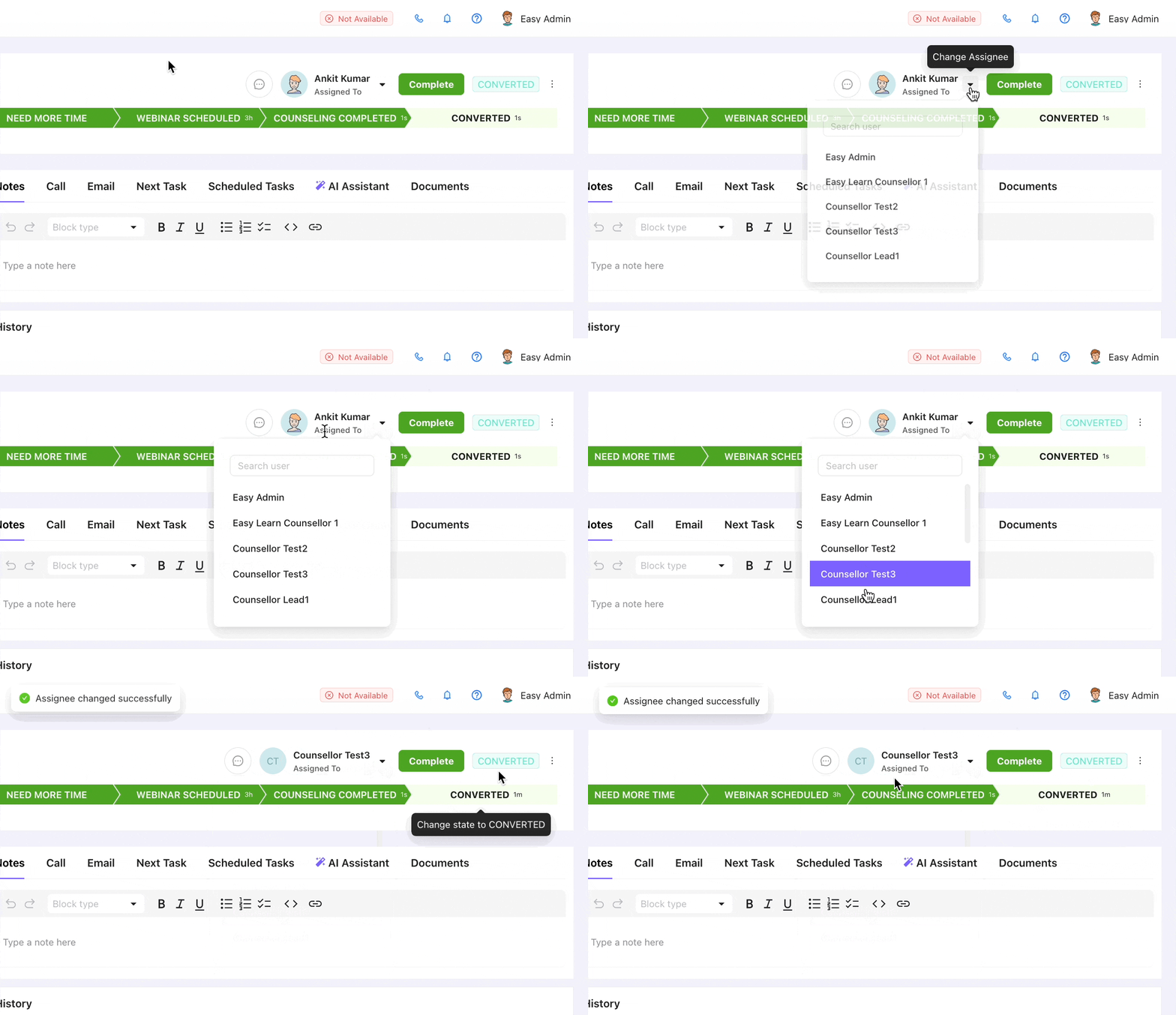
Status do responsável e botão de alteração
Atribua manualmente um lead a qualquer usuário ativo. O acesso a esse recurso pode ser restrito por função, garantindo que a reatribuição seja controlada dentro da hierarquia da sua equipe.
- Selecione qualquer usuário ativo como novo responsável pelo lead
- O acesso é controlado por permissões de função e pode ser restrito conforme necessário
- A reatribuição é registrada no histórico do lead com data e hora
- O novo responsável recebe uma notificação quando o lead é atribuído
Botão "Lead Won"
O botão de conclusão é um botão de ação especial, que pode ser clicado uma única vez para converter um lead no nó positivo final do processo de vendas. Ele é usado para converter diretamente um lead em uma oportunidade bem-sucedida.
Como funciona o botão Lead Won ?
- Clique no botão "
Lead Won" - Isso atualiza o status do lead para o status final de sucesso (por exemplo, Converter), conforme configurado no fluxo de trabalho do lead
- O botão "
Lead Won" é substituído por um status de conclusão - Um botão Reabrir fica visível para reabrir o lead [Opcional]
- O lead pode ser reaberto usando esse botão. O botão "
Lead Won" volta a aparecer na interface
Como o botão Lead Won é configurado?
- Essa configuração só fica disponível para
Admin/Manager Roles - Clique no ícone
⋮no canto superior direito da seção de cabeçalho do lead - Clique em
Customize Header - Mostrar botão de conclusão/vitória? (Sim/Não)
- Texto do botão de conclusão
- Texto do status de conclusão
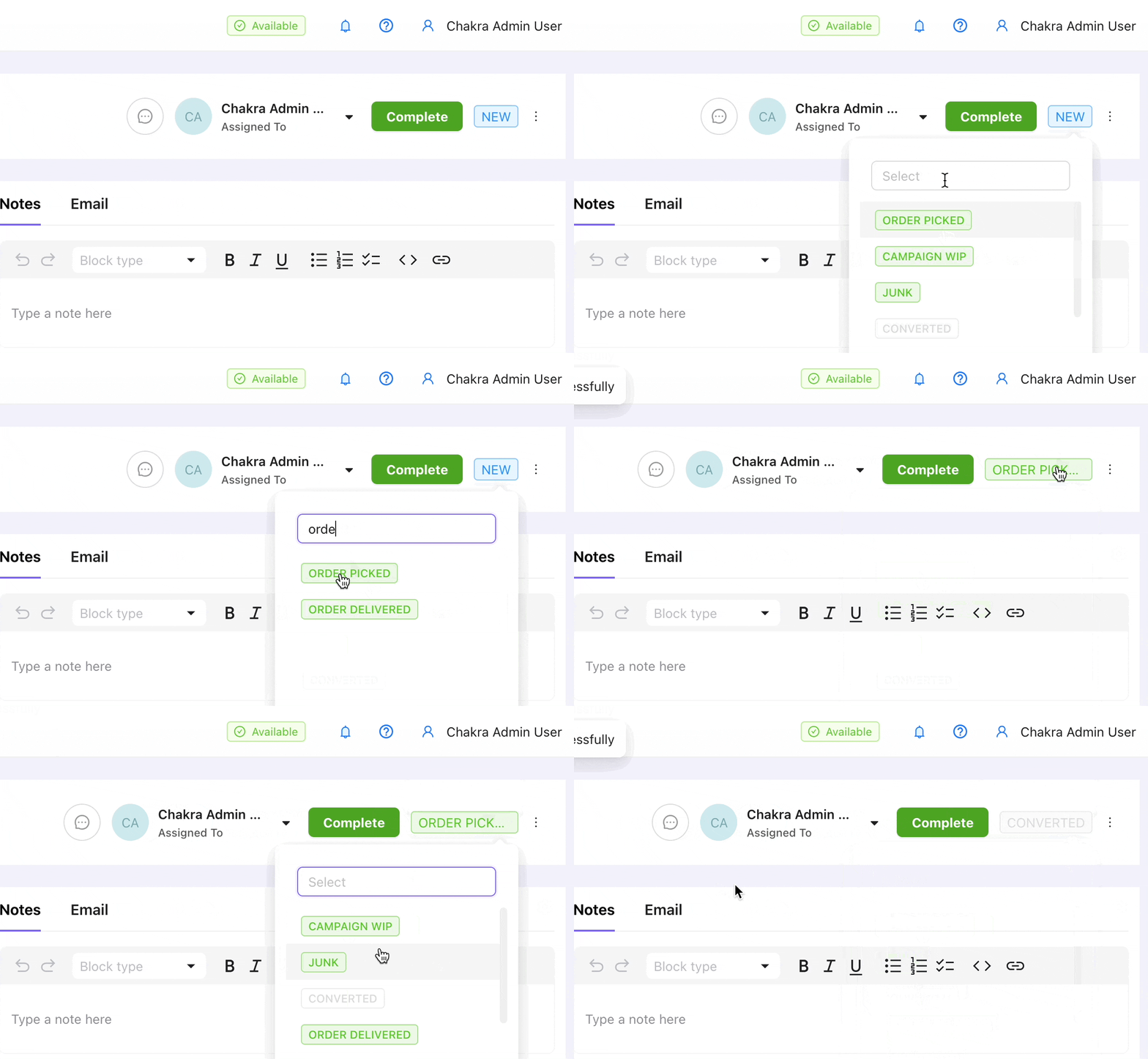
Status do lead e alteração de status
Acompanhe o status do lead pelo rastreador de status do lead e use-o também para alterar manualmente o status do lead para o desejado.
- Mova manualmente um lead para qualquer status diretamente na página de detalhes do lead. As alterações de status são refletidas instantaneamente em todas as visualizações e podem acionar automações.
- Selecione qualquer status disponível no menu suspenso de status, na página de detalhes
- Cada alteração de status é registrada no histórico do lead para fins de rastreabilidade
- As automações podem ser acionadas quando ocorrem transições específicas de status
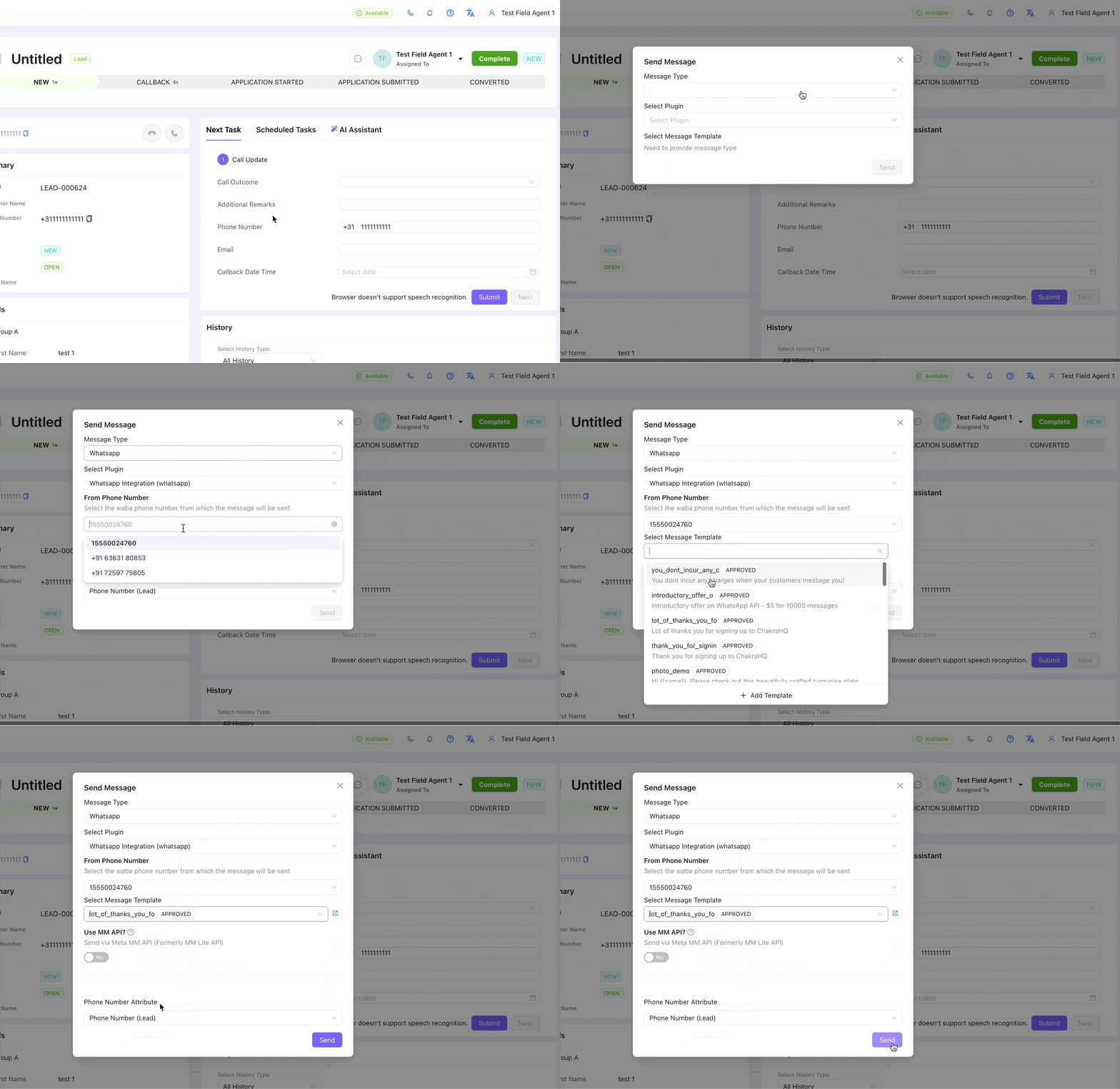
💬 Ação de mensagem rápida
Use a ação de mensagem rápida na seção de cabeçalho do lead para enviar uma mensagem de texto, um e-mail ou uma mensagem pelo WhatsApp em apenas 2 etapas.
Colunas à esquerda dos detalhes do lead
A coluna à esquerda da página de detalhes do lead contém o resumo do lead e o widget de detalhes do lead (personalizável).
Resumo do lead
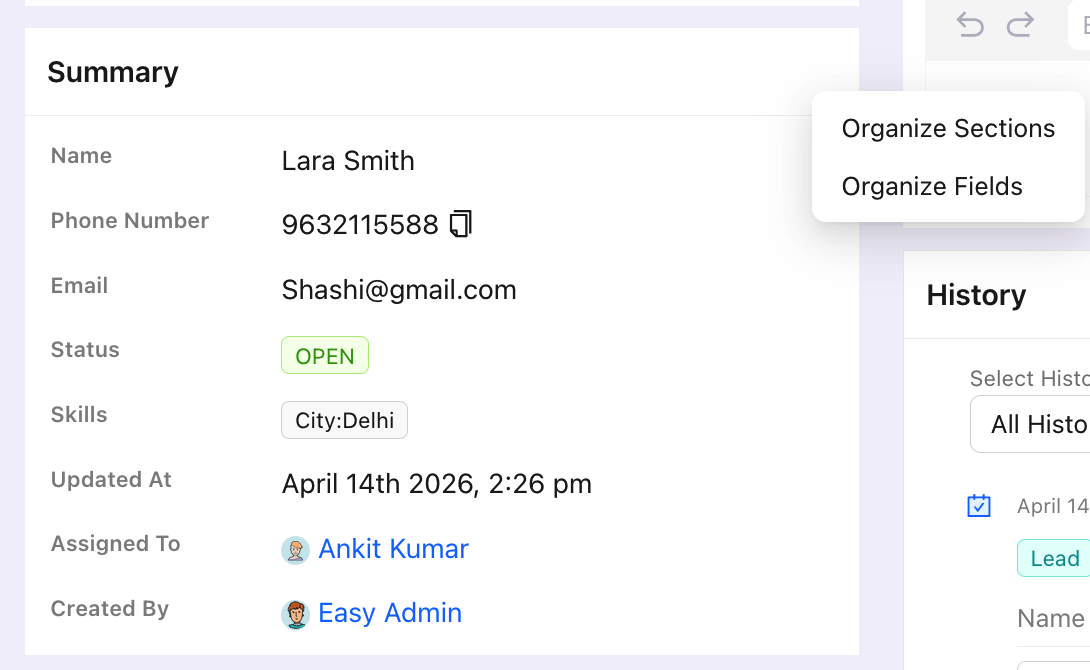
Reúne em uma seção fixa na parte superior da página de detalhes do lead as informações essenciais e somente para leitura, como o ID do lead, as informações de contato, a data de criação e a origem. A seção pode ser personalizada para exibir campos específicos.
- Mostra o ID do lead, a data de criação, a origem e o contato principal
- Os campos desta seção não podem ser editados, para proteger a integridade dos dados essenciais
- Personalize os campos exibidos na seção de resumo em Configurações
- Útil para que os agentes confirmem rapidamente a identidade antes de interagir com um cliente
Para editar a seção de resumo:
- Passe o cursor sobre o canto superior direito e clique nos três pontos verticais
- Clique em Organizar campos para adicionar ou remover campos da seção de resumo
Personalização dos campos do lead
A seção de detalhes do lead pode ser personalizada com os campos mais relevantes para o seu caso de uso. Cada usuário pode personalizar sua própria visualização, e os campos podem ser marcados como obrigatórios para garantir que os dados estejam completos.
- Adicione, remova ou reorganize campos na visualização de detalhes do lead
- Marque campos específicos como obrigatórios para garantir que os dados estejam completos
- Personalize os campos por usuário para criar visualizações personalizadas
- Compatível com todos os tipos de campo: texto, menu suspenso, data, número e arquivo
Agrupamento dos campos do lead
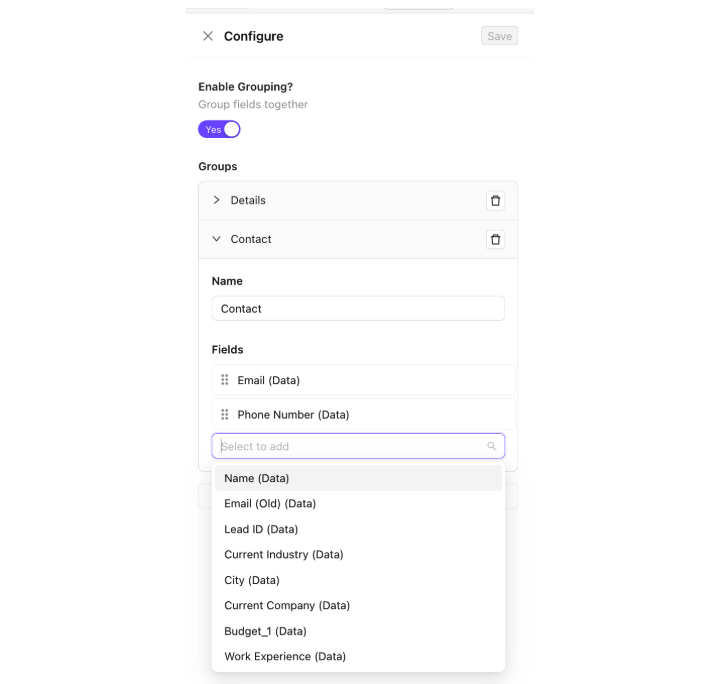
Agrupe os campos da seção de detalhes do lead em seções com nomes para manter o formulário organizado e fácil de navegar, especialmente para equipes que gerenciam dados complexos.
- Crie grupos com nomes como 'Informações de contato', 'Detalhes da negociação' ou 'Preferências'
- Arraste os campos para os grupos correspondentes para organizar o layout
- Os grupos podem ser recolhidos na visualização de detalhes do lead para uma experiência mais organizada
- Mantém o formulário do lead estruturado para modelos de dados complexos
Coluna de atividades à direita
Seção de atividades do lead
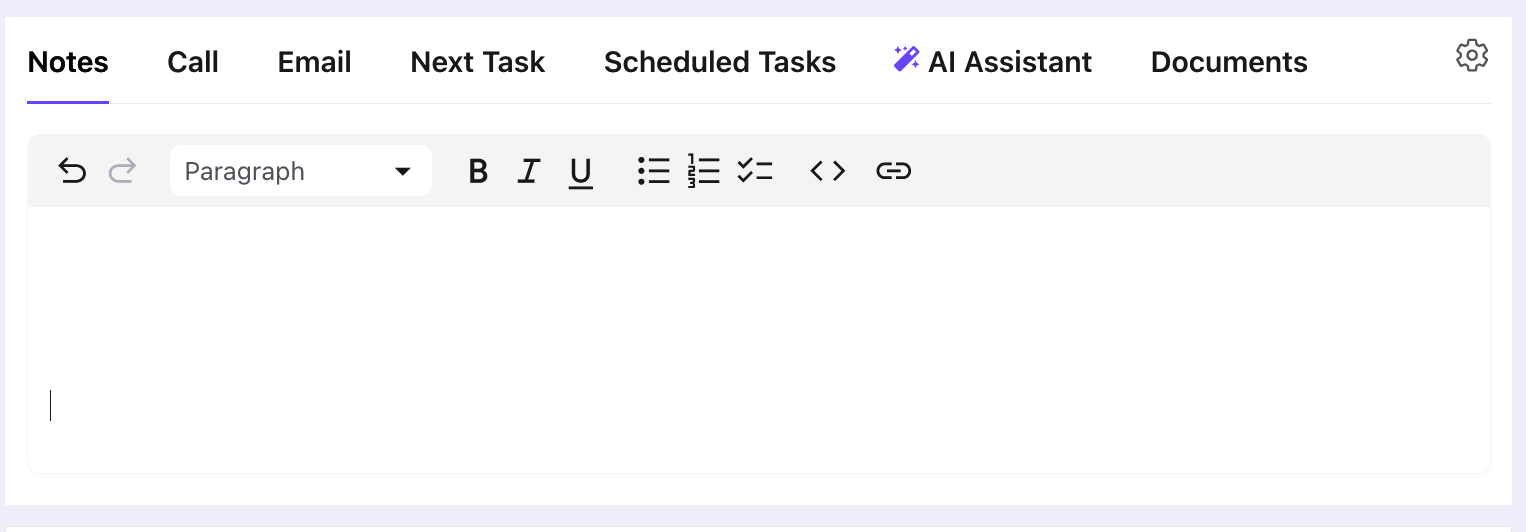
A seção de atividades é o ponto central de todas as interações com um lead. Ela registra cada interação — ligações, e-mails, reuniões, notas e tarefas — em uma linha do tempo cronológica, para que nada passe despercebido.
- Registre ligações, reuniões, notas e e-mails diretamente na seção de atividades
- Veja em um só lugar a linha do tempo completa de todas as interações com o lead
- Agende e gerencie tarefas de acompanhamento no painel de atividades
- O assistente de IA pode ser acessado nesta seção para oferecer sugestões inteligentes e indicar as próximas etapas
Notas do lead
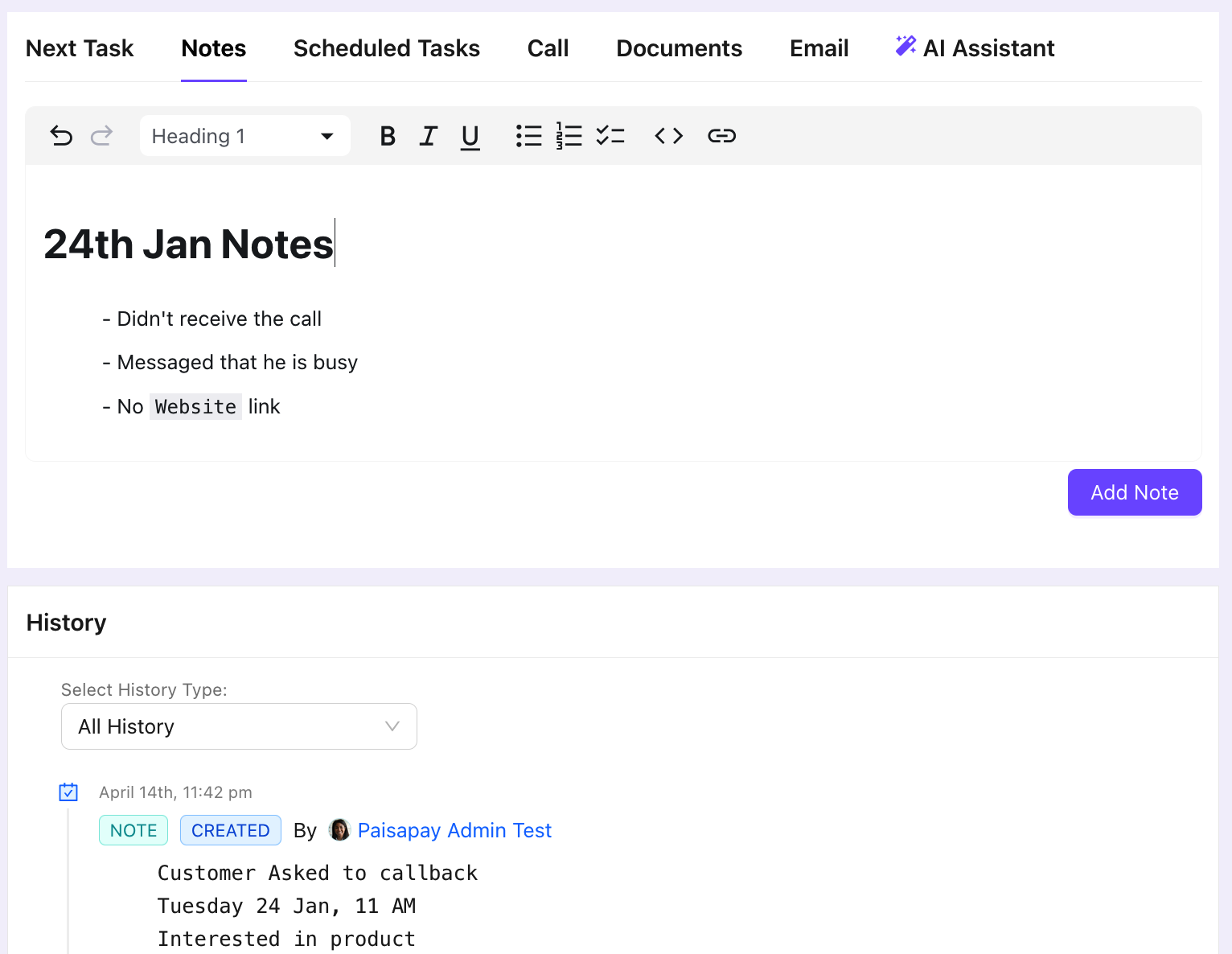
A seção Notas permite que os usuários registrem informações detalhadas e formatadas sobre um lead — como resumos de reuniões, requisitos do cliente ou observações contextuais — para que nenhum contexto importante se perca.
- Escreva notas formatadas com opções de estilo de texto (negrito, listas, títulos etc.)
- Anexe mídias, como imagens e arquivos, às notas
- As notas aparecem em ordem cronológica na linha do tempo de atividades
- Útil para registrar detalhes relevantes sobre clientes que não são contemplados pelos campos padrão
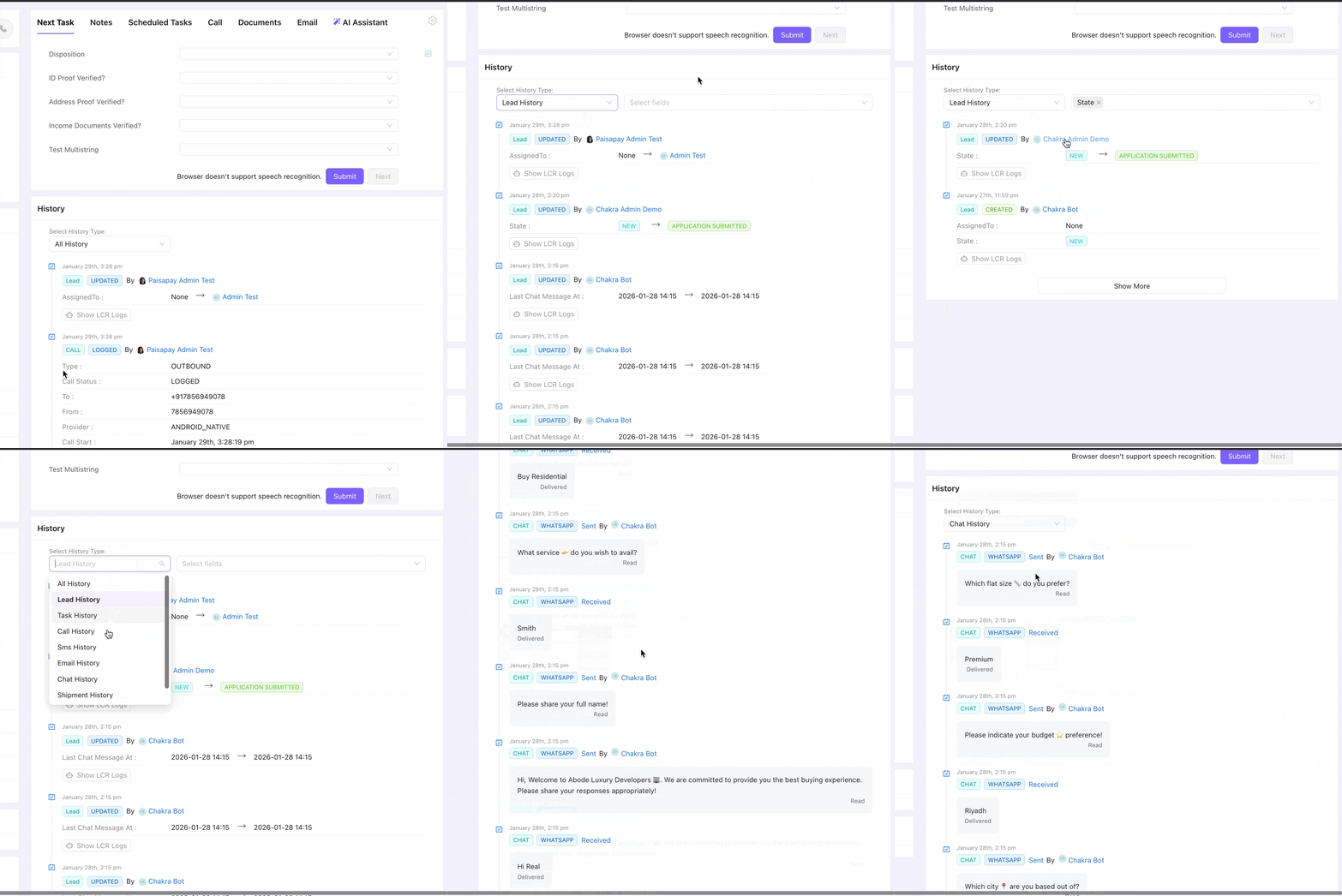
Histórico do lead
O Histórico do lead é um registro cronológico e imutável de todas as alterações feitas em um lead. Ele registra quem fez cada alteração, o que mudou e quando — incluindo ações de usuários, do sistema, de bots e de automações.
- Filtre o histórico por tipo: chat, chamada, e-mail, tarefa ou alteração de campo
- Veja quem fez cada alteração: usuário, sistema, bot ou regra de automação
- Clique em qualquer entrada do histórico para expandir e ver todos os detalhes
- Fornece um registro de auditoria imutável para garantir conformidade e responsabilização