Configuración de prospectos
Guía para configurar por completo los prospectos en Chakra Sales
Descripción general:
Usa la configuración de prospectos para configurar, modificar y adaptar el proceso de tu embudo de prospectos según las necesidades de tu negocio. A continuación, se describen brevemente los módulos de configuración disponibles y cómo gestionar la configuración de cada uno.
Acceder a la configuración de prospectos
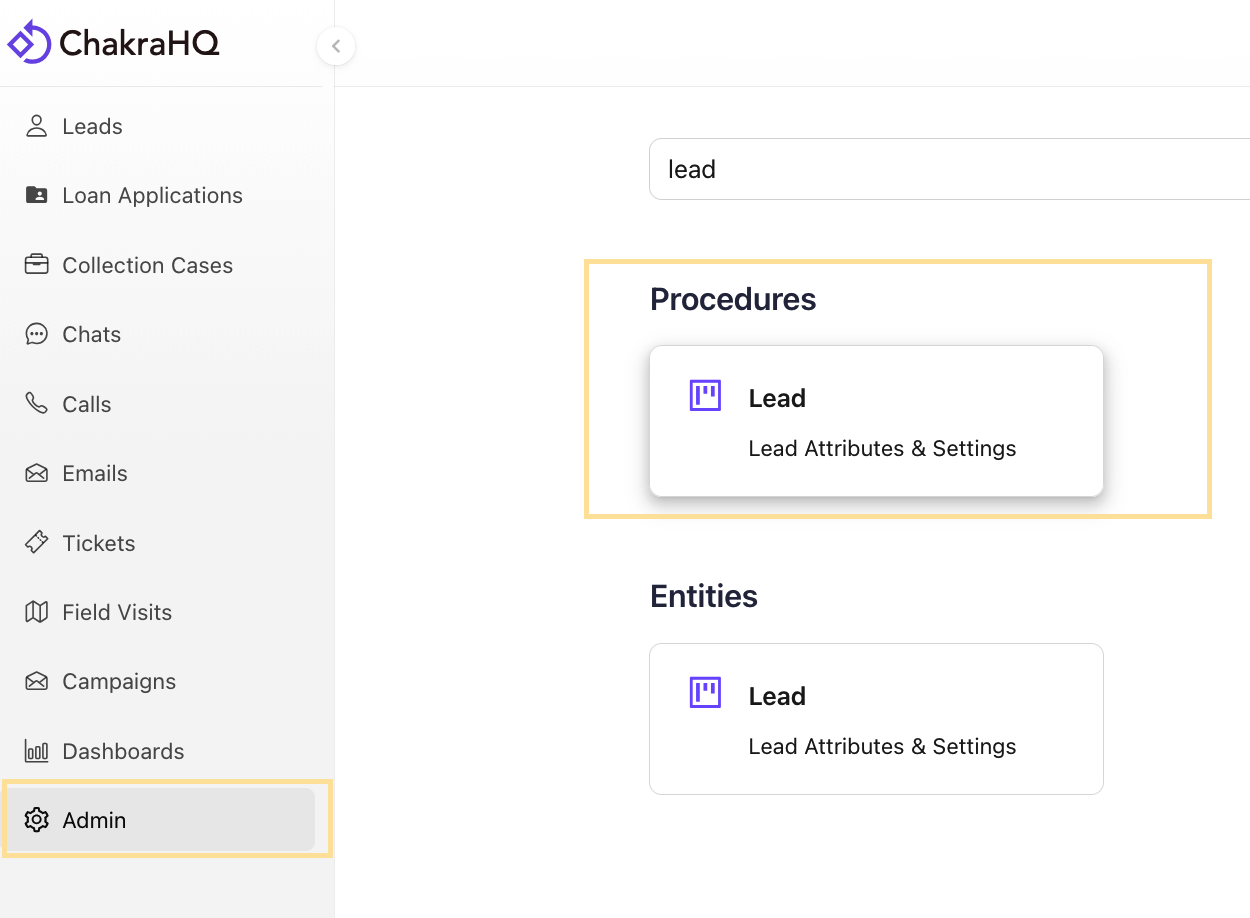
- Ve a
Adminen la barra de navegación del lado izquierdo - Busca Lead en la sección Admin
- Haz clic en
Leaden la subsección Procedure
1. Detalles
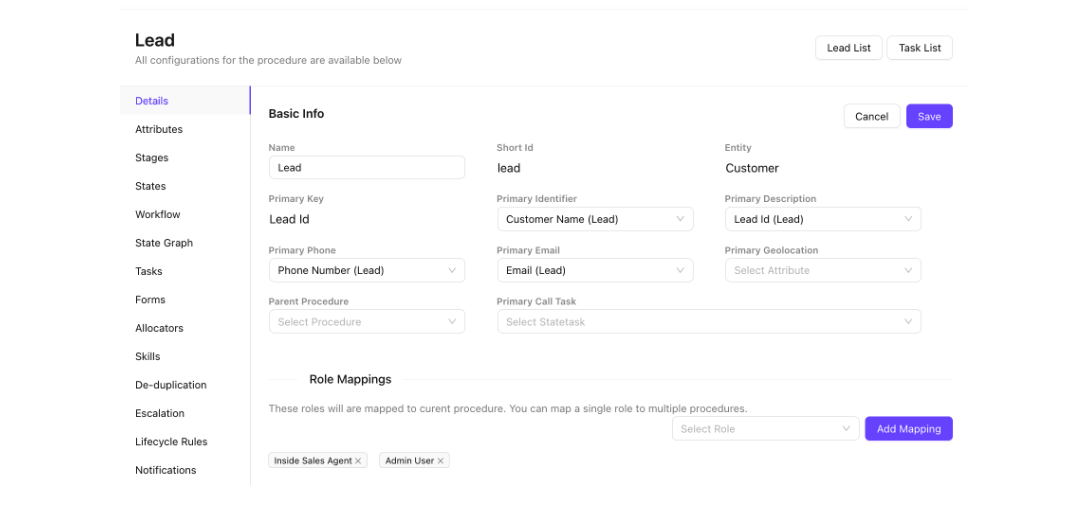
La sección Detalles es el punto de partida para configurar tu proceso de prospectos. Define cómo se identifican, estructuran y consultan los prospectos en toda tu organización.
Entre las configuraciones principales se incluyen:
- Clave principal del prospecto: identificador único que se usa para distinguir un registro de prospecto de otro.
- Campo principal de teléfono/correo electrónico: especifica qué campos de contacto se consideran el medio de contacto principal.
- Campo identificador clave: controla qué campo se muestra como etiqueta del prospecto en las vistas de lista y los informes.
- Asignación de acceso por rol: define qué roles de tu organización pueden acceder al proceso de prospectos para gestionarlos en el CRM de Chakra Sales.
2. Atributos
Los atributos definen los campos de datos personalizados asociados a un registro de prospecto. Son propiedades que permiten guardar información relevante sobre un prospecto, además de la que contienen los campos predeterminados del sistema.
- Crea y gestiona campos personalizados, como texto, listas desplegables, fechas, casillas de verificación y campos numéricos.
- Marca los atributos como obligatorios, opcionales u ocultos según tus necesidades de captura de datos.
- Controla qué atributos aparecen en los formularios de prospectos, las vistas de lista y las páginas de detalles.
- Usa atributos para segmentar, filtrar y generar informes en todo tu embudo.
Atributos estándar y derivados:
Los atributos estándar son campos de datos que se ingresan directamente o se capturan de una fuente, exactamente como se proporcionan, sin cálculos ni transformaciones. Representan datos sin procesar sobre un prospecto.
Ejemplos: nombre, dirección de correo electrónico, número de teléfono, nombre de la empresa, fuente del prospecto, fecha de creación
Los atributos derivados son campos que se calculan o infieren automáticamente a partir de otros datos. No existen por sí solos: se generan a partir de atributos estándar o de la lógica del sistema.
Ejemplos: puntuación del prospecto (calculada a partir de la interacción y los datos de la empresa), tiempo en la etapa (calculado a partir de marcas de tiempo), antigüedad del prospecto (fecha actual menos fecha de creación), estado MQL (derivado de un umbral de puntuación)
Crear atributo de prospecto
- Haz clic en
➕ Add Lead - Elige el tipo de atributo: Standard o Derived
- Para un atributo estándar, agrega los siguientes detalles en el formulario de creación de atributos
- Atributo
Name - [opcional]
RequiredAlternar (Sí/No).Node forma predeterminada Short Id: un identificador único en los registros de leads.Attribute Type: cadena, texto, fecha, entero, decimal, documento, etc. Para conocer todos los tipos de atributos de lead, consulta esta guía de tipos de atributos de lead- [opcional]
IndexedAlternar (Sí/No). No de forma predeterminada (la indexación se realiza principalmente para mejorar significativamente el rendimiento de las búsquedas y la velocidad de recuperación de datos).
- Atributo
Administrar la lista de atributos de leads
- Accede a los atributos de leads en una lista en la configuración de atributos de leads
- Busca atributos por nombre o short_id en la barra de búsqueda
- Filtra atributos mediante el filtro Todos los atributos, Atributos estándar o Atributo derivado
Administrar la configuración de atributos
- Haz clic en el nombre del atributo en la columna Nombre
- Accede a los detalles del atributo en la página de configuración
- Nombre del atributo (editable)
- short_id del atributo (editable)
- Id (identificador único del sistema)
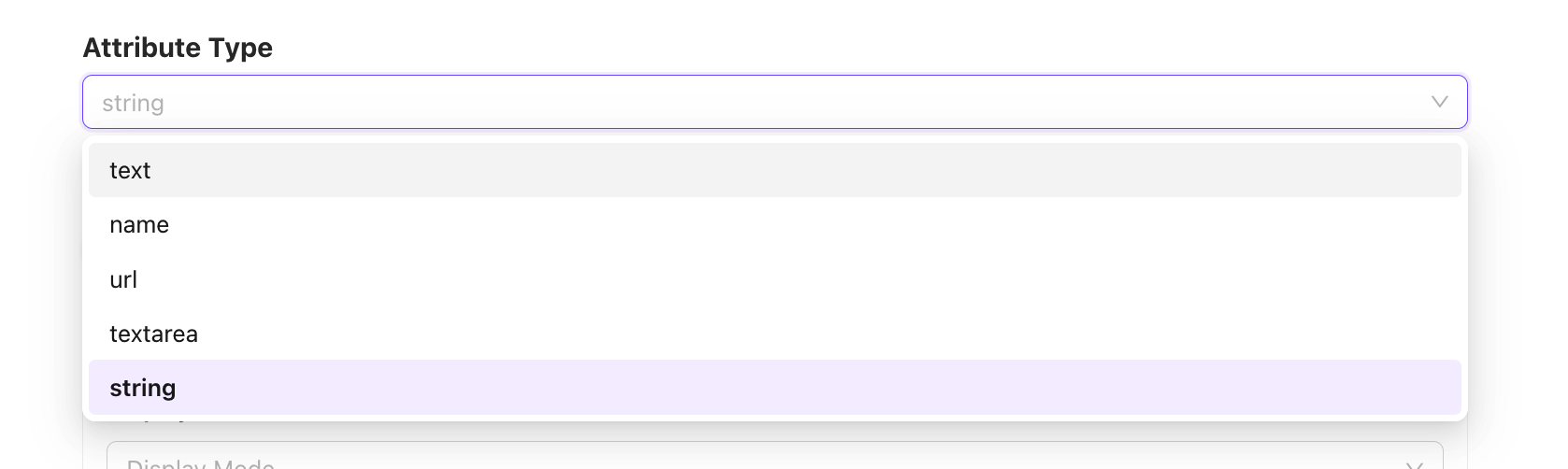
Indexedalternar (Sí/No)- Tipo de atributo (editable en algunos casos)
- Otros ajustes de campos del atributo según el tipo de atributo
- Algunos tipos de atributos se pueden cambiar después de su creación (text, name, url, textarea, string)
3. Etapas
Las etapas te permiten agrupar varios estados de leads en categorías más amplias, lo que facilita la administración y la creación de informes de los embudos de ventas que tienen muchos estados detallados.
- Crea etapas con nombre (por ejemplo, Prospección, Nutrición y Cierre) y asigna a cada una los estados de lead correspondientes.
- Usa etapas para obtener una visión general del estado del embudo sin perder el detalle de cada estado individual.
- Las etapas son especialmente útiles para equipos grandes o ciclos de venta complejos con más de 10 estados distintos.
- Los informes por etapa permiten a los gerentes de ventas hacer seguimiento de las tasas de conversión a nivel del embudo.
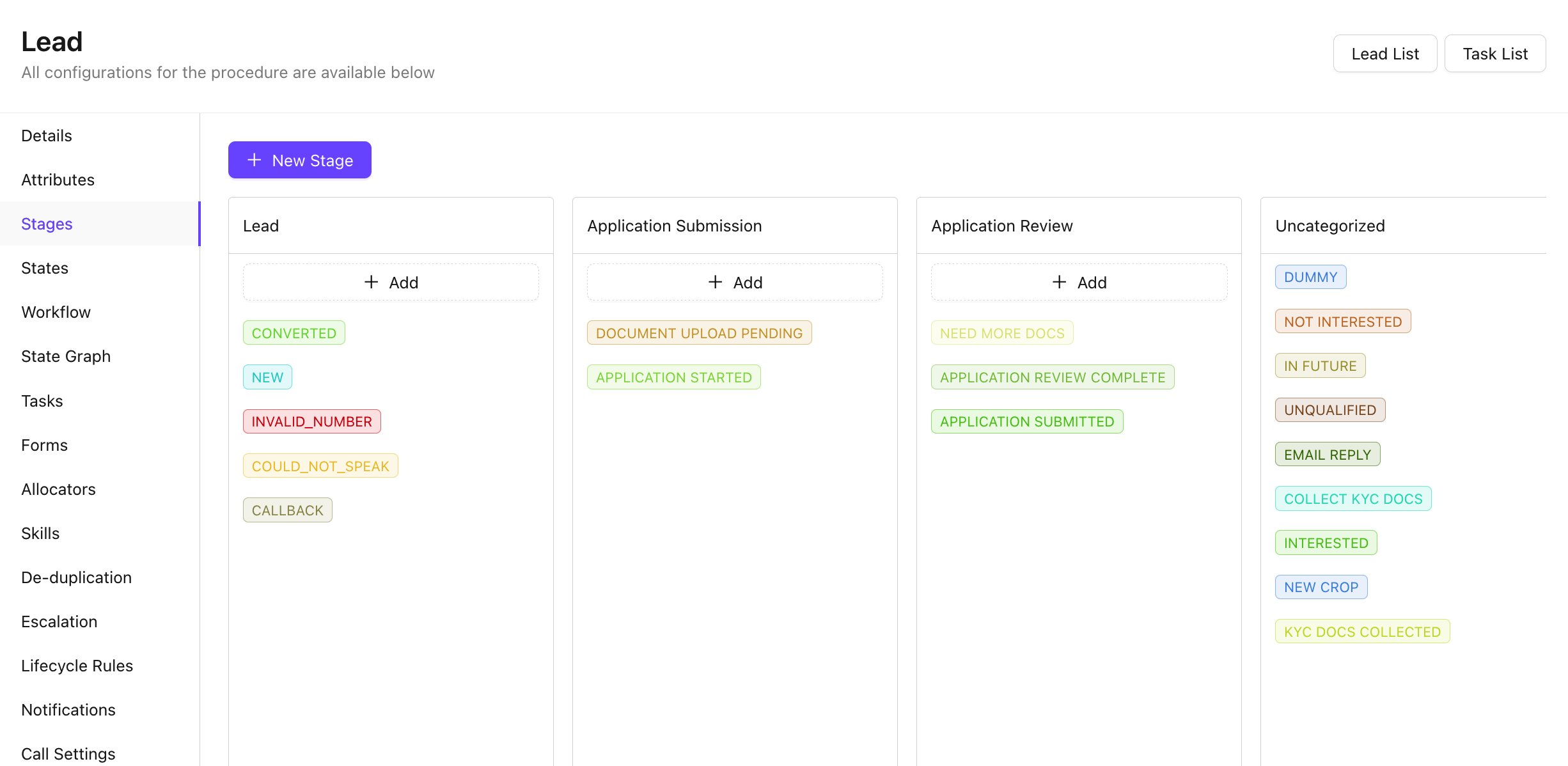
Administrar etapas de leads
Crear una etapa nueva
- Haz clic en el botón
➕ New Stage - Agrega el nombre de la etapa, ShortId y descripción
- Haz clic en
Submit
Editar una etapa de lead
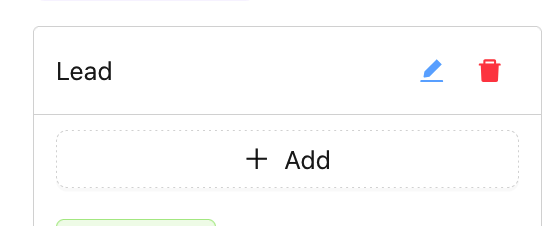
- Haz clic en ✎ para editar el nombre o la descripción de la etapa de lead
- Usa la opción 🗑️ para eliminar una etapa
- Agrega un estado (de la lista de estados sin asignar) a una etapa usando el botón ➕ Add
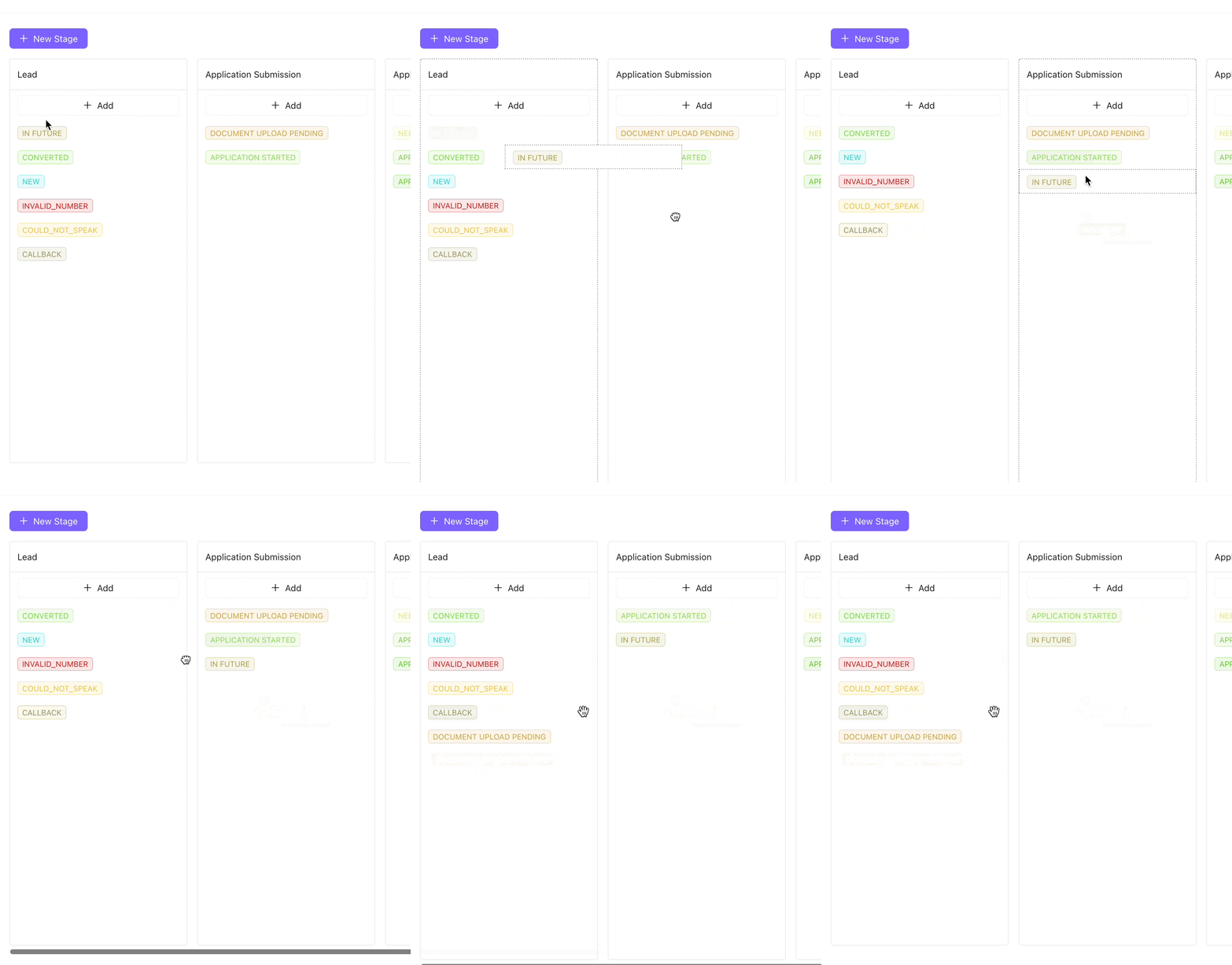
- Arrastra y suelta un estado de lead de una etapa a otra
4. Estados
Los estados de lead son los elementos más detallados de tu flujo de ventas. Cada estado representa un paso específico en el que puede encontrarse un lead durante el ciclo de venta.
- Define estados como Nuevo, Contactado, Calificado, Propuesta enviada, Negociación, Ganado o Perdido.
- Asigna colores a los estados para identificarlos visualmente con rapidez en las vistas de lista y kanban.
- Configura estados terminales (por ejemplo, Ganado, Perdido, No deseado) para marcar el final del ciclo de vida de un lead.
- Los estados se utilizan en el gráfico de estados y el flujo de trabajo para definir las transiciones permitidas y los activadores de automatización.
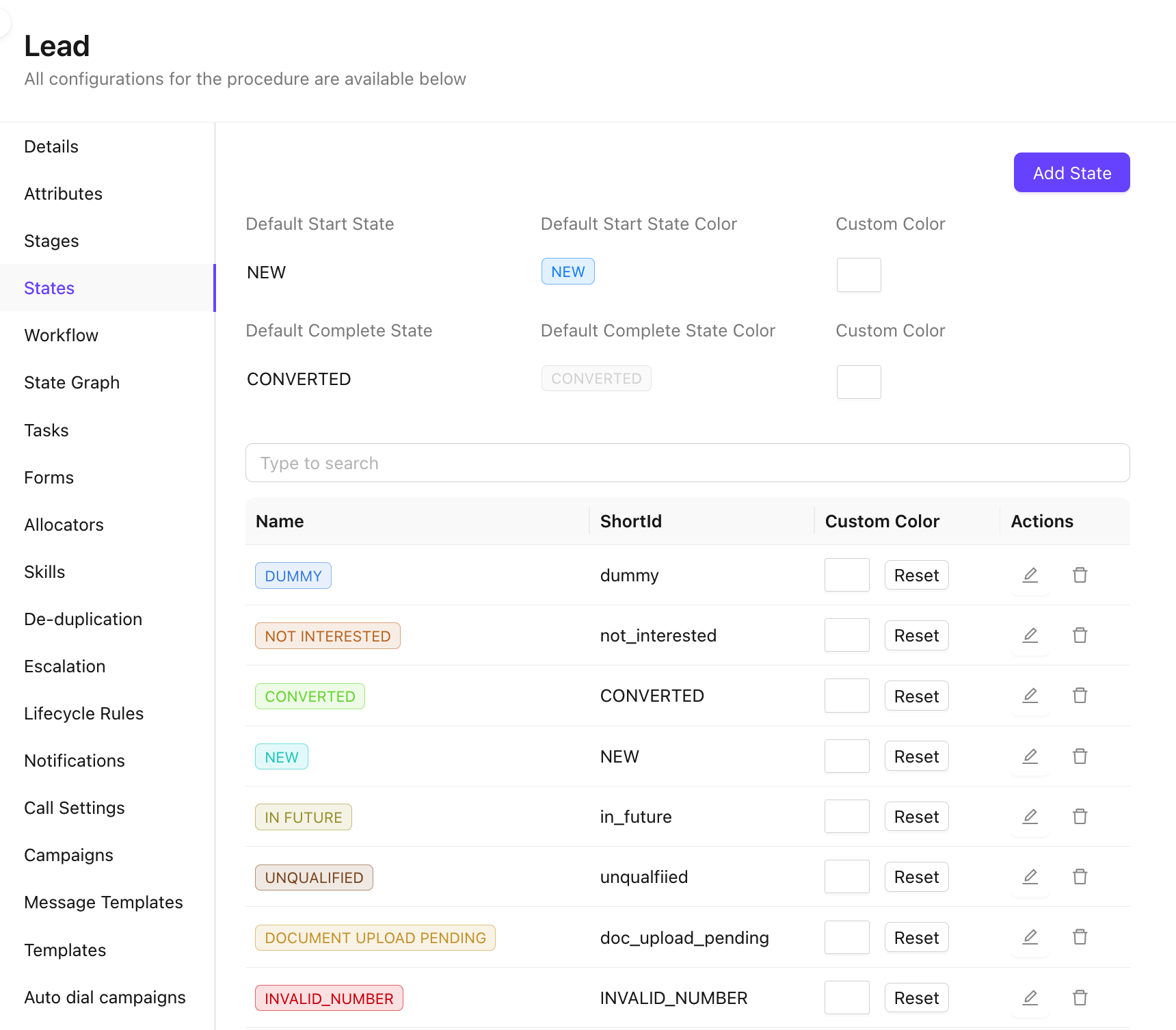
Administrar estados de leads
Crear un estado nuevo
- Haz clic en el botón
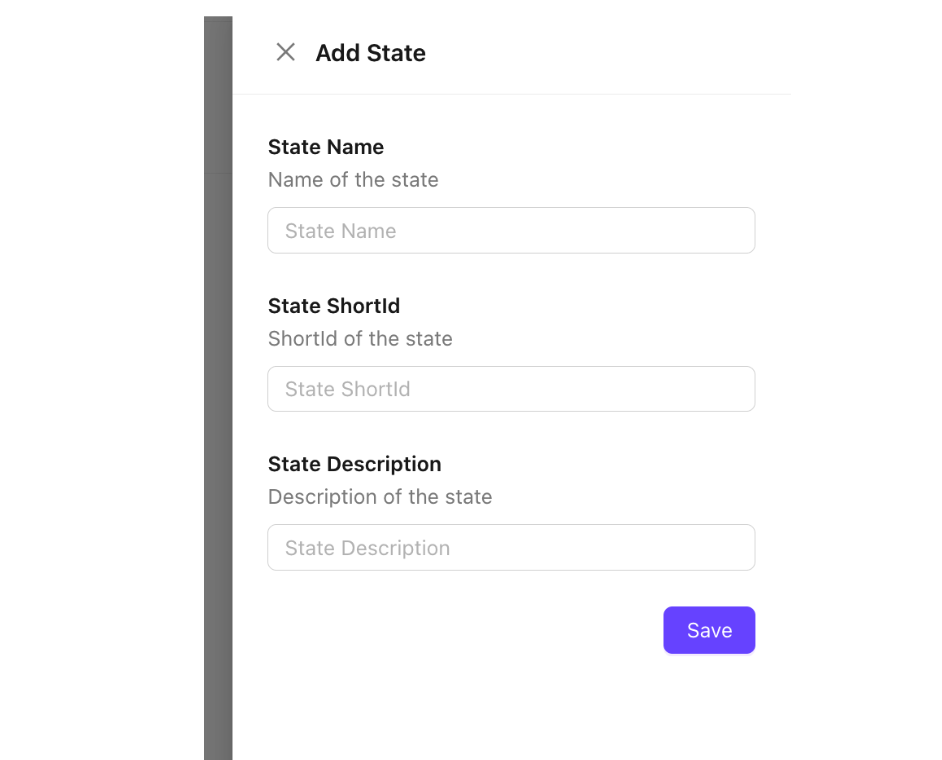
Add State - A la derecha se abrirá un panel con el formulario de configuración del nuevo estado
- Agrega el nombre, ShortId y descripción del estado
Editar estados de lead
- Accede a los estados de lead desde la lista de estados
- Agrega un color personalizado con el botón de color personalizado.
- Restablece el color al predeterminado (verde) con el botón
Reset - Usa el botón de acción
✎para editar o🗑para eliminar el estado de forma permanente
5. Flujo de trabajo
La sección Flujo de trabajo define las reglas y la lógica que rigen cómo avanzan los leads por tu embudo. Integra estados, tareas y automatización en un proceso coherente.
- Configura las transiciones de estado permitidas: define a qué estados puede pasar un lead desde cualquier estado dado.
- Asocia tareas obligatorias u opcionales a transiciones de estado específicas para garantizar el cumplimiento del proceso.
- Configura las condiciones de entrada y salida de los estados, incluidas las validaciones de campos o los requisitos de aprobación.
- Los flujos de trabajo son la base para ejecutar las ventas de forma coherente y repetible en todo el equipo.
6. Gráfico de estados
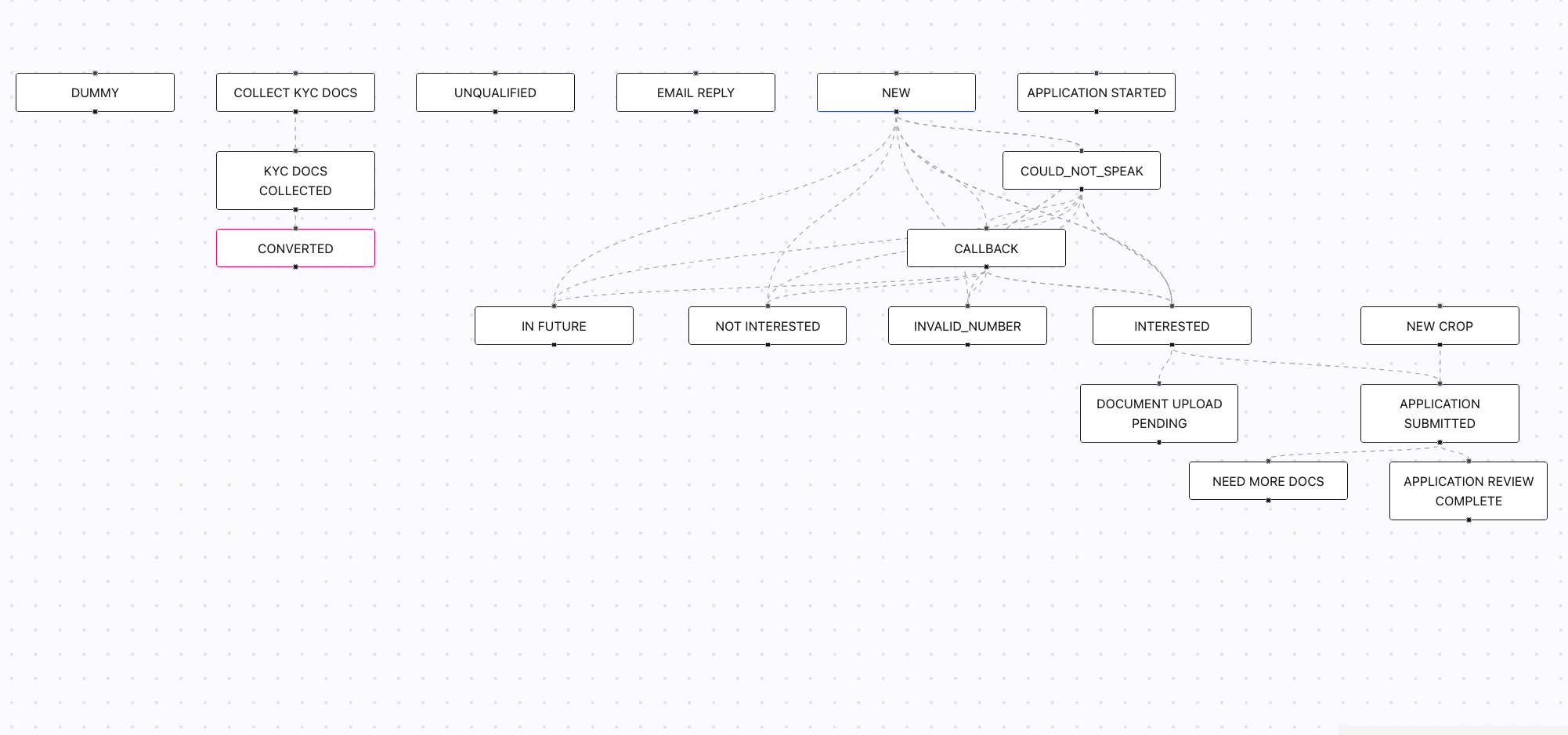
El gráfico de estados ofrece una representación visual de todo el flujo de ventas de leads. Muestra la relación entre los estados, las transiciones permitidas entre ellos y cómo se asocian las tareas a cada paso.
- Consulta de un vistazo todos los estados de leads y sus rutas de transición permitidas.
- Identifica cuellos de botella o transiciones faltantes en tu proceso de ventas.
- Comprende cómo se vinculan las tareas con los cambios de estado y qué acciones se activan al cambiar de estado.
- Usa el gráfico como herramienta de diagnóstico y comunicación al incorporar nuevos miembros al equipo.
7. Tareas
Las tareas son acciones o pendientes que deben completarse como parte del proceso de gestión de leads. Se pueden vincular a estados de leads o a flujos de trabajo para garantizar seguimientos estructurados.
- Crea tipos de tareas (por ejemplo, Llamada de seguimiento, Enviar propuesta, Programar demo) para llevar un registro uniforme de las actividades.
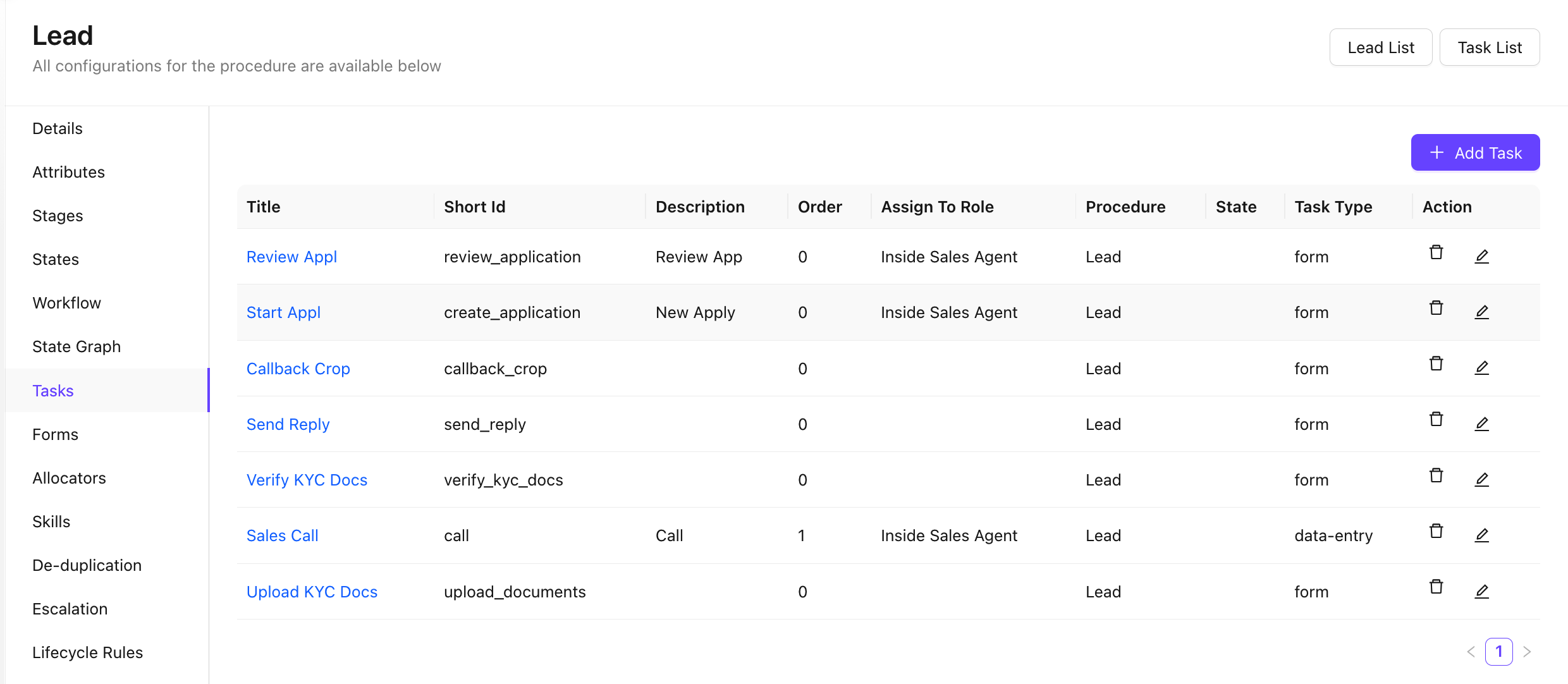
- Edita y elimina tareas existentes, y administra la configuración completa de la lista de tareas.
- Vincula tareas a estados de leads o transiciones de flujos de trabajo específicos para activarlas automáticamente.
- Haz un seguimiento del estado de finalización, las fechas de vencimiento y las asignaciones de las tareas desde el registro del lead.
Configurar tareas
Crear una tarea nueva
- Haz clic en
➕ Add Taskbotón - Agrega los detalles en el formulario de creación de tareas
- Título de la
Title Short Id- Atributos de la
Attributes Statesen los que se mostrará esta tarea- Orden
- Título de la
Administrar tareas
- Haz un seguimiento de las tareas en la lista de tareas
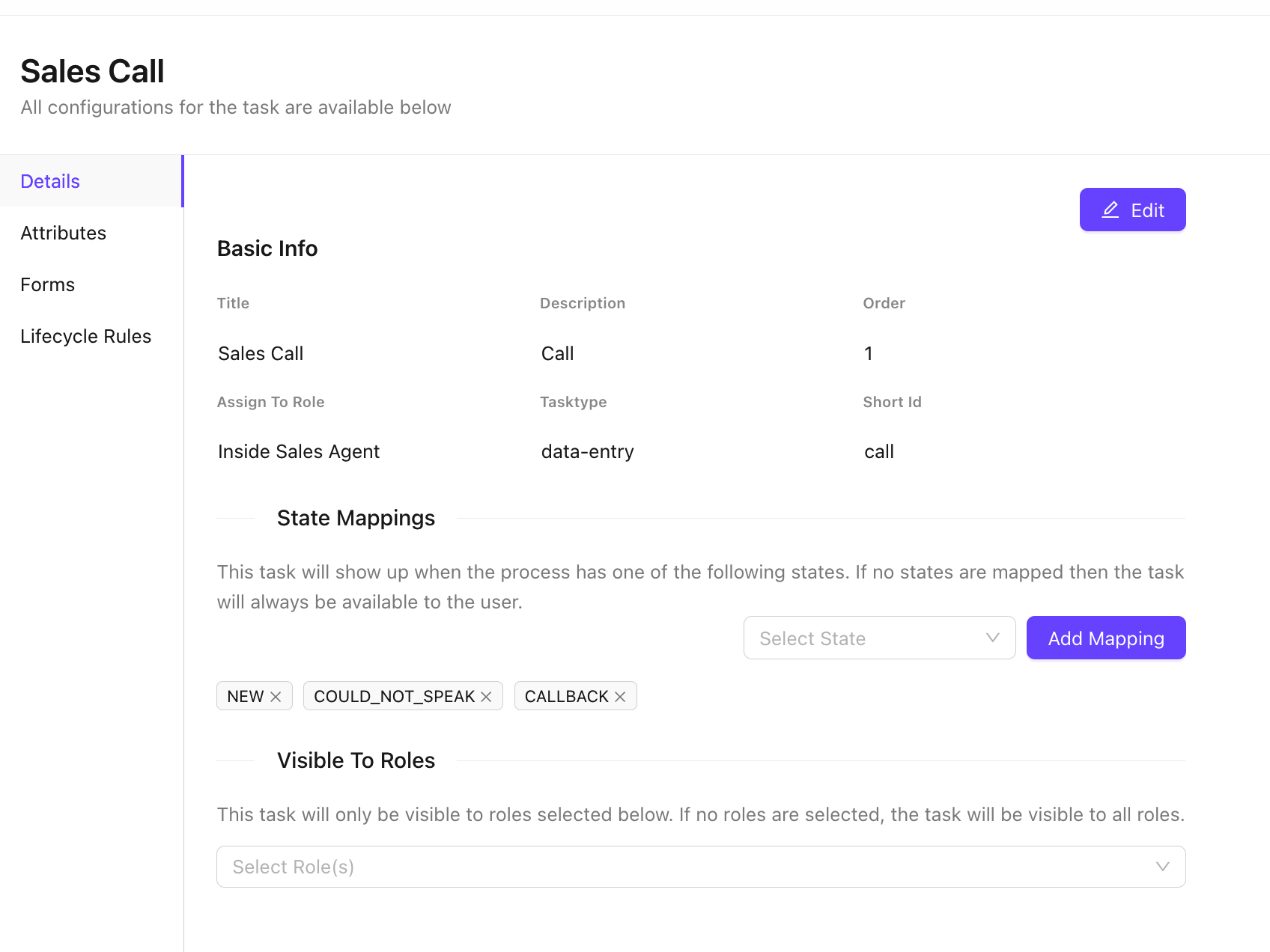
- Para editar la configuración de una tarea, haz clic en el título de la fila correspondiente
- Configura las tareas en los detalles de configuración de tareas
- Detalles
- Atributos
- Formularios
- Reglas del ciclo de vida
8. Formularios
Los formularios te permiten recopilar información de leads mediante interfaces estructuradas para ingresar y compartir datos. Puedes insertarlos en sitios web, compartirlos públicamente o usarlos internamente para recopilar datos de manera uniforme.
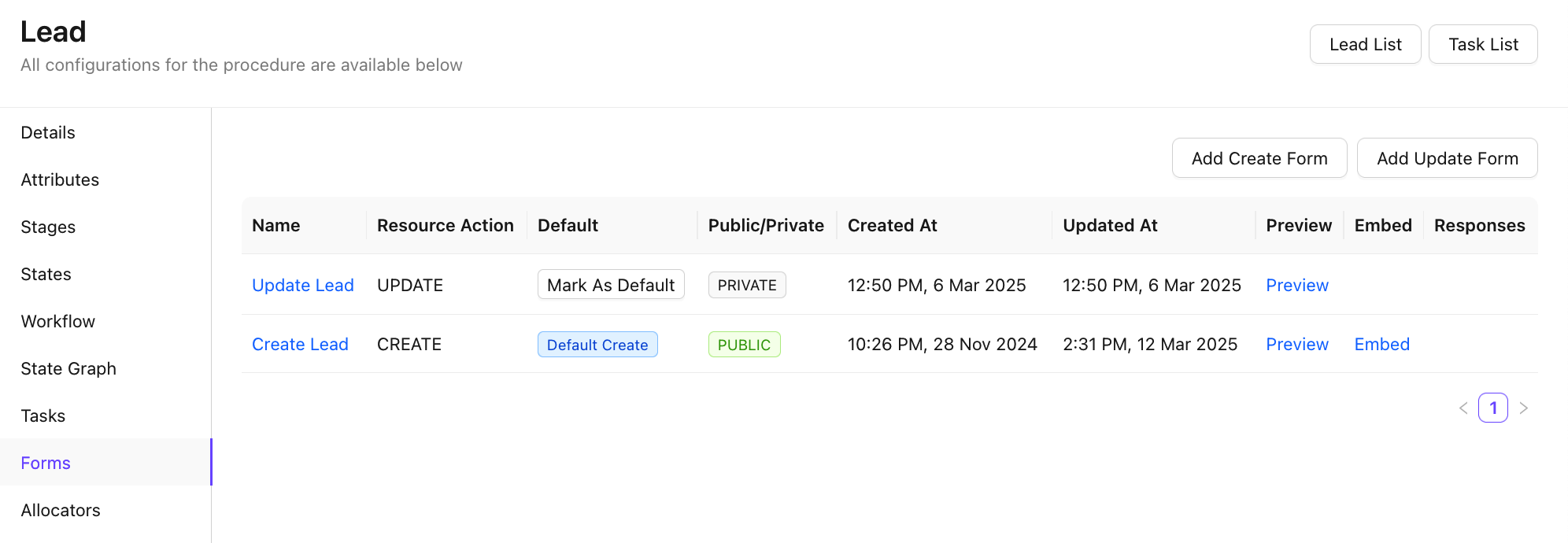
- De forma predeterminada, se agregan formularios de creación y actualización en la configuración de leads
- Formulario de creación de leads: este formulario se usa para crear leads nuevos
- Formulario de actualización de leads: este formulario se usa para actualizar leads existentes
- Obtén una vista previa de los formularios antes de publicarlos para verificar el diseño y la configuración de los campos.
- Inserta formularios en sitios web externos mediante un fragmento de código generado.
- Haz que los formularios sean de acceso público mediante un enlace para compartir y captar leads entrantes.
- Marca un formulario como el formulario predeterminado para crear leads nuevos en el CRM.
9. Asignadores
Los asignadores controlan cómo se asignan o distribuyen automáticamente los leads entrantes a los representantes de ventas. Esto garantiza una distribución equitativa y un enrutamiento inteligente según las reglas definidas.
Pasos básicos de configuración
1) Crea un asignador
Al crear un asignador, debes especificar uno o más roles de usuario. El asignador intentará asignar los leads a los usuarios disponibles que tengan esos roles
El asignador también mostrará en la pestaña de usuarios la lista de usuarios disponibles que tengan los roles configurados
2) Configura los filtros del proceso: define qué leads se asignarán automáticamente
Puedes configurar varios asignadores para distintos tipos de leads y con diferentes estrategias de asignación
Primero debes definir los filtros o condiciones para encontrar los leads que se asignarán, en la pestaña "Condiciones" como se muestra a continuación
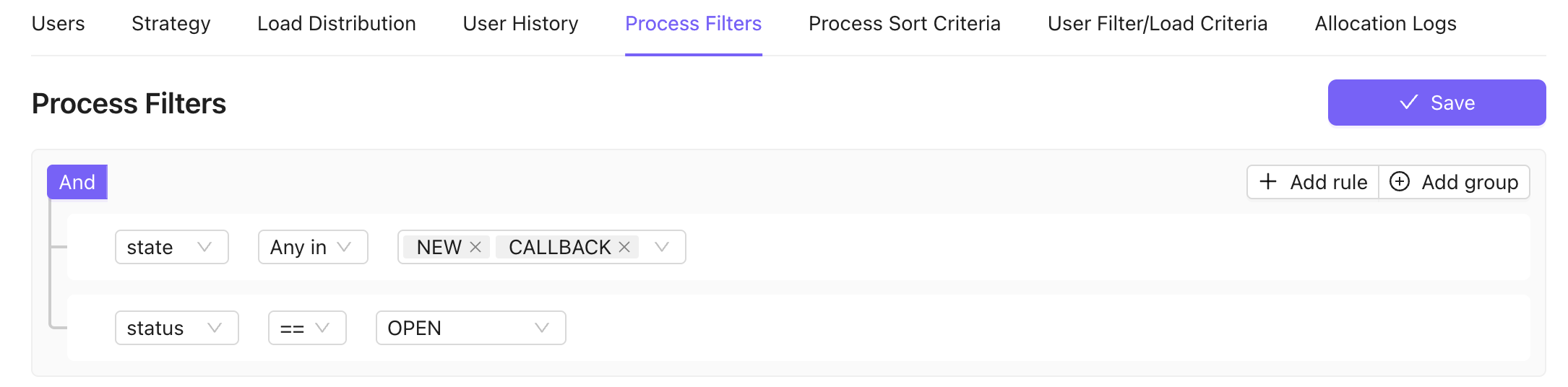
Si lo dejas vacío, el asignador seleccionará todos los leads con el estado Abierto y sin asignar . Ten en cuenta que tampoco puedes anular estos filtros. No es posible asignar leads cerrados o cancelados, ni leads que ya se hayan asignado a un usuario.
3) Estrategia
A continuación, también puedes configurar la estrategia de asignación en la pestaña "Estrategia" . Puedes configurar una estrategia de asignación principal y cualquier cantidad de estrategias de respaldo.
Si las condiciones especificadas para la estrategia principal no coinciden con un lead en particular, el asignador intentará usar la siguiente estrategia de respaldo. Si las condiciones de esa estrategia tampoco coinciden, buscará la siguiente hasta encontrar una estrategia aplicable.
Las habilidades son una parte importante del funcionamiento de la asignación. Si configuraste ciertas correspondencias de habilidades para los leads, el asignador intentará hacer coincidir las habilidades que necesita cada lead con las habilidades disponibles de los usuarios. De forma predeterminada, este criterio de coincidencia se aplica a todos los tipos de estrategia. También puedes optar por no configurar correspondencias de habilidades para los leads.
Hay 3 formas básicas de personalizar una estrategia
A) Tipo de estrategia
- Round Robin: este es el tipo de estrategia predeterminado y, básicamente, significa que los leads se asignan consecutivamente a cada usuario apto, sin sesgos
- Equilibrio de leads: con esta estrategia, el asignador busca usuarios con la menor carga de trabajo (los criterios de carga se definen en la pestaña "Filtro de usuario/Criterios de carga"). Esta estrategia es útil cuando buscas la resolución más rápida por lead asignado, para ventas de alta velocidad. Puedes configurar la carga máxima de un usuario en la pestaña de usuarios
- Round Robin ponderado: es similar a Round Robin, excepto que la distribución se pondera según los valores configurados en la pestaña de usuarios. Por ejemplo, si un usuario tiene un peso de 2, se le asignará el doble de leads que a un usuario con un peso de 1
B) Tipos de habilidades permitidos
- Si quieres que un asignador tenga en cuenta solo una habilidad específica o un conjunto de habilidades, puedes configurar esta opción opcional
C) Condiciones
- Configura los filtros o condiciones de leads que deben cumplirse para que un lead pueda recibir esta estrategia
4) Usuarios
Puedes administrar en la pestaña Usuarios a los usuarios a quienes se asignarán leads. De forma predeterminada, solo se asignan leads a los usuarios cuyo estado de disponibilidad es AVAILABLE. Sin embargo, puedes excluir manualmente a ciertos usuarios marcándolos como Inactivos
También puedes configurar desde este panel los parámetros de carga máxima y peso de los usuarios. Estos parámetros son útiles para las estrategias de asignación descritas anteriormente
Desde este panel también puedes ver rápidamente qué usuarios están disponibles y cuál es su carga actual
Opciones de configuración avanzada
1) Ordenamiento de leads
Puedes configurar el orden en que se consideran los leads para su asignación desde la pestaña «Criterios de orden del proceso» . Aquí puedes configurar varias dimensiones y especificar el orden de clasificación para cada una
2) Roles de usuario
Puedes modificar los roles de usuario que determinan qué usuarios considera un asignador desde la pestaña «Filtros de usuario/Criterios de carga»
3) Criterios de carga
De forma predeterminada, en la estrategia de asignación equilibrada por carga, los leads se asignan a los usuarios con la menor carga. De forma predeterminada, el criterio de carga es la cantidad de leads abiertos asignados a un usuario. Sin embargo, puedes modificar este criterio desde la pestaña «Filtros de usuario/Criterios de carga»
Un patrón común para definir los criterios de carga es basarla en el estado del lead. Supongamos que tu representante de ventas debe tomar un lead NUEVO y cambiar su estado a CALIFICADO o NO CALIFICADO. En este caso, todos los leads NUEVOS asignados a un usuario constituyen su carga. Por lo tanto, los criterios de carga deberían incluir todos los leads con el estado NUEVO.
Monitoreo
Se proporcionan ciertos paneles para que puedas monitorear el rendimiento y el historial de un asignador
- Pestaña Usuarios - Te ofrece una visión general de tu equipo, donde puedes ver qué usuarios están disponibles y cuál es su carga actual.
- Registros de asignación - Muestran el historial de las asignaciones de leads. Puedes comprobar qué lead se asignó a cada persona y a qué hora
- Distribución de la carga - Desglosa la carga sin asignar por habilidades requeridas y otros parámetros
- Historial de usuarios - Muestra el historial de disponibilidad de los usuarios
10. Habilidades
La función Habilidades permite dirigir leads de forma inteligente según la experiencia, el conocimiento de productos o las certificaciones de un representante de ventas, y va más allá de la asignación simple por turnos o ubicación geográfica.
- Define las habilidades relevantes para tu negocio (por ejemplo, ventas empresariales, idiomas regionales o conocimiento de productos).
- Asigna una o más habilidades a cada representante de ventas según sus capacidades.
- Etiqueta los leads entrantes con las habilidades requeridas para que el sistema los asigne al agente más calificado.
- Combina la asignación basada en habilidades con el equilibrio de carga para garantizar calidad y eficiencia en las asignaciones.
Configuración de la función Habilidades
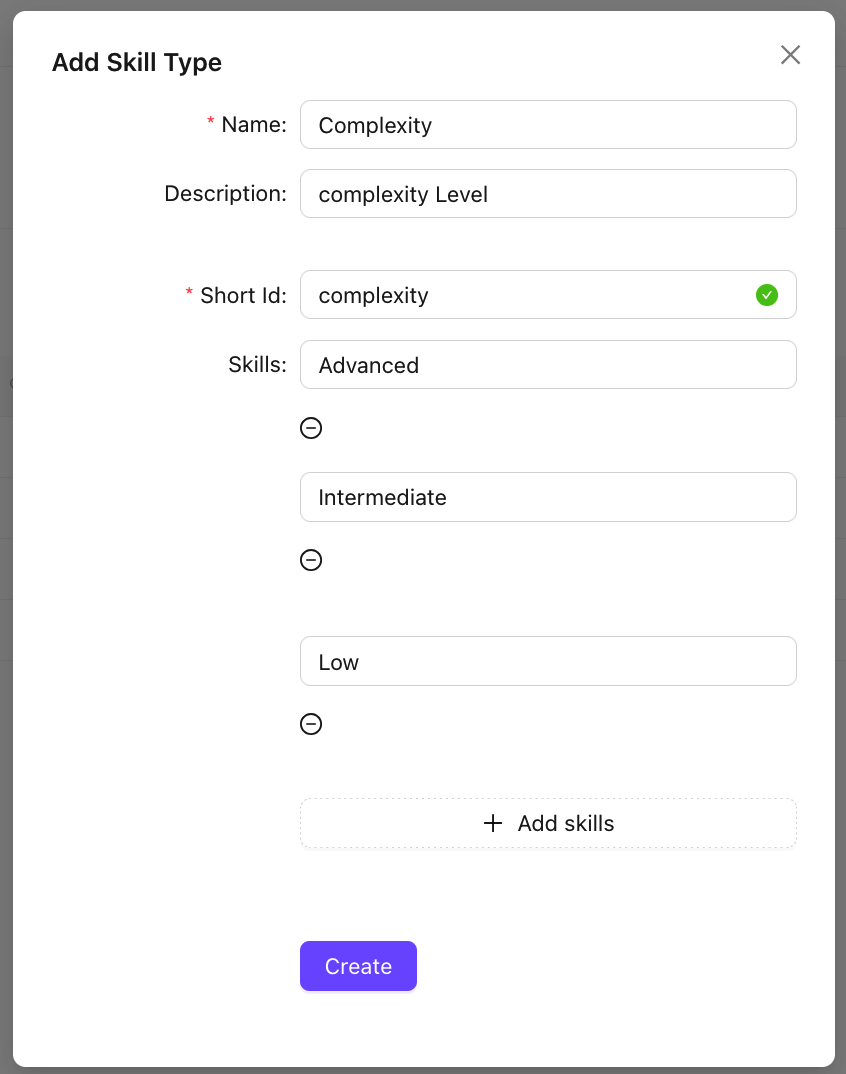
Agregar un nuevo tipo de habilidad
- Haz clic en
⊕ Add SkillType - Completa el formulario de tipo de habilidad con (Nombre, descripción y ShortId)
- Agrega
Skills
Configurar el tipo de habilidad
- Expande el tipo de habilidad que quieres actualizar con
+
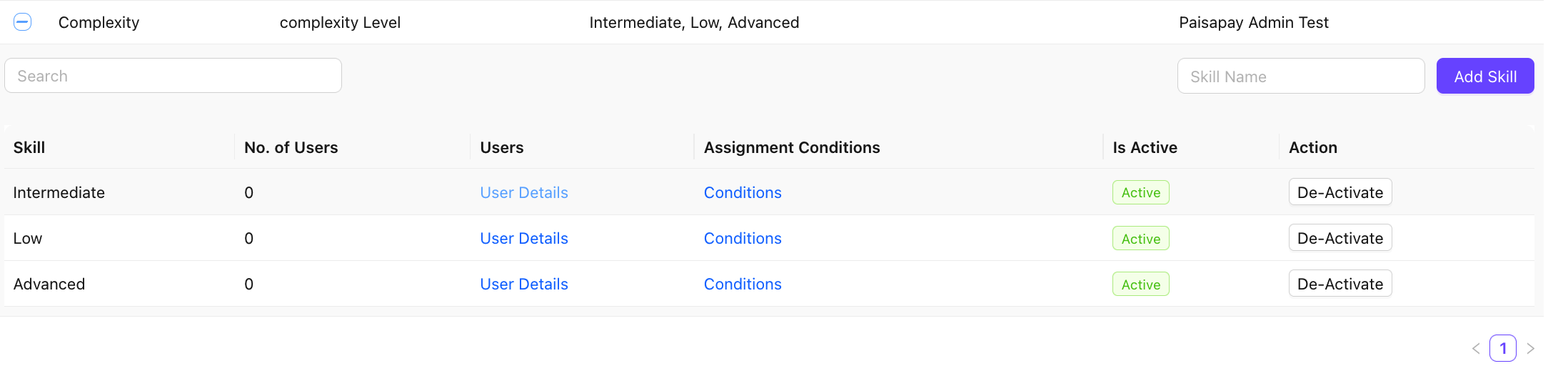
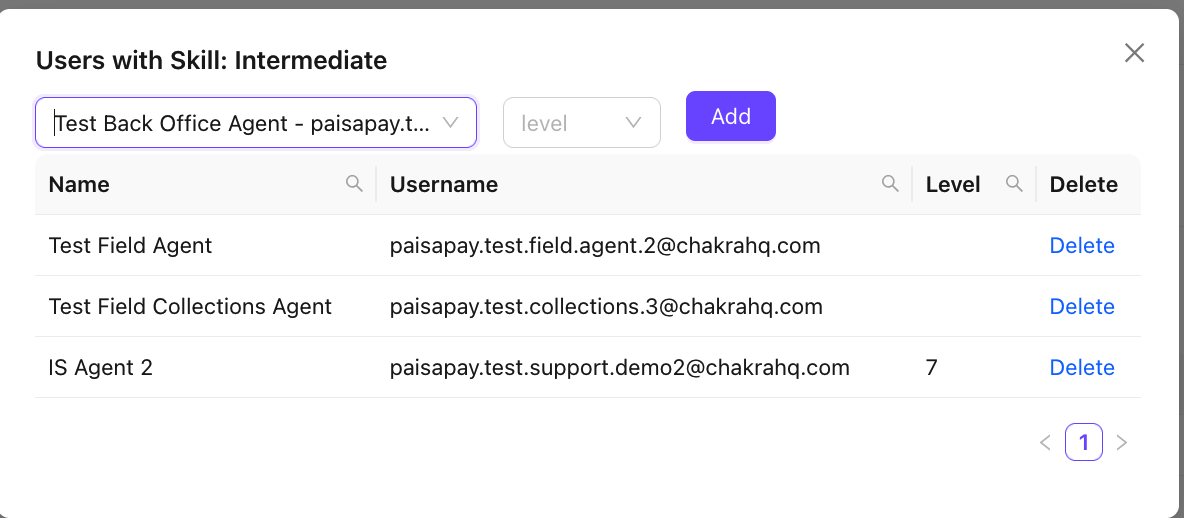
- Agrega usuarios a una habilidad del tipo de habilidad haciendo clic en Detalles del usuario en la columna Usuarios
- Elige
new user(s)en el menú desplegable. - Agrega un
levelde habilidad [opcional] - Haz clic en
Add
- Elige
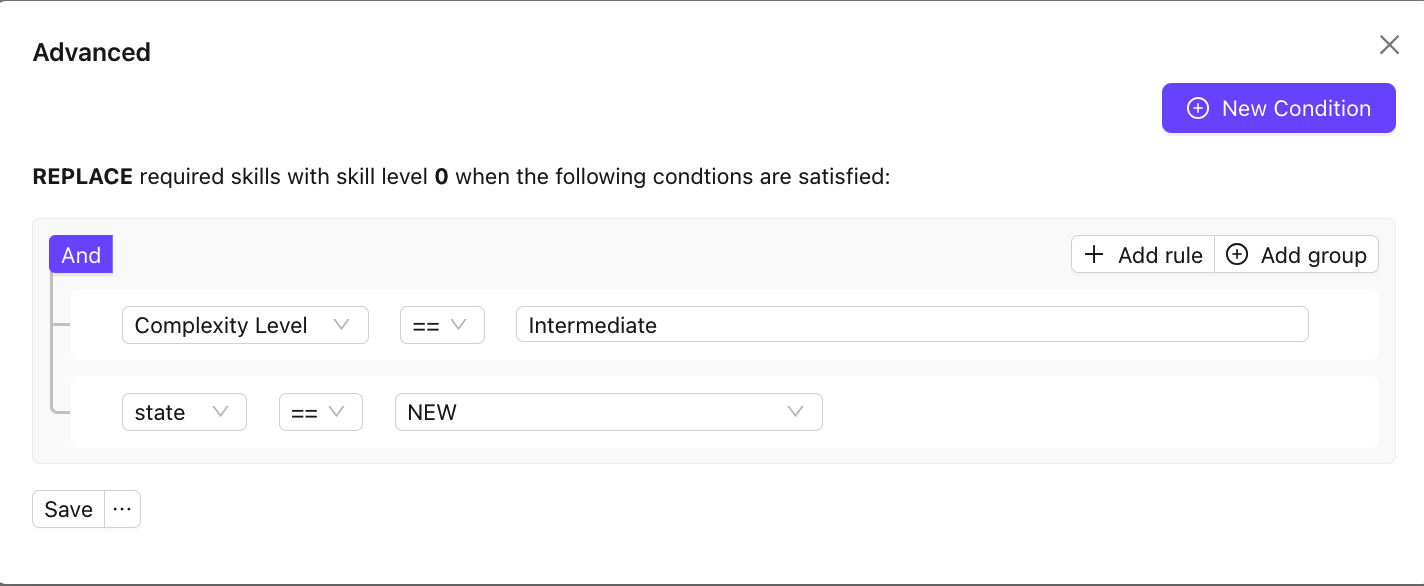
- Agrega condiciones para la asignación
- Haz clic en Condiciones en la columna Condiciones de asignación
- Haz clic en
⊕ New Condition - Agrega las reglas con condiciones
- Elige el campo del tipo de habilidad que se asignará a esta habilidad
11. Deduplicación
La deduplicación de leads identifica y resuelve los registros duplicados de leads en el CRM, mantiene tus datos limpios y evita que varios agentes trabajen en el mismo lead sin saberlo.
- Define criterios de coincidencia (por ejemplo, número de teléfono, correo electrónico o una combinación de nombres) para detectar duplicados.
- Elige combinar los leads duplicados y conservar el registro más completo o más reciente.
- Establece reglas para determinar qué ocurre cuando se envía un lead duplicado mediante un formulario o API: bloquearlo, combinarlo o enviar una notificación.
- Revisa un registro de deduplicación para auditar los registros resueltos y hacer un seguimiento de las mejoras en la calidad de los datos.
Configurar los ajustes de deduplicación
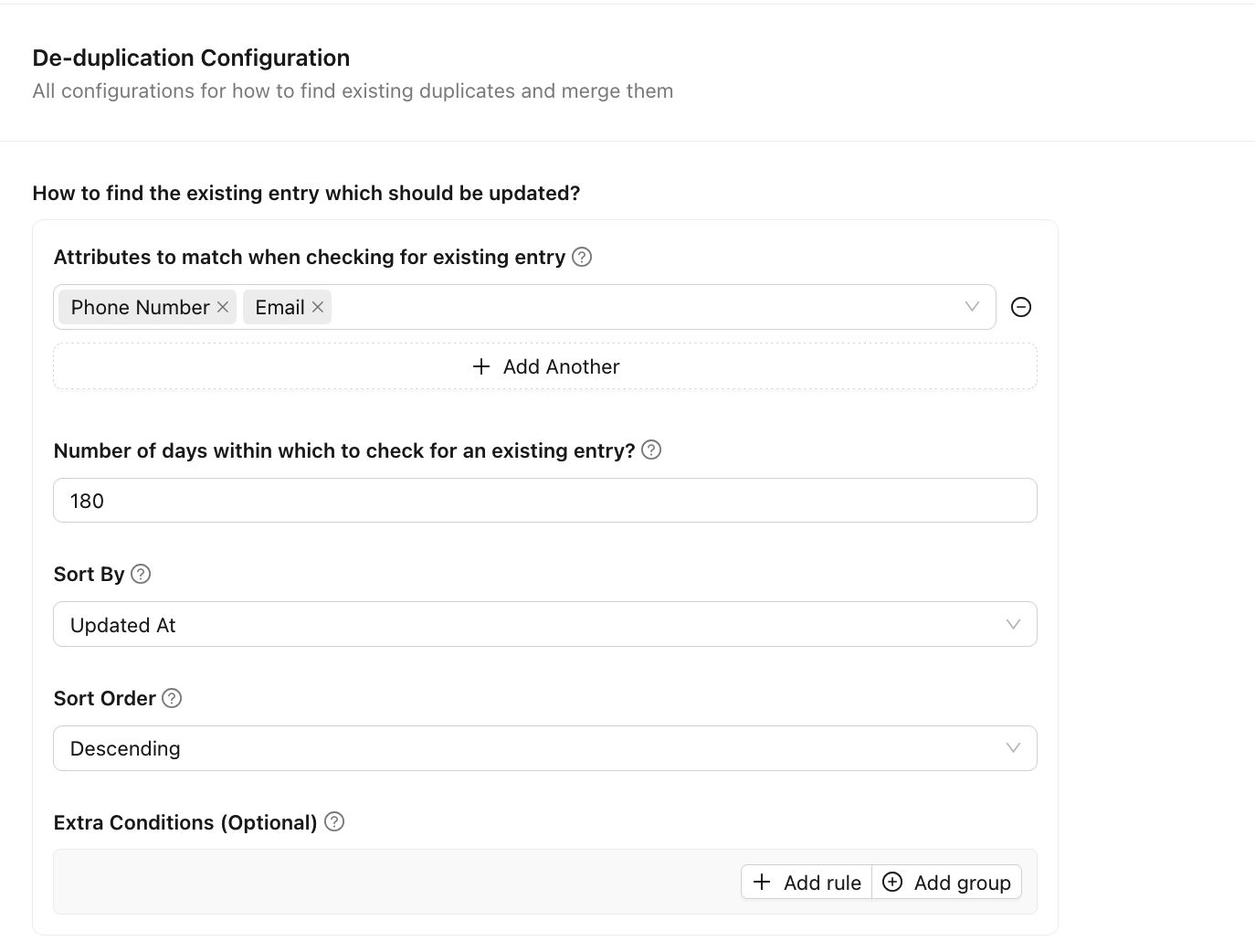
Configurar las condiciones para identificar leads duplicados
- Atributos que deben coincidir al buscar un registro existente (se considerará que hay una coincidencia cuando todos los atributos indicados tengan el mismo valor). Condiciones AND/OR
- Cantidad de días durante los cuales se buscará un registro existente (número de días durante los cuales se buscará un registro existente)
- Ordenar por: Si varios registros coinciden con los criterios de atributos únicos, se selecciona el primero después de ordenarlos.
- Orden: Si varios registros coinciden con los criterios de atributos únicos, se selecciona el primero después de ordenarlos.
- Condiciones adicionales (opcional): El registro coincidente también deberá cumplir cualquier condición adicional que agregues aquí.
Configurar las condiciones de acción para leads duplicados
- Agregar acciones
- Orden
- Tipo de comprobación para determinar si se debe ejecutar esta acción (¿Cómo se comprueba si se debe ejecutar esta acción?)
- Condiciones que se deben comprobar (opcional)
- Tipo de acción (¿Qué tipo de acción es?)
- Crear un nuevo registro
- Actualizar el registro existente
- Actualizar el registro existente y sobrescribir todos los campos
- Parámetros de la acción (¿Qué parámetros se deben usar al ejecutar esta acción?)
- Sobrescrituras
- Sobrescritura de atributos (opcional) (¿Qué atributos se deben copiar del nuevo registro al registro combinado?)
- Sobrescritura del estado (opcional)
- Sobrescritura de la etapa (opcional)
- Sobrescritura del responsable (opcional)
- Anulación de reserva (opcional)
12. Escalamiento
La gestión de escalamiento garantiza que los prospectos estancados, desatendidos o que incumplan los SLA se marquen automáticamente y se asignen a supervisores u otros responsables.
- Define los activadores de escalamiento según el tiempo transcurrido en un estado, el período de inactividad o el incumplimiento de un SLA.
- Define las rutas de escalamiento: especifica a quién se escalará el prospecto y en qué orden.
- Configura notificaciones de escalamiento para avisar a los gerentes o líderes de equipo cuando se escale un prospecto.
- Usa reglas de escalamiento para fomentar la rendición de cuentas y reducir las pérdidas de prospectos en el proceso de ventas.
Agregar niveles de escalamiento
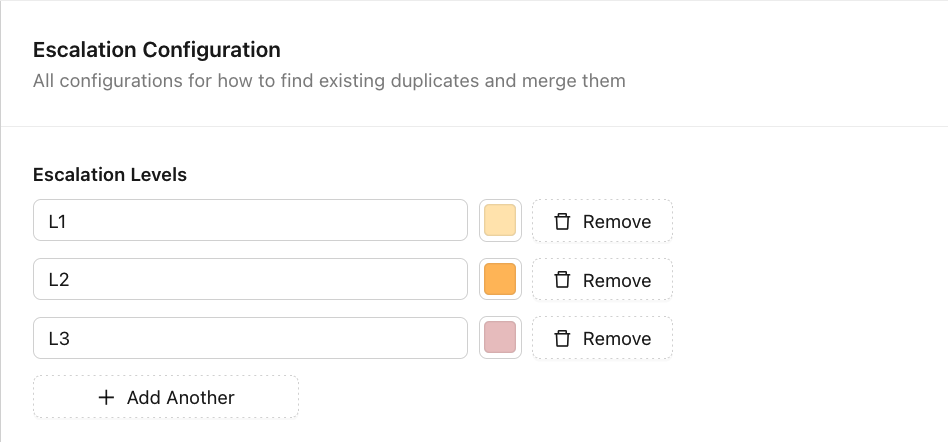
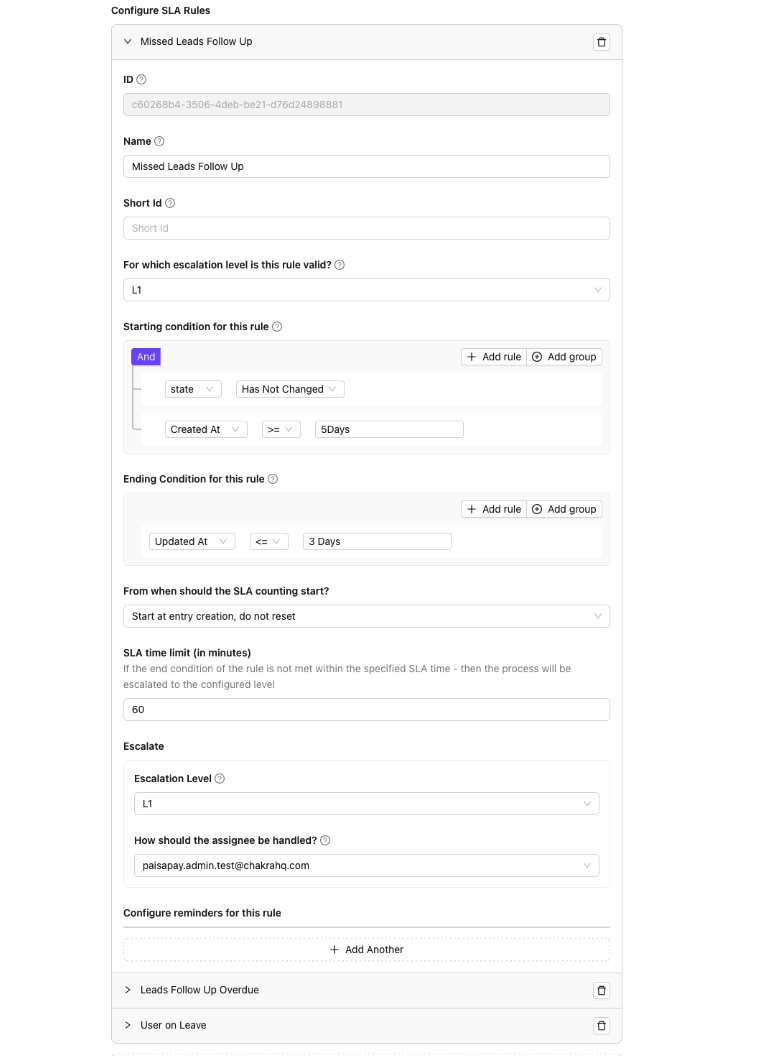
Configurar reglas de SLA
- Nombre (proporciona un nombre para la regla)
- ID corto (ID corto único para la regla. Por ejemplo: closure_sla)
- ¿Para qué nivel de escalamiento es válida esta regla? (¿Para qué nivel de escalamiento actual es válida la regla?)
- Condición inicial de esta regla (activa esta regla si se cumplen las siguientes condiciones)
- Condición final de esta regla (finaliza esta regla si se cumplen las siguientes condiciones)
13. Reglas del ciclo de vida
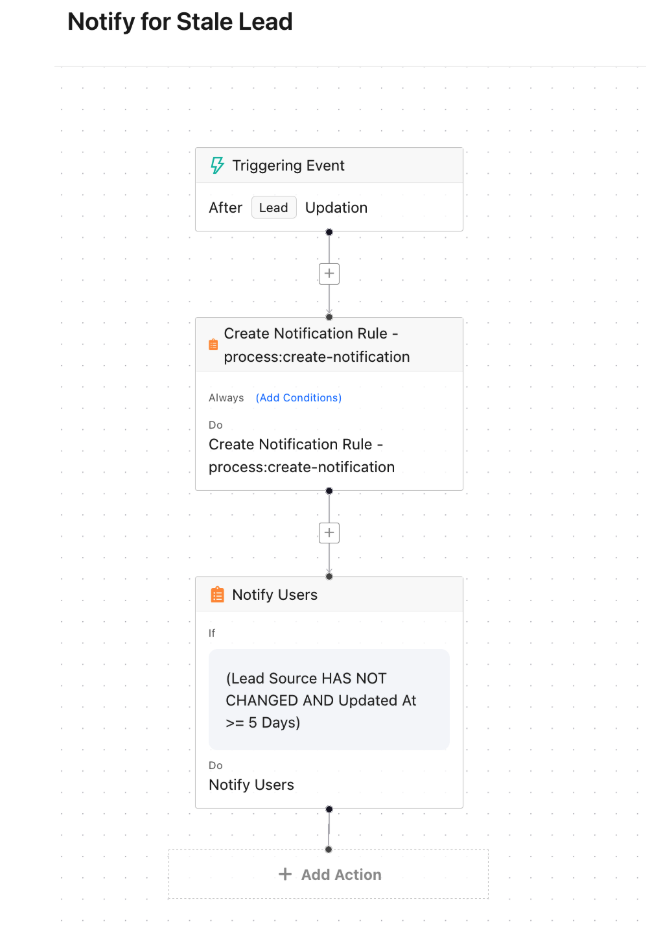
Las reglas del ciclo de vida te permiten automatizar acciones en los prospectos mediante un marco de activador, condición y acción, reduciendo el trabajo manual y garantizando la ejecución uniforme de los procesos.
- Activadores: eventos que inician la regla, como la creación de un prospecto, un cambio de estado, la actualización de un campo o el transcurso del tiempo.
- Condiciones: filtros que deben cumplirse para que se ejecute la regla (por ejemplo, fuente del prospecto = 'Web', ciudad asignada = 'Mumbai').
- Acciones: resultados automatizados, como cambiar el estado del prospecto, enviar una notificación, asignarlo a un usuario o actualizar un campo.
- Combina varias condiciones y acciones en una sola regla para crear escenarios de automatización complejos.
- Usa las reglas del ciclo de vida para automatizar flujos de seguimiento, activadores para volver a interactuar y recordatorios basados en SLA.
Configurar reglas del ciclo de vida
Lista de reglas del ciclo de vida
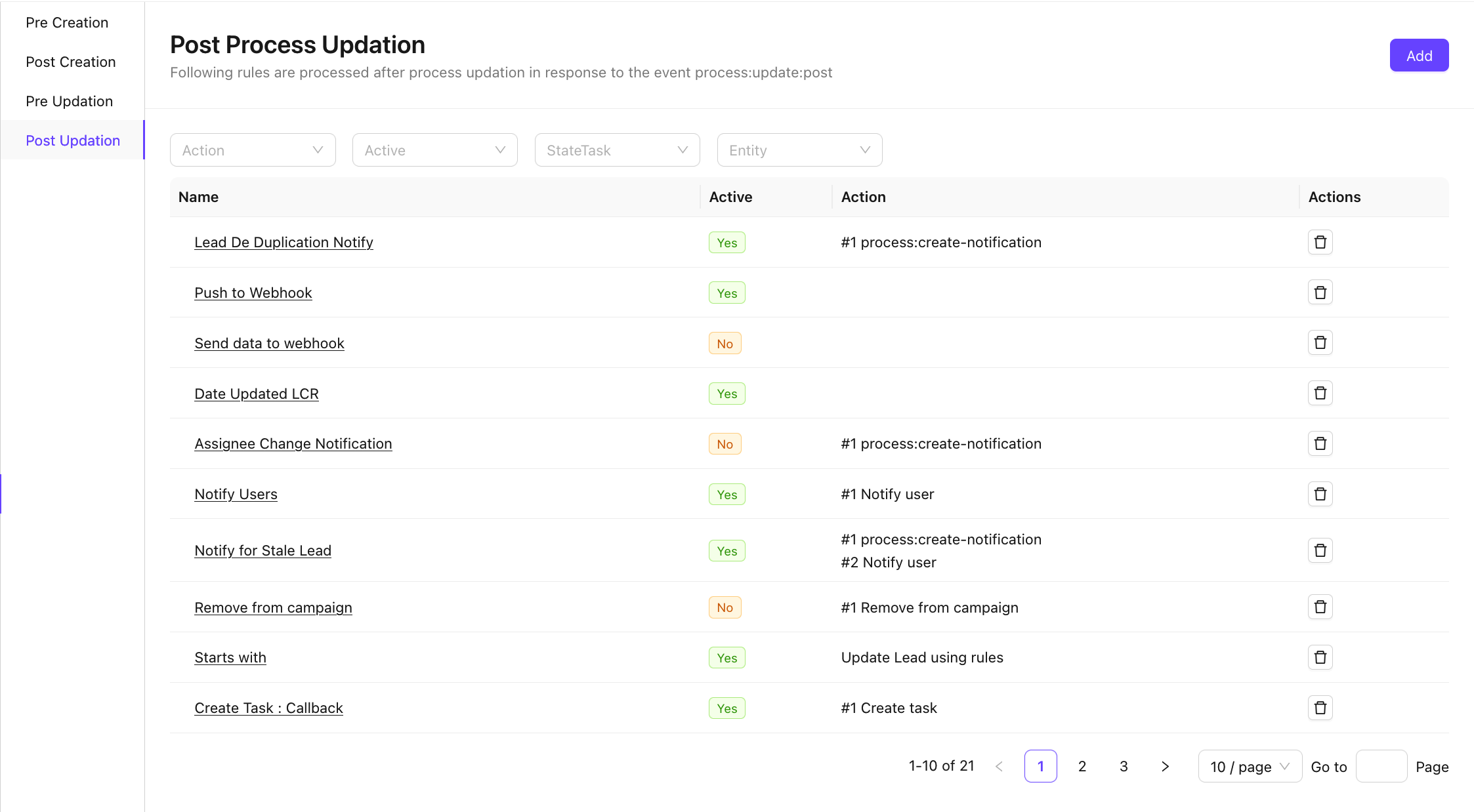
Tipo de reglas del ciclo de vida
- Antes de la creación
- Después de la creación
- Antes de la actualización
- Después de la actualización
Configurar el generador de reglas del ciclo de vida
- Activador
- Condiciones del activador [opcional]
- Acción
14. Notificaciones
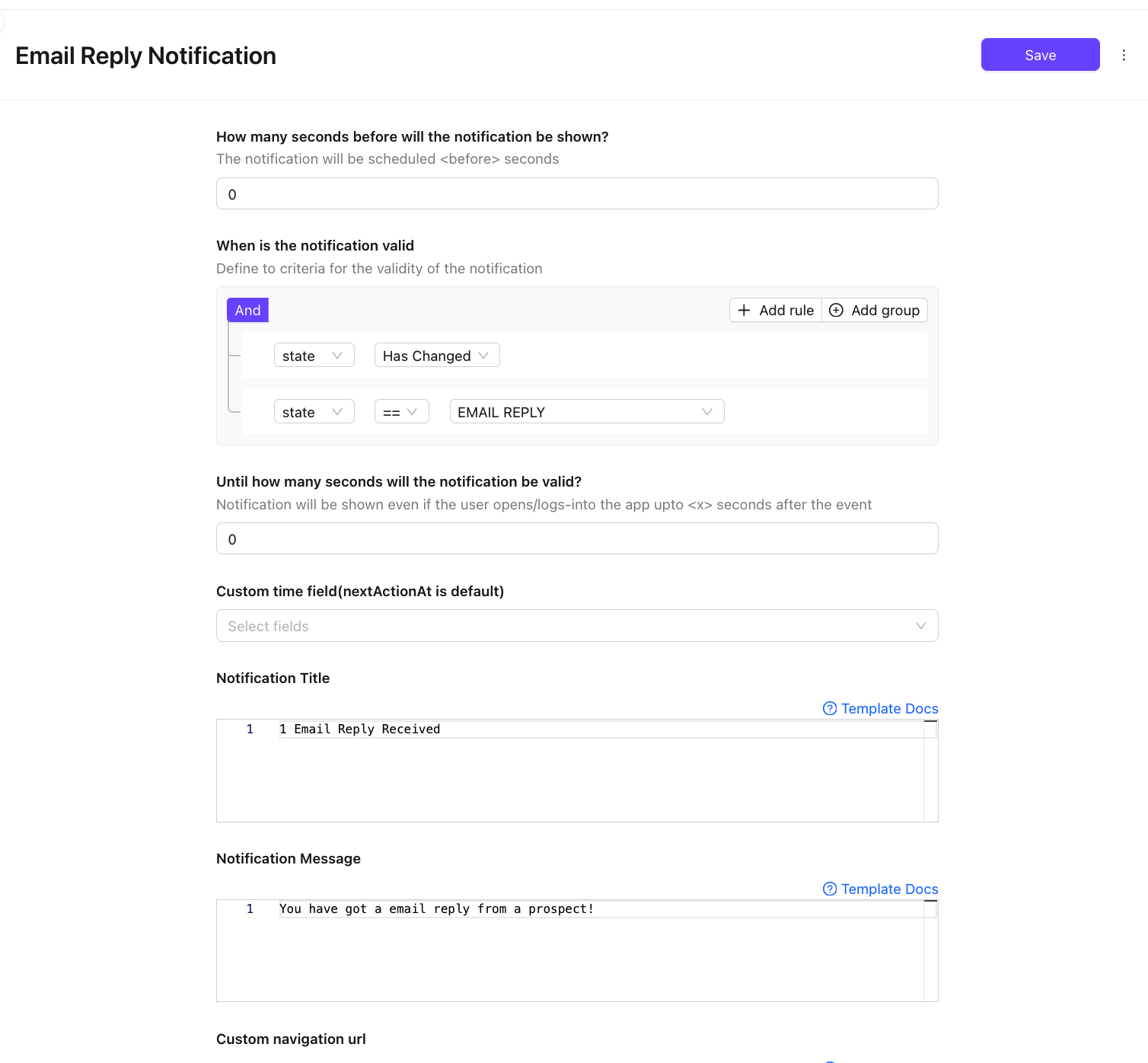
Las notificaciones mantienen a tu equipo al tanto de los eventos importantes relacionados con los prospectos en tiempo real. Puedes configurar notificaciones personalizadas para acciones, cambios de estado o actualizaciones específicas durante el ciclo de vida del prospecto.
- Activa las notificaciones para eventos como la asignación de un prospecto, un cambio de estado, el vencimiento de una tarea o un escalamiento.
- Dirige las notificaciones a roles, equipos o usuarios específicos.
- Configura los canales de entrega —alertas en la aplicación, correo electrónico o SMS— según tus integraciones.
- Personaliza las plantillas de notificación con marcadores de posición dinámicos para incluir información específica del prospecto.
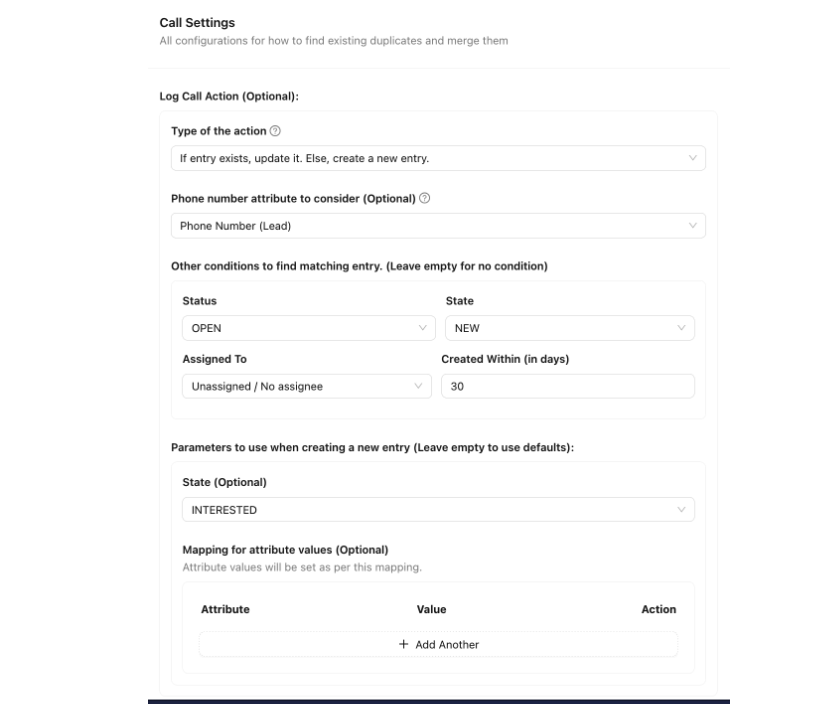
15. Configuración de llamadas
La configuración de llamadas integra las funciones de telefonía directamente en el proceso de gestión de prospectos, lo que permite llamar con un clic, registrar llamadas y automatizar acciones para los prospectos según los resultados de las llamadas.
- Configura la integración con proveedores de telefonía en la nube o VoIP.
- Establece reglas para crear prospectos automáticamente cuando se reciba una llamada entrante de un número desconocido.
- Activa la lógica de consolidación de llamadas para asociar las llamadas de números existentes al registro correcto del prospecto.
- Define reglas de actualización posteriores a las llamadas: actualiza automáticamente el estado del prospecto o programa tareas de seguimiento según el resultado de la llamada.
- Administra la configuración de grabación de llamadas y los permisos de acceso.
16. Campañas
Las campañas te permiten realizar acciones de marketing dirigidas o volver a interactuar con prospectos a través de SMS, correo electrónico y WhatsApp, todo vinculado directamente a los datos de tus prospectos.
- Consulta el panel de campañas para obtener una vista general de todas las campañas activas y anteriores.
- Crea campañas nuevas como campañas de flujo de trabajo (automatizadas y basadas en secuencias) o campañas de difusión (envíos masivos puntuales).
- Define los criterios de segmentación mediante atributos de prospectos, estado, etapa o filtros personalizados.
- Supervisa el rendimiento de las campañas con métricas como la tasa de entrega, la tasa de apertura, la tasa de clics y la tasa de respuesta.
- Accede a informes detallados de entrega por prospecto para hacer un seguimiento de la interacción.
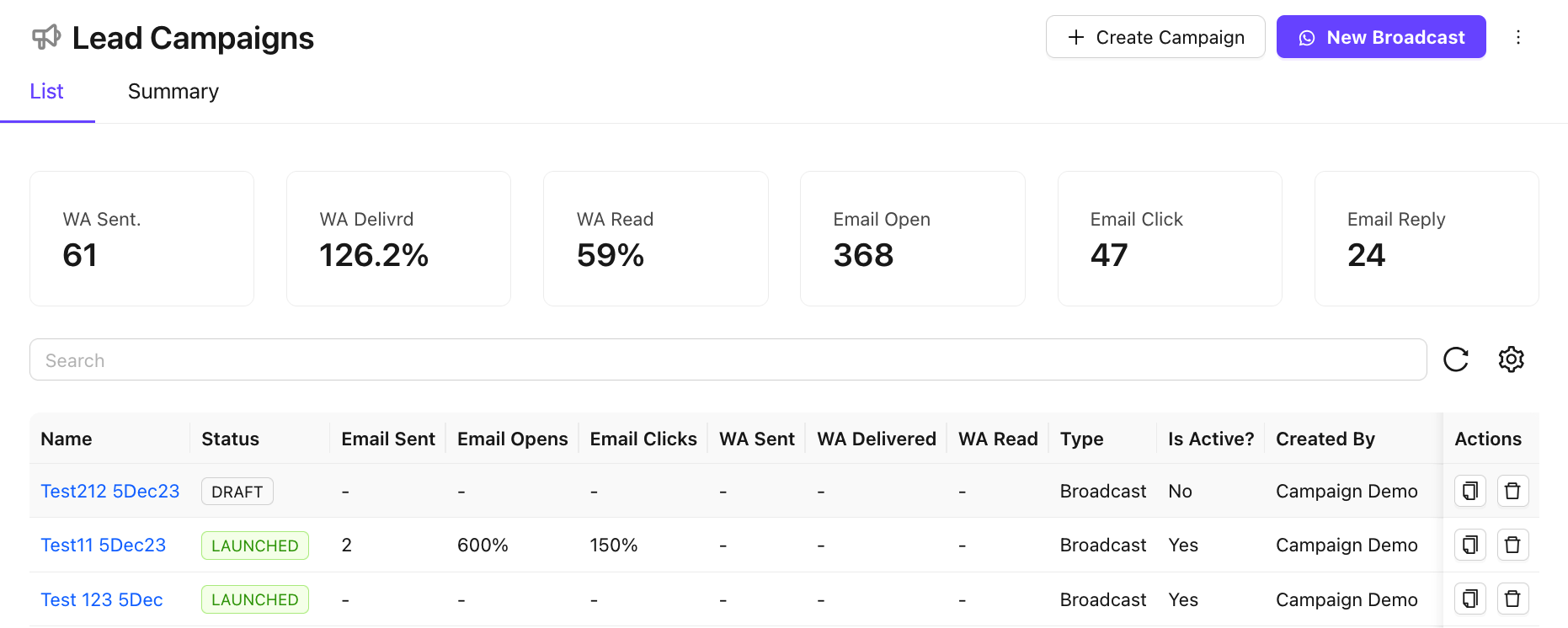
Administrar campañas
Crear campañas nuevas
- Haz clic en
+ Create Campaigns - Configura la campaña
Administrar campañas
- Busca una campaña con la barra de búsqueda
- Usa las acciones de campaña para clonar o eliminar la campaña
- Consulta las métricas de la campaña
17. Plantillas de mensajes
Las plantillas de mensajes son plantillas de contenido prediseñadas que se usan en campañas y notificaciones automatizadas. Garantizan la coherencia de los mensajes en todos los canales y reducen el tiempo necesario para crear contenido de difusión.
- Crea plantillas para los canales de SMS, correo electrónico y WhatsApp.
- Usa marcadores de posición dinámicos (p. ej., {lead_name}, {assigned_agent}) para personalizar mensajes a gran escala.
- Envía plantillas de WhatsApp para su aprobación de acuerdo con las políticas de mensajería empresarial de Meta.
- Organiza las plantillas por canal, categoría o tipo de campaña para encontrarlas fácilmente.
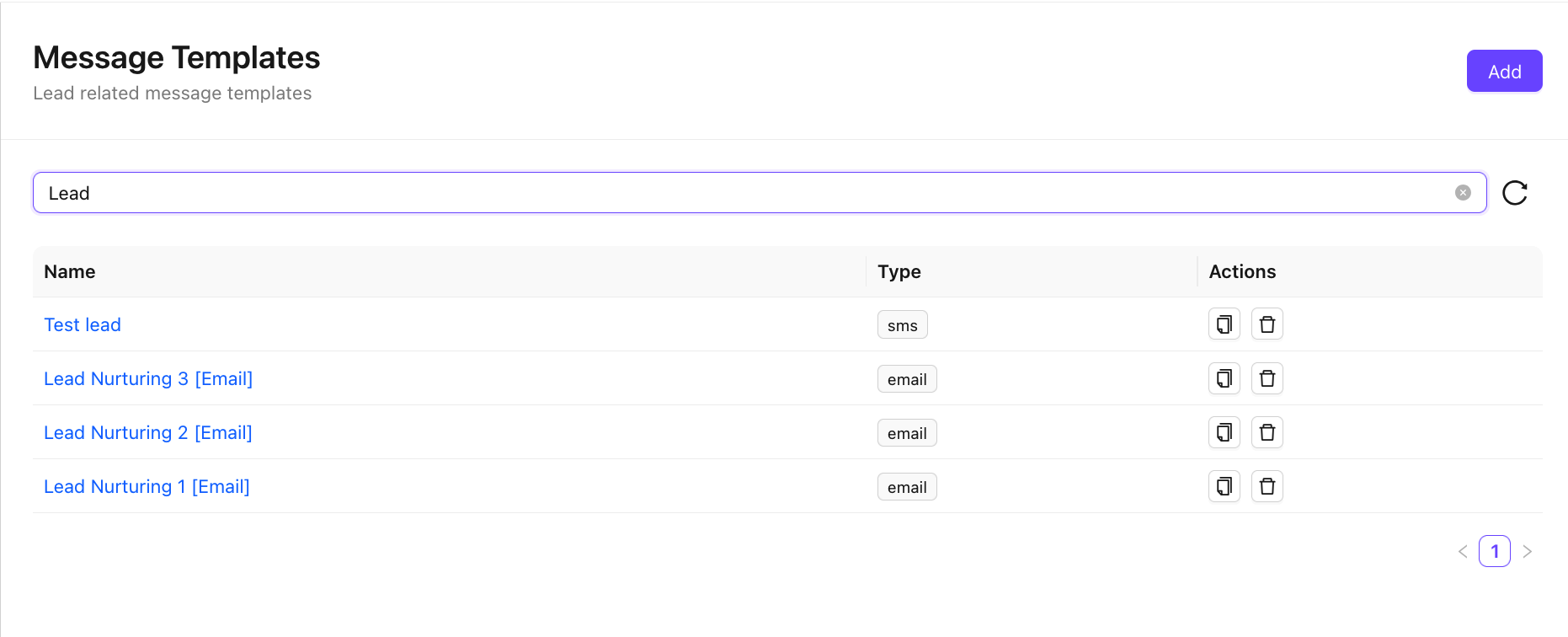
Administrar plantillas
Crear nueva plantilla
- Haz clic en
Add - Configurar la plantilla
- Guardar la plantilla
Acceder a las plantillas existentes
- Busca la plantilla en la barra de búsqueda
- Usa las acciones de la plantilla para clonar o eliminar la campaña
18. Plantillas de proyecto
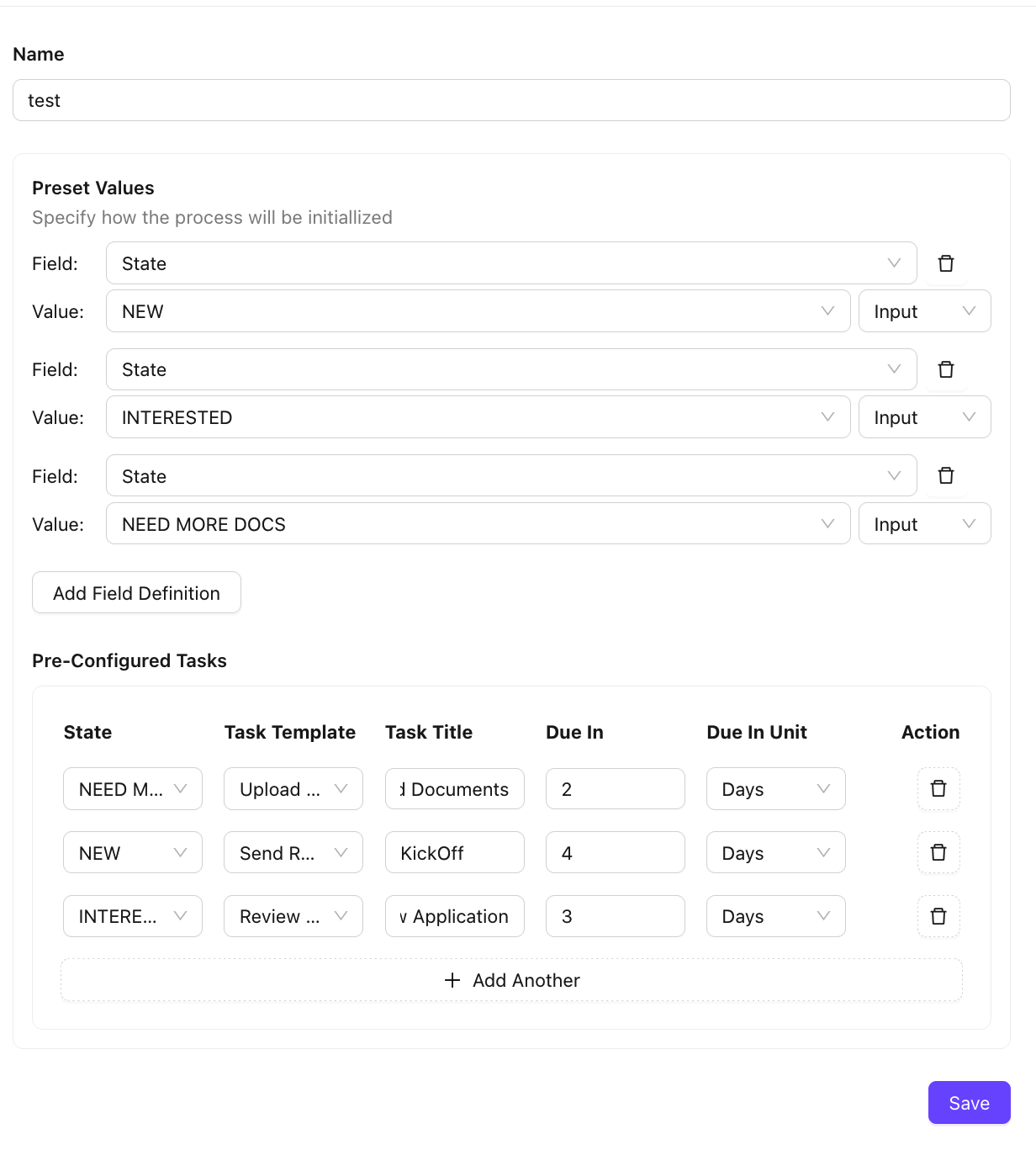
Las plantillas de proyecto te permiten definir y asociar planes de proyecto estructurados con los leads. Son especialmente útiles en procesos de ventas que incluyen entrega o implementación después del cierre de un acuerdo.
- Crea plantillas de proyecto reutilizables con tareas, hitos y cronogramas predefinidos.
- Asocia una plantilla de proyecto con un estado específico del lead para iniciar proyectos automáticamente cuando el acuerdo avance.
- Administra y actualiza las plantillas a medida que evoluciona tu proceso de entrega.
- Conecta el embudo de ventas con la ejecución de proyectos posterior a la venta.
19. Campañas de marcación automática
Las campañas de marcación automática automatizan las llamadas salientes a una lista definida de leads mediante sistemas integrados de telefonía en la nube o VoIP, lo que permite realizar llamadas en gran volumen sin marcar manualmente.
- Configura campañas de marcación con listas de leads, horarios y lógica de reintentos específicos.
- Establece el orden y la frecuencia de los intentos de llamada para los leads que no están disponibles.
- Integra tu proveedor de telefonía para iniciar llamadas y registrar los resultados automáticamente.
- Pausa, reanuda o detén campañas sin perder el progreso ni el estado de los leads.
- Revisa los registros de llamadas y los resúmenes de resultados de las campañas para medir la eficacia de las llamadas salientes.
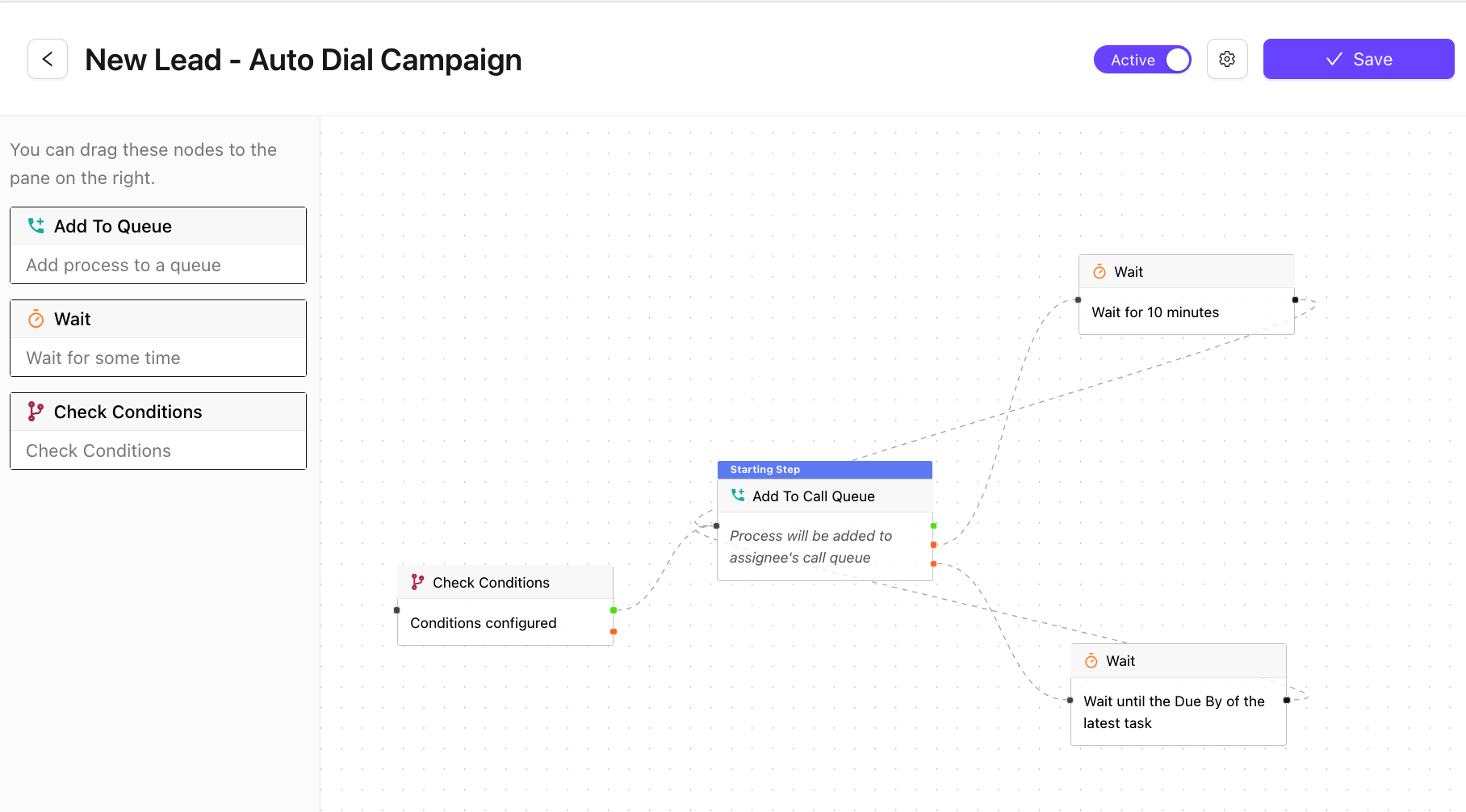
Configurar campañas de marcación automática
Nodos
- Comprobar condiciones (para calificar y agregar a la cola)
- Agregar a la cola de llamadas (el lead se agregará a la cola de llamadas del responsable del lead)
- Esperar (agrega un tiempo de espera para las llamadas sin conexión o cuando el responsable no responde)
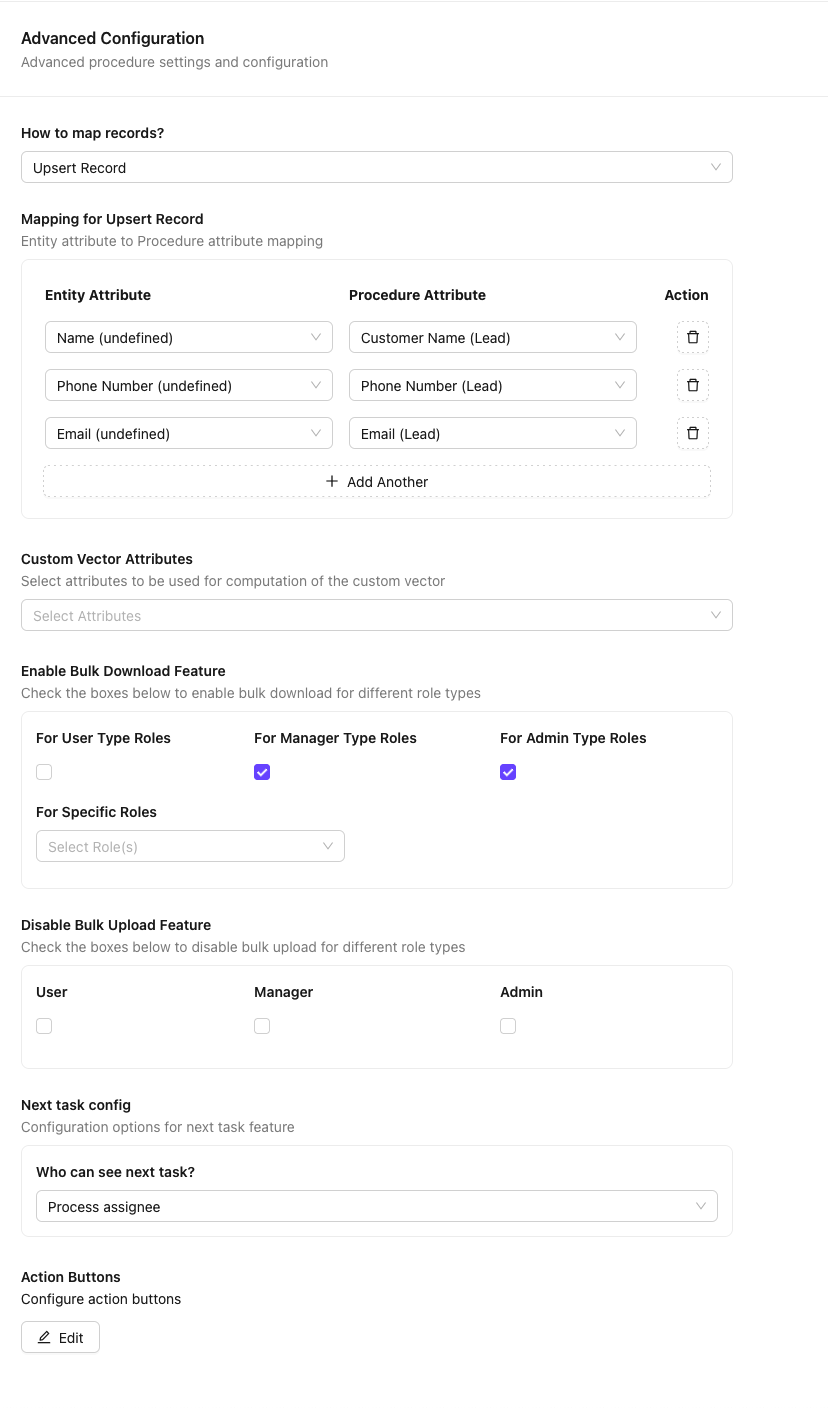
20. Avanzado
La sección Avanzado reúne opciones de configuración de alto nivel que controlan los registros de leads a nivel del sistema. Por lo general, los administradores gestionan estos ajustes, que afectan a toda la plataforma.
- Configura los ajustes de registros y entidades para controlar la estructura y visibilidad de los datos de los leads.
- Activa o desactiva funciones de alto nivel, como la combinación y puntuación de leads, o las integraciones externas.
- Configura las opciones de descarga masiva para exportar datos de leads en formato CSV o Excel.
- Administra la configuración de tareas a nivel del lead, incluida su visualización, orden y comportamiento al completarse.
- Accede a la configuración para desarrolladores y de integraciones para crear y actualizar leads mediante API.