

Painel de leads
Guia detalhado do painel de leads do Chakra Sales
Painel de leads – Guia de recursos
Este guia aborda todos os recursos disponíveis no painel Lista de leads do CRM do Chakra Sales. Cada seção inclui uma breve descrição do que o recurso faz, seguida de instruções detalhadas para ajudar você a aproveitá-lo ao máximo.
Visualizações da lista de leads
Visão geral
Alterne entre três tipos de visualização da lista de leads: Tabela, Kanban e Cartão. Cada visualização pode ser personalizada de forma independente.
Detalhes
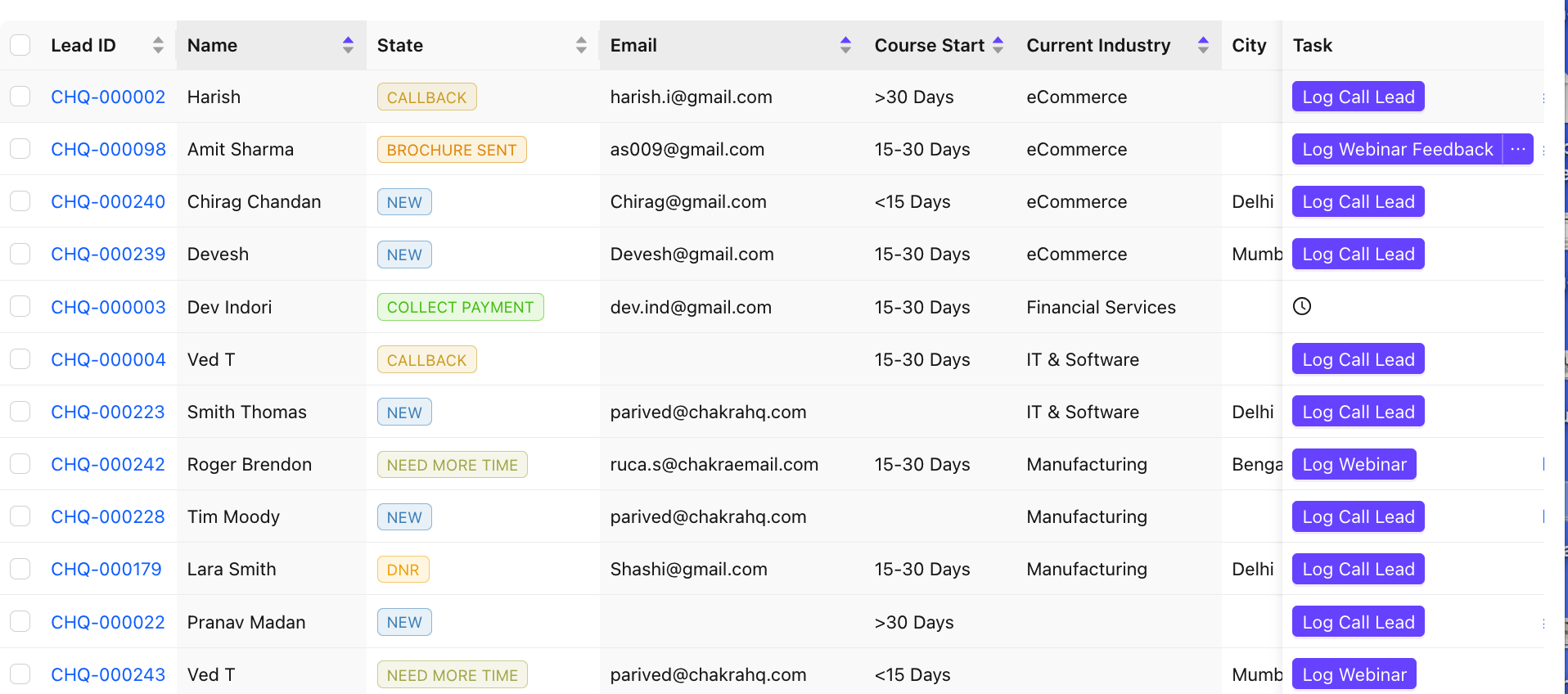
- Visualização em tabela: layout no estilo de planilha, com colunas configuráveis e classificáveis
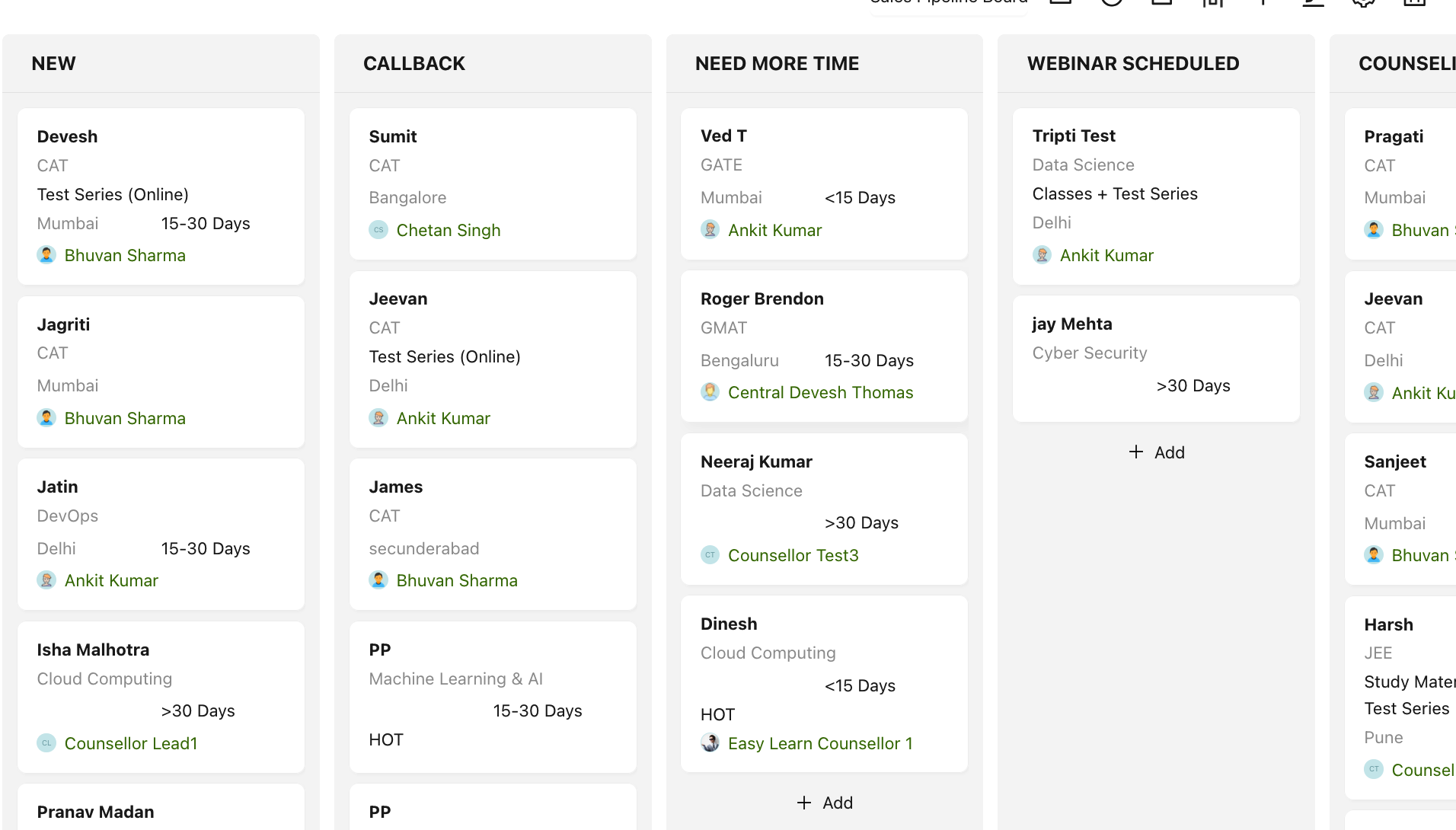
- Visualização Kanban: arraste e solte leads visualmente entre as etapas do funil
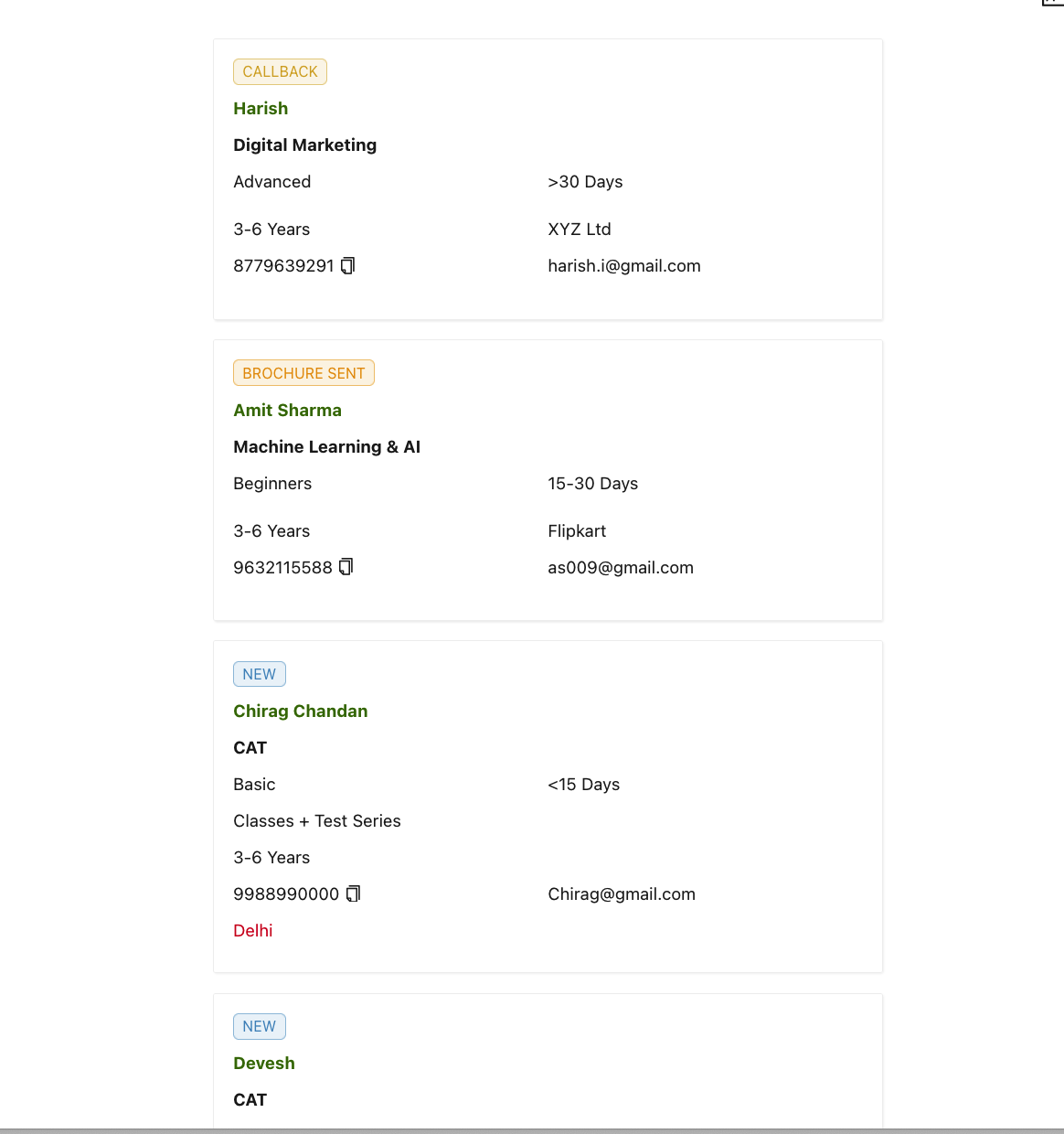
- Visualização em cartões: layout visual em blocos para uma consulta rápida (visualização padrão no app para dispositivos móveis)
- Personalize de forma independente os campos exibidos em cada tipo de visualização
Busca de leads
Visão geral
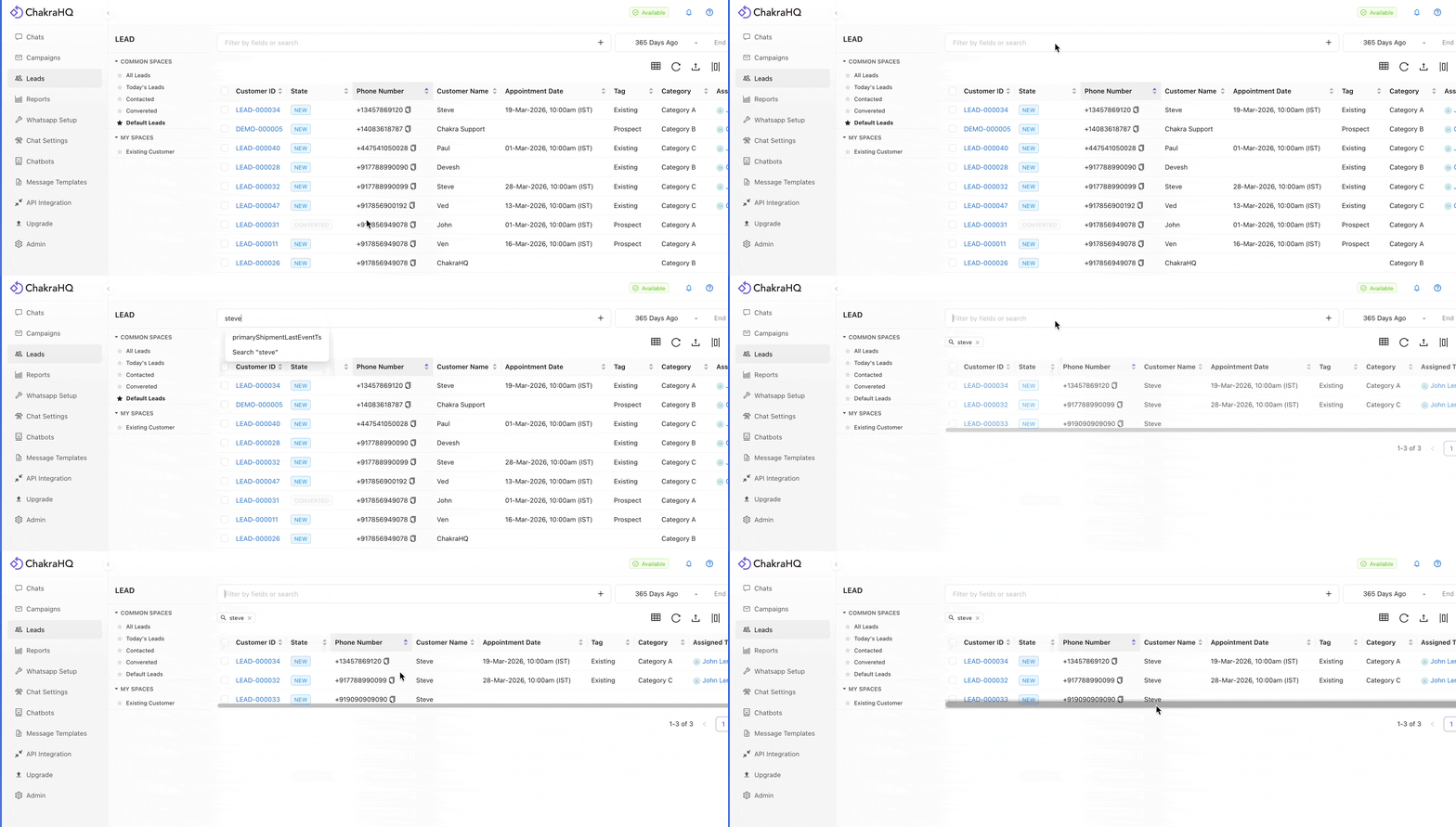
Busque leads no painel de leads usando qualquer campo ou atributo do lead.
Detalhes
- Resultados da busca em tempo real enquanto você digita — sem precisar pressionar Enter
- Busque em todos os campos dos leads, incluindo os campos personalizados que você criou
- Combine a busca com filtros para obter resultados mais precisos
- Útil para encontrar rapidamente um lead durante uma ligação ao vivo com um cliente
Filtros de leads
Visão geral
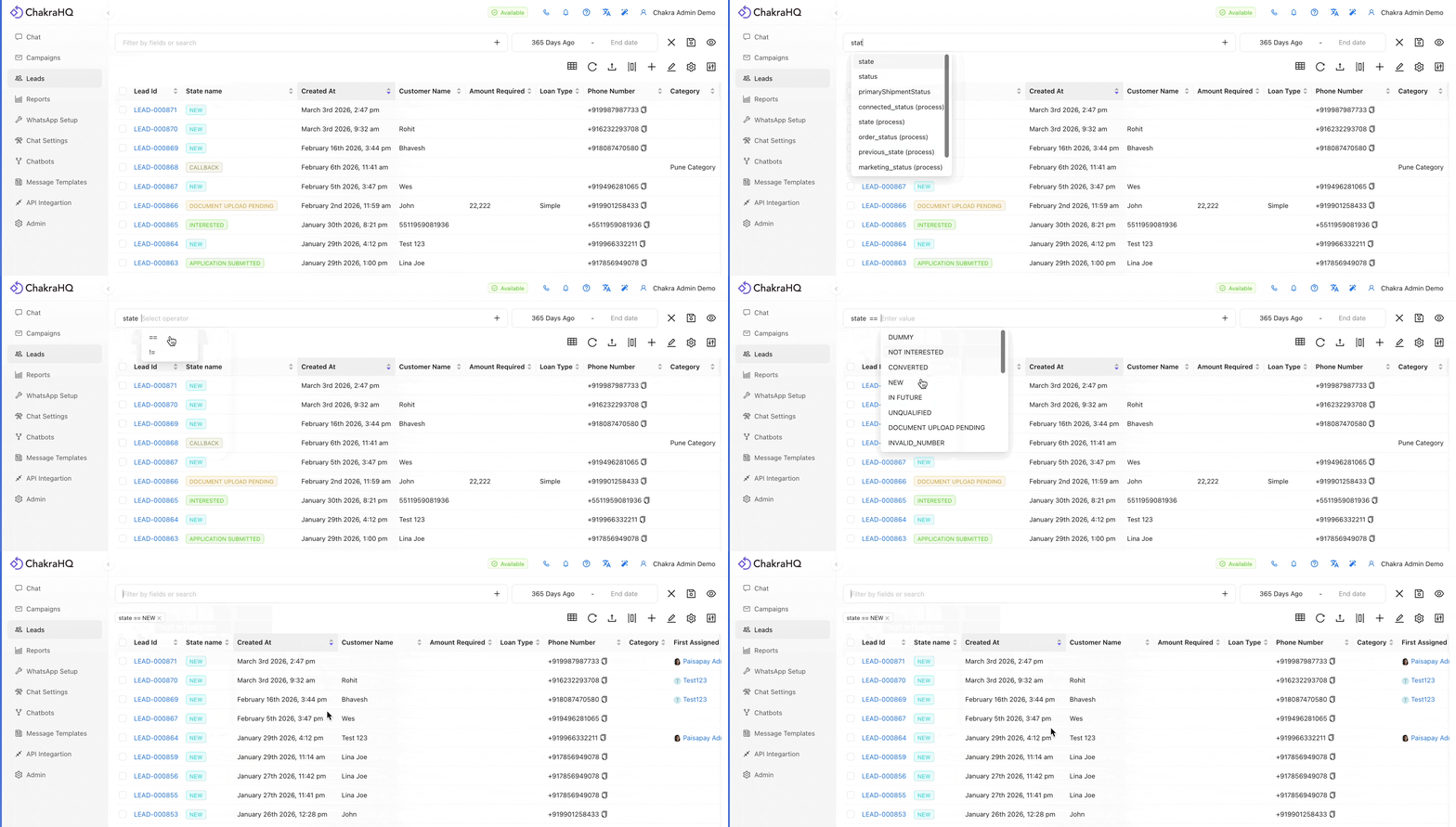
Filtre leads no painel usando qualquer campo ou atributo do lead. Você pode aplicar vários filtros em conjunto usando a lógica AND/OR.
Detalhes
- Filtre por campos padrão: estado, responsável, status, data de criação e muito mais
- Filtre por qualquer campo personalizado usando vários operadores (é igual a, contém, maior que etc.)
- Combine várias condições de filtro com a lógica AND/OR
- Salve combinações de filtros como visualizações personalizadas para acessá-las depois com um único clique
Espaços de leads
Visão geral
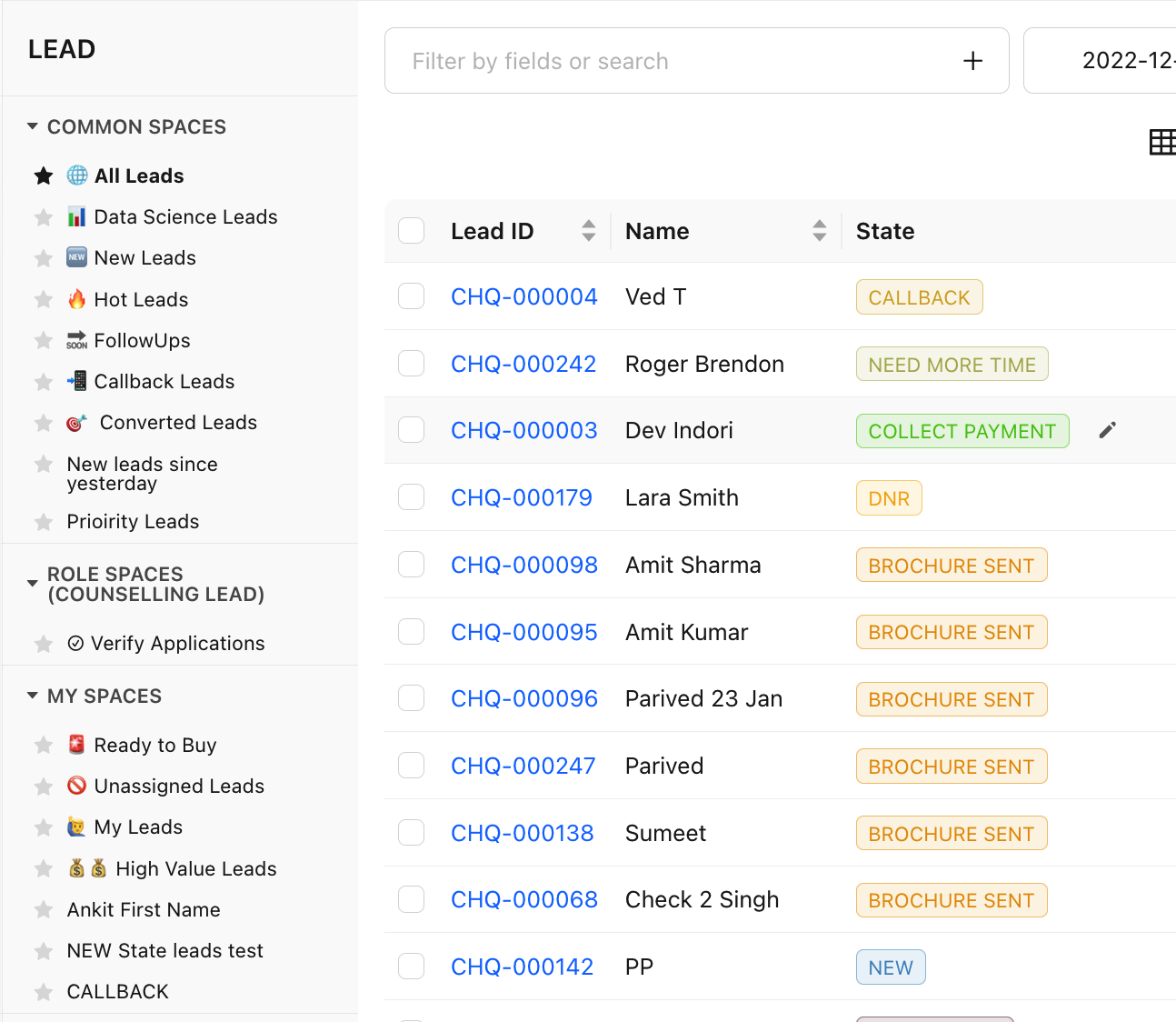
Os espaços de leads são filtros salvos que podem ser acessados com um único clique na aba Espaços. Você pode limitar os espaços a você, à sua equipe ou a uma função específica.
Detalhes
- Crie espaços com base em linha de produtos, região, equipe ou qualquer agrupamento personalizado
- A lista de leads é filtrada automaticamente para mostrar apenas os leads do espaço ativo
- Mova leads entre espaços manualmente ou com base em regras de automação
- Reduz a desorganização para equipes grandes que gerenciam vários segmentos ao mesmo tempo
Criação manual de leads
Visão geral
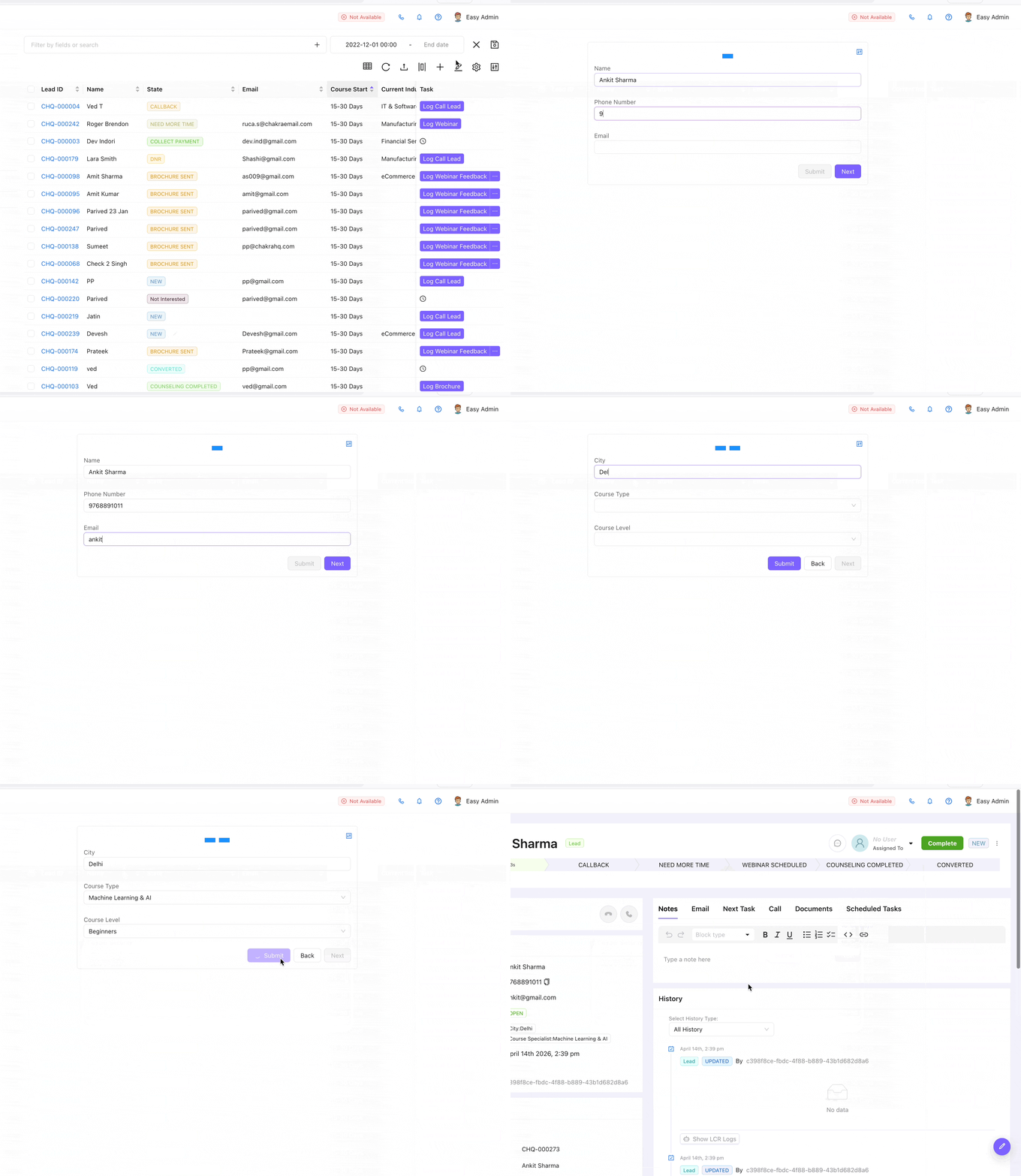
Crie um lead manualmente usando o formulário de criação de leads. O formulário é personalizável e permite preencher todos os detalhes do lead no momento da criação.
Detalhes
- Preencha todos os campos padrão e personalizados ao criar o lead
- Atribua o lead a um usuário específico e defina o estado inicial durante a criação
- Defina a origem e o canal do lead no momento da criação
- Os campos obrigatórios são definidos de acordo com a configuração da sua equipe
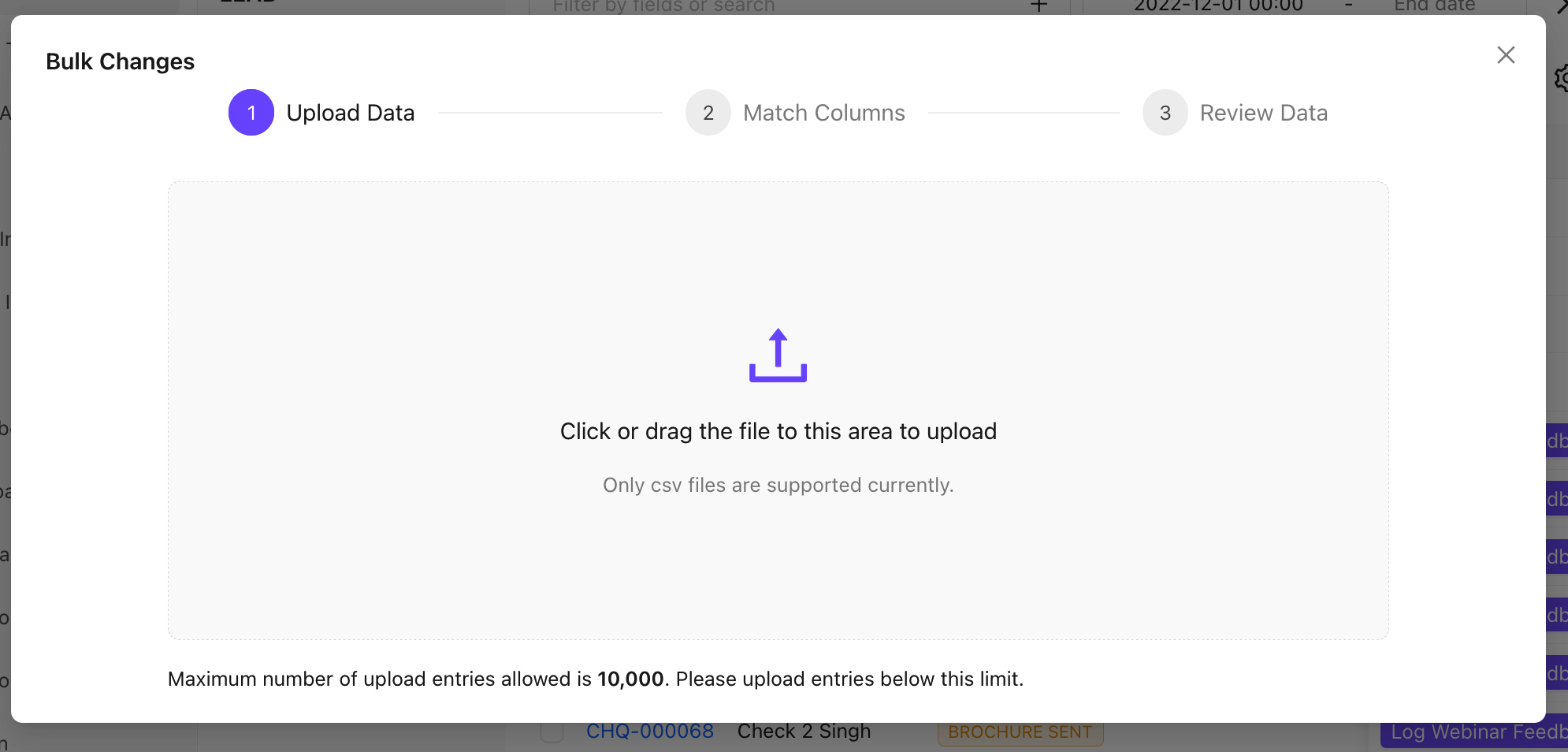
Importação em massa de leads
Visão geral
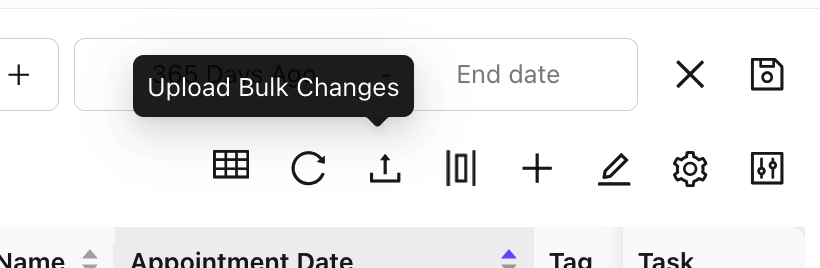
Adicione vários leads de uma só vez enviando um arquivo CSV. Durante a importação, mapeie as colunas do seu CSV para os campos de lead do Chakra.
Detalhes
- Envie leads por CSV e mapeie as colunas do arquivo para os campos de lead do Chakra
- Valide os dados para detectar duplicatas antes de concluir o envio
- Confira um resumo do envio com a quantidade de itens importados com sucesso e os erros encontrados
- Importações grandes são processadas com eficiência, e você recebe um relatório de status claro ao final
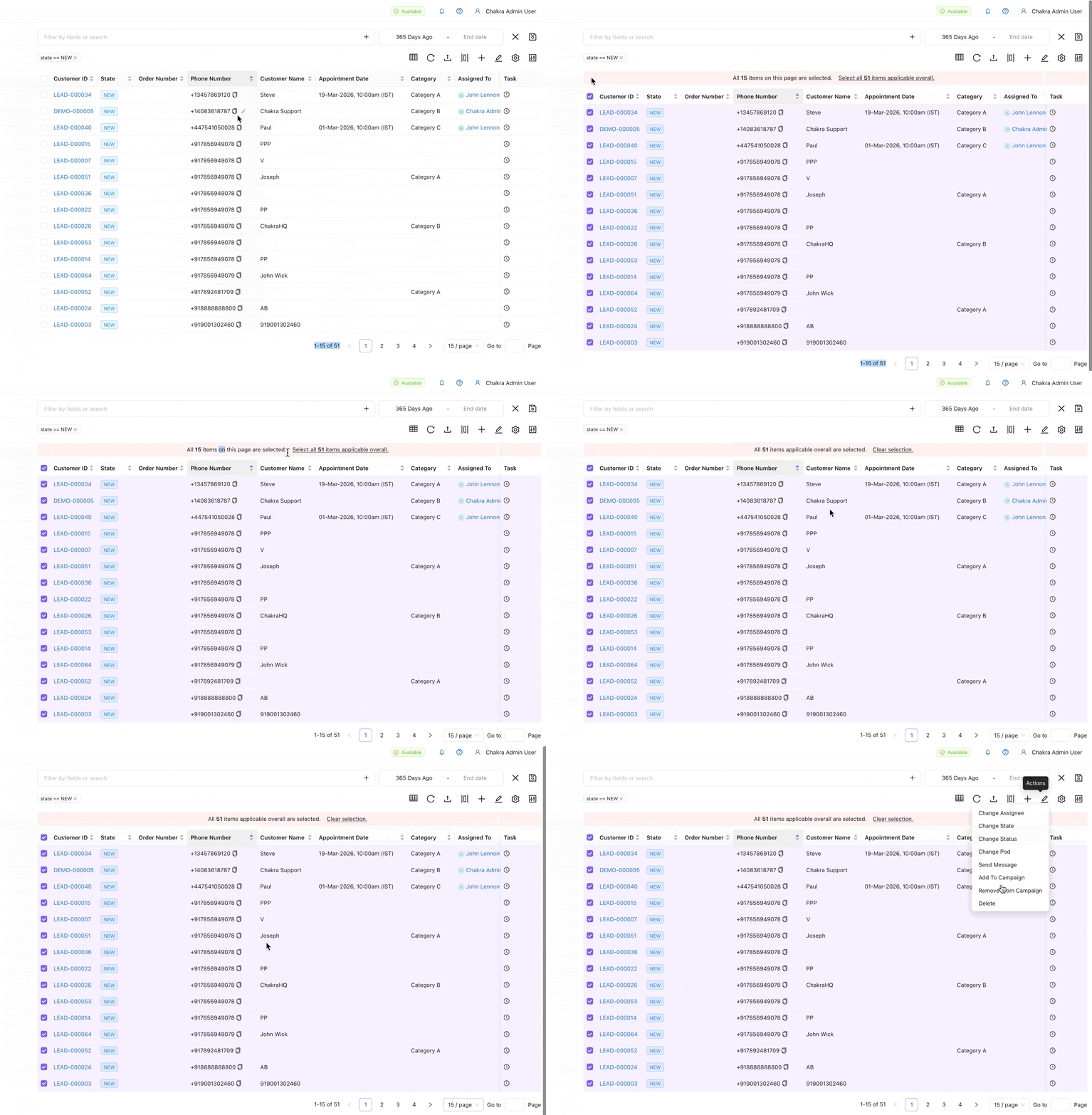
Seleção em massa na lista de leads
Visão geral
Selecione vários leads de uma só vez usando caixas de seleção individuais, a opção Selecionar tudo para a página atual ou a opção Selecionar tudo em todas as páginas.
Detalhes
- Marque leads individualmente ou use “Selecionar tudo” para selecionar toda a página atual
- Amplie a seleção para incluir todos os leads de todas as páginas em ações de grande escala
- Aplique ações em massa: atribuir, adicionar à campanha, excluir ou baixar
- O total de leads selecionados é exibido antes de você confirmar qualquer ação em massa
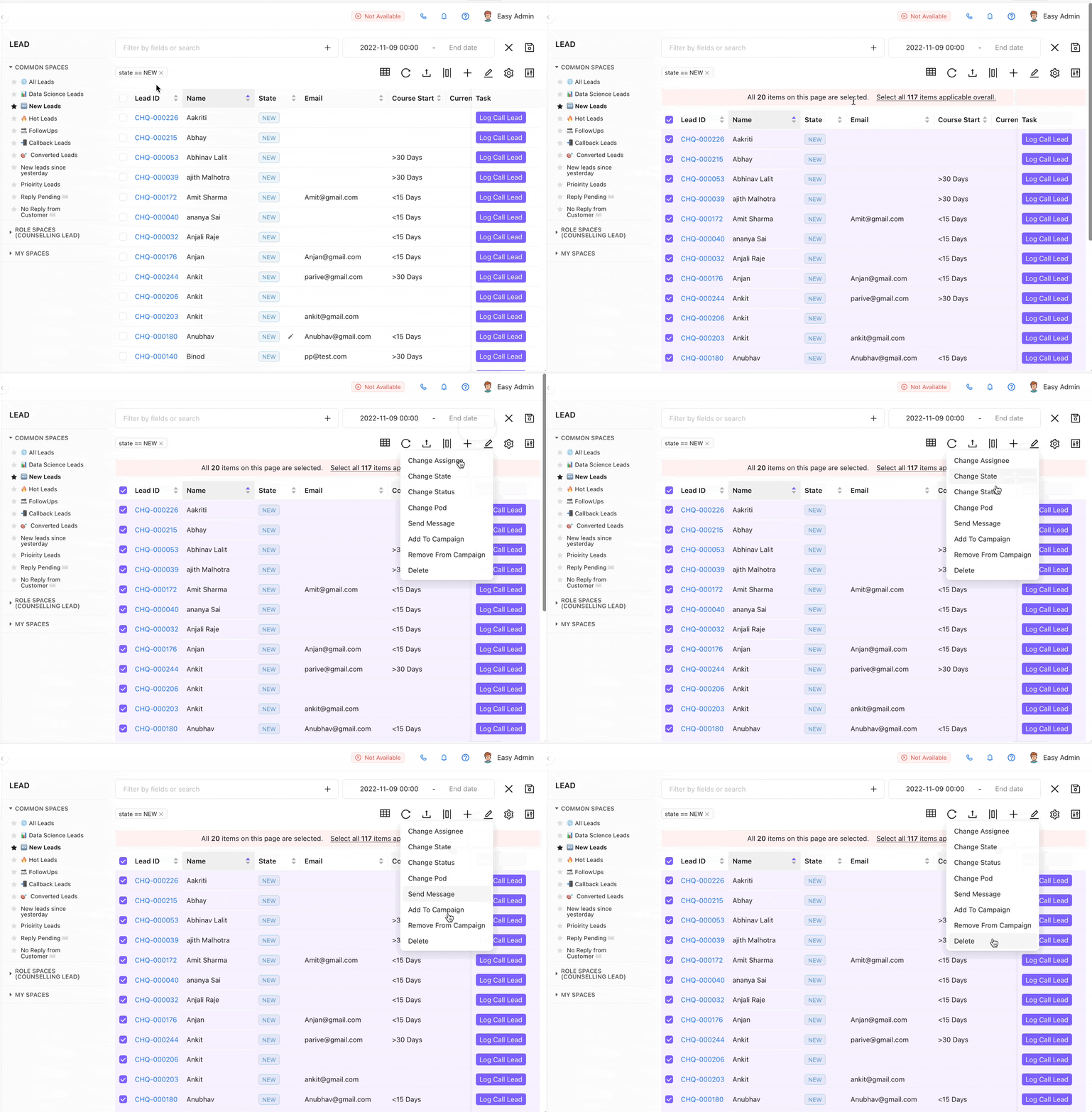
Botões de ação para leads
As ações de leads são botões específicos que executam ações na lista inteira de leads ou em leads específicos.
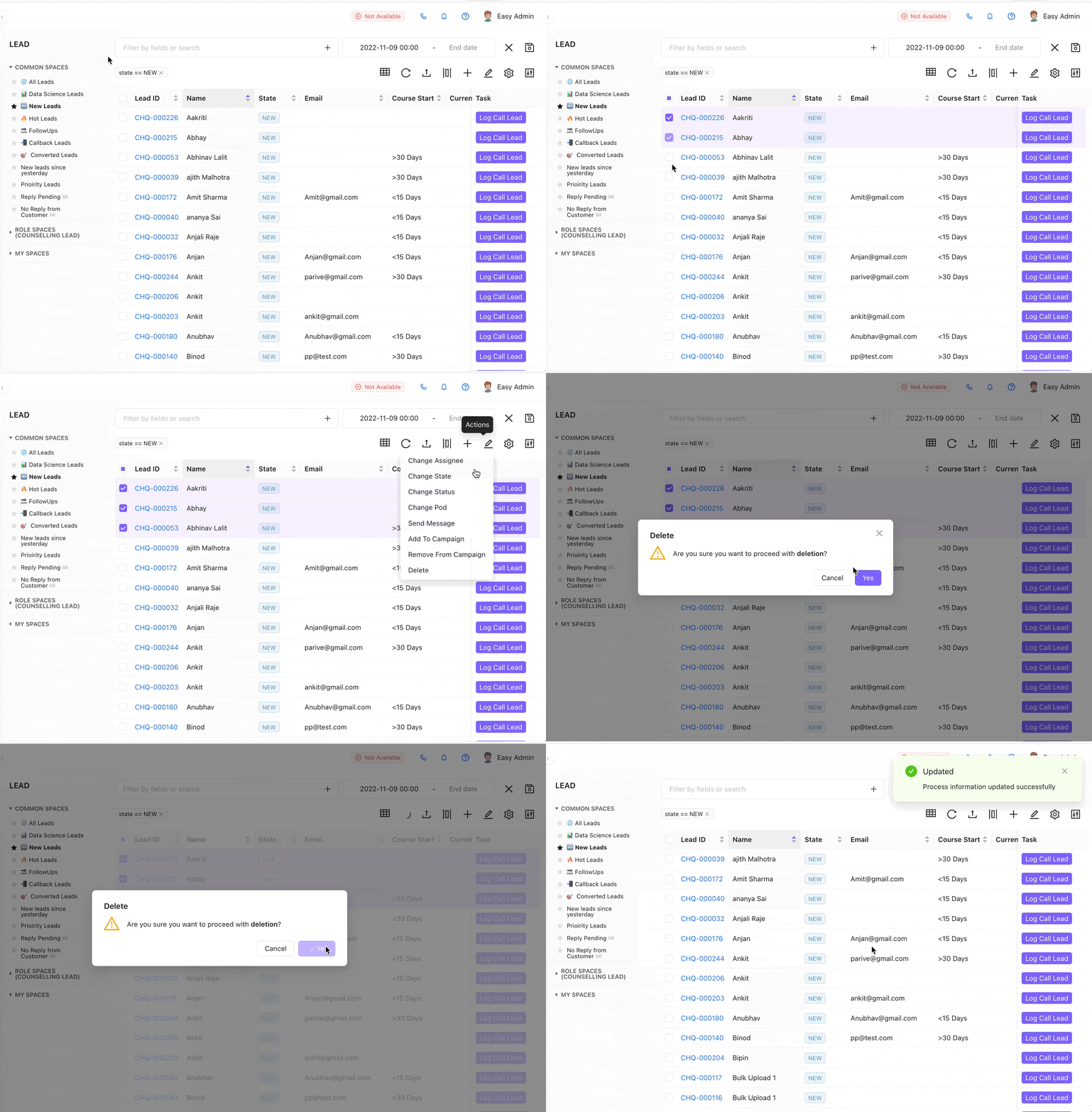
Exclusão de leads
Visão geral
Exclua permanentemente vários leads de uma só vez. Essa ação está disponível para administradores ou gerentes (configurável) por meio da seleção em massa e da ação Excluir.
Detalhes
- Selecione leads individualmente ou use a opção de seleção em massa
- É necessário confirmar antes de remover leads permanentemente
- Os leads excluídos são removidos de todas as visualizações, filtros e relatórios
- Use filtros primeiro para garantir que você está selecionando os leads corretos antes de excluí-los
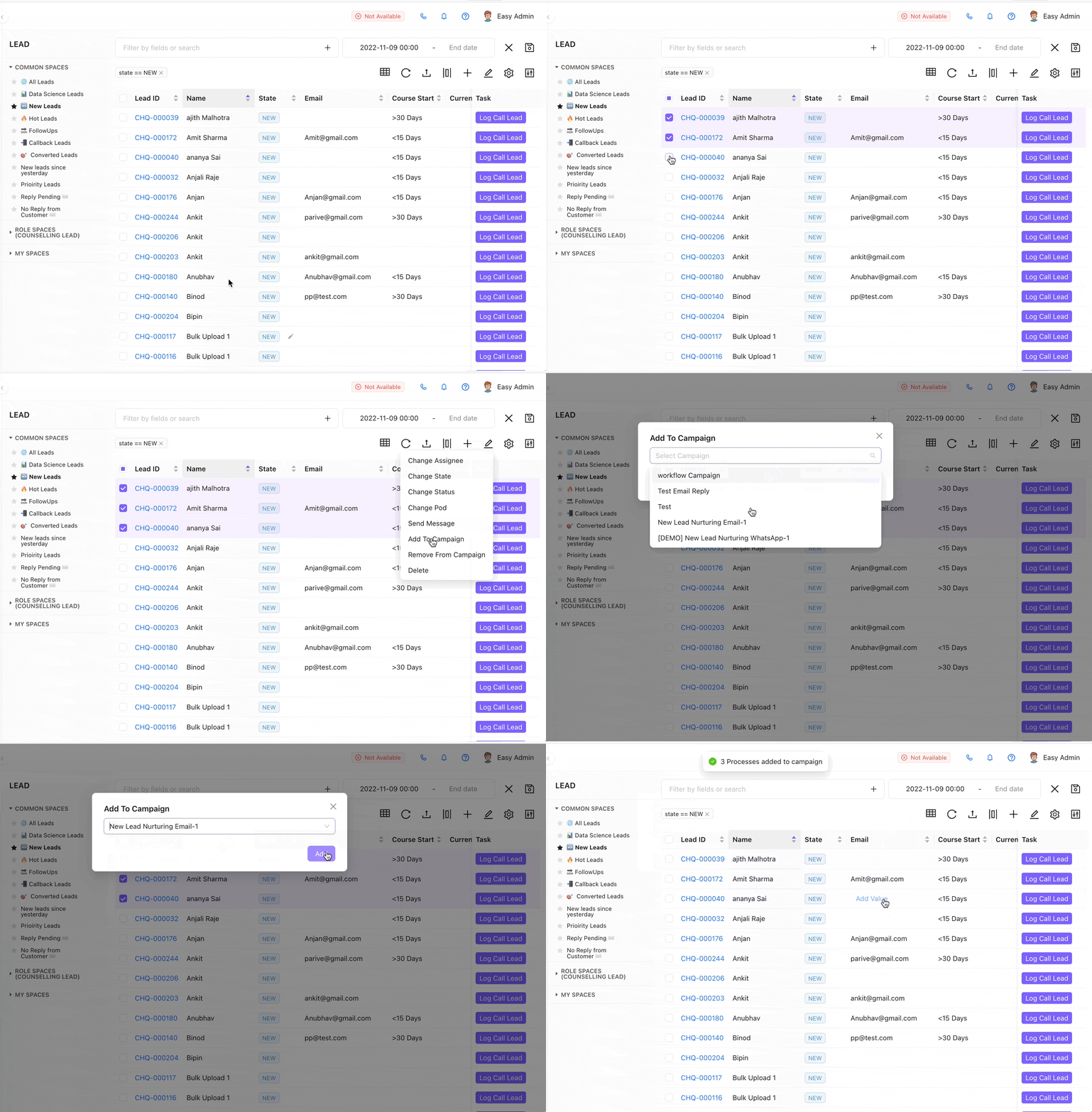
Adicionar à campanha
Visão geral
Adicione os leads selecionados a uma campanha ativa usando o botão de ação Adicionar à campanha.
Detalhes
- Selecione leads na lista e adicione-os a qualquer campanha ativa
- Escolha o tipo de campanha: transmissão ou fluxo de trabalho
- Confira a quantidade de destinatários antes de confirmar a inscrição
- Os leads adicionados são colocados imediatamente na fila de envio da campanha
Remover da campanha
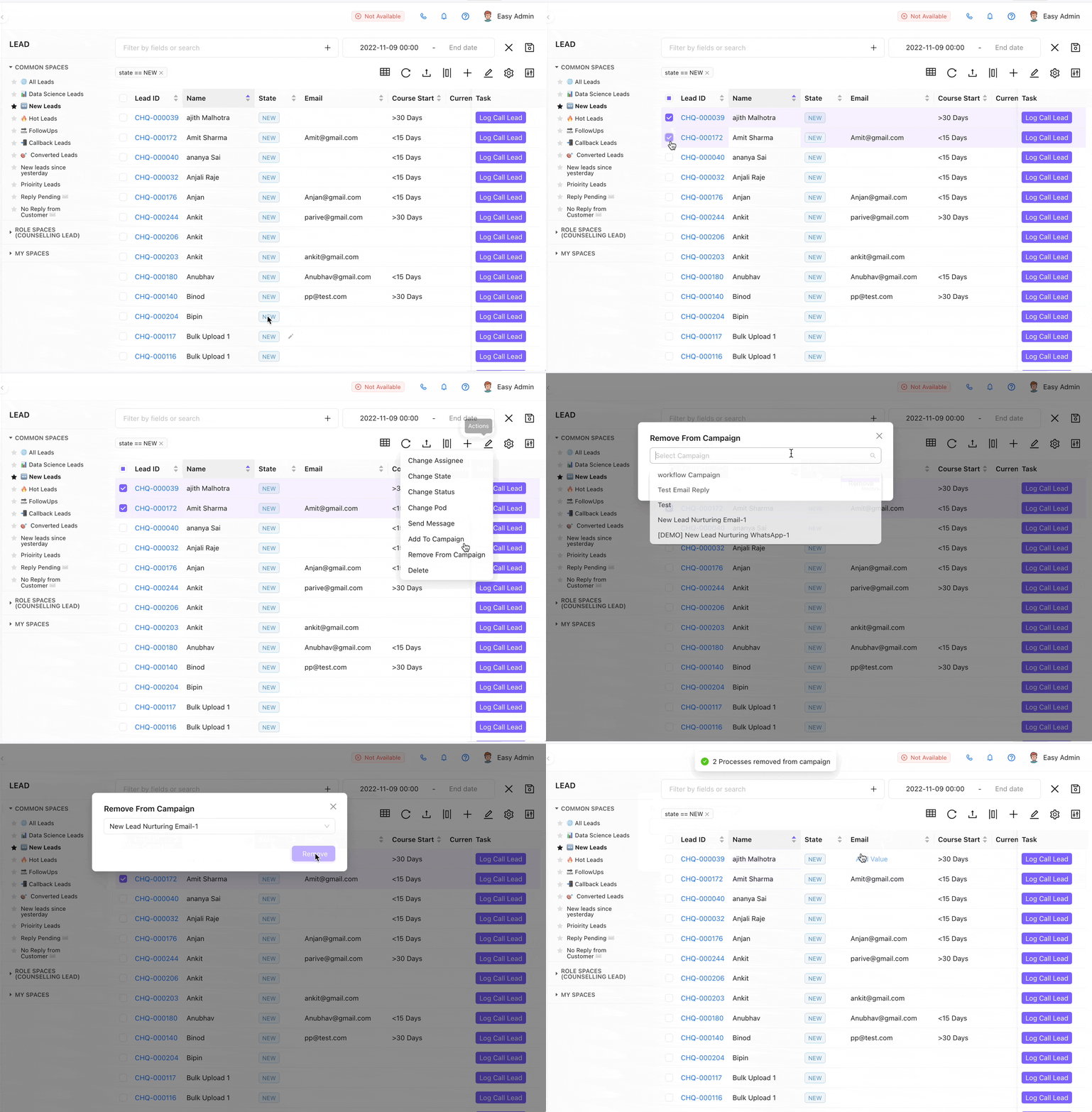
Visão geral
Remova os leads selecionados de uma campanha usando o botão de ação Remover da campanha.
Detalhes
- Selecione um ou mais leads na lista de leads
- Escolha de qual campanha você quer remover os leads
- A remoção entra em vigor imediatamente e interrompe o envio de novas mensagens da campanha para esses leads
- Use filtros para identificar e selecionar os leads corretos antes de removê-los
Alterar responsável
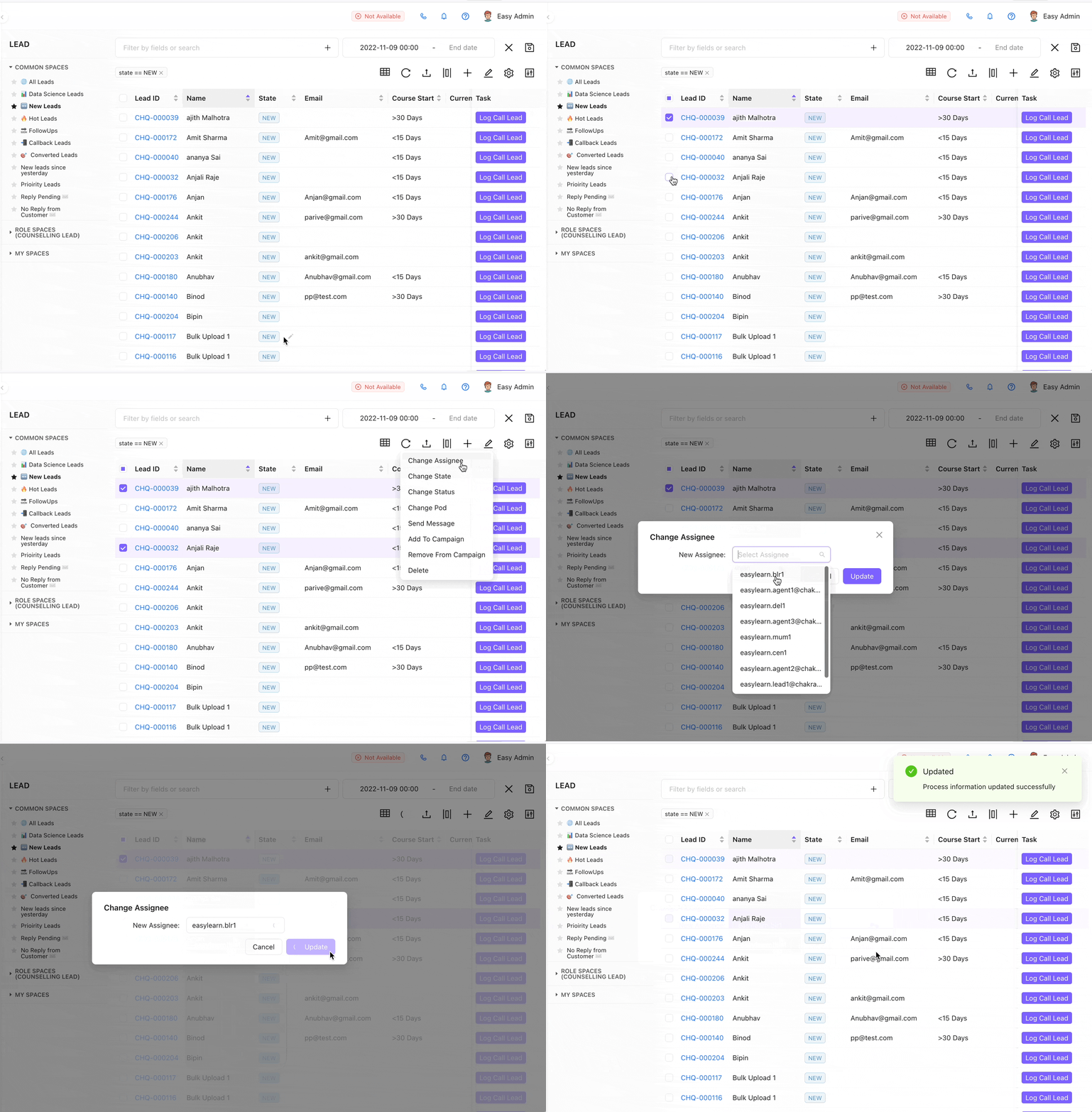
Visão geral
Reatribua vários leads a outro usuário em uma única ação usando a opção Alterar responsável.
Detalhes
- Selecione vários leads e altere o responsável por eles em uma única ação
- Escolha qualquer usuário ativo da sua equipe como novo responsável
- Todas as alterações são registradas no histórico de cada lead para fins de rastreabilidade
- Leads reatribuídos geram notificações para o novo responsável
Personalização da lista de leads
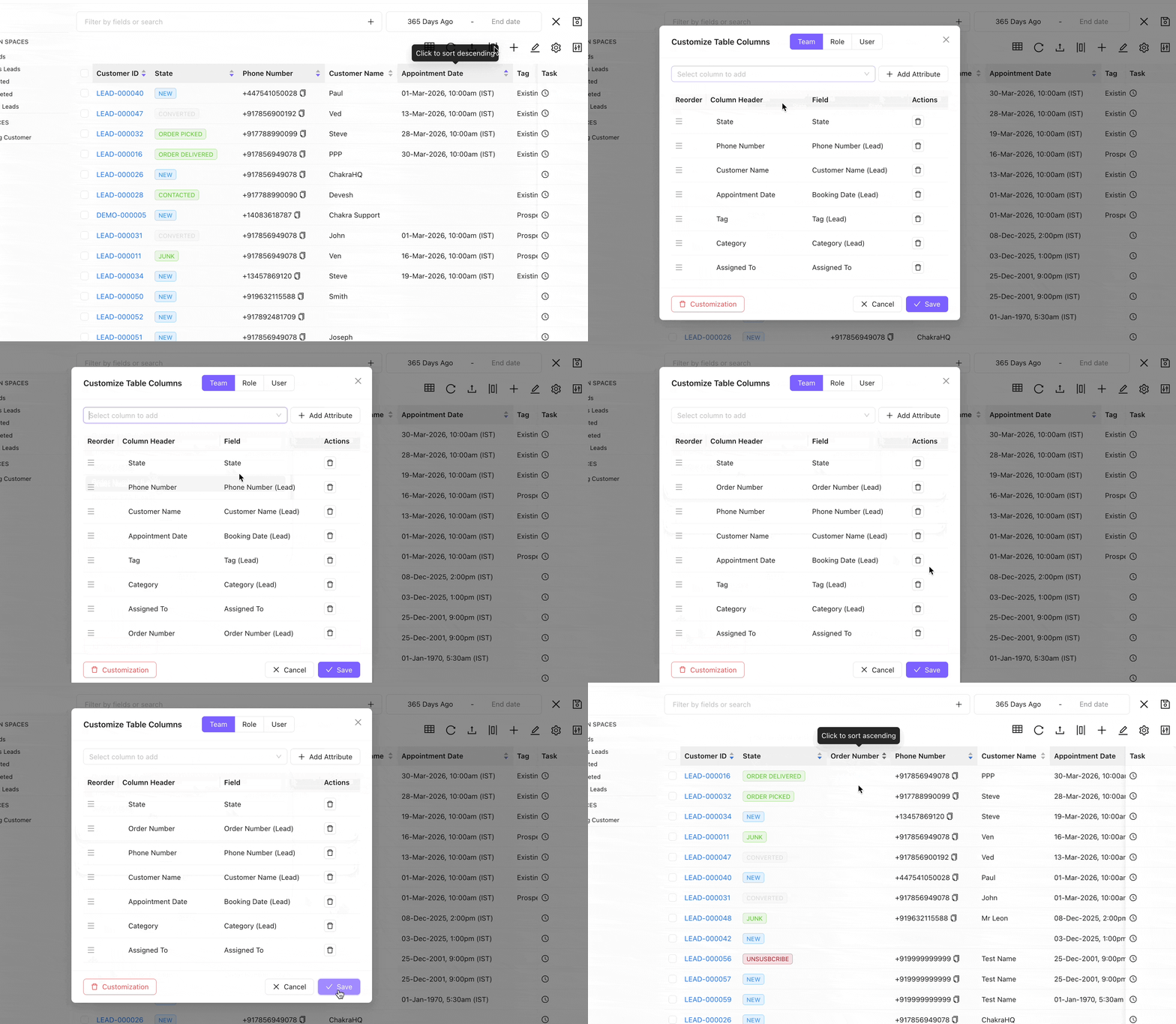
Visão geral
Personalize as colunas exibidas no painel de leads — adicione, remova, reordene e classifique colunas para adequá-las ao seu fluxo de trabalho.
Detalhes
- Adicione ou remova colunas, incluindo campos personalizados
- Arraste as colunas para reordená-las na visualização de tabela
- Salve sua visualização personalizada de colunas por usuário
- Diferentes membros da equipe podem manter suas próprias configurações de lista
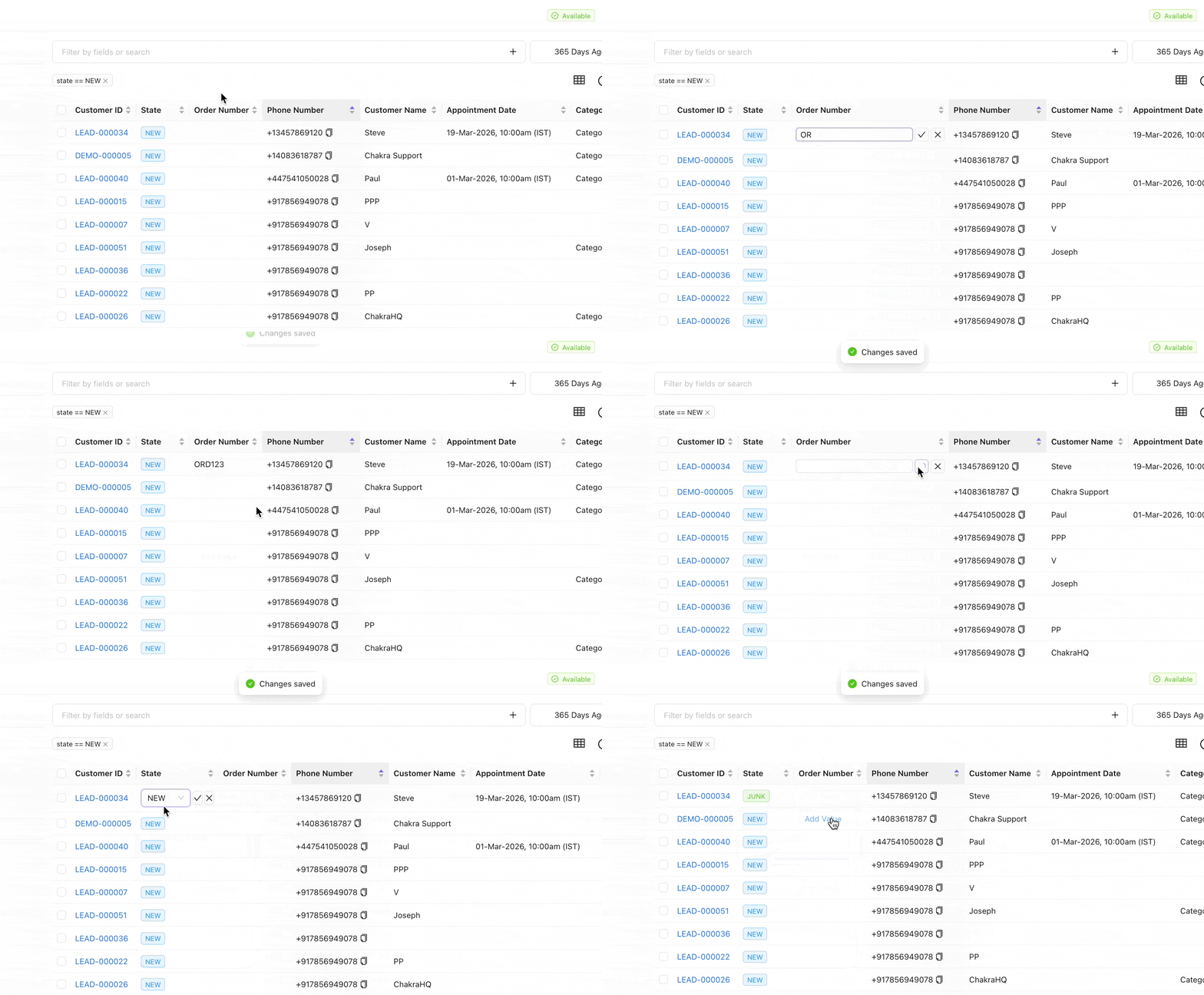
Lista de leads – edição de campos diretamente na lista
Visão geral
Edite os campos do lead diretamente na lista, sem abrir a visualização de detalhes do lead.
Detalhes
- Clique em qualquer célula editável na tabela de leads para editá-la diretamente
- Compatível com campos de texto, lista suspensa e data
- As alterações são salvas instantaneamente e registradas no histórico do lead
- Reduz a necessidade de alternar entre a lista de leads e as páginas de detalhes de cada lead
Classificação da lista de leads
Visão geral
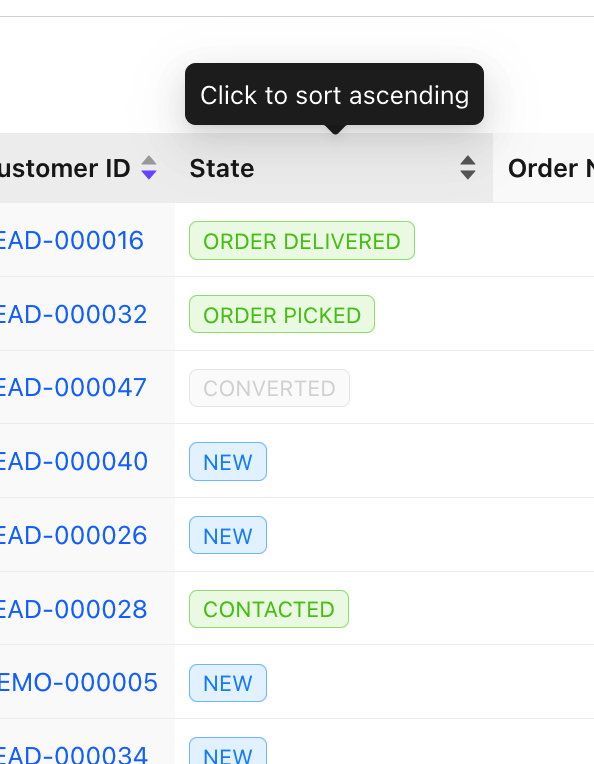
Classifique a lista de leads por qualquer coluna, em ordem crescente ou decrescente.
Detalhes
- Clique no cabeçalho de qualquer coluna para alternar entre a ordem crescente e a decrescente
- Classifique por campos de data, texto, números ou valores de listas suspensas
- Sua preferência de classificação é mantida durante a sessão atual
- Combine a classificação com filtros para priorizar sua lista de leads com precisão
Download em massa de leads
Visão geral
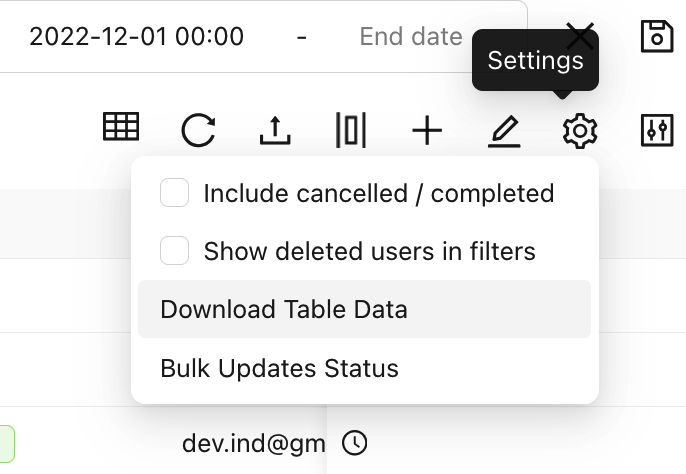
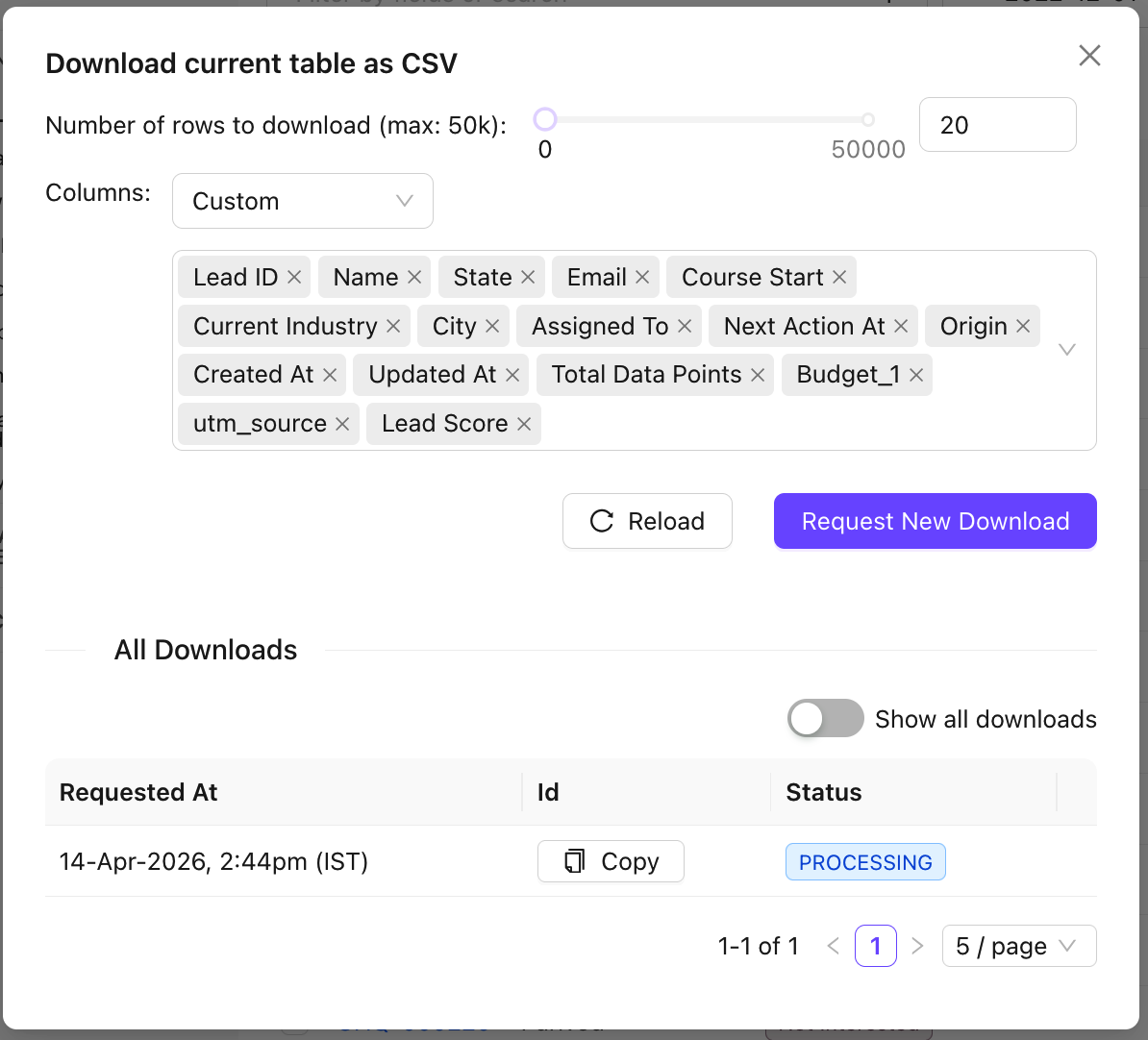
Exporte sua lista de leads ou um subconjunto filtrado como arquivo CSV. Escolha quais campos incluir no download.
Detalhes
- Baixe a lista de leads filtrada atual como arquivo CSV
- Selecione quais campos incluir na exportação
- Exportações grandes são processadas e disponibilizadas para download ou enviadas por e-mail
- Útil para compartilhar dados de leads com ferramentas externas ou partes interessadas
Navegação na lista de leads
Visão geral
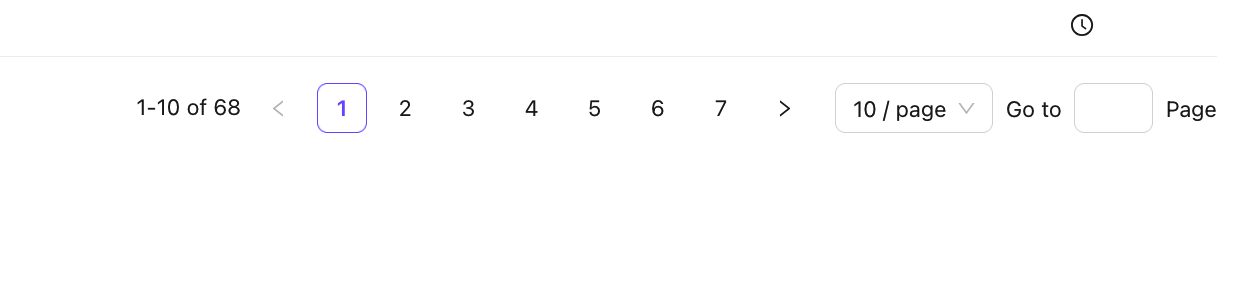
Navegue pelas páginas da sua lista de leads usando os botões de número da página, os botões de próxima/anterior ou acessando diretamente uma página específica.
Detalhes
- Use os botões anterior/próxima ou digite um número de página específico para acessá-la diretamente
- Configure o número de linhas exibidas por página: 25, 50 ou 100
- Acesse diretamente a última página para ver os leads mais recentes ou mais antigos
- O estado da paginação é preservado ao alternar entre filtros ou espaços
Etapas dos leads
Visão geral
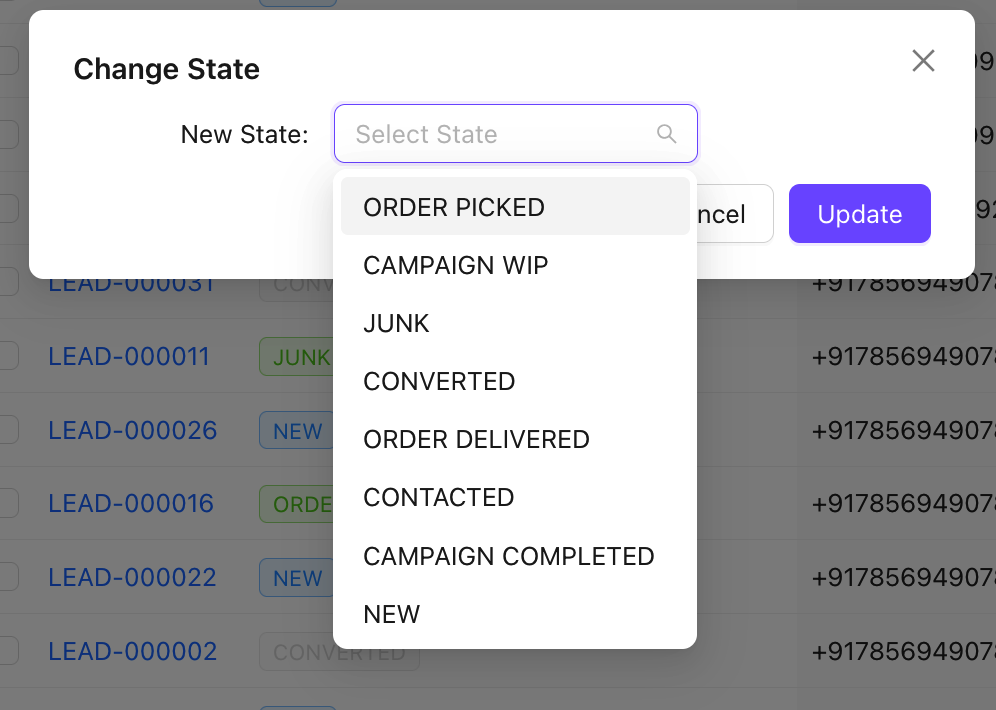
As etapas dos leads representam as fases da jornada de um cliente em potencial, desde o primeiro contato até a conversão ou perda. As etapas são totalmente personalizáveis.
Detalhes
- Crie e personalize etapas para adequá-las ao seu processo de vendas específico
- Mova leads entre etapas manualmente ou automaticamente por meio de regras de automação
- Cada etapa pode ter tarefas específicas e automações de fluxo de trabalho associadas a ela
- Use a visualização Kanban para gerenciar visualmente os leads e movê-los entre as etapas
Status do lead
Visão geral
O status do lead é um campo do sistema que define se um lead está ativo ou inativo: Open (ativo), Closed (inativo) ou Cancelled (inativo). Os leads Open aparecem no painel padrão de leads.
Detalhes
- Por padrão, os leads Open ficam visíveis no painel de leads ativos
- Os leads Closed ou Cancelled podem ser exibidos usando a opção de alternância em Configurações
- As alterações de status são registradas no histórico do lead com data e hora
- As automações podem atualizar o status do lead automaticamente com base em eventos do pipeline