Konfigurasi Penyiapan Prospek
Panduan lengkap penyiapan Konfigurasi Prospek di Chakra Sales
Ringkasan:
Gunakan pengaturan konfigurasi penyiapan prospek untuk menyiapkan, mengubah, dan menyesuaikan proses pipeline prospek sesuai kebutuhan bisnis Anda. Berikut adalah modul-modul penyiapan beserta gambaran umum dasar tentang konfigurasi modul dan cara mengelola konfigurasi masing-masing
Akses Konfigurasi Prospek
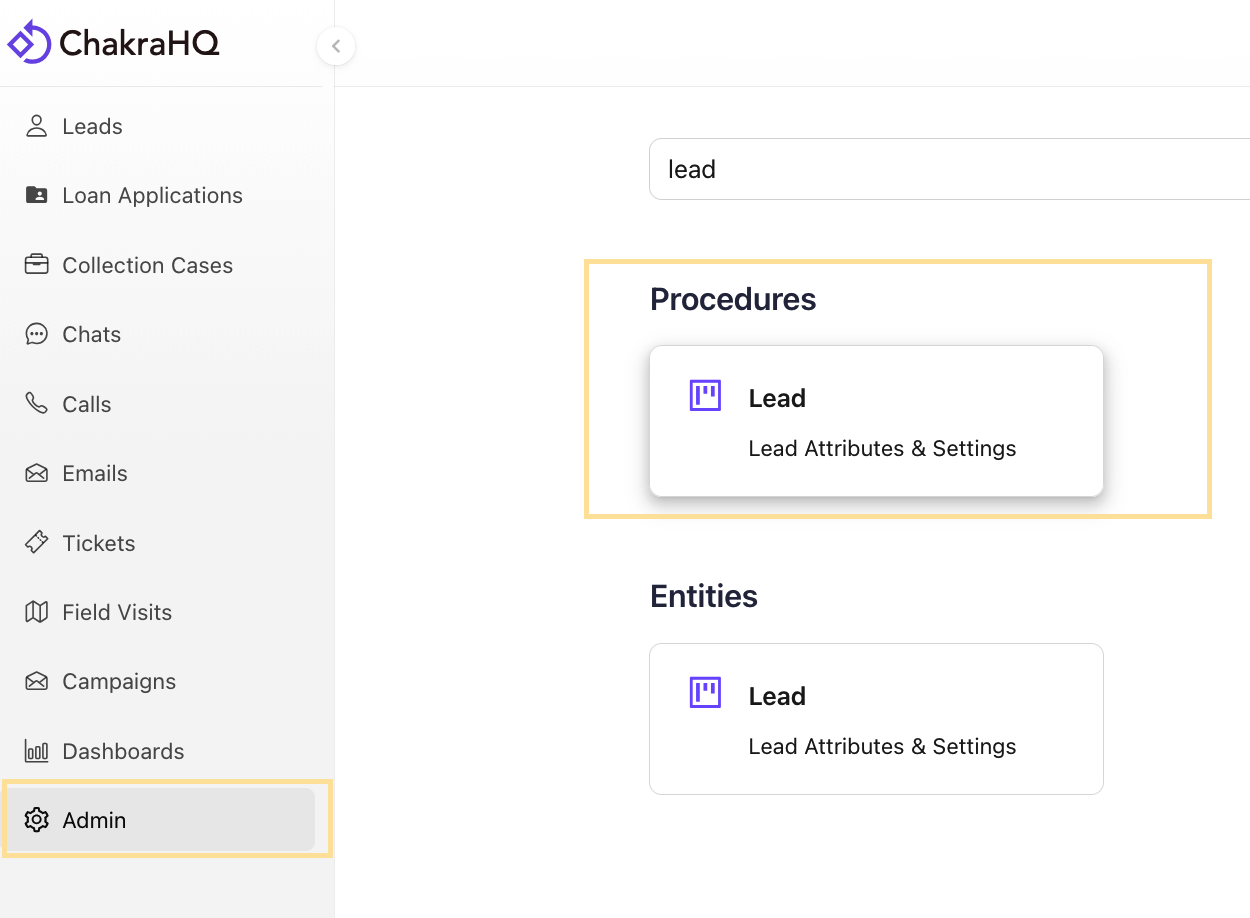
- Buka
Admindi bilah navigasi sebelah kiri - Cari Prospek di bagian Admin
- Klik
Leaddi subbagian Prosedur
1. Detail
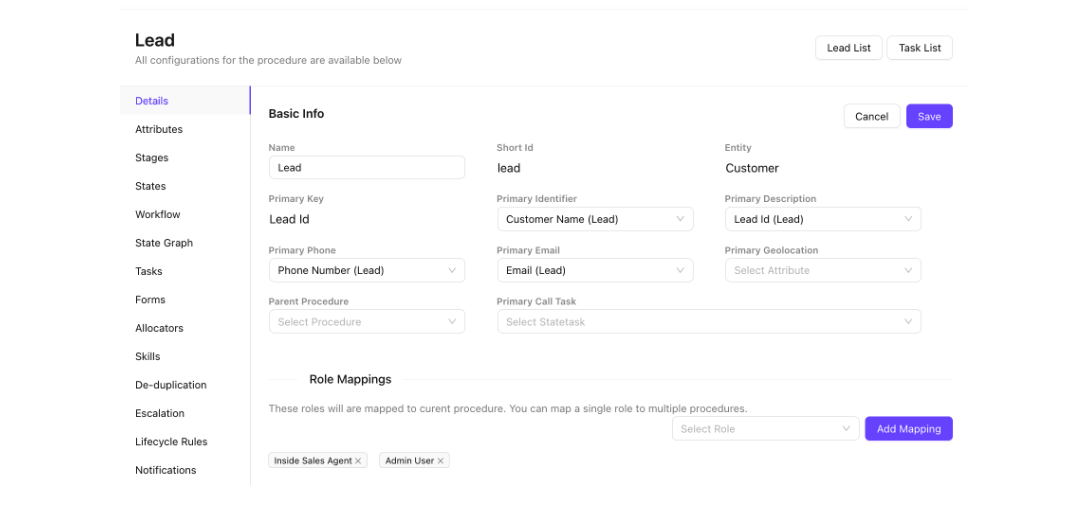
Bagian Detail adalah titik awal untuk mengonfigurasi proses prospek Anda. Bagian ini menentukan cara prospek diidentifikasi, disusun, dan diakses di seluruh organisasi Anda.
Konfigurasi utama meliputi:
- Kunci Prospek Utama – pengenal unik yang digunakan untuk membedakan satu catatan prospek dari catatan lainnya.
- Kolom Nomor Telepon / Email Utama – menentukan kolom kontak mana yang dianggap sebagai titik kontak utama.
- Kolom Pengenal Utama – mengatur kolom yang ditampilkan sebagai label prospek di tampilan daftar dan laporan.
- Pemetaan Akses Peran – tentukan peran mana di organisasi Anda yang dapat mengakses proses prospek untuk mengelola prospek di CRM Chakra Sales.
2. Atribut
Atribut menentukan kolom data kustom yang terkait dengan catatan prospek. Atribut ini adalah properti yang digunakan untuk mencatat informasi relevan tentang prospek selain kolom sistem bawaan.
- Buat dan kelola kolom kustom seperti teks, menu tarik-turun, tanggal, kotak centang, dan input numerik.
- Tandai atribut sebagai wajib diisi, opsional, atau tersembunyi sesuai kebutuhan pengumpulan data Anda.
- Atur atribut yang ditampilkan pada formulir prospek, tampilan daftar, dan halaman detail.
- Gunakan atribut untuk mendukung segmentasi, pemfilteran, dan pelaporan di seluruh pipeline Anda.
Atribut Standar vs Turunan:
Atribut standar adalah kolom data yang dimasukkan secara langsung atau diambil dari suatu sumber—persis seperti yang diberikan, tanpa perhitungan atau transformasi. Atribut ini mewakili fakta mentah tentang prospek.
Contoh: Nama Depan, Alamat Email, Nomor Telepon, Nama Perusahaan, Sumber Prospek, Tanggal Dibuat
Atribut turunan adalah kolom yang dihitung atau disimpulkan secara otomatis berdasarkan titik data lain. Atribut ini tidak berdiri sendiri—atribut ini dihasilkan dari atribut standar atau logika sistem.
Contoh: Skor Prospek (dihitung dari interaksi + firmografi), Waktu di Tahap (dihitung dari stempel waktu), Usia Prospek (tanggal hari ini dikurangi tanggal dibuat), Status MQL (diturunkan dari ambang skor)
Buat Atribut Prospek
- Klik
➕ Add Lead - Pilih jenis atribut Standar atau Turunan
- Untuk Atribut Standar, tambahkan detail berikut di formulir pembuatan atribut
- Atribut
Name - [opsional]
RequiredTombol alih (Ya/Tidak).Nosecara default Short Id: pengenal unik dalam catatan prospek.Attribute Type: String, teks, tanggal, bilangan bulat, bilangan desimal, dokumen, dll. Untuk memahami semua jenis atribut prospek, lihat panduan jenis atribut prospek- [opsional]
IndexedTombol alih (Ya/Tidak). Secara default Tidak (pengindeksan terutama dilakukan untuk meningkatkan performa pencarian dan kecepatan pengambilan data secara signifikan.)
- Atribut
Kelola Daftar Atribut Prospek
- Akses atribut prospek dalam bentuk daftar di Pengaturan Atribut Prospek
- Cari Atribut berdasarkan nama atau short_id di Bilah Pencarian
- Filter Atribut menggunakan filter Semua Atribut, Atribut Standar, atau Atribut Turunan
Kelola Konfigurasi Atribut
- Klik nama Atribut di kolom Nama
- Akses detail Atribut di halaman konfigurasi
- Nama Atribut (dapat diedit)
- short_id Atribut (dapat diedit)
- Id (pengenal sistem unik)
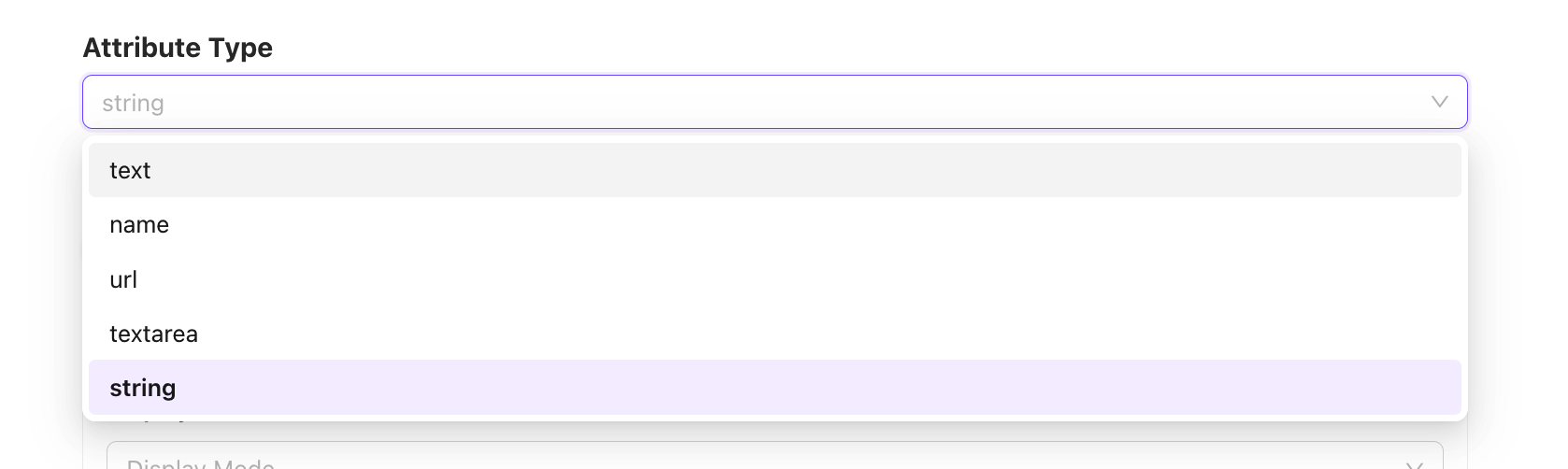
Indexedtombol alih (Ya/Tidak)- Jenis Atribut (dapat diedit untuk beberapa jenis)
- Pengaturan kolom atribut lainnya sesuai jenis atribut
- Beberapa jenis atribut dapat diubah setelah dibuat (text, name, url, textarea, string)
3. Tahapan
Tahapan memungkinkan Anda mengelompokkan beberapa Status Prospek ke dalam kelompok yang lebih luas, sehingga pipeline penjualan dengan banyak status terperinci lebih mudah dikelola dan dilaporkan.
- Buat tahapan bernama (misalnya, Prospek, Pengembangan, Penutupan) dan tetapkan status prospek yang relevan ke masing-masing tahapan.
- Gunakan tahapan untuk mendapatkan gambaran umum kesehatan pipeline tanpa kehilangan detail setiap status.
- Tahapan sangat berguna bagi tim besar atau siklus penjualan kompleks dengan lebih dari 10 status berbeda.
- Pelaporan tingkat tahapan memungkinkan manajer penjualan melacak tingkat konversi di tingkat funnel.
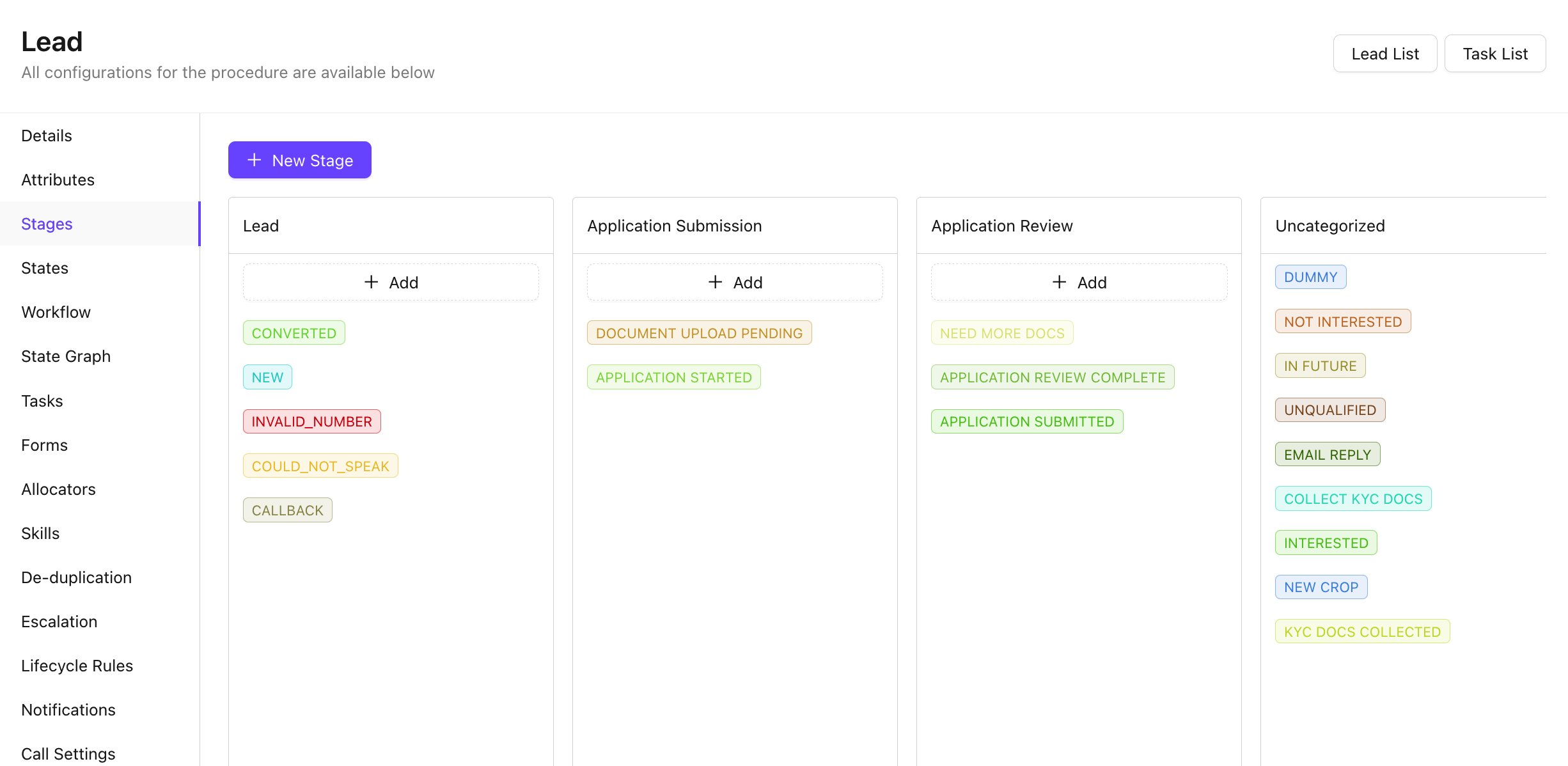
Kelola Tahapan Prospek
Buat Tahapan Baru
- Klik Tombol
➕ New Stage - Tambahkan Nama Tahap, ShortId, Deskripsi
- Klik
Submit
Edit Tahap Prospek
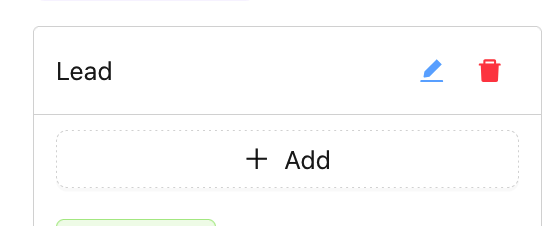
- Klik ✎ untuk mengedit nama atau deskripsi tahap prospek
- Gunakan opsi hapus 🗑️ untuk menghapus tahap
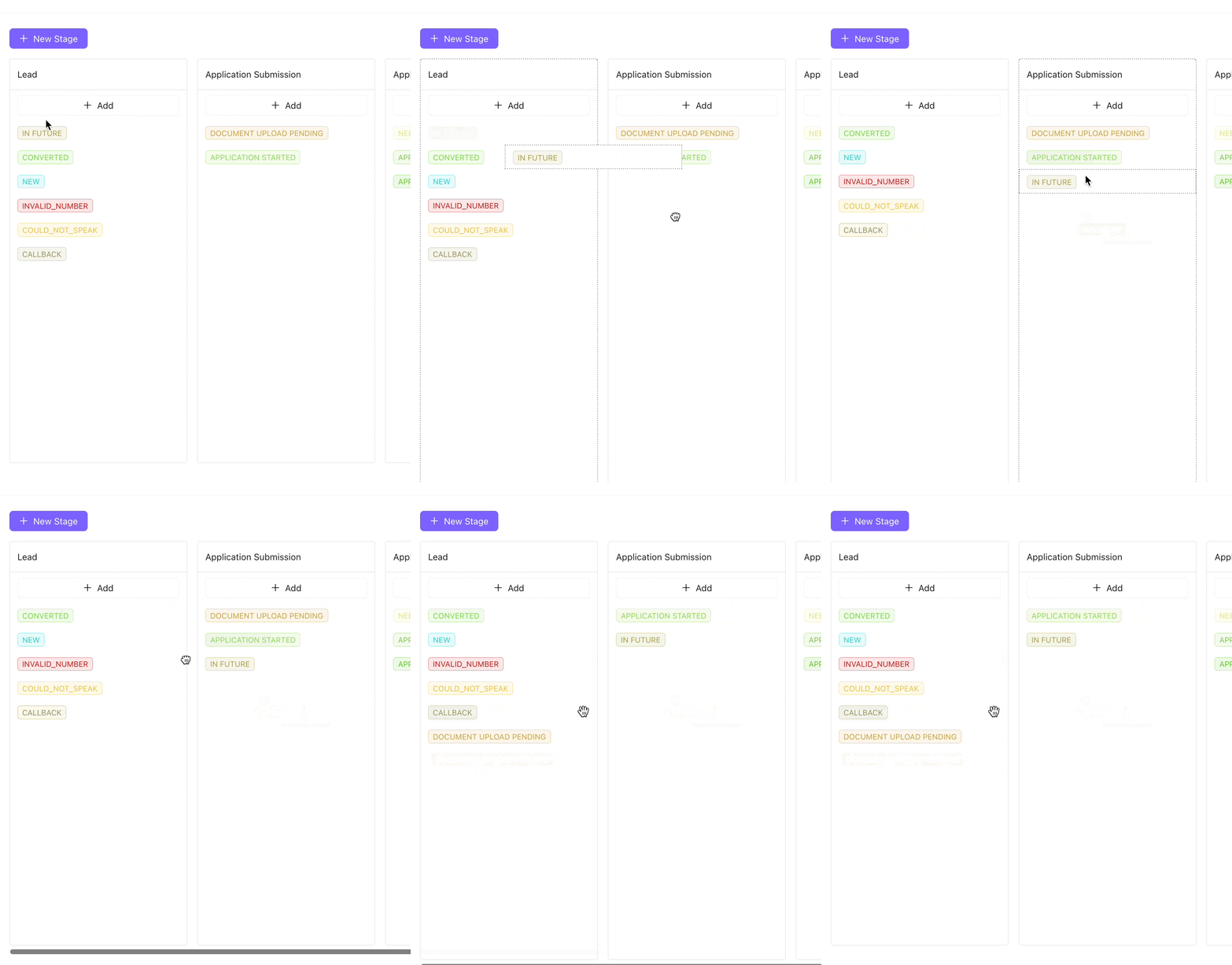
- Tambahkan Status (dari daftar status yang belum dipetakan) ke dalam Tahap menggunakan tombol ➕ Tambah
- Seret dan lepas status prospek dari satu Tahap ke Tahap lainnya
4. Status
Status Prospek adalah node paling terperinci dalam alur kerja penjualan Anda. Setiap status mewakili langkah spesifik yang dapat dilalui prospek selama siklus penjualan.
- Tentukan status seperti Baru, Dihubungi, Memenuhi Syarat, Proposal Dikirim, Negosiasi, Berhasil, atau Gagal.
- Tetapkan warna pada status agar mudah dikenali secara visual dalam tampilan daftar dan kanban.
- Tetapkan status akhir (misalnya, Berhasil, Gagal, Tidak Valid) untuk menandai akhir siklus hidup prospek.
- Status menjadi masukan bagi Grafik Status dan Alur Kerja untuk menentukan transisi yang diizinkan serta pemicu otomatisasi.
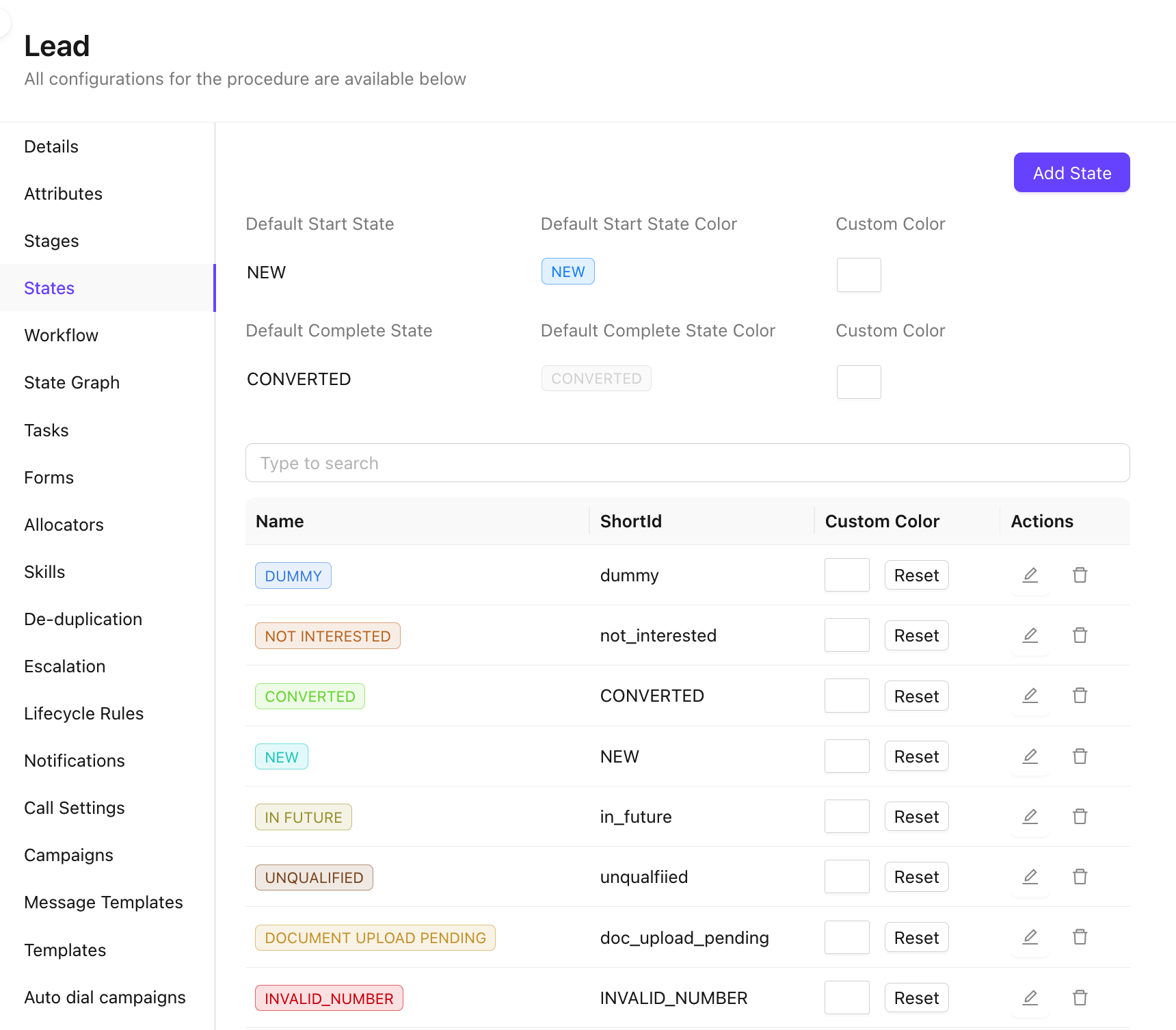
Kelola Status Prospek
Buat Status Baru
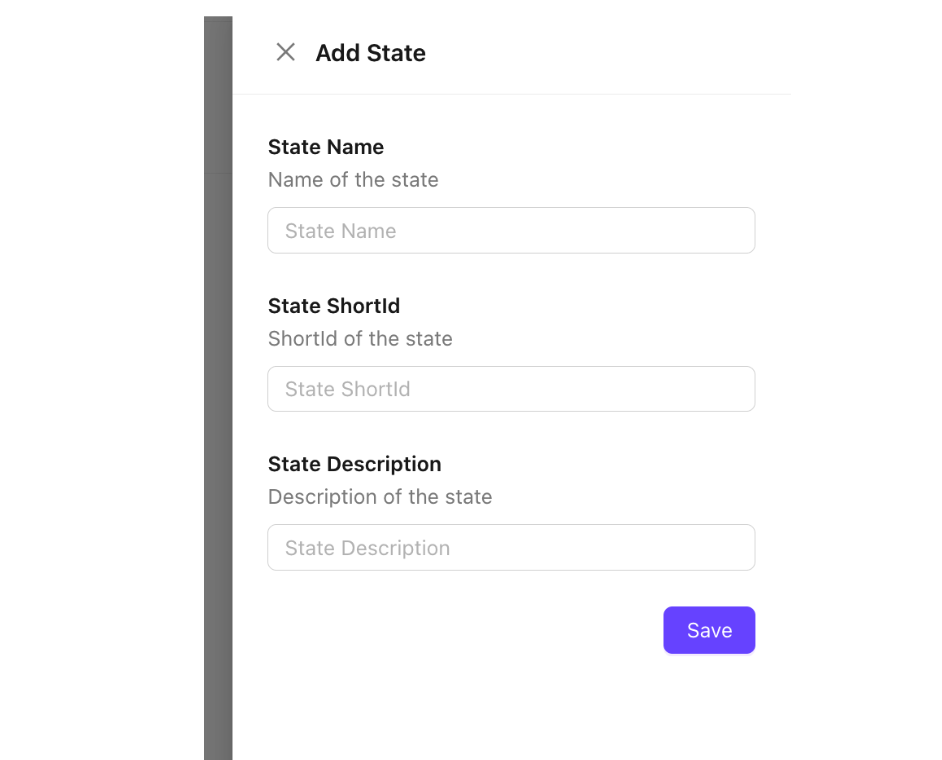
- Klik tombol
Add State - Panel formulir konfigurasi status baru akan muncul di sisi kanan
- Tambahkan Nama Status, ShortId Status, Deskripsi Status
Edit Status Prospek
- Akses status prospek dari daftar status
- Tambahkan Warna Kustom menggunakan tombol warna kustom.
- Atur ulang warna ke warna default (hijau) menggunakan tombol
Reset - Gunakan Tombol Tindakan
✎untuk mengedit atau🗑menghapus Status secara permanen
5. Alur Kerja
Bagian Alur Kerja menentukan aturan dan logika yang mengatur pergerakan prospek dalam pipeline Anda. Bagian ini menyatukan status, tugas, dan otomatisasi menjadi proses yang terpadu.
- Konfigurasikan transisi status yang diizinkan – tentukan status tujuan yang dapat dipilih prospek dari status mana pun.
- Tambahkan tugas wajib atau opsional ke transisi status tertentu untuk memastikan kepatuhan terhadap proses.
- Atur kondisi masuk dan keluar untuk status, termasuk validasi kolom atau persyaratan persetujuan.
- Alur kerja menjadi landasan bagi pelaksanaan penjualan yang konsisten dan dapat diulang oleh seluruh tim.
6. Grafik Status
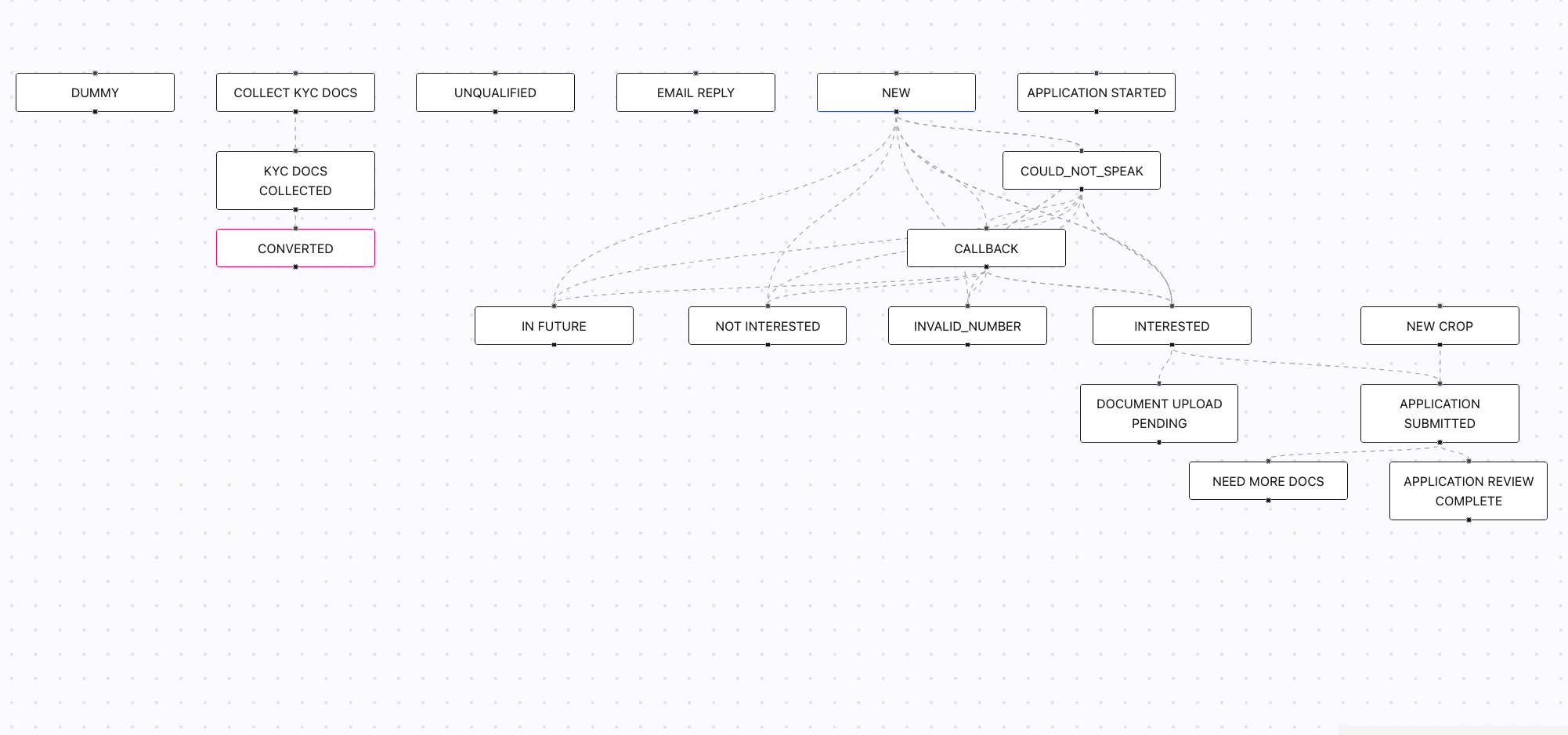
Grafik Status memberikan representasi visual dari seluruh alur kerja penjualan prospek Anda. Grafik ini memetakan hubungan antarstatus, transisi yang diizinkan di antaranya, serta keterkaitan tugas dengan setiap langkah.
- Lihat semua status prospek dan jalur transisi yang diizinkan secara sekilas.
- Identifikasi hambatan atau transisi yang belum tersedia dalam proses penjualan Anda.
- Pahami keterkaitan tugas dengan perubahan status dan tindakan yang dipicu saat terjadi perpindahan.
- Gunakan grafik sebagai alat diagnosis dan komunikasi saat memperkenalkan anggota tim baru.
7. Tugas
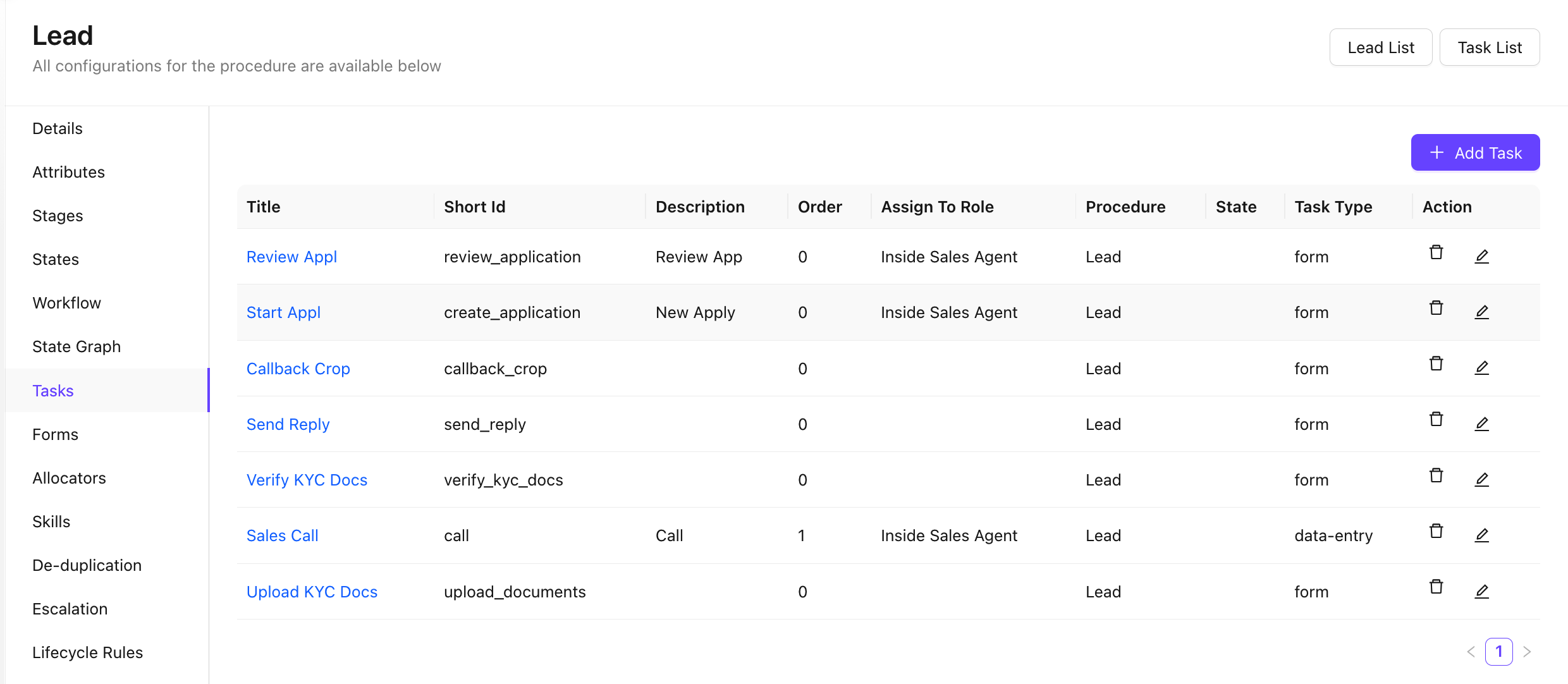
Tugas adalah tindakan atau hal yang perlu diselesaikan sebagai bagian dari proses penanganan prospek. Tugas dapat dikaitkan dengan status prospek atau alur kerja untuk memastikan tindak lanjut yang terstruktur.
- Buat jenis tugas (misalnya, Panggilan Tindak Lanjut, Kirim Proposal, Jadwalkan Demo) untuk melacak aktivitas secara konsisten.
- Edit dan hapus tugas yang ada, serta kelola seluruh konfigurasi daftar tugas.
- Hubungkan tugas dengan status prospek atau transisi alur kerja tertentu agar tugas tersebut dipicu secara otomatis.
- Lacak status penyelesaian tugas, tenggat waktu, dan penanggung jawab dari dalam catatan prospek.
Konfigurasikan Tugas
Buat Tugas Baru
- Klik tombol
➕ Add Task - Tambahkan detail di Formulir Pembuatan Tugas
- Tugas
Title Short Id- Tugas
Attributes Statestempat Tugas ini akan ditampilkan- Urutan
- Tugas
Kelola Tugas
- Lacak Tugas di daftar Tugas
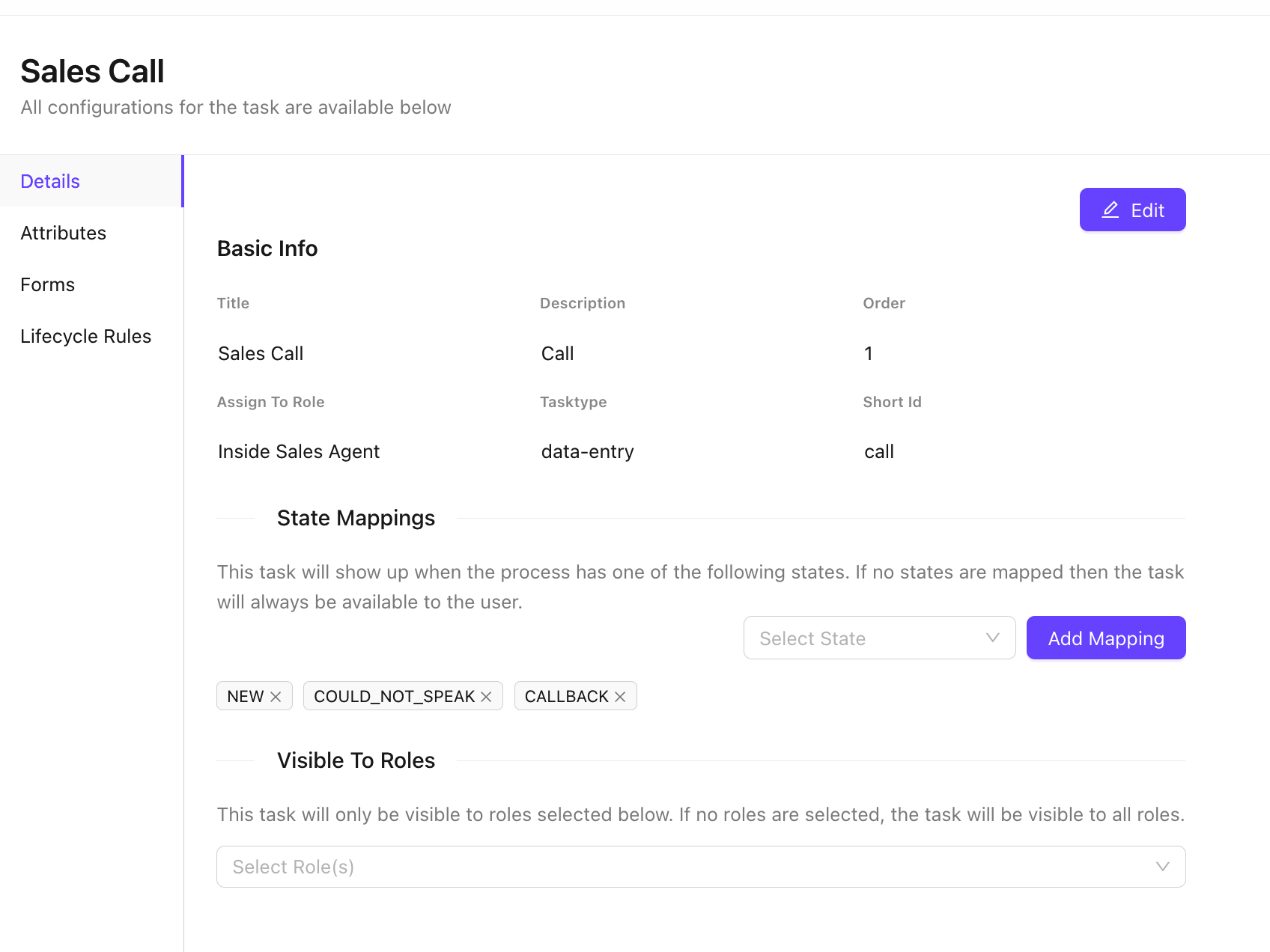
- Untuk mengedit konfigurasi tugas, klik Judul pada baris tugas yang relevan
- Konfigurasikan tugas di detail konfigurasi Tugas
- Detail
- Atribut
- Formulir
- Aturan Siklus Hidup
8. Formulir
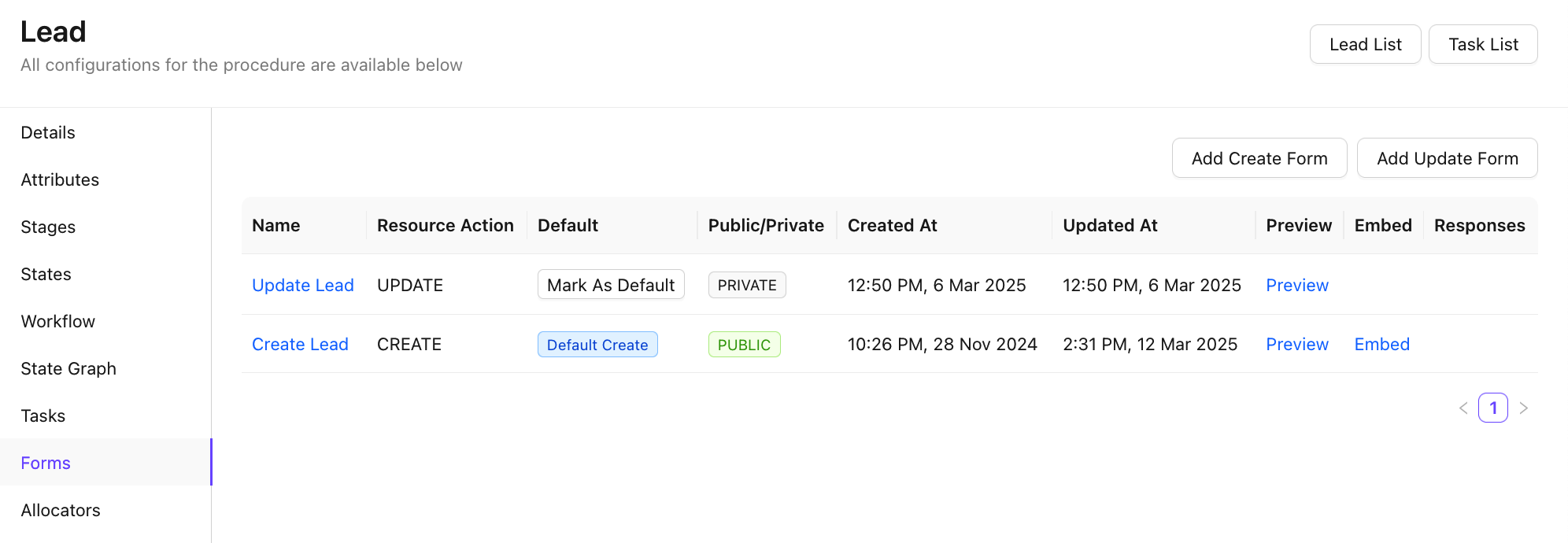
Formulir memungkinkan Anda mengumpulkan informasi prospek melalui antarmuka pengisian data yang terstruktur dan dapat dibagikan. Formulir ini dapat disematkan di situs web, dibagikan secara publik, atau digunakan secara internal untuk mengumpulkan data secara konsisten.
- Secara default, formulir Buat dan Perbarui ditambahkan dalam penyiapan prospek
- Formulir Buat Prospek - Formulir ini digunakan untuk membuat prospek baru
- Formulir Perbarui Prospek - Formulir ini digunakan untuk memperbarui prospek yang sudah ada
- Pratinjau formulir sebelum diterbitkan untuk memeriksa tata letak dan konfigurasi kolom.
- Sematkan formulir ke situs web eksternal menggunakan cuplikan kode yang dibuat.
- Jadikan formulir dapat diakses publik melalui tautan yang dapat dibagikan untuk mengumpulkan prospek masuk.
- Tetapkan formulir sebagai formulir default untuk membuat prospek baru di dalam CRM.
9. Pengalokasi
Pengalokasi mengatur cara prospek yang masuk ditetapkan atau didistribusikan secara otomatis kepada perwakilan penjualan. Fitur ini memastikan distribusi yang merata dan perutean cerdas berdasarkan aturan yang ditentukan.
Langkah-Langkah Konfigurasi Dasar
1) Buat pengalokasi
Saat membuat pengalokasi, Anda perlu menentukan satu atau beberapa peran pengguna. Pengalokasi akan mencoba mengalokasikan prospek kepada pengguna yang tersedia dengan peran tersebut
Pengalokasi juga akan menampilkan daftar pengguna yang tersedia dan termasuk dalam peran yang dikonfigurasi di tab pengguna
2) Konfigurasikan Filter Proses - tentukan prospek yang akan dialokasikan secara otomatis
Anda dapat mengonfigurasi beberapa pengalokasi untuk berbagai jenis prospek dengan strategi pengalokasi yang berbeda
Jadi, pertama-tama Anda harus menentukan filter/kondisi untuk menemukan prospek yang akan dialokasikan di tab "Kondisi" seperti yang ditunjukkan di bawah ini
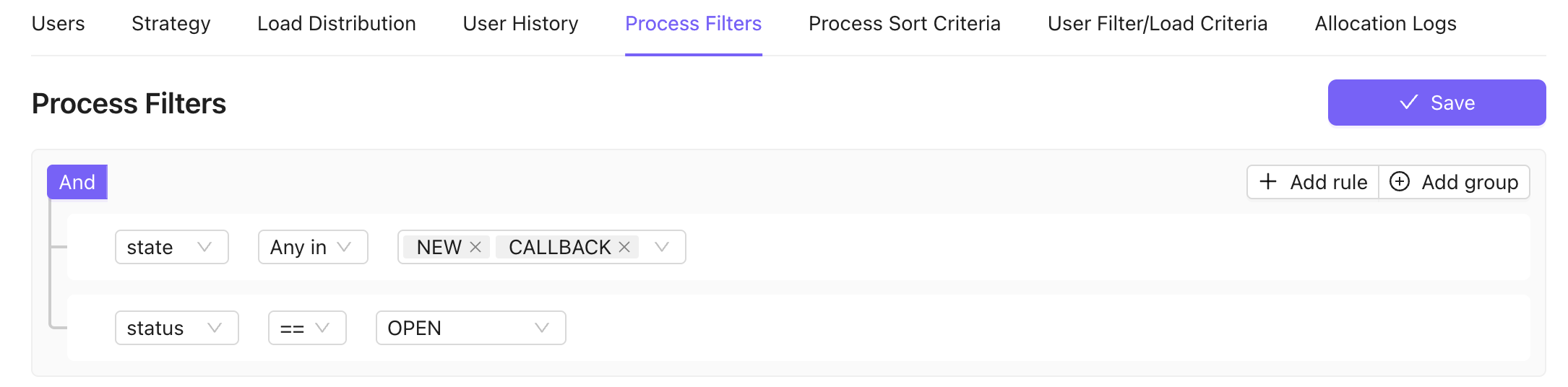
Jika dikosongkan, pengalokasi akan memilih semua prospek dengan status Terbuka dan belum ditetapkan - perlu diketahui bahwa Anda juga tidak dapat mengganti filter ini. Prospek yang berstatus ditutup/dibatalkan atau telah ditetapkan kepada pengguna tidak dapat dialokasikan.
3) Strategi
Selanjutnya, Anda juga dapat mengonfigurasi strategi alokasi dari tab "Strategi" . Anda dapat mengonfigurasi satu strategi alokasi utama dan strategi alokasi cadangan dalam jumlah berapa pun.
Jika kondisi yang ditentukan untuk strategi utama tidak cocok dengan prospek tertentu, pengalokasi akan mencoba menggunakan strategi cadangan berikutnya. Jika kondisi untuk strategi cadangan tidak cocok, pengalokasi akan memeriksa strategi berikutnya hingga menemukan strategi yang sesuai.
Keahlian merupakan bagian penting dari cara kerja alokasi. Jika prospek telah dikonfigurasi dengan pemetaan keahlian tertentu, pengalokasi akan mencoba mencocokkan keahlian yang dibutuhkan prospek dengan keahlian yang dimiliki pengguna. Kriteria pencocokan ini berlaku secara default untuk semua jenis strategi. Anda juga dapat memilih untuk tidak menggunakan pemetaan keahlian pada prospek.
Ada 3 cara dasar untuk menyesuaikan strategi
A) Jenis strategi
- Round Robin - ini adalah jenis strategi default. Artinya, prospek dialokasikan kepada setiap pengguna yang memenuhi syarat secara bergiliran tanpa bias
- Penyeimbangan Prospek - Dengan strategi ini, pengalokasi mencoba menemukan pengguna dengan beban paling sedikit (kriteria beban ditentukan di tab "Filter Pengguna/Kriteria Beban"). Strategi ini berguna jika Anda menginginkan penyelesaian tercepat untuk setiap prospek yang ditetapkan, khususnya untuk penjualan berkecepatan tinggi. Anda dapat mengonfigurasi beban maksimum untuk pengguna di tab pengguna
- Round Robin Berbobot - Strategi ini mirip dengan Round Robin, tetapi distribusinya diberi bobot sesuai nilai yang ditentukan di tab Pengguna. Jadi, jika bobot seorang pengguna adalah 2, pengguna tersebut akan menerima prospek dua kali lebih banyak dibandingkan pengguna dengan bobot 1
B) Jenis Keahlian yang Diizinkan
- Jika Anda ingin pengalokasi hanya mempertimbangkan keahlian tertentu, Anda dapat mengonfigurasi input opsional ini
C) Kondisi
- Konfigurasikan filter/kondisi prospek yang harus cocok agar prospek memenuhi syarat untuk strategi ini
4) Pengguna
Anda dapat mengelola pengguna yang akan menerima alokasi prospek dari tab Pengguna. Secara default, hanya pengguna dengan status ketersediaan TERSEDIA yang akan menerima alokasi prospek. Namun, Anda dapat mengecualikan pengguna tertentu secara manual dengan menandainya sebagai Tidak aktif
Anda juga dapat mengonfigurasi parameter beban maksimum dan bobot pengguna dari dasbor ini. Parameter ini berguna untuk strategi alokasi yang dijelaskan sebelumnya
Anda juga dapat dengan cepat melihat pengguna yang tersedia dan beban mereka saat ini dari dasbor ini
Opsi Konfigurasi Lanjutan
1) Pengurutan prospek
Anda dapat mengonfigurasi urutan prospek yang dipertimbangkan untuk alokasi di tab "Kriteria Pengurutan Proses" . Anda dapat mengonfigurasi beberapa dimensi di sini dan menentukan urutan pengurutan untuk setiap dimensi
2) Peran Pengguna
Anda dapat mengubah peran pengguna yang menentukan pengguna mana yang dipertimbangkan oleh pengalokasi dari tab "Filter Pengguna/Kriteria Beban"
3) Kriteria Beban
Secara default, untuk strategi alokasi dengan penyeimbangan beban, prospek ditetapkan kepada pengguna dengan beban paling sedikit. Secara default, kriteria beban adalah jumlah prospek terbuka yang ditetapkan kepada pengguna. Namun, Anda dapat mengubah kriteria ini dari tab "Filter Pengguna/Kriteria Beban"
Pola umum untuk menentukan kriteria beban adalah menetapkan beban berdasarkan status prospek. Misalnya, perwakilan penjualan Anda bertugas menangani prospek BARU dan mengubah statusnya menjadi MEMENUHI SYARAT atau TIDAK MEMENUHI SYARAT. Jadi, semua prospek dengan status BARU yang ditetapkan kepada pengguna menjadi bagian dari bebannya. Dalam hal ini, kriteria beban Anda sebaiknya mencakup semua prospek dengan status BARU.
Pemantauan
Beberapa dasbor disediakan agar Anda dapat memantau kinerja dan riwayat pengalokasi
- Tab Pengguna - Tab ini memberikan gambaran umum tim Anda, termasuk pengguna yang tersedia dan beban mereka saat ini.
- Log Alokasi - Bagian ini menampilkan riwayat setiap kali prospek dialokasikan. Anda dapat memeriksa prospek yang ditetapkan, penerimanya, dan waktu penetapannya
- Distribusi Beban - Menguraikan beban yang belum dialokasikan berdasarkan keahlian yang dibutuhkan dan parameter lainnya
- Riwayat Pengguna - Bagian ini menampilkan riwayat ketersediaan pengguna
10. Keahlian
Fitur Keahlian memungkinkan perutean prospek secara cerdas berdasarkan keahlian, pengetahuan produk, atau kualifikasi perwakilan penjualan—lebih dari sekadar penetapan Round Robin atau berdasarkan lokasi.
- Tentukan keahlian yang relevan dengan bisnis Anda (misalnya, Penjualan Perusahaan, Bahasa Regional, Keahlian Produk).
- Tetapkan satu atau beberapa keahlian kepada setiap perwakilan penjualan berdasarkan kemampuannya.
- Tambahkan tag keahlian yang dibutuhkan ke prospek masuk agar sistem dapat mencocokkannya dengan agen yang paling memenuhi syarat.
- Gabungkan perutean berbasis keahlian dengan penyeimbangan beban untuk memastikan penetapan yang berkualitas dan efisien.
Konfigurasi Fitur Keahlian
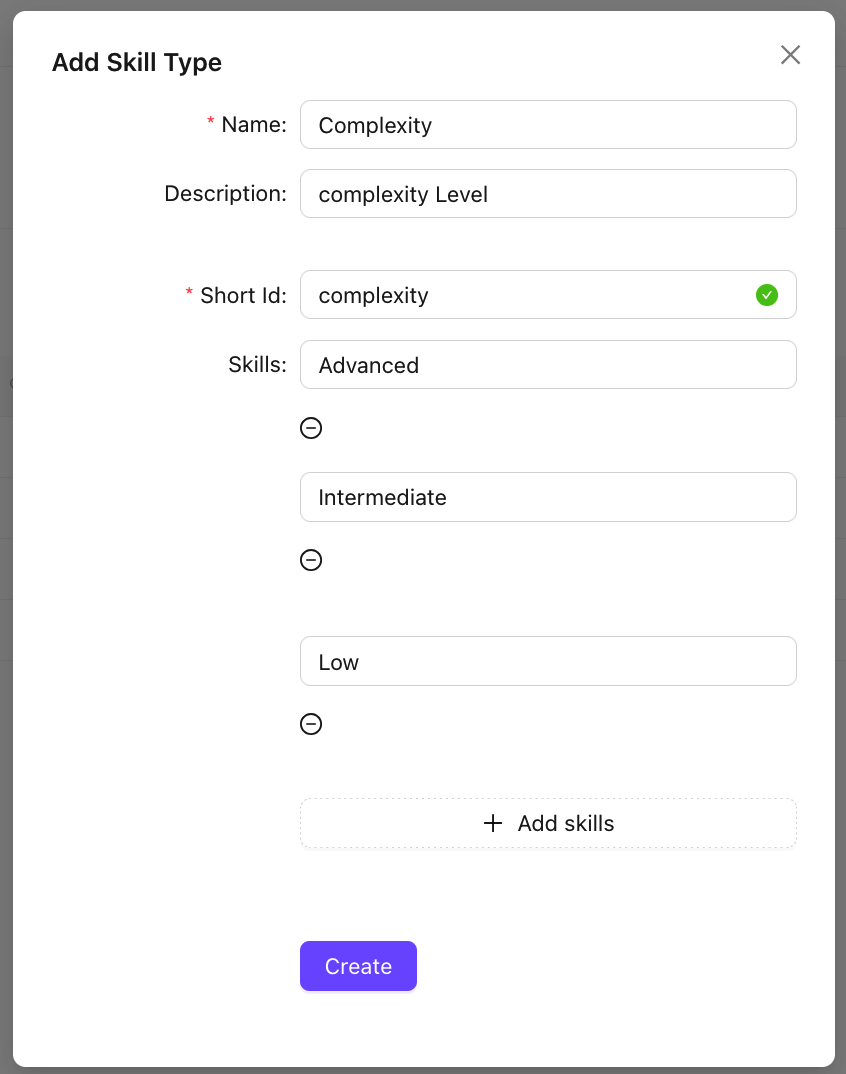
Tambahkan Jenis Keahlian Baru
- Klik
⊕ Add SkillType - Perbarui formulir SkillType dengan (Nama, Deskripsi & ID Singkat)
- Tambahkan
Skills
Konfigurasikan Jenis Keahlian
- Perluas Jenis Keahlian yang ingin diperbarui menggunakan
+
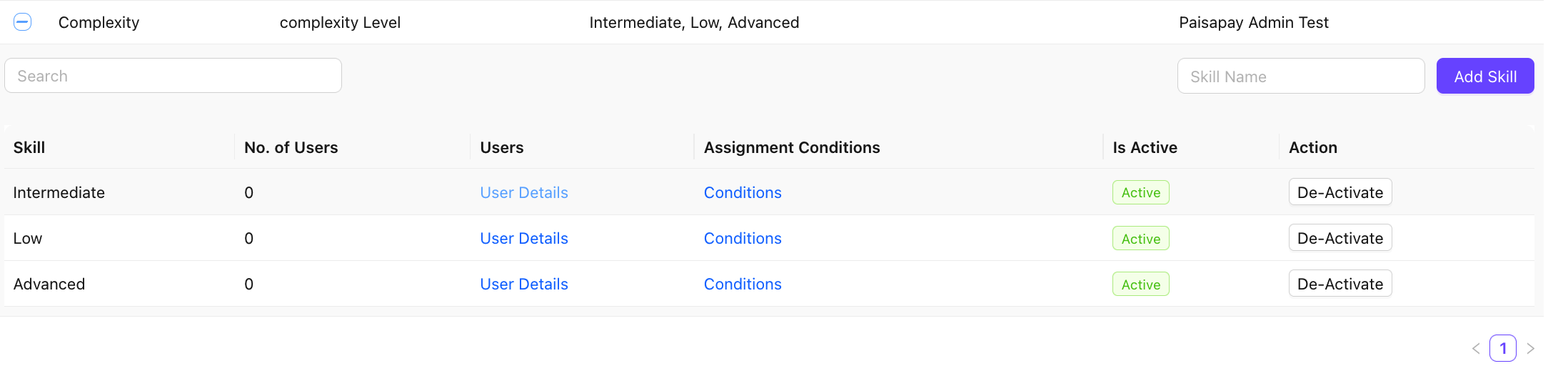
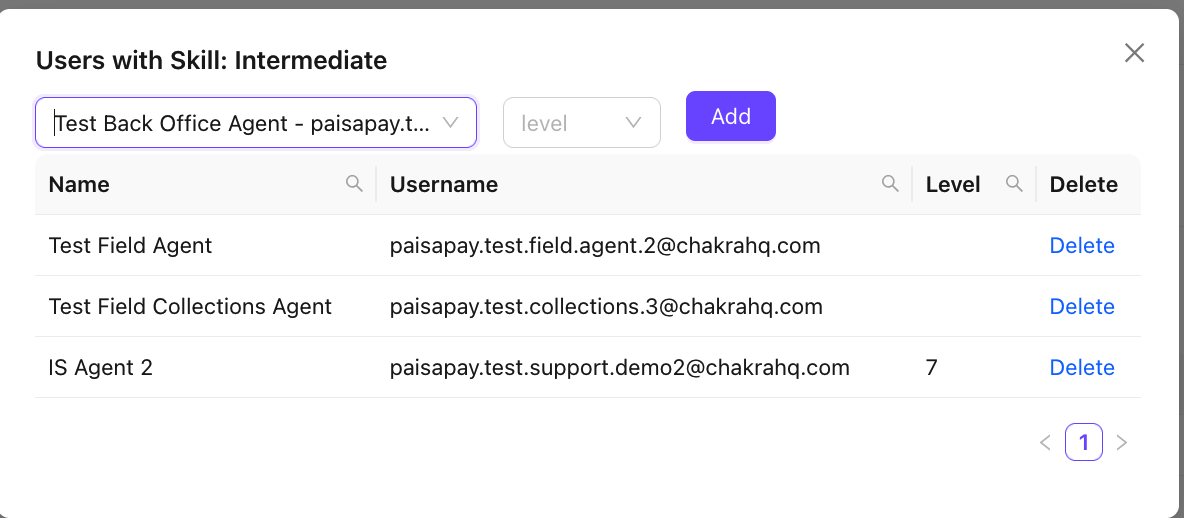
- Tambahkan pengguna ke suatu keahlian dalam Jenis Keahlian dengan mengeklik Detail Pengguna di kolom Pengguna
- Pilih
new user(s)dari menu tarik-turun. - Tambahkan
levelkeahlian [opsional] - Klik
Add
- Pilih
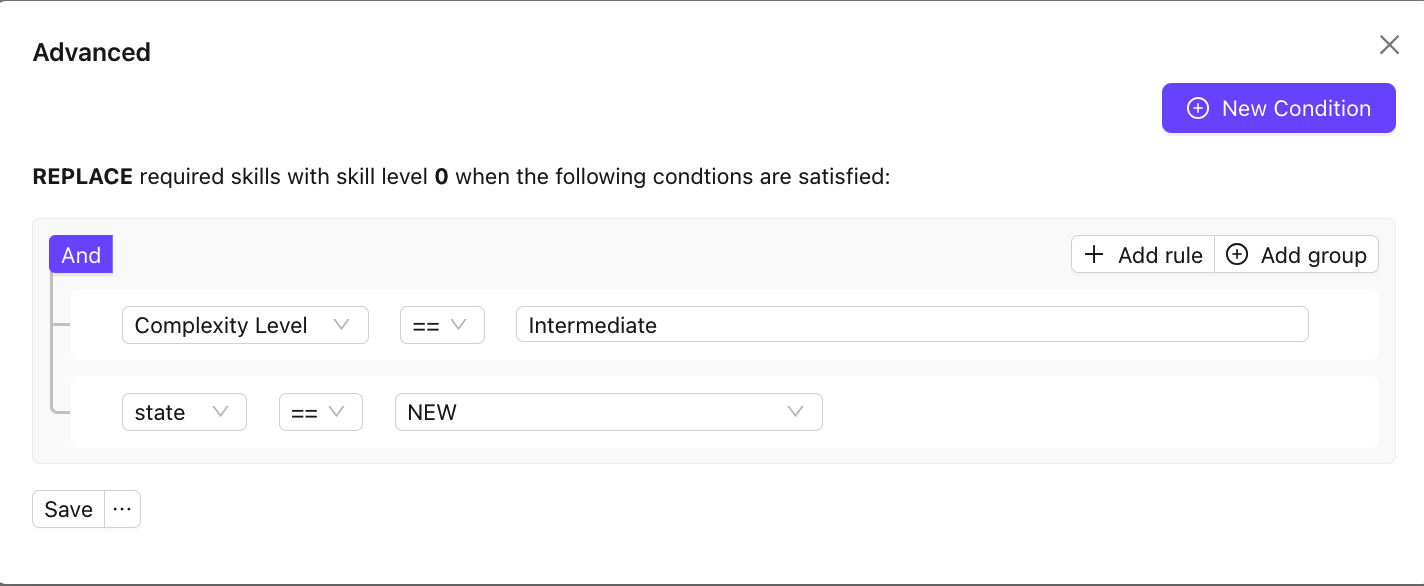
- Tambahkan Kondisi untuk penetapan
- Klik Kondisi di kolom Kondisi Penugasan
- Klik
⊕ New Condition - Tambahkan Aturan beserta kondisinya
- Pilih Field SkillTpye yang akan dipetakan ke skill ini
11. Deduplikasi
Deduplikasi prospek mengidentifikasi dan menyelesaikan catatan prospek duplikat di CRM, menjaga kebersihan data dan mencegah beberapa agen menangani prospek yang sama tanpa menyadarinya.
- Tentukan kriteria pencocokan (misalnya, kombinasi nomor telepon, email, dan nama) untuk mendeteksi duplikat.
- Pilih untuk menggabungkan prospek duplikat dengan mempertahankan catatan yang paling lengkap atau paling baru.
- Tetapkan aturan tentang tindakan saat prospek duplikat dikirimkan melalui formulir atau API — blokir, gabungkan, atau beri tahu.
- Tinjau log deduplikasi untuk mengaudit catatan yang telah diselesaikan dan melacak peningkatan kualitas data.
Konfigurasikan Pengaturan Deduplikasi
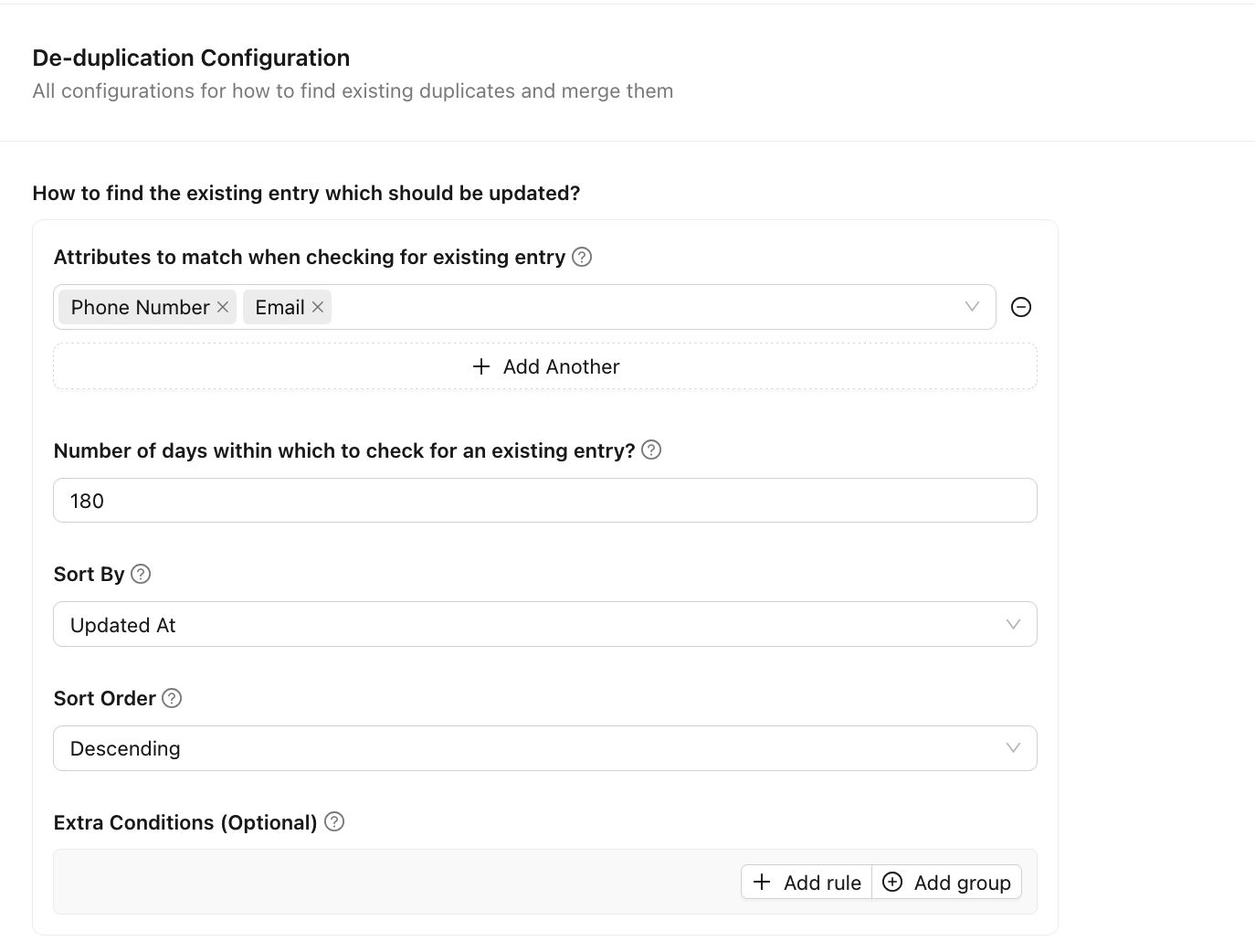
Konfigurasikan Kondisi Identifikasi Prospek Duplikat
- Atribut yang akan dicocokkan saat memeriksa entri yang sudah ada (Entri dengan nilai yang sama untuk semua atribut yang tercantum akan dianggap cocok). Kondisi AND / OR
- Jumlah hari untuk memeriksa entri yang sudah ada (Jumlah hari yang digunakan untuk memeriksa entri yang sudah ada)
- Urutkan Berdasarkan: Jika beberapa entri cocok dengan kriteria atribut unik, kami memilih entri pertama setelah pengurutan.
- Urutan Pengurutan: Jika beberapa entri cocok dengan kriteria atribut unik, kami memilih entri pertama setelah pengurutan.
- Kondisi Tambahan (Opsional): Entri yang cocok juga harus memenuhi setiap kondisi tambahan yang ditambahkan di sini.
Konfigurasikan Kondisi Tindakan untuk Prospek Duplikat
- Tambahkan Tindakan
- Urutan
- Jenis pemeriksaan untuk memastikan tindakan ini dijalankan (Bagaimana cara memeriksa apakah tindakan ini perlu dijalankan?)
- Kondisi yang akan diperiksa (Opsional)
- Jenis tindakan (Apa jenis tindakan ini?)
- Buat entri baru
- Perbarui entri yang sudah ada
- Perbarui entri yang sudah ada dan timpa semua field
- Parameter tindakan (Parameter yang akan digunakan saat menjalankan tindakan ini?)
- Penggantian
- Penggantian atribut (Opsional) (Atribut mana yang harus disalin dari entri baru ke entri gabungan)
- Penggantian status (Opsional)
- Penggantian state (Opsional)
- Penggantian penerima tugas (Opsional)
- Penggantian pemesanan (Opsional)
12. Eskalasi
Manajemen Eskalasi memastikan prospek yang terhambat, tidak ditangani, atau melanggar SLA secara otomatis ditandai dan diteruskan kepada supervisor atau penerima tugas alternatif.
- Tetapkan pemicu eskalasi berdasarkan lama waktu dalam suatu state, periode tidak aktif, atau pelanggaran SLA.
- Tentukan jalur eskalasi – tetapkan kepada siapa prospek dieskalasikan dan dalam urutan apa.
- Konfigurasikan notifikasi eskalasi untuk memberi tahu manajer atau ketua tim saat prospek dieskalasikan.
- Gunakan aturan eskalasi untuk menegakkan akuntabilitas dan mengurangi prospek yang terhenti di pipeline penjualan.
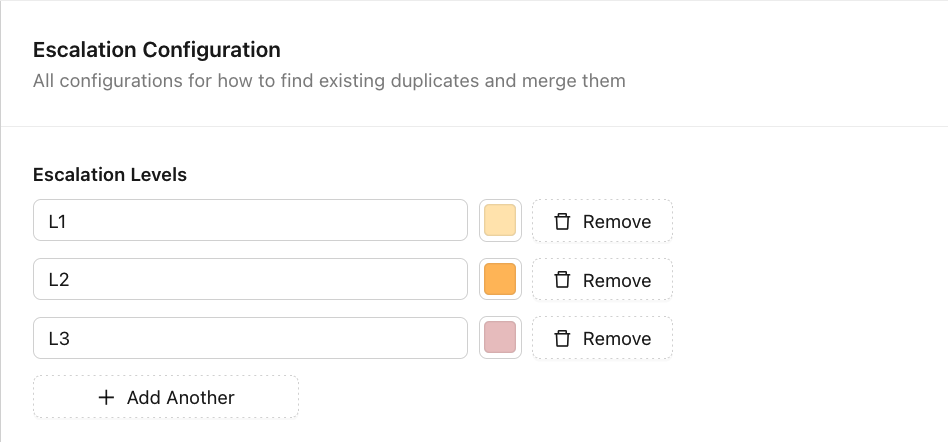
Tambahkan Level Eskalasi
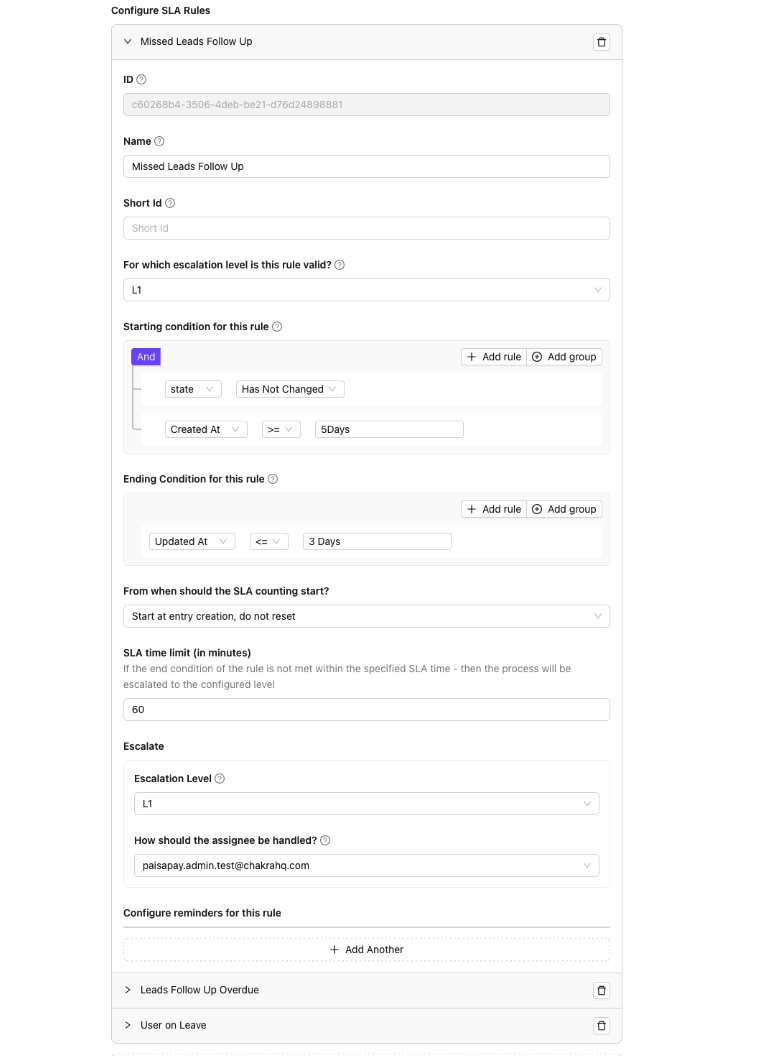
Konfigurasikan Aturan SLA
- Nama (Berikan nama untuk aturan)
- ID Singkat (ShortId unik untuk aturan. mis.: closure_sla)
- Untuk level eskalasi mana aturan ini berlaku? (Untuk level eskalasi saat ini yang mana aturan ini berlaku?)
- Kondisi awal untuk aturan ini (Picu aturan ini jika kondisi berikut terpenuhi)
- Kondisi akhir untuk aturan ini (Akhiri aturan ini jika kondisi berikut terpenuhi)
13. Aturan Siklus Hidup
Aturan Siklus Hidup memungkinkan Anda mengotomatiskan tindakan pada prospek menggunakan kerangka pemicu–kondisi–tindakan, mengurangi upaya manual dan memastikan proses dijalankan secara konsisten.
- Pemicu: Peristiwa yang memulai aturan, seperti pembuatan prospek, perubahan state, pembaruan field, atau berlalunya waktu.
- Kondisi: Filter yang harus terpenuhi agar aturan dijalankan (misalnya, sumber prospek = 'Web', kota penugasan = 'Mumbai').
- Tindakan: Hasil otomatis seperti mengubah state prospek, mengirim notifikasi, menugaskan kepada pengguna, atau memperbarui field.
- Rangkaikan beberapa kondisi dan tindakan dalam satu aturan untuk skenario otomatisasi yang kompleks.
- Gunakan aturan siklus hidup untuk mengotomatiskan alur pemeliharaan prospek, pemicu interaksi ulang, dan pengingat berbasis SLA.
Konfigurasikan Aturan Siklus Hidup
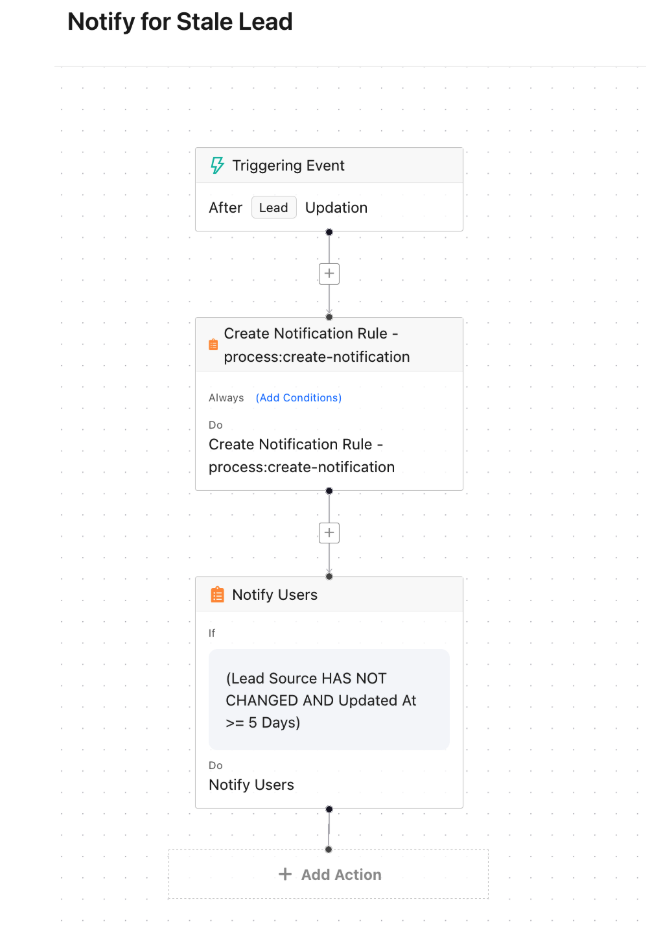
Daftar Aturan Siklus Hidup
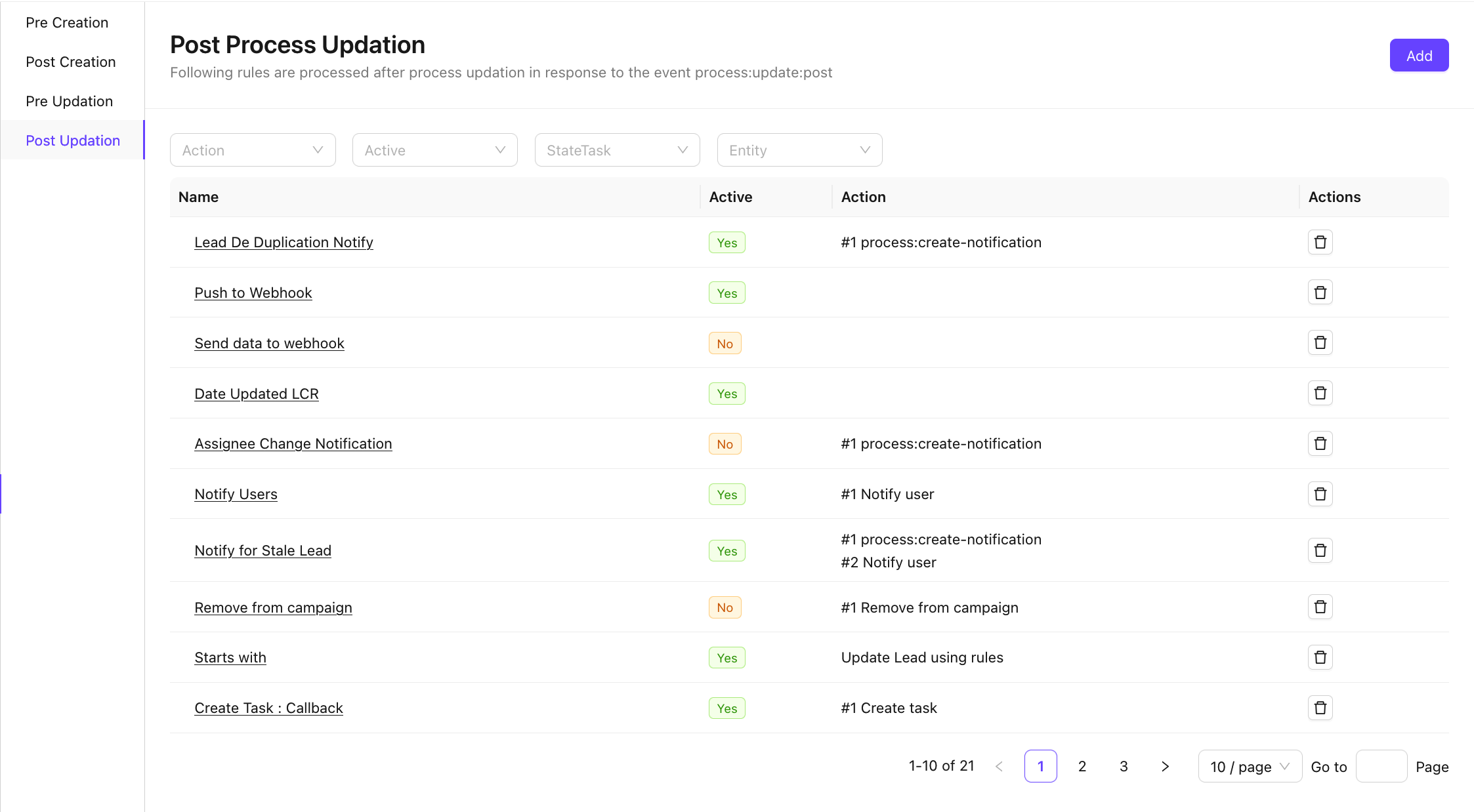
Jenis Aturan Siklus Hidup
- Sebelum Pembuatan
- Setelah Pembuatan
- Sebelum Pembaruan
- Setelah Pembaruan
Konfigurasikan Builder Aturan Siklus Hidup
- Pemicu
- Kondisi Pemicu [opsional]
- Tindakan
14. Notifikasi
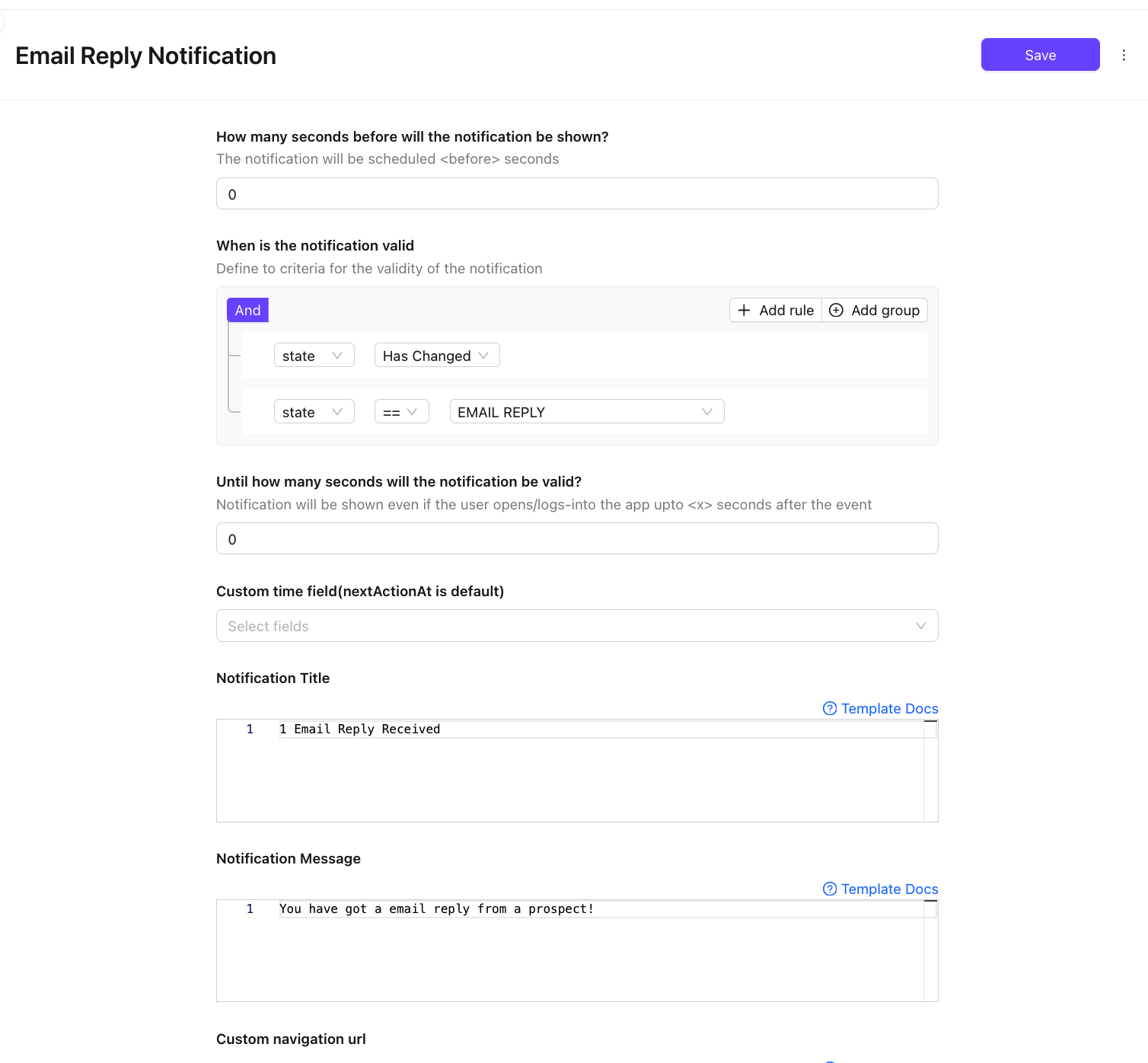
Notifikasi membantu tim Anda mendapatkan informasi tentang peristiwa penting terkait prospek secara real time. Anda dapat mengonfigurasi notifikasi khusus untuk tindakan, perubahan status, atau pembaruan tertentu selama siklus prospek.
- Aktifkan notifikasi untuk peristiwa seperti penetapan prospek, perubahan status, tenggat tugas, atau eskalasi.
- Arahkan notifikasi ke peran, tim, atau pengguna tertentu.
- Konfigurasikan kanal pengiriman – notifikasi dalam aplikasi, email, atau SMS, bergantung pada integrasi Anda.
- Sesuaikan templat notifikasi dengan placeholder dinamis untuk informasi khusus prospek.
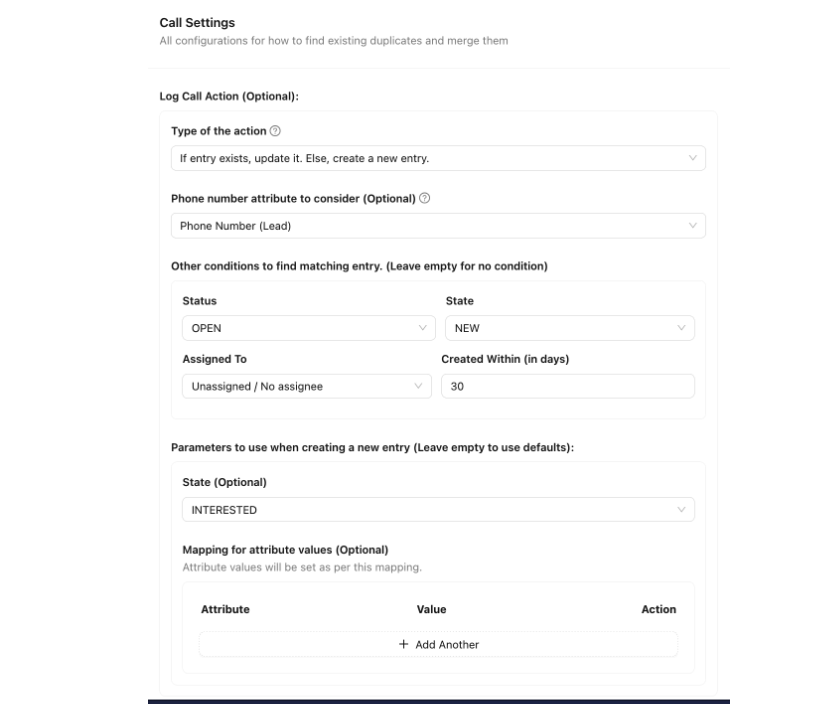
15. Pengaturan Panggilan
Pengaturan Panggilan mengintegrasikan kemampuan telepon langsung ke dalam proses pengelolaan prospek, sehingga Anda dapat melakukan panggilan dengan sekali klik, mencatat panggilan, dan mengotomatiskan tindakan prospek berdasarkan hasil panggilan.
- Konfigurasikan integrasi dengan penyedia telepon cloud atau VoIP.
- Tetapkan aturan untuk membuat prospek secara otomatis saat panggilan masuk baru diterima dari nomor yang tidak dikenal.
- Aktifkan logika penggabungan panggilan untuk mengaitkan panggilan dari nomor yang sudah ada dengan data prospek yang sesuai.
- Tentukan aturan pembaruan setelah panggilan – perbarui status prospek secara otomatis atau jadwalkan tugas tindak lanjut berdasarkan hasil panggilan.
- Kelola pengaturan perekaman panggilan dan izin akses.
16. Kampanye
Kampanye memungkinkan Anda menjalankan pemasaran bertarget atau menjangkau kembali prospek melalui kanal SMS, Email, dan WhatsApp — semuanya terhubung langsung ke data prospek Anda.
- Lihat Dasbor Kampanye untuk mendapatkan ringkasan terpadu semua kampanye yang aktif dan sebelumnya.
- Buat kampanye baru sebagai kampanye Alur Kerja (berbasis rangkaian, otomatis) atau kampanye Siaran (sekali kirim, dikirim secara massal).
- Tetapkan kriteria penargetan menggunakan atribut prospek, status, tahapan, atau filter khusus.
- Pantau performa kampanye melalui metrik, termasuk tingkat pengiriman, tingkat pembukaan, tingkat klik, dan tingkat respons.
- Akses laporan pengiriman terperinci di tingkat prospek untuk melacak interaksi.
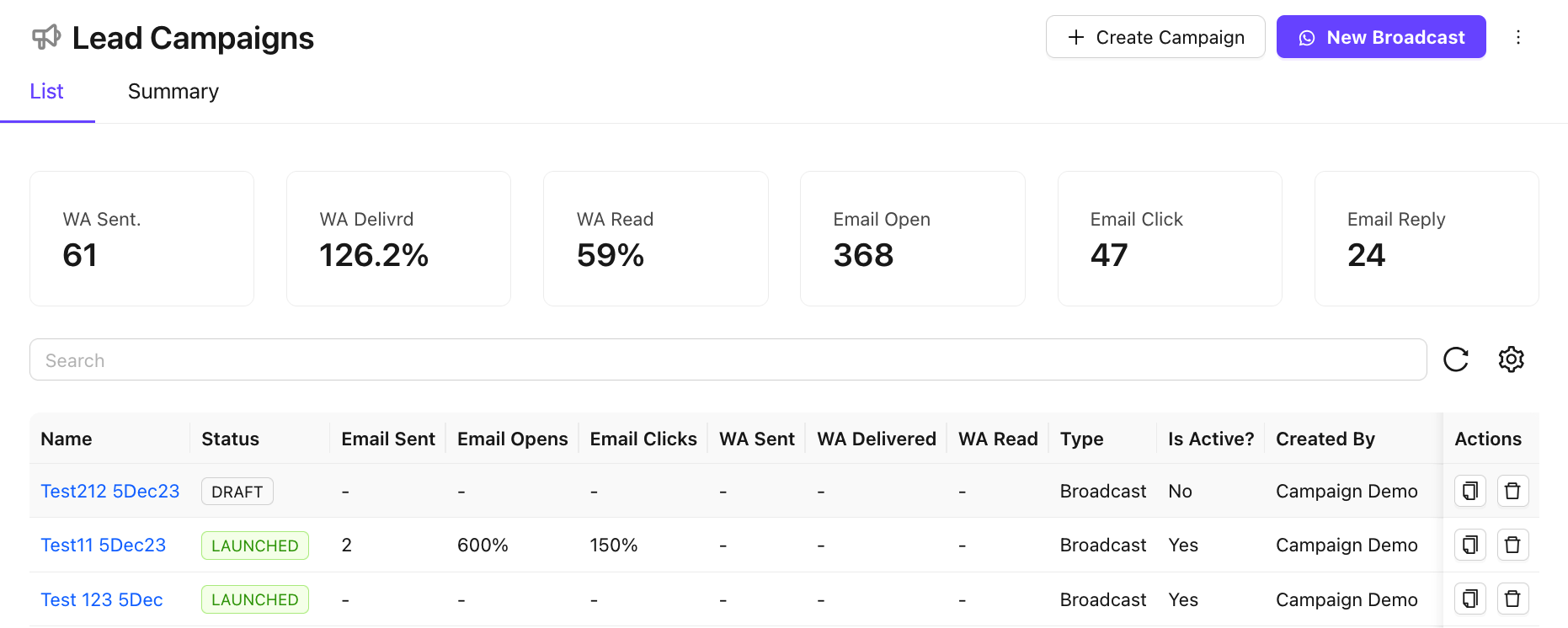
Kelola Kampanye
Buat Kampanye Baru
- Klik
+ Create Campaigns - Konfigurasikan Kampanye
Kelola Kampanye
- Cari kampanye menggunakan Bilah Pencarian
- Gunakan tindakan Kampanye untuk Menggandakan atau Menghapus kampanye
- Lacak Metrik Kampanye
17. Templat Pesan
Templat Pesan adalah templat konten siap pakai yang digunakan dalam Kampanye dan notifikasi otomatis. Templat ini memastikan pesan tetap konsisten di berbagai kanal dan mengurangi waktu yang diperlukan untuk membuat konten komunikasi.
- Buat templat untuk kanal SMS, Email, dan WhatsApp.
- Gunakan placeholder dinamis (misalnya, {lead_name}, {assigned_agent}) untuk mempersonalisasi pesan dalam skala besar.
- Ajukan templat WhatsApp untuk mendapatkan persetujuan sesuai dengan kebijakan pesan bisnis Meta.
- Atur templat berdasarkan kanal, kategori, atau jenis kampanye agar mudah ditemukan.
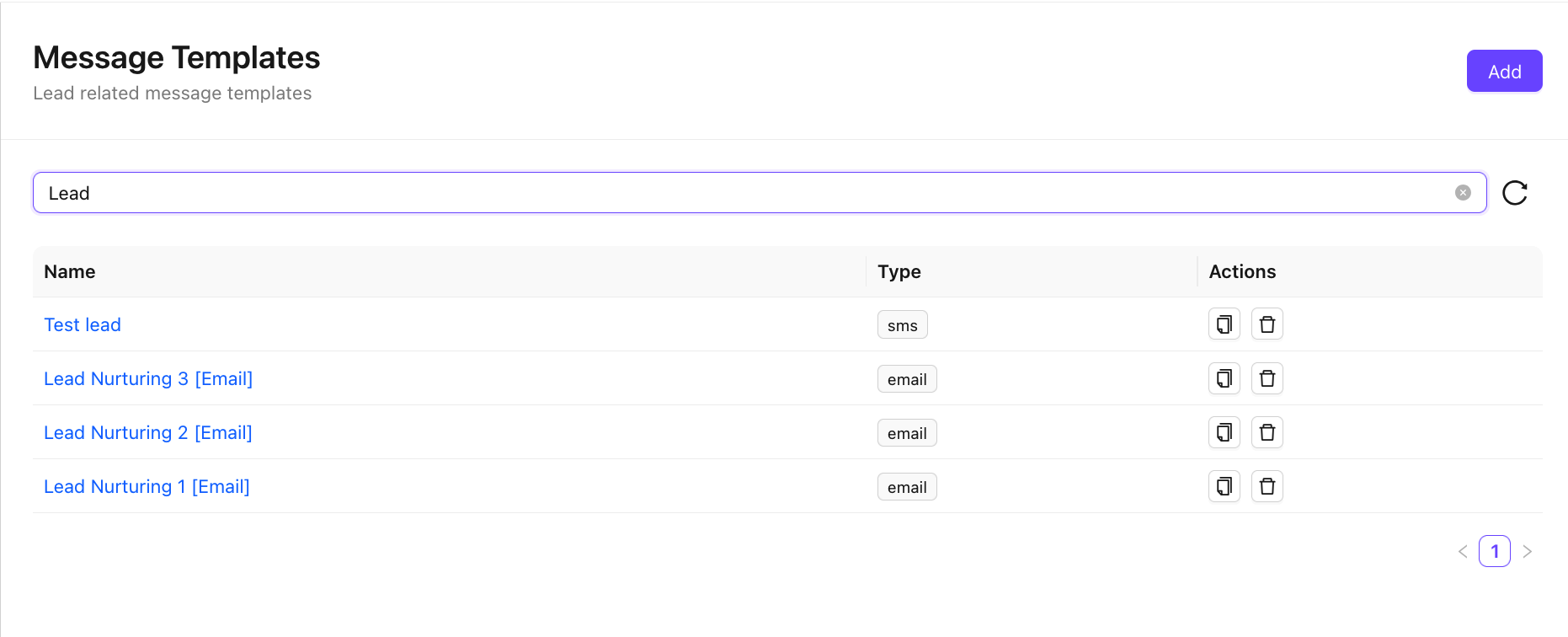
Kelola Templat
Buat Templat Baru
- Klik
Add - Konfigurasikan Templat
- Simpan Templat
Akses Templat yang Sudah Ada
- Cari templat di Bilah Pencarian
- Gunakan tindakan Templat untuk Menggandakan atau Menghapus kampanye
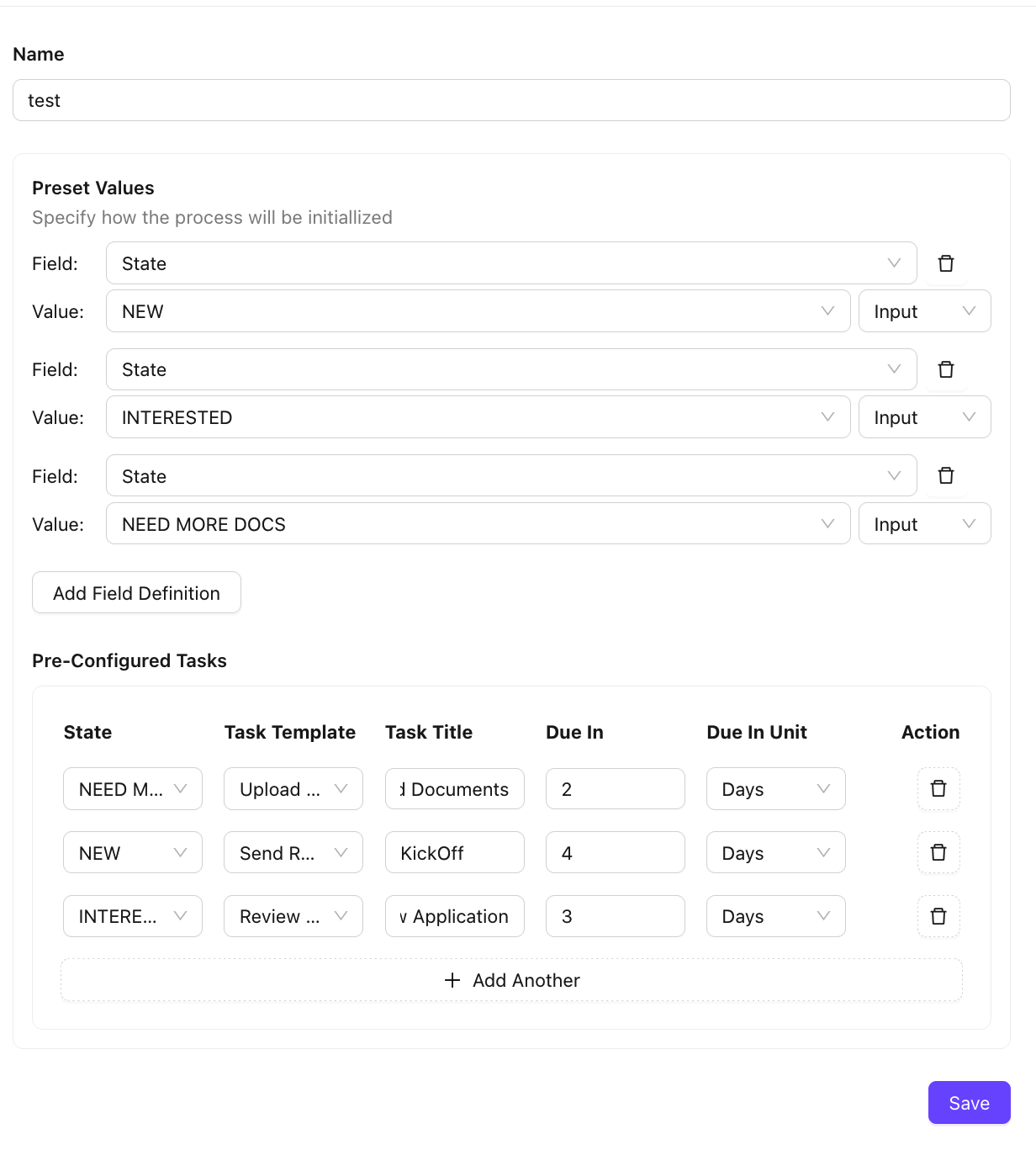
18. Templat (Proyek)
Templat Proyek memungkinkan Anda menentukan dan mengaitkan rencana proyek terstruktur dengan prospek. Fitur ini sangat berguna dalam proses penjualan yang melibatkan pengiriman atau implementasi setelah kesepakatan ditutup.
- Buat templat proyek yang dapat digunakan kembali, lengkap dengan tugas, pencapaian, dan linimasa yang telah ditentukan sebelumnya.
- Kaitkan templat proyek dengan status prospek tertentu untuk memulai proyek secara otomatis saat kesepakatan berlanjut.
- Kelola dan perbarui templat seiring perkembangan proses pengiriman Anda.
- Menghubungkan alur penjualan dengan pelaksanaan proyek setelah penjualan.
19. Kampanye Panggilan Otomatis
Kampanye Panggilan Otomatis mengotomatiskan panggilan keluar ke daftar prospek tertentu menggunakan sistem telepon cloud atau VoIP terintegrasi, sehingga Anda dapat melakukan panggilan dalam volume tinggi tanpa perlu menelepon secara manual.
- Konfigurasikan kampanye panggilan dengan daftar prospek, rentang waktu, dan logika percobaan ulang tertentu.
- Tetapkan urutan dan frekuensi percobaan panggilan untuk prospek yang tidak dapat dihubungi.
- Integrasikan dengan penyedia layanan telepon Anda untuk memulai panggilan dan mencatat hasilnya secara otomatis.
- Jeda, lanjutkan, atau hentikan kampanye tanpa kehilangan progres atau status prospek.
- Tinjau log panggilan kampanye dan ringkasan hasil panggilan untuk mengukur efektivitas panggilan keluar.
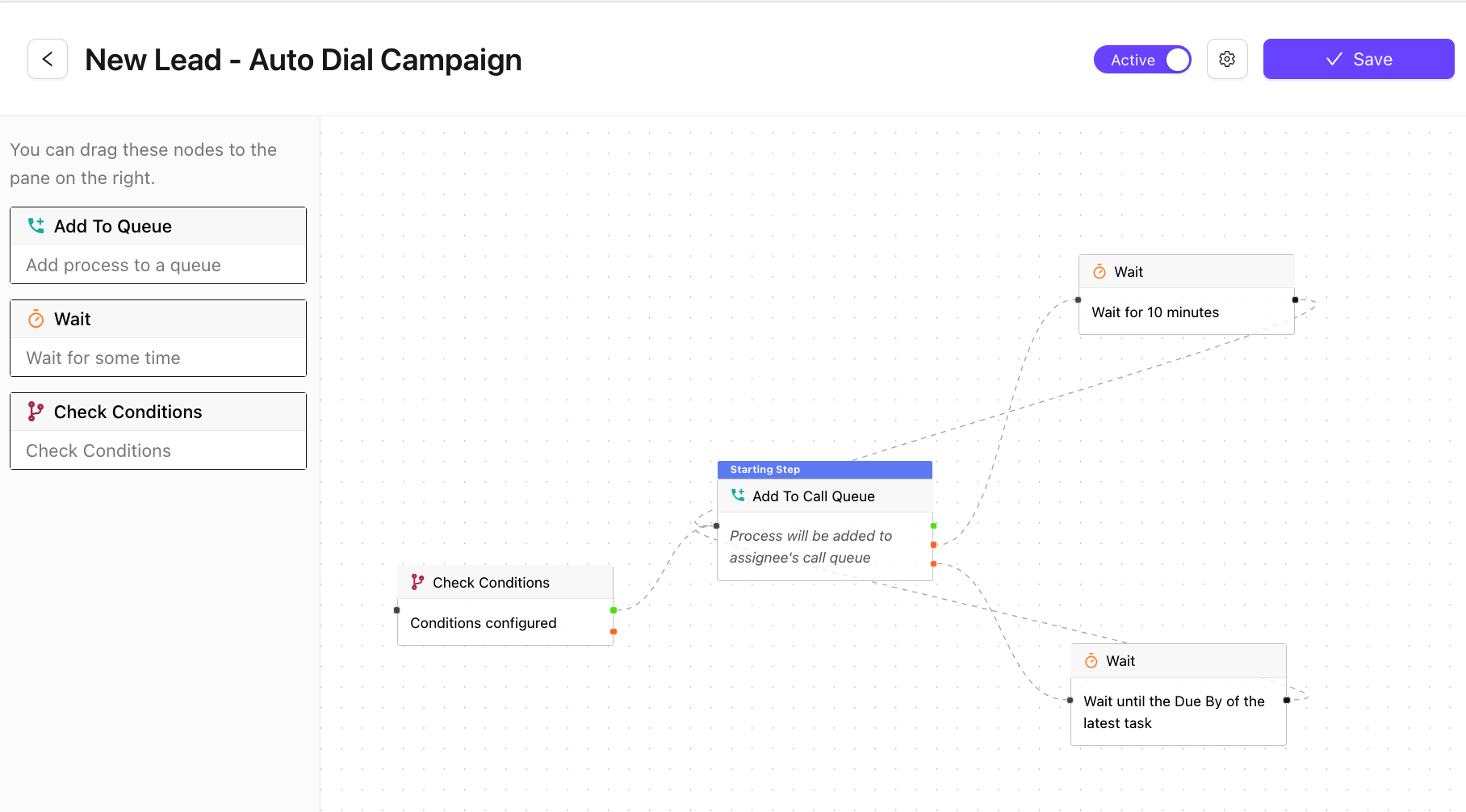
Konfigurasikan Kampanye Panggilan Otomatis
Node
- Periksa Kondisi (Untuk Memenuhi Syarat Menambahkan ke Antrean)
- Tambahkan ke Antrean Panggilan (Prospek akan ditambahkan ke antrean panggilan Petugas yang Ditugaskan)
- Tunggu (Tambahkan waktu tunggu untuk panggilan yang tidak tersambung atau jika tidak ada respons dari Petugas yang Ditugaskan)
20. Lanjutan
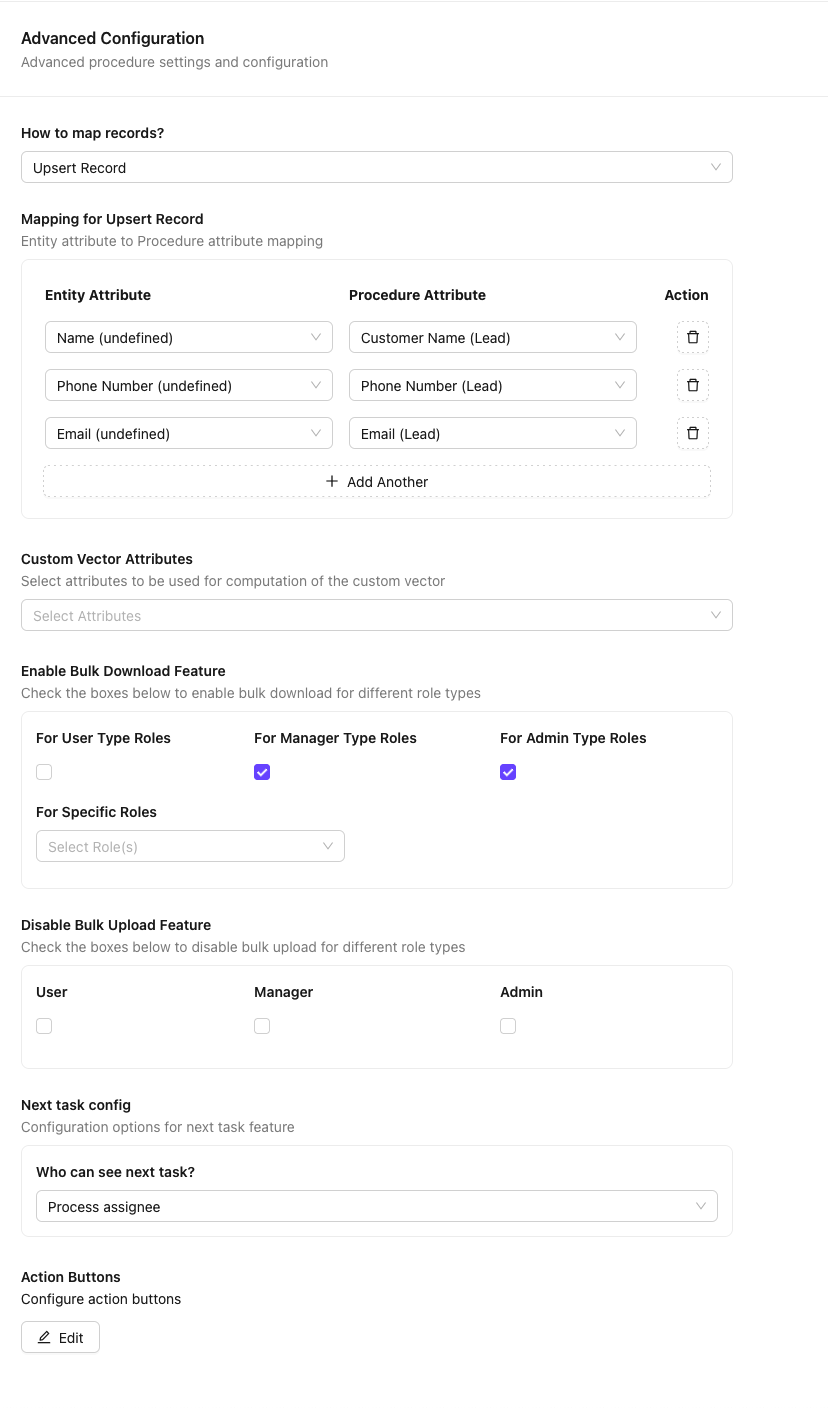
Bagian Lanjutan menggabungkan opsi konfigurasi tingkat tinggi yang mengatur data prospek di tingkat sistem. Pengaturan ini biasanya dikelola oleh administrator dan memengaruhi perilaku seluruh platform.
- Konfigurasikan pengaturan di tingkat data dan entitas untuk mengontrol struktur serta visibilitas data prospek.
- Aktifkan atau nonaktifkan fitur tingkat tinggi seperti penggabungan prospek, penilaian prospek, atau integrasi eksternal.
- Siapkan opsi unduhan massal untuk mengekspor data prospek dalam format CSV atau Excel.
- Kelola konfigurasi tugas di tingkat prospek, termasuk tampilan tugas, urutan, dan perilaku penyelesaian.
- Akses pengaturan developer dan integrasi untuk membuat serta memperbarui prospek melalui API.