

Penyiapan Telepon Exotel
Langkah-langkah menyiapkan Telepon Exotel di Chakra Sales CRM
Ringkasan:
Langkah-langkah mengintegrasikan telepon cloud Exotel di Chakra Sales CRM
Tambahkan plugin Exotel
Plugin telepon dari penyedia perlu ditambahkan agar Anda dapat melakukan panggilan melalui penyedia tersebut di Chakra. Untuk menambahkan plugin telepon penyedia, ikuti langkah-langkah berikut:
- Buka Admin --> Plugin
- Klik Tambahkan.
- Cari Exotel, lalu klik plugin tersebut.
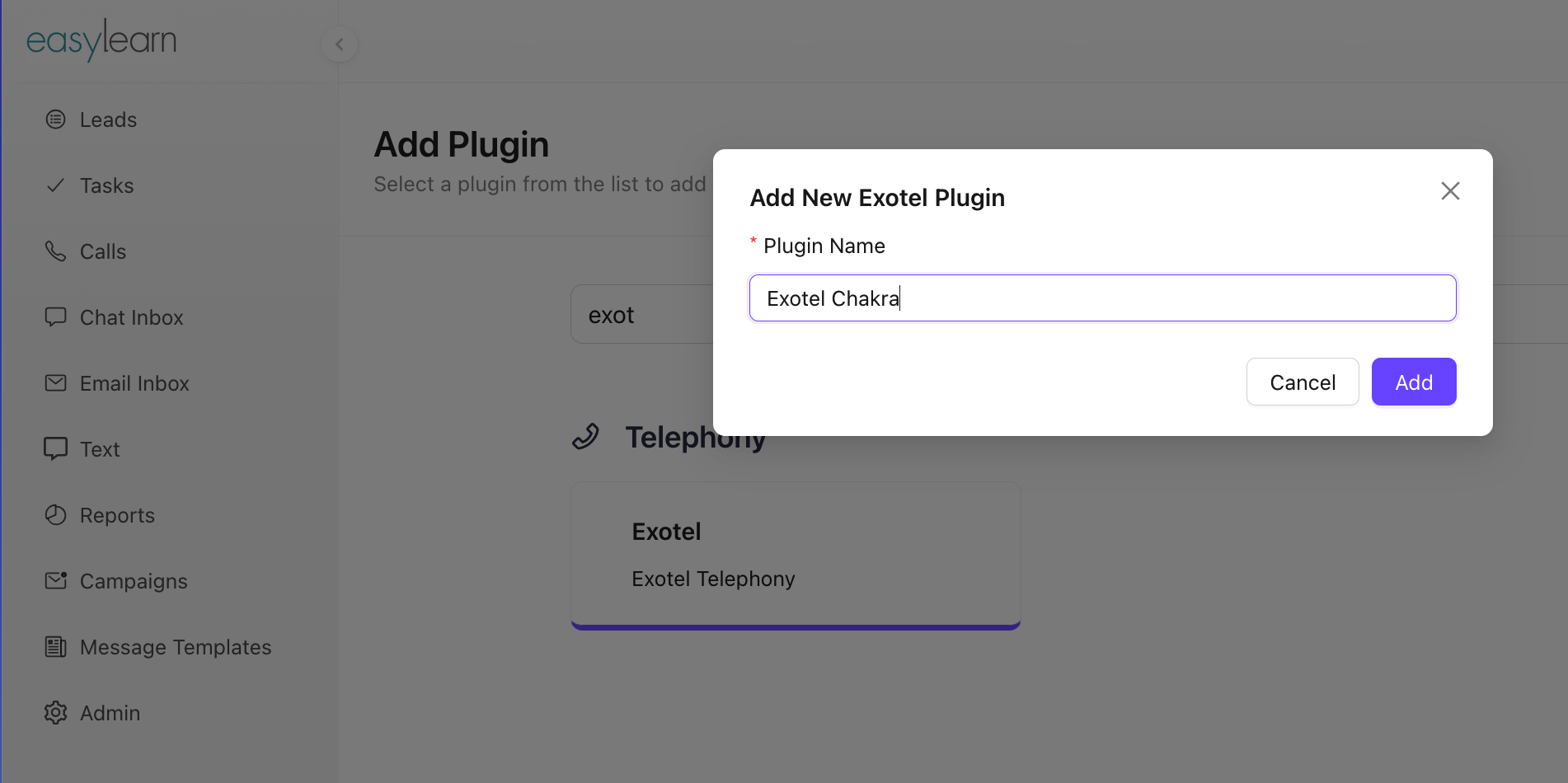
- Di pop-up Plugin Baru, beri nama plugin, lalu klik
Add
Akses & Konfigurasikan Plugin
- Buka Chakra Admin Plugins
- Klik Plugin Exotel yang telah dibuat
- Konfigurasikan Plugin Exotel
- Tambahkan SID Exotel
- Kunci API
- Token API yang tersedia di Exotel.
Catatan: ❌ Jangan gunakan Kunci API default. Buat Kunci API baru untuk Chakra
Konfigurasi Plugin Exotel
- Bagian Nomor Virtual yang Diizinkan (Opsional)
- Tambahkan nomor Exotel dengan mengeklik
Add Another
- Tambahkan nomor Exotel dengan mengeklik
- Tindakan untuk Panggilan Masuk (Opsional)
- Tambahkan tindakan yang perlu dilakukan jika Anda menerima panggilan masuk, misalnya membuat prospek setiap kali Chakra menerima panggilan masuk Exotel.
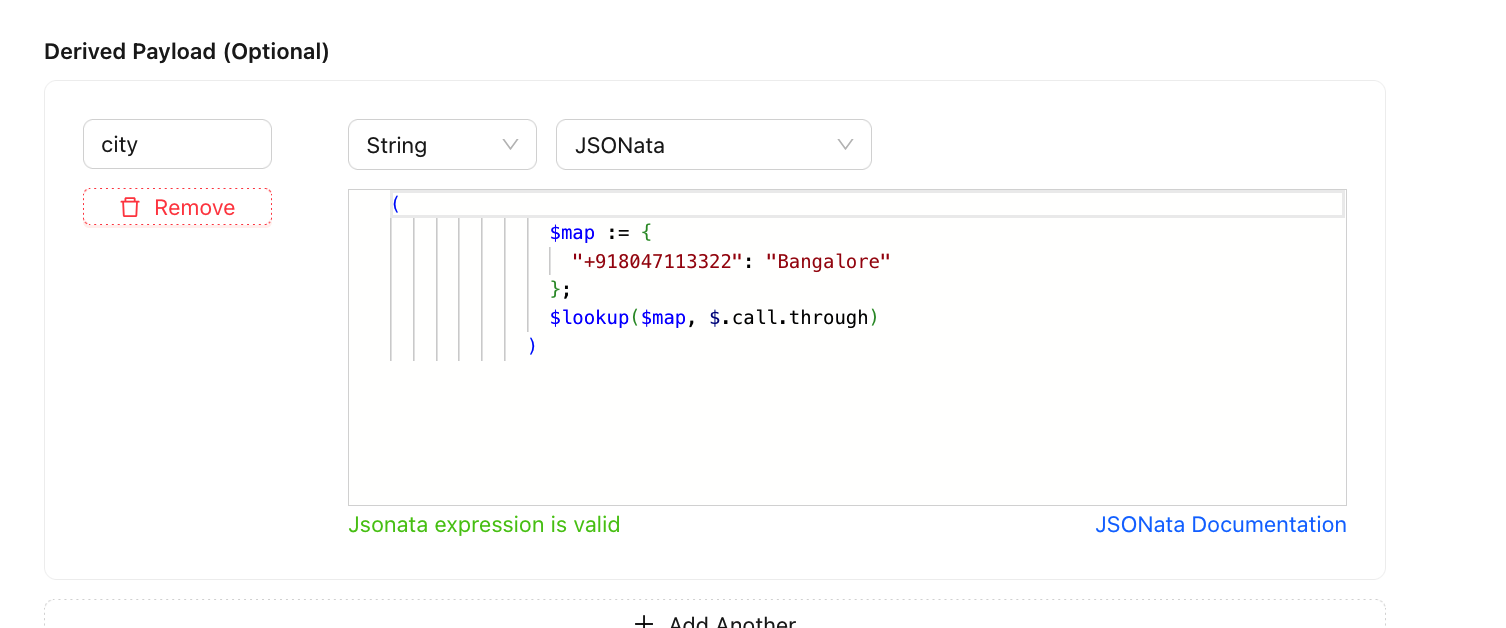
- Payload Turunan (Opsional)
- Petakan nomor telepon Exotel sesuai kondisi yang diperlukan.
- Contoh: Memetakan nomor telepon Exotel ke kota tertentu;
- Tambahkan kondisi di bagian Payload Turunan (Opsional)
- Lihat Dokumentasi JSONata untuk formatnya
- Tindakan untuk Panggilan Keluar Manual (Opsional)
- Tindakan pertama yang memenuhi kondisi akan dijalankan.
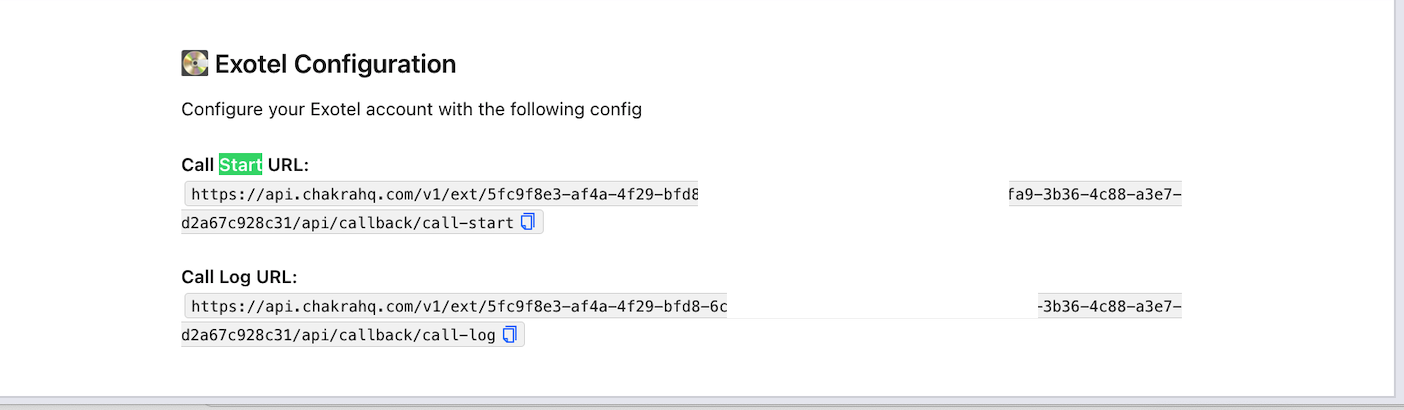
Konfigurasi Exotel
Salin dan gunakan API berikut untuk mengonfigurasi pengaturan integrasi Exotel di aplikasi Exotel.
Call Start URLCall Log URL
Konfigurasi di Exotel
Konfigurasi perlu ditambahkan di aplikasi Exotel agar dapat terintegrasi dengan Chakra Sales CRM
Menambahkan Nomor Exotel
Untuk menambahkan nomor Exotel baru, ikuti langkah-langkah berikut:
- Buka akun Exotel Anda
- Di halaman beranda Exotel, buka opsi ‘
ExoPhones’ di bilah navigasi sebelah kiri, pada bagian Admin - Tambahkan nomor telepon Exotel di sini
Menambahkan Konfigurasi
Ikuti langkah-langkah berikut untuk menambahkan konfigurasi di Exotel:
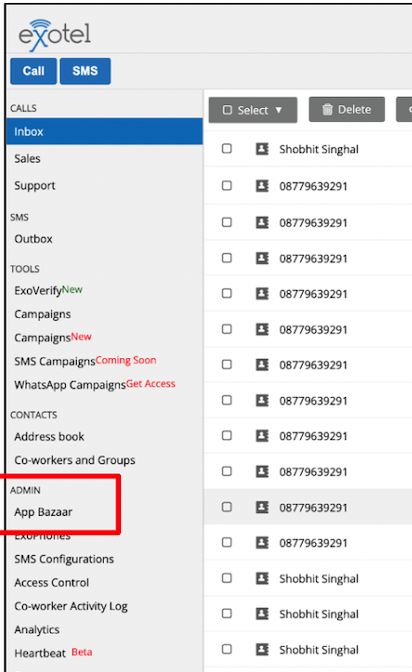
- Buka opsi ‘
App Bazar’ dari navigasi samping pada bagian Admin
- Buat
flowlalu edit.
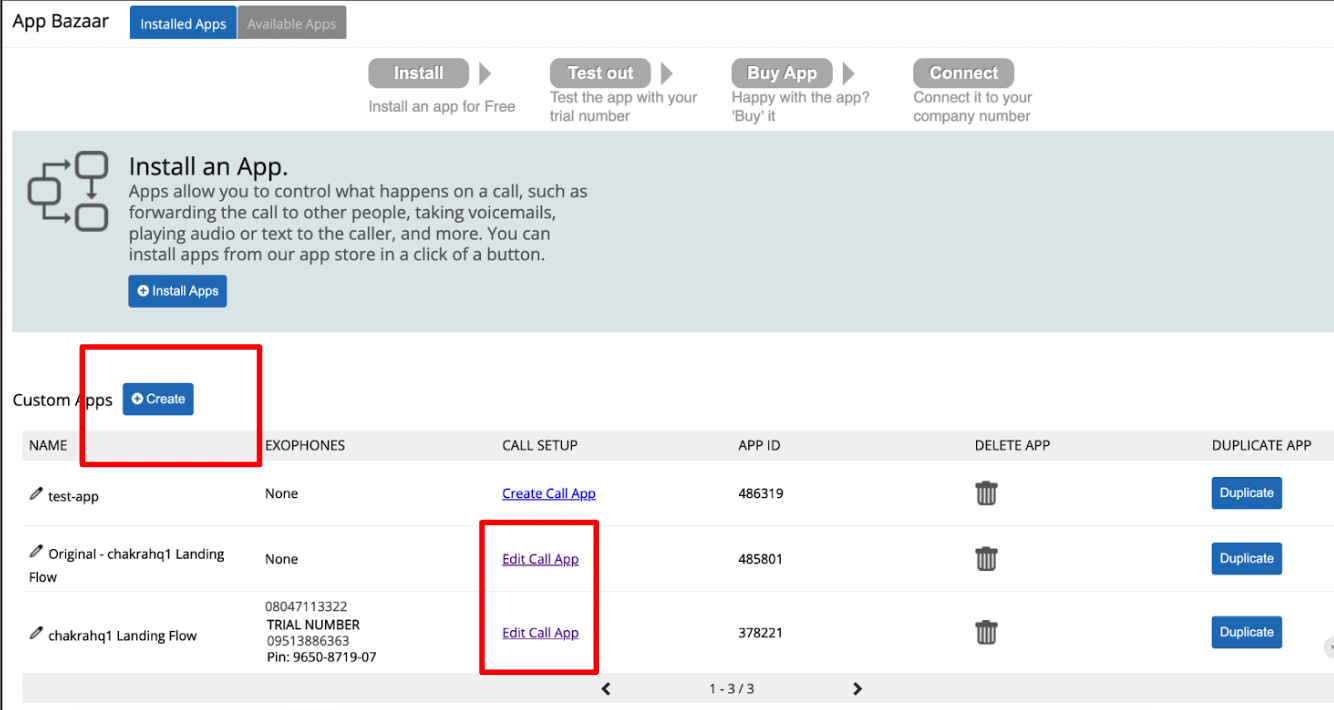
Konfigurasi Flow
Setelah membuat flow, kita perlu menambahkan konfigurasi di dalamnya untuk mengintegrasikan Exotel dengan Chakra. Caranya:
- Klik
Edit Call Appyang telah dibuat.
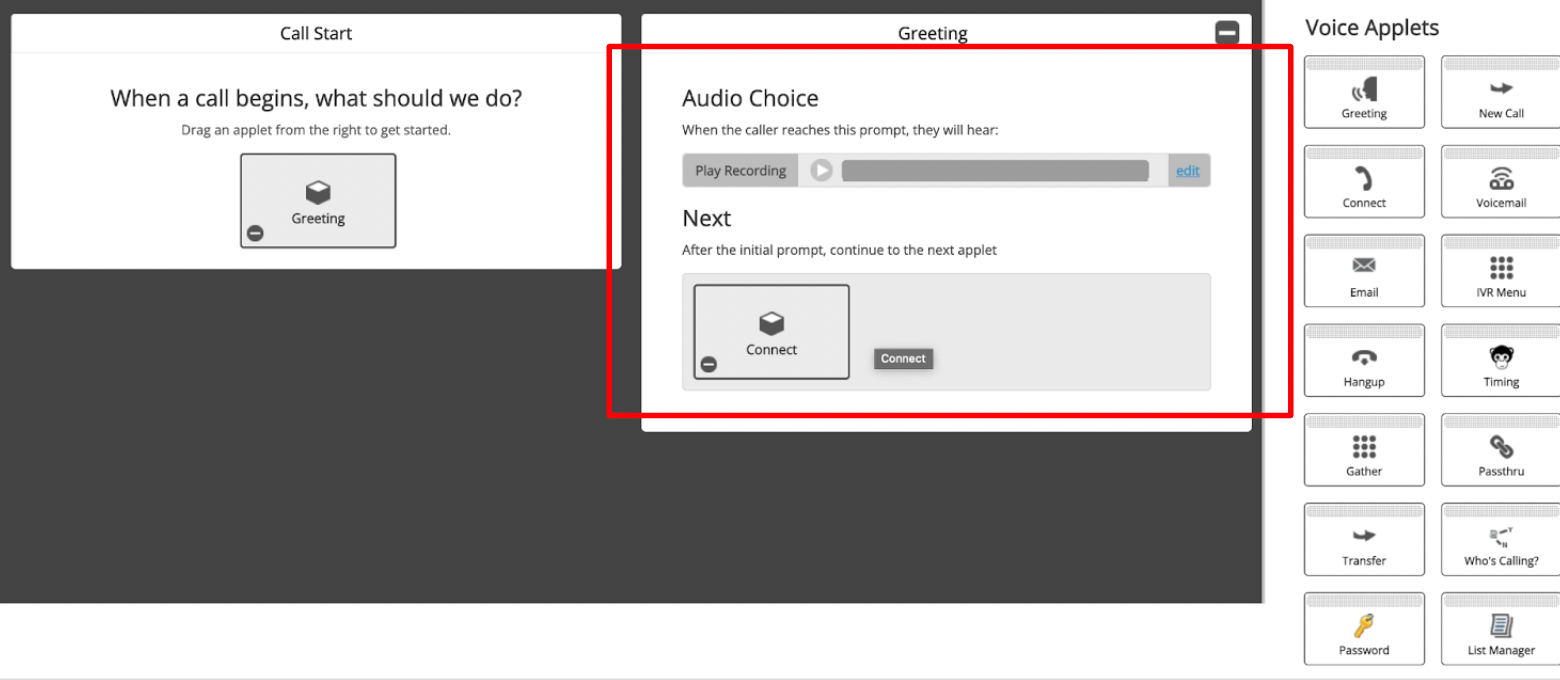
Call Startakan terbuka.- Klik
Greeting - Sesuaikan rekaman audio sambutan di sini
- Di bagian Berikutnya, tambahkan applet dengan menarik dan melepasnya dari applet suara
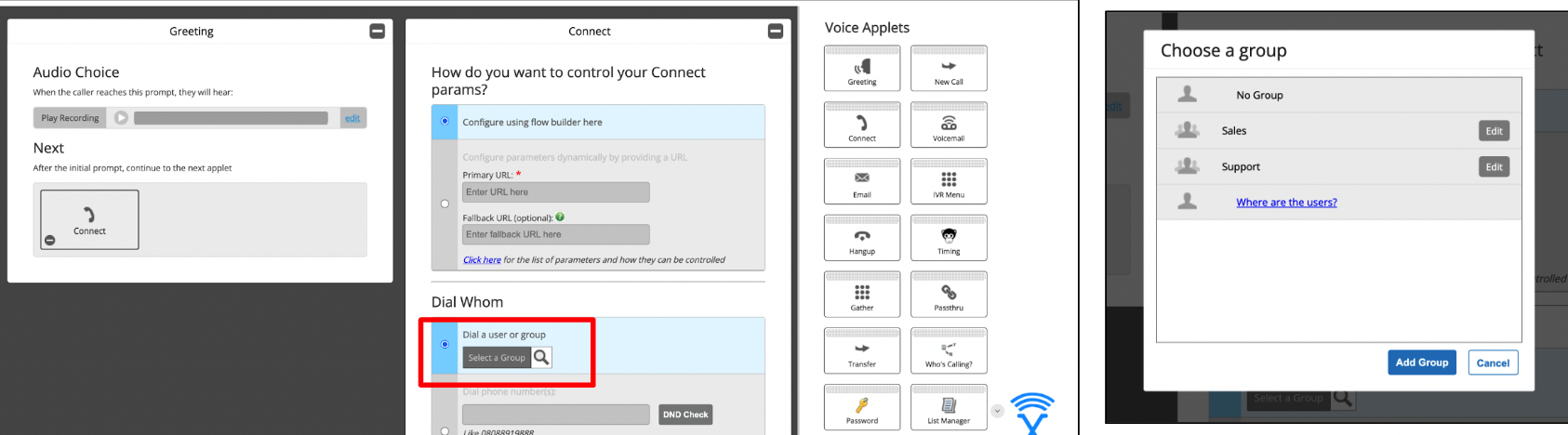
- Klik
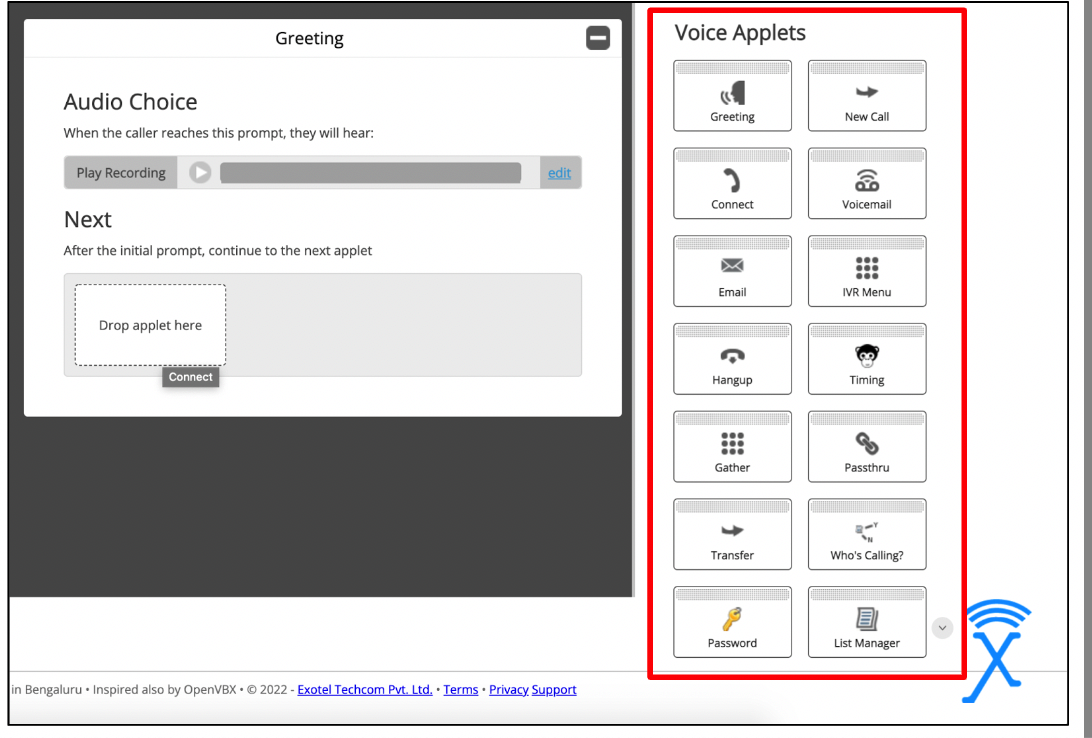
- Di
Connect -> ‘Dial Whom’, pilih grup atau pengguna yang akan dihubungi dari opsi pencarian.
- Di
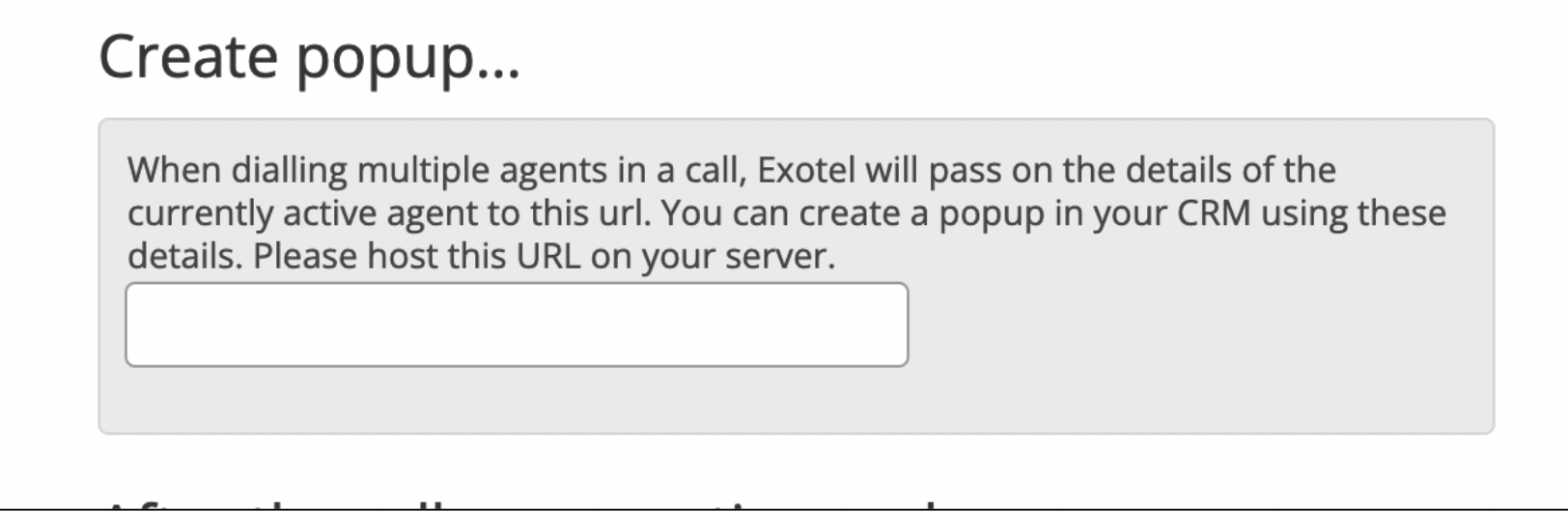
Connect → ‘Create Popup’, tambahkan URL Call Start.
- Di tab
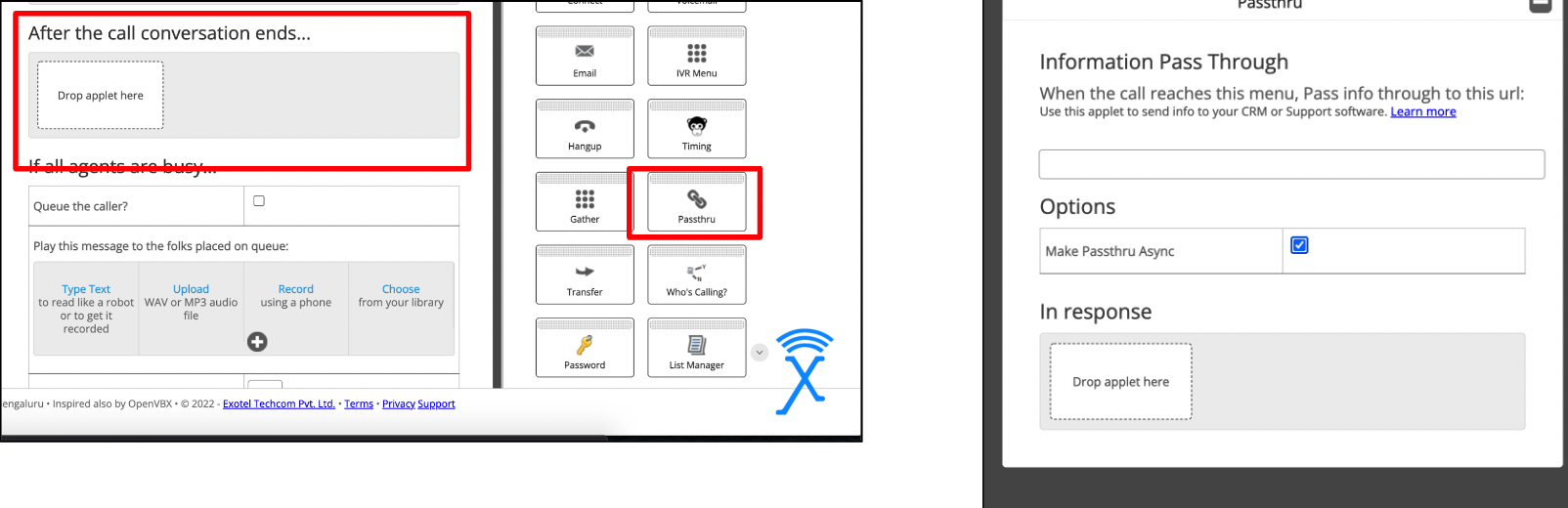
Connect → After Call Conversation Ends - Pilih applet Passthru dari applet suara.
- Centang ‘Make Passthru Async’
- Tambahkan URL Log Panggilan. Klik Simpan.
- Di Connect → If nobody answers
- Tambahkan Applet ‘
Greeting’ - Selanjutnya, tambahkan
passthru. - Centang ‘
Make Passthru Async - Tambahkan URL Log Panggilan.
- Tambahkan Applet ‘
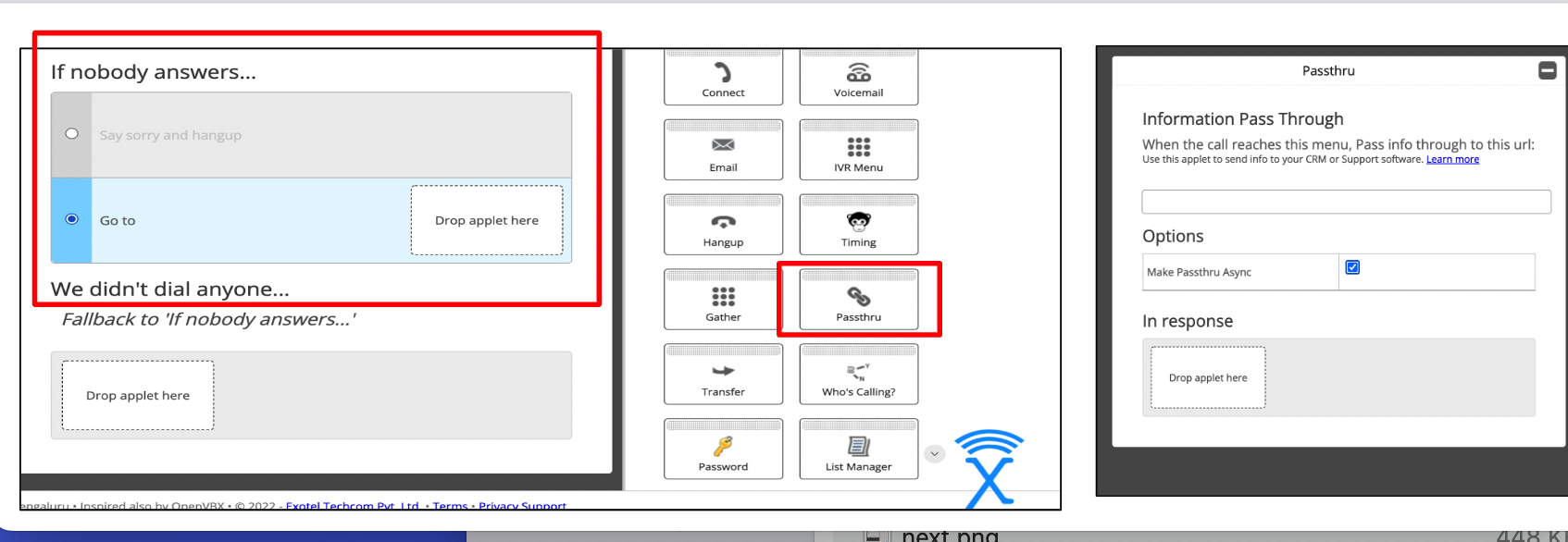
- Di Connect → We didn't dial anyone
- Tambahkan applet passthru
- Centang ‘Make Passthru Async’
- Tambahkan URL Log Panggilan
- Klik
Save
Konfigurasi untuk flow tersebut sudah selesai. Anda juga dapat menambahkan respons passthru sebagai Hangup