

Configurar caixa de entrada de e-mail
Etapas para criar e configurar uma caixa de entrada de e-mail no Chakra Sales CRM
Visão geral
Conecte uma caixa de entrada de e-mail para gerenciar as comunicações da sua empresa.
Criar caixa de entrada de e-mail
- Acesse as configurações de Admin no Chakra
- Pesquise as configurações da caixa de entrada de e-mail
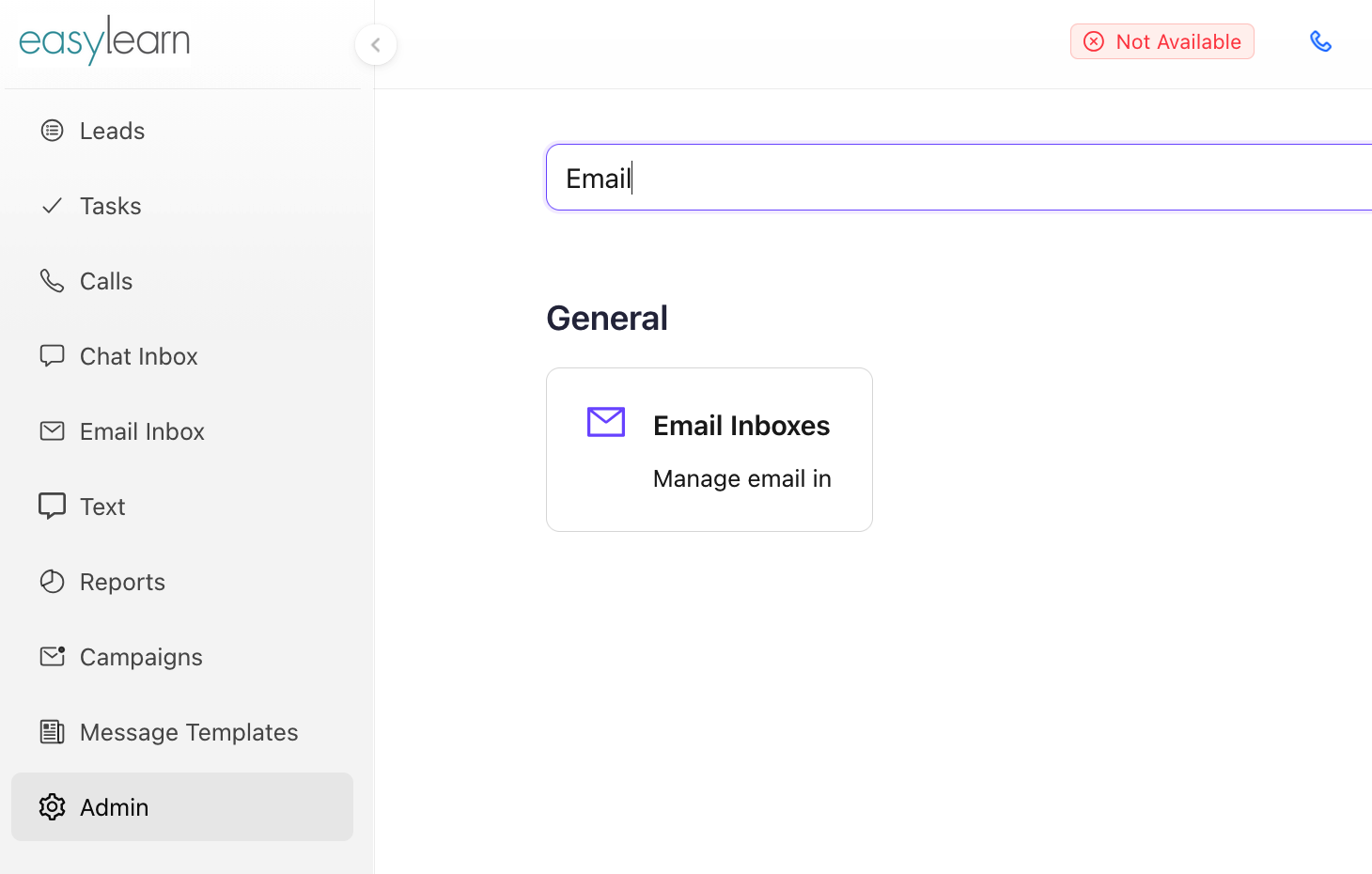
- Clique em + Adicionar caixa de entrada de e-mail
- Adicione a caixa de entrada de e-mail (endereço de e-mail) na janela pop-up e clique em
Save - Por padrão, o nome da caixa de entrada de e-mail é salvo como @chakrainbox.
teamshortname.com
- Por padrão, o nome da caixa de entrada de e-mail é salvo como @chakrainbox.
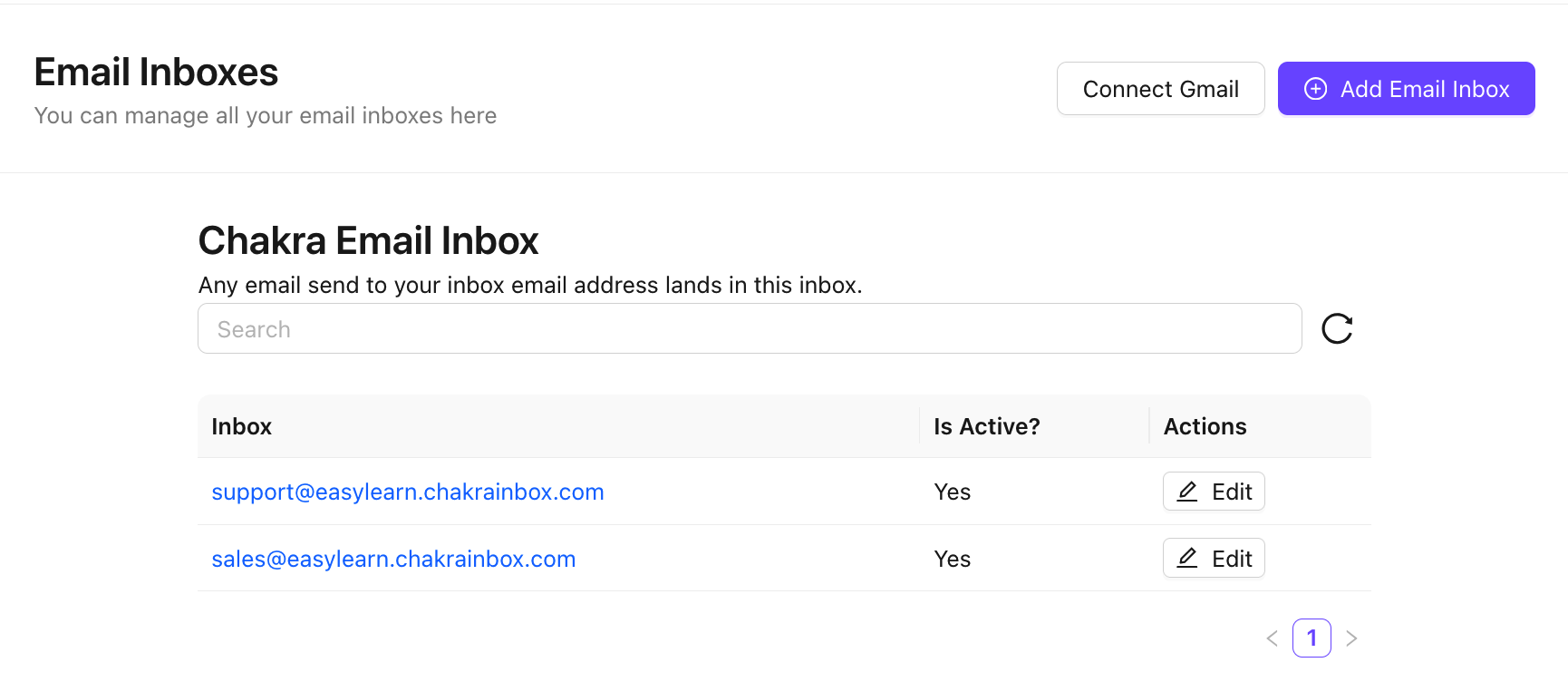
A caixa de entrada de e-mail foi criada com sucesso
Configurar caixa de entrada de e-mail
Acesse a caixa de entrada de e-mail clicando na caixa específica na coluna Caixa de entrada. Inicie a configuração da caixa de entrada de e-mail.
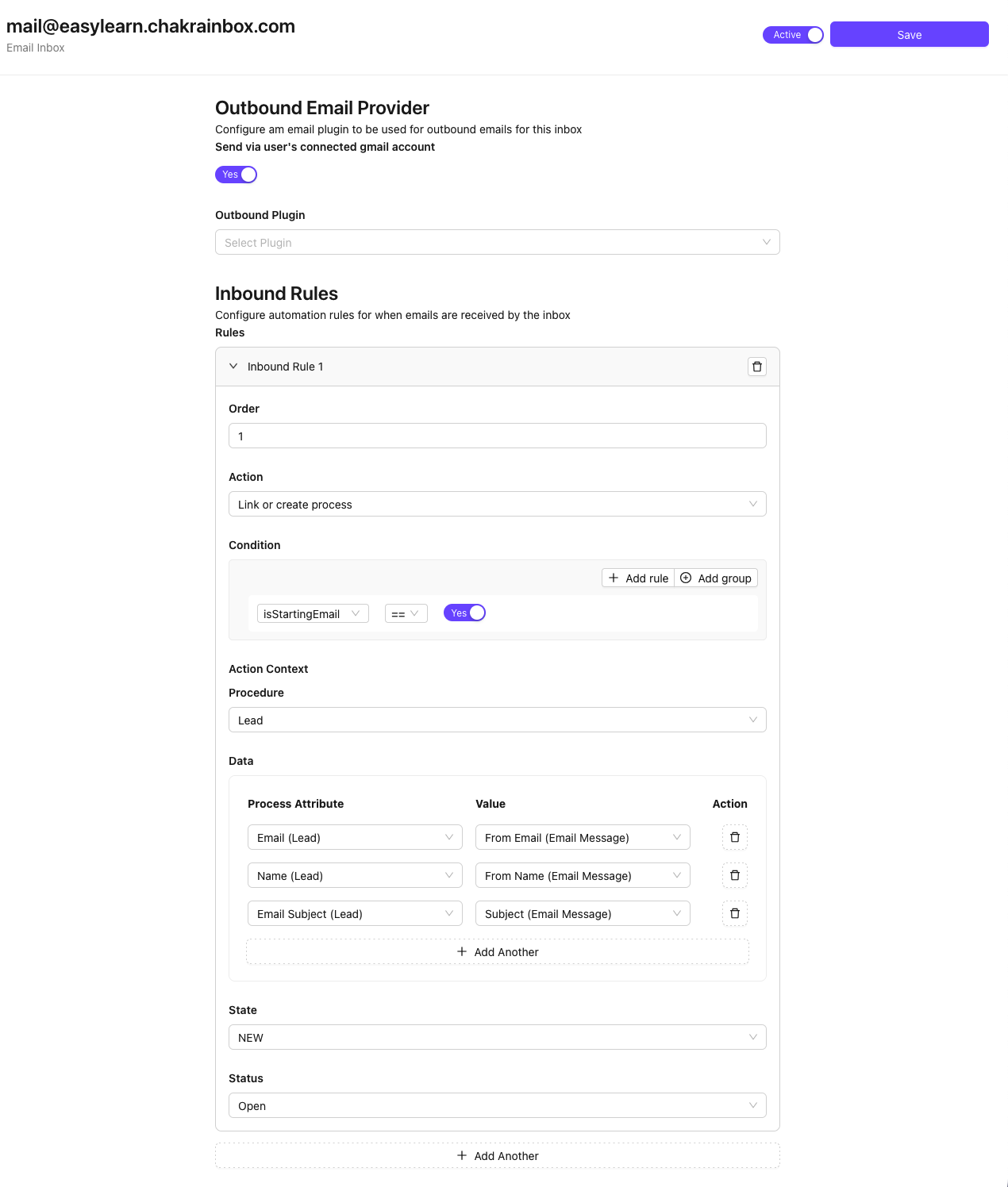
Configurações de e-mail de saída
- Enviar pela conta do Gmail conectada (clique no botão para selecionar
Yes) - Enviar pelo plug-in de e-mail de saída (selecione o plug-in)
Regras de e-mail de entrada
Regras
- Ordem (defina a ordem desta regra)
- Ação (como gerenciar a criação e atualização de leads com e-mails recebidos/enviados)
- Criar processo (lead): para criar um novo lead
- Vincular ou criar processo (lead): para vincular um lead existente ou criar um novo lead
- Atualizar processo (lead): para atualizar apenas um lead existente
- Condição (adicione condições para acionar a criação do lead)
- fromEmail
- fromDomain
- isStartingEmail
- text
Contexto da ação
- Procedimento (escolha
Leadcomo procedimento) - Dados (mapeie o campo Chakra na coluna da esquerda para os valores dos campos do e-mail)
Campos do Chakra | Campos do e-mail | Observações |
E-mail (lead) | De (mensagem de e-mail) | Mapeie o nome do lead no Chakra |
Nome (lead) | Nome do remetente (mensagem de e-mail) | Mapeie o campo de e-mail do Chakra |
Nome de domínio de origem (mensagem de e-mail) | Opcional - Crie um atributo de nome de domínio no Chakra e mapeie-o | |
Assunto (lead) | Assunto (mensagem de e-mail) | Opcional - Crie um atributo no Chakra chamado "Nome do assunto" e mapeie-o |
- Estado (Adicione o estado inicial do lead criado para esta caixa de entrada de e-mail)
- Status (Adicione o status do lead criado para esta caixa de entrada de e-mail)
Salvar e ativar
- Clique em
Save - Alterne a caixa de entrada de e-mail para
Active
Gerenciar caixa de entrada de e-mail
- Verifique o status ativo. Altere o status ativo da caixa de entrada de e-mail na configuração da caixa de entrada
- Para editar o nome da caixa de entrada, use o ícone
✎ Editpara alterar o nome da caixa de entrada de e-mail