

Canais de comunicaçãoConfiguração da integração de e-mail
Configurar e-mail - AWS SES
Etapas para configurar uma conta AWS SES e configurar o plugin SES no Chakra
Pré-requisitos do AWS SES
Antes de configurar sua conta, você precisará concluir os seguintes pré-requisitos:
- Crie uma conta AWS
- Crie e verifique um domínio AWS SES
- Mude sua conta SES do modo sandbox para o modo de produção
- Crie um usuário do IAM com acesso ao SES (etapas 1-7)
Configurar conta SES
1. Faça login na conta SES
Faça login na sua conta AWS SES e comece a configuração inicial.
2. Adicione um plugin de e-mail SES
- Clique no botão
Add SES Plugin - Adicione um novo plugin SES
Isso permite configurar a conta SES no Chakra.
Configurar o plugin SES (Chakra)
- Acesse o plugin SES em Admin -> Plugin -> "SES Plugin"
- Adicione
Access Key ID,Secret Access Key,SES regioneFrom Address (email). - O endereço de e-mail do remetente deve pertencer ao mesmo domínio verificado no SES. Por exemplo, se seu domínio verificado for example.com, seu endereço de e-mail do remetente pode ser john @example.com, sales @example.com etc...
- Clique em Adicionar quando terminar.
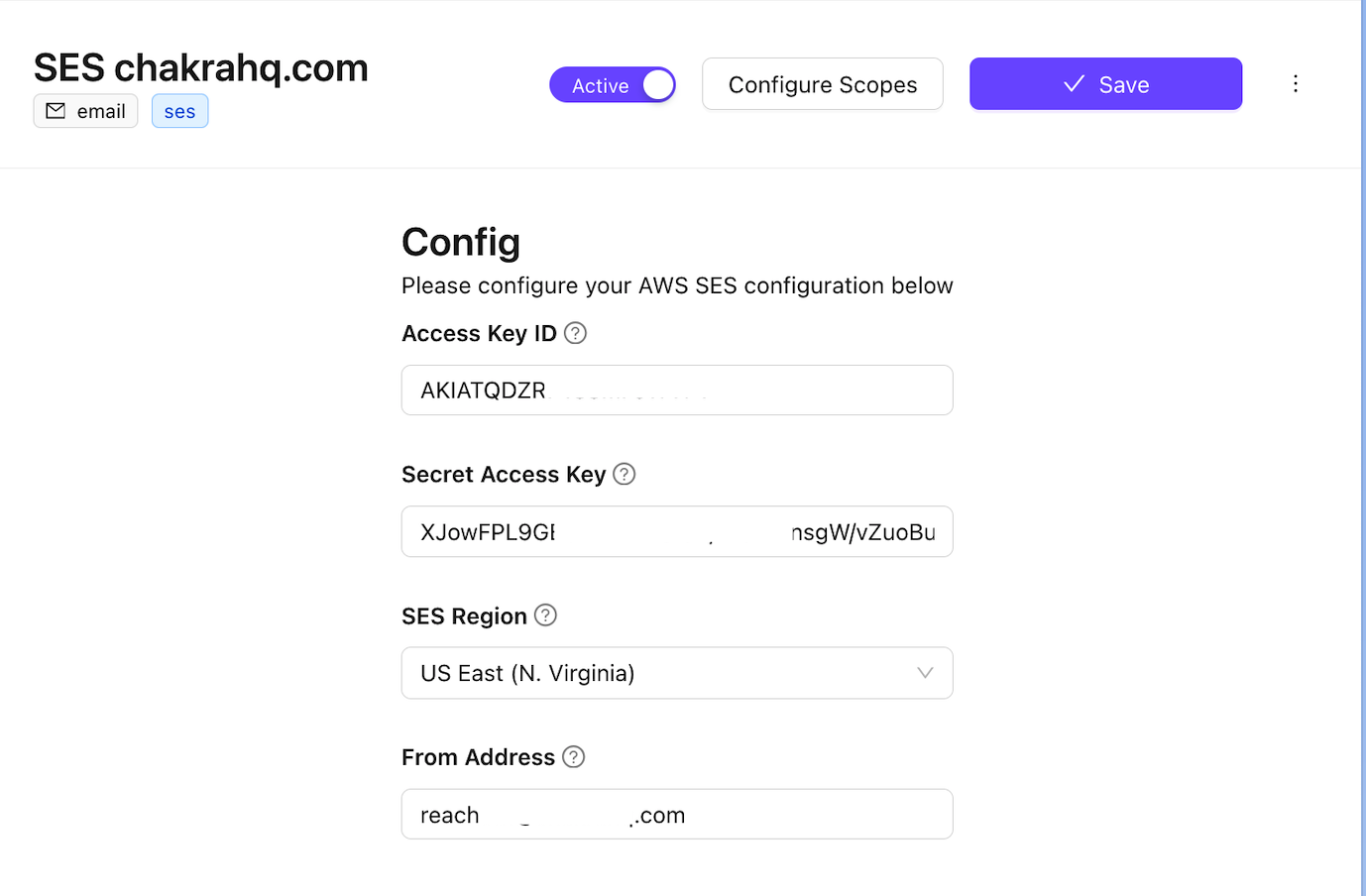
Verificar e-mail do SES
1. Acesse o plugin SES
- Clique em
Adminna barra de navegação lateral esquerda - Pesquise
Plugine clique em plugin
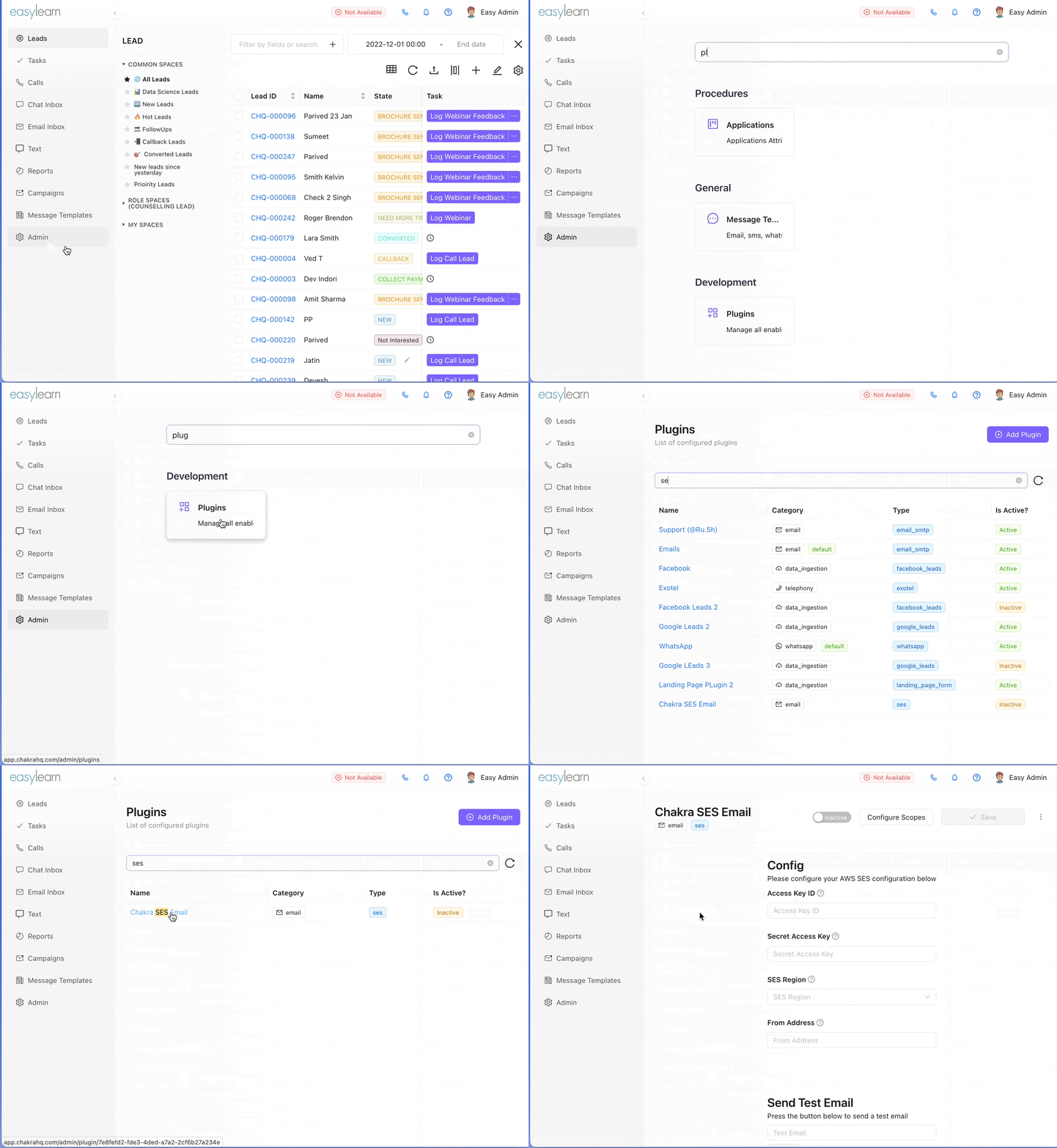
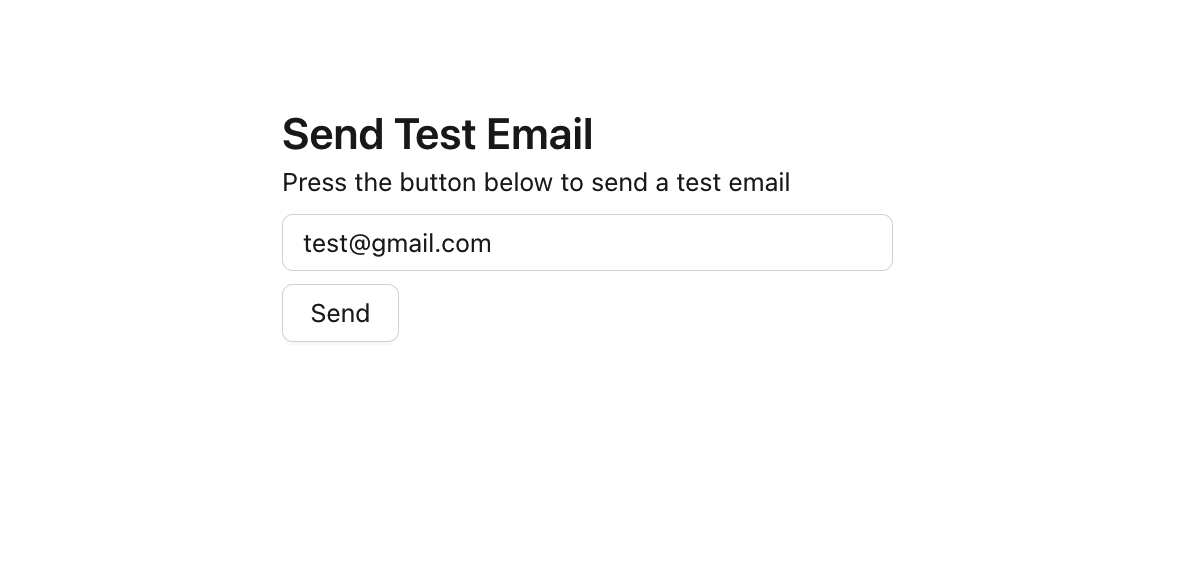
2. Teste o plugin SES
- Adicione
email addressno campo da seção "Send Test Mail" - Clique em
Send. - Um e-mail de teste deverá ser entregue
Sincronização do Gmail / OAuth
Etapas para configurar sua conta comercial do Gmail no Chakra Sales CRM e gerenciar as comunicações comerciais.
Configuração do número do WhatsApp
Etapas para configurar um número do WhatsApp (WhatsApp Business API) no Chakra. Use a integração nativa do WhatsApp Business API do Chakra para fazer a configuração