

Canais de comunicaçãoConfiguração da integração de e-mail
Sincronização do Gmail / OAuth
Etapas para configurar sua conta comercial do Gmail no Chakra Sales CRM e gerenciar as comunicações comerciais.
Visão geral
Sincronize seu Gmail com o Chakra Sales CRM para gerenciar as comunicações comerciais de forma integrada no Chakra Sales CRM
- Receber e-mails
- Enviar e-mails
- Criar ou atualizar leads com base em gatilhos de e-mail
Sincronização do Gmail
Acessar a caixa de entrada de e-mails
- Acesse as configurações da caixa de entrada de e-mails
- Clique no botão
Connect Gmailpara ler seus e-mails recebidos no Gmail
⚠️⚠️ Observação: é necessário que um usuário autorizado tenha acesso ao Gmail para configurar a sincronização do Gmail. O usuário precisa conceder ao Chakra as permissões necessárias para autorizar a configuração da sincronização do Gmail.
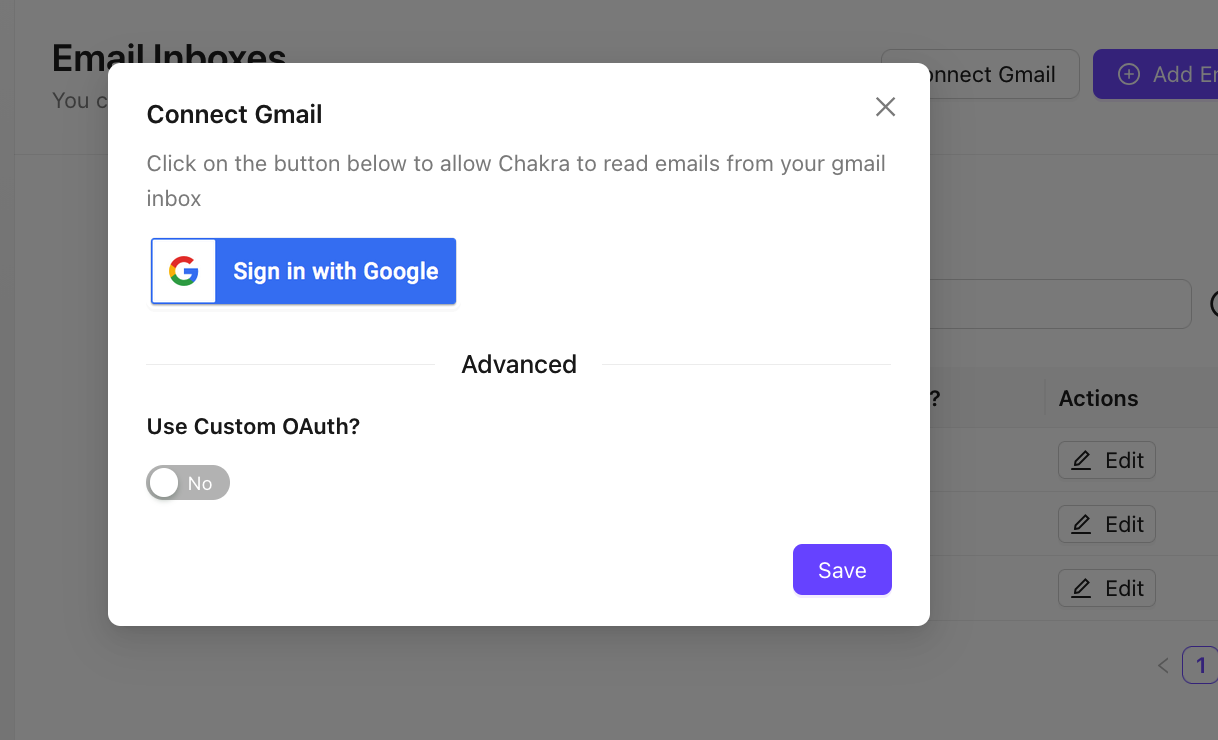
Conectar o Gmail (3 etapas)
- Clique em
𝐆 Sign in with Google Choose an Accountclicando no e-mail no widget do Gmail- Conceda as permissões necessárias (cerca de 13). Clique em
Continue
Conta do Gmail conectada
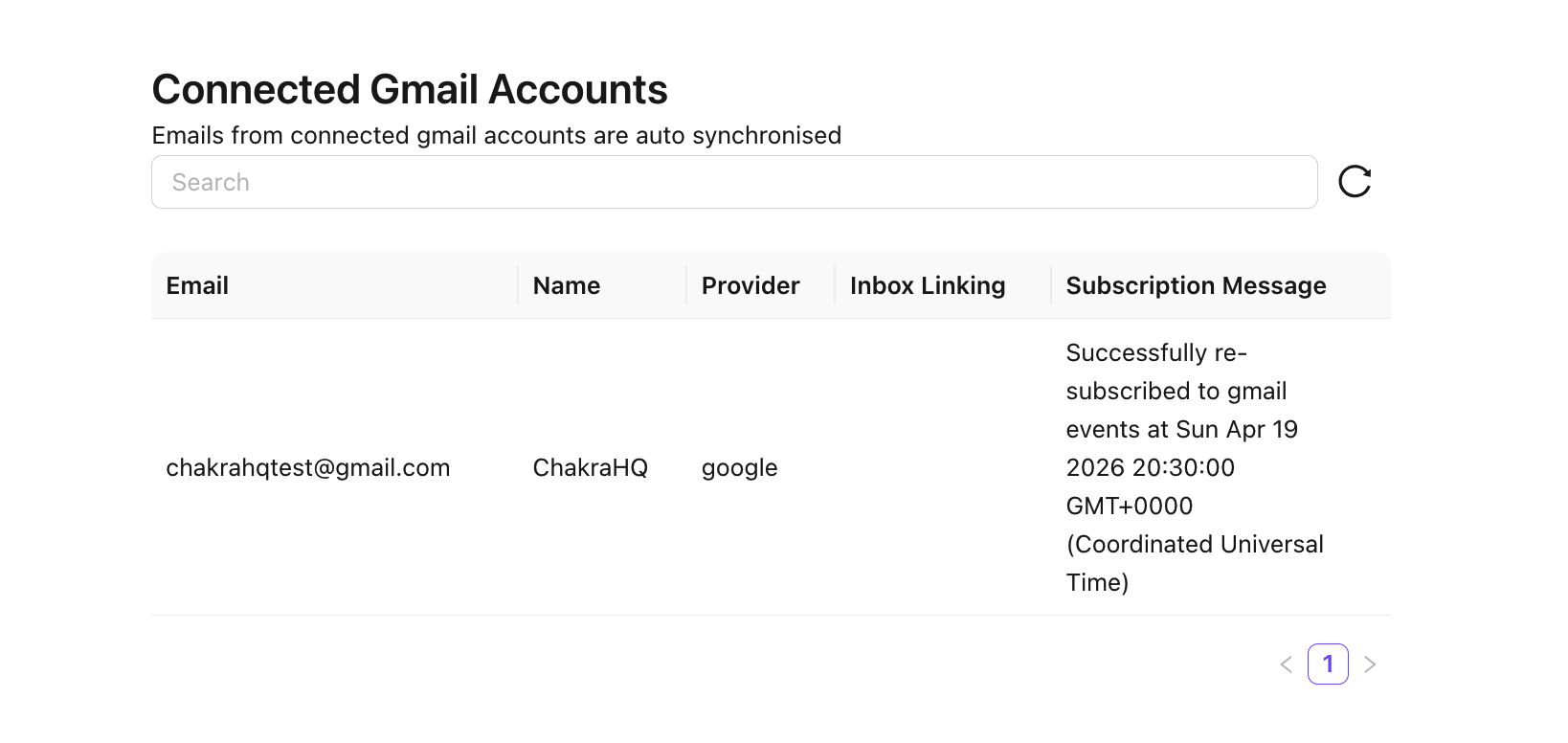
- A conta do Gmail conectada aparecerá na seção Contas do Gmail conectadas
- Verifique a mensagem de assinatura para conferir o status atual da sincronização
Configurar o Gmail via OAuth
Você pode usar seu próprio OAuth para conectar sua conta do Gmail. Siga as etapas abaixo.
Configurar um projeto do Google Cloud
- Faça login no Google Cloud Console
- Crie um novo projeto com o nome "ChakraHQ Gmail Connect" e selecione-o
- Abra a barra de navegação à esquerda pelo ícone no canto superior esquerdo e selecione "APIs & Services"

- Clique em Enable APIs & Services

- Pesquise e selecione "Gmail API" e clique em Enable

- Volte e clique novamente em Enable APIs & Services
- Pesquise e selecione "Cloud Pub/Sub API" e clique em Enable

- Pesquise e selecione "Google People API" e clique em Enable
Configurar a tela de consentimento do OAuth
- Volte à tela inicial de "APIs & Services"
- Abra a barra de navegação à esquerda pelo ícone no canto superior esquerdo e clique em "OAuth Consent Screen"

- Clique em "Get Started" na tela de visão geral

- Em Project configuration > App Information
- Em App Name, digite "Your BusinessName Gmail Connect"
- Selecione ou adicione um e-mail de suporte ao usuário
- Clique em Next

- Em Audience
- Selecione Internal
- Clique em Next

- Em Contact Information
- adicione um ou mais endereços de e-mail de contato
- Clique em Next

- Em Finish
- Clique para marcar a política de dados dos Google API Services
- Marque "I agree to the Google API Services data policy"
- Clique em CONTINUE
- Revise todas as informações e clique em "CREATE"
Criar cliente OAuth
- Selecione "Clients" na barra de navegação à esquerda

- Clique em "Create Client"

- Em "Application Type", selecione "Web Application"

- Dê ao app o nome "ChakraHQ"
- Em "Authorised JavaScript origins"
- Clique em "Add URI
- Insira o URL - "https://app.chakrahq.com" sem as aspas
- Em "Authorized redirect URIs"
- Clique em "Add URI"
- Insira a URL - "http://api.chakrahq.com/auth/google-custom/callback" sem aspas
- Clique em "CREATE"
- o cliente recém-criado deve aparecer listado em "OAuth 2.0 Client IDs"
- Clique no cliente recém-criado para abrir a página de detalhes
Configure o tópico Pub/Sub
- Pesquise Pub/Sub na barra de pesquisa superior e selecione-o

- Clique em "Create Topic" na barra superior

- Em Topic Id, insira "gmail-listener" sem aspas

- Você será redirecionado para a página do tópico
- Aqui, clique em "Create Subscription" em Subscriptions
- Em Subscription ID, insira "gmail-webhook" sem aspas

- Em Delivery Type, selecione "Push"
- Em Endpoint Url, insira "https://api.chakrahq.com/v1/ext/external-email-account/custom-gmail-events" sem aspas

- Em Retry Policy, selecione "Retry after exponential backoff delay"

- Clique em "Create"
- Agora você precisa conceder permissões do Gmail para esse tópico
- Clique em "Topics" no menu à esquerda
- Clique no tópico "gmail-listener" para acessar a página de detalhes
- Na barra lateral à direita, localize a aba "PERMISSIONS"
- Clique em "Add Principal"
- Isso abrirá um painel para criar um principal
- Em "New Principals", insira o endereço - "gmail-api-push@system.gserviceaccount.com" sem aspas
- Em role, pesquise "publisher" e selecione "Pub/Sub Publisher"

- Clique em "Save" para salvar essas permissões
Configure o OAuth personalizado no Chakra
- Acesse app.chakrahq.com e faça login, se ainda não tiver feito.
- Verifique se você tem privilégios de administrador
- Acesse Admin > Email Inboxes
- Clique em "Connect Gmail" no canto superior direito
- Ative a opção chamada "Use Custom OAuth?"

- Agora insira as informações necessárias
- "clientId"
- Você pode obter essas informações na página do cliente OAuth criada na etapa anterior
- "clientSecret"
- Você pode obter essas informações na página do cliente OAuth criada na etapa anterior
- "Project ID"
- Acesse Google Cloud Home
- Selecione o projeto criado nas etapas anteriores
- Você verá os detalhes do projeto, como mostrado na captura de tela abaixo
- Copie o valor de "Project ID"

- Na página de configuração do OAuth do Gmail no Chakra
- Clique em "Salvar"
- Atualize a página da Web
- Clique em "Connect GMail"
- Clique agora no botão "Sign in with google"
- Conclua as etapas de conexão