

Configurar la bandeja de entrada de correo electrónico
Pasos para crear y configurar una bandeja de entrada de correo electrónico en Chakra Sales CRM
Resumen
Para conectar una bandeja de entrada de correo electrónico y gestionar las comunicaciones de tu negocio.
Crear una bandeja de entrada de correo electrónico
- Ve a la configuración de Administración en Chakra
- Busca la configuración de la bandeja de entrada de correo electrónico
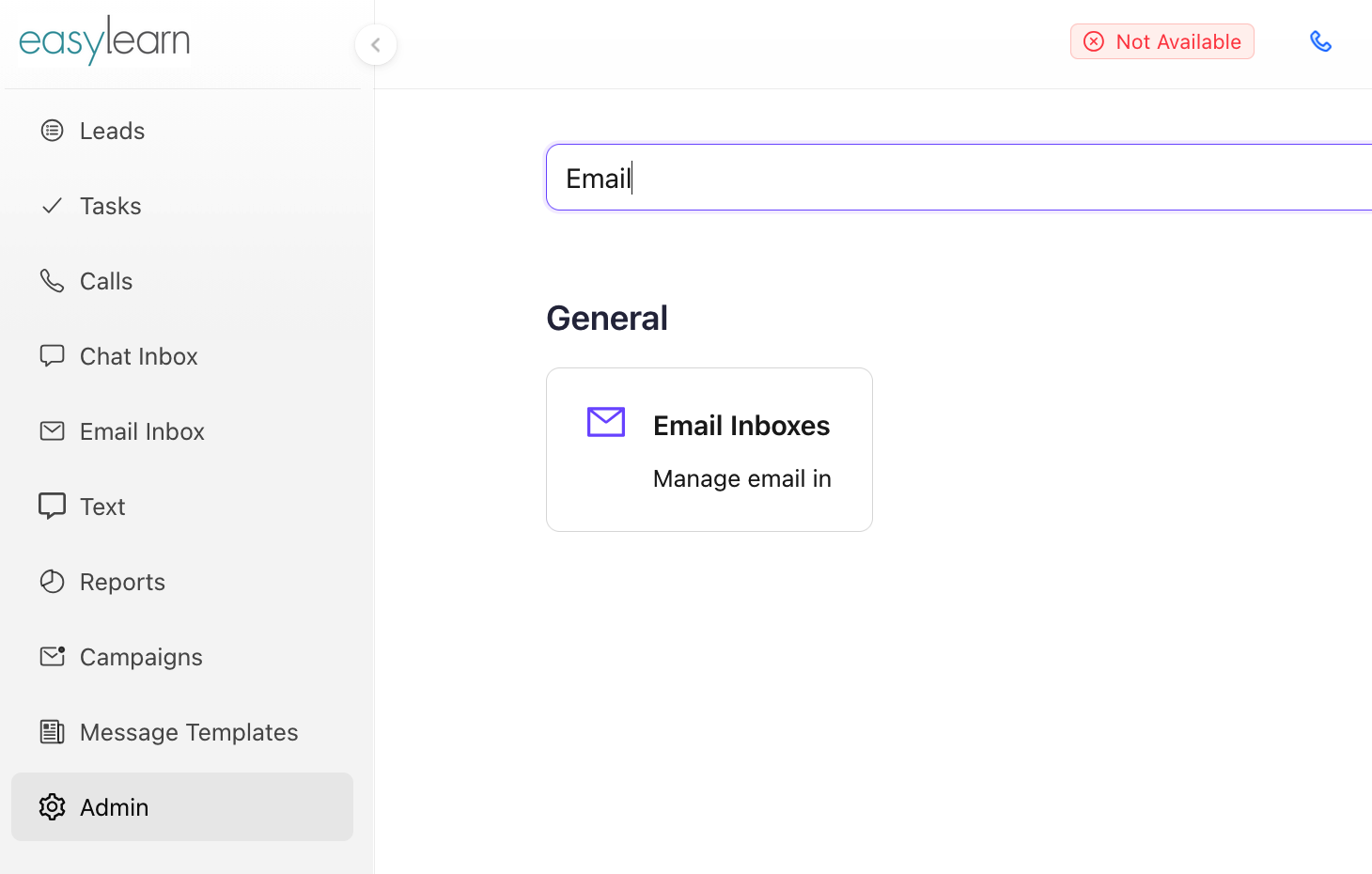
- Haz clic en + Agregar bandeja de entrada de correo electrónico
- Agrega la bandeja de entrada de correo electrónico (email id) en la ventana emergente y haz clic en
Save - De forma predeterminada, el nombre de la bandeja de entrada de correo electrónico se guarda como @chakrainbox.
teamshortname.com
- De forma predeterminada, el nombre de la bandeja de entrada de correo electrónico se guarda como @chakrainbox.
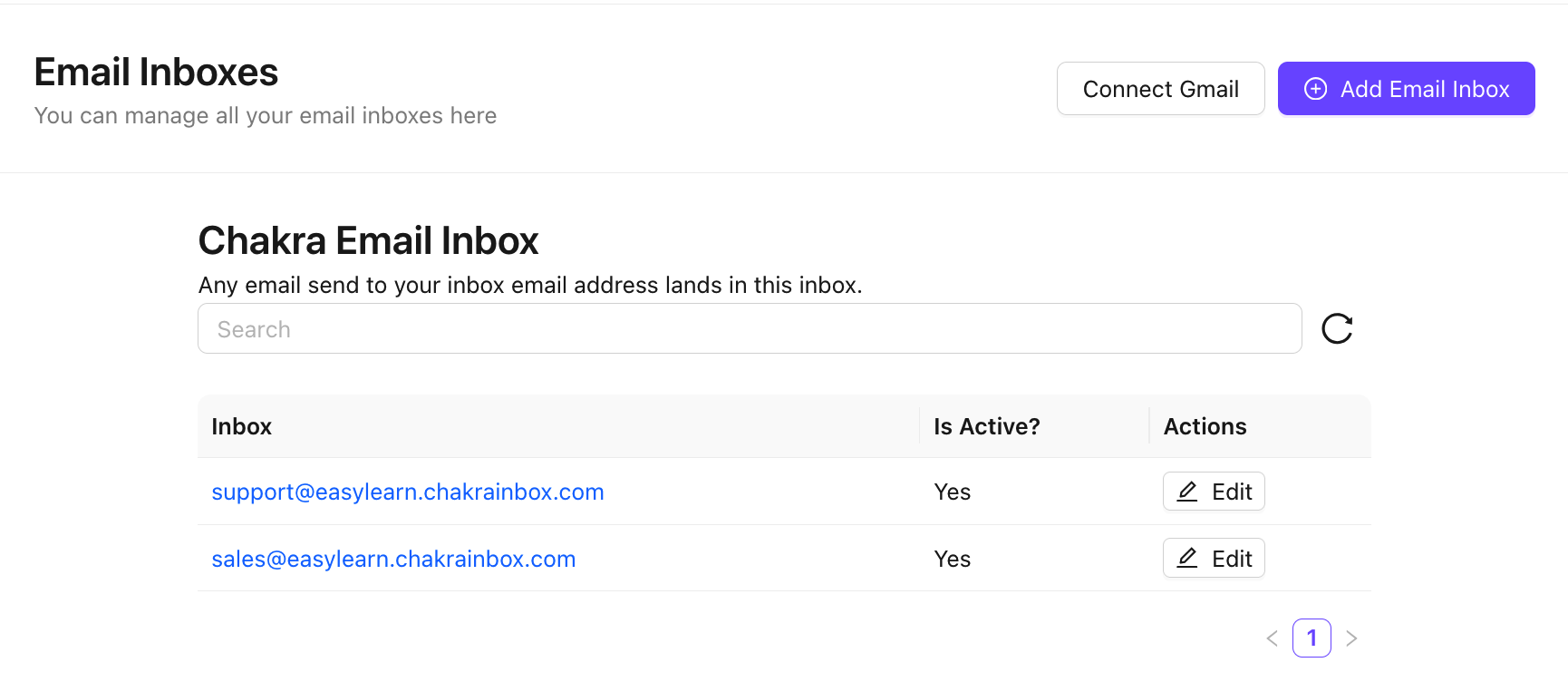
La bandeja de entrada de correo electrónico se creó correctamente
Configurar la bandeja de entrada de correo electrónico
Accede a la bandeja de entrada de correo electrónico haciendo clic en la bandeja específica en la columna Bandeja de entrada. Comienza a configurarla.
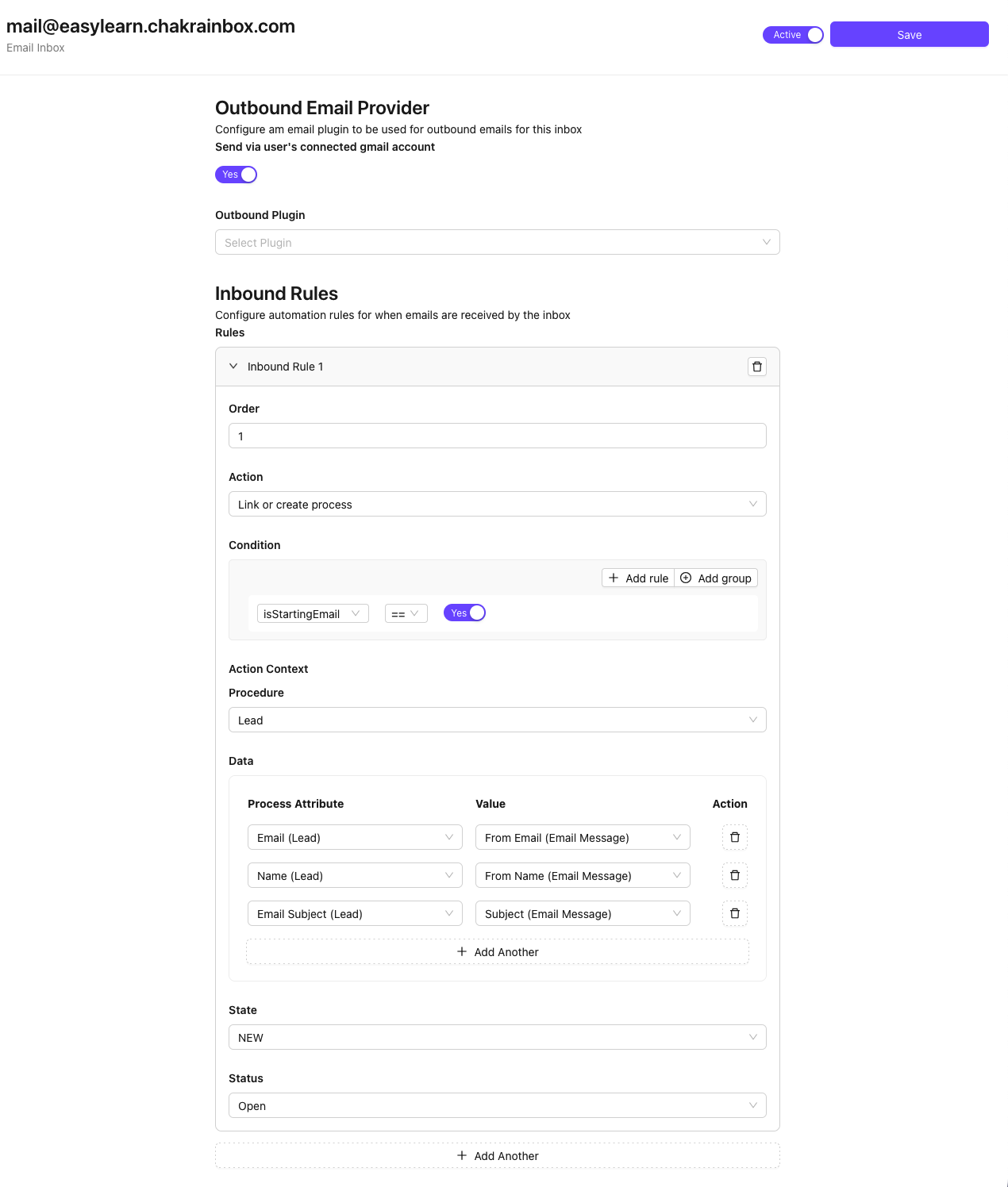
Configuración del correo electrónico saliente
- Enviar mediante la cuenta de Gmail conectada (haz clic en el interruptor para seleccionar
Yes) - Enviar mediante el complemento de correo electrónico saliente (selecciona el complemento)
Reglas del correo electrónico entrante
Reglas
- Orden (Agrega el orden de esta regla)
- Acción (Cómo gestionar la creación y actualización de leads con correos electrónicos entrantes y salientes)
- Crear proceso (lead): Para crear un lead nuevo
- Vincular o crear proceso (lead): Para vincular un lead existente o crear uno nuevo
- Actualizar proceso (lead): Para actualizar únicamente un lead existente
- Condición (Agrega condiciones para activar la creación del lead)
- fromEmail
- fromDomain
- isStartingEmail
- text
Contexto de la acción
- Procedimiento (Selecciona
Leadcomo procedimiento) - Datos (Asigna el campo de Chakra de la columna izquierda a los valores de los campos del correo electrónico)
Campos de Chakra | Campos del correo electrónico | Observaciones |
Correo electrónico (lead) | Correo electrónico del remitente (mensaje de correo electrónico) | Asigna el nombre del lead de Chakra |
Nombre (lead) | Nombre del remitente (mensaje de correo electrónico) | Asigna el campo de correo electrónico de Chakra |
Nombre del dominio del remitente (mensaje de correo electrónico) | Opcional : crea un atributo de nombre de dominio en Chakra y asígnalo | |
Asunto (lead) | Asunto (mensaje de correo electrónico) | Opcional : crea un atributo en Chakra llamado "Subject Name" y asígnalo |
- Estado (Agrega el estado inicial del lead creado para esta bandeja de entrada de correo electrónico)
- Estado (Agrega el estado del lead creado para esta bandeja de entrada de correo electrónico)
Guardar y activar
- Haz clic en
Save - Activa la bandeja de entrada de correo electrónico con
Active
Gestionar la bandeja de entrada de correo electrónico
- Verifica el estado activo. Cambia el estado activo de la bandeja de entrada de correo electrónico desde su configuración
- Para editar el nombre de la bandeja de entrada, usa el ícono
✎ Editpara cambiarlo