

إعداد صندوق البريد الإلكتروني
خطوات إنشاء صندوق بريد إلكتروني وإعداده في Chakra Sales CRM
نظرة عامة
لربط صندوق بريد إلكتروني وإدارة اتصالات نشاطك التجاري.
إنشاء صندوق بريد إلكتروني
- انتقل إلى إعدادات المسؤول في Chakra
- ابحث عن إعدادات صندوق البريد الإلكتروني
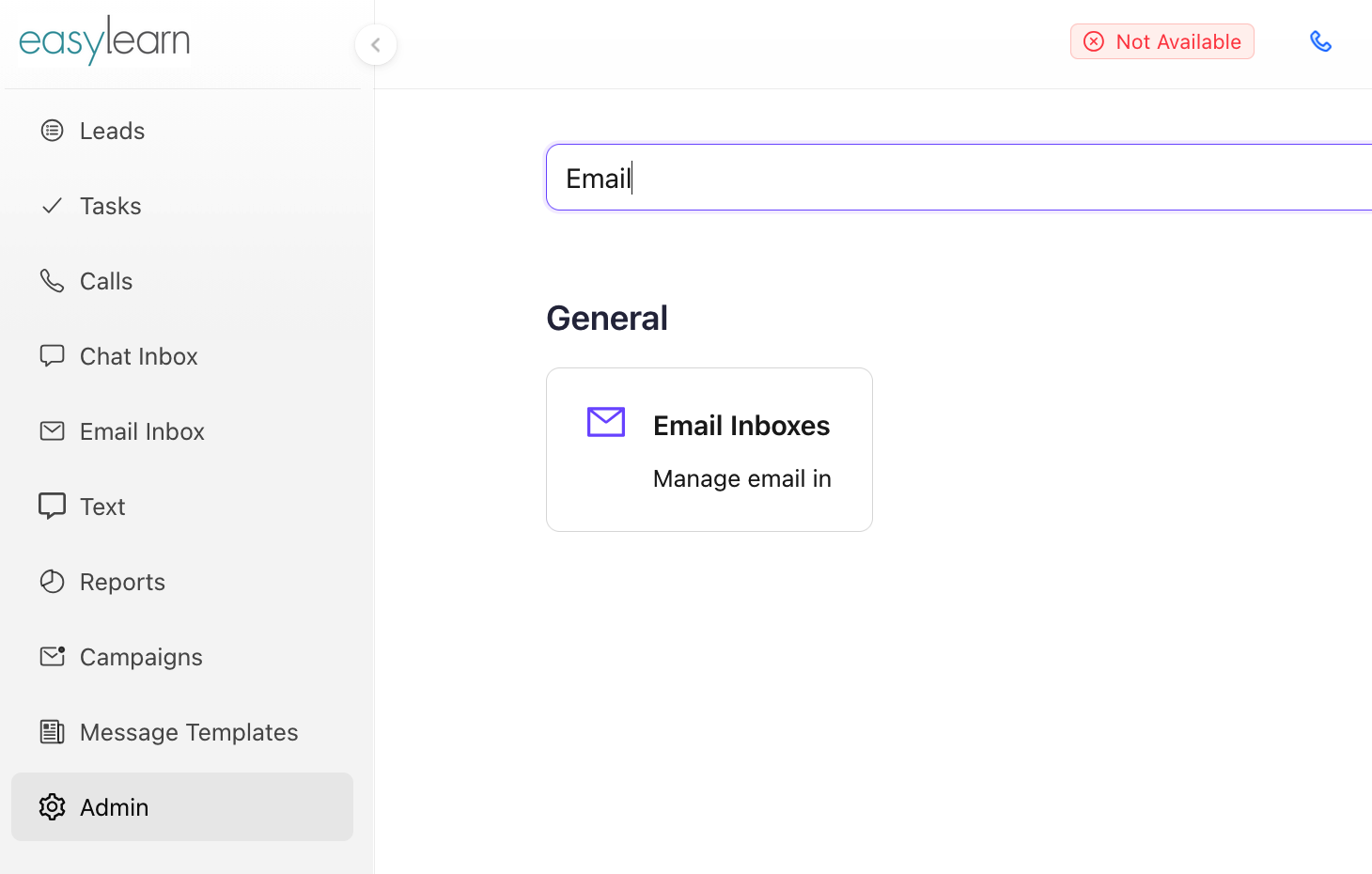
- انقر على + إضافة صندوق بريد إلكتروني
- أضف صندوق بريد إلكتروني (معرّف البريد الإلكتروني) في النافذة المنبثقة، ثم انقر على
Save - بشكل افتراضي، يُحفظ اسم صندوق البريد الإلكتروني على النحو التالي: @chakrainbox.
teamshortname.com
- بشكل افتراضي، يُحفظ اسم صندوق البريد الإلكتروني على النحو التالي: @chakrainbox.
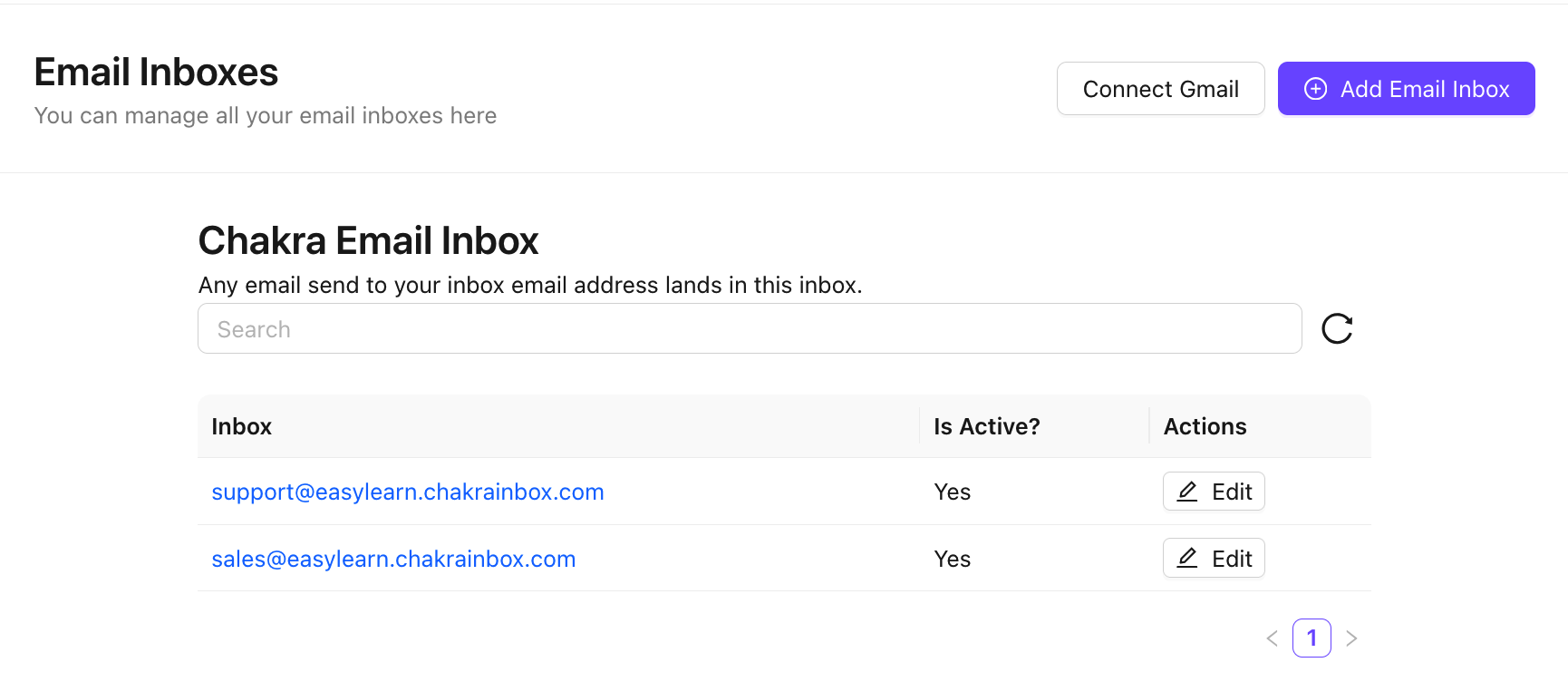
تم إنشاء صندوق البريد الإلكتروني بنجاح
إعداد صندوق البريد الإلكتروني
للوصول إلى صندوق البريد الإلكتروني، انقر على صندوق البريد المحدد في عمود صندوق البريد. ابدأ إعداد صندوق البريد الإلكتروني.
إعدادات البريد الإلكتروني الصادر
- الإرسال عبر حساب Gmail المتصل (انقر على مفتاح التبديل إلى
Yes) - الإرسال عبر مكوّن البريد الإلكتروني الصادر (اختر المكوّن)
قواعد البريد الإلكتروني الوارد
القواعد
- الترتيب (أضف ترتيب هذه القاعدة)
- الإجراء (كيفية إدارة إنشاء العملاء المحتملين وتحديثهم باستخدام رسائل البريد الإلكتروني الواردة والصادرة)
- إنشاء عملية (عميل محتمل): لإنشاء عميل محتمل جديد
- ربط عملية أو إنشاؤها (عميل محتمل): لربط عميل محتمل حالي أو إنشاء عميل محتمل جديد
- تحديث عملية (عميل محتمل): لتحديث عميل محتمل حالي فقط
- الشرط (أضف شروطًا لتشغيل إنشاء العميل المحتمل)
- fromEmail
- fromDomain
- isStartingEmail
- text
سياق الإجراء
- الإجراء (اختر
Leadكإجراء) - البيانات (اربط حقل Chakra في العمود الأيسر بقيم حقول البريد الإلكتروني)
حقول Chakra | حقول البريد الإلكتروني | ملاحظات |
البريد الإلكتروني (العميل المحتمل) | البريد الإلكتروني للمرسل (رسالة البريد الإلكتروني) | اربط اسم العميل المحتمل في Chakra |
الاسم (العميل المحتمل) | اسم المرسل (رسالة البريد الإلكتروني) | اربط حقل البريد الإلكتروني في Chakra |
اسم نطاق المرسل (رسالة البريد الإلكتروني) | اختياري - أنشئ سمة لاسم النطاق في Chakra واربطها | |
الموضوع (العميل المحتمل) | الموضوع (رسالة البريد الإلكتروني) | اختياري - أنشئ سمة في Chakra باسم "Subject Name" واربطها |
- الحالة (أضف الحالة الأولية للعميل المحتمل الذي سيتم إنشاؤه لصندوق البريد الإلكتروني هذا)
- الحالة (أضف حالة العميل المحتمل الذي سيتم إنشاؤه لصندوق البريد الإلكتروني هذا)
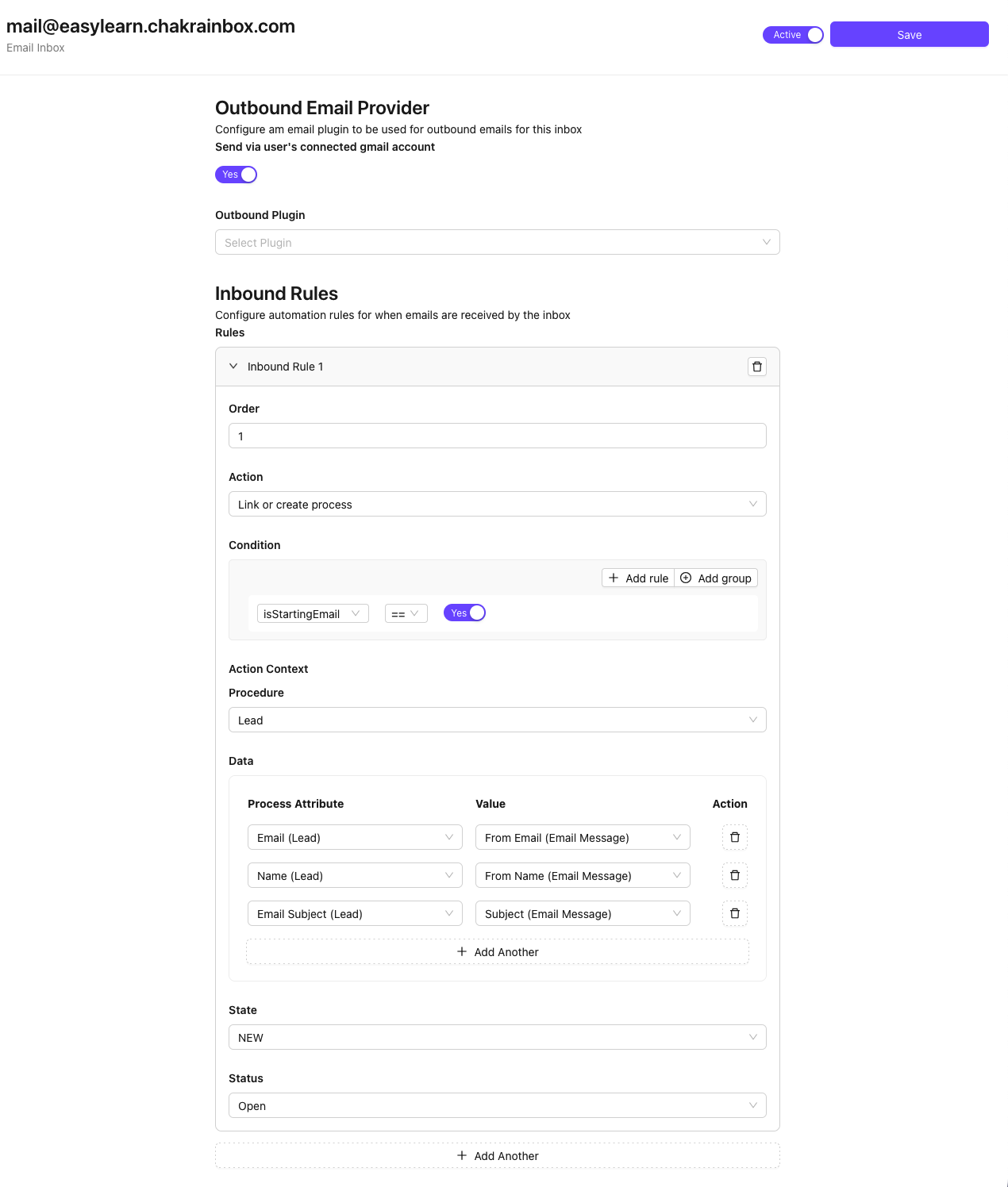
حفظ وتفعيل
- انقر على
Save - اضبط صندوق البريد الإلكتروني على
Active
إدارة صندوق البريد الإلكتروني
- تحقق من حالة التفعيل. غيّر حالة تفعيل صندوق البريد الإلكتروني من إعدادات صندوق البريد
- لتعديل اسم صندوق البريد، استخدم أيقونة
✎ Editلتغيير اسم صندوق البريد الإلكتروني