

Saluran KomunikasiPenyiapan Integrasi Email
Siapkan Kotak Masuk Email
Langkah-langkah membuat dan mengonfigurasi Kotak Masuk Email di Chakra Sales CRM
Ringkasan
Hubungkan kotak masuk email untuk mengelola komunikasi bisnis Anda.
Buat Kotak Masuk Email
- Buka pengaturan Admin di Chakra
- Telusuri pengaturan Kotak Masuk Email
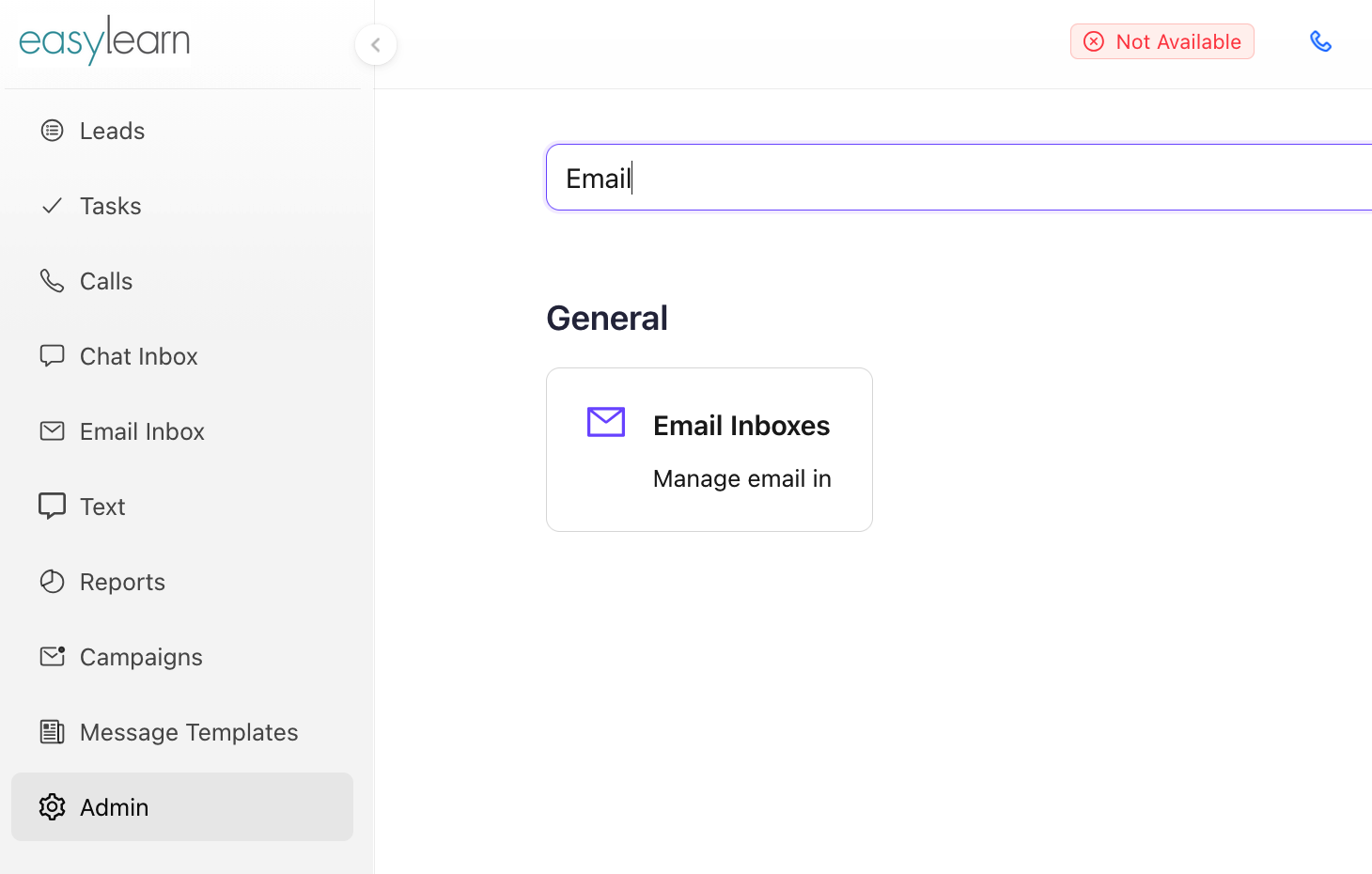
- Klik + Tambahkan Kotak Masuk Email
- Tambahkan Kotak Masuk Email (alamat email) di kotak pop-up, lalu klik
Save - Secara default, nama kotak masuk email disimpan sebagai @chakrainbox.
teamshortname.com
- Secara default, nama kotak masuk email disimpan sebagai @chakrainbox.
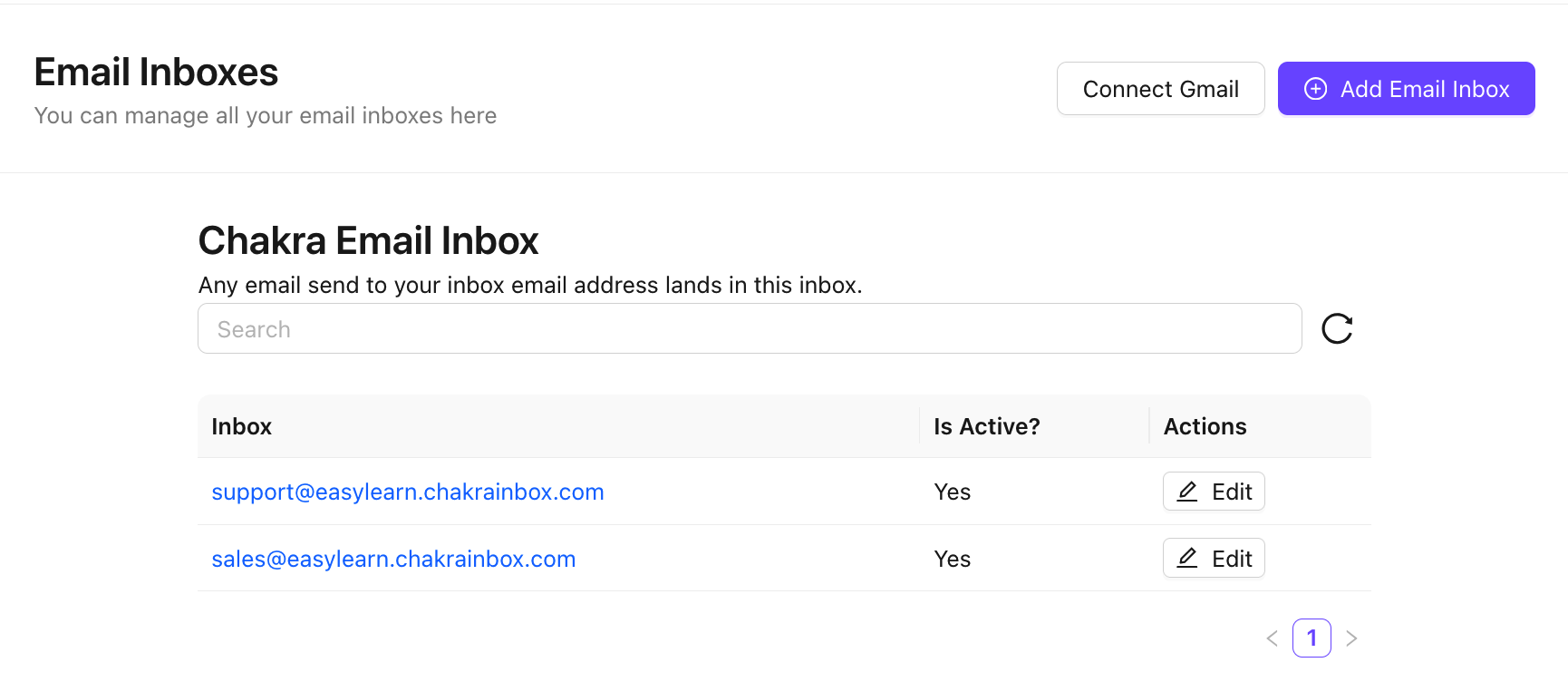
Kotak masuk email berhasil dibuat
Konfigurasikan Kotak Masuk Email
Akses kotak masuk email dengan mengeklik kotak masuk tertentu di kolom Kotak Masuk. Mulai konfigurasi kotak masuk email.
Pengaturan Email Keluar
- Kirim melalui akun Gmail yang terhubung (klik tombol alih ke
Yes) - Kirim melalui Plugin Email Keluar (pilih plugin)
Aturan Email Masuk
Aturan
- Urutan (Tambahkan urutan aturan ini)
- Tindakan (Cara mengelola pembuatan dan pembaruan prospek melalui email masuk/keluar)
- Buat Proses (prospek): Untuk membuat prospek baru
- Tautkan atau buat proses (prospek): Untuk menautkan prospek yang sudah ada atau membuat prospek baru
- Perbarui Proses (prospek): Untuk hanya memperbarui prospek yang sudah ada
- Kondisi (Tambahkan kondisi untuk memicu pembuatan prospek)
- fromEmail
- fromDomain
- isStartingEmail
- teks
Konteks Tindakan
- Prosedur (Pilih
Leadsebagai prosedur) - Data (Petakan kolom Chakra di sebelah kiri ke nilai kolom email)
Kolom Chakra | Kolom Email | Catatan |
Email (Prospek) | Email Pengirim (Pesan Email) | Petakan nama Prospek Chakra |
Nama (Prospek) | Nama Pengirim (Pesan Email) | Petakan kolom email Chakra |
Nama Domain Pengirim (Pesan Email) | Opsional - Buat atribut nama domain di Chakra, lalu petakan atribut tersebut | |
Subjek (Prospek) | Subjek (Pesan Email) | Opsional - Buat atribut "Nama Subjek" di Chakra, lalu petakan atribut tersebut |
- Status Tahapan (Tambahkan tahapan awal untuk prospek yang dibuat dari kotak masuk email ini)
- Status (Tambahkan status untuk prospek yang dibuat dari kotak masuk email ini)
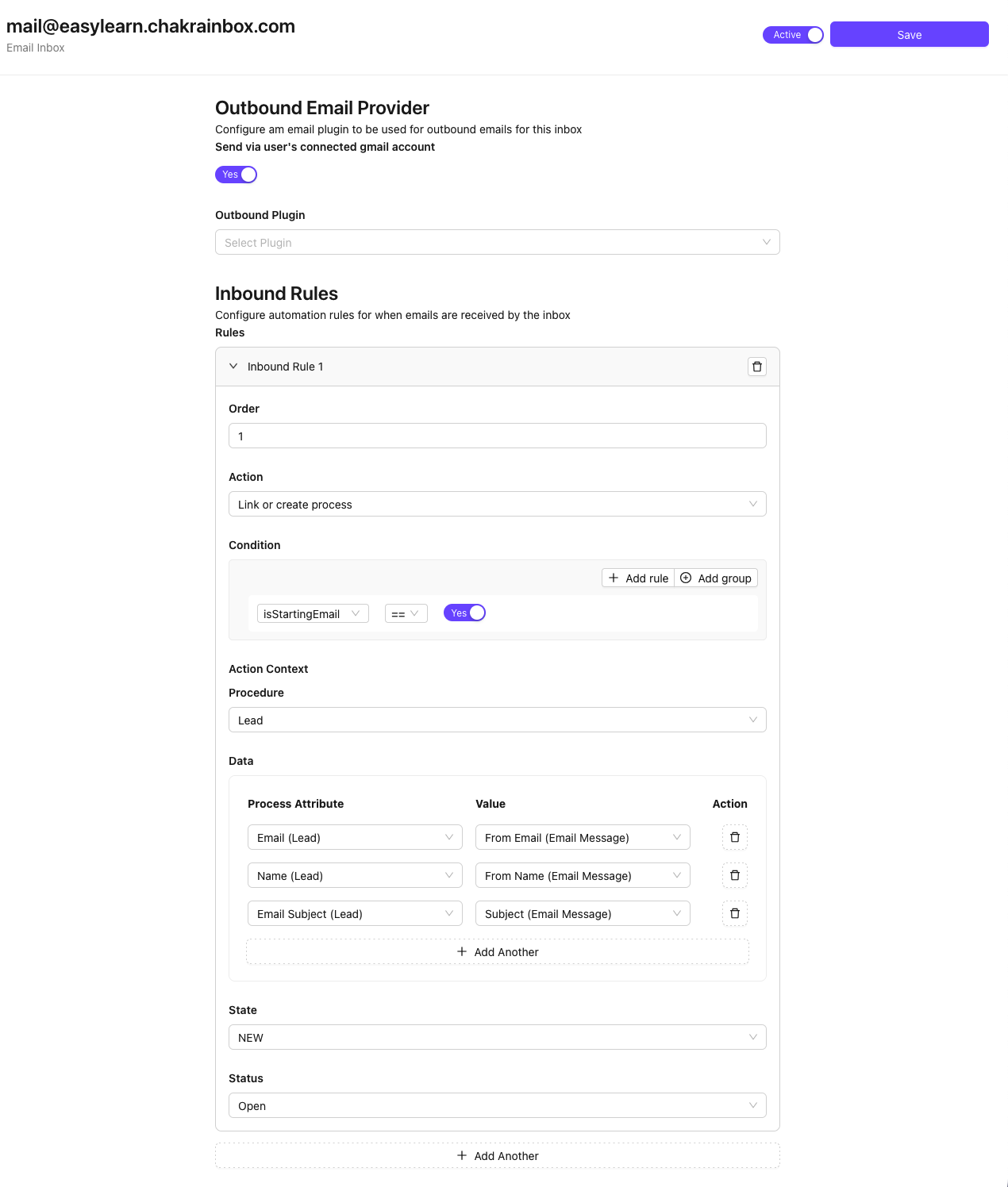
Simpan & Aktifkan
- Klik
Save - Atur Kotak Masuk Email menjadi
Active
Kelola Kotak Masuk Email
- Periksa status aktif. Ubah status aktif Kotak Masuk Email dari konfigurasi Kotak Masuk
- Untuk mengedit nama kotak masuk, gunakan ikon
✎ Edituntuk mengubah nama kotak masuk email