

قنوات التواصلإعداد تكامل البريد الإلكتروني
مزامنة Gmail / OAuth
خطوات إعداد حساب Gmail الخاص بنشاطك التجاري في Chakra Sales CRM لإدارة اتصالات العمل.
نظرة عامة
زامن Gmail مع Chakra Sales CRM لإدارة اتصالات العمل بطريقة متكاملة ضمن Chakra Sales CRM
- استلام رسائل البريد الإلكتروني
- إرسال رسائل البريد الإلكتروني
- إنشاء العملاء المحتملين أو تحديثهم استنادًا إلى مشغّلات البريد الإلكتروني
مزامنة Gmail
الوصول إلى صندوق البريد الوارد
- انتقل إلى إعدادات صندوق البريد الوارد
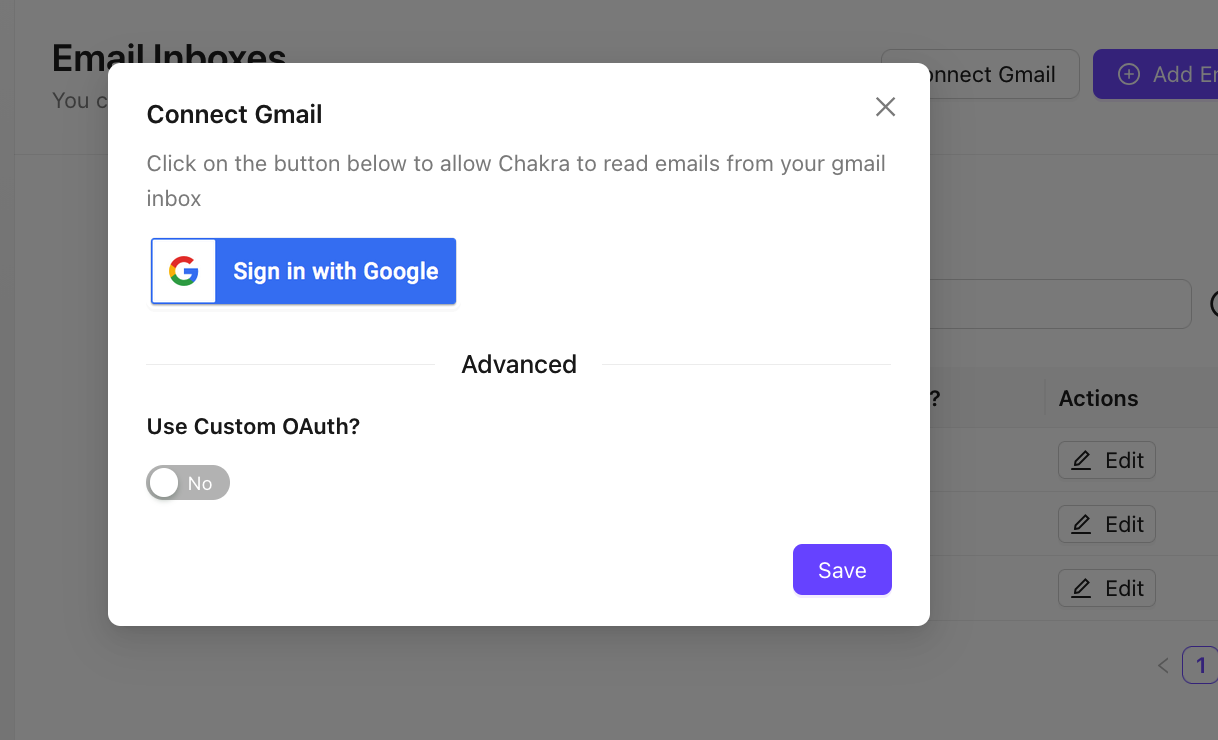
- انقر على زر
Connect Gmailلقراءة رسائلك الواردة في Gmail
⚠️⚠️ ملاحظة: يلزم وجود مستخدم معتمد لديه إمكانية الوصول إلى Gmail لإعداد المزامنة. يجب أن يمنح المستخدم Chakra الأذونات اللازمة للسماح بإعداد مزامنة Gmail.
ربط Gmail (3 خطوات)
- انقر على
𝐆 Sign in with Google Choose an Accountبالنقر على البريد الإلكتروني في أداة Gmail- امنح الأذونات اللازمة (~13). انقر على
Continue
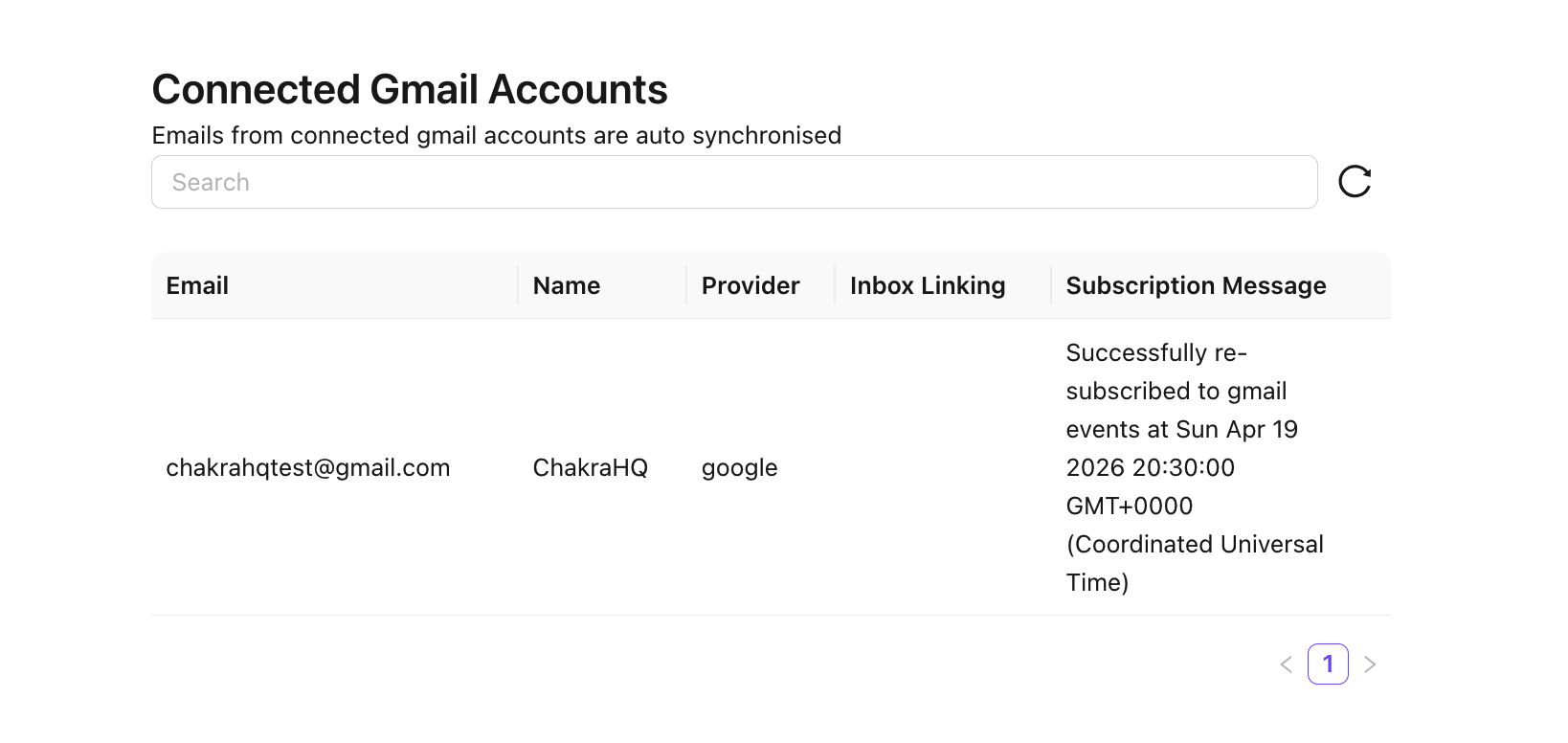
حساب Gmail المرتبط
- سيظهر Gmail المرتبط في قسم حساب Gmail المرتبط
- تحقق من رسالة الاشتراك لمعرفة حالة المزامنة الحالية
إعداد Gmail عبر OAuth
يمكنك استخدام OAuth الخاص بك لربط حساب Gmail. يُرجى اتباع الخطوات أدناه.
إعداد مشروع Google Cloud
- سجّل الدخول إلى Google Cloud Console
- أنشئ مشروعًا جديدًا باسم "ChakraHQ Gmail Connect" وحدده
- افتح شريط التنقل الجانبي من الأيقونة أعلى اليسار، وحدد "واجهات API والخدمات"

- انقر على تفعيل واجهات API والخدمات

- ابحث عن "Gmail API" وحدده، ثم انقر على تفعيل

- ارجع وانقر مرة أخرى على تفعيل واجهات API والخدمات
- ابحث عن "Cloud Pub/Sub API" وحدده، ثم انقر على تفعيل

- ابحث عن "Google People API" وحدده، ثم انقر على تفعيل
إعداد شاشة موافقة OAuth
- ارجع إلى الشاشة الرئيسية ضمن "واجهات API والخدمات"
- افتح شريط التنقل الجانبي من الأيقونة أعلى اليسار، وانقر على "شاشة موافقة OAuth"

- انقر على "البدء" من شاشة النظرة العامة

- ضمن إعداد المشروع > معلومات التطبيق
- أدخل اسم التطبيق "Your BusinessName Gmail Connect"
- حدد/أضف عنوان بريد إلكتروني لدعم المستخدمين
- انقر على التالي

- ضمن الجمهور
- حدد داخلي
- انقر على التالي

- ضمن معلومات الاتصال
- أضف عنوان بريد إلكتروني واحدًا أو أكثر لجهة الاتصال
- انقر على التالي

- ضمن الإنهاء
- انقر للاطلاع على سياسة بيانات خدمات Google API والتحقق منها
- حدد "أوافق على سياسة بيانات خدمات Google API"
- انقر على متابعة
- راجع جميع المعلومات وانقر على "إنشاء"
إنشاء عميل OAuth
- حدد "العملاء" من شريط التنقل الجانبي

- انقر على "إنشاء عميل"

- اختر "Web Application" ضمن "Application Type"

- سمِّ التطبيق "ChakraHQ"
- ضمن "Authorised JavaScript origins"
- انقر على "إضافة URI
- أدخل عنوان URL - "https://app.chakrahq.com" دون علامات اقتباس
- ضمن "Authorized redirect URIs"
- انقر على "إضافة URI"
- أدخل عنوان URL - "http://api.chakrahq.com/auth/google-custom/callback" دون علامات اقتباس
- انقر على "CREATE"
- من المفترض أن يظهر العميل الذي أنشأته حديثًا ضمن "OAuth 2.0 Client IDs"
- انقر على العميل الذي أنشأته حديثًا لعرض صفحة تفاصيله
إعداد موضوع Pub/Sub
- ابحث عن Pub/Sub في شريط البحث العلوي ثم اختره

- انقر على "Create Topic" من الشريط العلوي

- ضمن Topic Id، أدخل "gmail-listener" دون علامات اقتباس

- ستتم إعادة توجيهك إلى صفحة الموضوع
- انقر هنا على "Create Subscription" ضمن Subscriptions
- ضمن Subscription ID، أدخل "gmail-webhook" دون علامات اقتباس

- ضمن Delivery Type، اختر "Push"
- ضمن Endpoint Url، أدخل "https://api.chakrahq.com/v1/ext/external-email-account/custom-gmail-events" دون علامات اقتباس

- ضمن Retry Policy، اختر "Retry after exponential backoff delay"

- انقر على "Create"
- عليك الآن منح Gmail الأذونات اللازمة لهذا الموضوع
- انقر على "Topics" في قائمة التنقل اليمنى
- انقر على الموضوع "gmail-listener" للانتقال إلى صفحة تفاصيله
- في الشريط الجانبي الأيمن، ابحث عن علامة التبويب "PERMISSIONS"
- انقر على "Add Principal"
- سيؤدي ذلك إلى فتح لوحة إنشاء principal
- ضمن "New Principals"، أدخل العنوان - "gmail-api-push@system.gserviceaccount.com" دون علامات اقتباس
- ضمن role، ابحث عن "publisher" واختر "Pub/Sub Publisher"

- انقر على "Save" لحفظ هذه الأذونات
إعداد OAuth مخصص في Chakra
- انتقل إلى app.chakrahq.com وسجّل الدخول إذا لم تكن قد سجلت الدخول.
- تأكد من امتلاكك صلاحيات المسؤول
- انتقل إلى Admin > Email Inboxes
- انقر على "Connect Gmail" في الزاوية العلوية اليسرى
- فعّل مفتاح التبديل المسمى "Use Custom OAuth?"

- أدخل الآن المعلومات المطلوبة
- "clientId"
- يمكنك الحصول على هذه المعلومات من صفحة عميل OAuth التي أنشأتها في الخطوة السابقة
- "clientSecret"
- يمكنك الحصول على هذه المعلومات من صفحة عميل OAuth التي أنشأتها في الخطوة السابقة
- "Project ID"
- انتقل إلى Google Cloud Home
- اختر المشروع الذي أنشأته في الخطوات السابقة
- من المفترض أن تظهر تفاصيل المشروع كما هو موضح في لقطة الشاشة أدناه
- انسخ قيمة "Project ID"

- في صفحة إعداد OAuth لـ Gmail في Chakra
- انقر على «حفظ»
- حدّث صفحة الويب
- انقر على "Connect GMail"
- انقر الآن على زر "Sign in with google"
- أكمل خطوات الاتصال