

Canales de comunicaciónConfiguración de la integración de correo electrónico
Sincronización de Gmail / OAuth
Pasos para configurar tu cuenta empresarial de Gmail en Chakra Sales CRM y gestionar las comunicaciones de tu empresa.
Resumen
Sincroniza Gmail con Chakra Sales CRM para gestionar las comunicaciones de tu empresa de forma integrada desde Chakra Sales CRM
- Recibir correos electrónicos
- Enviar correos electrónicos
- Crear o actualizar prospectos según los activadores de correo electrónico
Sincronización de Gmail
Acceder a la bandeja de entrada del correo electrónico
- Ve a la configuración de la bandeja de entrada del correo electrónico
- Haz clic en el botón
Connect Gmailpara leer tus correos entrantes de Gmail
⚠️⚠️ Nota: Se requiere un usuario autorizado con acceso a Gmail para configurar la sincronización de Gmail. El usuario debe otorgar a Chakra los permisos necesarios para autorizar la configuración de la sincronización de Gmail.
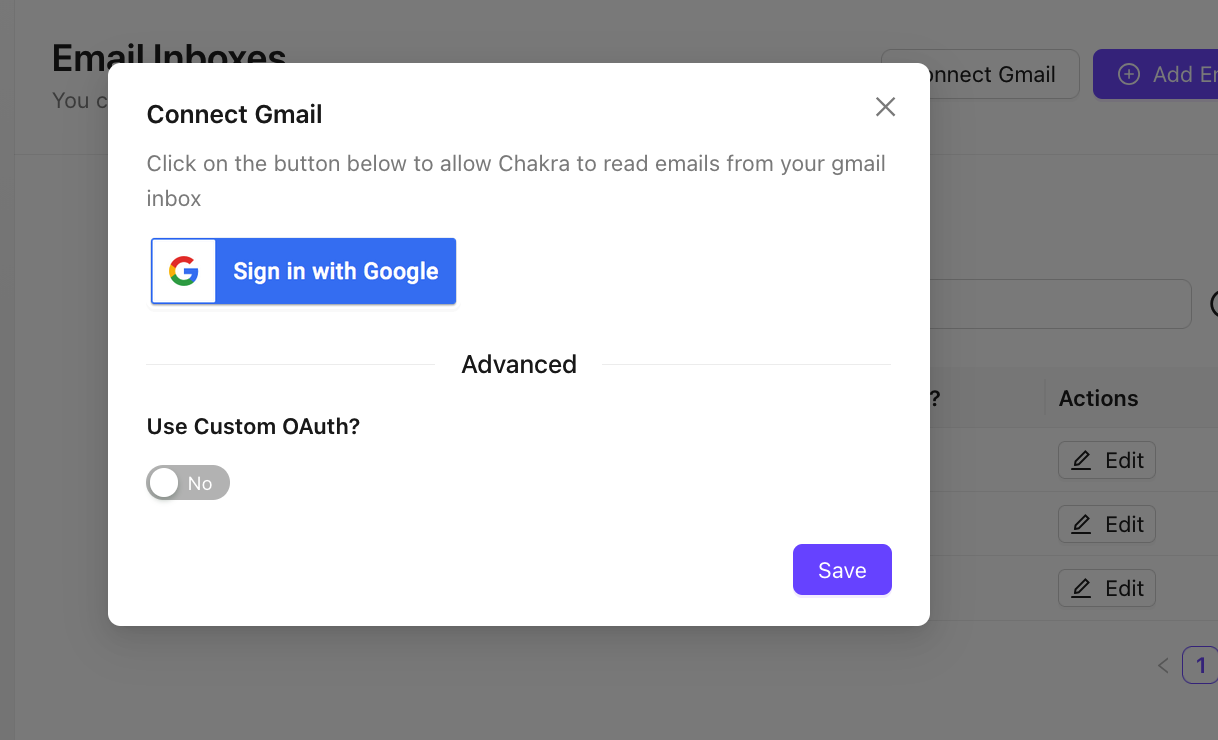
Conectar Gmail (3 pasos)
- Haz clic en
𝐆 Sign in with Google Choose an Accounthaciendo clic en el correo electrónico del widget de Gmail- Otorga los permisos necesarios (~13). Haz clic en
Continue
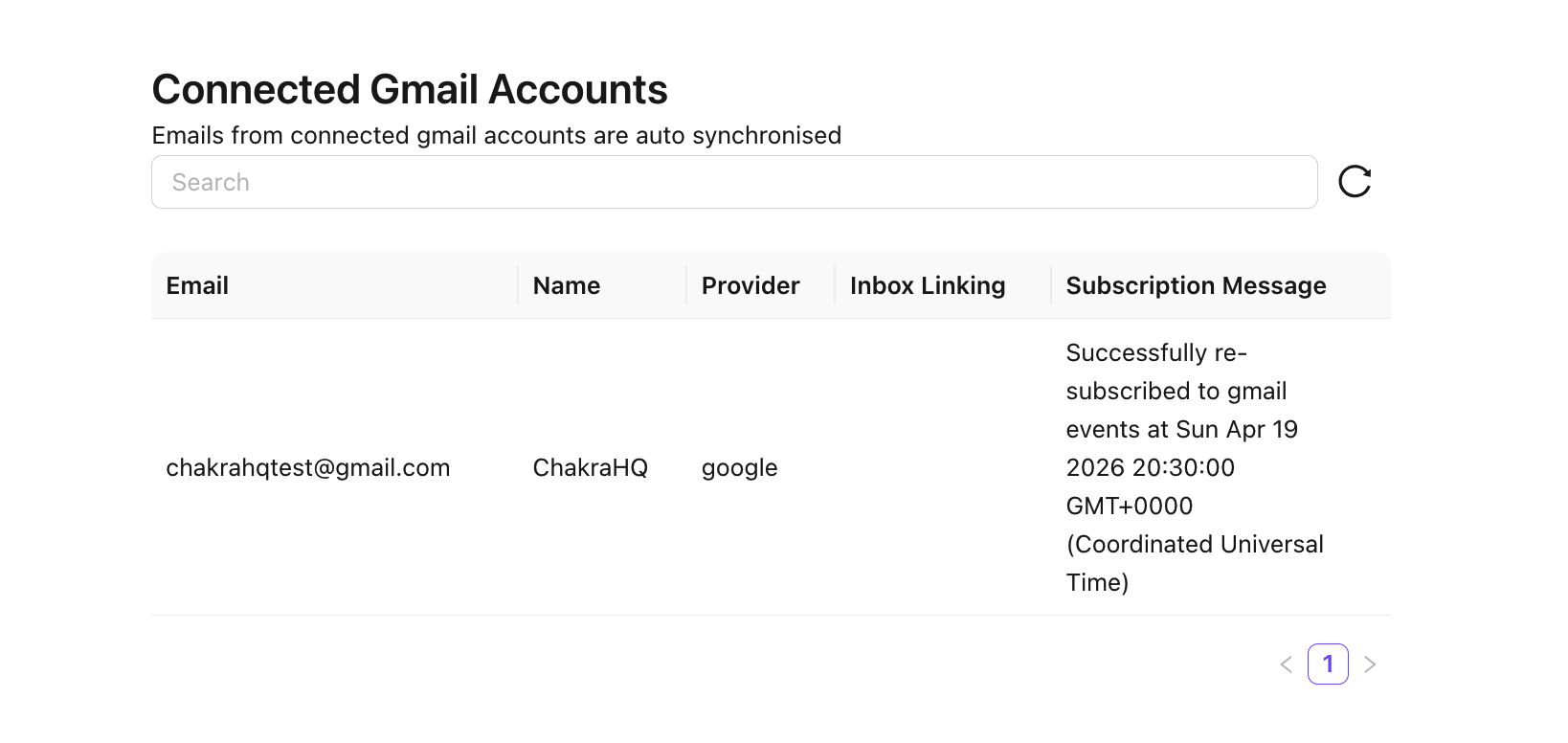
Cuenta de Gmail conectada
- La cuenta de Gmail conectada aparecerá en la sección Cuenta de Gmail conectadas
- Consulta el mensaje de suscripción para conocer el estado actual de la sincronización
Configurar Gmail mediante OAuth
Puedes usar tu propio OAuth para conectar tu cuenta de Gmail. Sigue los pasos a continuación.
Configurar un proyecto de Google Cloud
- Inicia sesión en Google Cloud Console
- Crea un proyecto con el nombre "ChakraHQ Gmail Connect" y selecciónalo
- Abre la barra de navegación izquierda desde el ícono de la esquina superior izquierda y selecciona "APIs & Services"

- Haz clic en Enable APIs & Services

- Busca y selecciona "Gmail API" y haz clic en Enable

- Vuelve atrás y haz clic de nuevo en Enable APIs & Services
- Busca y selecciona "Cloud Pub/Sub API" y haz clic en Enable

- Busca y selecciona "Google People API" y haz clic en Enable
Configurar la pantalla de consentimiento de OAuth
- Vuelve a la pantalla principal de "APIs & Services"
- Abre la barra de navegación izquierda desde el ícono de la esquina superior izquierda y haz clic en "OAuth Consent Screen"

- Haz clic en "Get Started" en la pantalla de descripción general

- En Project configuration > App Information
- Ingresa "Your BusinessName Gmail Connect" como nombre de la aplicación
- Selecciona o agrega un correo electrónico de asistencia al usuario
- Haz clic en Next

- En Audience
- Selecciona Internal
- Haz clic en Next

- En Contact Information
- agrega una o varias direcciones de correo electrónico de contacto
- Haz clic en Next

- En Finish
- Haz clic y marca la política de datos de Google API Services
- Marca «Acepto la política de datos de Google API Services»
- Haz clic en CONTINUAR
- Revisa toda la información y haz clic en «CREATE»
Crear cliente OAuth
- Selecciona «Clients» en la barra de navegación izquierda

- Haz clic en «Create Client»

- Selecciona «Web Application» en «Application Type»

- Asigna a la app el nombre «ChakraHQ»
- En «Authorised JavaScript origins»
- Haz clic en «Add URI
- Ingresa la URL: «https://app.chakrahq.com», sin las comillas
- En «Authorized redirect URIs»
- Haz clic en «Add URI»
- Ingresa la URL: «http://api.chakrahq.com/auth/google-custom/callback», sin las comillas
- Haz clic en «CREATE»
- Deberías ver el cliente recién creado en «OAuth 2.0 Client IDs»
- Haz clic en el cliente que acabas de crear para ver su página de detalles
Configurar el tema de Pub/Sub
- Busca Pub/Sub en la barra de búsqueda superior y selecciónalo

- Haz clic en «Create Topic» en la barra superior

- En Topic ID, ingresa «gmail-listener» sin las comillas

- Se te redirigirá a la página del tema
- Aquí, haz clic en «Create Subscription» en Subscriptions
- En Subscription ID, ingresa «gmail-webhook» sin las comillas

- En Delivery Type, selecciona «Push»
- En Endpoint URL, ingresa «https://api.chakrahq.com/v1/ext/external-email-account/custom-gmail-events», sin las comillas

- En Retry Policy, selecciona «Retry after exponential backoff delay»

- Haz clic en «Create»
- Ahora debes otorgar permisos a Gmail para este tema
- Haz clic en «Topics» en el menú de navegación izquierdo
- Haz clic en el tema «gmail-listener» para ir a su página de detalles
- En la barra lateral derecha, busca la pestaña «PERMISSIONS»
- Haz clic en «Add Principal»
- Se abrirá un panel lateral para crear una entidad principal
- En «New Principals», ingresa la dirección: «gmail-api-push@system.gserviceaccount.com», sin las comillas
- En Role, busca «publisher» y selecciona «Pub/Sub Publisher»

- Haz clic en «Save» para guardar estos permisos
Configurar OAuth personalizado en Chakra
- Ve a app.chakrahq.com e inicia sesión si aún no lo has hecho.
- Asegúrate de tener privilegios de administrador
- Ve a Administración > Bandejas de entrada de correo
- Haz clic en «Connect Gmail» en la esquina superior derecha
- Activa el interruptor «Use Custom OAuth?»

- Ahora ingresa la información requerida
- «clientId»
- Puedes obtener esta información en la página del cliente OAuth que creaste en el paso anterior
- «clientSecret»
- Puedes obtener esta información en la página del cliente OAuth que creaste en el paso anterior
- «Project ID»
- Ve a Inicio de Google Cloud
- Selecciona el proyecto que creaste en los pasos anteriores
- Deberías ver los detalles del proyecto como se muestra en la captura de pantalla a continuación
- Copia el valor de «Project ID»

- En la página de configuración de OAuth de Gmail de Chakra
- Haz clic en "Guardar"
- Actualiza la página web
- Haz clic en «Connect GMail»
- Ahora haz clic en el botón «Sign in with google»
- Completa los pasos para conectar la cuenta