

Saluran KomunikasiPenyiapan Integrasi Email
Sinkronisasi Gmail / OAuth
Langkah-langkah untuk menyiapkan akun Gmail bisnis Anda di Chakra Sales CRM guna mengelola komunikasi bisnis.
Ringkasan
Sinkronkan Gmail Anda dengan Chakra Sales CRM untuk mengelola komunikasi bisnis secara terintegrasi di Chakra Sales CRM
- Menerima Email
- Mengirim Email
- Membuat atau Memperbarui Prospek berdasarkan pemicu email
Sinkronisasi Gmail
Mengakses Kotak Masuk Email
- Buka pengaturan Kotak Masuk Email
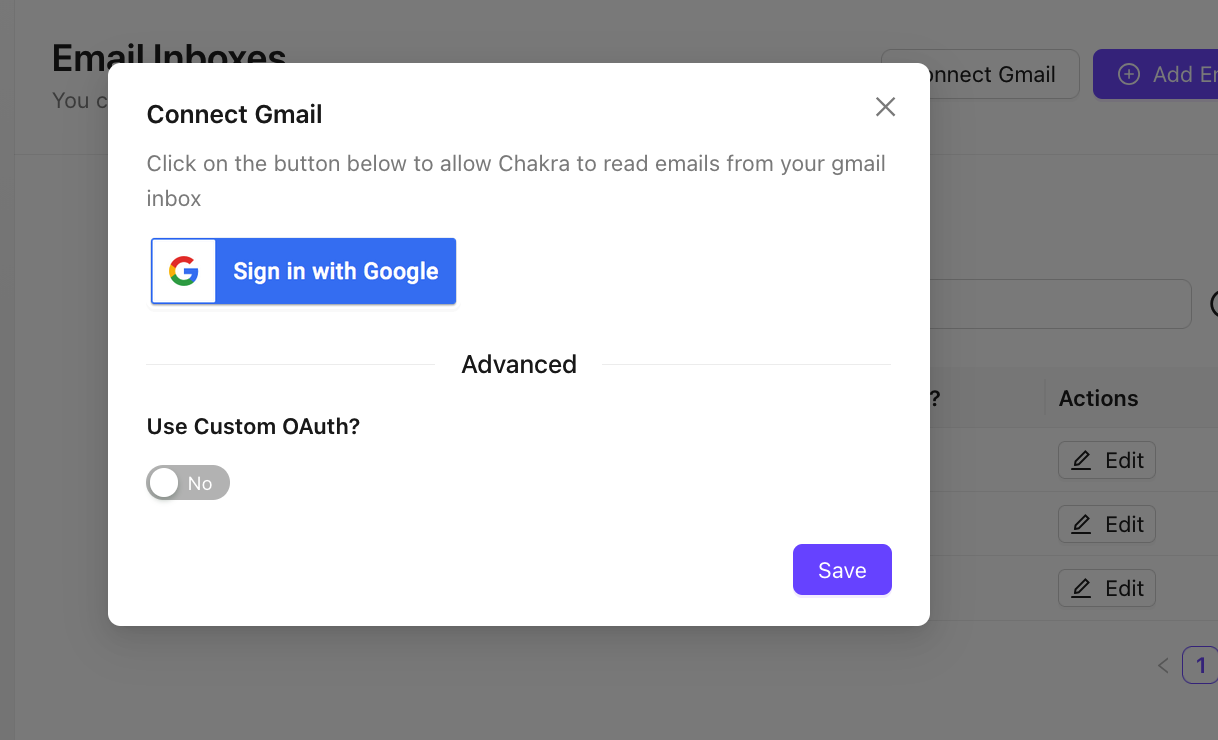
- Klik tombol
Connect Gmailuntuk membaca email masuk di Gmail
⚠️⚠️ Catatan: Pengguna yang memiliki akses ke Gmail harus memberikan otorisasi untuk menyiapkan sinkronisasi Gmail. Pengguna tersebut harus memberikan izin yang diperlukan kepada Chakra untuk mengotorisasi penyiapan sinkronisasi Gmail.
Hubungkan Gmail (3 Langkah)
- Klik
𝐆 Sign in with Google Choose an Accountdengan mengeklik email di widget Gmail- Berikan Izin yang Diperlukan (~13). Klik
Continue
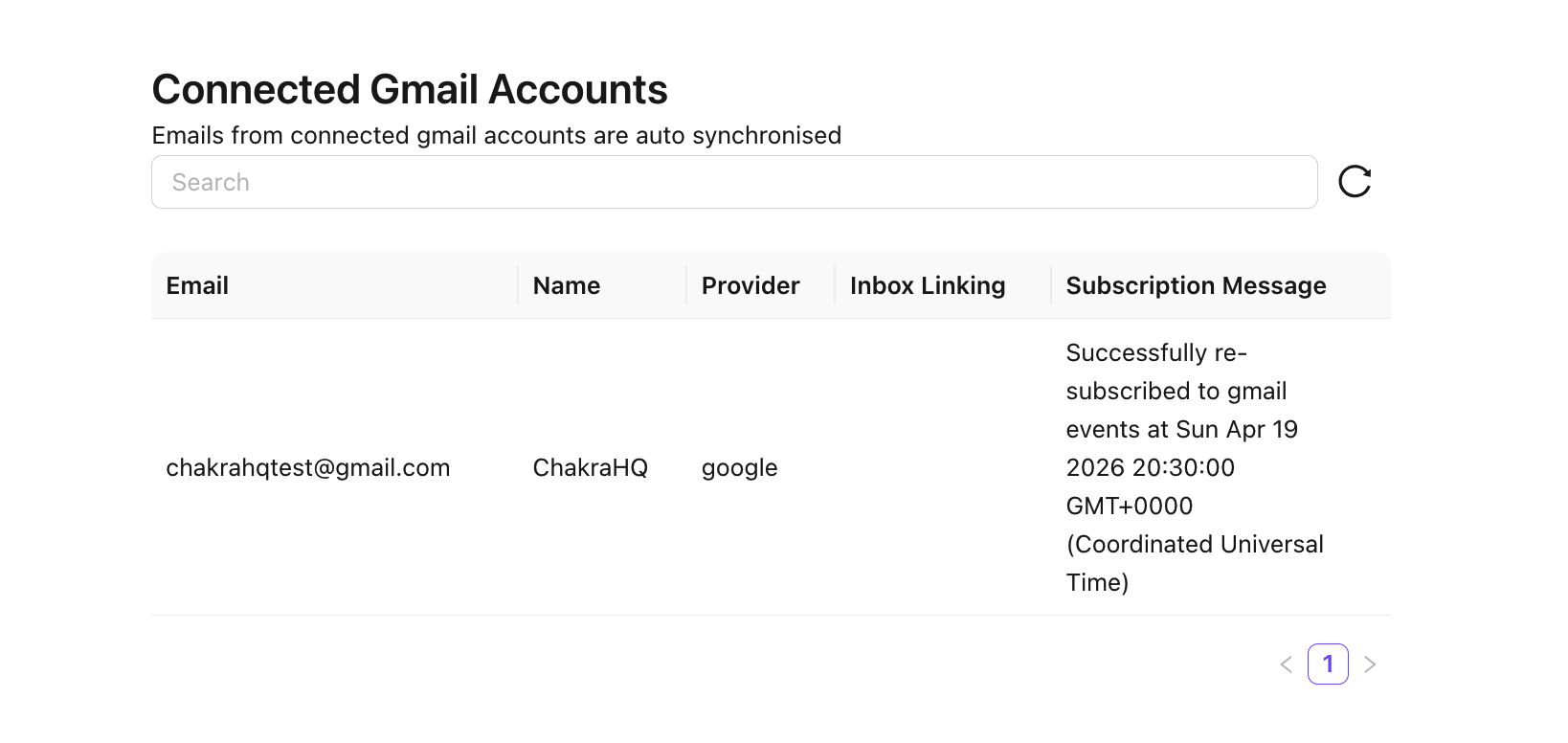
Akun Gmail yang Terhubung
- Gmail yang terhubung akan ditampilkan di bagian Akun Gmail yang Terhubung
- Periksa pesan langganan untuk mengetahui status sinkronisasi saat ini
Siapkan Gmail melalui OAuth
Anda dapat menggunakan OAuth Anda sendiri untuk menghubungkan akun Gmail. Ikuti langkah-langkah di bawah ini.
Siapkan Google Cloud Project
- Login ke Google Cloud Console
- Buat project baru dengan nama "ChakraHQ Gmail Connect", lalu pilih project tersebut
- Buka bilah navigasi di sebelah kiri melalui ikon di kiri atas, lalu pilih "APIs & Layanan"

- Klik Aktifkan API & Layanan

- Cari dan pilih "Gmail API", lalu klik Aktifkan

- Kembali, lalu klik Aktifkan API & Layanan lagi
- Cari dan pilih "Cloud Pub/Sub API", lalu klik Aktifkan

- Cari dan pilih "Google People API", lalu klik Aktifkan
Siapkan layar persetujuan OAuth
- Kembali ke layar beranda "APIs & Layanan"
- Buka bilah navigasi di sebelah kiri melalui ikon di kiri atas, lalu klik "Layar Persetujuan OAuth"

- Klik "Mulai" dari layar ikhtisar

- Di bagian Konfigurasi project > Informasi aplikasi
- Masukkan "Your BusinessName Gmail Connect" sebagai Nama aplikasi
- Pilih/Tambahkan email dukungan pengguna
- Klik Berikutnya

- Di bagian Audiens
- Pilih Internal
- Klik Berikutnya

- Di bagian Informasi kontak
- tambahkan alamat email kontak
- Klik Berikutnya

- Di bagian Selesai
- Klik dan tinjau kebijakan data Google API Services
- Centang "Saya menyetujui kebijakan data Google API Services"
- Klik LANJUTKAN
- Tinjau semua informasi, lalu klik "BUAT"
Buat Klien OAuth
- Pilih "Klien" dari bilah navigasi sebelah kiri

- Klik "Buat Klien"

- Pilih "Aplikasi web" di bagian "Jenis aplikasi"

- Beri nama aplikasi "ChakraHQ"
- Di bagian "Origin JavaScript yang diotorisasi"
- Klik "Tambahkan URI
- Masukkan URL - "https://app.chakrahq.com" tanpa tanda kutip
- Di bagian "URI pengalihan yang diotorisasi"
- Klik "Tambahkan URI"
- Masukkan URL - "http://api.chakrahq.com/auth/google-custom/callback" tanpa tanda kutip
- Klik "BUAT"
- Klien yang baru dibuat akan tercantum di bagian "ID Klien OAuth 2.0"
- Klik klien yang baru dibuat untuk membuka halaman detailnya
Konfigurasikan Topik Pub/Sub
- Cari Pub/Sub di bilah pencarian atas, lalu pilih hasilnya

- Klik "Buat Topik" di bilah atas

- Di bagian ID Topik, masukkan "gmail-listener" tanpa tanda kutip

- Anda akan dialihkan ke halaman topik
- Di sini, klik "Buat Langganan" di bagian Langganan
- Di bagian ID Langganan, masukkan "gmail-webhook" tanpa tanda kutip

- Di bagian Jenis Pengiriman, pilih "Push"
- Di bagian URL Endpoint, masukkan "https://api.chakrahq.com/v1/ext/external-email-account/custom-gmail-events" tanpa tanda kutip

- Di bagian Retry Policy, pilih "Retry after exponential backoff delay"

- Klik "Create"
- Sekarang Anda perlu memberikan izin kepada Gmail untuk topik ini
- Klik "Topics" di navigasi sebelah kiri
- Klik topik "gmail-listener" untuk membuka halaman detailnya
- Di sidebar sebelah kanan, cari tab "PERMISSIONS"
- Klik "Add Principal"
- Panel pembuatan principal akan terbuka
- Di bagian "New Principals", masukkan alamat - "gmail-api-push@system.gserviceaccount.com" tanpa tanda kutip
- Di bagian role, cari "publisher" lalu pilih "Pub/Sub Publisher"

- Klik "Save" untuk menyimpan izin ini
Siapkan OAuth Kustom di Chakra
- Buka app.chakrahq.com dan masuk jika Anda belum masuk.
- Pastikan Anda memiliki hak istimewa admin
- Buka Admin > Email Inboxes
- Klik "Connect Gmail" di pojok kanan atas
- Aktifkan tombol bernama "Use Custom OAuth?"

- Sekarang masukkan informasi yang diperlukan
- "clientId"
- Anda bisa mendapatkan informasi ini dari halaman klien OAuth yang dibuat pada langkah sebelumnya
- "clientSecret"
- Anda bisa mendapatkan informasi ini dari halaman klien OAuth yang dibuat pada langkah sebelumnya
- "Project ID"
- Buka Google Cloud Home
- Pilih project yang dibuat pada langkah sebelumnya
- Detail project akan terlihat seperti yang ditampilkan pada tangkapan layar di bawah
- Salin nilai "Project ID"

- Di halaman Chakra Gmail OAuth Configuration
- Klik "Simpan"
- Muat ulang halaman web
- Klik "Connect GMail"
- Sekarang klik tombol "Sign in with google"
- Selesaikan langkah-langkah untuk menghubungkan