Regras de gerenciamento de acesso a recursos
Guia de gerenciamento de acesso a recursos no Chakra Sales
Visão geral
As regras de acesso a recursos do Chakra definem o escopo dos recursos do sistema (leads, tickets, registros de clientes, chat, chamadas etc.) que um administrador pode acessar e gerenciar. Complementando o controle de acesso baseado em funções e permissões, elas permitem que os administradores cumpram suas responsabilidades com eficiência e, ao mesmo tempo, evitam a exposição a recursos do sistema sem relação com suas tarefas.
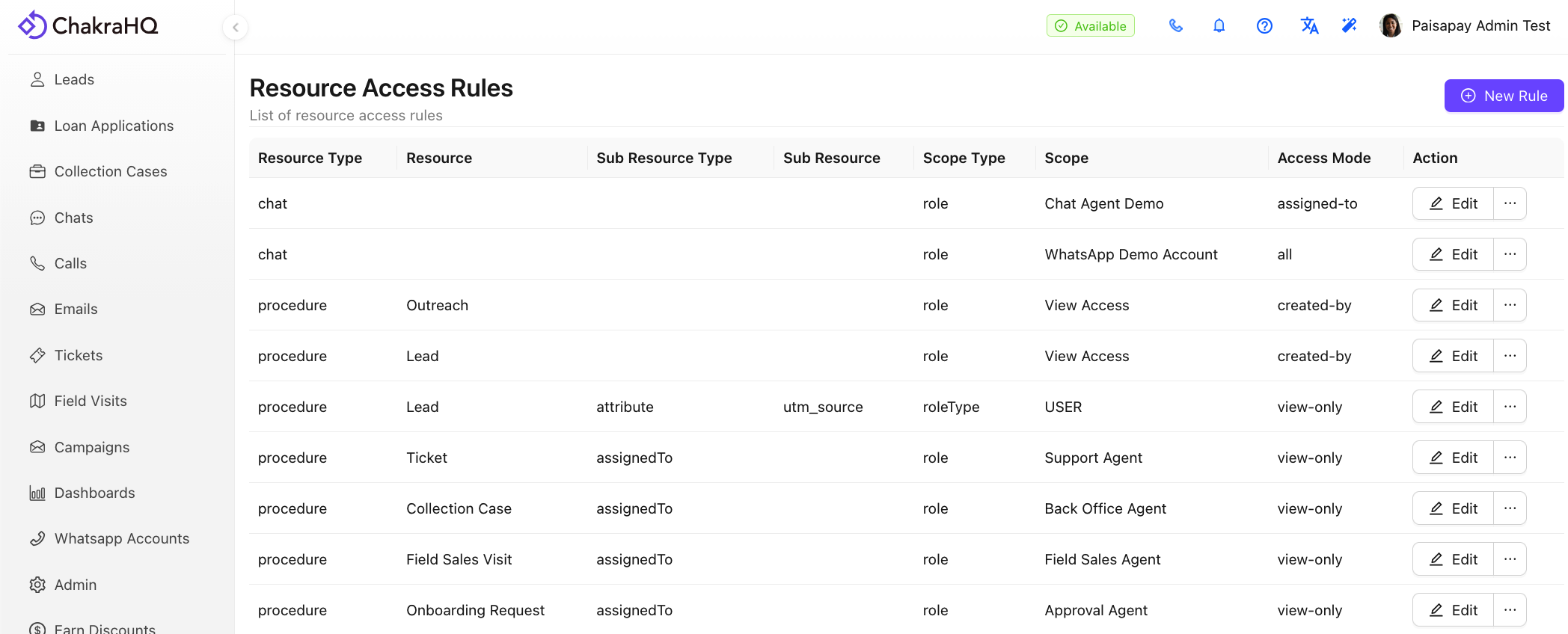
Tipos de recursos
- Processo: Refere-se a um ou vários processos de negócios configurados no Chakra, como leads, tickets, suporte, integração etc.
- Entidade: Refere-se aos registros no Chakra, como clientes, contatos etc.
- Chamada: Refere-se ao recurso integrado de telefonia/chamadas, que faz parte das comunicações integradas para gerenciar chamadas
- Chat: Refere-se ao recurso nativo de Chat no Chakra Sales para gerenciar conversas por chat
Recurso
Recurso refere-se às opções de seleção dentro de determinados campos de tipo de recurso, como Processo e Entidade. Com base no tipo de recurso selecionado, o campo de recurso apresenta uma lista de processos/entidades criados para sua conta. Escolha o recurso específico para aplicar regras de acesso a esse recurso.
Tipo de sub-recurso
Tipo de sub-recurso refere-se à seleção de tipos de recursos específicos, como Processo e Entidade, nos quais é necessário selecionar opções mais detalhadas para aplicar regras de acesso a recursos.
Por exemplo:
Tipo de recurso = Processo
Recurso = Lead
Sub-recurso = Atributo
Sub-recurso
Sub-recurso é o tipo específico de sub-recurso exibido nos campos relevantes. Por exemplo, ao selecionar o tipo de sub-recurso Atributo, o campo Sub-recurso apresenta todos os atributos disponíveis para seleção. Os administradores podem configurar regras de acesso a recursos para um atributo específico. Por exemplo, se você, como administrador, não quiser permitir que os tipos de agente de usuário acessem um atributo do cliente, como Número de telefone, isso pode ser configurado selecionando Atributo = Número de telefone em Sub-recurso.
Procedure Sub Resource Types:
assignedTostatusstateattributederivedAttribute
Entity Sub Resource
attributederivedAttribute
Tipo de escopo
- Equipe: esta seleção é usada para aplicar o escopo da regra de acesso a recursos à equipe inteira
- Tipo de função: esta seleção aplica o escopo a um tipo de função específico (Administrador, Gerente, Usuário)
- Função: esta seleção aplica o escopo a uma das funções personalizadas criadas na sua conta Chakra
- Usuário: esta seleção aplica o escopo a um usuário específico
- Usuário final: esta seleção aplica as regras ao cliente final (para casos de uso como um portal do cliente)
Escopo
O escopo é um campo de seleção subordinado à opção escolhida no campo Tipo de escopo. Escolha o escopo para definir as regras de acesso ao recurso para um escopo específico.
Por exemplo, se Tipo de escopo = Tipo de função
O campo Escopo terá as seguintes opções:
>> Administrador
>> Gerente
>> Usuário
Tipos de modo de acesso:
- Todos: concede acesso completo a um recurso para qualquer usuário/função
- Somente visualização: escolha esta opção para conceder somente acesso de visualização a qualquer usuário
- Nenhum: escolha esta opção para restringir completamente o acesso de qualquer usuário a um recurso
- Correspondência de equipe: concede acesso somente se a equipe corresponder aos detalhes do recurso
- Correspondência de habilidades: concede acesso somente se as habilidades configuradas corresponderem aos detalhes do recurso
- Correspondência de atribuição: concede acesso somente aos recursos atribuídos
- Correspondência de habilidades ou atribuição ao próprio usuário e aos subordinados: concede acesso ao recurso com base em habilidades ou na atribuição ao próprio usuário ou aos subordinados
- Criado por: concede acesso aos recursos criados pelo usuário
Como configurar regras de acesso a recursos?
- Acesse Regras de acesso a recursos em Admin
- Clique em
⊕ Add Rule - Adicione as seguintes seleções na janela de configuração
- Tipo de recurso
- Recurso (somente para procedimento/entidade)
- Tipo de subrecurso (somente para procedimento/entidade)
- Subrecurso (somente para procedimento/entidade)
- Tipo de escopo
- Escopo (para as seleções Usuário, Tipo de função e Função)
- Modo de acesso
- Quando terminar a configuração, clique em Salvar
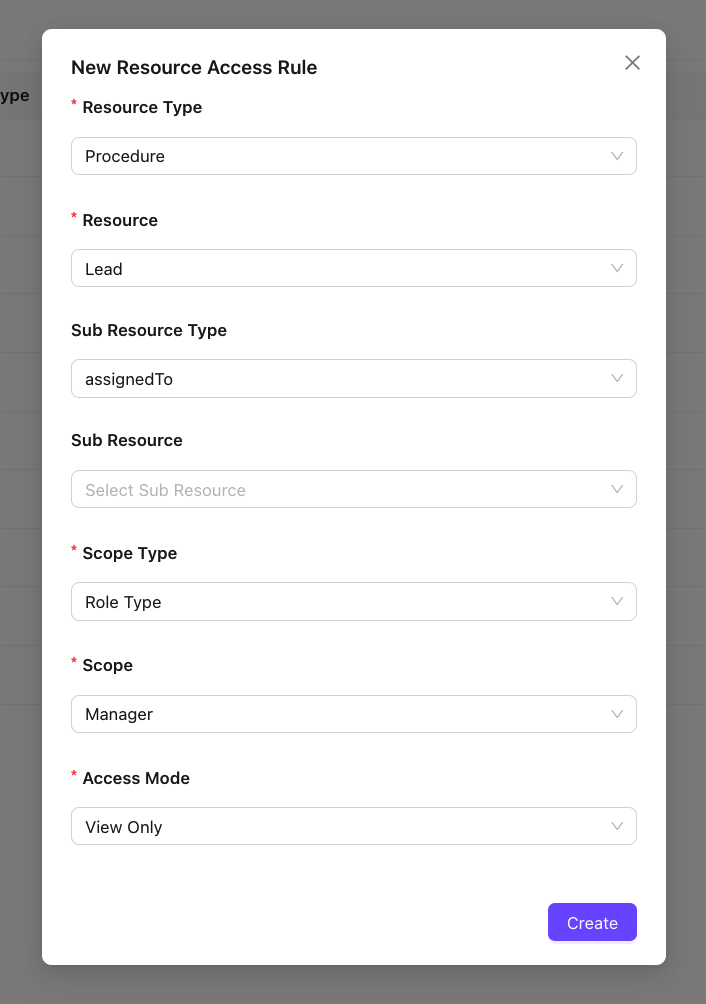
Exemplo 1: para conceder aos usuários com a função de gerente somente acesso de visualização ao campo de sistema AssignedTo dos leads (sem acesso para editar), use a configuração abaixo
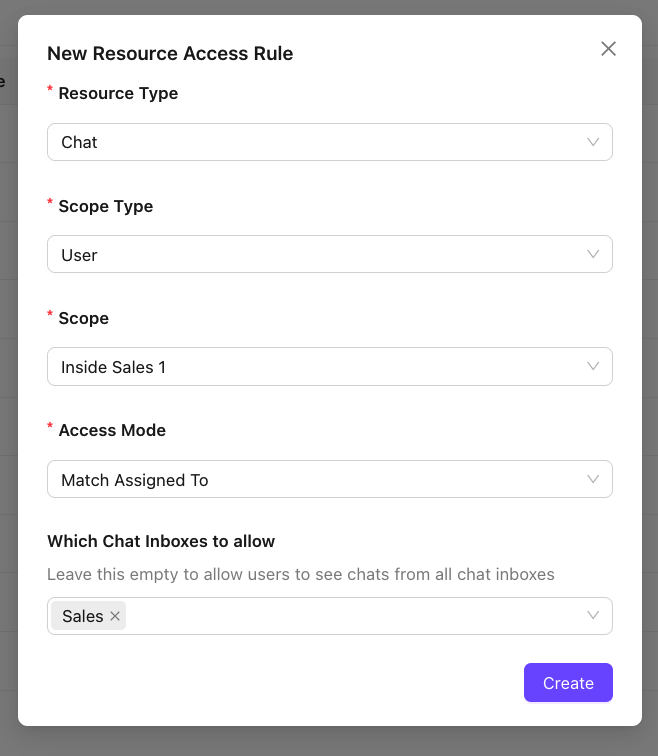
Exemplo 2: para conceder a um usuário específico (Inside Sales 1) acesso somente aos chats atribuídos a ele, um administrador pode usar a configuração abaixo
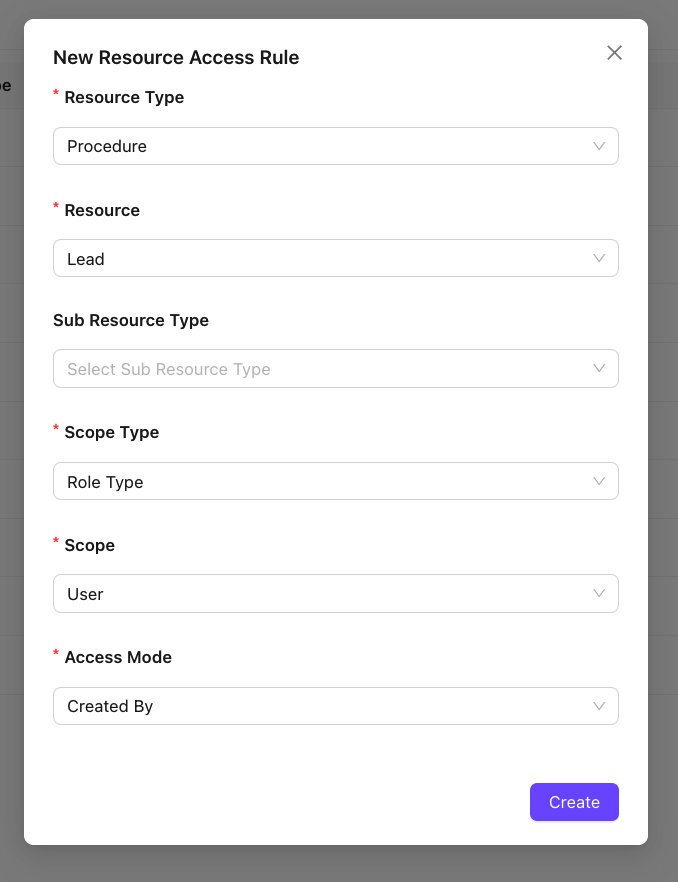
Exemplo 3: um administrador planeja limitar o acesso dos tipos de função USER somente aos leads criados por eles. Use a configuração abaixo.
Como editar uma regra de acesso a recursos existente?
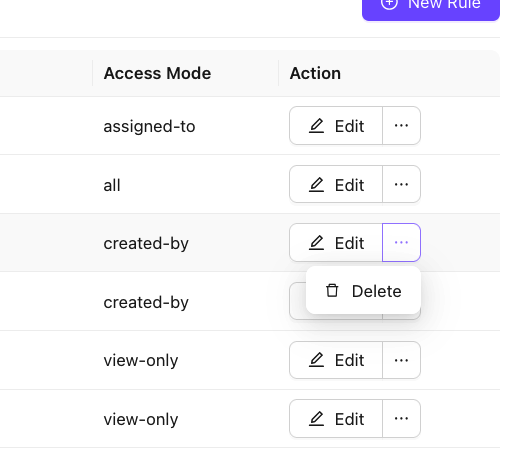
- Use o botão Editar para modificar uma regra de acesso a recursos existente
- Para excluir a regra, use o botão … e clique em excluir