

Gerenciamento de usuários
Como gerenciar usuários do CRM: usuários, funções, turnos e muito mais.
Visão geral do gerenciamento de usuários
Guia passo a passo para configurar o gerenciamento de usuários no Chakra Sales CRM
Tipos de gerenciamento de usuários
Há diferentes tipos de seções de gerenciamento de usuários no Chakra. Usuários e funções são as mais importantes e geralmente usadas pelas equipes. A seção pode ser acessada apenas pelos tipos de Admin e Manager Role .
Acesse as configurações de gerenciamento de usuários em Admin -> User Management

Usuários
Os usuários são funcionários da empresa ou membros da equipe — como representantes de vendas, profissionais de marketing ou agentes de suporte — que precisam ter acesso para fazer login, gerenciar dados de clientes, acompanhar interações e atualizar atividades.
Adicionar um usuário
Siga estas etapas para adicionar um novo usuário:
- Acesse a aba Users em User Management
- Clique em
⊕Invite User - Preencha o formulário Invite User
- Nome *, Sobrenome, nome de usuário *
- E-mail, número de telefone principal
- Senha *
- Função *, Pods, perfil
* Campos obrigatórios
- Clique no botão
Invitedo formulário para adicionar o usuário

Editar dados do usuário
Siga estas etapas para editar um usuário
- Clique no botão
Edit Userao lado do usuário na lista - Atualize os campos relevantes
- Clique em
Updatepara concluir a edição do usuário

Alterar configurações do usuário
Para modificar outras configurações do usuário, clique em ⋯

Alterar senha
Clique em ⋯
- Clique na opção
Change Password - Atualize os campos New Password e Confirm Password
- Clique em
Update
A senha do usuário foi atualizada com sucesso

Alterar função
Clique em ⋯
- Clique na opção
Change Role - Escolha a nova função no menu suspenso
- Clique no botão
Change Role

Observação: Escolha a opção Allocate all the processes and tasks to other users se aplicável. Isso atribuirá os leads do usuário atual a outros usuários aleatoriamente
Desativar/ativar login
Use esta opção para desativar qualquer usuário no Chakra Sales CRM. Depois que um usuário for desativado, ele não poderá fazer login no Chakra usando suas credenciais. No entanto, o usuário continuará recebendo atribuições de leads ou chats.
Desativar login
- Clique na opção
Diasble Login - Confirme
Yes, Diable Loginpara desativar o usuário

O usuário foi desativado com sucesso no Chakra.
Ativar login
Para ativar o login de um usuário desativado
- Para um usuário com login desativado, a opção Enable Login fica visível
- Clique na opção
Yes, Enable Login.
O usuário foi ativado com sucesso no Chakra.

Excluir usuário
Para excluir um usuário no Chakra, use a opção Delete User
- Clique na opção
Delete User - Confirme a exclusão do usuário na janela pop-up
O usuário foi excluído com sucesso.

Excluir usuários em massa
Siga estas etapas para excluir usuários em massa.
- Use a caixa de seleção
☑para escolher os usuários que deseja excluir na lista de usuários - Clique no botão
Delete Usersno canto superior direito do painel da lista de usuários
Na janela pop-up, confira a mensagem de exclusão:
Tem certeza de que deseja excluir os _ usuários selecionados?
- Opção de alternância de usuário para: Transferir todos os processos e tarefas para outros usuários
- Clique em
Delete

Histórico do usuário
Para acessar o histórico de atividades do usuário, siga esta etapa:
- Clique no usuário na coluna Nome
- Confira o histórico do usuário na coluna à direita

Outros
Pesquisar usuários
Use a barra de pesquisa no canto superior esquerdo do painel da lista de usuários. Pesquise por nome de usuário ou por qualquer atributo, como função, perfil etc.
Mostrar usuários excluídos
Para mostrar os usuários excluídos, use a opção Show Deleted Users na parte superior do painel da lista de usuários
Baixar usuários
Para baixar os dados da lista de usuários, clique na opção ⬇️ na parte superior do painel da lista de usuários. A lista é baixada em um arquivo CSV.

Funções
A função define o papel ou a capacidade de um usuário na organização e determina principalmente quais dados ele pode visualizar ou modificar com base na função. As funções controlam a visibilidade — por exemplo, permitindo que gerentes visualizem os registros de seus subordinados —, enquanto os perfis controlam as permissões funcionais (criar, editar, excluir).
Adicionar uma função
Para adicionar uma nova função ao Chakra Sales CRM, siga estas etapas.
- Acesse a aba Funções em Gerenciamento de usuários
- Clique no botão
⊕ Add Roleno canto superior direito - Preencha os dados no formulário Criar função
- Nome da função
- Tipo de função (usuário, gerente, administrador)
- Descrição
- Clique em
Createpara criar a nova função

Editar uma função
Para editar uma função no Chakra, siga estas etapas
- Clique no botão
Edit Rolecorrespondente à função, na coluna Ação - Altere os campos desejados e clique em
Update
A função foi modificada.
Pesquisar uma função
Para pesquisar uma função:
- Acesse a barra de pesquisa 𓋰
- Insira o nome ou os atributos da função (como o tipo de função)
Baixar dados das funções
Para baixar os dados das funções, use o botão ⬇️ na parte superior do painel da lista de funções. Os dados são baixados no formato CSV.
Pods
Os pods são grupos especializados de usuários que gerenciam um conjunto específico de leads ou clientes em potencial
Adicionar um pod
Para adicionar um pod no Chakra:
- Acesse a aba Pods em Gerenciamento de usuários. Clique em ⊕ Add Pod
- Adicione os dados do pod no formulário pop-up
- Nome do pod
- Descrição
- Clique em
Createpara criar o novo pod

Turnos
Defina os horários dos turnos para diferentes funções da sua equipe no Chakra, de acordo com as necessidades do seu negócio.
Criar um turno
- Acesse a aba Turno em Gerenciamento de usuários.
- Clique em
Add - Edite o nome do turno
- Configure os detalhes do turno
- Horário de início do turno
- Horário de término do turno
- Dias de trabalho

- Clique em
Save - Clique em
Shift Scopepara configurar as definições de turno por função ou usuário

Excluir um turno
Acesse o turno clicando no nome dele. Para excluir um turno, clique no ícone 🗑 no canto superior direito.
Perfis
Adicione perfis de usuário disponíveis para sua equipe no Chakra
Adicionar um perfil
- Acesse a aba Perfil
- Clique no botão
⊕ Add Profile - Adicione os detalhes do perfil
- Nome do perfil
- ID curto
- Clique em Salvar. O perfil será criado

Adicionar atributo de perfil
Para adicionar atributos ao perfil, use o botão Add New para criar um novo atributo. Siga as etapas padrão de criação de atributos para criar o atributo do perfil.
Registros de auditoria de acesso do usuário
Os registros de auditoria de acesso do usuário ajudam administradores e gerentes de CRM a consultar ações de login e logout no Charka Sales para fins de segurança e conformidade.
Como acessar os registros de auditoria
- Acesse Gerenciamento de usuários na seção Admin
- Clique em ⋮ no canto superior direito. Clique em Mostrar registros de auditoria
- A lista de registros de auditoria exibe os seguintes campos
Data e hora da operação | Último horário de acesso |
Operação | Ação de login ou logout |
Resumo | Descrição da ação |
IP | Detalhes do IP |
Agente do usuário | Detalhes do sistema |
Realizado por | Nome de usuário |
Tipo de recurso | Tipo de função |
ID do recurso | ID do recurso |
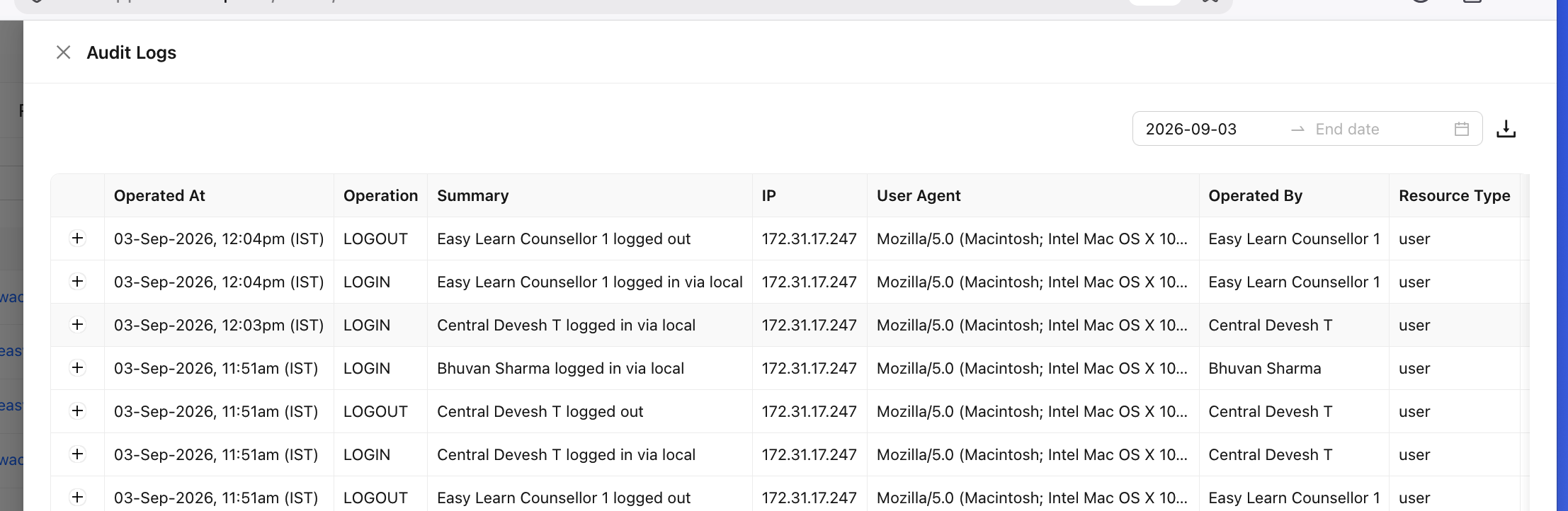
Como usar os registros de auditoria
- Use o filtro de data para definir o período
- Baixe os dados da tabela usando o botão de download ⬇️
- Use o + em cada linha para expandir os detalhes do registro