

Reglas de administración del acceso a los recursos
Guía de administración del acceso a los recursos en Chakra Sales
Resumen
Las reglas de acceso a los recursos de Chakra definen el alcance de los recursos del sistema (clientes potenciales, tickets, registros de clientes, chat, llamadas, etc.) a los que un administrador puede acceder y que puede administrar. Como complemento del control de acceso basado en roles y permisos, permiten que los administradores desempeñen sus responsabilidades de forma eficiente y evitan que queden expuestos recursos del sistema que no están relacionados.
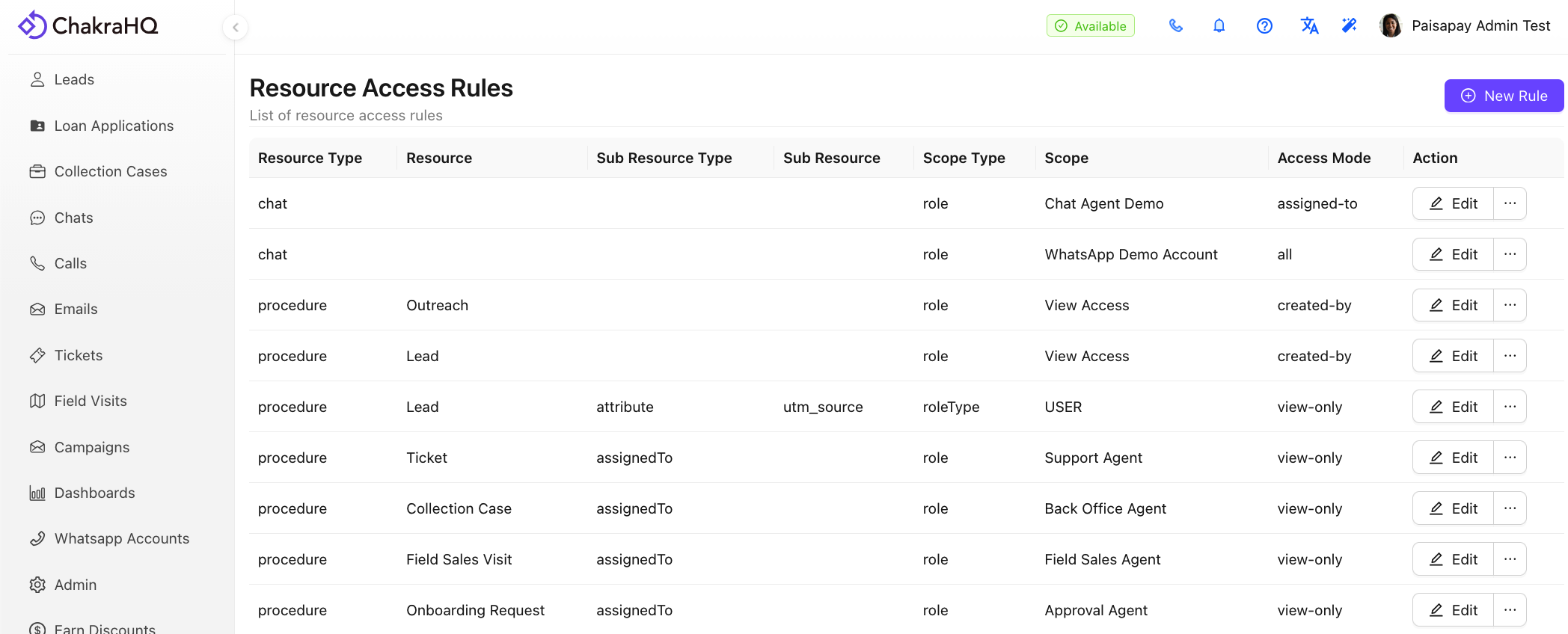
Tipos de recursos
- Proceso: Se refiere a uno o varios procesos empresariales configurados en Chakra, como clientes potenciales, tickets, solicitudes de soporte e incorporación.
- Entidad: Se refiere a los registros en Chakra, como clientes, contactos, etc.
- Llamada: Se refiere a la función integrada de telefonía y llamadas, como parte de las comunicaciones integradas para administrar llamadas.
- Chat: Se refiere a la función de chat nativa de Chakra Sales para administrar conversaciones de chat.
Recurso
Recurso se refiere a las opciones de selección secundaria de determinados campos de tipo de recurso, como Proceso y Entidad. Según el tipo de recurso seleccionado, el campo de recurso muestra una lista de los procesos o entidades creados para tu cuenta. Elige el recurso específico al que quieres aplicar las reglas de acceso.
Tipo de subrecurso
Tipo de subrecurso se refiere a la selección de tipos de recursos específicos, como Proceso y Entidad, para los que se necesita una selección más detallada a fin de aplicar las reglas de acceso a los recursos.
Por ejemplo:
Tipo de recurso = Proceso
Recurso = Cliente potencial
Subrecurso = Atributo
Subrecurso
Subrecurso es el tipo específico de subrecurso que se muestra para los campos correspondientes. Por ejemplo, si seleccionas Atributo como tipo de subrecurso, en Subrecurso podrás elegir entre todos los atributos. Los administradores pueden configurar reglas de acceso a los recursos para un atributo específico. Por ejemplo, si como administrador no quieres permitir que tus agentes de usuario accedan a un atributo del cliente, como el número de teléfono, puedes configurarlo seleccionando Número de teléfono como atributo en Subrecurso.
Procedure Sub Resource Types:
assignedTostatusstateattributederivedAttribute
Entity Sub Resource
attributederivedAttribute
Tipo de alcance
- Equipo: Esta opción se usa para aplicar el alcance de la regla de acceso al recurso a todo el equipo
- Tipo de rol: esta selección aplica el alcance a un tipo de rol específico (Admin, Manager, User)
- Rol: esta selección se usa para aplicar el alcance a uno de los roles personalizados creados en tu cuenta de Chakra
- Usuario: esta selección se usa para aplicarlo a un usuario específico
- Usuario final: esta selección aplicará las reglas al cliente final (para casos de uso como el portal del cliente)
Alcance
El alcance es un campo de selección secundaria que depende de la selección del campo Tipo de alcance. Elige el alcance para definir las reglas de acceso a los recursos de un alcance específico.
Por ejemplo, si el Tipo de alcance = Tipo de rol
El campo Alcance tendrá las siguientes opciones para elegir:
>> Admin
>> Manager
>> User
Tipos de modo de acceso:
- Todo: Para brindar acceso completo a un recurso a cualquier usuario o rol
- Solo lectura: Elige esta opción para brindar acceso de solo lectura a cualquier usuario
- Ninguno: Elige esta opción para restringir por completo el acceso de cualquier usuario a un recurso
- Coincidir con Pod: Para brindar acceso solo si Pod coincide con los detalles del recurso
- Coincidir con habilidades: Para brindar acceso solo si las habilidades configuradas coinciden con los detalles del recurso
- Coincidir con asignado a: Para brindar acceso únicamente a los recursos asignados
- Coincidir con habilidades o asignado a uno mismo y a sus subordinados: Brinda acceso al recurso si coinciden las habilidades o si está asignado a uno mismo o a sus subordinados
- Creado por: Brinda acceso a los recursos creados por el usuario
¿Cómo configurar las reglas de acceso a los recursos?
- Ve a Reglas de acceso a los recursos en Admin
- Haz clic en
⊕ Add Rule - Agrega las siguientes selecciones en la ventana de configuración
- Tipo de recurso
- Recurso (solo para procedimiento/entidad)
- Tipo de subrecurso (solo para procedimiento/entidad)
- Subrecurso (solo para procedimiento/entidad)
- Tipo de alcance
- Alcance (para las selecciones Usuario, Tipo de rol y Rol)
- Modo de acceso
- Una vez completada la configuración, haz clic en Guardar
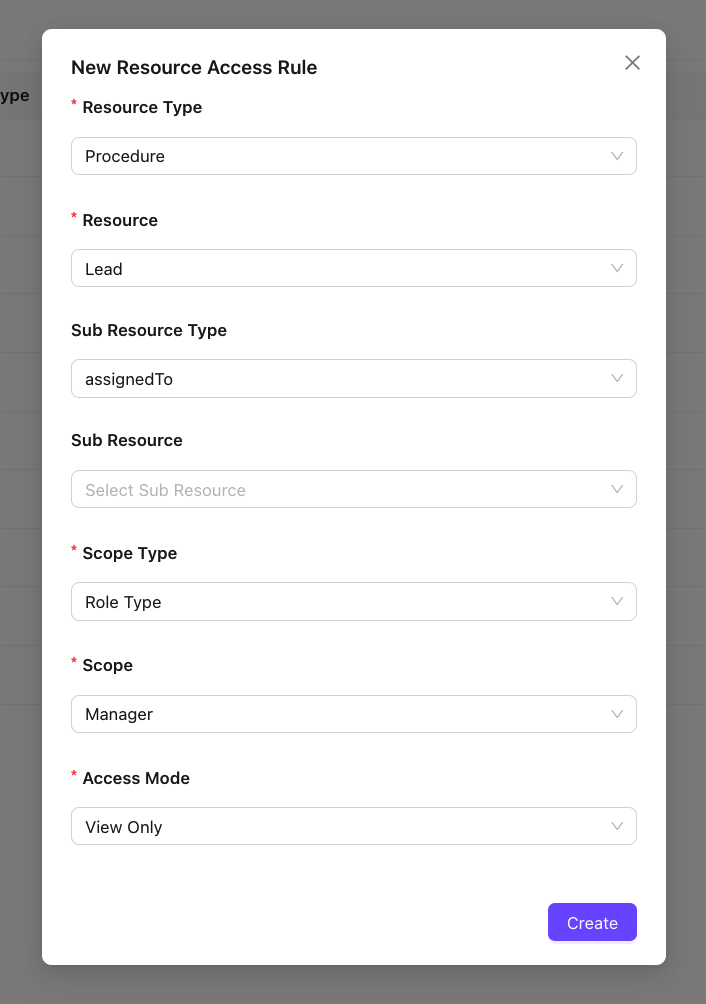
Ejemplo 1: Para brindar a los usuarios con el rol Manager acceso de solo lectura (sin acceso para editar) al campo del sistema Leads AssignedTo, usa la siguiente configuración
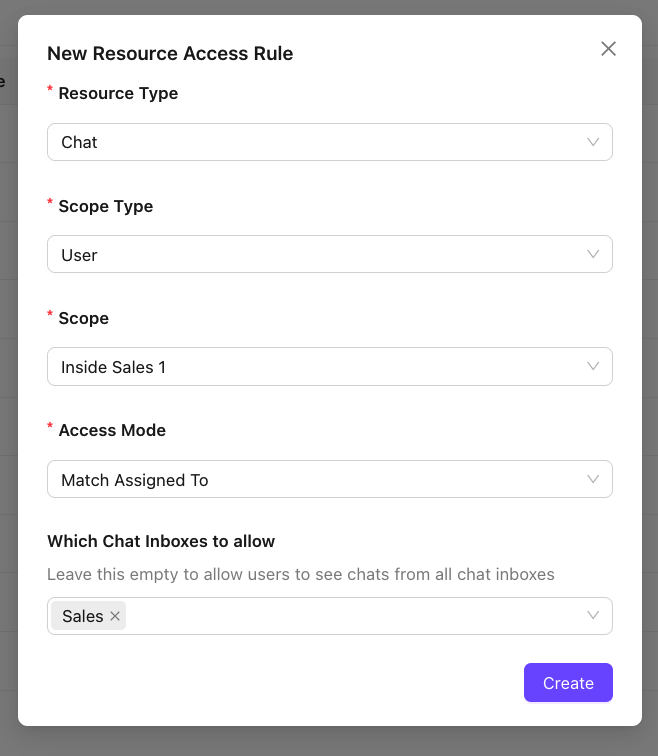
Ejemplo 2: Un administrador quiere brindar a un usuario específico (Inside Sales 1) acceso únicamente a los Chats que tiene asignados. Usa la siguiente configuración
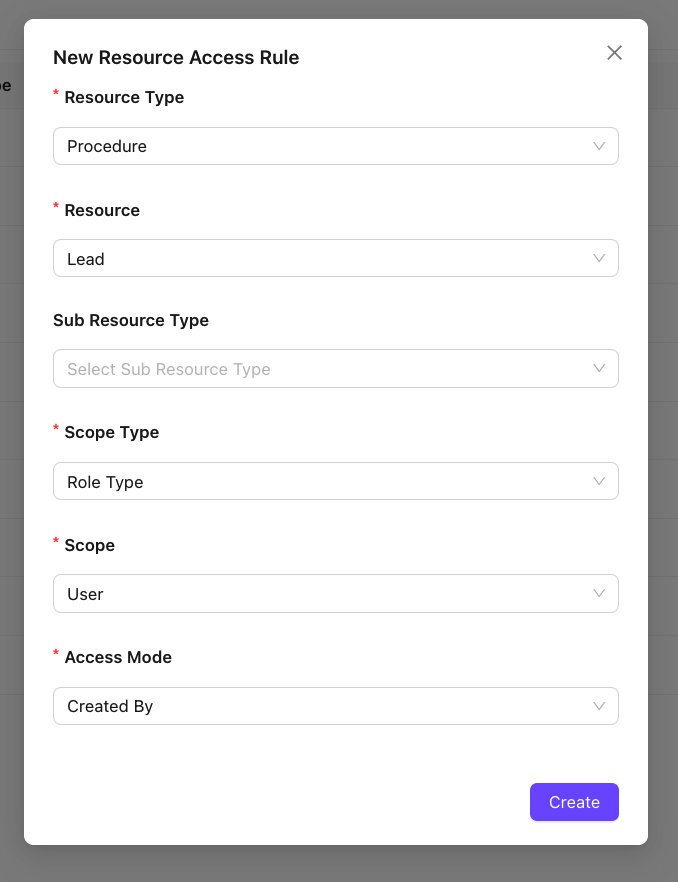
Ejemplo 3: Un administrador quiere limitar el acceso de los tipos de rol USER únicamente a los leads que ellos mismos hayan creado. Usa la siguiente configuración.
¿Cómo editar una regla de acceso a los recursos existente?
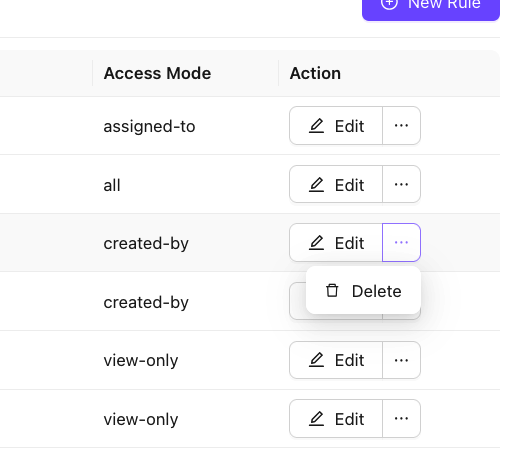
- Usa el botón Editar para modificar una regla de acceso a los recursos existente
- Para eliminar la regla, usa el botón … y haz clic en Eliminar
Administración de usuarios
Cómo administrar usuarios de CRM: usuarios, roles, turnos y más.
Guía de acceso según el rol
Guía de referencia sobre el acceso predeterminado a las funciones según los tres roles de la plataforma: Usuario, Gerente y Administrador para el CRM de ventas y la plataforma de Chat.