Aturan Manajemen Akses Sumber Daya
Panduan Manajemen Akses Sumber Daya di Chakra Sales
Ringkasan
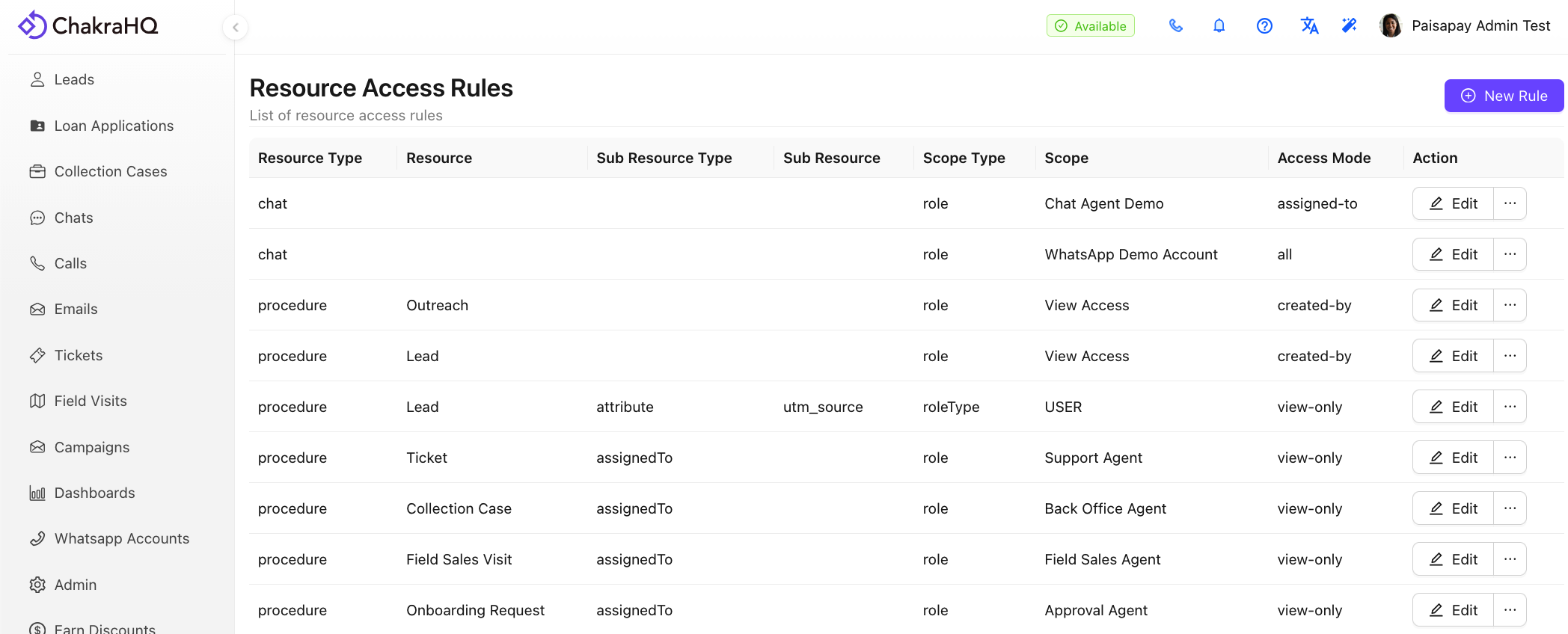
Aturan akses sumber daya Chakra mengatur cakupan sumber daya sistem (Prospek, Tiket, data pelanggan, Chat, Panggilan, dll.) yang dapat diakses dan dikelola oleh Administrator. Sebagai pelengkap kontrol akses berbasis peran dan izin, aturan ini memungkinkan Administrator menjalankan tanggung jawab mereka secara efisien sekaligus mencegah paparan sumber daya sistem yang tidak terkait.
Jenis Sumber Daya
- Prosedur: Merujuk pada satu/beberapa proses bisnis yang dikonfigurasi di Chakra, seperti Prospek, Tiket, Dukungan, Orientasi, dll.
- Entitas: Merujuk pada data di Chakra, seperti Pelanggan, Kontak, dll.
- Panggilan: Merujuk pada fitur Telepon/Panggilan terintegrasi sebagai bagian dari komunikasi terpadu untuk mengelola panggilan
- Chat: Merujuk pada fitur Chat bawaan di Chakra Sales untuk mengelola percakapan chat
Sumber Daya
Sumber daya merujuk pada opsi pilihan dalam kolom Jenis Sumber Daya tertentu, seperti Prosedur dan Entitas. Berdasarkan pilihan jenis sumber daya, kolom sumber daya menampilkan daftar prosedur/entitas yang dibuat untuk akun Anda. Pilih sumber daya tertentu untuk menerapkan aturan akses sumber daya pada sumber daya tersebut.
Jenis Sub-Sumber Daya
Jenis sub-sumber daya merujuk pada pilihan untuk jenis sumber daya tertentu, seperti Prosedur & Entitas, yang memerlukan pemilihan lebih terperinci untuk menerapkan aturan akses sumber daya.
Contoh:
Jenis Sumber Daya = Prosedur
Sumber Daya = Prospek
Sub-Sumber Daya = Atribut
Sub-Sumber Daya
Sub-sumber daya adalah jenis sub-sumber daya tertentu yang ditampilkan untuk kolom yang relevan. Contohnya, jika jenis sub-sumber daya yang dipilih adalah Atribut, Sub-Sumber Daya akan menampilkan semua atribut yang dapat dipilih. Administrator dapat mengonfigurasi aturan akses sumber daya untuk atribut tertentu. Misalnya, jika Anda sebagai administrator tidak ingin memberikan akses ke atribut pelanggan seperti Nomor Telepon kepada jenis agen pengguna, Anda dapat mengonfigurasinya dengan memilih Atribut = Nomor Telepon di bagian sub-sumber daya.
Procedure Sub Resource Types:
assignedTostatusstateattributederivedAttribute
Entity Sub Resource
attributederivedAttribute
Jenis Cakupan
- Tim: Pilihan ini digunakan untuk menerapkan cakupan aturan akses sumber daya ke seluruh tim
- Jenis Peran: Pilihan ini menerapkan cakupan ke jenis peran tertentu (Admin, Manajer, Pengguna)
- Peran: Pilihan ini digunakan untuk menerapkan cakupan ke salah satu peran kustom yang dibuat di akun Chakra Anda
- Pengguna: Pilihan ini digunakan untuk menerapkan aturan ke pengguna tertentu
- Pengguna Akhir: Pilihan ini akan menerapkan aturan kepada pelanggan akhir (untuk kasus penggunaan seperti portal pelanggan)
Cakupan
Cakupan adalah kolom pilihan berdasarkan pilihan pada kolom Jenis Cakupan. Pilih cakupan untuk menentukan aturan akses sumber daya bagi cakupan tertentu.
Contoh: Jika Jenis Cakupan = Jenis Peran
Kolom Cakupan akan menampilkan pilihan berikut:
>> Admin
>> Manajer
>> Pengguna
Jenis Mode Akses:
- Semua: Memberikan akses penuh ke sumber daya kepada pengguna/peran mana pun
- Hanya Lihat: Pilih opsi ini untuk memberikan akses hanya untuk melihat kepada pengguna mana pun
- Tidak Ada: Pilih opsi ini untuk sepenuhnya membatasi akses pengguna mana pun ke sumber daya
- Cocok dengan Pod: Memberikan akses hanya jika Pod cocok dengan detail sumber daya
- Cocok dengan Keahlian: Memberikan akses hanya jika keahlian yang dikonfigurasi cocok dengan detail sumber daya
- Cocok dengan Penanggung Jawab: Memberikan akses hanya ke sumber daya yang ditugaskan
- Cocok dengan Keahlian atau Ditugaskan kepada Diri Sendiri & Bawahan: Memberikan akses sumber daya dengan mencocokkan keahlian atau penugasan kepada diri sendiri maupun bawahan
- Dibuat Oleh: Memberikan akses ke sumber daya yang dibuat oleh pengguna
Bagaimana Cara Mengonfigurasi Aturan Akses Sumber Daya?
- Buka Aturan Akses Sumber Daya di Admin
- Klik
⊕ Add Rule - Tambahkan pilihan berikut di jendela konfigurasi
- Jenis Sumber Daya
- Sumber Daya (hanya untuk prosedur/entitas)
- Jenis Sub-Sumber Daya (hanya untuk prosedur/entitas)
- Sub-Sumber Daya (hanya untuk prosedur/entitas)
- Jenis Cakupan
- Cakupan (untuk pilihan Pengguna, Jenis Peran & Peran)
- Mode Akses
- Setelah konfigurasi selesai, klik Simpan
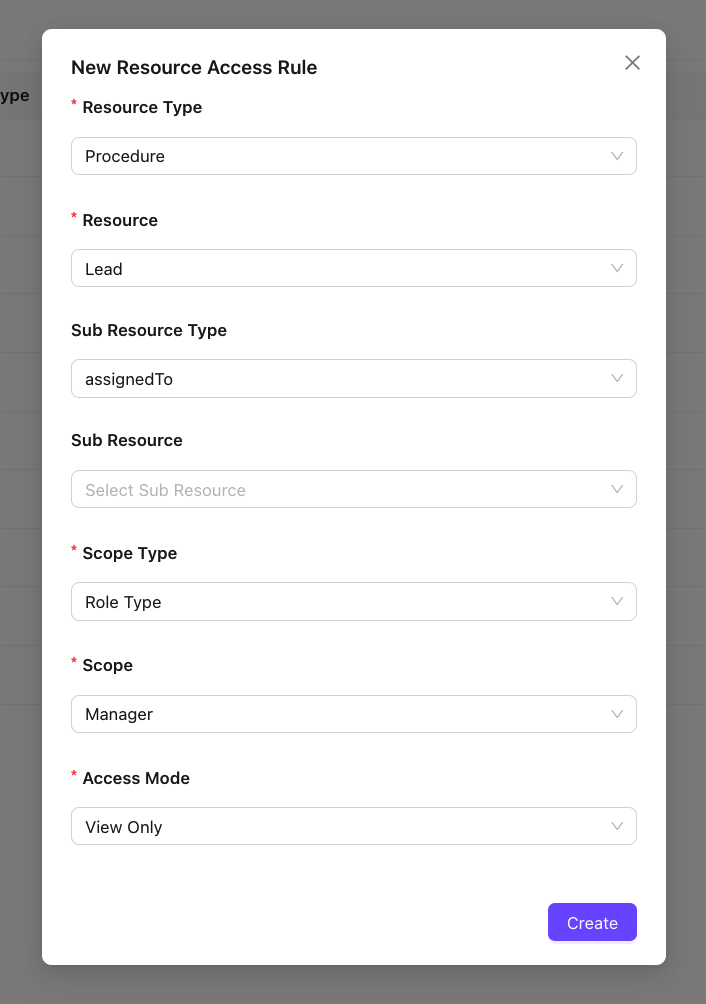
Contoh 1: Untuk memberikan akses hanya lihat (tanpa akses edit) kepada pengguna dengan peran manajer untuk kolom sistem Prospek AssignedTo, gunakan konfigurasi berikut
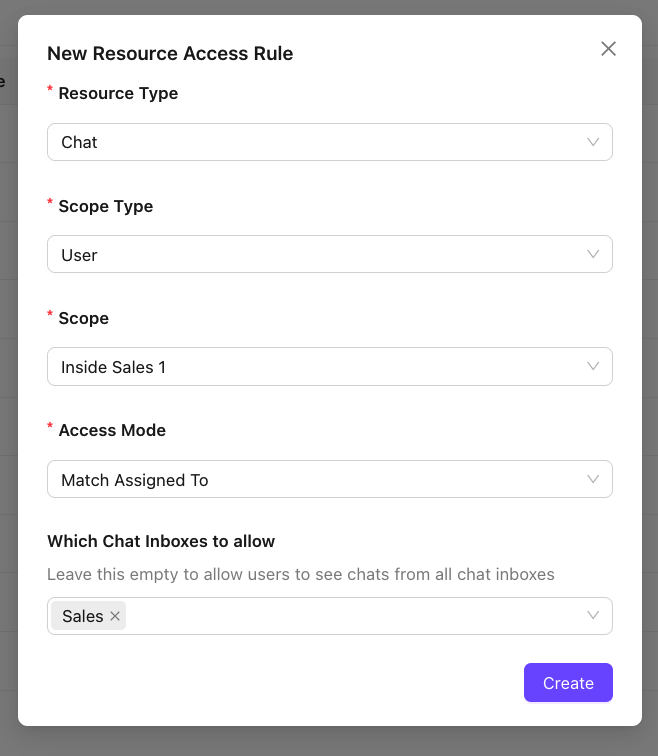
Contoh 2: Administrator ingin memberikan akses kepada Pengguna tertentu (Inside Sales 1) hanya ke Chat yang ditugaskan kepadanya. Gunakan konfigurasi berikut
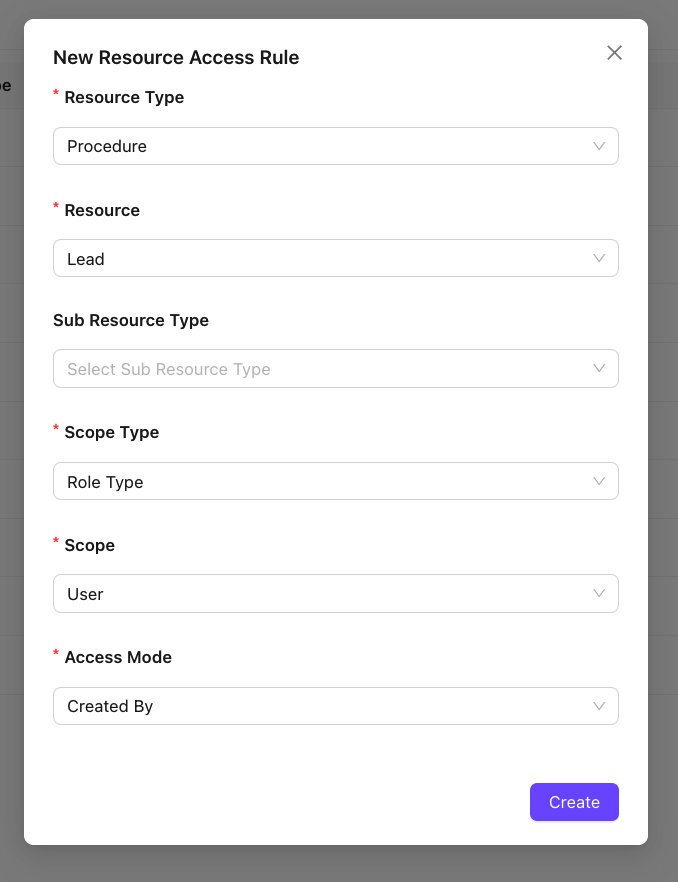
Contoh 3: Administrator berencana membatasi akses USER role types hanya ke prospek yang mereka buat. Gunakan konfigurasi berikut.
Bagaimana Cara Mengedit Aturan Akses Sumber Daya yang Sudah Ada?
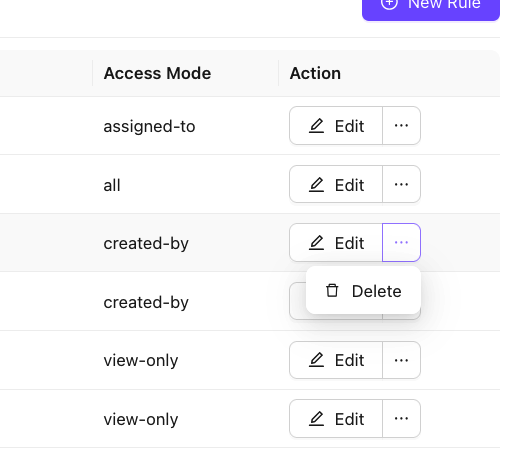
- Gunakan tombol Edit untuk mengubah aturan akses sumber daya yang sudah ada
- Untuk menghapus aturan, gunakan tombol … lalu klik hapus