

Painel de leads
O Painel de leads é o seu centro de controle para gerenciar, acompanhar e agir sobre os leads.
Visualizações do painel de leads
O Painel de leads oferece três maneiras de visualizar sua lista de leads:
Visualização em tabela (Padrão) A visualização padrão. A maioria dos recursos e ações é otimizada para essa visualização, recomendada para o uso diário.
ka
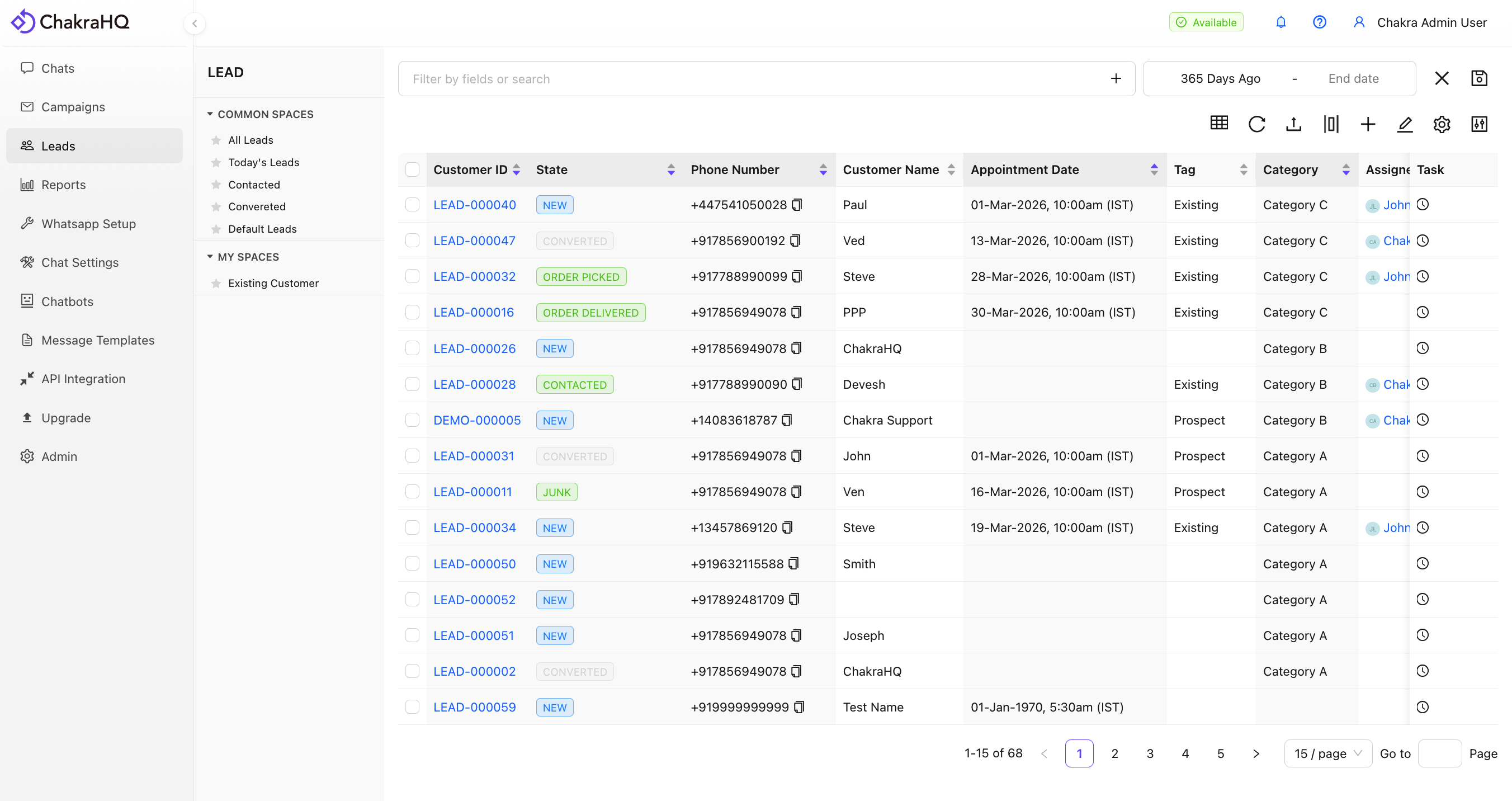
Visualização Kanban Ideal para gerenciar o pipeline de vendas. Arraste e solte leads entre as etapas para atualizar o status. Observação: algumas ações, como seleção em massa e exclusão de leads, não estão disponíveis nessa visualização.
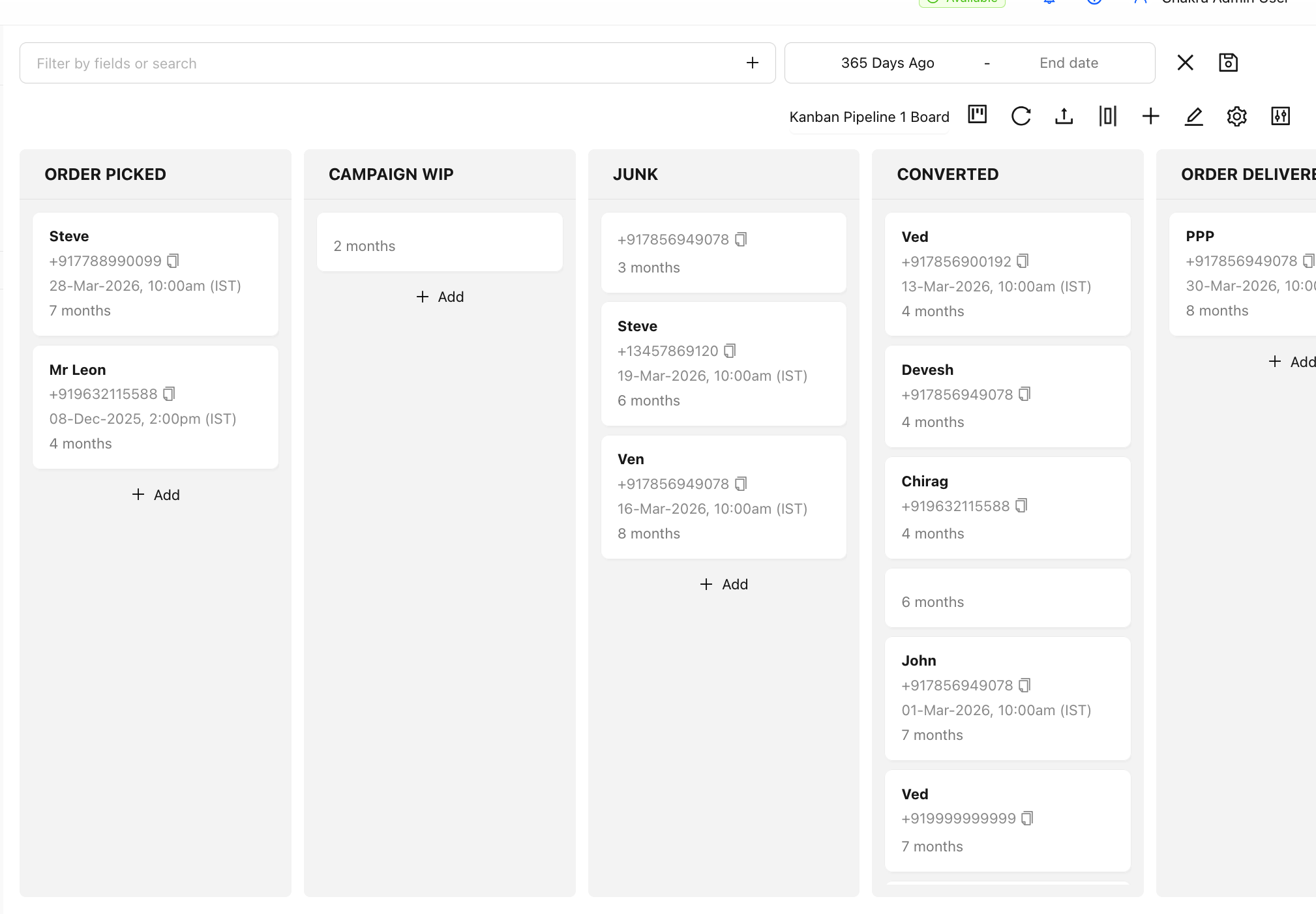
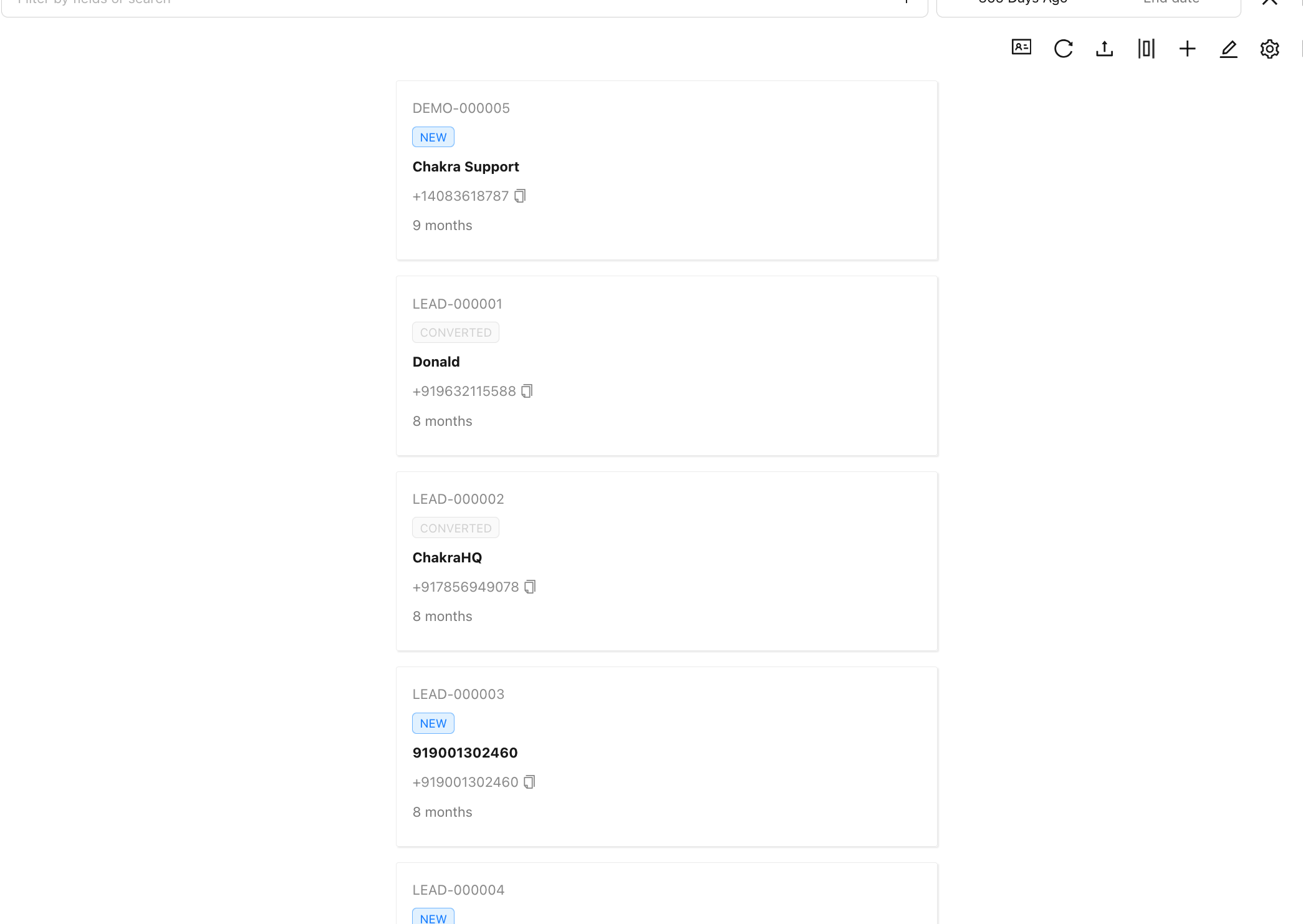
Visualização em cartões Exibe os leads em um layout vertical de cartões. Essa visualização está vinculada à forma como os leads aparecem no app Chakra para dispositivos móveis, por isso é ideal se você quiser personalizar a exibição em dispositivos móveis. Observação: algumas ações, como seleção em massa e exclusão de leads, não estão disponíveis nessa visualização.
Pesquisar leads
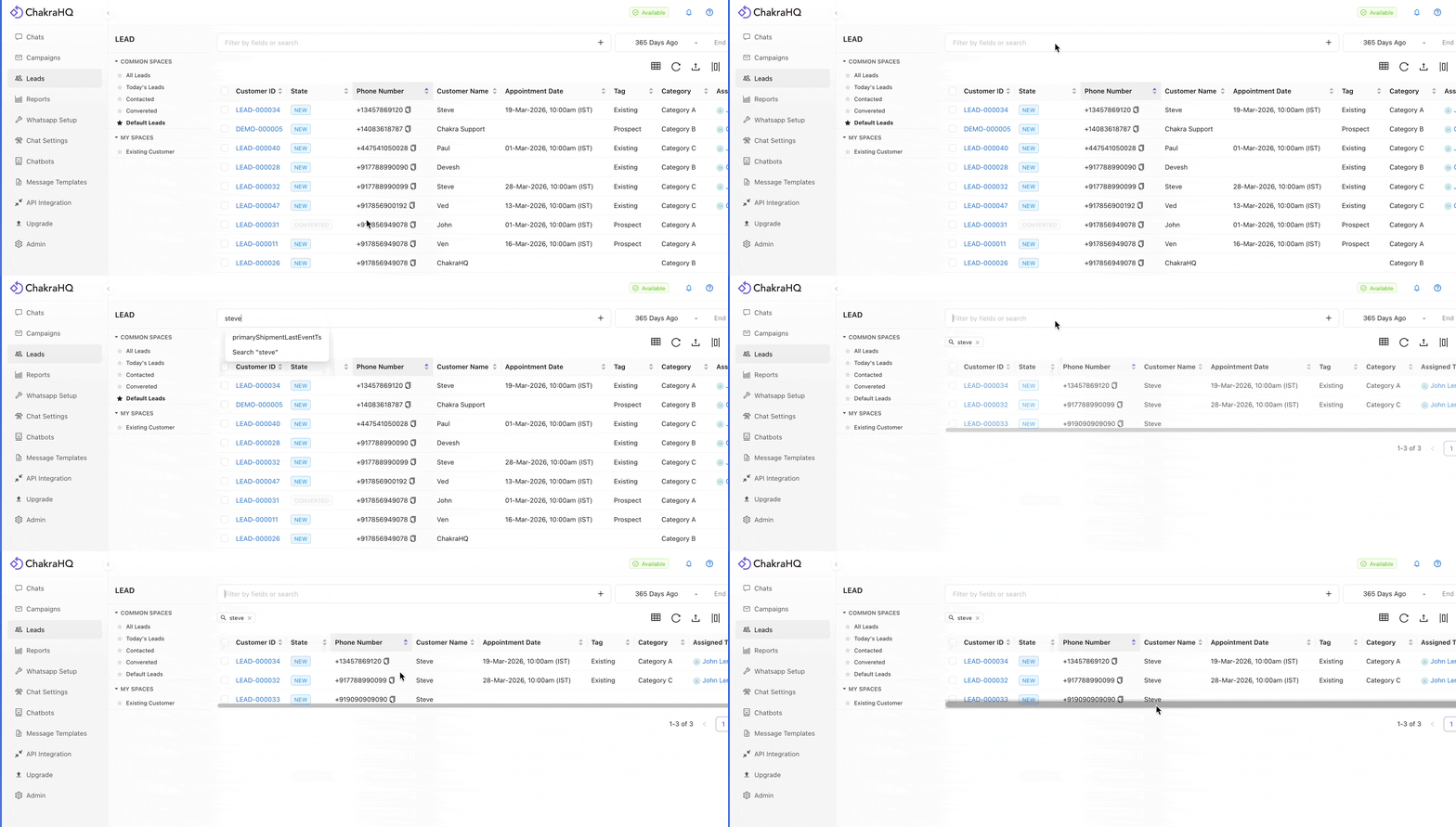
Use a barra de pesquisa para encontrar rapidamente leads por atributos como nome, número de telefone ou ID do lead.
Como pesquisar:
- Digite o termo de pesquisa na barra de pesquisa
- Pressione Enter
- O termo aparecerá como um filtro de texto ativo na barra
Filtrar leads
Filtro básico
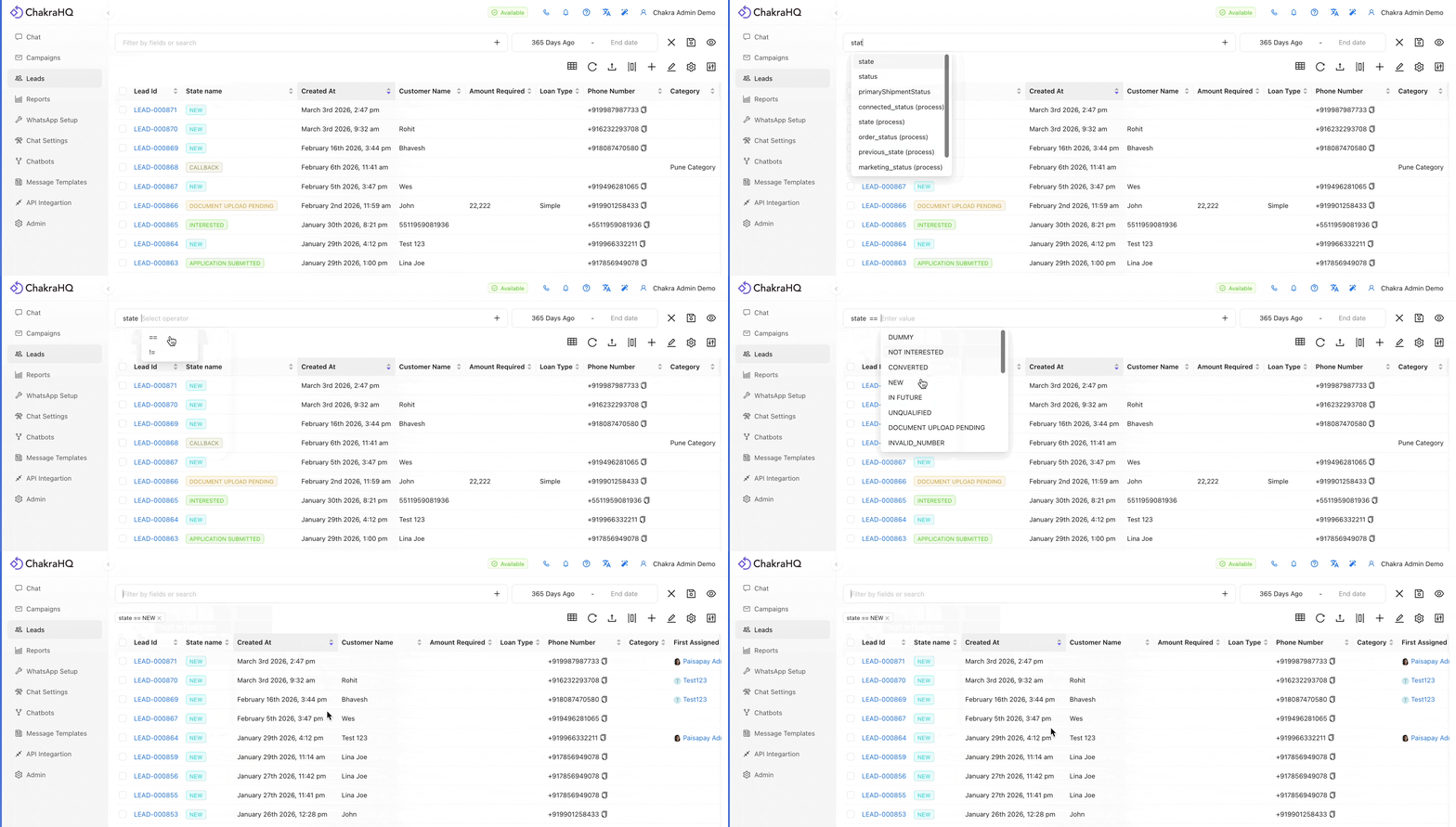
Filtre leads usando qualquer atributo (campo) do lead.
Como usar:
- Digite o nome do atributo na barra de pesquisa/filtro
- Selecione o campo de filtro apropriado no menu suspenso
- Escolha um operador relevante (por exemplo, =, ≠, >, <, existe, contém)
Tipos diferentes de campo aceitam operadores diferentes. Por exemplo, campos de data aceitam <, > e existe, enquanto campos de nome (texto) aceitam =, ≠, existe e contém.
Filtro avançado
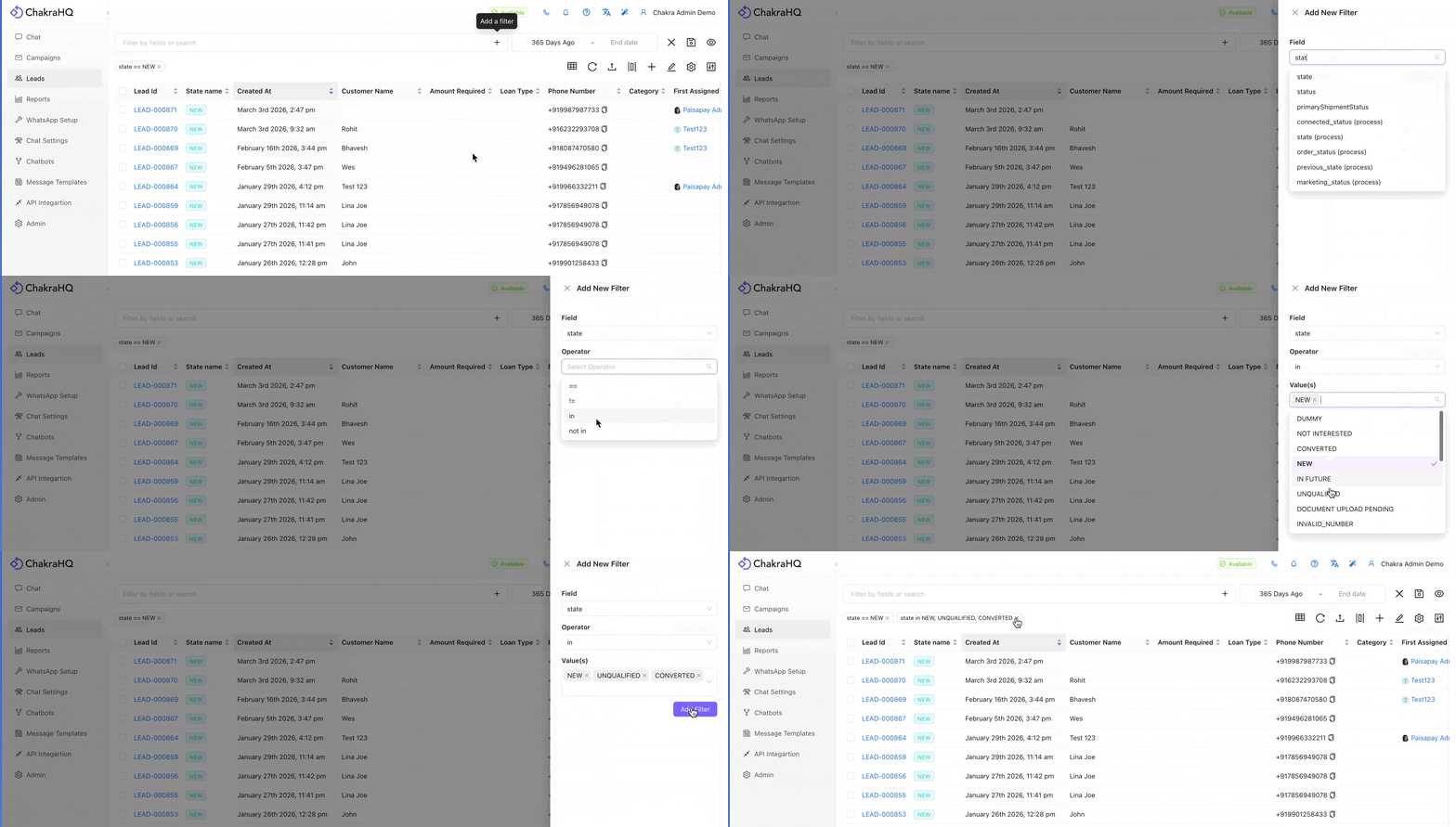
Use esta opção quando precisar aplicar vários filtros ou lidar com cenários de filtragem mais complexos.
Como usar:
- Clique no botão + (Adicionar um filtro), à direita da barra de pesquisa/filtro
- Um painel de filtros será aberto à direita
- Selecione um campo, escolha um operador e adicione ou selecione um valor
- Repita as etapas para adicionar vários filtros
Filtro de data de criação do lead
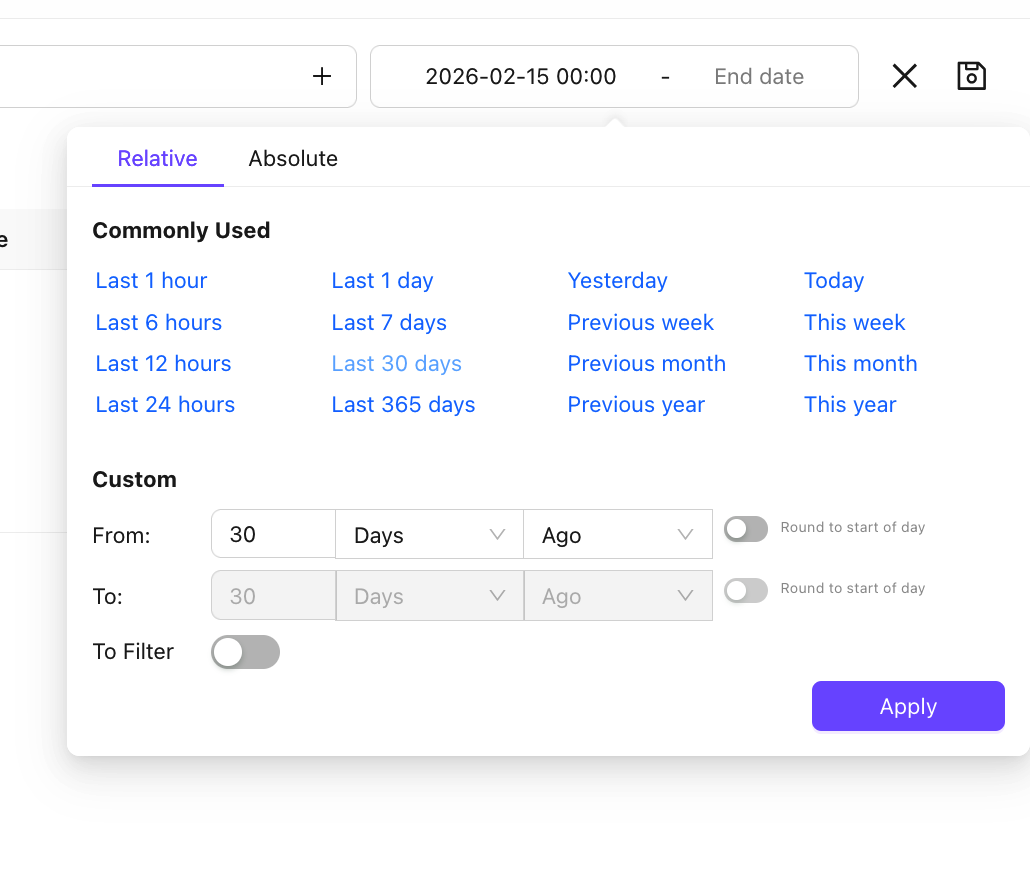
O filtro de data de criação é independente e separado do recurso de filtro padrão.
Como usar:
- Clique no botão de filtro Data de início e insira um valor
- Clique no filtro Data de término e insira um valor
- Você pode usar datas específicas ou opções relativas, como Últimos 7 dias, Ontem, ou Últimos 365 dias
Espaços (filtros salvos)
Os espaços permitem salvar uma combinação de filtros para reaplicá-la rapidamente mais tarde.
Como salvar um espaço
- Configure seus filtros seguindo as etapas acima (incluindo qualquer filtro de data de criação, se necessário)
- Clique no ícone 💾 à direita do filtro de data de criação
- No pop-up Salvar Espaço:
- Salvar em: escolha quem pode ver este Espaço
- Meus Espaços – visíveis apenas para você
- Espaços baseados em funções – visíveis para usuários de uma função específica (apenas administradores/gerentes)
- Espaços comuns – visíveis para todos os membros da equipe (apenas administradores/gerentes)
- Selecione ou crie um Espaço: escolha um Espaço existente no menu suspenso ou digite um novo nome e clique em Criar novo
- Salvar filtro de data de criação: ative esta opção se quiser salvar o filtro de data com o Espaço
- Opcionalmente, personalize as colunas da tabela que aparecem neste Espaço
- Clique em Salvar Espaço
Como usar um Espaço
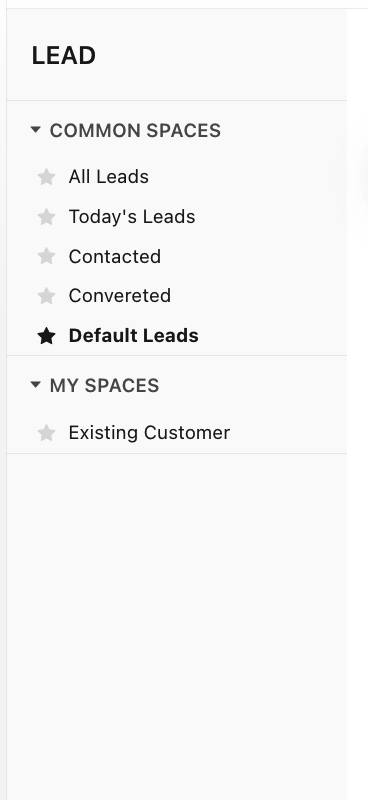
- Clique no nome de qualquer Espaço para aplicar instantaneamente os filtros salvos
- Passe o cursor sobre o nome de um Espaço e clique em ⫶ para ver mais opções:
- 📌 Definir como padrão – aplica este Espaço automaticamente sempre que você abrir o Painel de leads
- 🗑️ Excluir Espaço – remove o Espaço permanentemente
Gerenciar a tabela da lista de leads
Classificação
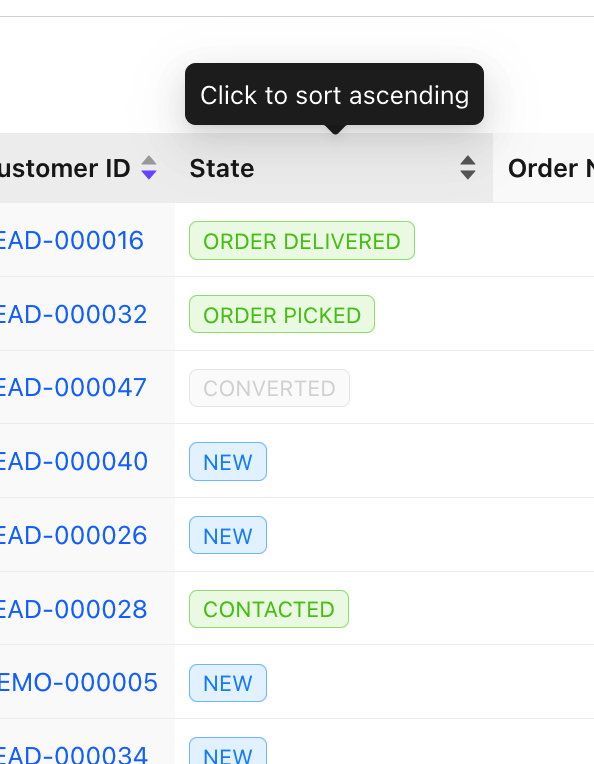
Clique no cabeçalho de qualquer coluna para classificar por esse campo. Clique uma vez para ordem crescente, novamente para ordem decrescente e uma terceira vez para remover a classificação.
Edição no local
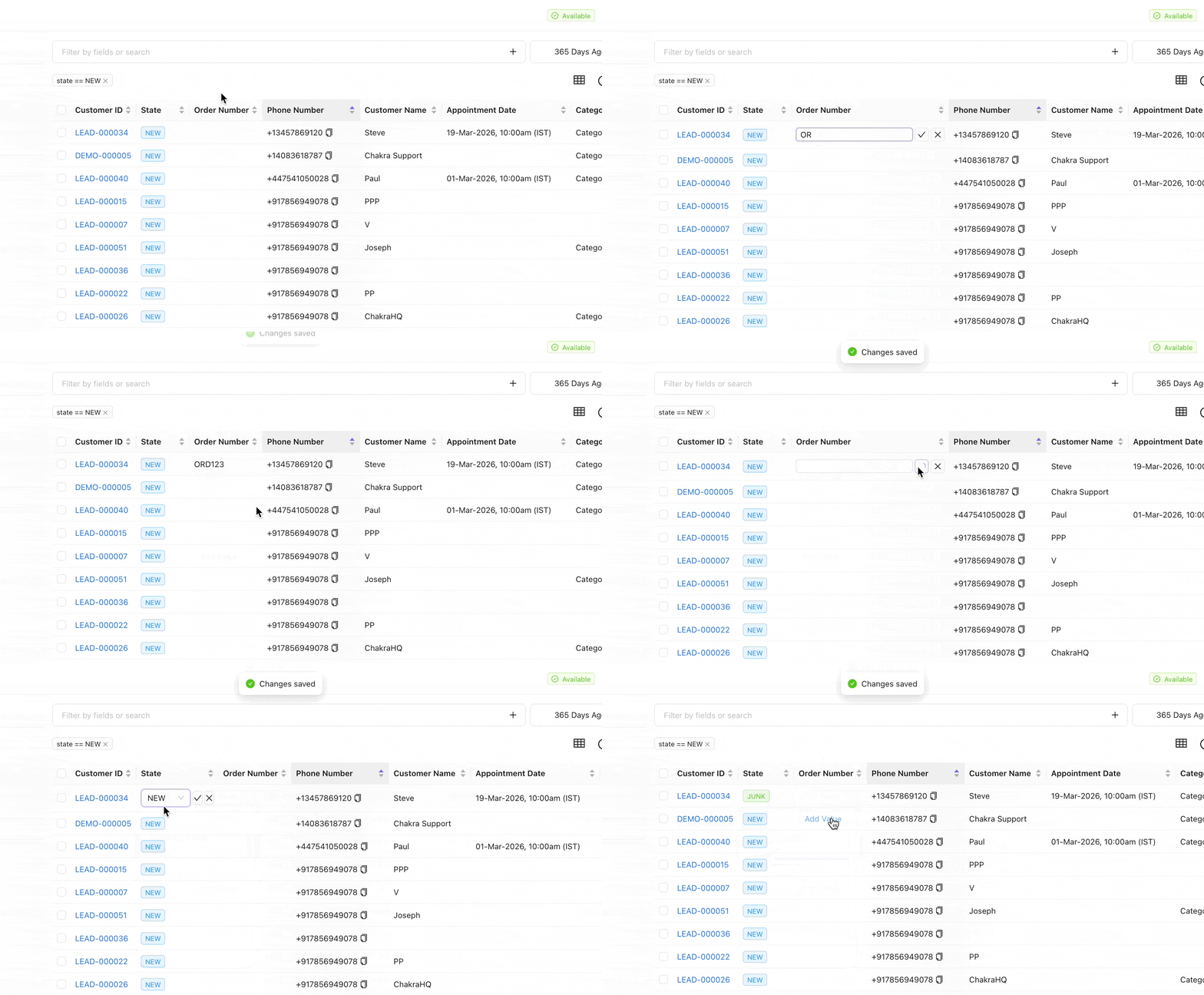
A edição está ativada por padrão. Clique diretamente em um campo da tabela para atualizar valores como texto, datas e muito mais.
Personalizar colunas da tabela
- Clique em Personalizar colunas da tabela
- Adicionar colunas: selecione os atributos no menu Selecionar coluna para adicionar suspenso
- Remover colunas: clique no ícone de exclusão ao lado de qualquer campo na coluna Ações
- Reordenar colunas: arraste e solte as linhas usando o ícone ☰
- Clique em Save
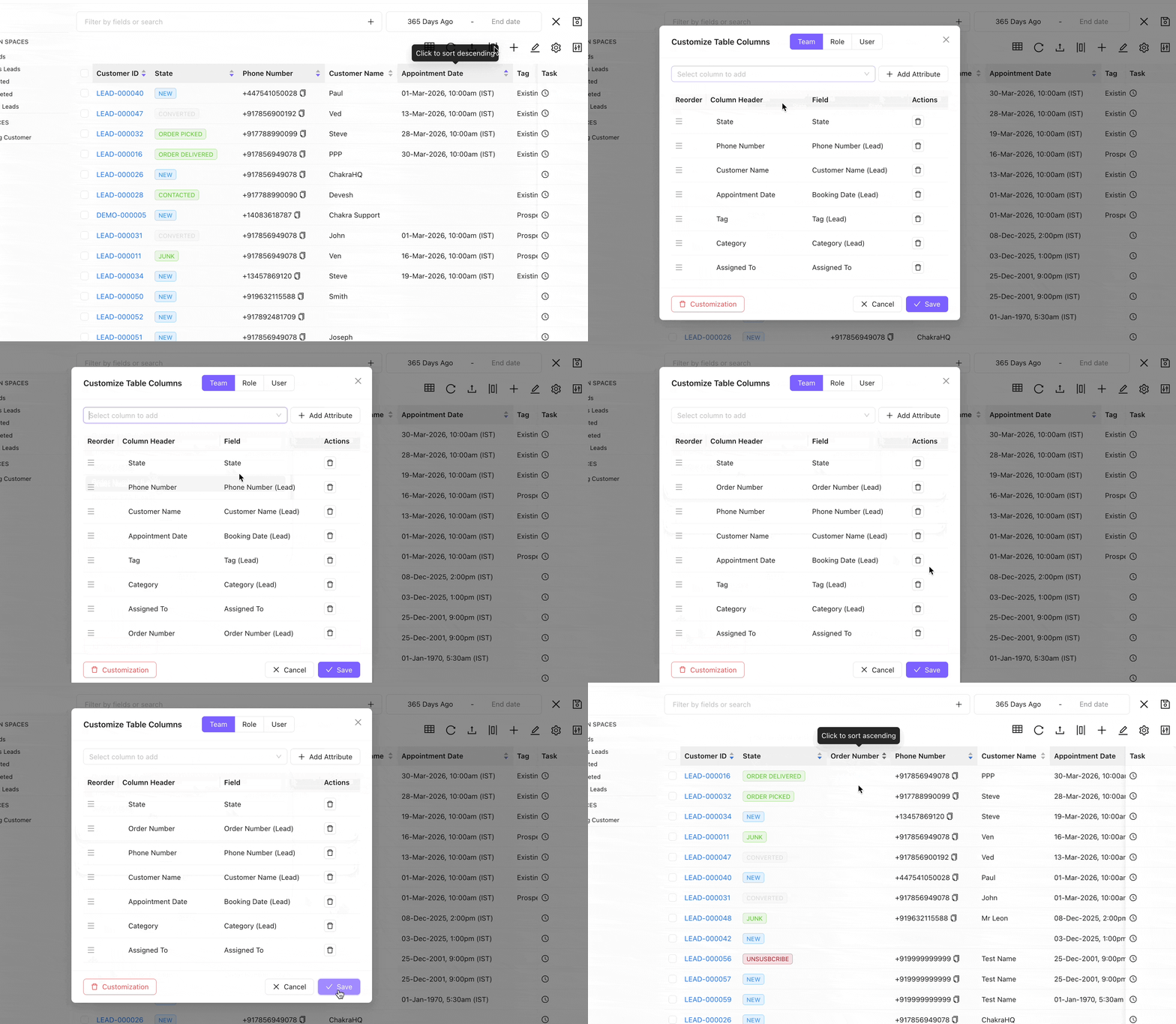
Os administradores podem salvar as personalizações de colunas para toda a equipe ou para uma função específica. Use o botão 🗑️ no pop-up de personalização para restaurar as configurações padrão.
Navegar pelas páginas
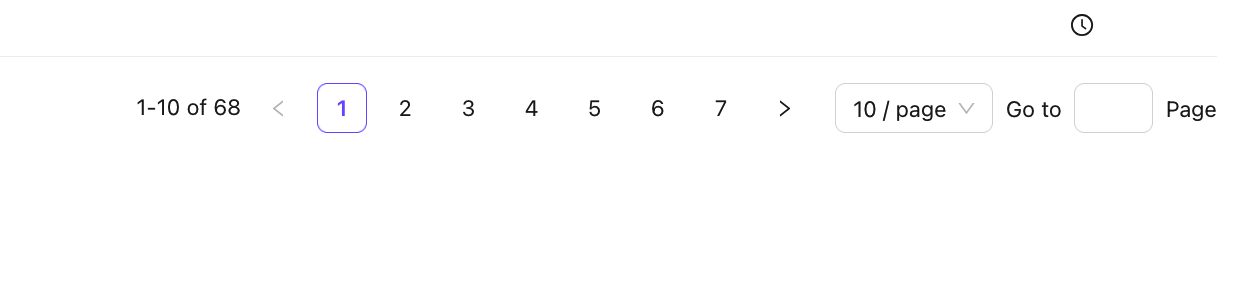
Na parte inferior da lista de leads, você pode:
- Ir para um número de página específico
- Alterar o número de leads exibidos por página (padrão: 10)
- Navegar usando os números das páginas ou o botão
>para ir à próxima página
Selecionar leads
Seleção individual: marque a caixa de seleção à esquerda de qualquer linha de lead.
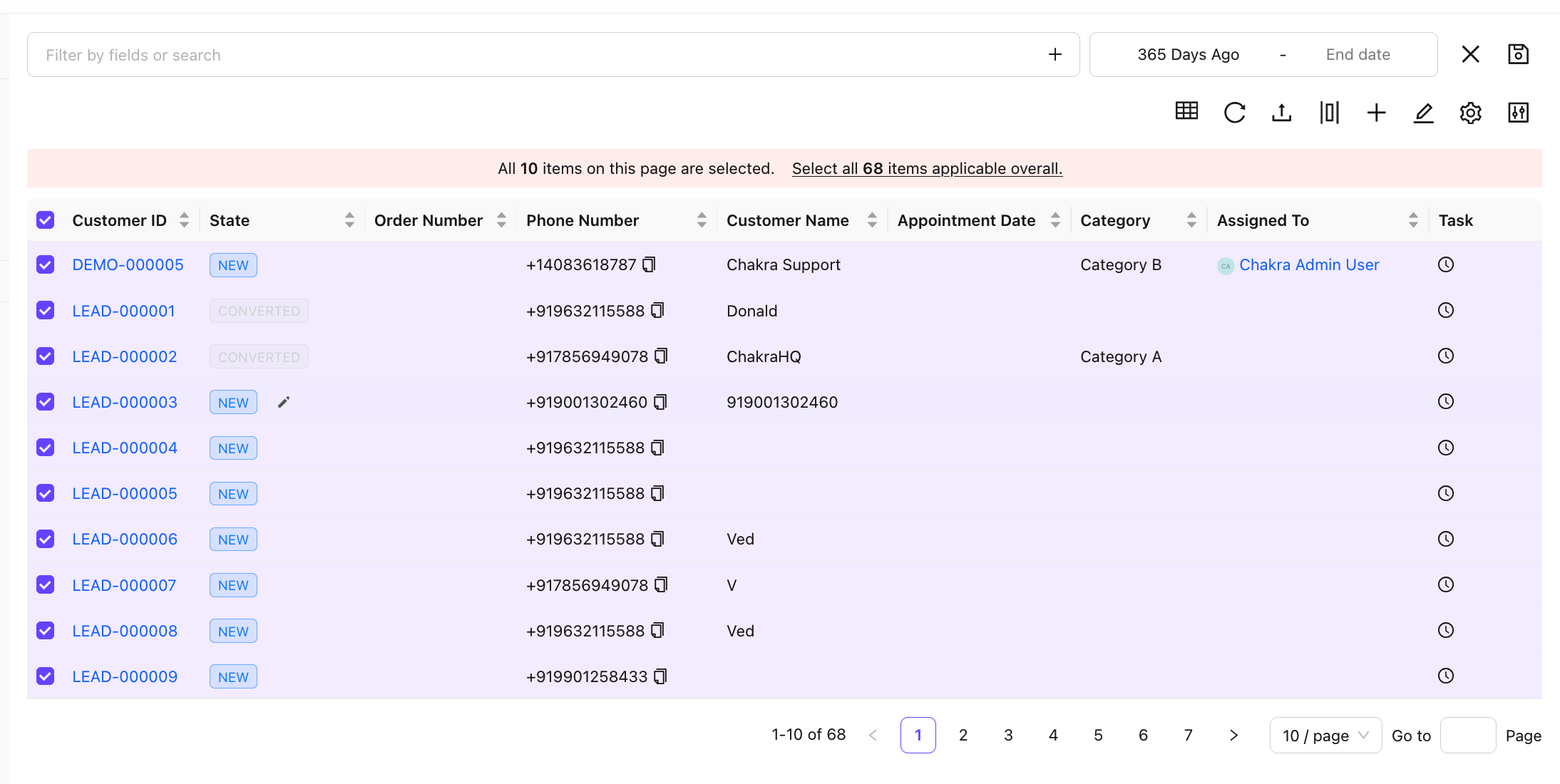
Selecionar todos na página atual: marque a caixa de seleção na linha do cabeçalho da tabela. Uma mensagem confirmará quantos leads estão selecionados na página.
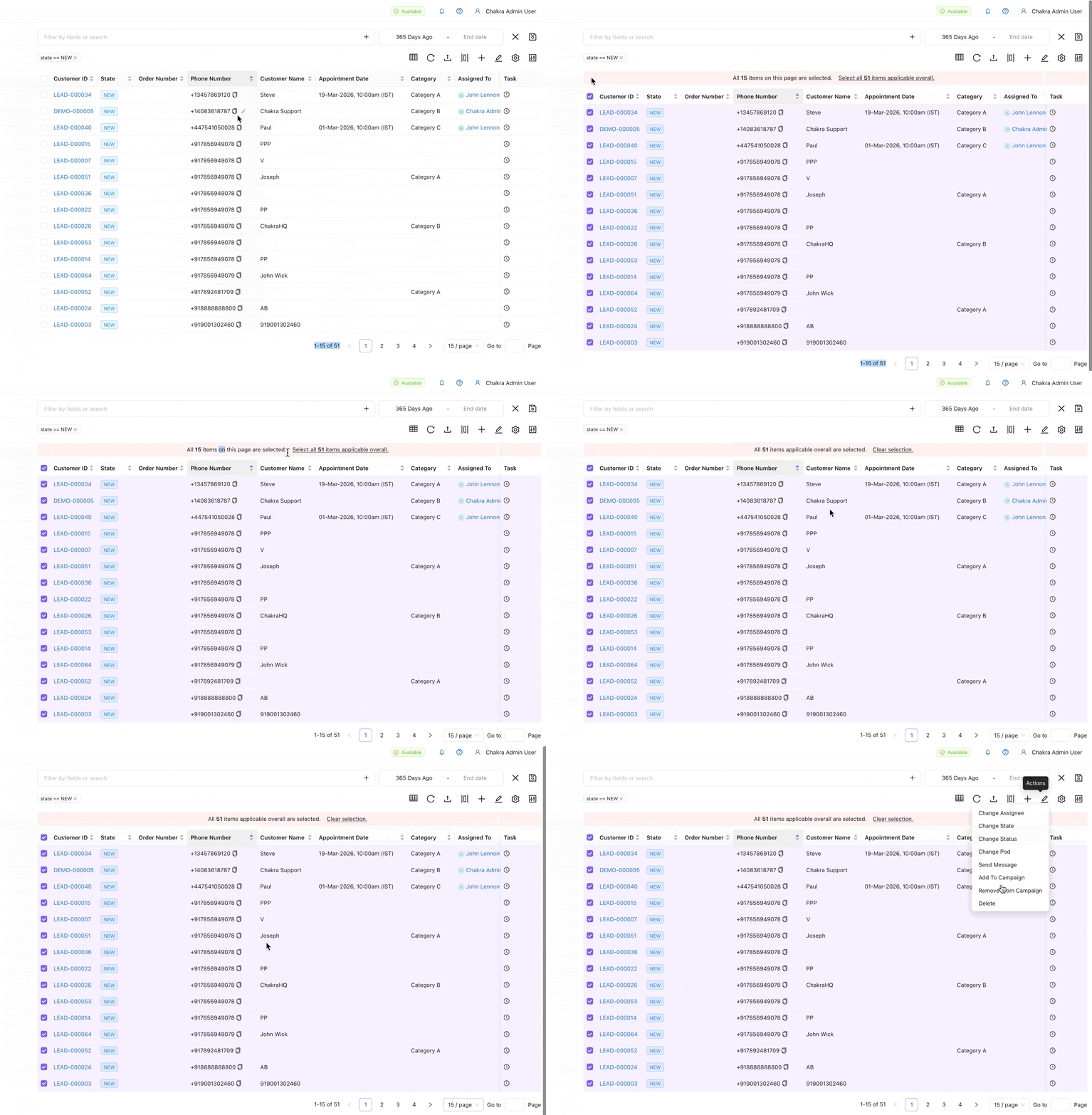
Selecionar todos os leads (em todas as páginas):
- Marque a caixa de seleção do cabeçalho
- Na mensagem de seleção, clique em "Selecionar todos os
#Countitens aplicáveis no total"
Ações de leads
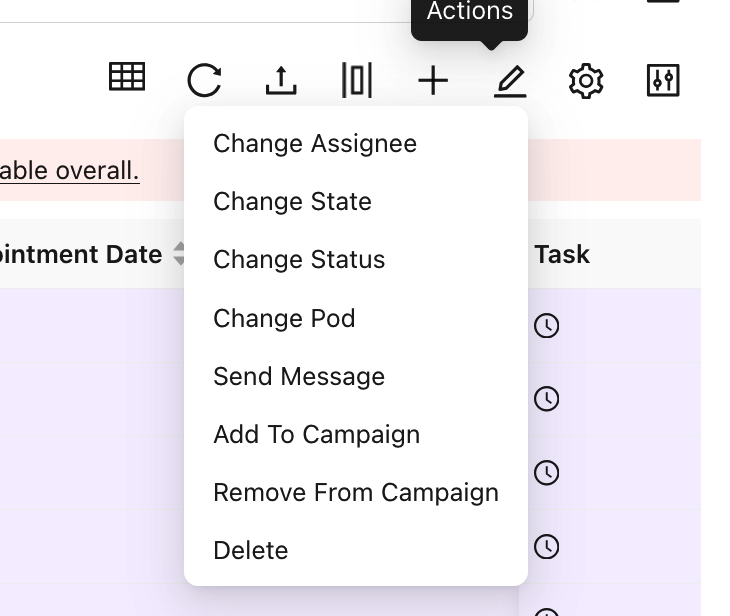
Depois de selecionar os leads, você pode realizar as seguintes ações:
- Clique no ícone de lápis ✎
- Escolha a ação adequada no menu suspenso
Ação | Descrição |
Alterar responsável | Atribua ou reatribua o lead a um membro da equipe |
Alterar estado | Atualize o estágio ou status atual do lead |
Enviar mensagem | Envie uma mensagem direta ao lead |
Adicionar à campanha | Adicione o(s) lead(s) a uma campanha |
Remover da campanha | Remova o(s) lead(s) de uma campanha |
Excluir lead | Exclua permanentemente o(s) lead(s) |
Como usar:
- Selecione seu(s) lead(s)
- Clique no ícone de Ação
- Escolha a ação, preencha os detalhes necessários no pop-up e clique em Enviar/Salvar
Baixar leads
Você pode baixar leads no painel de leads
- Selecione os leads usando a caixa de seleção ☑ [Opcional]
- Clique no ícone de configurações
⚙️
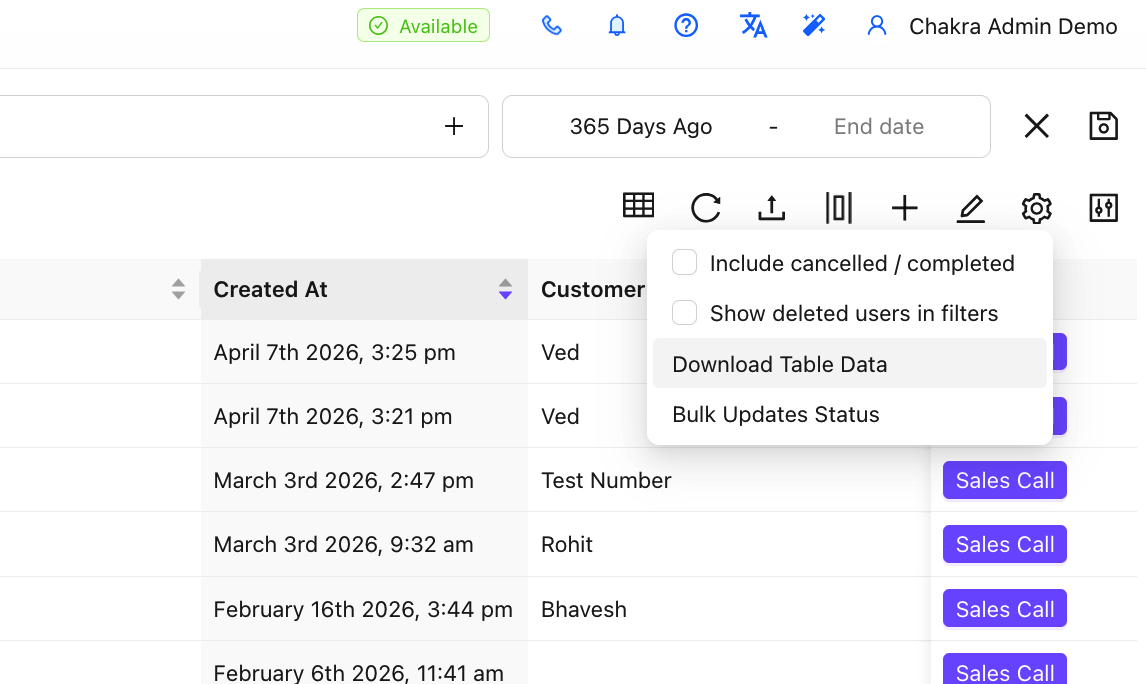
- Clique em
Download Table Data - Para baixar, selecione os campos personalizados dos leads. No gerenciador de downloads;
- Para baixar todas as colunas da lista de leads, basta clicar em
Request New Download - Para baixar colunas selecionadas da lista de leads, clique no filtro
Column - Escolha
Custom. Adicione os campos personalizados para baixar e, em seguida, clique emRequest New Download
- Para baixar todas as colunas da lista de leads, basta clicar em
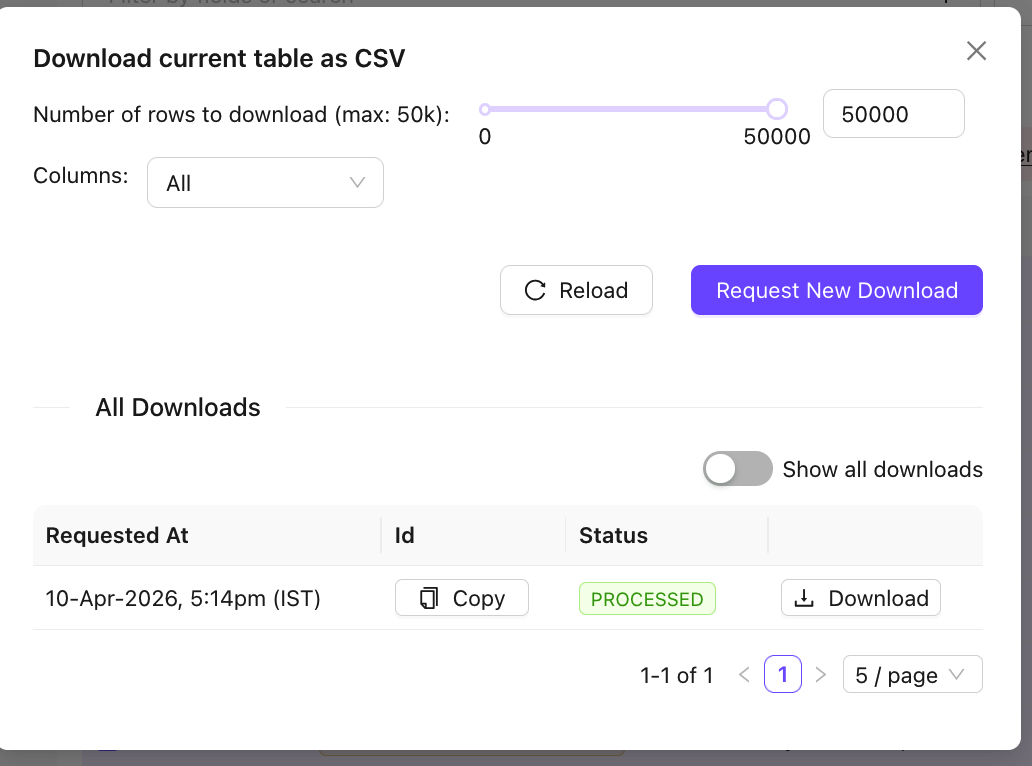
- Acesse o arquivo baixado na seção
All Downloads - Quando o status for PROCESSES, os dados poderão ser baixados
Adicionando leads
Você pode adicionar leads ao Chakra Chat das seguintes maneiras:
- Adição manual de leads – Adicione leads um de cada vez diretamente no painel. Use o guia de ajuda para criar um lead manualmente
- Upload em massa de leads – Faça upload de vários leads de uma só vez por meio de um arquivo. Siga as etapas no guia de ajuda sobre upload em massa de leads
- Atualização em massa de leads – Atualize vários leads existentes em massa. Siga as etapas no guia de ajuda sobre atualização em massa de leads
- Integração com webhook – Adicione ou atualize leads automaticamente por meio de um webhook conectado
Consulte os artigos de ajuda individuais de cada método para ver instruções passo a passo.