Adicionar campo personalizado ao lead
Adicionar campo/atributo personalizado aos leads do Chakra Chat
Visão geral
No Chakra Chat, você pode adicionar campos personalizados ao lead conforme necessário. O campo personalizado (atributo) ficará visível na seção de leads para todos os usuários.
Etapas para adicionar um campo personalizado ao lead
Acesse as configurações de lead
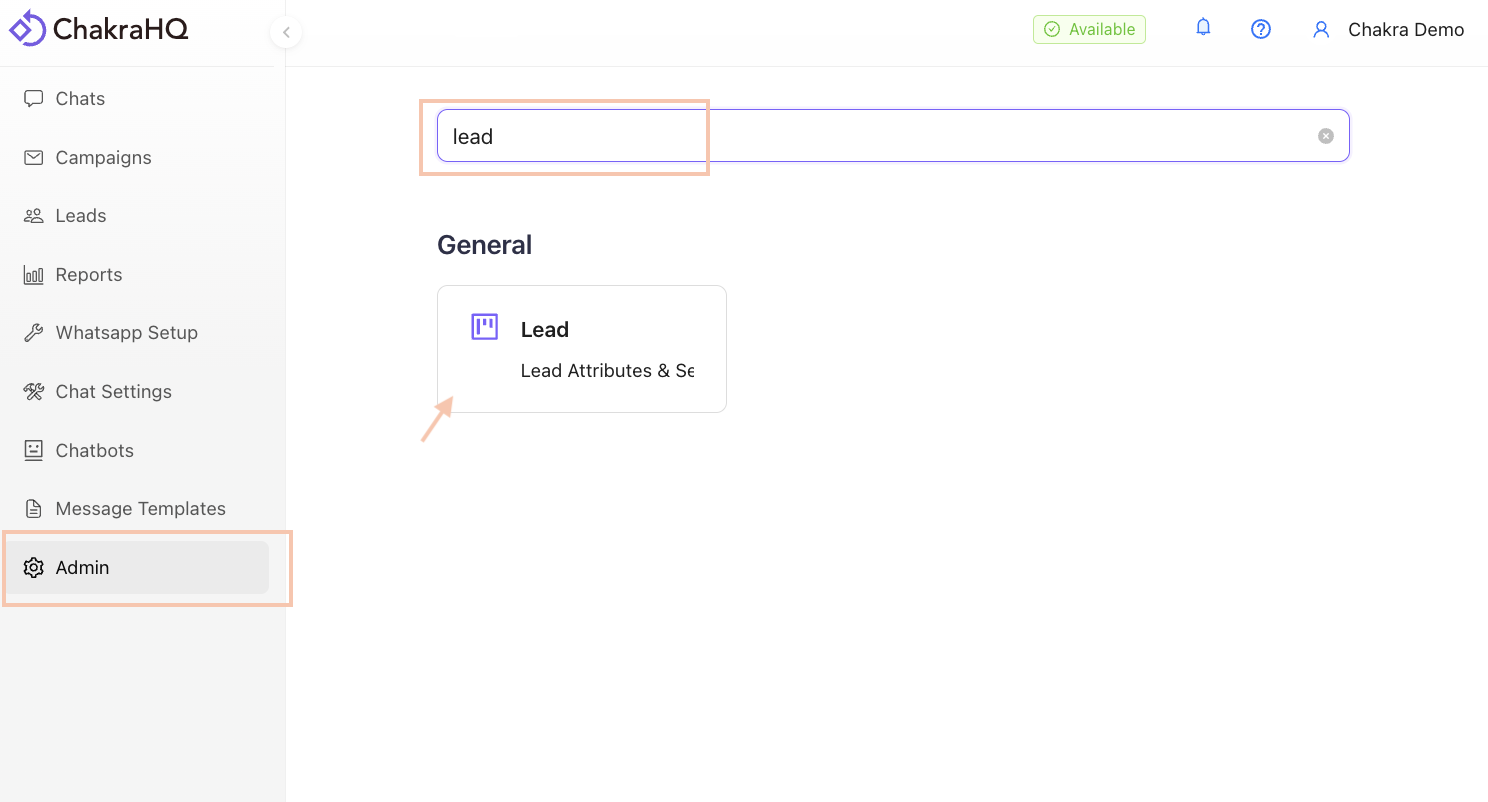
Acesse Admin. Na seção Leads na barra lateral esquerda, pesquise por Lead na barra de pesquisa e clique na caixa de configurações de Lead
Acesse os atributos de lead
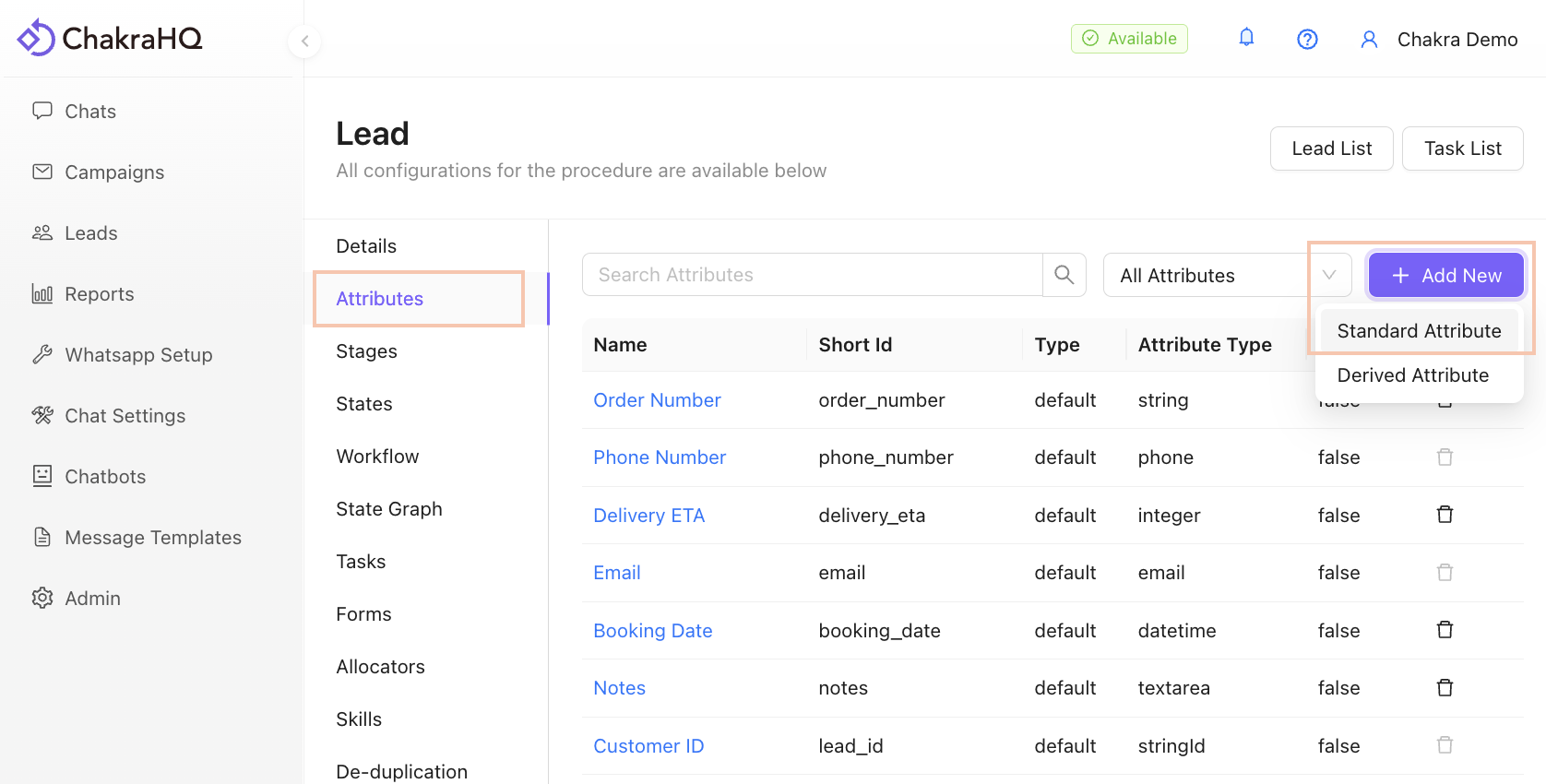
Em seguida, acesse Attributes no painel à esquerda. Clique em Add New e escolha a opção Standard Attribute .
Configure o novo campo (atributo)
Configure o atributo na janela pop-up
- Adicione um
Name - O ID curto é gerado automaticamente
- Selecione o
Attribute Type. (por exemplo,Stringpara campos de texto ouDatepara campos de data)
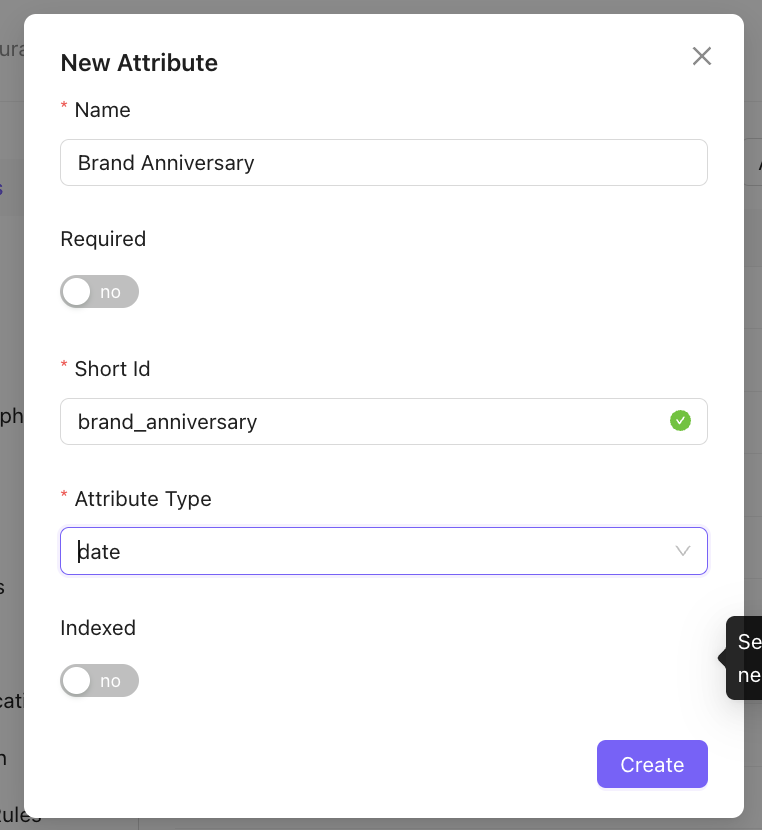
Clique em Criar
Isso adicionará um novo campo (atributo) ao lead.
Para campos personalizados com valores fixos
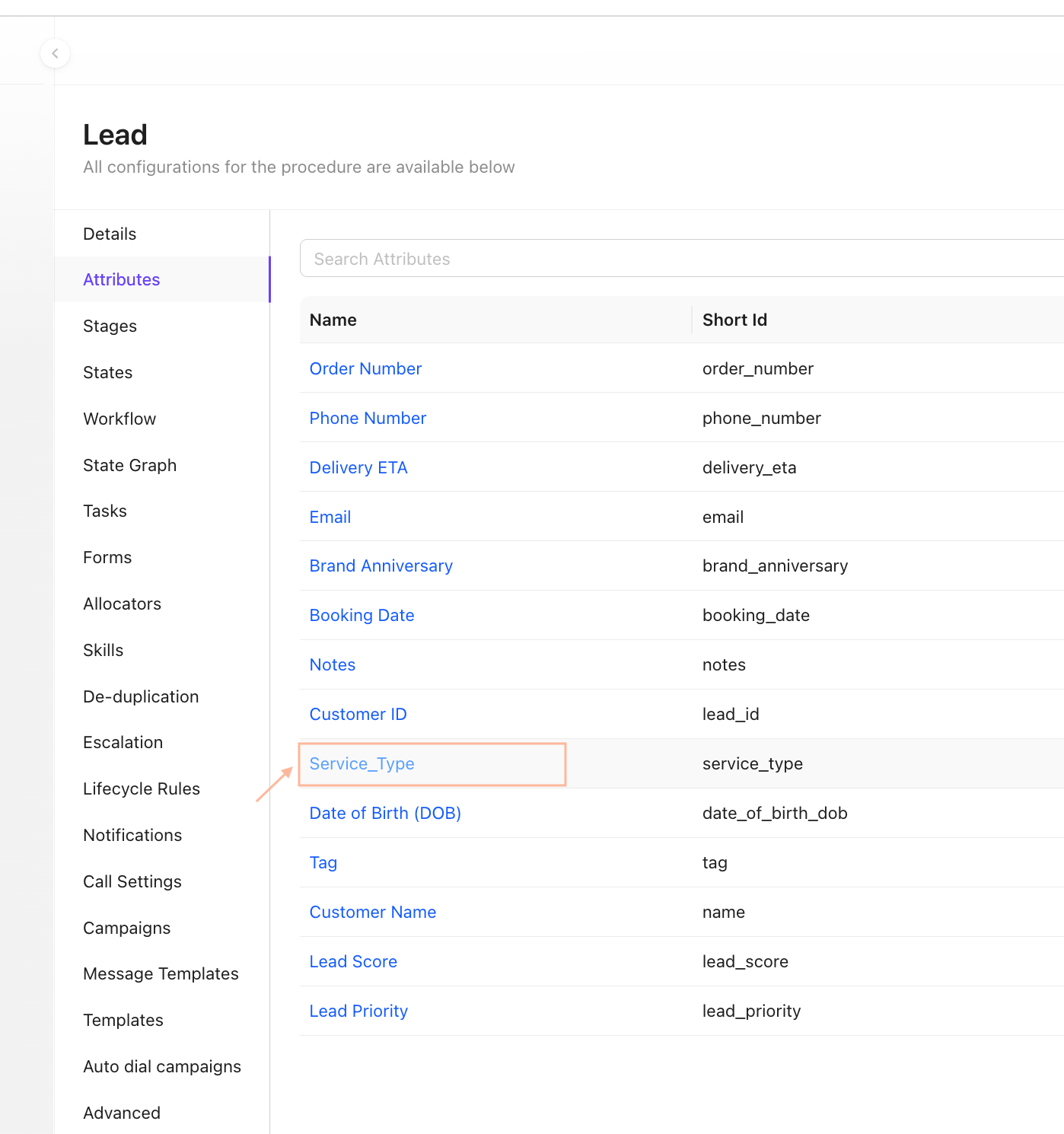
Selecione o atributo de lead do cliente
Acesse Admin -> Lead -> Attribute. Selecione o atributo
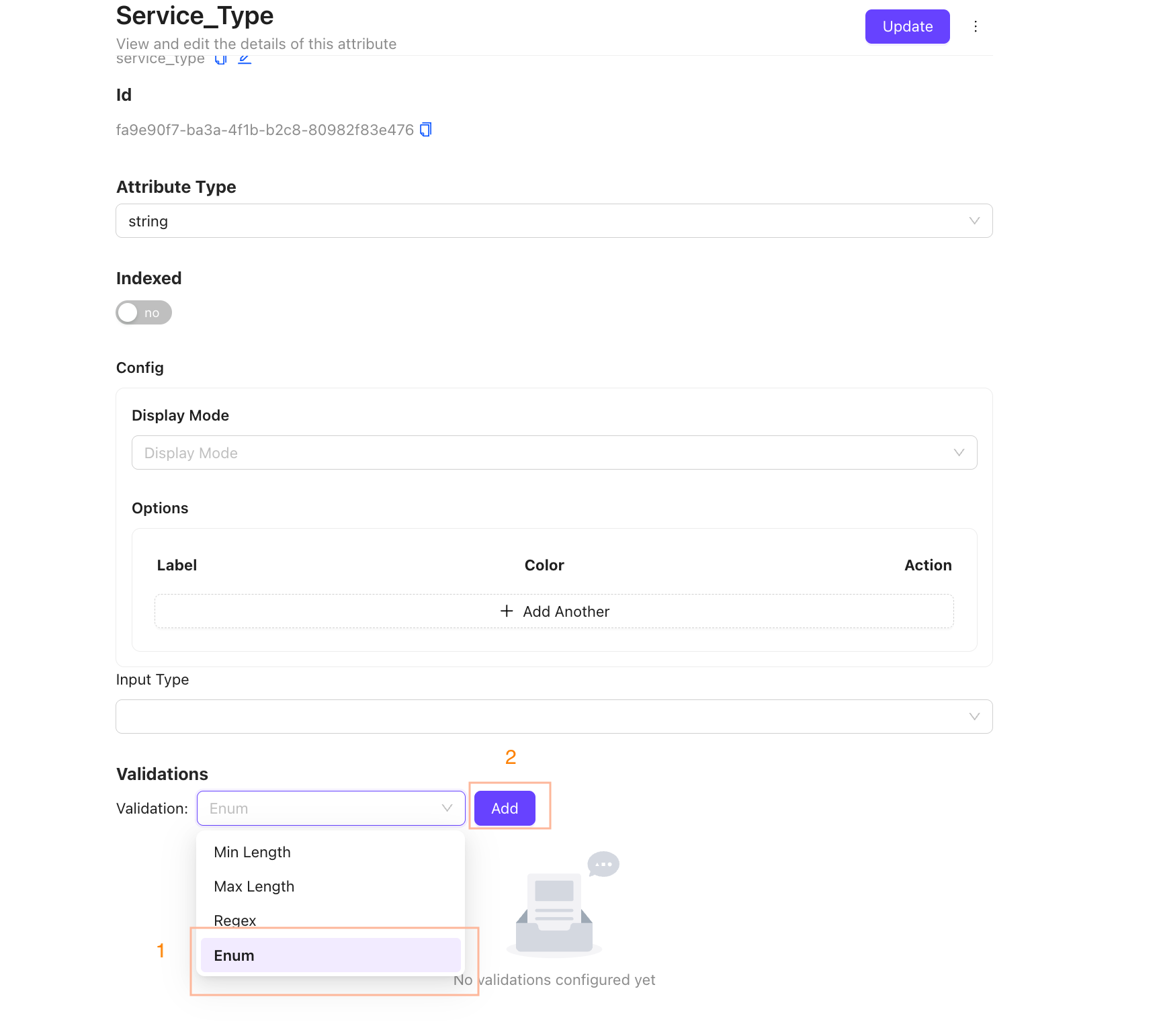
Selecione Enum em Validações
Selecione a opção 'Enum' na seção Validação. Clique em Adicionar
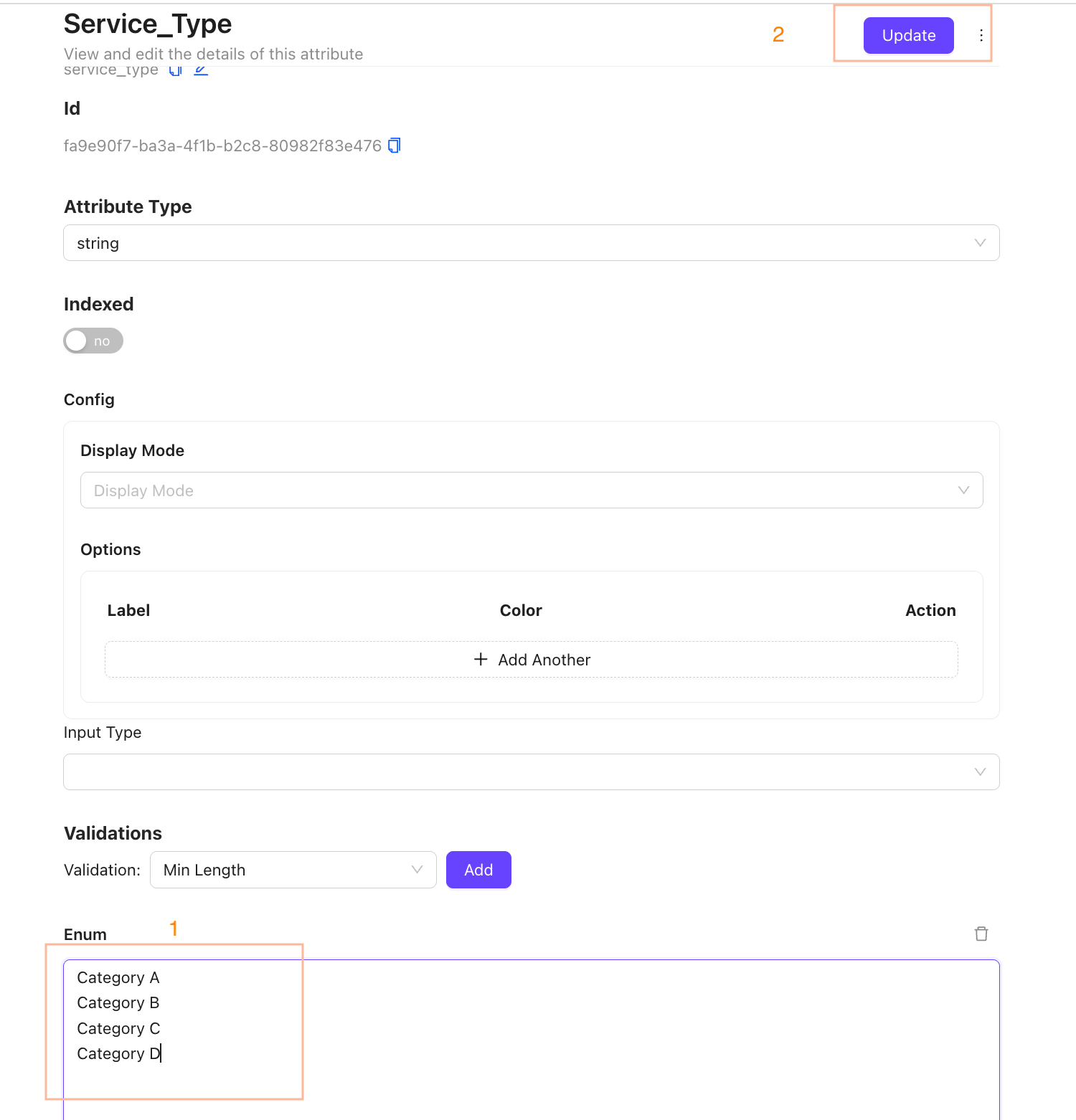
Adicione valores Enum
Adicione o valor do campo. Pressione Enter após cada valor. Clique em Udpate
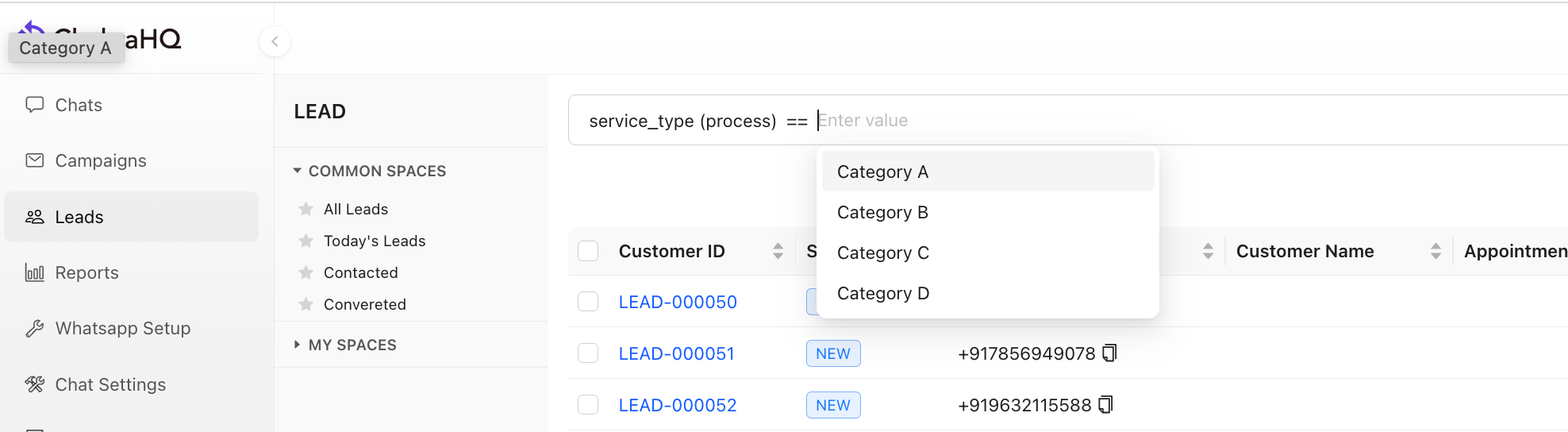
Confira o menu suspenso de filtros em Leads
Acesse Leads. Filtre o atributo, por exemplo: Service Category == , e o valor aparecerá como uma lista suspensa