

Adicionar novos leads
Visão geral
Você pode adicionar clientes como leads usando seus números de telefone e incluir campos adicionais, que podem ser atualizados conforme necessário
Adicionar leads
Enviar leads em massa
Acesse 👉 Painel do Chakra Leads guia
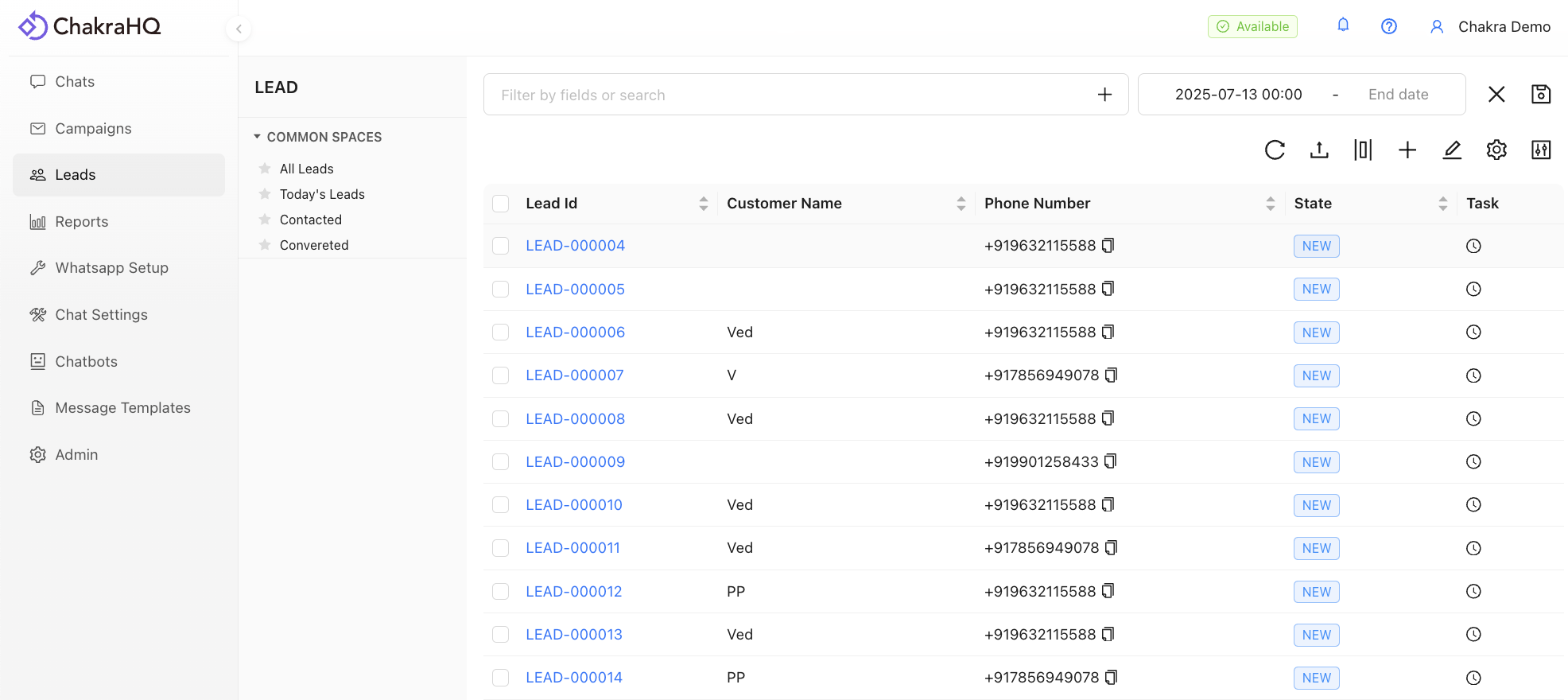
Clique no ícone ⬆️ Upload

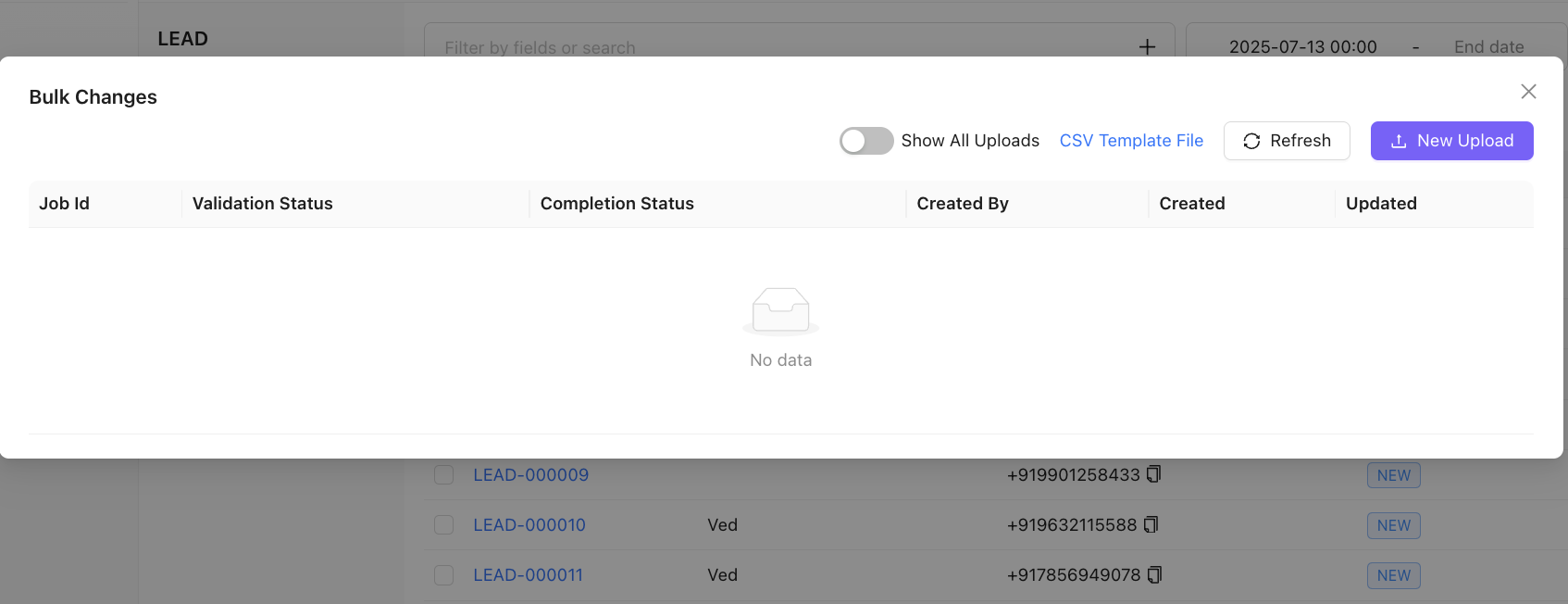
Na janela de alterações em massa, clique em New Upload
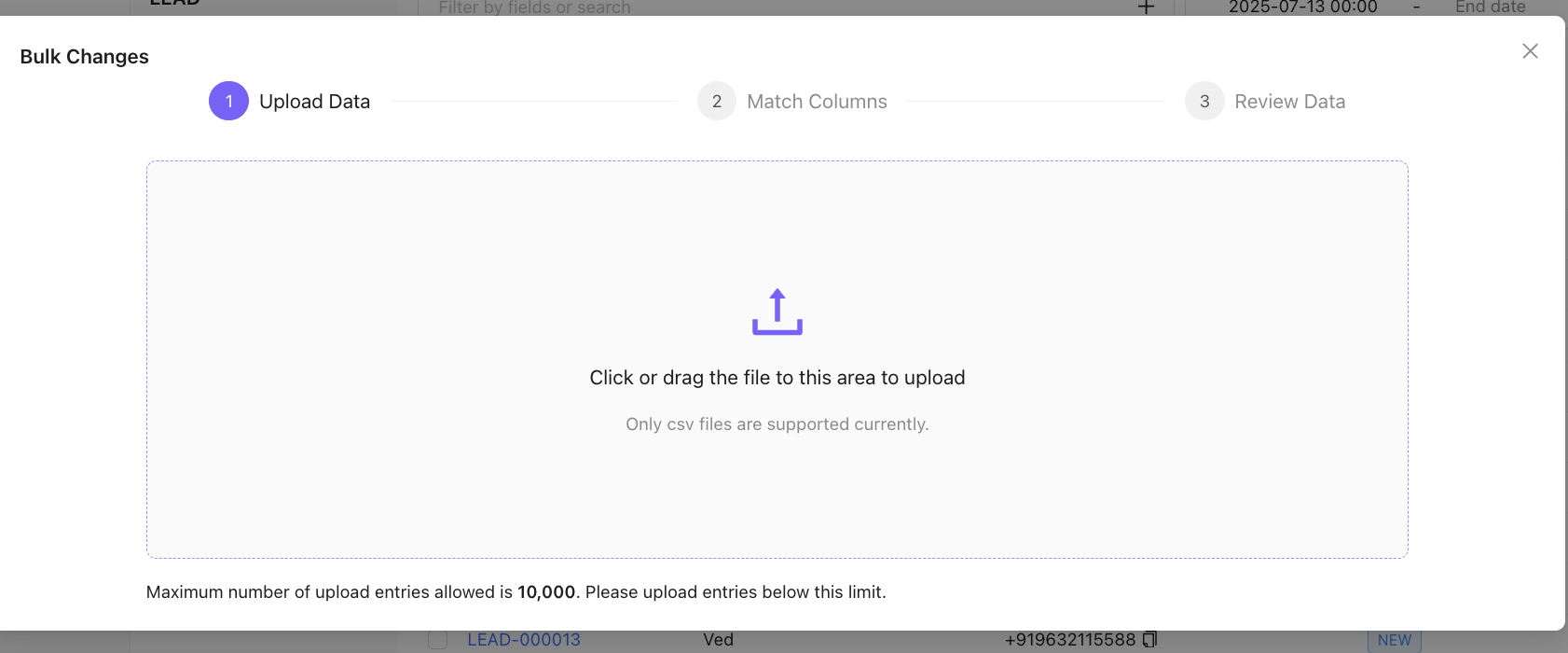
Em seguida, clique ou arraste o arquivo até esta área para enviá-lo (somente CSV files são aceitos)
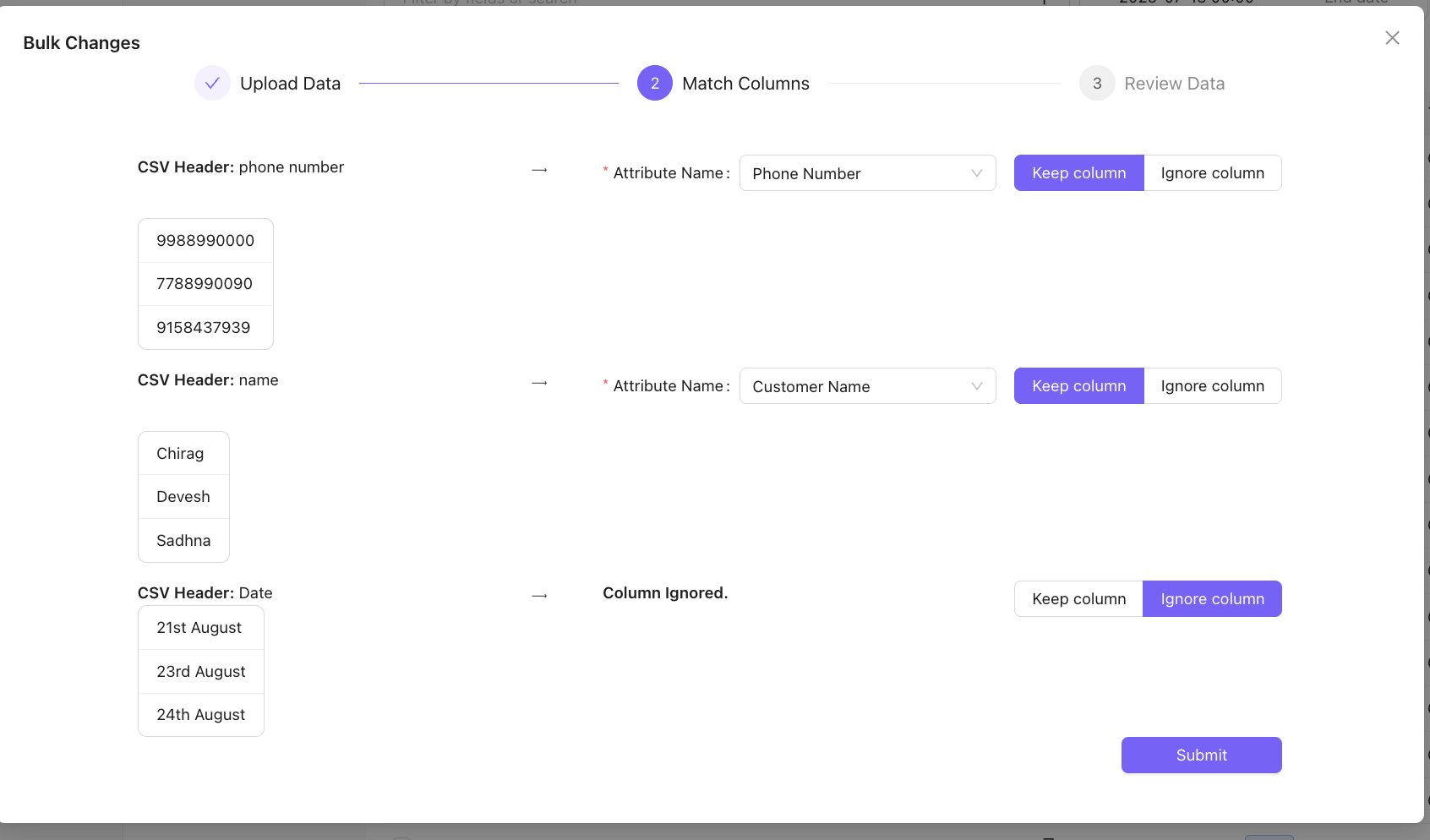
Se necessário, edite o mapeamento do nome do cabeçalho do CSV para o nome do atributo do Chakra. Clique em Submit
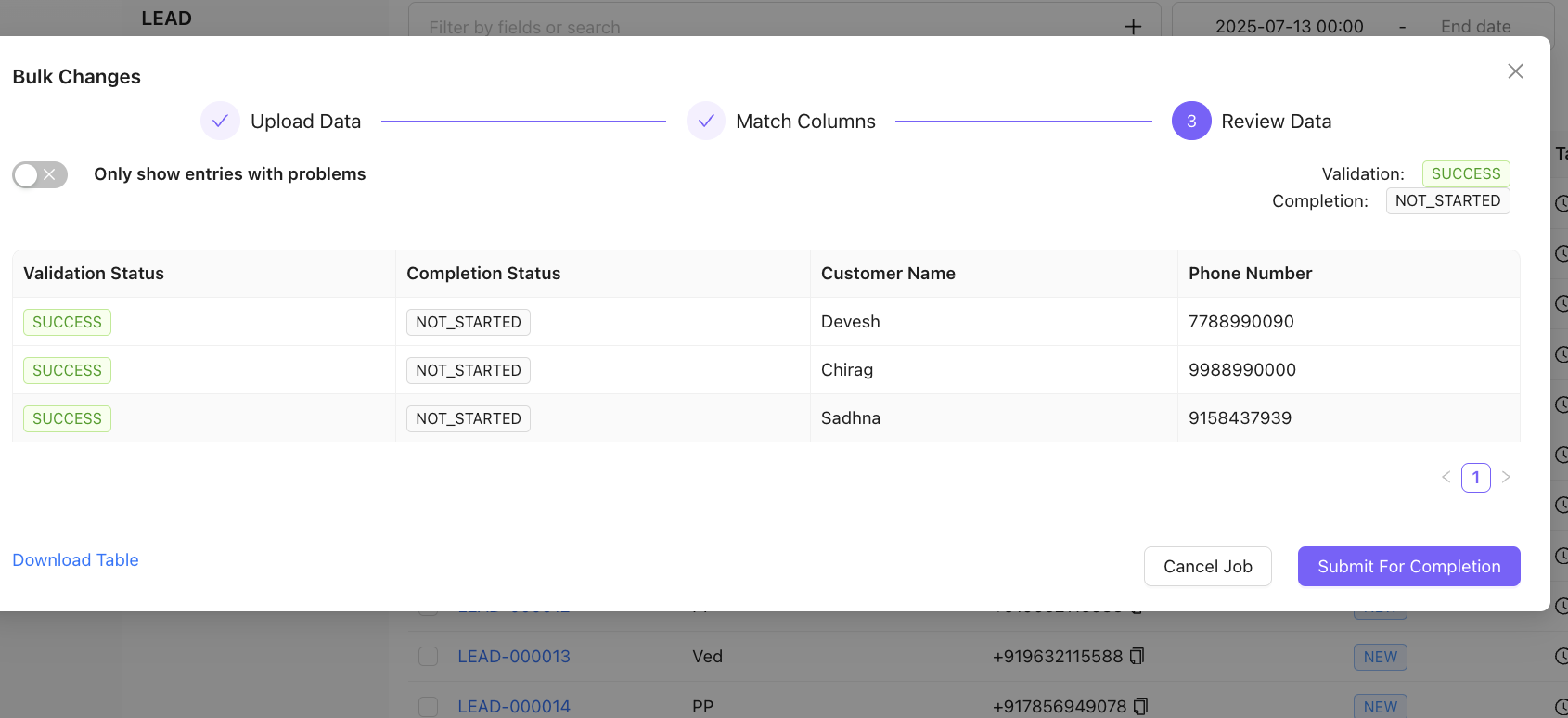
Revise e clique em Submit for Completion
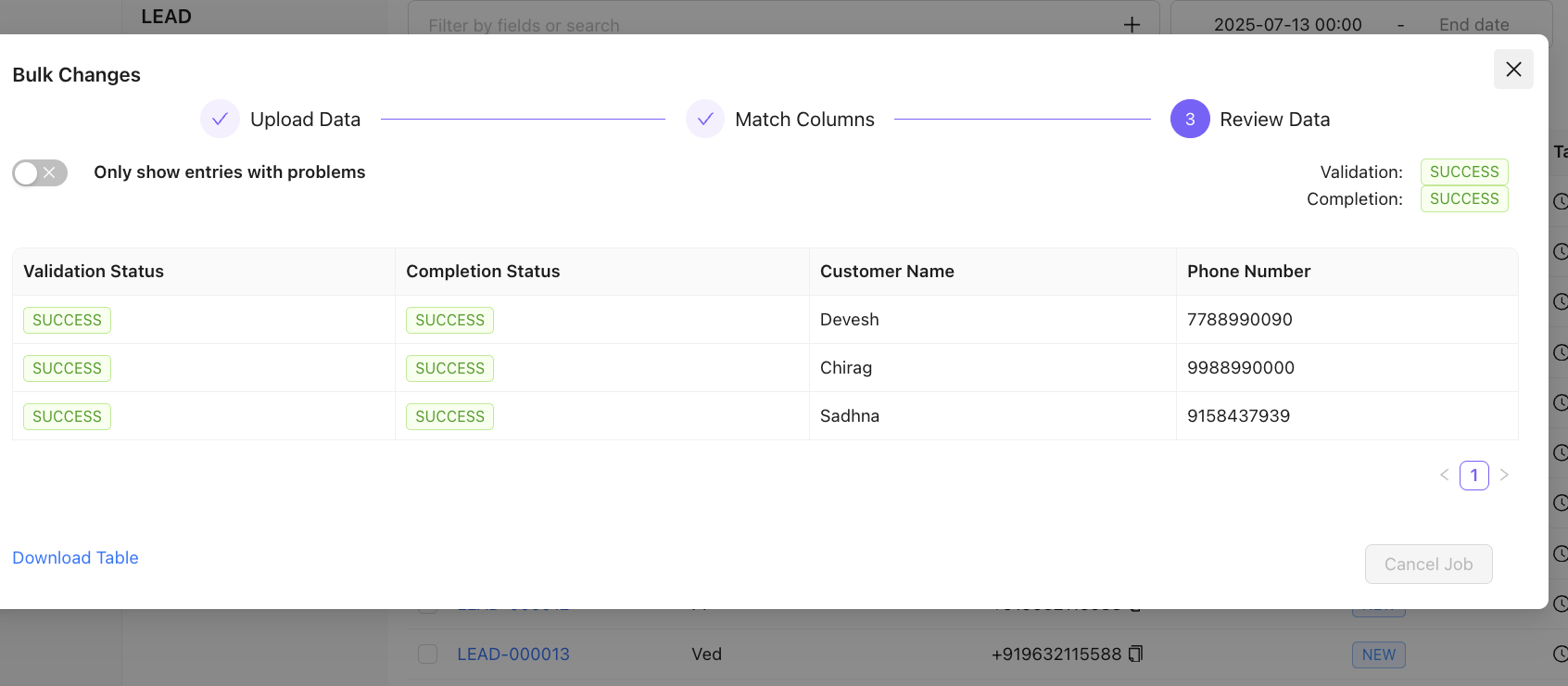
Os leads devem ter sido enviados com sucesso
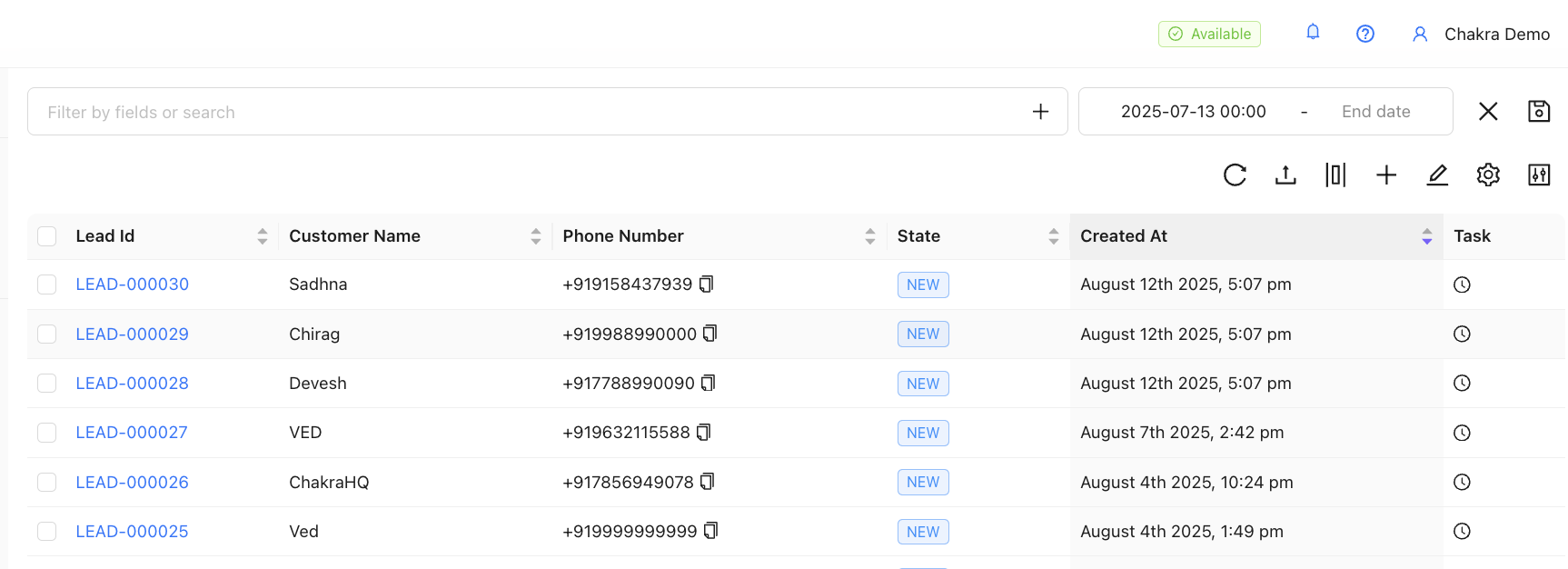
Para verificar os leads enviados, clique em refresh
Criar um lead manualmente
Acesse 👉 Painel do Chakra Leads guia
Clique no ícone ✚ add

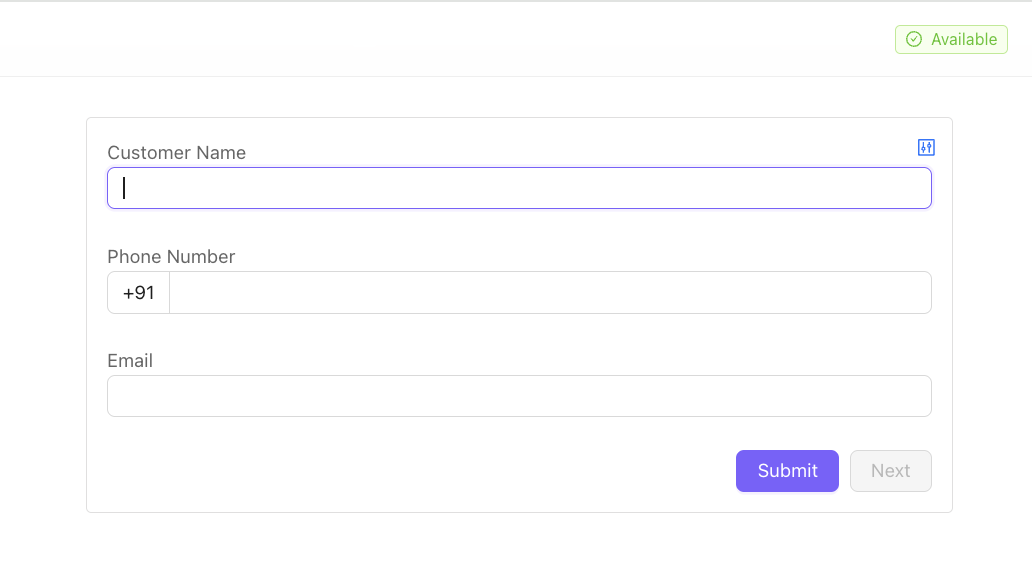
Adicione os campos ao lead e clique em Submit
O lead foi adicionado ao Chakra. Para verificar o lead enviado, clique em refresh.
Atualizar leads (em massa)
Você pode atualizar facilmente campos específicos dos seus leads existentes no Chakra usando um arquivo CSV. Este guia explica todo o processo passo a passo.
1. Baixe os leads que você quer atualizar
- Acesse a seção Leads no Chakra e exporte os leads que você quer modificar.
- Isso garante que você tenha o ID do lead correto para cada registro.

2. Mantenha o ID do lead na primeira coluna
- ID do lead é o identificador único de cada lead no Chakra.
- A primeira coluna do seu CSV deve ser
Lead ID(exatamente com esta grafia e capitalização). - Não altere nem remova nenhum ID de lead.
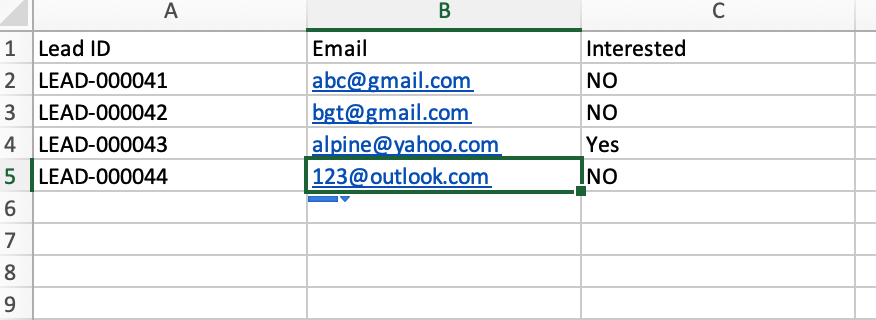
3. Adicione os campos que você quer atualizar
- Em novas colunas, insira os valores atualizados dos campos que você quer alterar (por exemplo, Status, Company, Phone, Custom Fields etc.).
4. Remova as colunas irrelevantes
- Exclua todas as colunas que você não quer atualizar.
- Manter colunas desnecessárias pode causar erros ou atualizações não intencionais.
⚠️ Importante: inclua somente as colunas (campos) que você realmente quer atualizar.

5. Renomeie as colunas para corresponder aos nomes dos campos do Chakra
- Os cabeçalhos das colunas devem corresponder exatamente aos nomes dos campos usados no Chakra (diferenciam maiúsculas de minúsculas).
- Isso permite o mapeamento automático durante o envio.
- Exemplo: se o campo no Chakra se chamar “Lead Status”, renomeie o cabeçalho da coluna para
Lead Status.
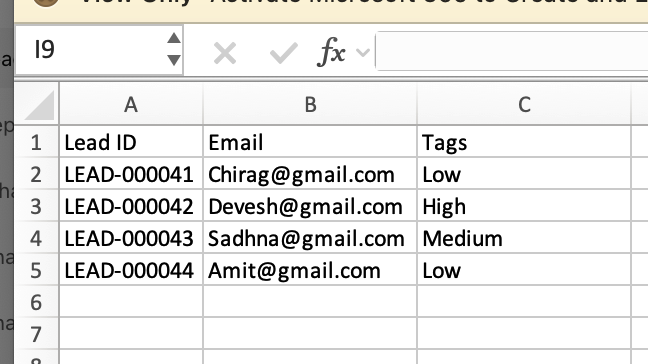
6. Trate corretamente as células vazias
- Células com valores → serão atualizadas no Chakra.
- Células vazias/em branco → não substituirão os dados existentes (o valor atual permanecerá inalterado).
7. Salve o arquivo
- Salve o arquivo no formato CSV (UTF-8) .
- Dê um nome claro ao arquivo, por exemplo,
leads_update_2025-12-03.csv.
8. Envie o arquivo de atualização
- Siga o processo padrão de envio em massa de leads: Enviar leads em massa →
- Quando solicitado, escolha “Atualizar leads existentes” (em vez de criar novos).
- Mapeie a coluna
Lead IDquando solicitado (ela deve ser detectada automaticamente se o nome estiver correto).
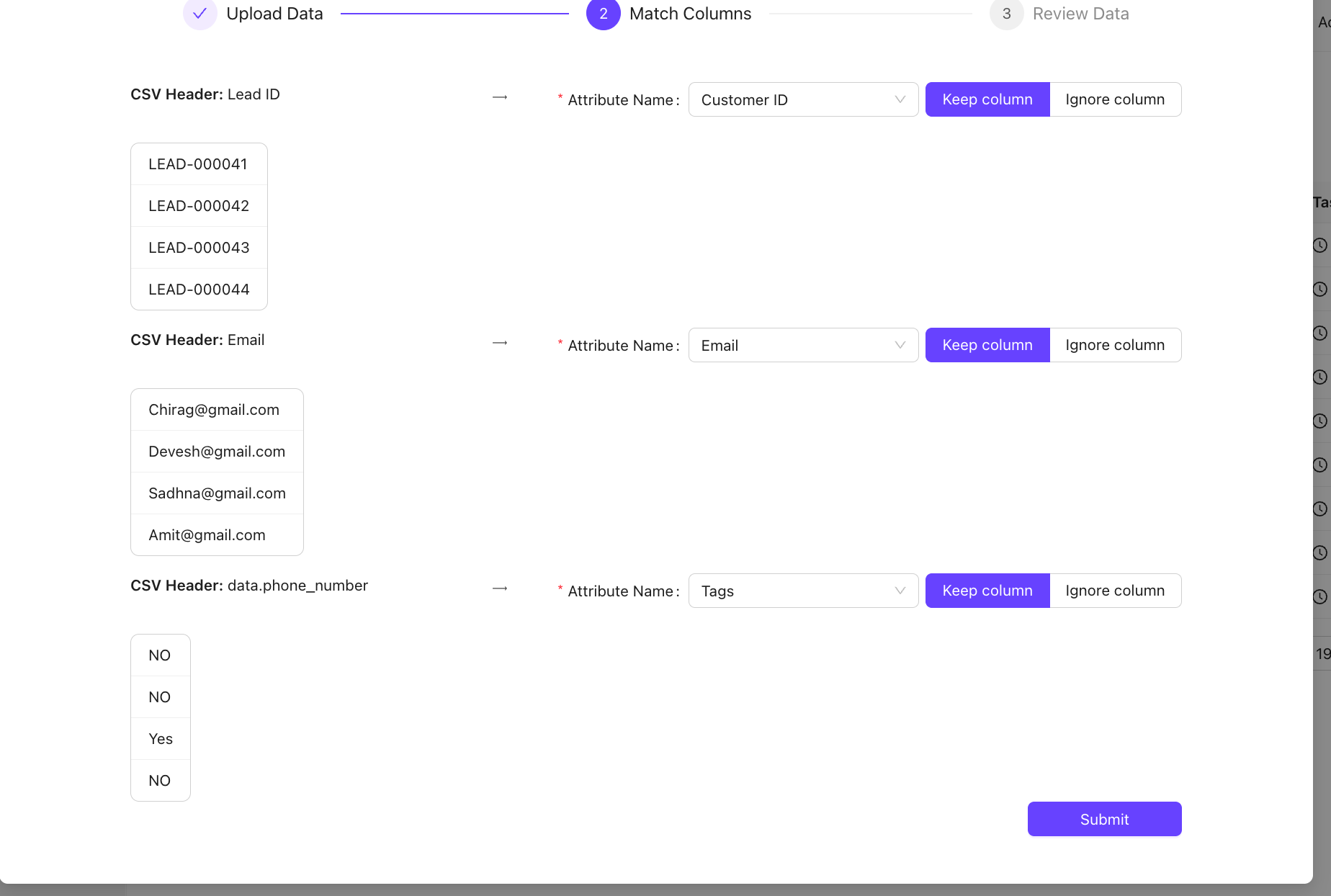
9. Leads atualizados!
- Após o envio bem-sucedido, todos os campos especificados dos leads com IDs correspondentes serão atualizados com os novos valores.
- Você receberá uma confirmação e poderá verificar os leads atualizados no Chakra.
Lista de verificação para atualizar leads
Regra | Detalhes |
|---|---|
Primeira coluna | Deve ser |
Inclua somente os campos a atualizar | Remova todo o restante |
Nomes das colunas | Devem corresponder exatamente aos nomes dos campos do Chakra |
Células não vazias | Substituirá os dados existentes |
Células vazias | Manterá os dados existentes inalterados |
Formato do arquivo | CSV (UTF-8 recomendado) |
Pronto! Agora você já pode atualizar seus leads em massa com segurança e eficiência no Chakra.
Se tiver algum problema, entre em contato com o suporte usando um chamado.
Adicionar lead: integração com webhook
Você pode criar ou atualizar leads automaticamente no Chakra a partir de fontes externas, como formulários de sites, páginas de destino, seu CRM ou qualquer outro sistema, usando o plugin Formulário de página de destino . Esse plugin recebe dados por webhook e os converte em leads no Chakra.
Siga as etapas abaixo para configurar:
Etapa 1: Acesse a seção de plugins
- Faça login no Chakra como administrador.
- Acesse Configurações do administrador → **Plugins**.
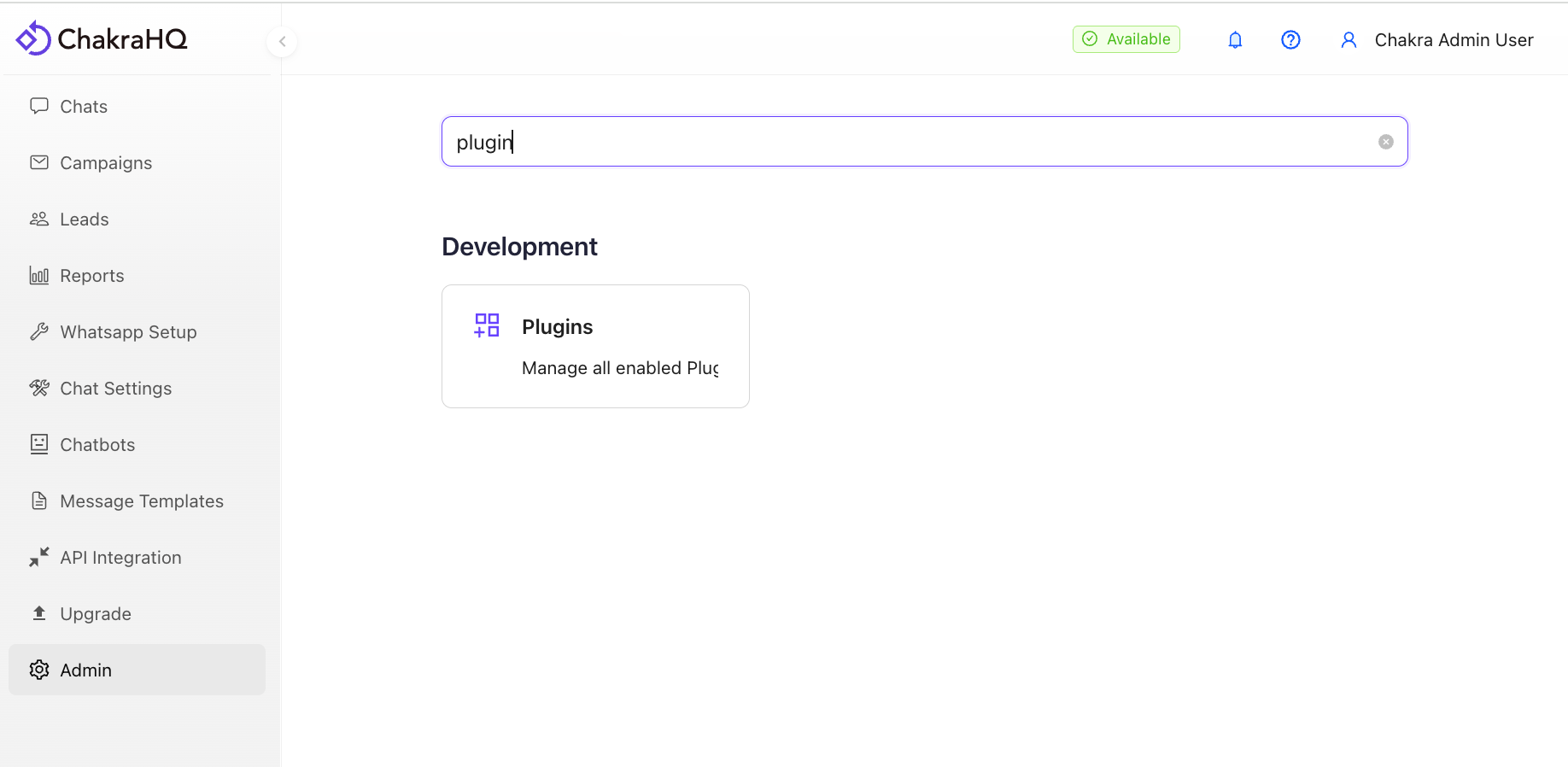
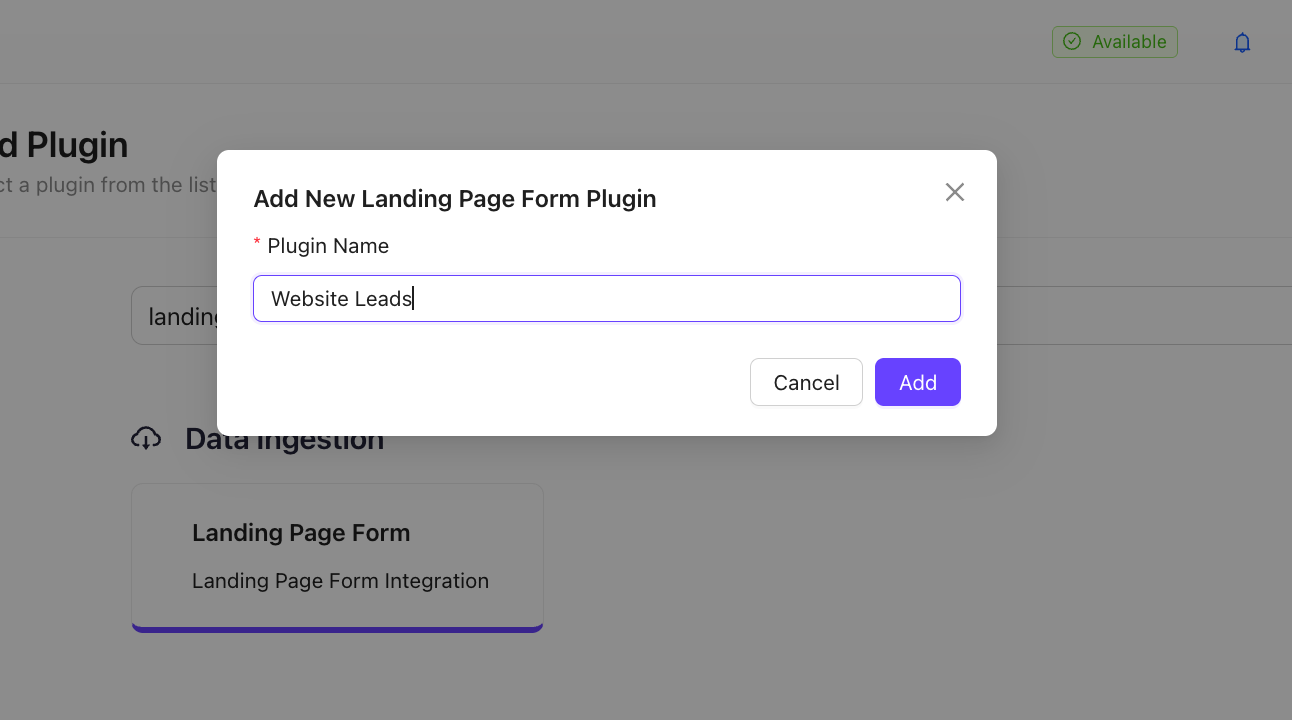
Etapa 2: Adicione o plugin Formulário de página de destino
- Clique em Adicionar plugin.
- Pesquise
Landing Page Form. - Clique no cartão do plugin Integração do Formulário de página de destino .
- Dê um nome relevante, por exemplo,
Website LeadsouLanding Page Leads.

####
Etapa 3: Copie a URL do webhook
Depois de criar a instância do plugin, você verá uma URL do webhookexclusiva.\ Copie essa URL e configure-a no seu formulário/CRM/ferramenta externa como o endpoint para o qual os dados dos leads devem ser enviados por POST.

Etapa 4: Configure o plugin
Use a tabela abaixo para concluir a configuração:
Seção | Ação | Observações |
|---|---|---|
Onde a nova entrada deve ser criada? | Selecione | Isso garante que os dados recebidos criem um lead no Chakra. |
Você também está usando o mesmo formulário para atualizar as entradas? | Ative Sim se o mesmo webhook também atualizar leads existentes. Ative Não se for criar apenas novos leads | Recomendamos selecionar Sim para a maioria dos casos de uso (evitar duplicatas e atualizar dados). |
Mapeamento dos campos do formulário | Mapeie os campos do formulário externo para os atributos de lead do Chakra | • Use o rótulo ou o nome exato do campo do formulário • Selecione o atributo correspondente do Chakra • Para criar novos atributos personalizados, siga este guia |
Combine todos os campos restantes do formulário neste atributo interno | (Opcional) Escolha um atributo (por exemplo, um campo JSON ou de observações) para armazenar os dados não mapeados | Ignore esta etapa se tiver mapeado todos os campos necessários. |
Como encontrar a entrada existente que deve ser atualizada? |
| Visível apenas quando a opção de atualização estiver definida como Sim |
• Corresponda o atributo para identificar um lead existente | Escolha o campo que identifica o lead de forma exclusiva (geralmente e-mail ou telefone) | Mais comum: e-mail |
• Adicione o número de dias para verificar essa identificação | Defina o período de busca retroativa (por exemplo, 365 dias) – o Chakra só buscará leads criados/atualizados dentro desse período | Mantém a busca rápida; o padrão geralmente é 365 |
• Ordenar por | Selecione Data de criação do lead ou Data de atualização do lead |
|
• Ordem de classificação | Escolha Decrescente (mais recentes primeiro) ou Crescente | Decrescente é recomendado para encontrar correspondências mais rapidamente |
Etapa 5: Ative o plugin
Depois de salvar todas as configurações, altere o status do plugin para Ativo.
Etapa 6: Teste a integração
- Envie um formulário de teste no seu site ou faça uma solicitação POST de teste para a URL do webhook com dados de exemplo de um lead.
- Acesse o módulo Leads no Chakra → para confirmar:
- Um novo lead é criado (no primeiro envio); ou
- Um lead existente é atualizado (nos envios seguintes com o mesmo e-mail/telefone).
Pronto! Agora seus formulários ou sistemas externos podem enviar leads diretamente para o Chakra em tempo real.
Precisa de mais ajuda? Entre em contato com o suporte ou consulte a Central de Ajuda do Chakra.