

Panel de prospectos
El Panel de prospectos es el centro para administrar, hacer seguimiento y tomar medidas respecto a tus prospectos.
Vistas del Panel de prospectos
El Panel de prospectos ofrece tres formas de ver tu lista de prospectos:
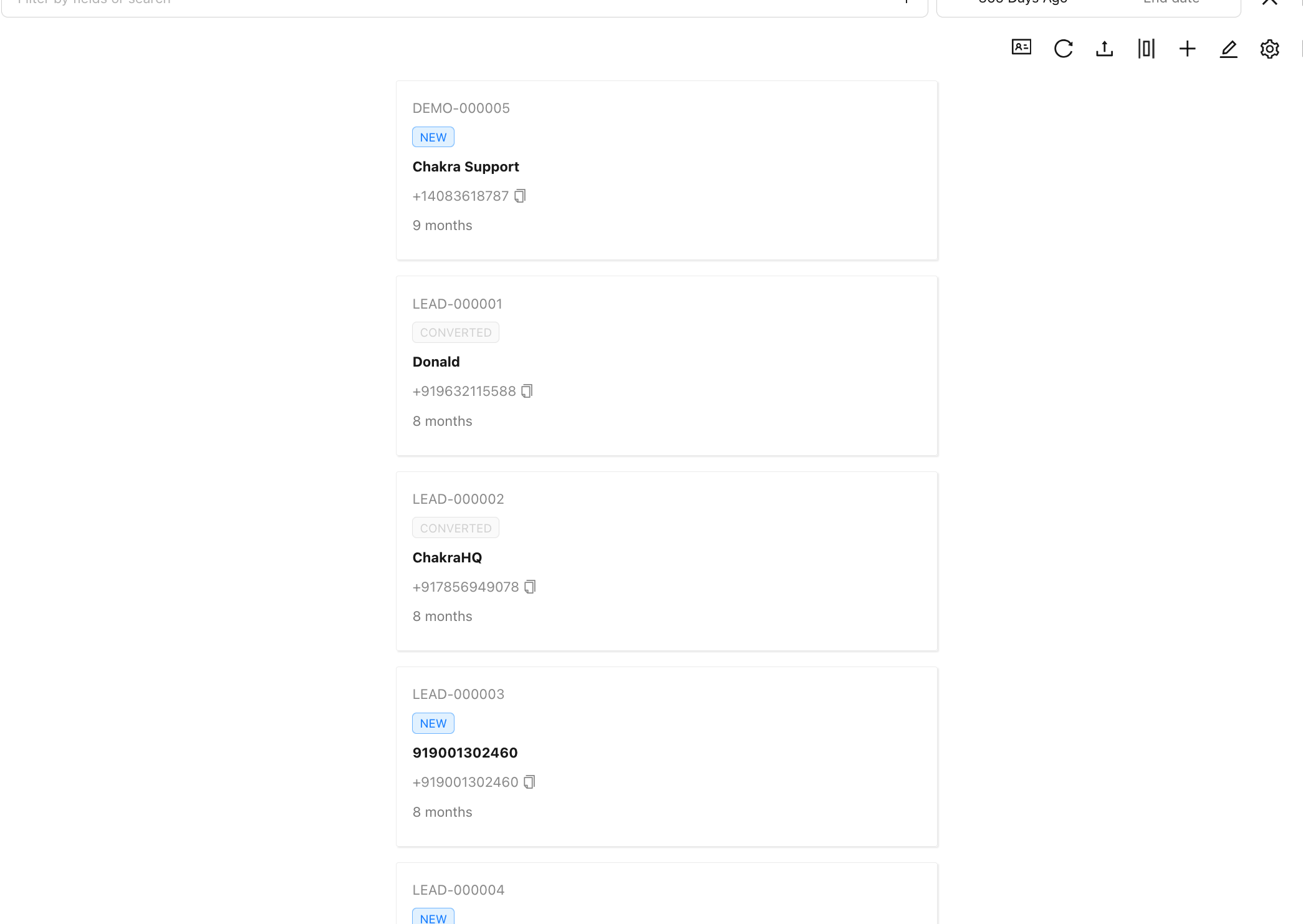
Vista de tabla (Predeterminada) La vista estándar. La mayoría de las funciones y acciones están optimizadas para esta vista, que se recomienda para el uso diario.
ka
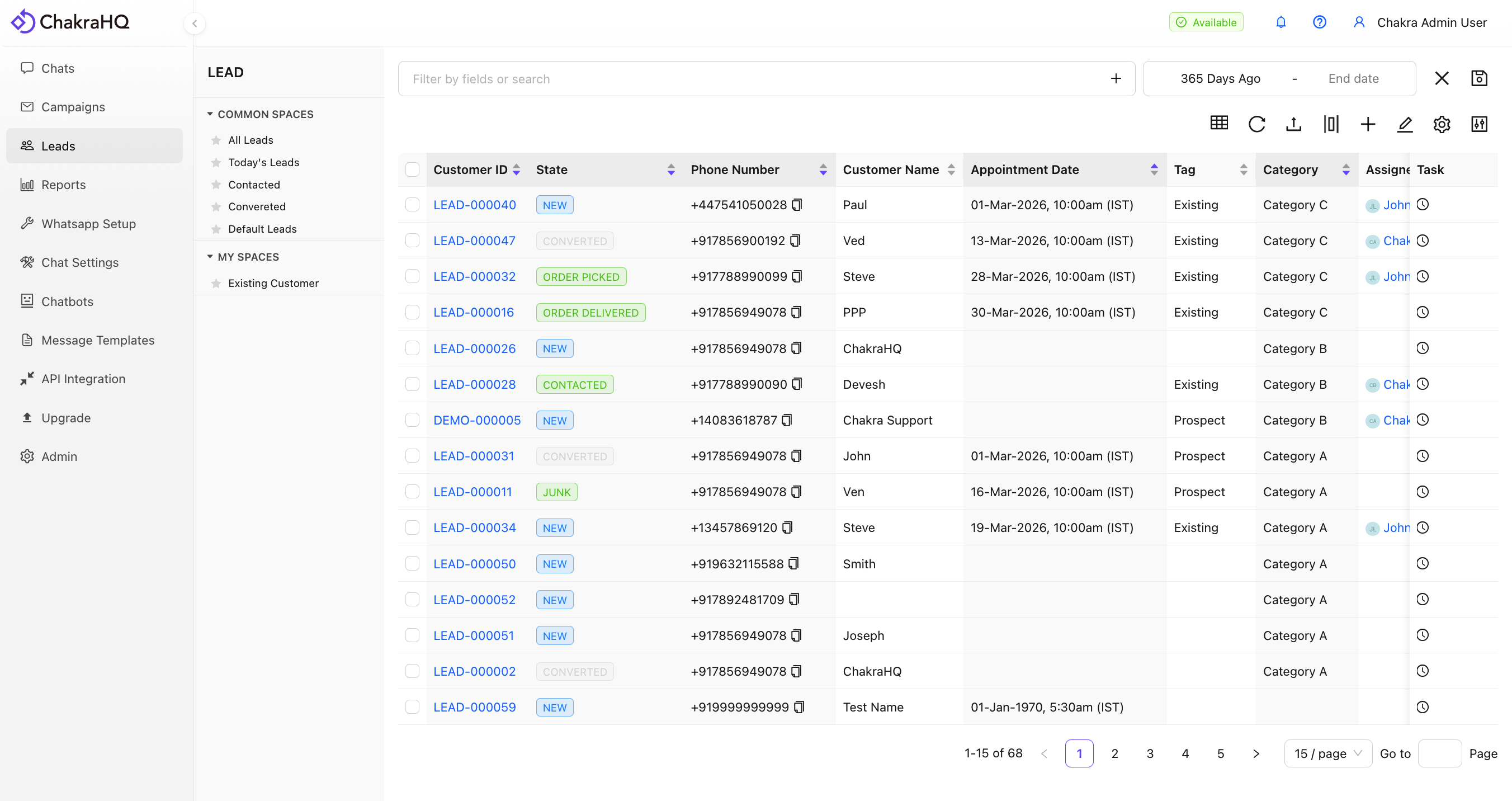
Vista Kanban Ideal para administrar el embudo de ventas. Arrastra y suelta prospectos entre las etapas para actualizar su estado. Nota: En esta vista no están disponibles algunas acciones, como la selección en bloque y la eliminación de prospectos.
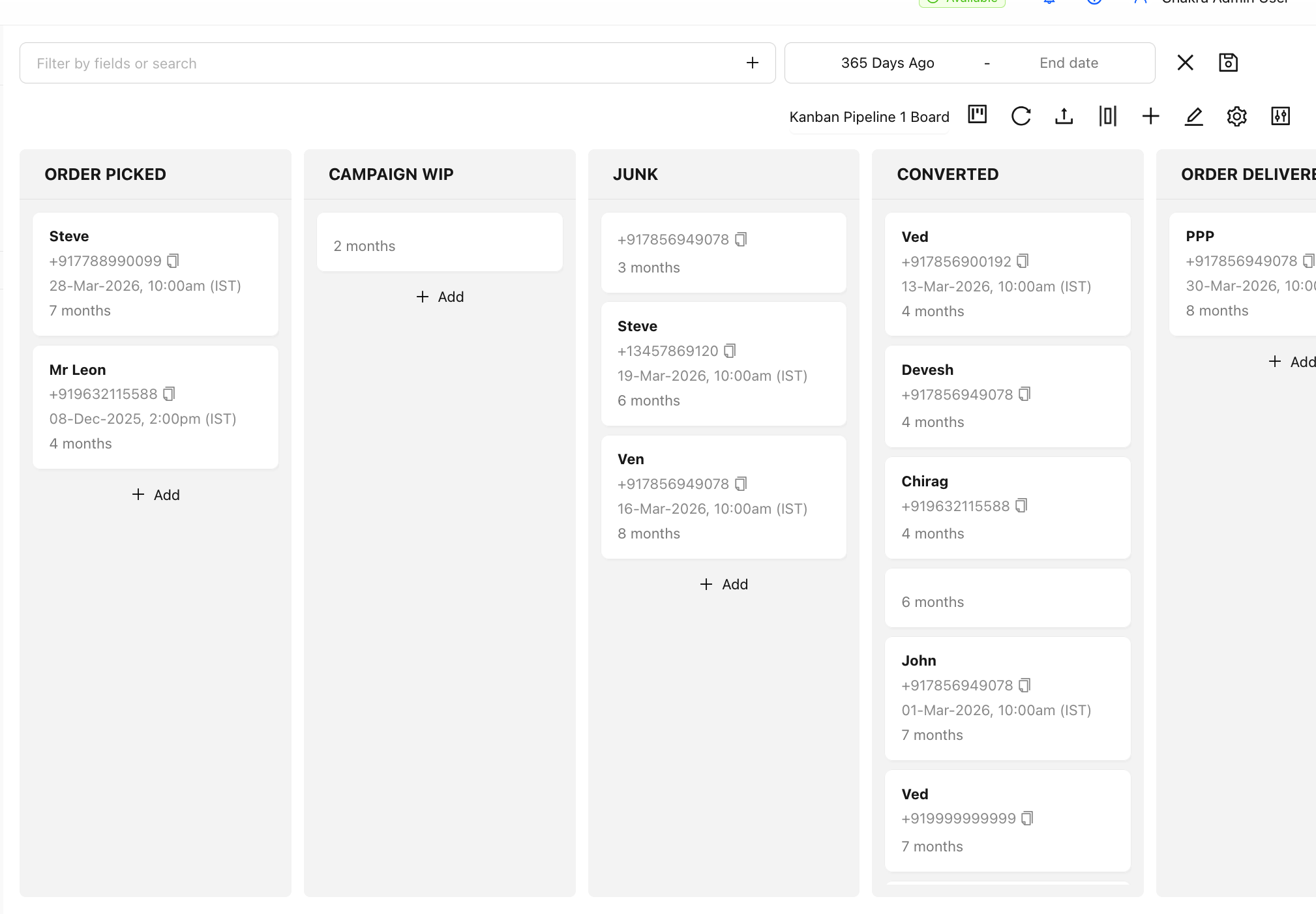
Vista de tarjetas Muestra los prospectos en un diseño vertical de tarjetas. Esta vista está vinculada a la forma en que aparecen los prospectos en la aplicación móvil de Chakra, por lo que es ideal si quieres personalizar la vista para dispositivos móviles. Nota: En esta vista no están disponibles algunas acciones, como la selección en bloque y la eliminación de prospectos.
Buscar prospectos
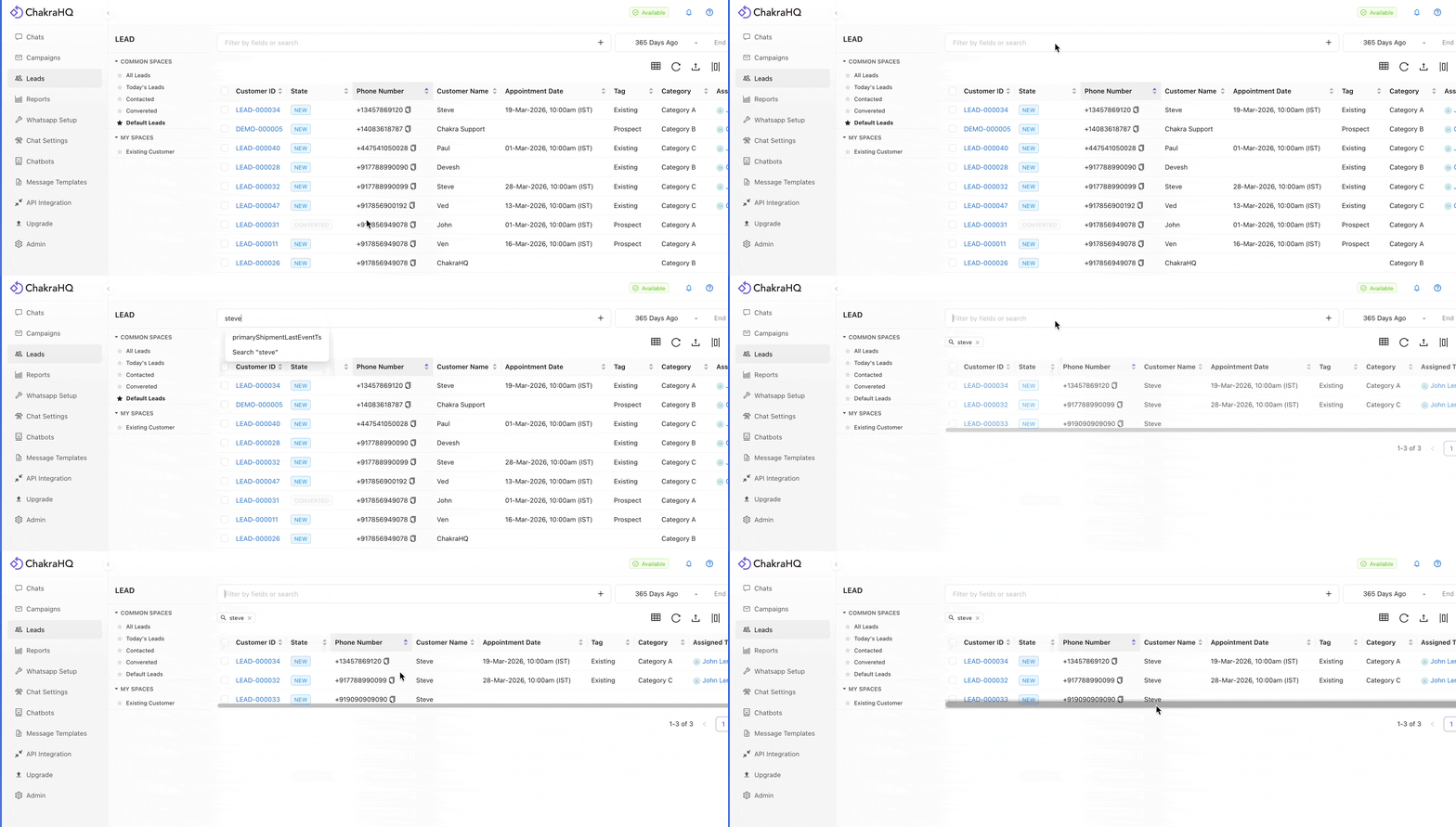
Usa la barra de búsqueda para encontrar rápidamente prospectos por atributos como el nombre, el número de teléfono o el ID del prospecto.
Cómo buscar:
- Escribe el término de búsqueda en la barra de búsqueda
- Presiona Enter
- El término aparecerá como un filtro de texto activo en la barra
Filtrar prospectos
Filtro básico
Filtra prospectos usando cualquier atributo (campo) del prospecto.
Cómo usarlo:
- Escribe el nombre del atributo en la barra de búsqueda/filtro
- Selecciona el campo de filtro adecuado en el menú desplegable
- Elige un operador pertinente (p. ej., =, ≠, >, <, existe, contiene)
Los distintos tipos de campo admiten diferentes operadores. Por ejemplo, los campos de fecha admiten <, > y existe, mientras que los campos de nombre (texto) admiten =, ≠, existe y contiene.
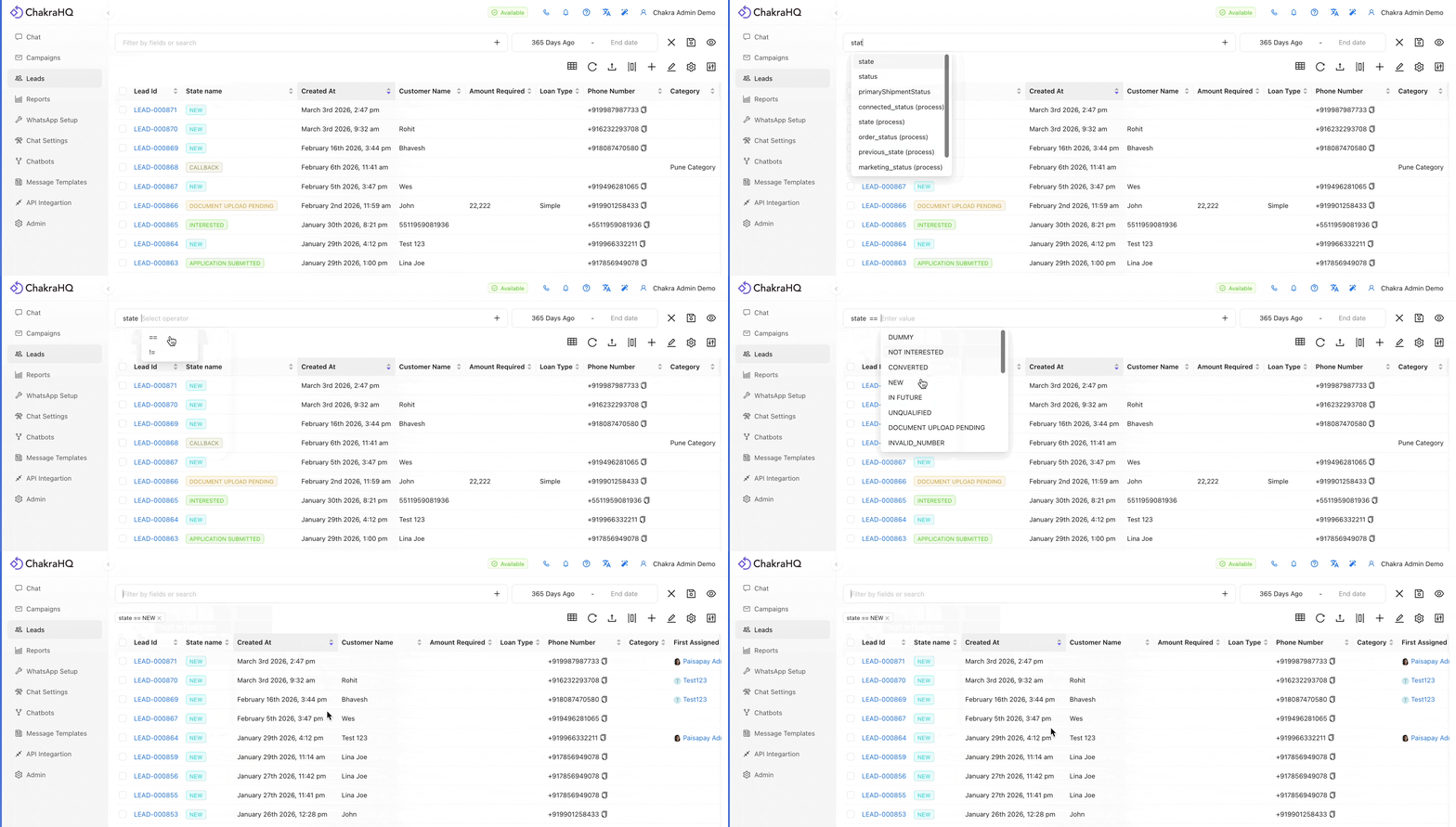
Filtro avanzado
Úsalo cuando necesites aplicar varios filtros o gestionar situaciones de filtrado más complejas.
Cómo usarlo:
- Haz clic en el botón + (Agregar un filtro), a la derecha de la barra de búsqueda/filtro
- Se abrirá un panel de filtros a la derecha
- Selecciona un campo, elige un operador y agrega o selecciona un valor
- Repite estos pasos para agregar varios filtros
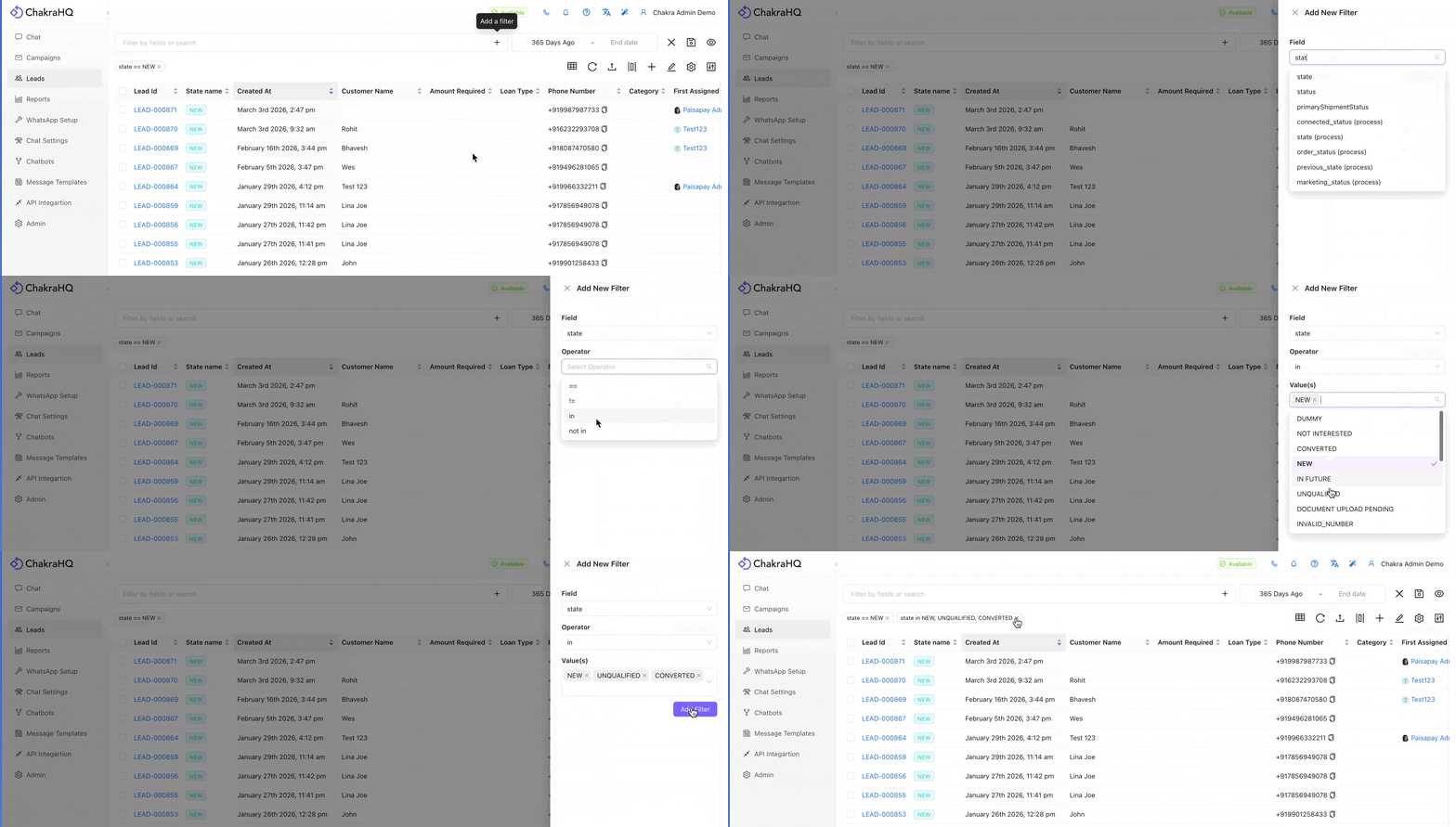
Filtro de fecha de creación del prospecto
El filtro de fecha de creación es independiente de la función de filtro estándar.
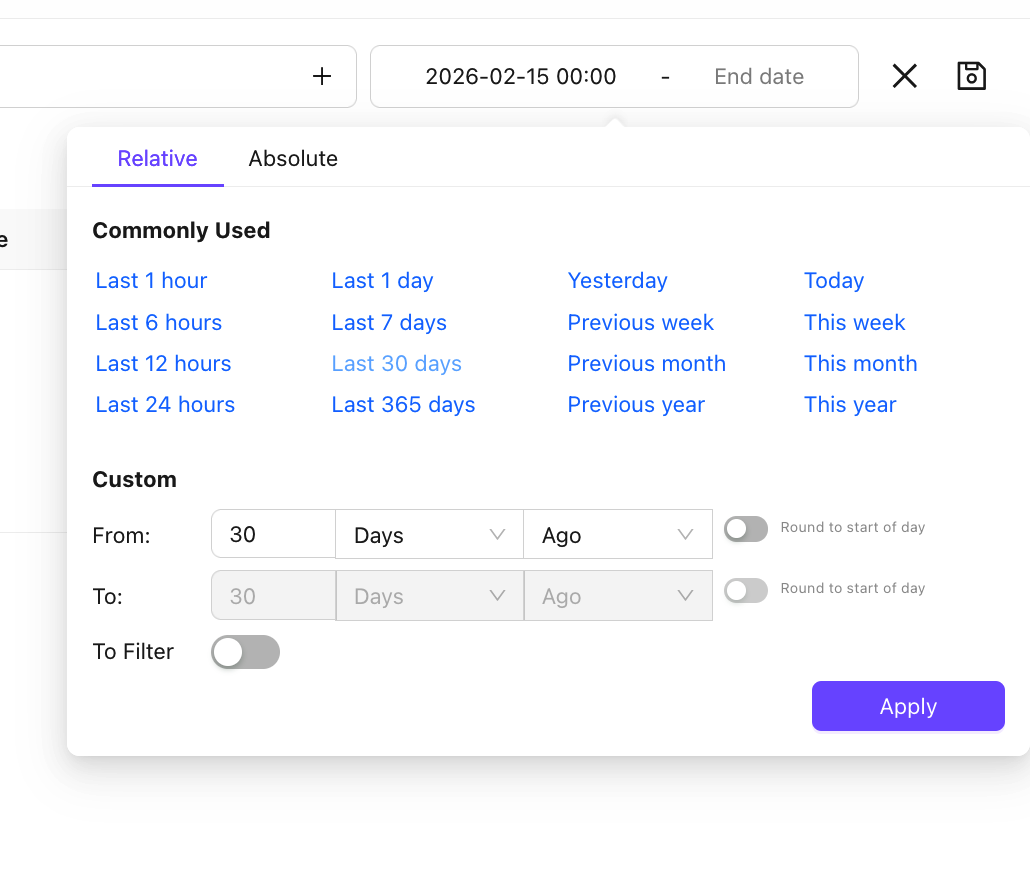
Cómo usarlo:
- Haz clic en el filtro Fecha de inicio e ingresa un valor
- Haz clic en el filtro Fecha de finalización e ingresa un valor
- Puedes usar fechas absolutas u opciones relativas como Últimos 7 días, Ayer, o Últimos 365 días
Espacios (filtros guardados)
Los espacios te permiten guardar una combinación de filtros para volver a aplicarla rápidamente más adelante.
Cómo guardar un espacio
- Configura tus filtros siguiendo los pasos anteriores (incluido cualquier filtro de fecha de creación que necesites)
- Haz clic en el ícono 💾 a la derecha del filtro de fecha de creación
- En la ventana emergente Guardar espacio:
- Guardar en: Elige quién puede ver este espacio
- Mis espacios – Solo tú puedes verlos
- Espacios según el rol – Los usuarios con un rol específico pueden verlos (solo administradores/gerentes)
- Espacios comunes – Todos los miembros del equipo pueden verlos (solo administradores/gerentes)
- Seleccionar o crear un espacio: Elige un espacio existente en el menú desplegable o escribe un nombre nuevo y haz clic en Crear nuevo
- Guardar filtro de fecha de creación: Activa esta opción si quieres guardar el filtro de fecha con el espacio
- Si quieres, personaliza las columnas de la tabla que aparecerán en este espacio
- Haz clic en Guardar espacio
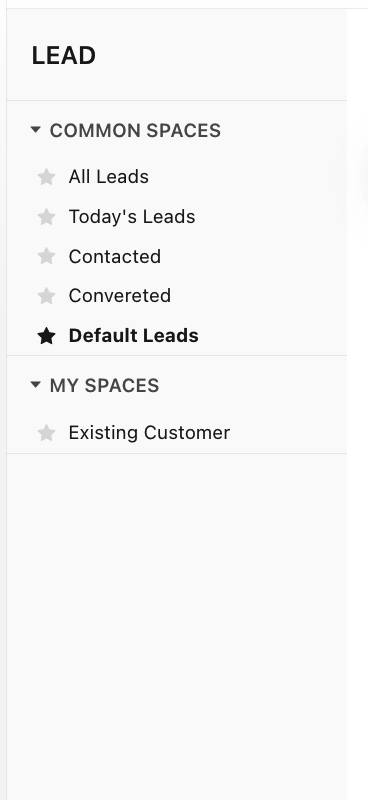
Cómo usar un espacio
- Haz clic en el nombre de cualquier espacio para aplicar sus filtros guardados al instante
- Pasa el cursor sobre el nombre de un espacio y haz clic en ⫶ para ver más opciones:
- 📌 Establecer como predeterminado – Este espacio se aplicará automáticamente cada vez que abras el Panel de prospectos
- 🗑️ Eliminar espacio – Elimina el espacio de forma permanente
Administrar la tabla de la lista de prospectos
Ordenar
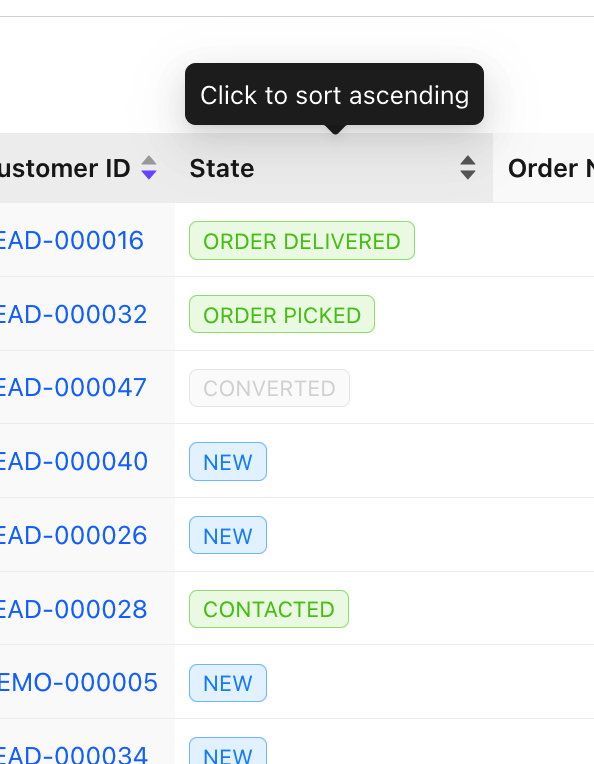
Haz clic en cualquier encabezado de columna para ordenar por ese campo. Haz clic una vez para ordenar de forma ascendente, otra vez para hacerlo de forma descendente y una tercera vez para quitar el orden.
Edición en línea
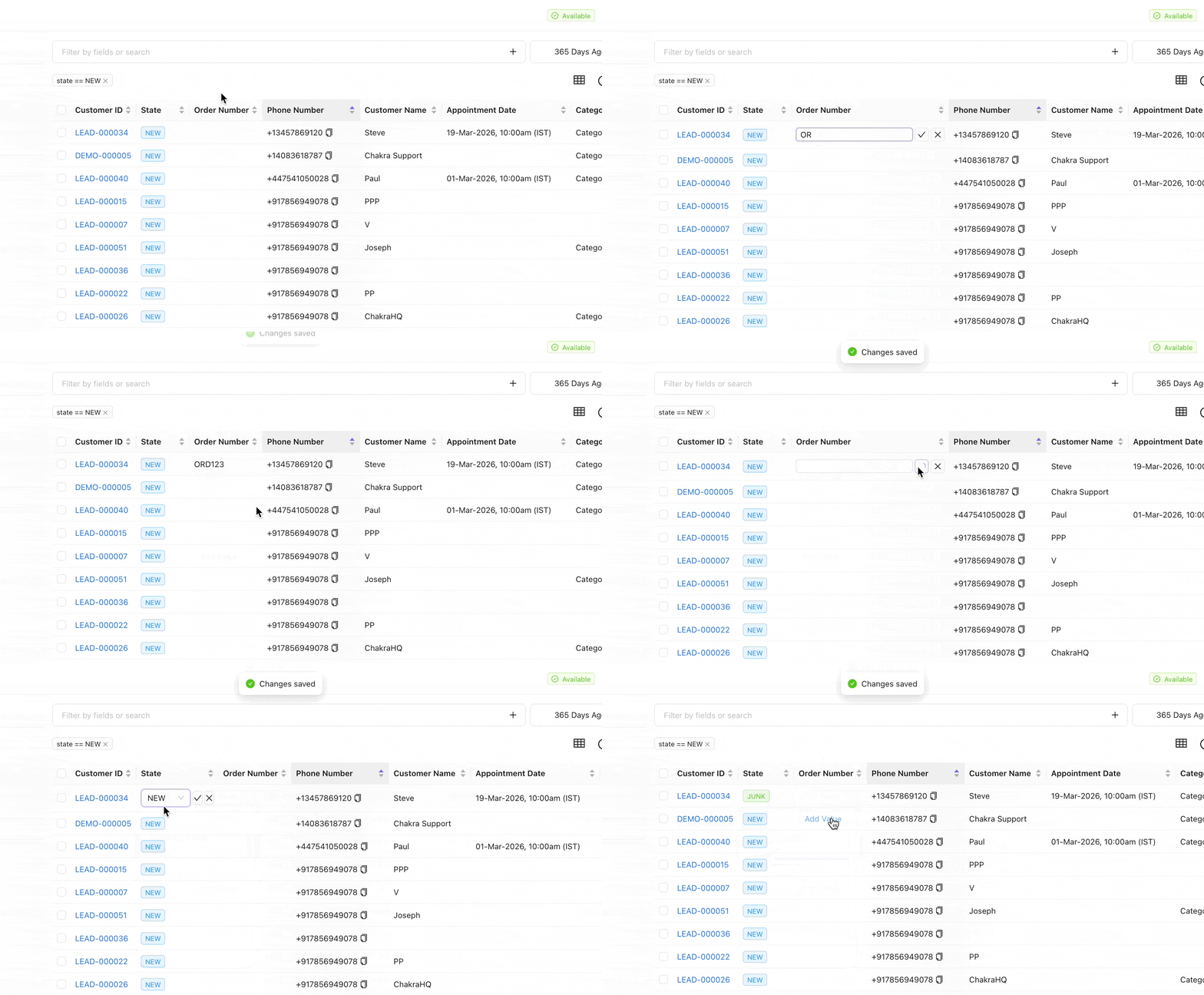
La edición está activada de forma predeterminada. Haz clic directamente en un campo de la tabla para actualizar valores como texto, fechas y más.
Personalizar las columnas de la tabla
- Haz clic en Personalizar las columnas de la tabla
- Agregar columnas: Selecciona atributos del menú desplegable Select Column to Add
- Quitar columnas: Haz clic en el ícono de eliminar junto a cualquier campo de la columna Acciones
- Reordenar columnas: Arrastra y suelta las filas usando el ícono ☰
- Haz clic en Save
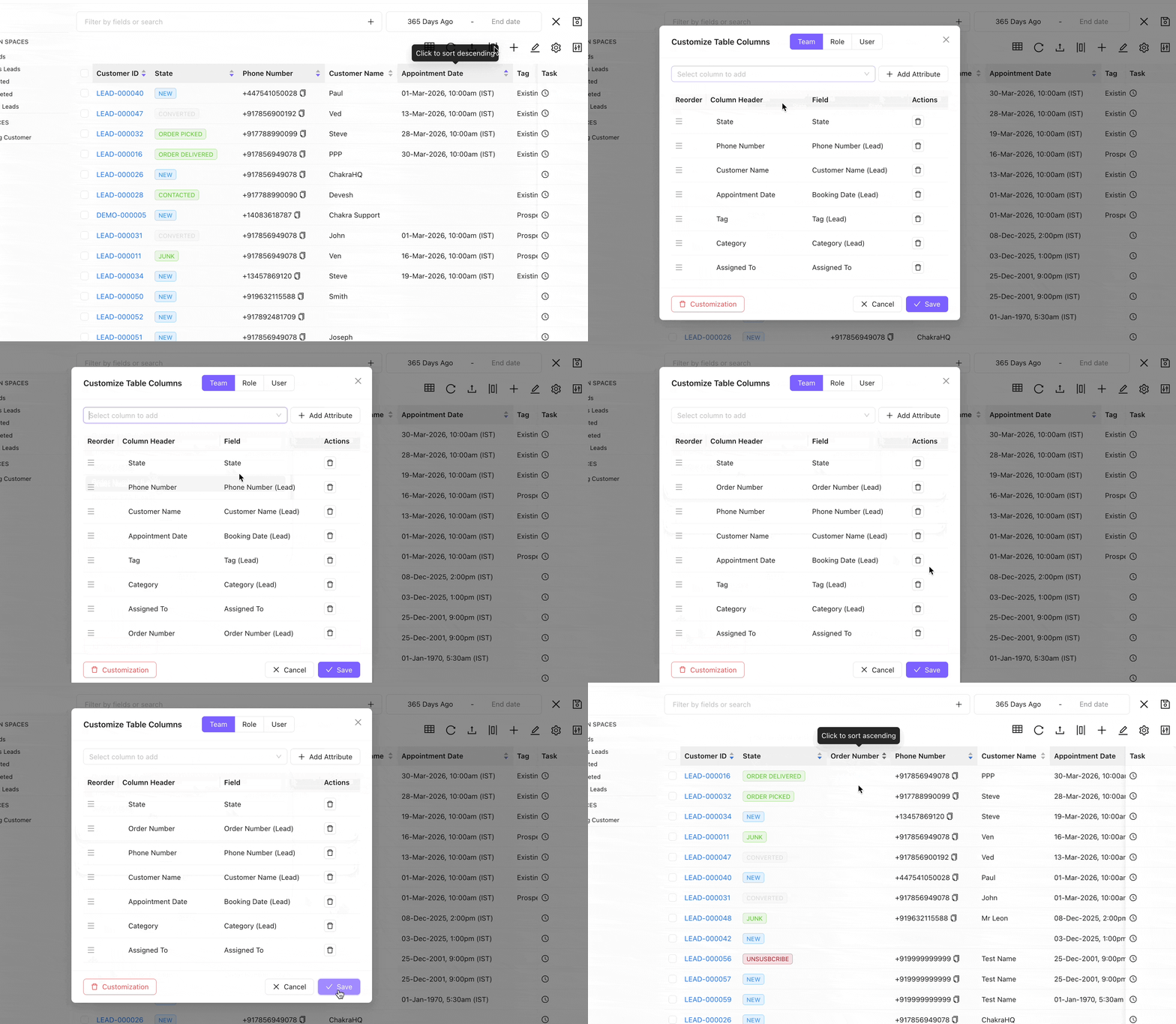
Los administradores pueden guardar personalizaciones de columnas para todo el equipo o para un rol específico. Usa el botón 🗑️ en la ventana emergente de Personalización para restablecer los valores predeterminados.
Navegar por las páginas
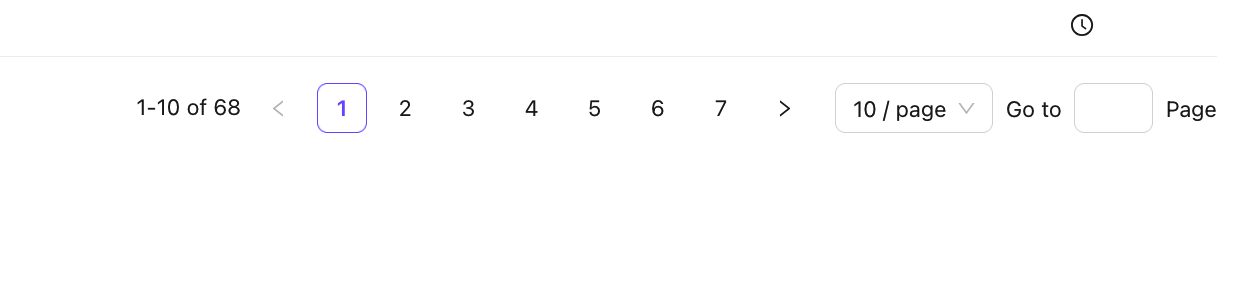
En la parte inferior de la lista de leads, puedes:
- Ir a un número de página específico
- Cambiar la cantidad de leads que se muestran por página (valor predeterminado: 10)
- Navegar usando los números de página o el botón
>para ir a la página siguiente
Seleccionar leads
Selección individual: Marca la casilla a la izquierda de cualquier fila de lead.
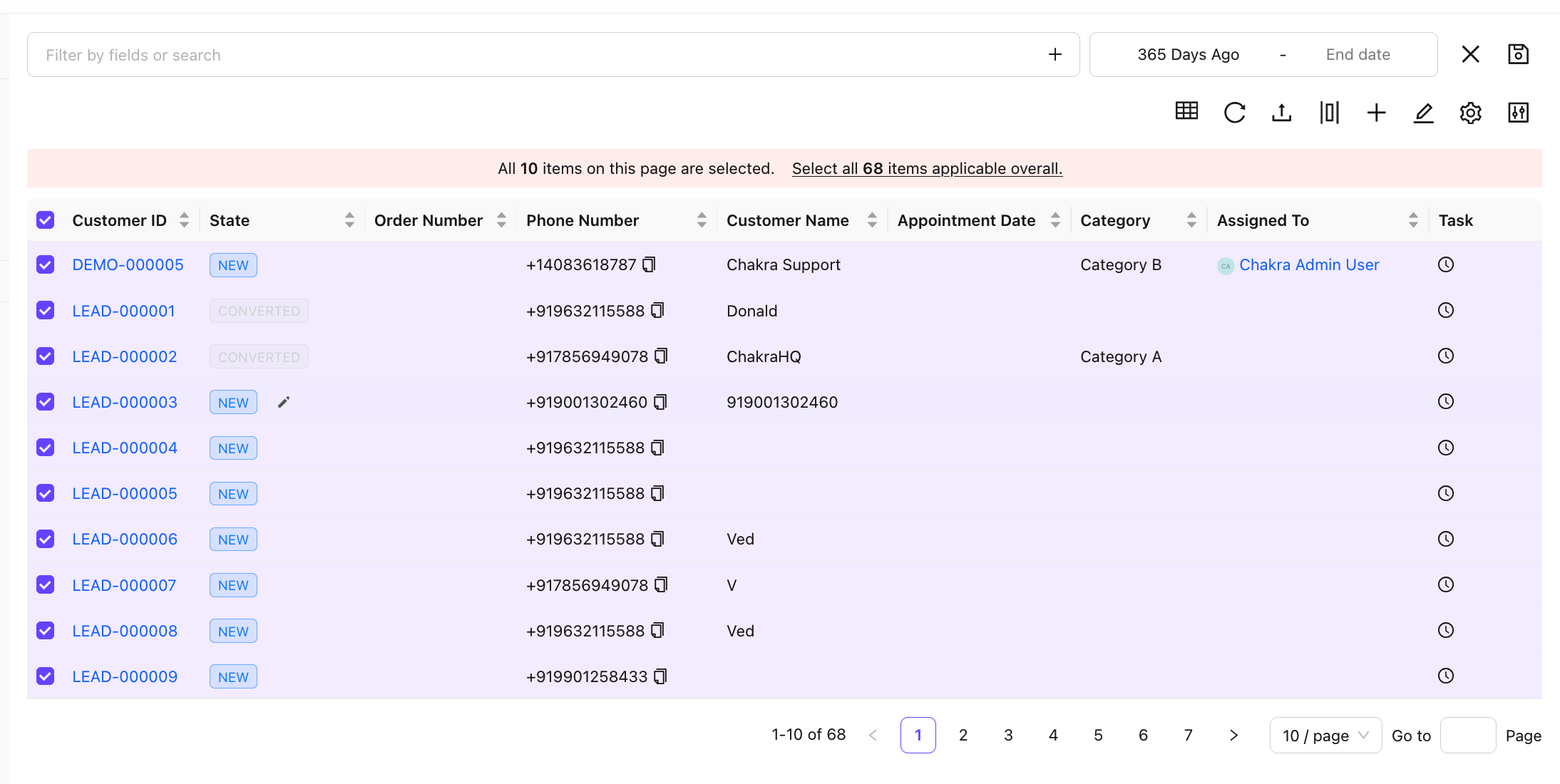
Seleccionar todos en la página actual: Marca la casilla en el encabezado de la tabla. Aparecerá un mensaje para confirmar cuántos leads están seleccionados en la página.
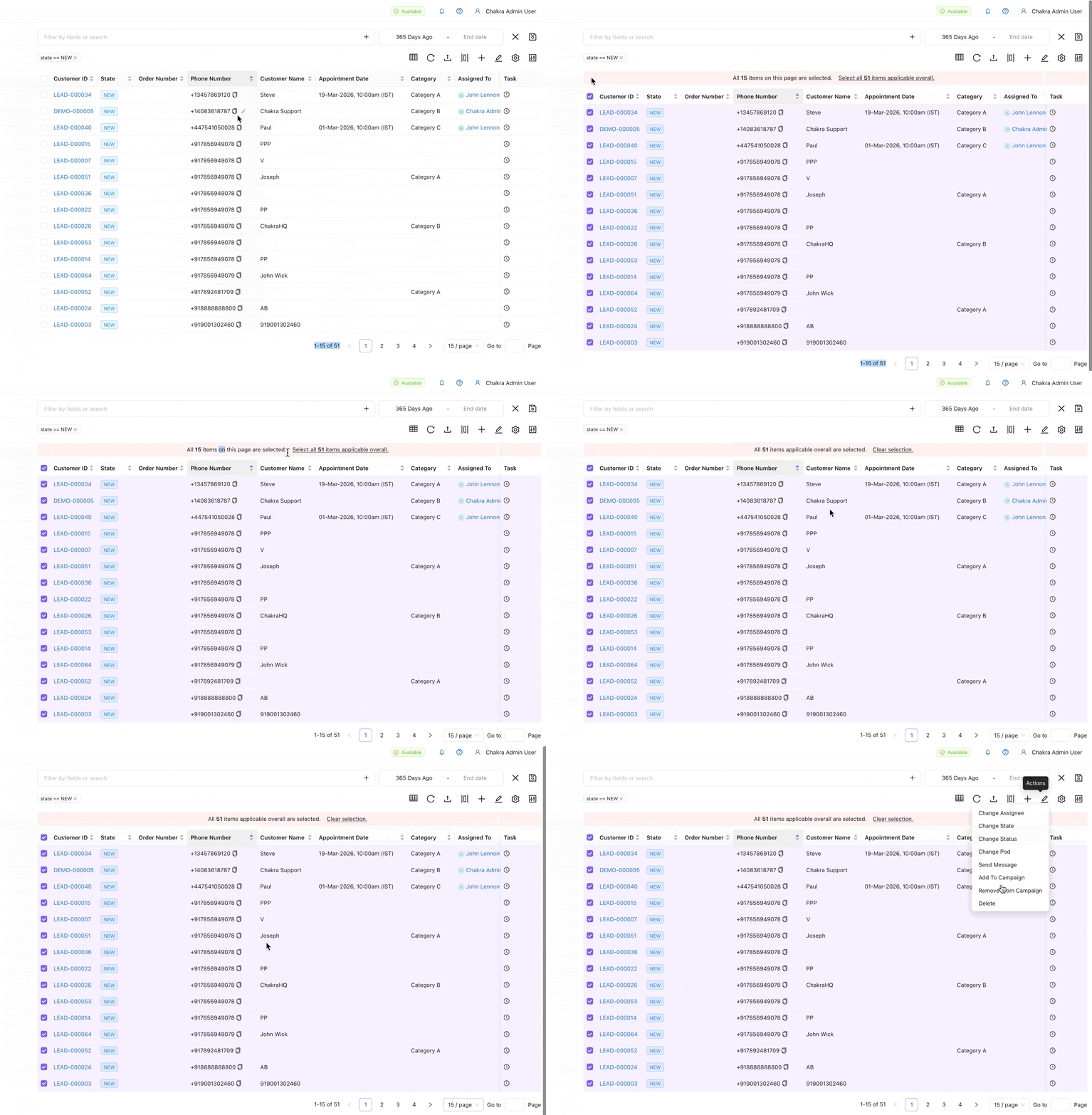
Seleccionar todos los leads (de todas las páginas):
- Marca la casilla del encabezado
- En el mensaje de selección, haz clic en "Seleccionar todos los
#Countelementos aplicables en total"
Acciones para leads
Una vez seleccionados los leads, puedes realizar las siguientes acciones:
- Haz clic en el ícono del lápiz ✎
- Elige la acción adecuada en el menú desplegable
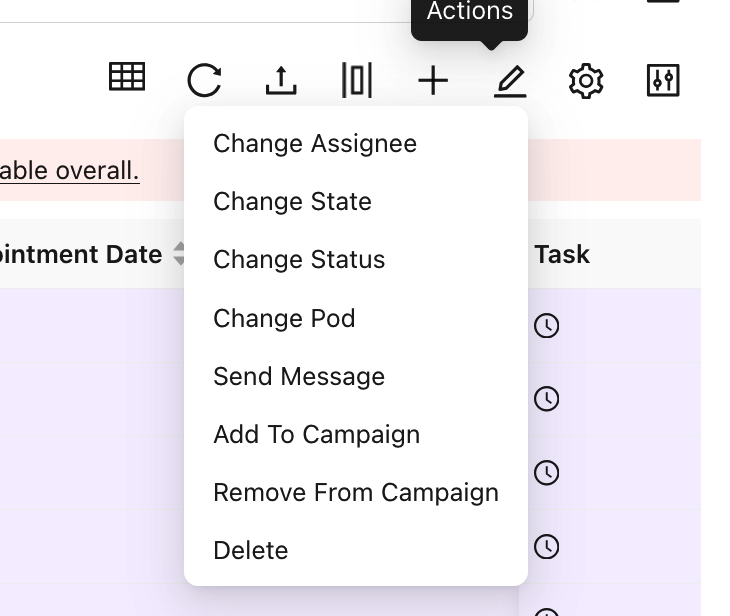
Acción | Descripción |
Cambiar responsable | Asignar o reasignar el lead a un miembro del equipo |
Cambiar estado | Actualizar la etapa o el estado actual del lead |
Enviar mensaje | Enviar un mensaje directo al lead |
Agregar a la campaña | Agregar los leads a una campaña |
Quitar de la campaña | Quitar los leads de una campaña |
Eliminar lead | Eliminar permanentemente los leads |
Cómo usarlo:
- Selecciona los leads
- Haz clic en el ícono de Acción
- Elige la acción, completa los datos requeridos en la ventana emergente y haz clic en Enviar/Guardar
Descargar leads
Puedes descargar leads desde el panel de leads
- Selecciona los leads con la casilla ☑ [Opcional]
- Haz clic en el ícono de configuración
⚙️
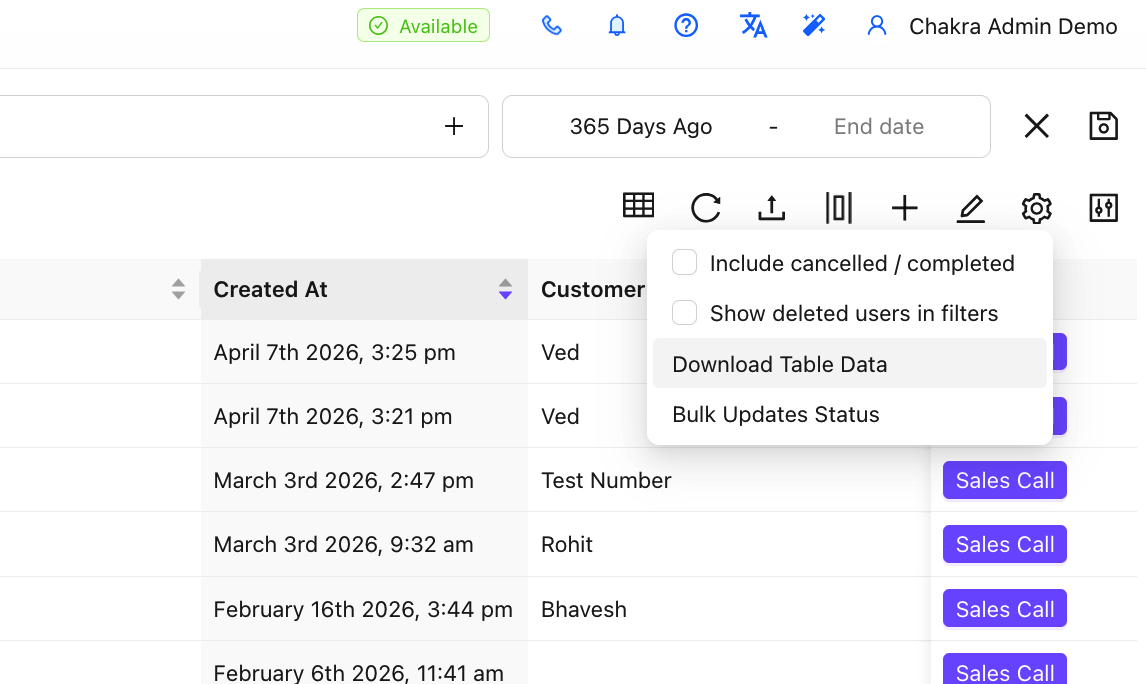
- Haz clic en
Download Table Data - Para descargar campos personalizados de los leads, en el administrador de descargas:
- Para descargar todas las columnas de la lista de leads, simplemente haz clic en
Request New Download - Para elegir las columnas de la lista de leads que quieres descargar, haz clic en el filtro
Column - Elige
Custom. Agrega los campos personalizados que quieres descargar y luego haz clic enRequest New Download
- Para descargar todas las columnas de la lista de leads, simplemente haz clic en
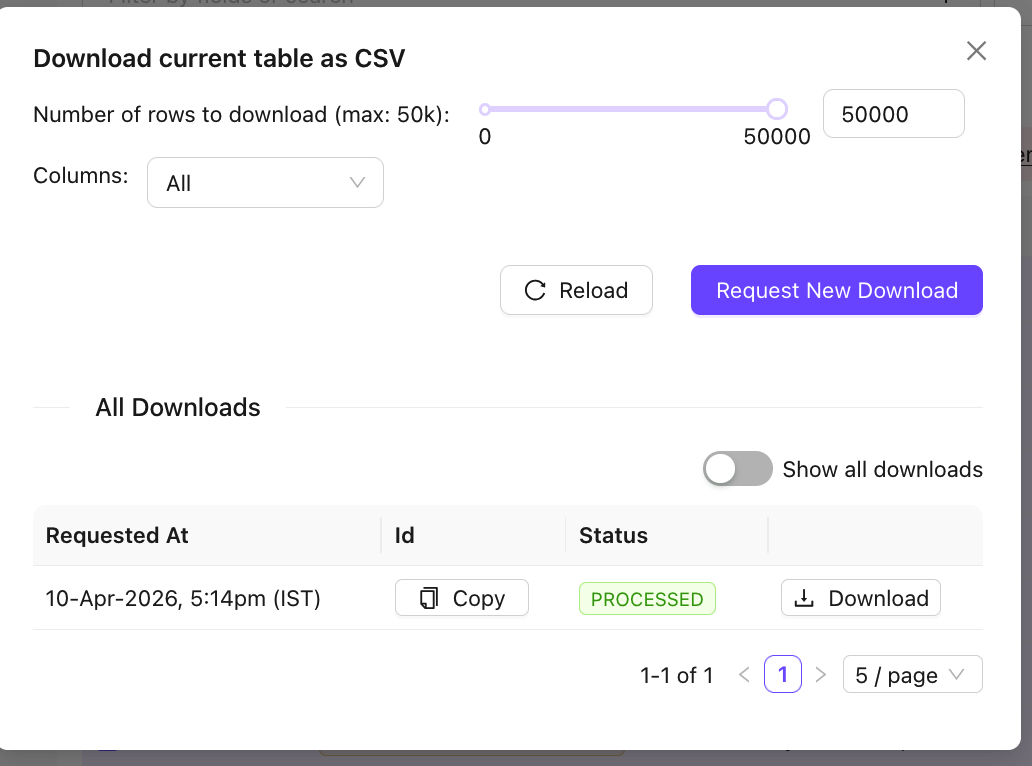
- Accede al archivo descargado en la sección
All Downloads - Cuando el estado sea PROCESSES, podrás descargar los datos
Agregar leads
Puedes agregar leads a Chakra Chat de las siguientes maneras:
- Agregar leads manualmente – Agrega leads de uno en uno directamente desde el panel. Consulta la guía de ayuda para crear un lead manualmente
- Carga masiva de leads – Carga varios leads a la vez mediante un archivo. Sigue los pasos de la guía de ayuda para la carga masiva de leads
- Actualización masiva de leads – Actualiza varios leads existentes en bloque. Sigue los pasos de la guía de ayuda para la actualización masiva de leads
- Integración de webhook – Agrega o actualiza leads automáticamente mediante un webhook conectado
Consulta los artículos de ayuda específicos de cada método para ver las instrucciones paso a paso.