

Dasbor Prospek
Dasbor Prospek adalah pusat utama Anda untuk mengelola, melacak, dan menindaklanjuti prospek.
Tampilan Dasbor Prospek
Dasbor Prospek menyediakan tiga cara untuk melihat daftar prospek:
Tampilan Tabel (Default) Tampilan standar. Sebagian besar fitur dan tindakan dioptimalkan untuk tampilan ini, yang direkomendasikan untuk penggunaan sehari-hari.
ka
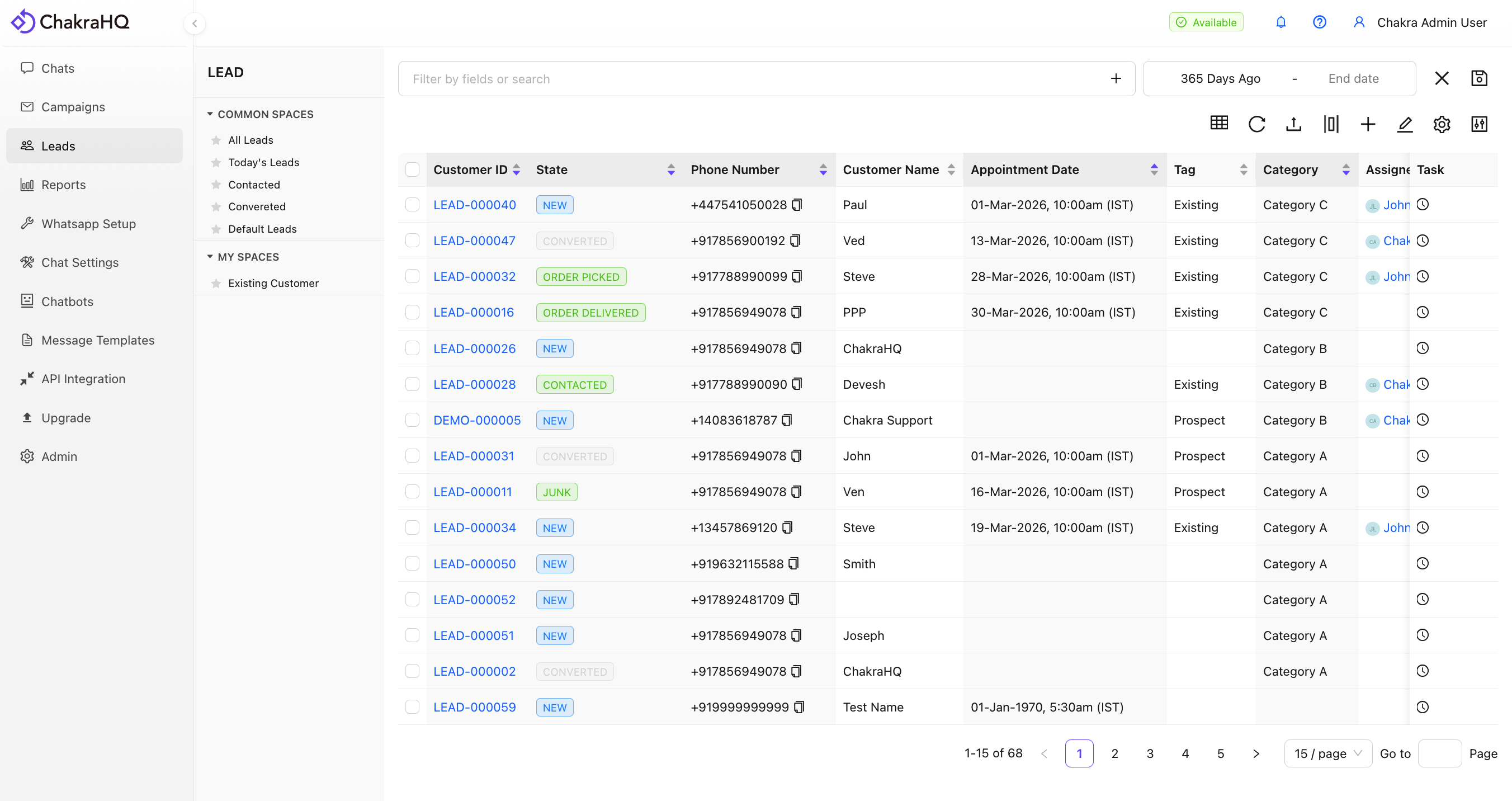
Tampilan Kanban Cocok untuk mengelola alur penjualan. Seret dan lepas prospek ke tahap lain untuk memperbarui statusnya. Catatan: Beberapa tindakan seperti pemilihan massal dan penghapusan prospek tidak tersedia dalam tampilan ini.
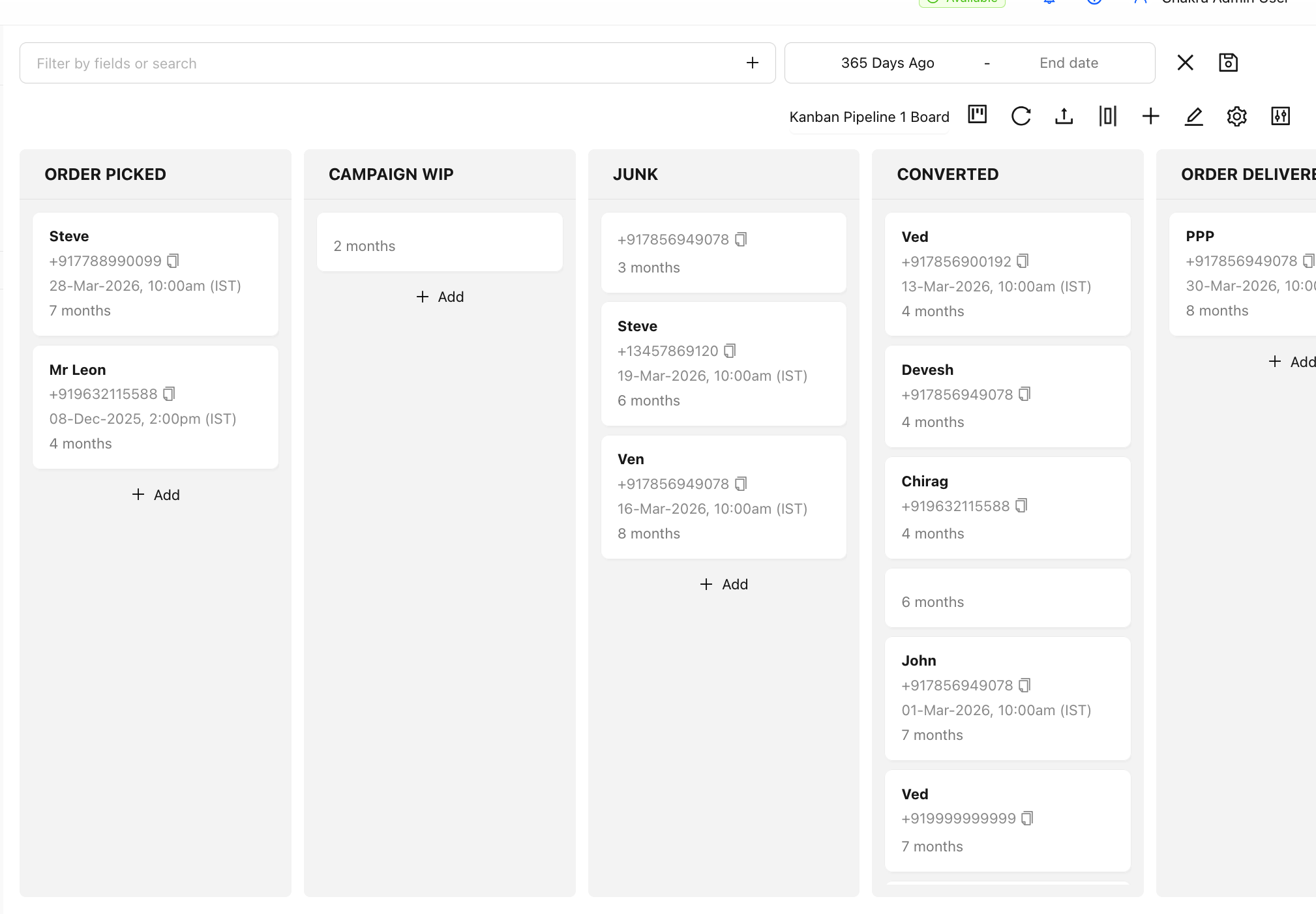
Tampilan Kartu Menampilkan prospek dalam tata letak kartu vertikal. Tampilan ini terhubung dengan cara prospek ditampilkan di aplikasi seluler Chakra, sehingga ideal jika Anda ingin menyesuaikan tampilan seluler. Catatan: Beberapa tindakan seperti pemilihan massal dan penghapusan prospek tidak tersedia dalam tampilan ini.
Mencari Prospek
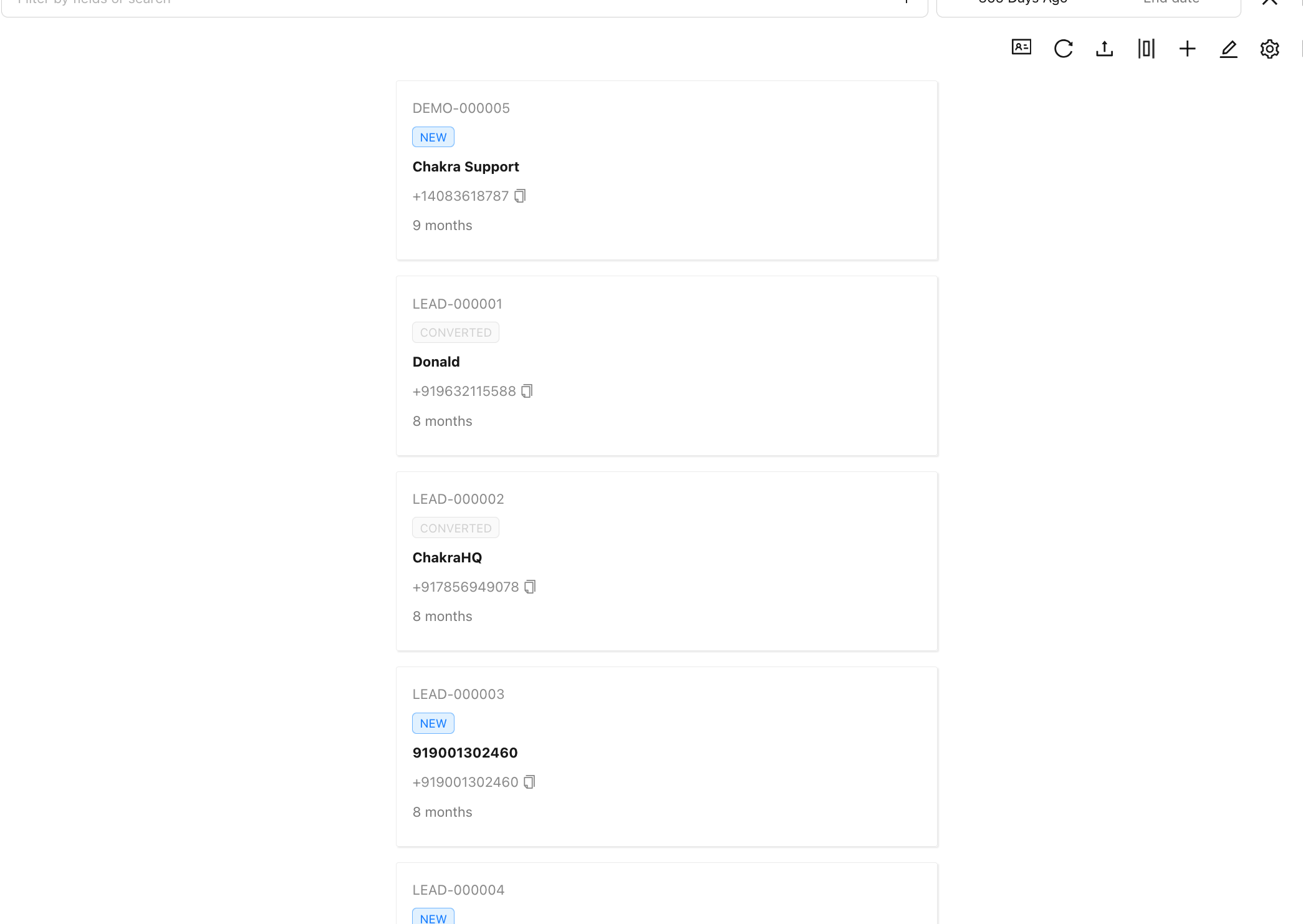
Gunakan Bilah Pencarian untuk menemukan prospek dengan cepat berdasarkan atribut seperti Nama, Nomor Telepon, atau ID Prospek.
Cara mencari:
- Ketik istilah pencarian di bilah pencarian
- Tekan Enter
- Istilah tersebut akan muncul sebagai filter teks aktif di bilah
Memfilter Prospek
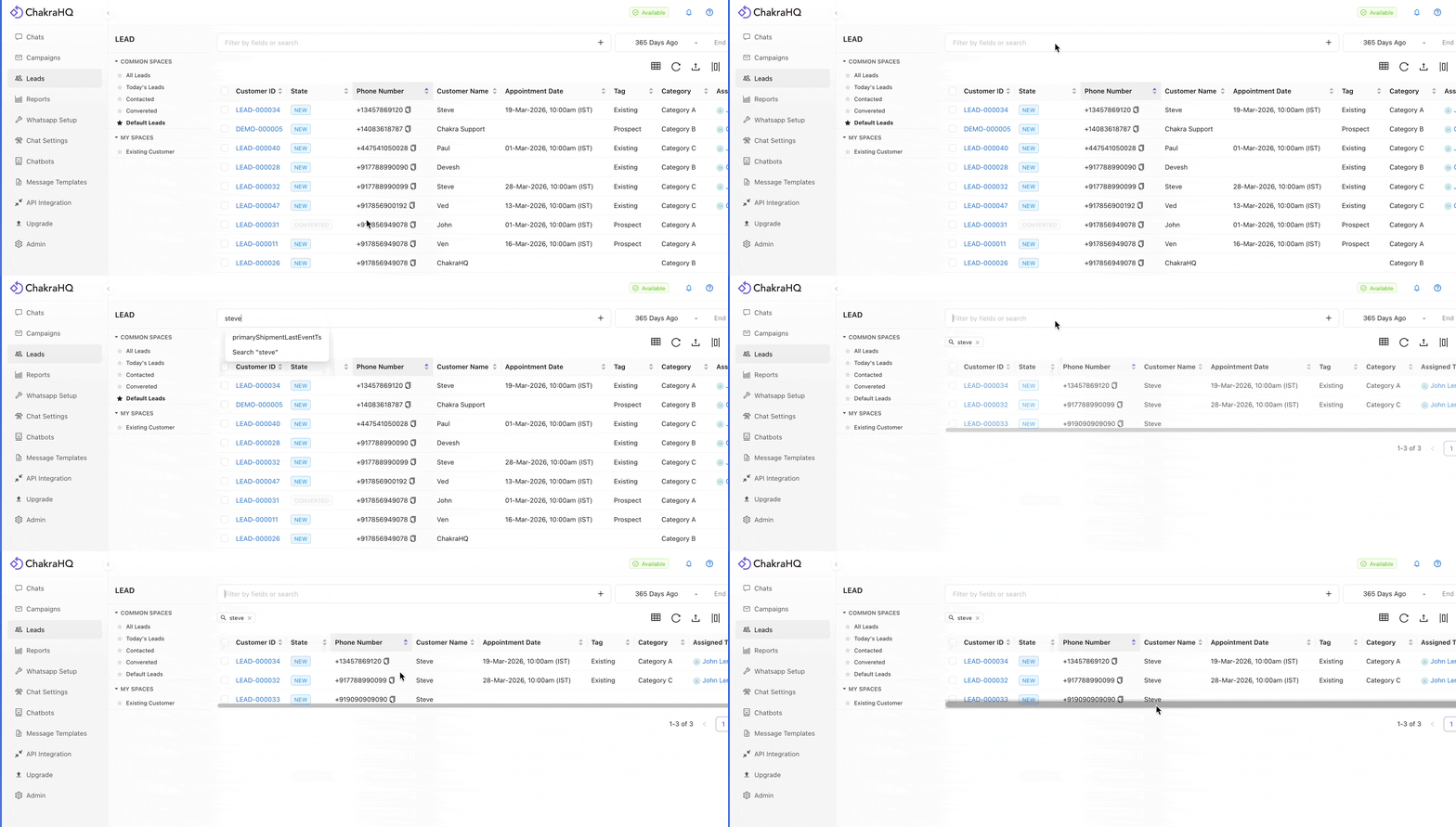
Filter Dasar
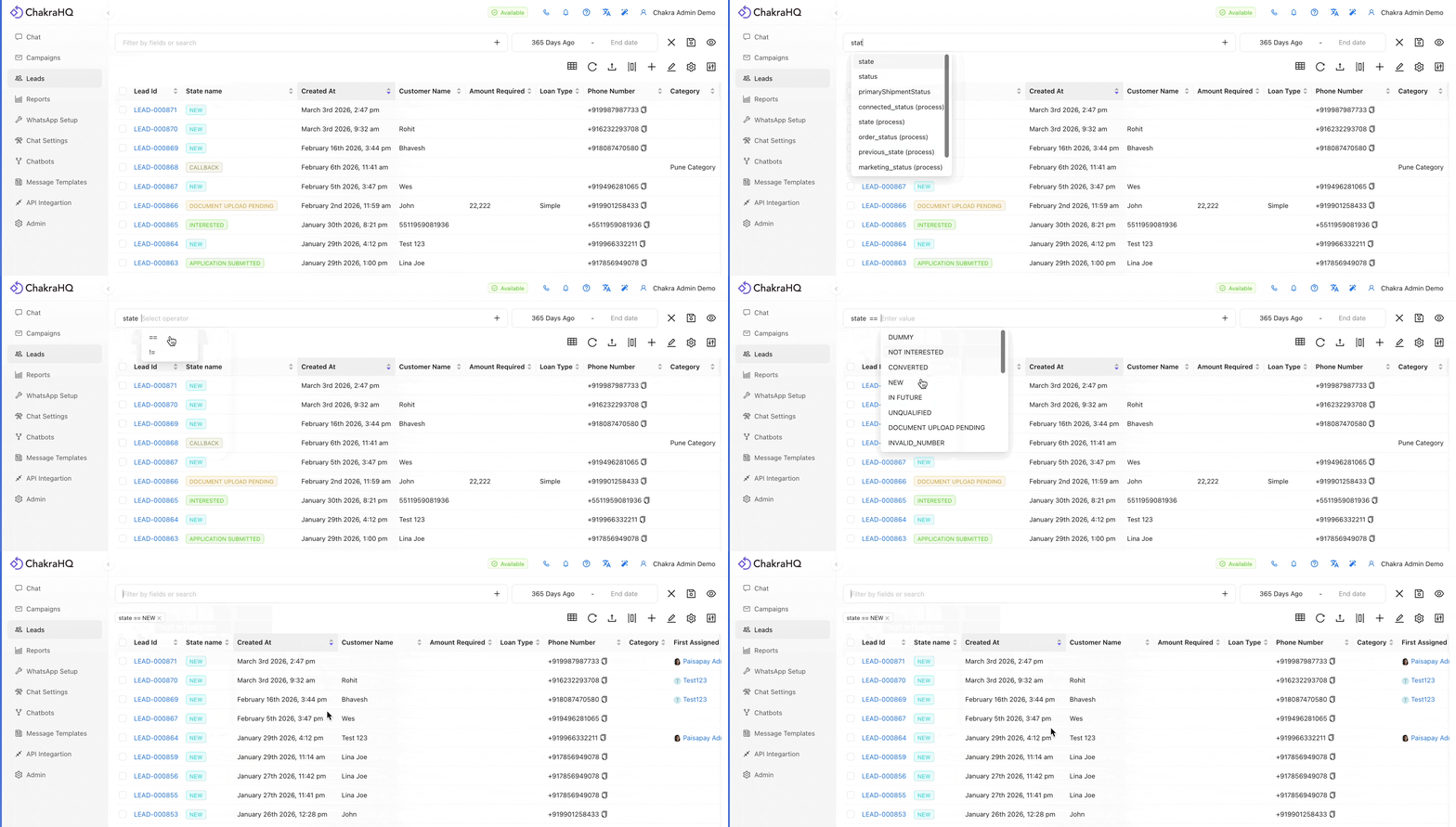
Filter prospek menggunakan atribut (kolom) prospek apa pun.
Cara menggunakan:
- Ketik nama atribut di bilah Pencarian/Filter
- Pilih kolom filter yang sesuai dari menu tarik-turun
- Pilih operator yang sesuai (misalnya =, ≠, >, <, ada, berisi)
Jenis kolom yang berbeda mendukung operator yang berbeda. Misalnya, kolom Tanggal mendukung <, >, dan ada, sedangkan kolom Nama (teks) mendukung =, ≠, ada, dan berisi.
Filter Lanjutan
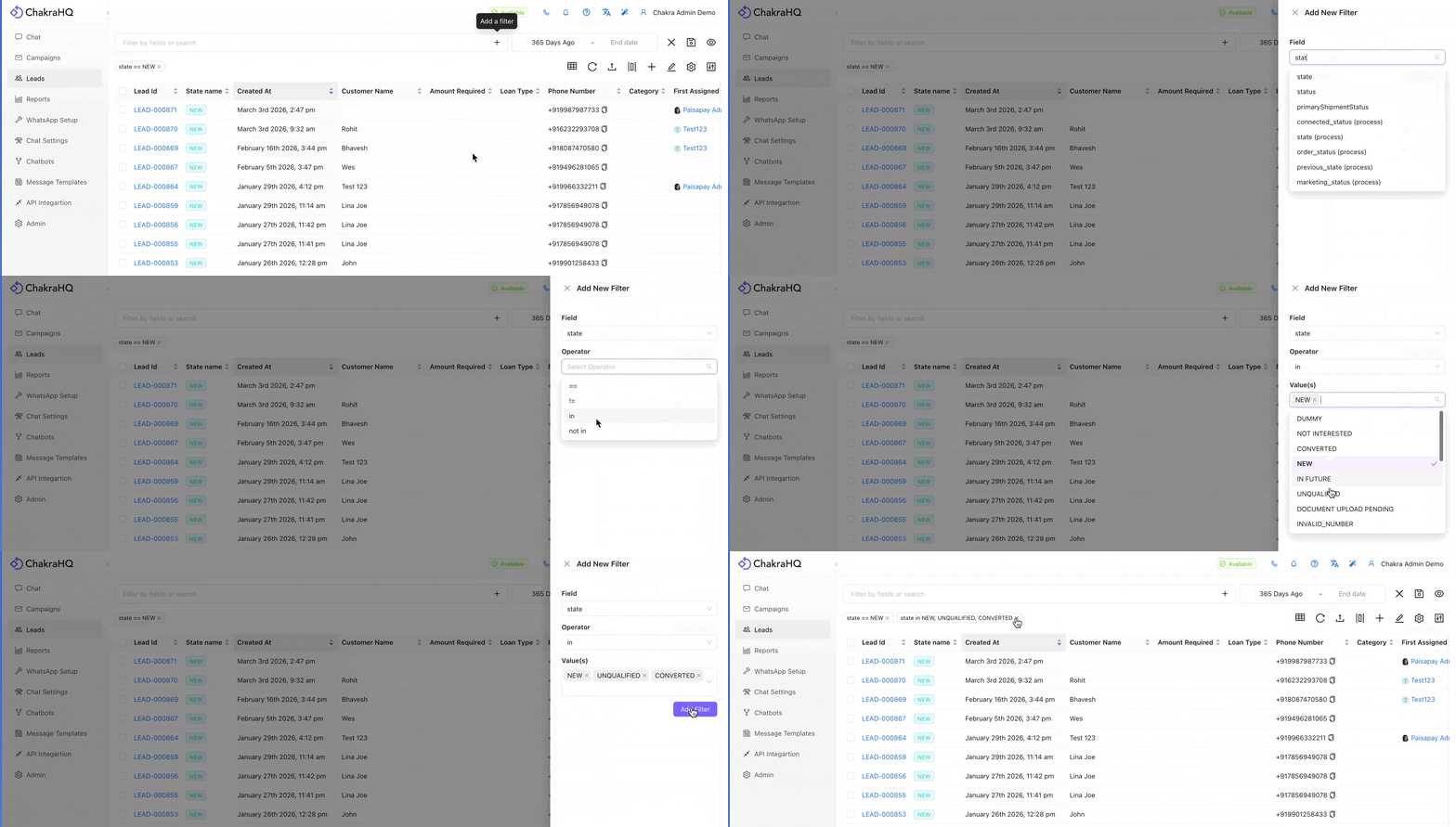
Gunakan ini saat Anda perlu menerapkan beberapa filter atau menangani skenario pemfilteran yang lebih kompleks.
Cara menggunakan:
- Klik tombol + (Tambah Filter) di sisi kanan bilah Pencarian/Filter
- Panel Filter akan terbuka di sisi kanan
- Pilih Kolom, pilih Operator, lalu tambahkan atau pilih Nilai
- Ulangi untuk menambahkan beberapa filter
Filter Tanggal Pembuatan Prospek
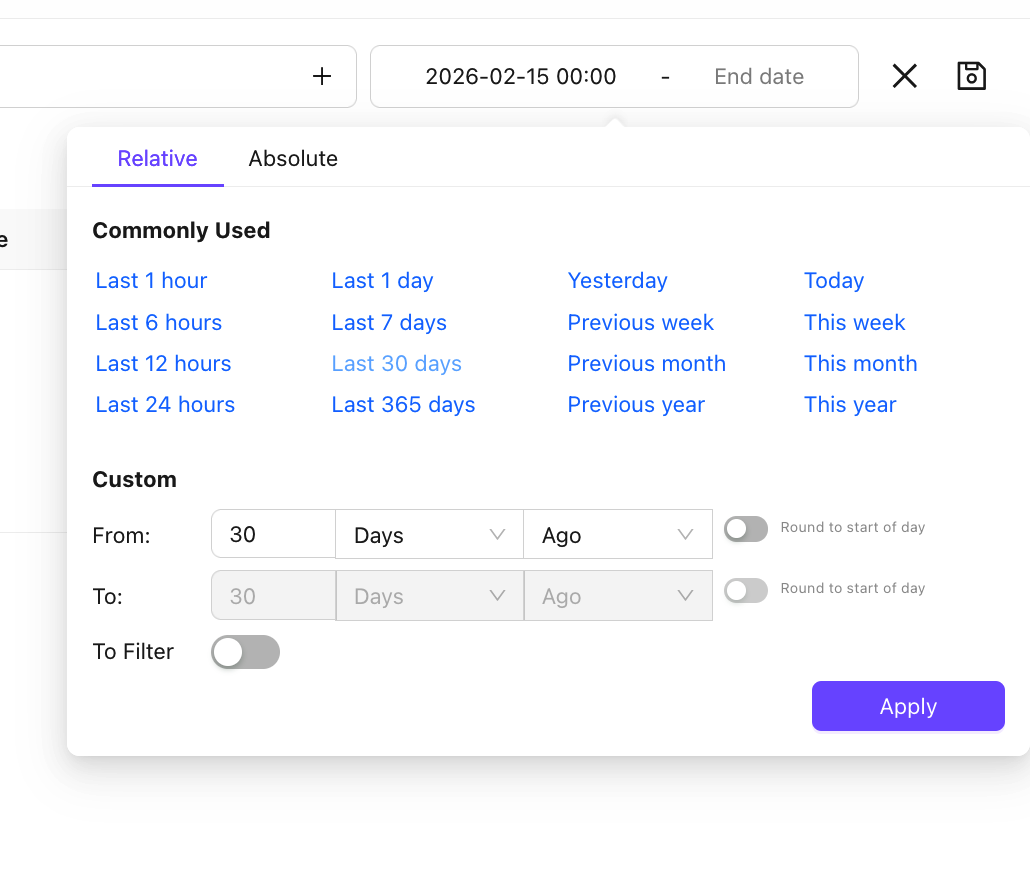
Filter Tanggal Dibuat adalah filter mandiri yang terpisah dari fitur filter standar.
Cara menggunakan:
- Klik tombol filter Tanggal Mulai lalu masukkan nilai
- Klik filter Tanggal Selesai lalu masukkan nilai
- Anda dapat menggunakan tanggal tertentu atau opsi relatif seperti 7 Hari Terakhir, Kemarin, atau 365 Hari Terakhir
Ruang (Filter Tersimpan)
Ruang memungkinkan Anda menyimpan kombinasi filter agar dapat menerapkannya kembali dengan cepat nanti.
Cara Menyimpan Ruang
- Siapkan filter Anda menggunakan langkah-langkah di atas (termasuk filter Tanggal Dibuat jika diperlukan)
- Klik ikon 💾 di sebelah kanan filter Tanggal Dibuat
- Di pop-up Simpan Ruang:
- Simpan Di: Pilih siapa yang dapat melihat Ruang ini
- Ruang Saya – Hanya dapat dilihat oleh Anda
- Ruang Berbasis Peran – Dapat dilihat oleh pengguna dengan peran tertentu (hanya Admin/Manajer)
- Ruang Bersama – Dapat dilihat oleh semua anggota tim (hanya Admin/Manajer)
- Pilih atau Buat Ruang: Pilih Ruang yang sudah ada dari menu tarik-turun, atau ketik nama baru lalu klik Buat Baru
- Simpan Filter Tanggal Dibuat: Aktifkan ini jika Anda ingin filter tanggal disimpan bersama Ruang
- Anda juga dapat menyesuaikan kolom tabel yang ditampilkan untuk Ruang ini
- Klik Simpan Ruang
Cara Menggunakan Ruang
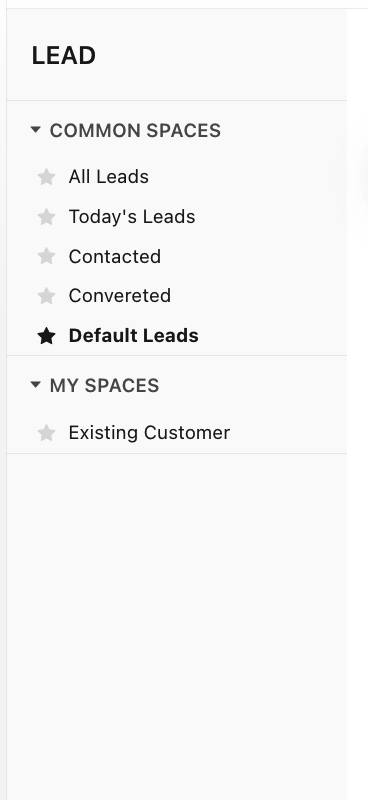
- Klik nama Ruang mana pun untuk langsung menerapkan filter yang tersimpan
- Arahkan kursor ke nama Ruang, lalu klik ⫶ untuk melihat opsi lainnya:
- 📌 Jadikan Default – Ruang ini akan diterapkan secara otomatis setiap kali Anda membuka Dasbor Prospek
- 🗑️ Hapus Ruang – Menghapus Ruang secara permanen
Mengelola Tabel Daftar Prospek
Mengurutkan
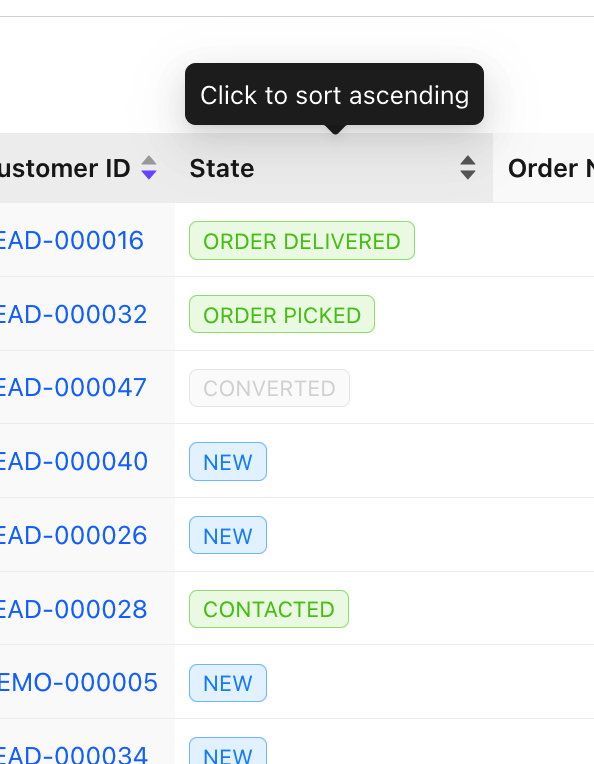
Klik header kolom mana pun untuk mengurutkan berdasarkan kolom tersebut. Klik sekali untuk urutan menaik, sekali lagi untuk urutan menurun, dan klik ketiga kalinya untuk menghapus pengurutan.
Mengedit Langsung
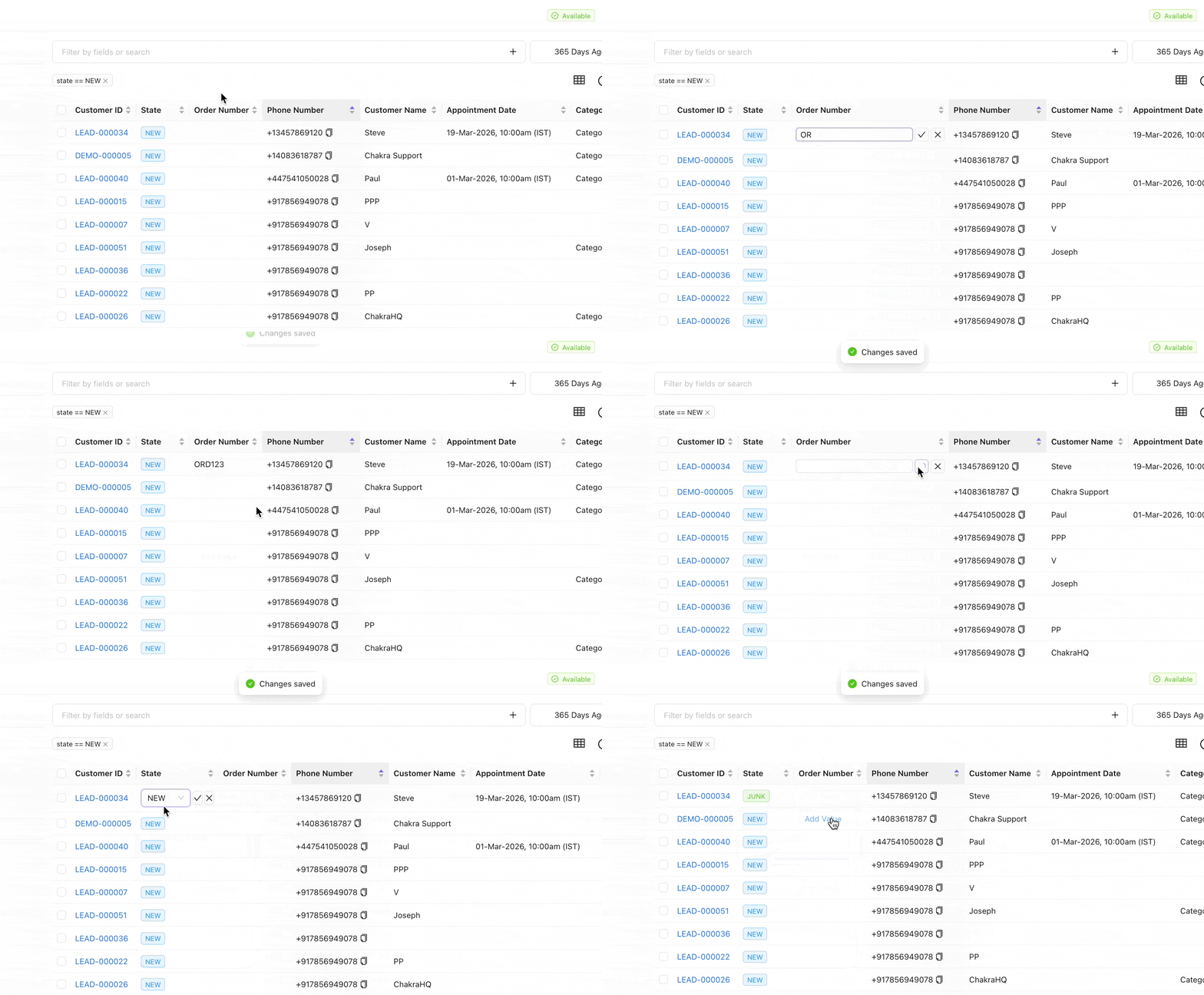
Pengeditan diaktifkan secara default. Klik langsung kolom di tabel untuk memperbarui nilai seperti teks, tanggal, dan lainnya.
Menyesuaikan Kolom Tabel
- Klik Sesuaikan Kolom Tabel
- Tambahkan kolom: Pilih atribut dari menu tarik-turun Pilih Kolom untuk Ditambahkan
- Hapus kolom: Klik ikon hapus di samping kolom mana pun di kolom Tindakan
- Ubah urutan kolom: Seret dan lepas baris menggunakan ikon ☰
- Klik Simpan
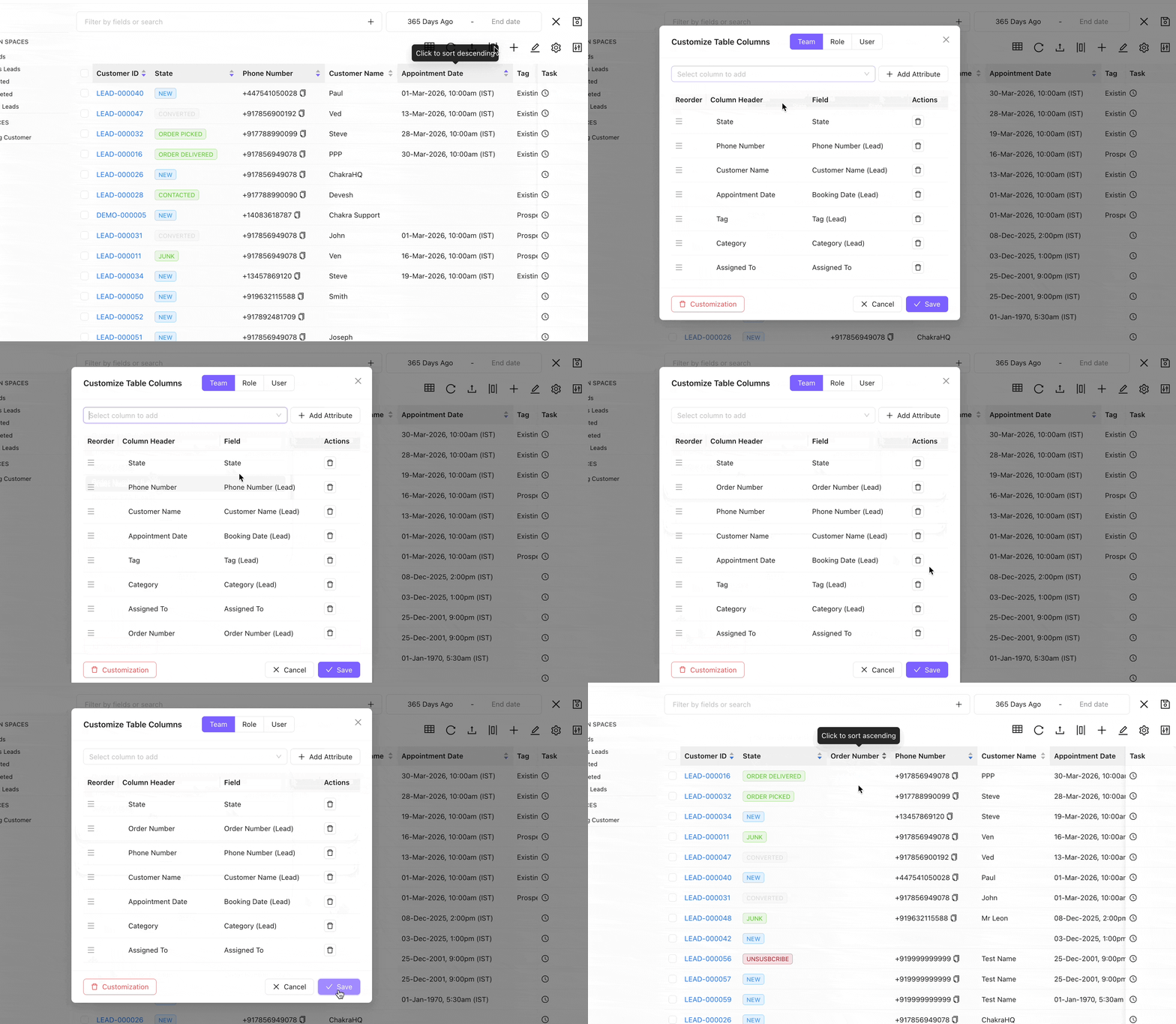
Admin dapat menyimpan penyesuaian kolom untuk seluruh tim atau peran tertentu. Gunakan tombol 🗑️ di pop-up Penyesuaian untuk mengembalikan pengaturan default.
Menavigasi Halaman
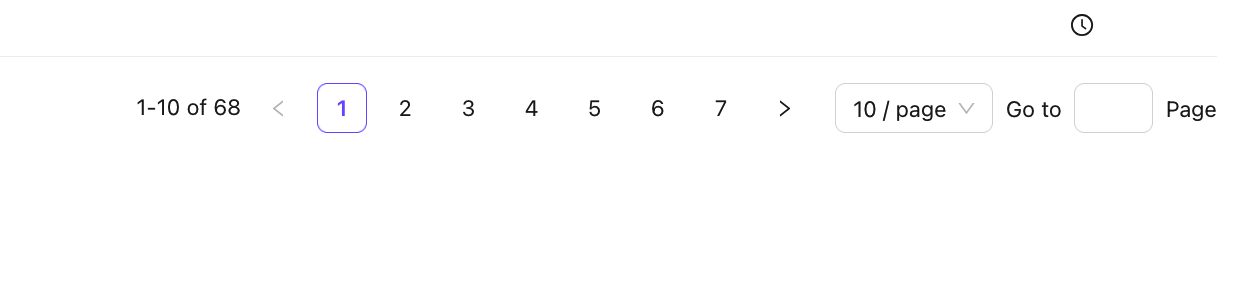
Di bagian bawah Daftar Prospek, Anda dapat:
- Langsung membuka nomor halaman tertentu
- Mengubah jumlah prospek yang ditampilkan per halaman (default: 10)
- Menavigasi menggunakan nomor halaman atau tombol halaman berikutnya
>
Memilih Prospek
Pemilihan Satu per Satu: Centang kotak di sisi kiri baris prospek mana pun.
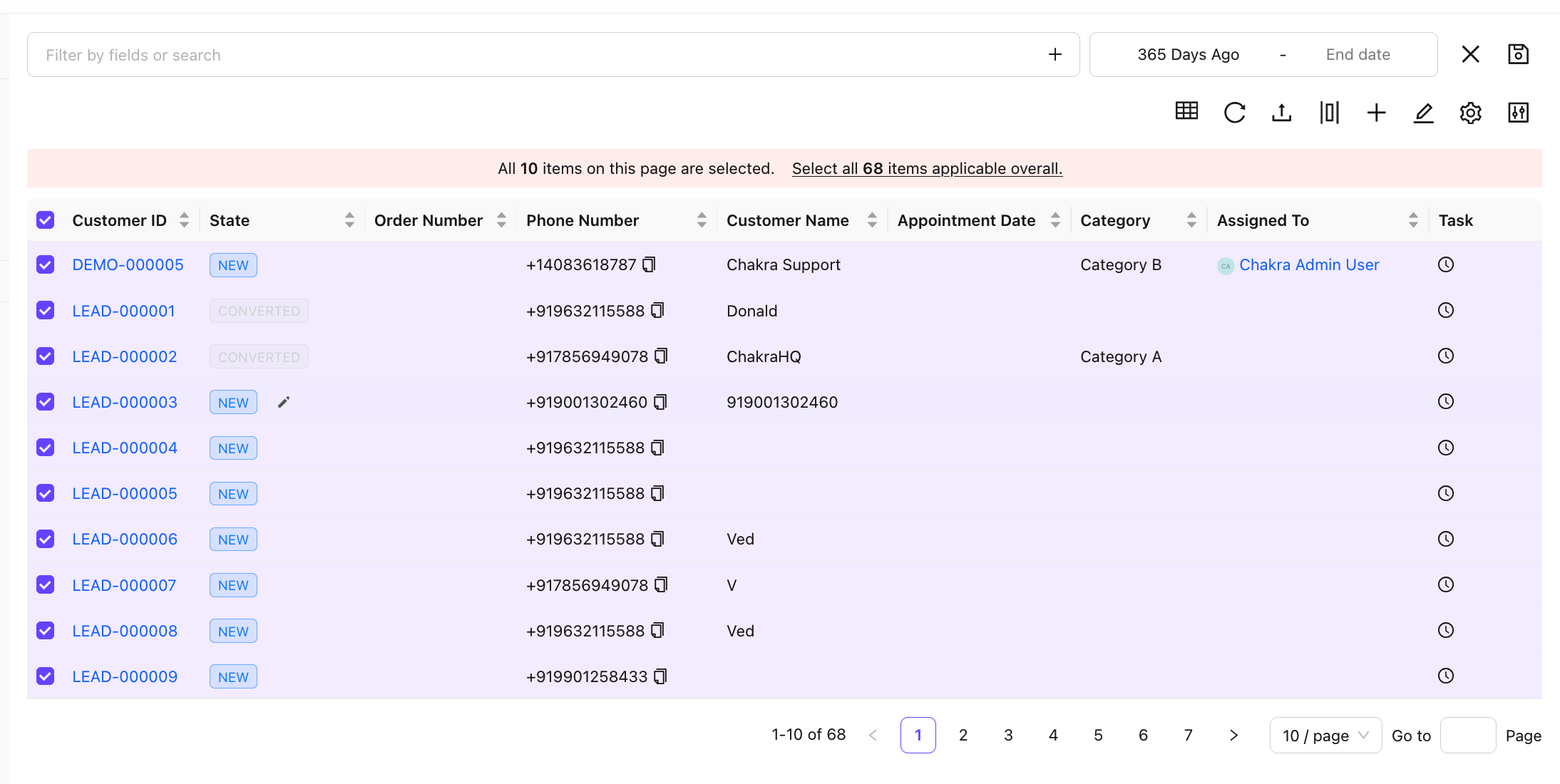
Pilih Semua di Halaman Saat Ini: Centang kotak di baris header tabel. Sebuah prompt akan mengonfirmasi jumlah prospek yang dipilih di halaman tersebut.
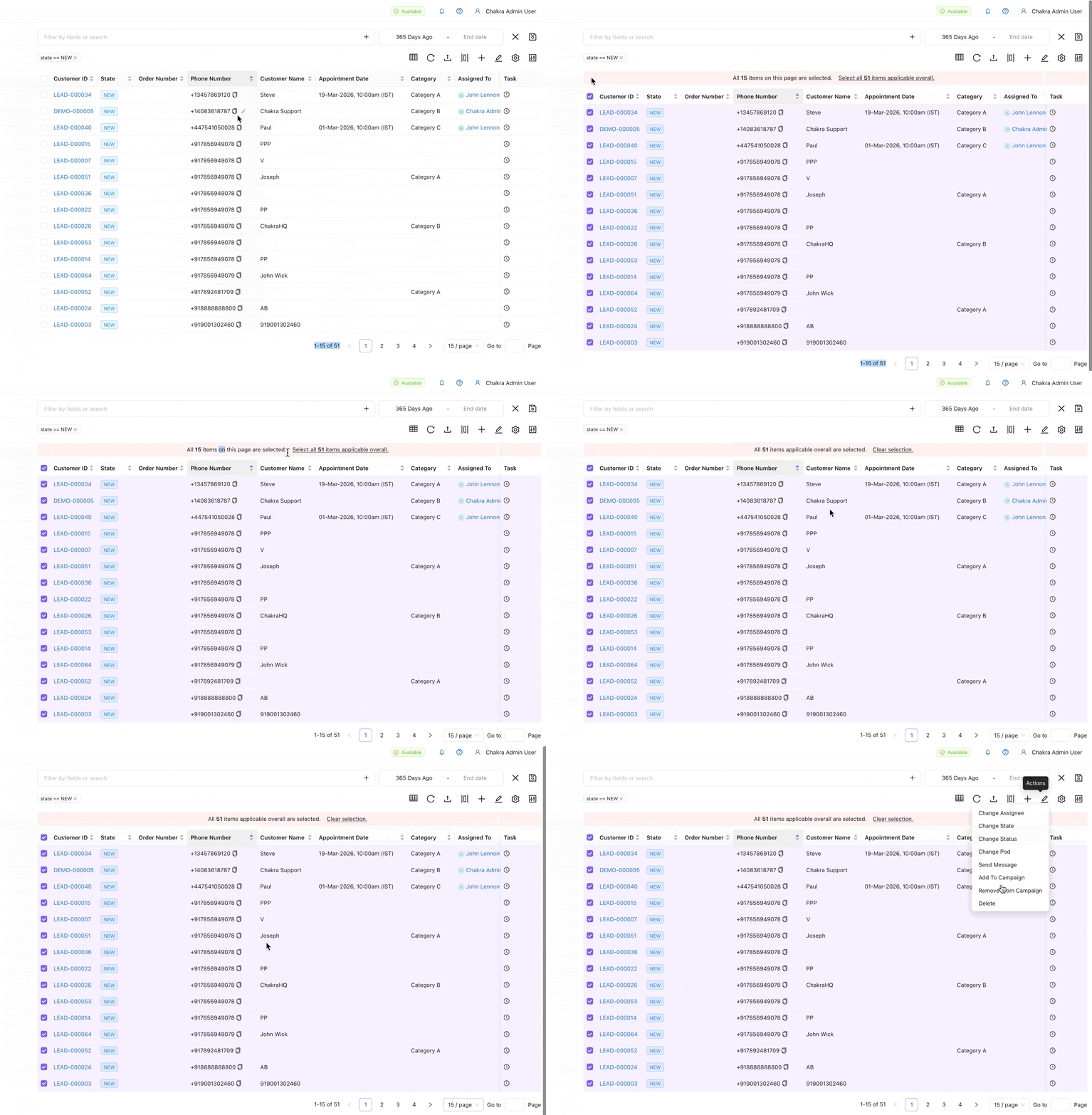
Pilih Semua Prospek (di semua halaman):
- Centang kotak di header
- Di prompt pemilihan, klik "Pilih semua
#Countitem yang berlaku secara keseluruhan"
Tindakan Prospek
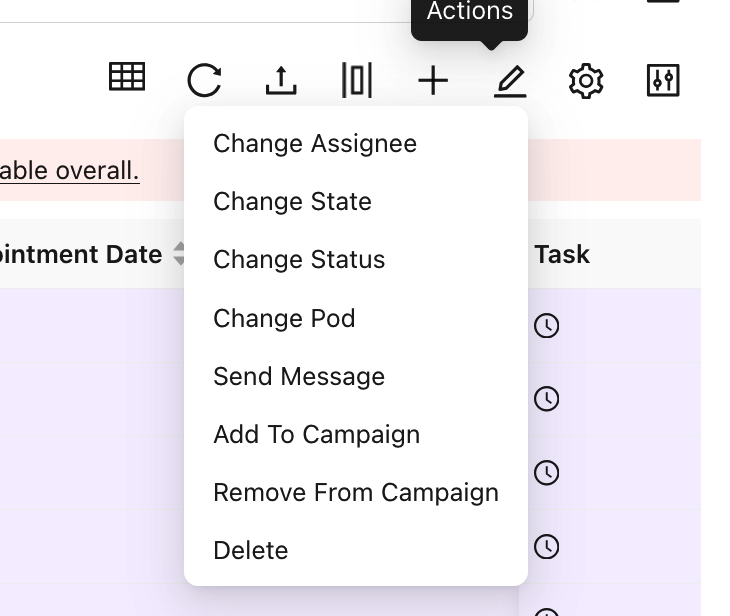
Setelah prospek dipilih, Anda dapat melakukan tindakan berikut:
- Klik ikon Pensil ✎
- Pilih tindakan yang sesuai dari menu tarik-turun
Tindakan | Deskripsi |
Ubah Penanggung Jawab | Tugaskan atau tugaskan ulang prospek kepada anggota tim |
Ubah Status | Perbarui tahap atau status prospek saat ini |
Kirim Pesan | Kirim pesan langsung kepada prospek |
Tambahkan ke Kampanye | Tambahkan prospek ke kampanye |
Hapus dari Kampanye | Hapus prospek dari kampanye |
Hapus Prospek | Hapus prospek secara permanen |
Cara menggunakan:
- Pilih prospek Anda
- Klik ikon Tindakan
- Pilih tindakan, isi detail yang diperlukan di pop-up, lalu klik Kirim/Simpan
Unduh Prospek
Anda dapat mengunduh prospek dari dasbor prospek
- Pilih prospek menggunakan kotak centang ☑ [Opsional]
- Klik ikon
⚙️pengaturan
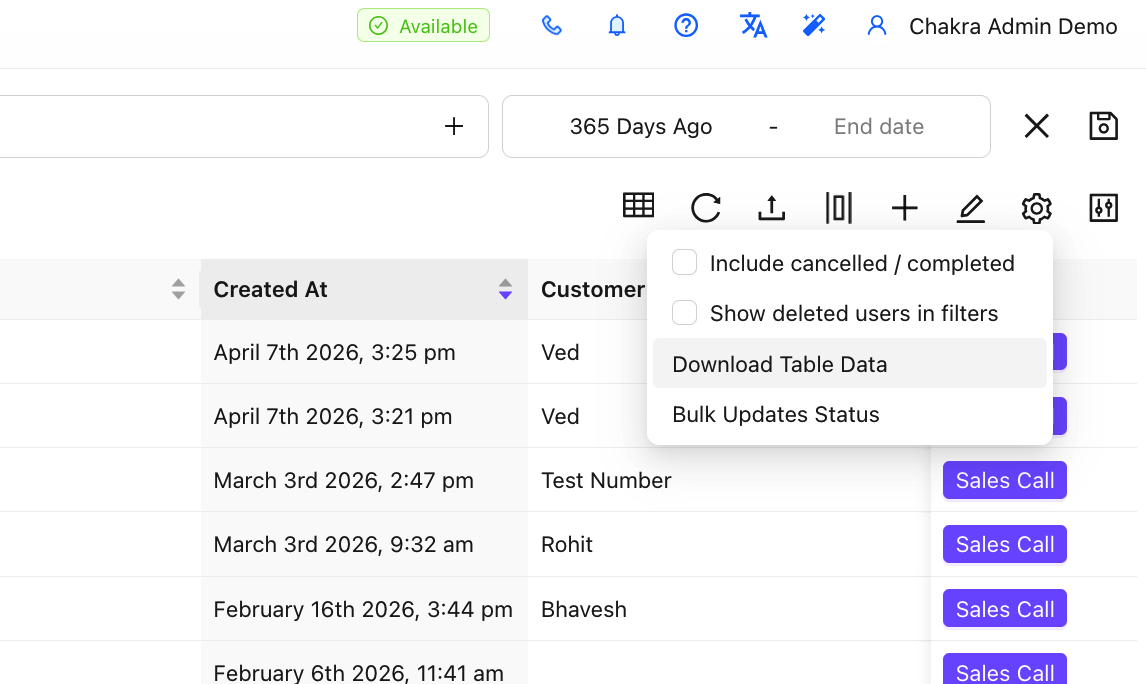
- Klik
Download Table Data - Untuk mengunduh, pilih kolom khusus prospek. Di pengelola unduhan;
- Untuk mengunduh semua kolom dalam daftar prospek, cukup klik
Request New Download - Untuk mengunduh kolom tertentu dari daftar prospek, klik filter
Column - Pilih
Custom. Tambahkan kolom khusus yang ingin diunduh, lalu klikRequest New Download
- Untuk mengunduh semua kolom dalam daftar prospek, cukup klik
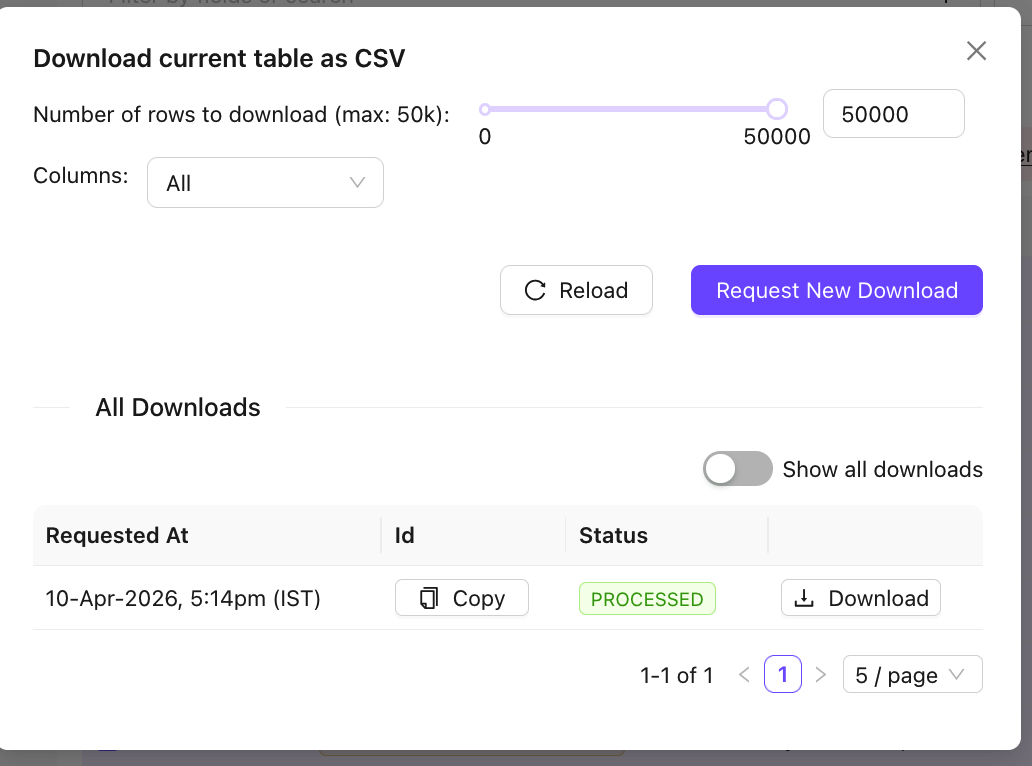
- Akses file yang diunduh di bagian
All Downloads - Setelah Status menjadi PROCESSES, data dapat diunduh
Menambahkan Prospek
Anda dapat menambahkan prospek ke Chakra Chat dengan cara berikut:
- Penambahan Prospek Manual – Tambahkan prospek satu per satu langsung di dasbor. Gunakan panduan bantuan untuk membuat prospek secara manual
- Unggah Prospek Massal – Unggah beberapa prospek sekaligus melalui file. Ikuti langkah-langkah dalam panduan bantuan Unggah Prospek Massal
- Pembaruan Prospek Massal – Perbarui beberapa prospek yang sudah ada sekaligus. Ikuti langkah-langkah dalam panduan bantuan Pembaruan Prospek Massal
- Integrasi Webhook – Tambahkan atau perbarui prospek secara otomatis melalui webhook yang terhubung
Baca artikel bantuan untuk setiap metode untuk mendapatkan petunjuk langkah demi langkah.