

لوحة معلومات العملاء المحتملين
لوحة معلومات العملاء المحتملين هي مركزك الرئيسي لإدارة العملاء المحتملين وتتبعهم واتخاذ الإجراءات اللازمة بشأنهم.
طرق عرض لوحة معلومات العملاء المحتملين
توفر لوحة معلومات العملاء المحتملين ثلاث طرق لعرض قائمة العملاء المحتملين:
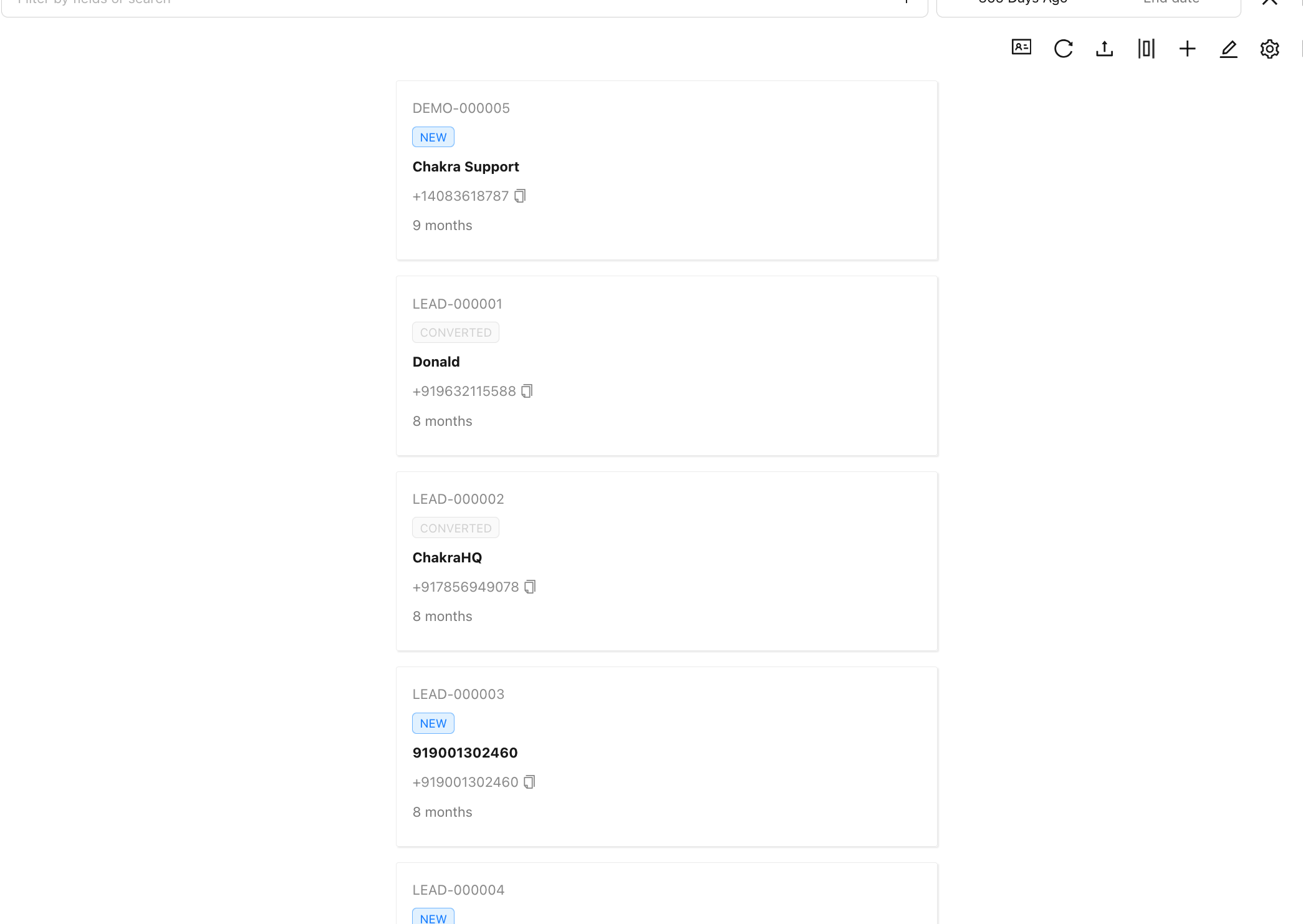
عرض الجدول (افتراضي) العرض القياسي. تم تحسين معظم الميزات والإجراءات لهذا العرض، ويُنصح باستخدامه يوميًا.
ka
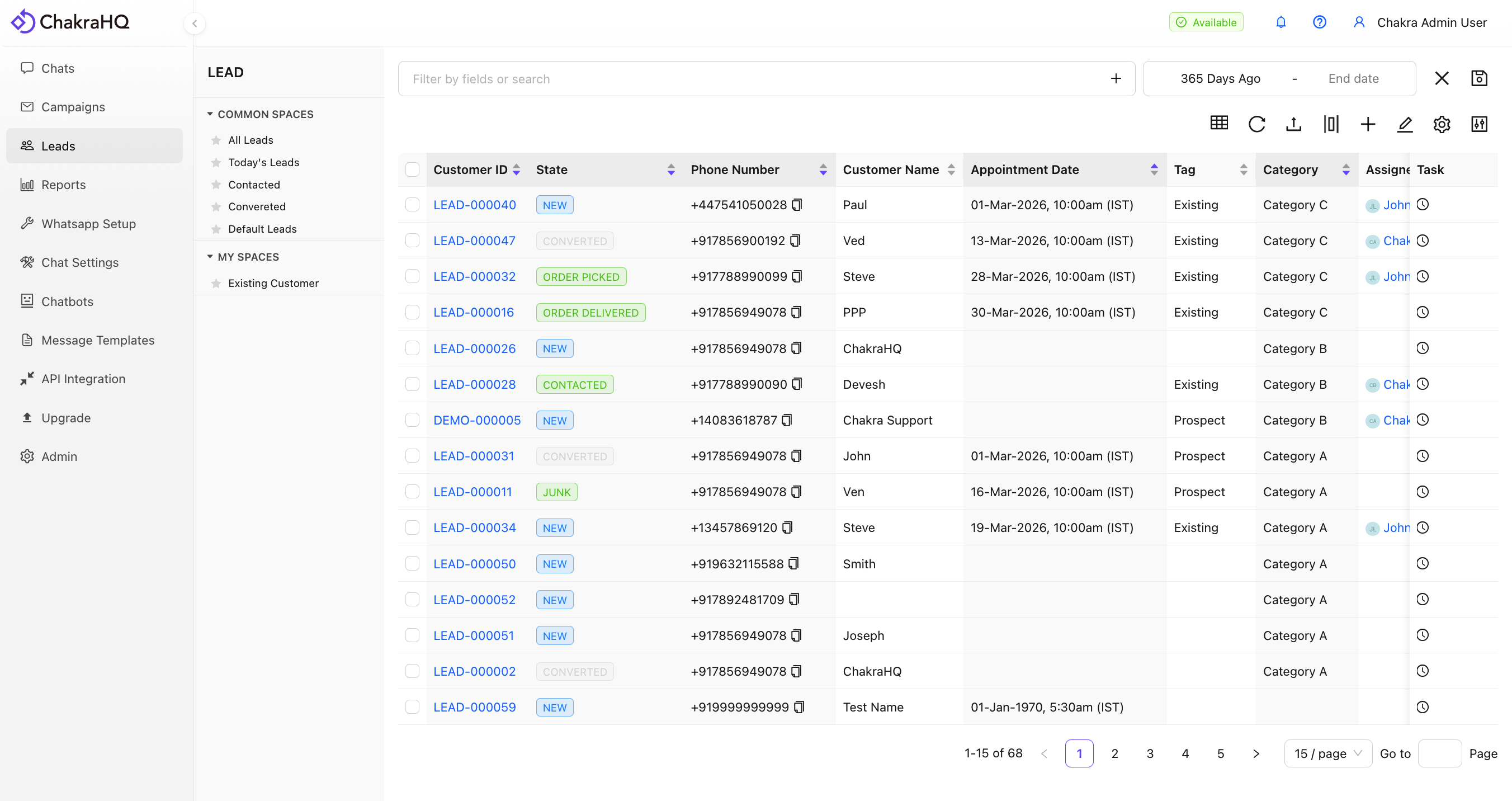
عرض كانبان الأنسب لإدارة مسار المبيعات. اسحب العملاء المحتملين وأفلتهم بين المراحل لتحديث حالتهم. ملاحظة: بعض الإجراءات، مثل التحديد الجماعي وحذف العملاء المحتملين، غير متاحة في هذا العرض.
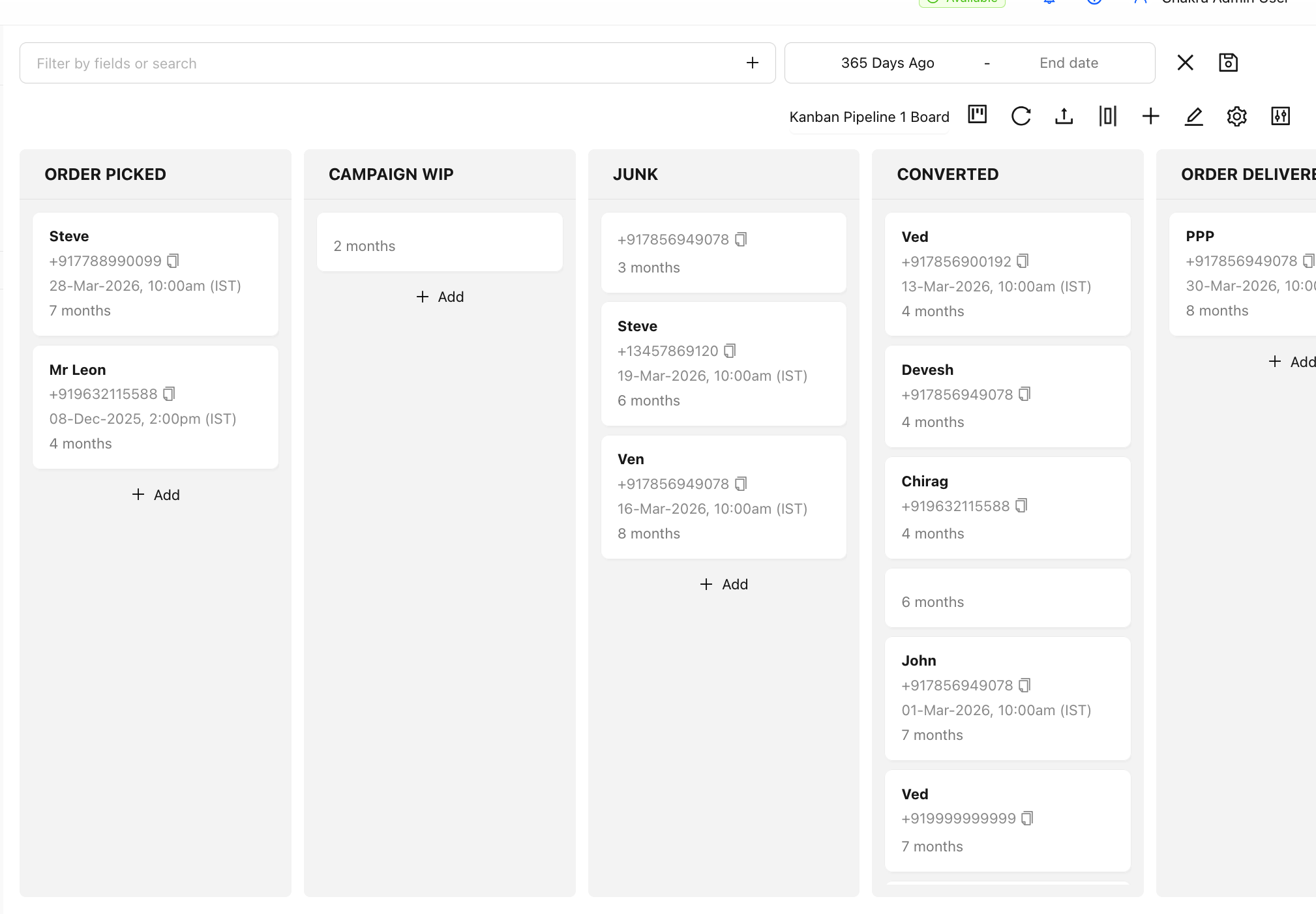
عرض البطاقات يعرض العملاء المحتملين في تخطيط بطاقات عمودي. يرتبط هذا العرض بطريقة ظهور العملاء المحتملين في تطبيق Chakra للهاتف المحمول، لذا فهو مثالي إذا كنت تريد تخصيص العرض على الأجهزة المحمولة. ملاحظة: بعض الإجراءات، مثل التحديد الجماعي وحذف العملاء المحتملين، غير متاحة في هذا العرض.
البحث عن العملاء المحتملين
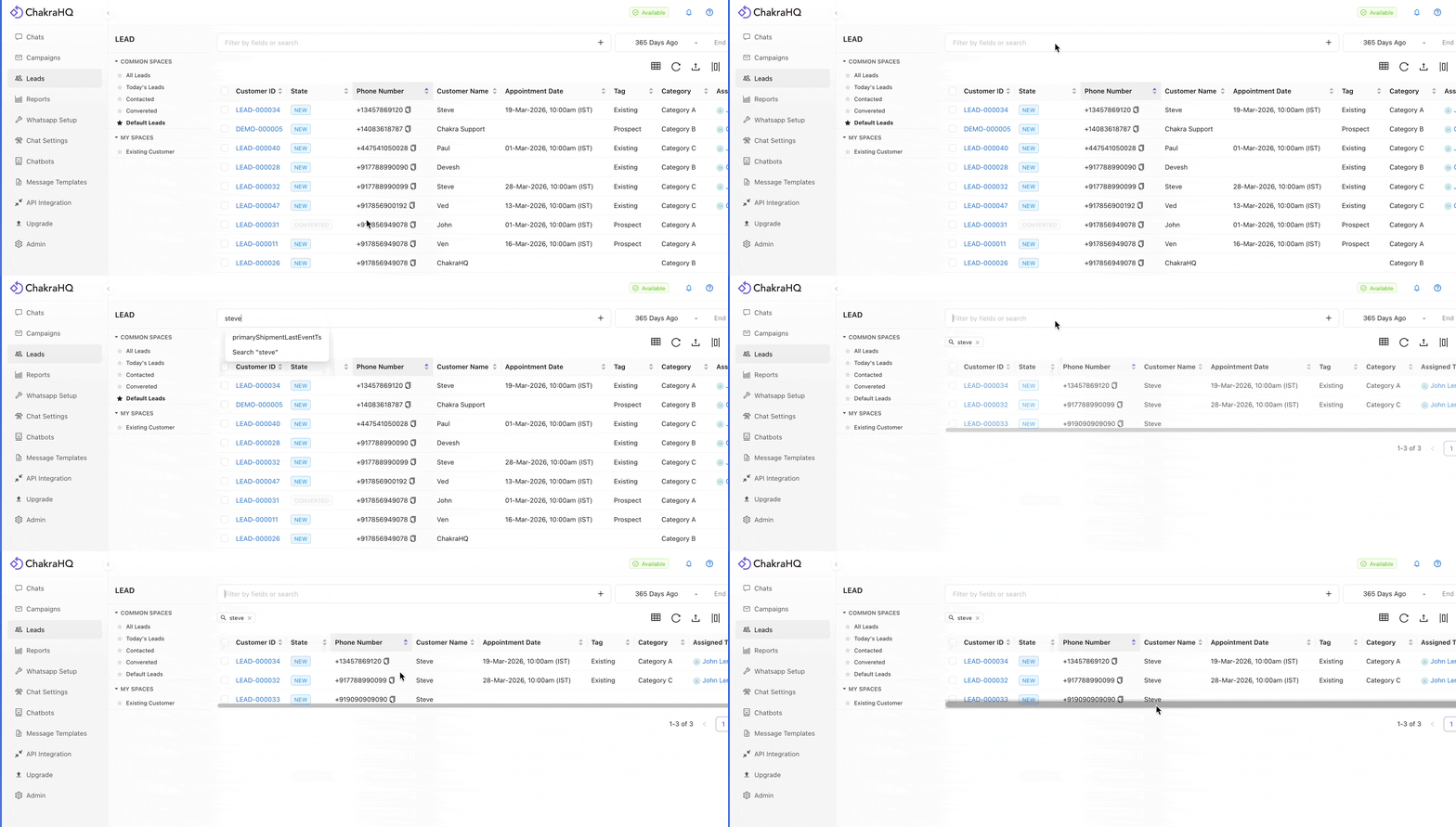
استخدم شريط البحث للعثور بسرعة على العملاء المحتملين حسب سمات مثل الاسم أو رقم الهاتف أو معرّف العميل المحتمل.
كيفية البحث:
- اكتب مصطلح البحث في شريط البحث
- اضغط على Enter
- سيظهر المصطلح كعامل تصفية نصي نشط في الشريط
تصفية العملاء المحتملين
التصفية الأساسية
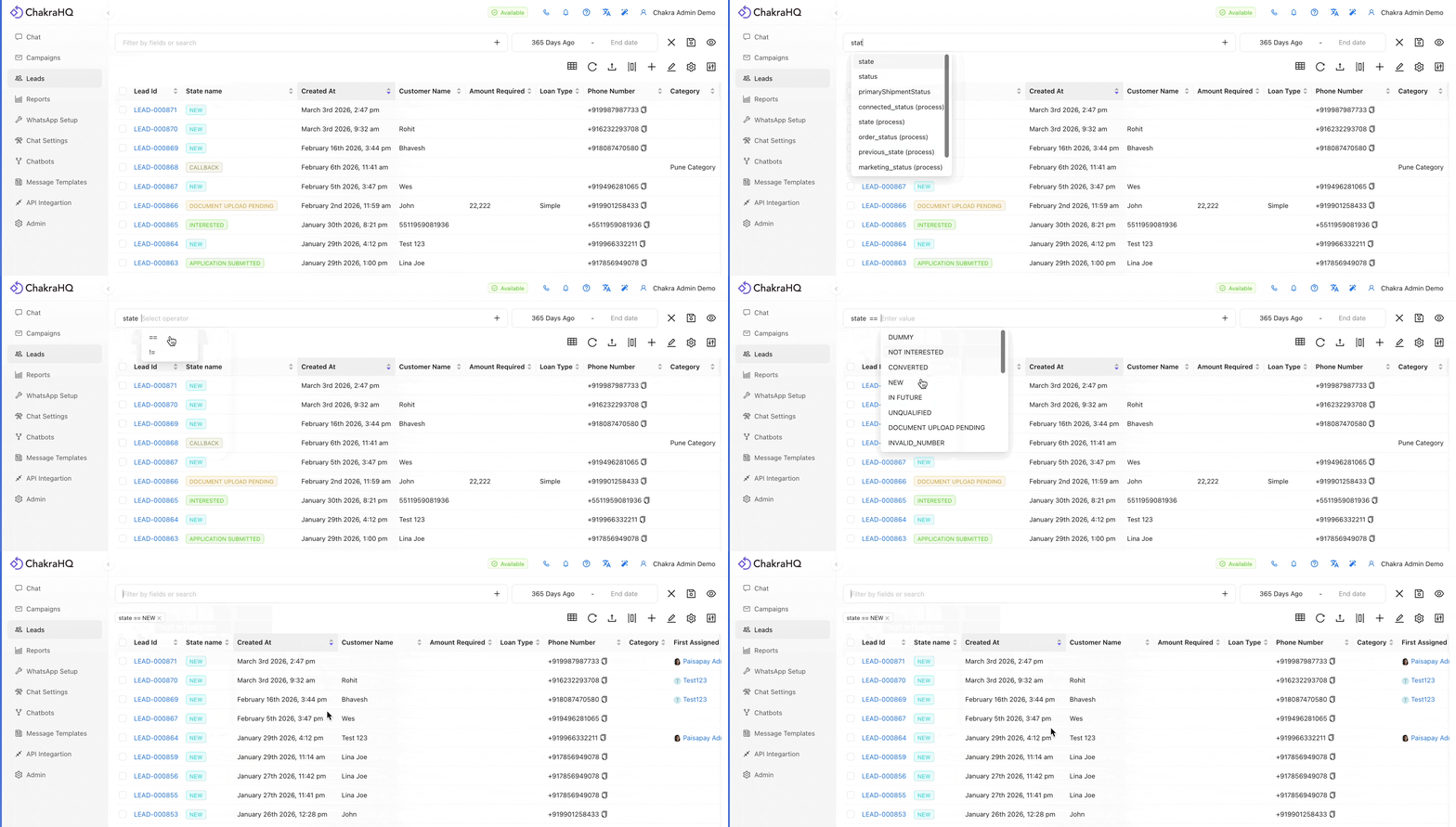
صفِّ العملاء المحتملين باستخدام أي سمة (حقل) خاصة بهم.
كيفية الاستخدام:
- اكتب اسم السمة في شريط البحث/التصفية
- حدد حقل التصفية المناسب من القائمة المنسدلة
- اختر عامل تشغيل مناسبًا (مثل =، ≠، >، <، موجود، يتضمن)
تدعم أنواع الحقول المختلفة عوامل تشغيل مختلفة. على سبيل المثال، تدعم حقول التاريخ عوامل التشغيل < و> و«موجود»، بينما تدعم حقول الاسم (النص) عوامل التشغيل = و≠ و«موجود» و«يتضمن».
التصفية المتقدمة
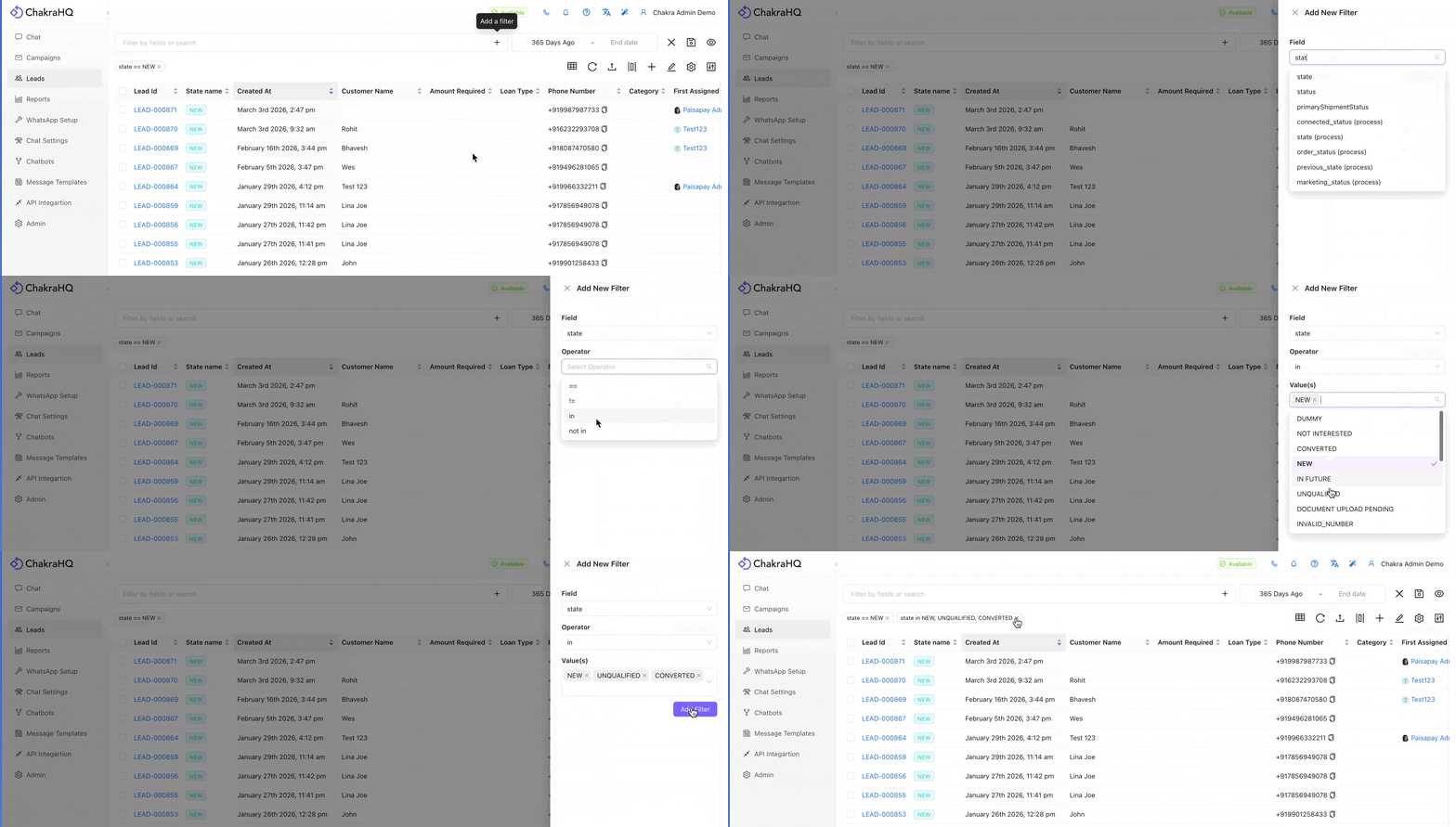
استخدم هذا الخيار عندما تحتاج إلى تطبيق عوامل تصفية متعددة أو التعامل مع سيناريوهات تصفية أكثر تعقيدًا.
كيفية الاستخدام:
- انقر على زر + (إضافة عامل تصفية) في الجهة اليمنى من شريط البحث/التصفية
- ستُفتح لوحة عوامل التصفية على اليمين
- حدد حقلًا، واختر عامل تشغيل، وأضف قيمة أو حددها
- كرر الخطوات لإضافة عوامل تصفية متعددة
عامل تصفية تاريخ إنشاء العميل المحتمل
عامل تصفية تاريخ الإنشاء مستقل ومنفصل عن ميزة التصفية القياسية.
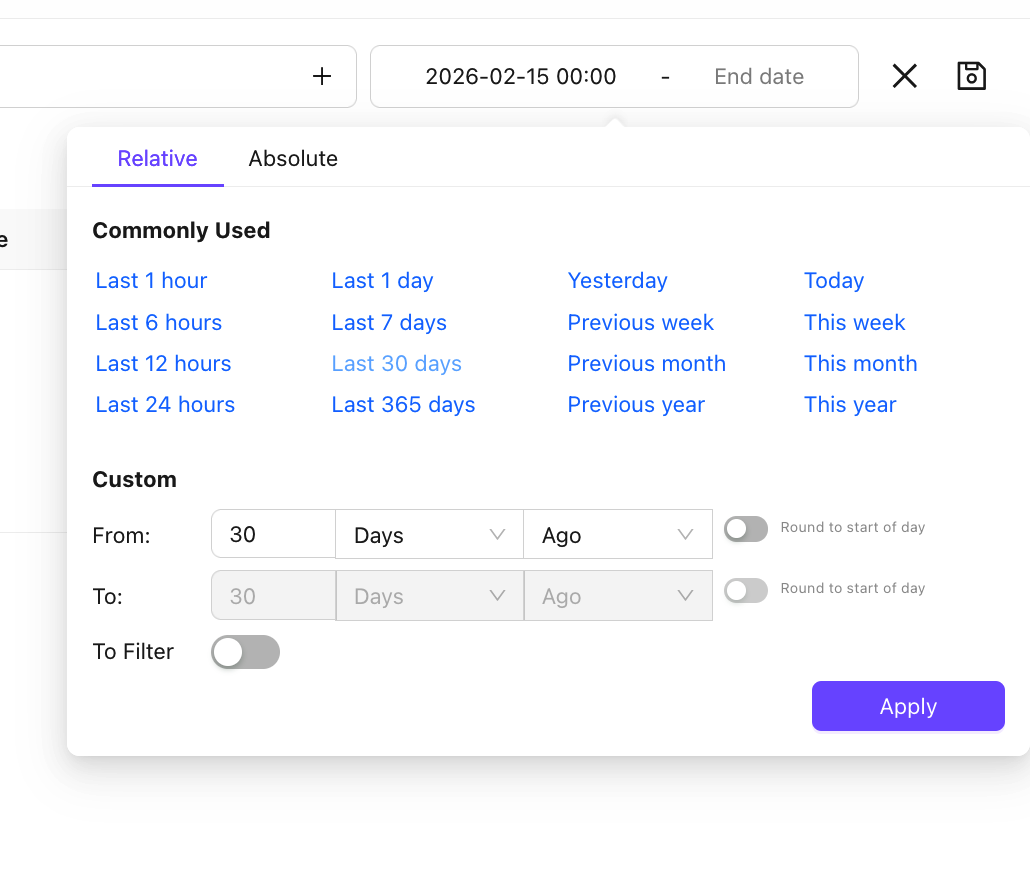
كيفية الاستخدام:
- انقر على زر التصفية تاريخ البدء وأدخل قيمة
- انقر على عامل التصفية تاريخ الانتهاء وأدخل قيمة
- يمكنك استخدام تواريخ محددة أو خيارات نسبية مثل آخر 7 أيام, أمس, أو آخر 365 يومًا
المساحات (الفلاتر المحفوظة)
تتيح لك المساحات حفظ مجموعة من عوامل التصفية لتتمكن من إعادة تطبيقها بسرعة لاحقًا.
كيفية حفظ مساحة
- أعدّ عوامل التصفية باتباع الخطوات أعلاه (بما في ذلك أي عامل تصفية لتاريخ الإنشاء عند الحاجة)
- انقر على أيقونة 💾 الموجودة على يمين عامل تصفية تاريخ الإنشاء
- في النافذة المنبثقة «حفظ المساحة»:
- حفظ في: اختر من يمكنه رؤية هذه المساحة
- مساحاتي – مرئية لك وحدك
- مساحات حسب الدور – مرئية للمستخدمين الذين يشغلون دورًا محددًا (للمسؤولين/المديرين فقط)
- المساحات المشتركة – مرئية لجميع أعضاء الفريق (للمسؤولين/المديرين فقط)
- حدد مساحة أو أنشئها: اختر مساحة موجودة من القائمة المنسدلة، أو اكتب اسمًا جديدًا وانقر على إنشاء جديد
- حفظ عامل تصفية تاريخ الإنشاء: فعّل هذا الخيار إذا أردت حفظ عامل تصفية التاريخ مع المساحة
- يمكنك اختياريًا تخصيص أعمدة الجدول التي تظهر لهذه المساحة
- انقر على حفظ المساحة
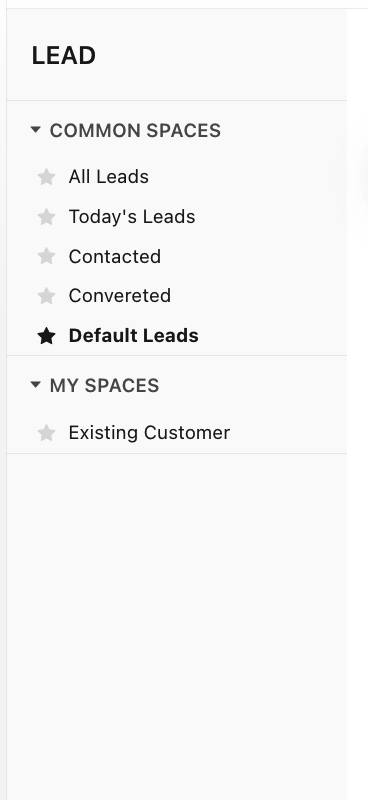
كيفية استخدام مساحة
- انقر على اسم أي مساحة لتطبيق عوامل التصفية المحفوظة فيها فورًا
- مرّر المؤشر فوق اسم مساحة وانقر على ⫶ لعرض مزيد من الخيارات:
- 📌 تعيين كافتراضية – يطبّق هذه المساحة تلقائيًا كلما فتحت لوحة معلومات العملاء المحتملين
- 🗑️ حذف المساحة – يحذف المساحة نهائيًا
إدارة جدول قائمة العملاء المحتملين
الفرز
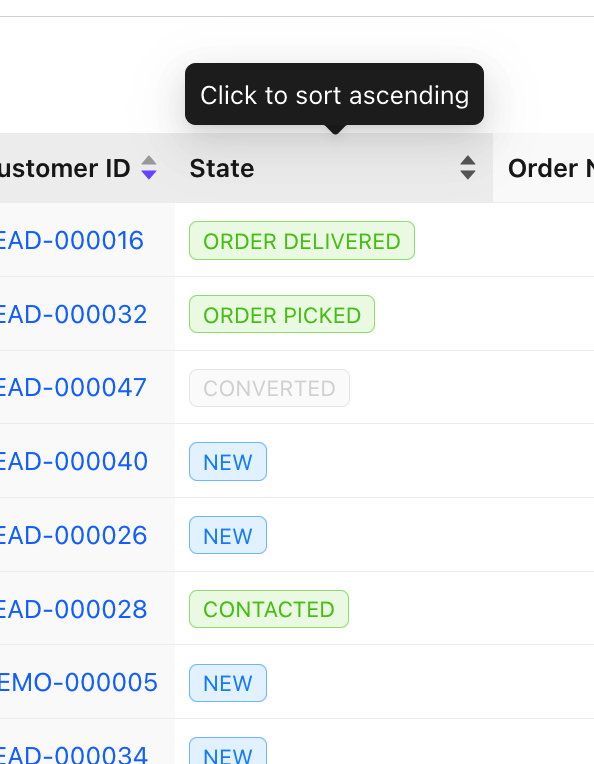
انقر على أي رأس عمود للفرز حسب ذلك الحقل. انقر مرة للفرز تصاعديًا، ومرة أخرى للفرز تنازليًا، ومرة ثالثة لإزالة الفرز.
التحرير في الموضع
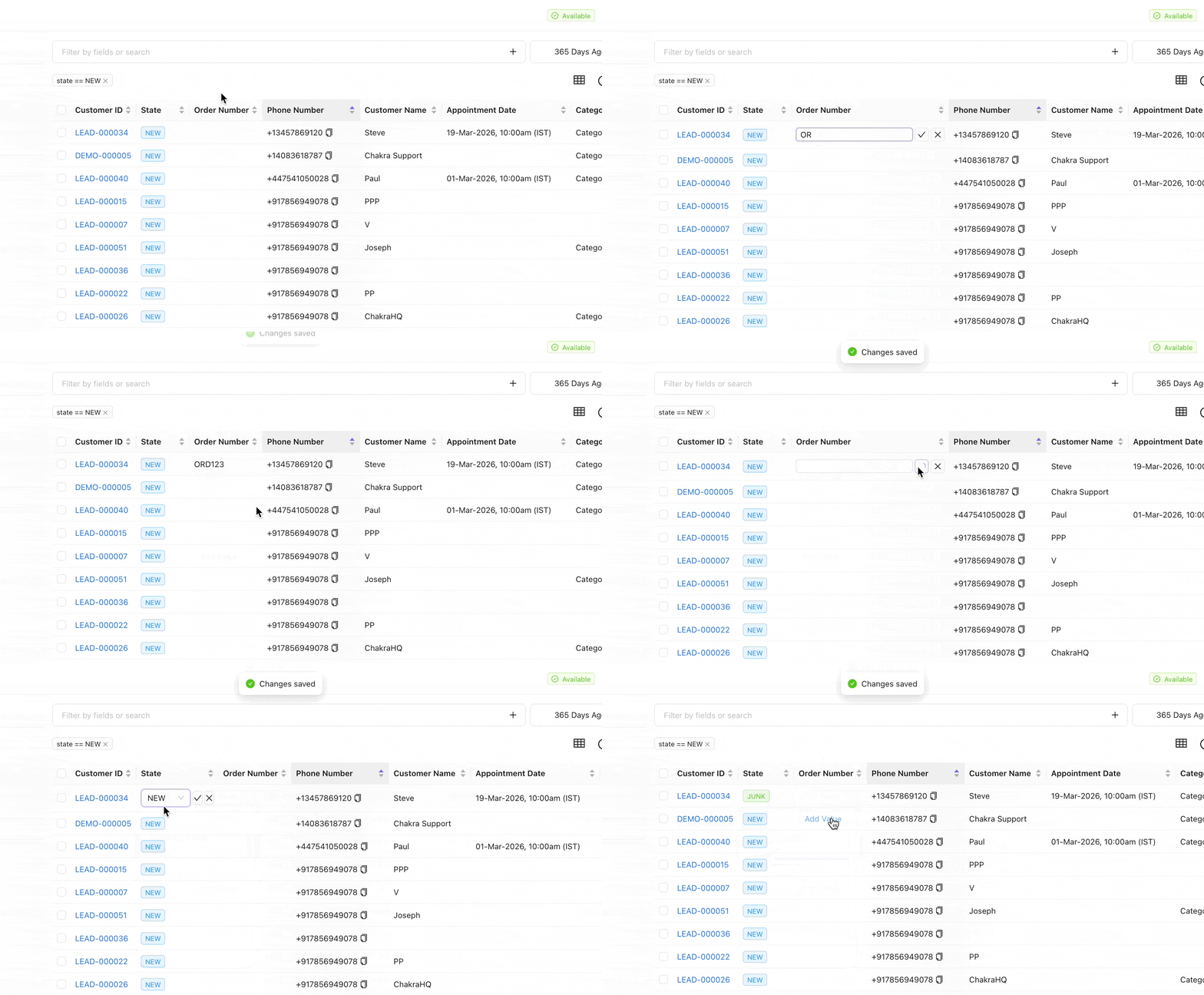
يكون التحرير مفعّلًا افتراضيًا. انقر مباشرةً على حقل في الجدول لتحديث قيم مثل النصوص والتواريخ وغيرها.
تخصيص أعمدة الجدول
- انقر على تخصيص أعمدة الجدول
- إضافة أعمدة: حدد السمات من القائمة المنسدلة تحديد عمود لإضافته
- إزالة أعمدة: انقر على أيقونة الحذف بجوار أي حقل في عمود الإجراءات
- إعادة ترتيب الأعمدة: اسحب الصفوف وأفلتها باستخدام أيقونة ☰
- انقر على حفظ
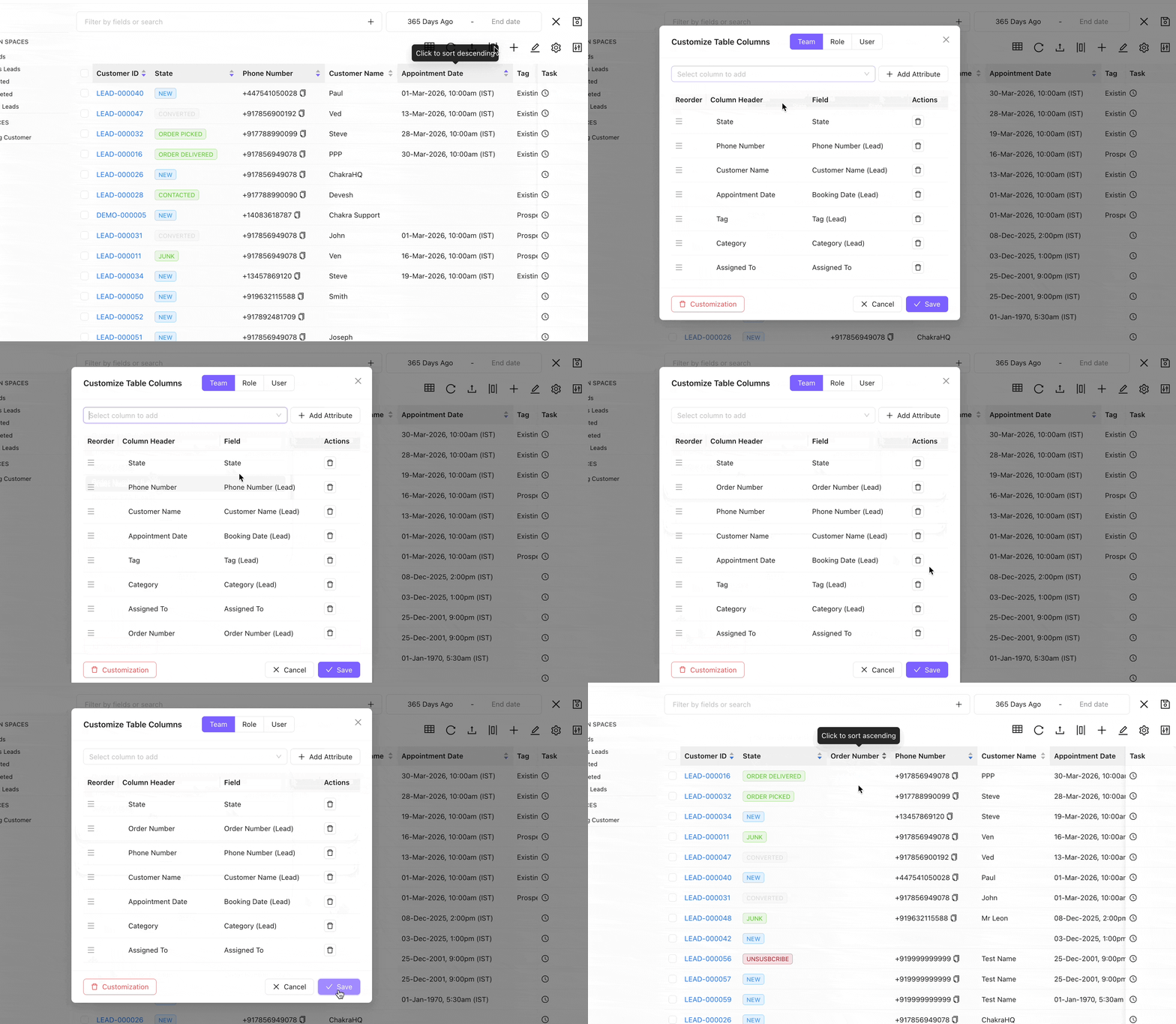
يمكن للمسؤولين حفظ تخصيصات الأعمدة للفريق بأكمله أو لدور محدد. استخدم زر 🗑️ في النافذة المنبثقة للتخصيص لإعادة الإعدادات إلى الوضع الافتراضي.
التنقل بين الصفحات
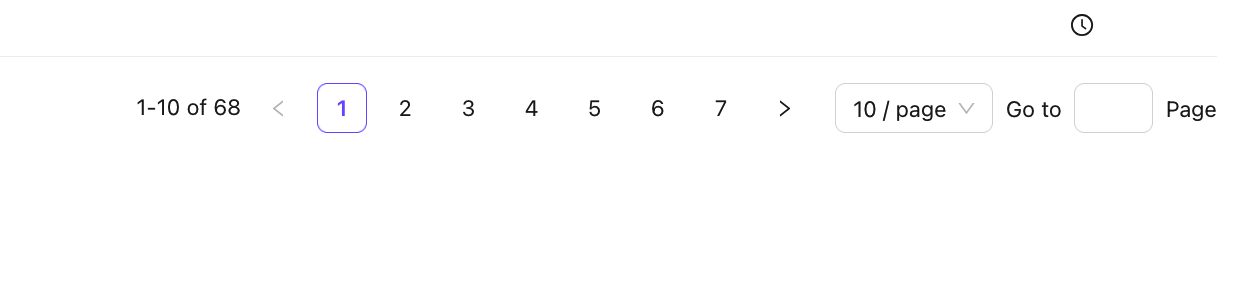
في أسفل قائمة العملاء المحتملين، يمكنك:
- الانتقال إلى رقم صفحة محدد
- تغيير عدد العملاء المحتملين المعروضين في كل صفحة (الافتراضي: 10)
- تنقّل باستخدام أرقام الصفحات أو زر
>للانتقال إلى الصفحة التالية
تحديد العملاء المحتملين
التحديد الفردي: حدّد مربع الاختيار على يسار صف العميل المحتمل.
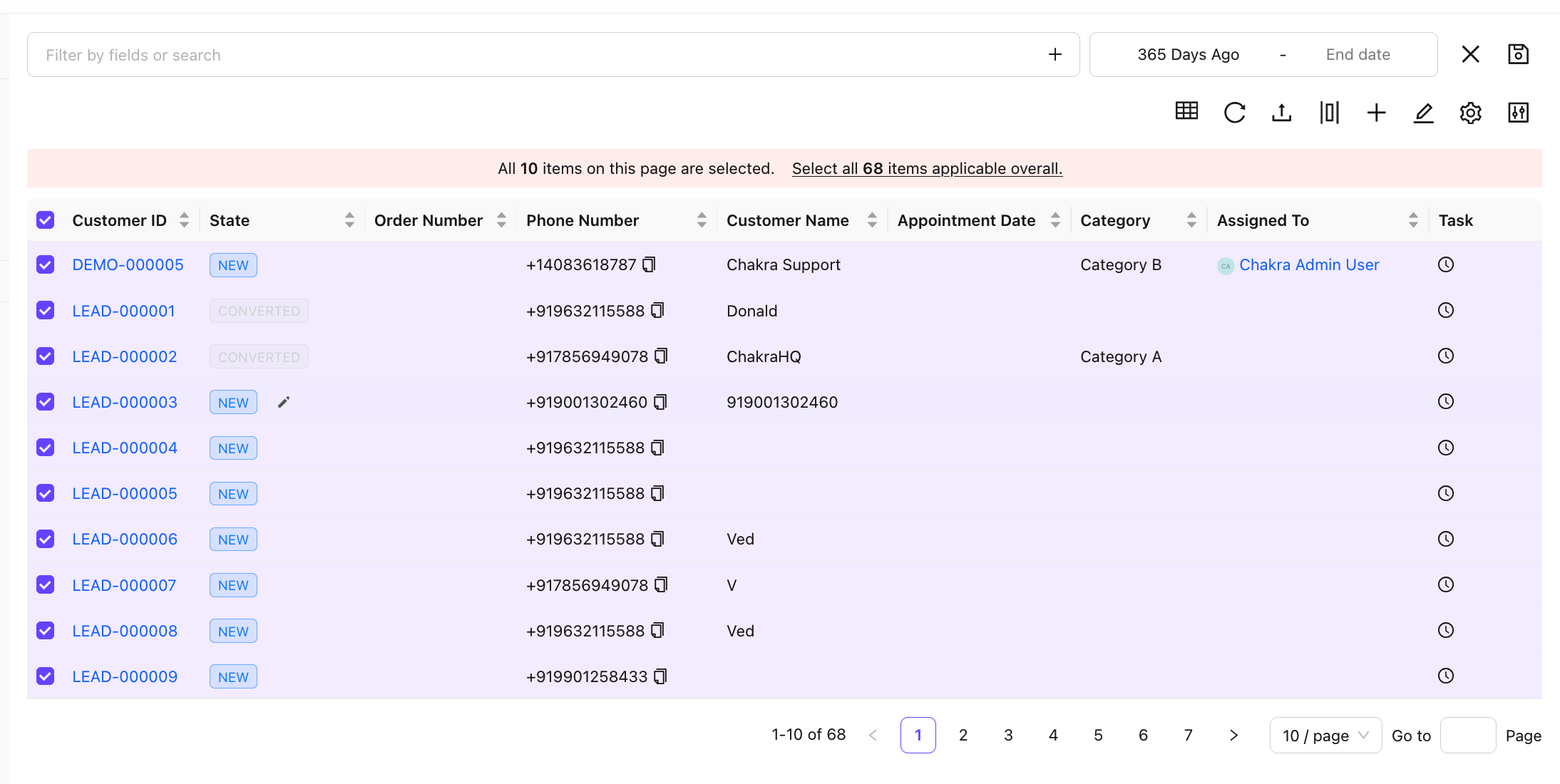
تحديد الكل في الصفحة الحالية: حدّد مربع الاختيار في صف رأس الجدول. ستظهر رسالة تأكيد توضح عدد العملاء المحتملين المحددين في الصفحة.
تحديد جميع العملاء المحتملين (في كل الصفحات):
- حدّد مربع الاختيار في رأس الجدول
- في رسالة التحديد، انقر على "تحديد جميع
#Countالعناصر المنطبقة إجمالًا"
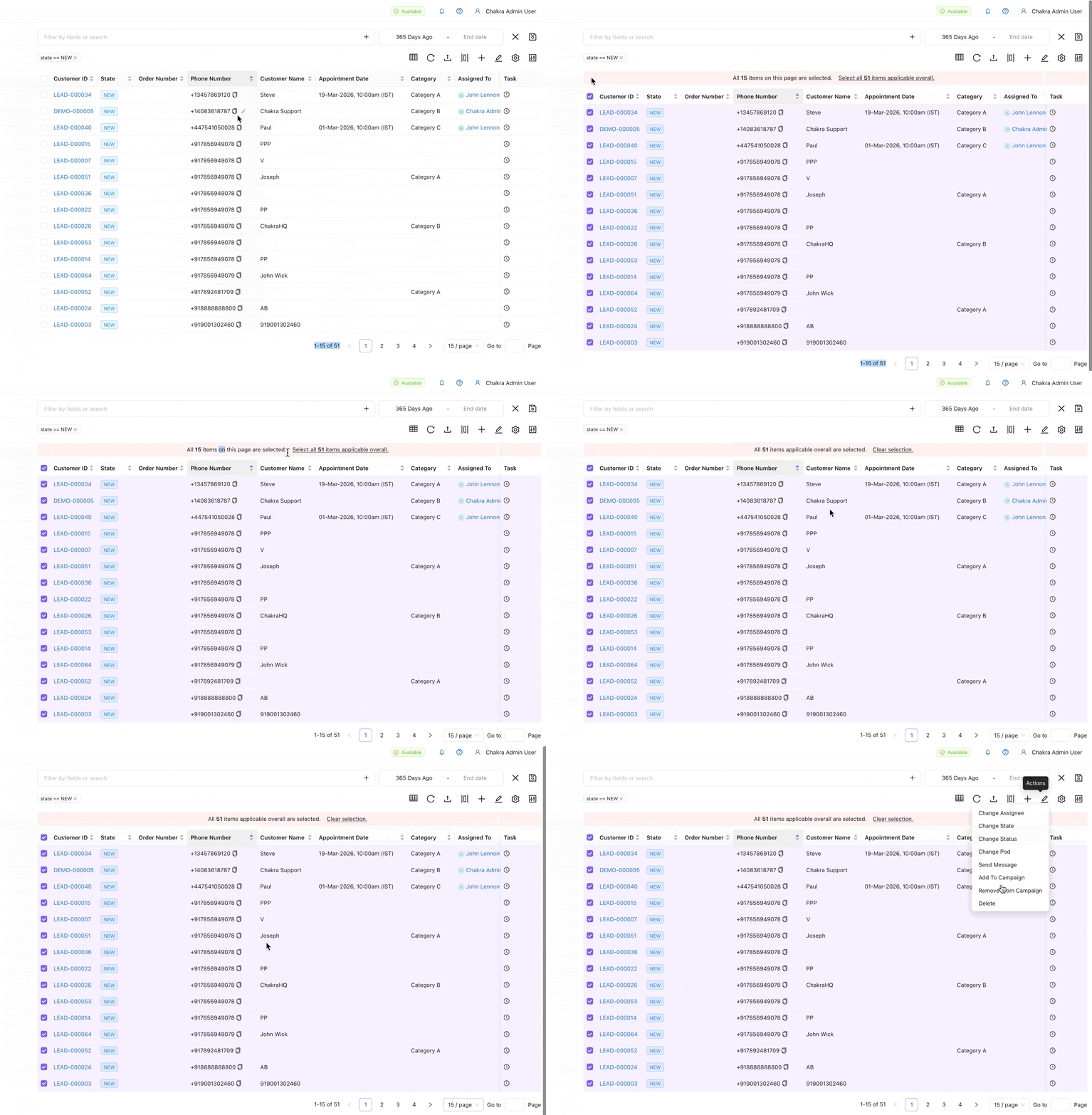
إجراءات العملاء المحتملين
بعد تحديد العملاء المحتملين، يمكنك تنفيذ الإجراءات التالية:
- انقر على أيقونة القلم ✎
- اختر الإجراء المناسب من القائمة المنسدلة
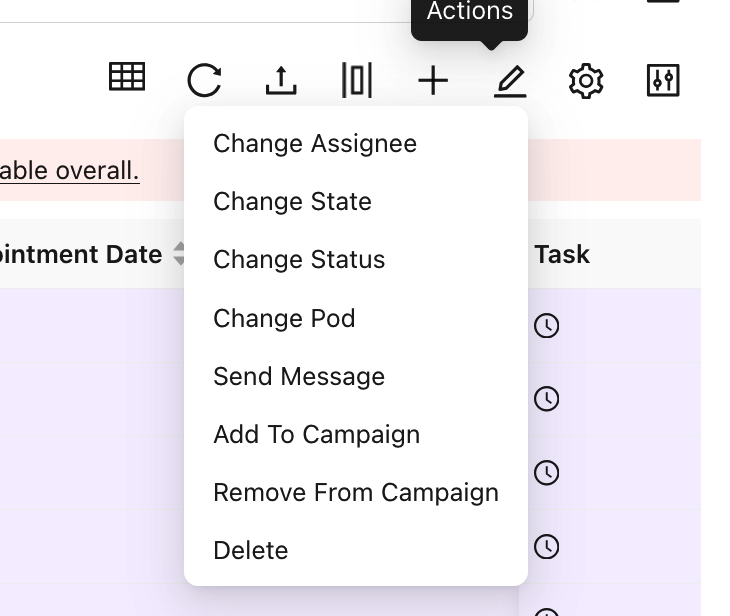
الإجراء | الوصف |
تغيير المسؤول | عيّن العميل المحتمل إلى أحد أعضاء الفريق أو أعد تعيينه |
تغيير الحالة | حدّث المرحلة أو الحالة الحالية للعميل المحتمل |
إرسال رسالة | أرسل رسالة مباشرة إلى العميل المحتمل |
إضافة إلى حملة | أضف العميل المحتمل (أو العملاء المحتملين) إلى حملة |
إزالة من حملة | أزل العميل المحتمل (أو العملاء المحتملين) من حملة |
حذف العميل المحتمل | احذف العميل المحتمل (أو العملاء المحتملين) نهائيًا |
كيفية الاستخدام:
- حدّد العملاء المحتملين
- انقر على أيقونة الإجراء
- اختر الإجراء، وأدخل أي تفاصيل مطلوبة في النافذة المنبثقة، ثم انقر على إرسال/حفظ
تنزيل العملاء المحتملين
يمكنك تنزيل العملاء المحتملين من لوحة معلومات العملاء المحتملين
- حدّد العملاء المحتملين باستخدام مربع الاختيار ☑ [اختياري]
- انقر على أيقونة الإعدادات
⚙️
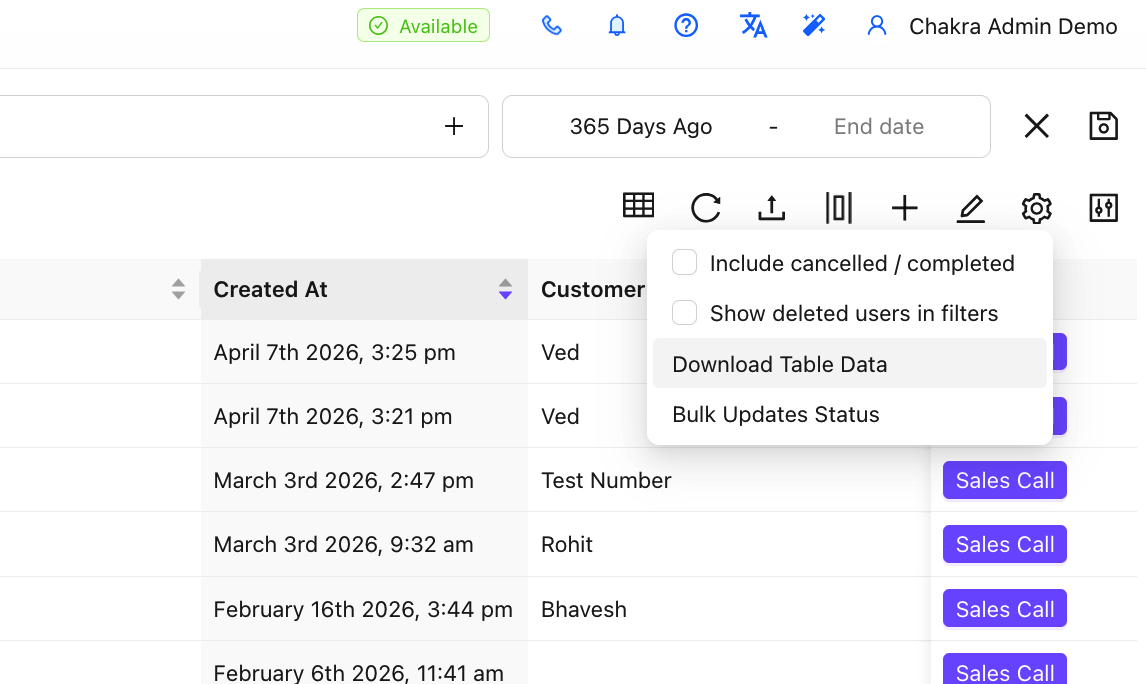
- انقر على
Download Table Data - لتنزيل بيانات العملاء المحتملين، حدّد الحقول المخصصة. في مدير التنزيلات؛
- لتنزيل جميع الأعمدة في قائمة العملاء المحتملين، ما عليك سوى النقر على
Request New Download - لتنزيل أعمدة محددة من قائمة العملاء المحتملين، انقر على عامل التصفية
Column - اختر
Custom. أضف الحقول المخصصة المراد تنزيلها، ثم انقر علىRequest New Download
- لتنزيل جميع الأعمدة في قائمة العملاء المحتملين، ما عليك سوى النقر على
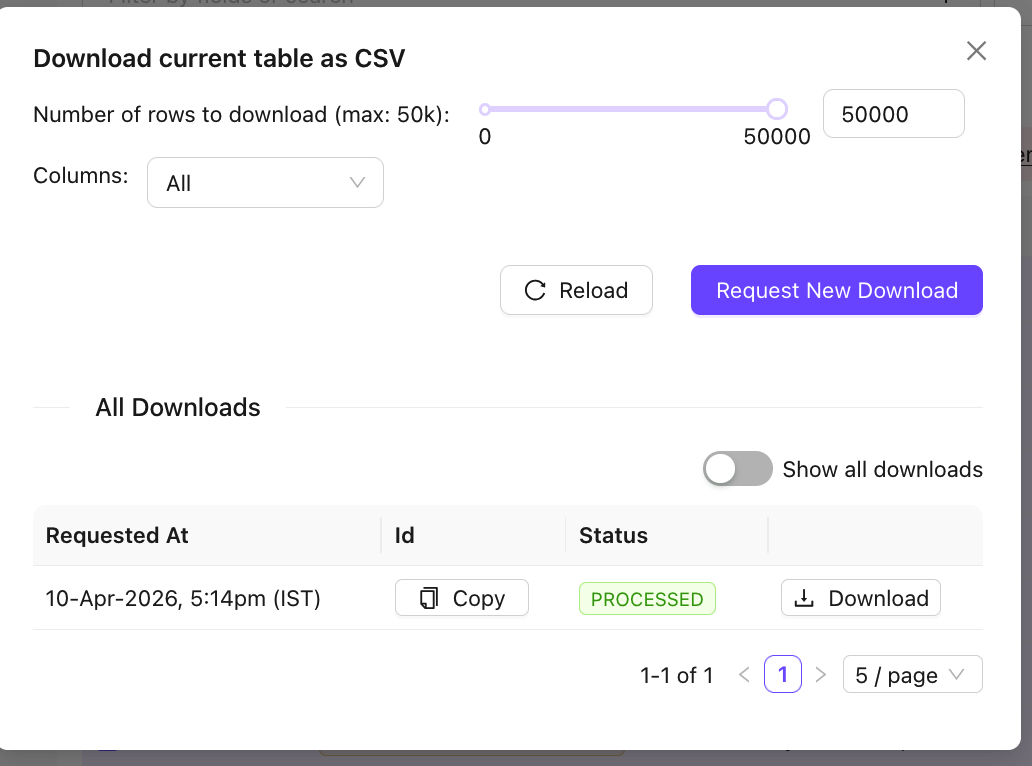
- يمكنك الوصول إلى الملف الذي تم تنزيله في قسم
All Downloads - عندما تصبح الحالة PROCESSES، يمكن تنزيل البيانات
إضافة عملاء محتملين
يمكنك إضافة عملاء محتملين إلى Chakra Chat بالطرق التالية:
- إضافة عميل محتمل يدويًا – أضف العملاء المحتملين واحدًا تلو الآخر مباشرةً من لوحة المعلومات. استخدم دليل المساعدة لإنشاء عميل محتمل يدويًا
- تحميل مجموعة من العملاء المحتملين – حمّل عدة عملاء محتملين دفعة واحدة عبر ملف. اتبع الخطوات الواردة في دليل المساعدة لتحميل مجموعة من العملاء المحتملين
- تحديث مجموعة من العملاء المحتملين – حدّث عدة عملاء محتملين موجودين دفعة واحدة. اتبع الخطوات الواردة في دليل المساعدة لتحديث مجموعة من العملاء المحتملين
- تكامل Webhook – أضف العملاء المحتملين أو حدّث بياناتهم تلقائيًا عبر Webhook متصل
راجع مقالات المساعدة الخاصة بكل طريقة للاطلاع على تعليمات مفصّلة خطوة بخطوة.