Añadir un campo personalizado al lead
Añadir un campo o atributo personalizado a los leads de Chakra Chat
Resumen
En Chakra Chat, puedes añadir campos personalizados al lead según tus necesidades. El campo personalizado (atributo) será visible en la sección de leads para todos los usuarios.
Pasos para añadir un campo personalizado al lead
Ve a Configuración de leads
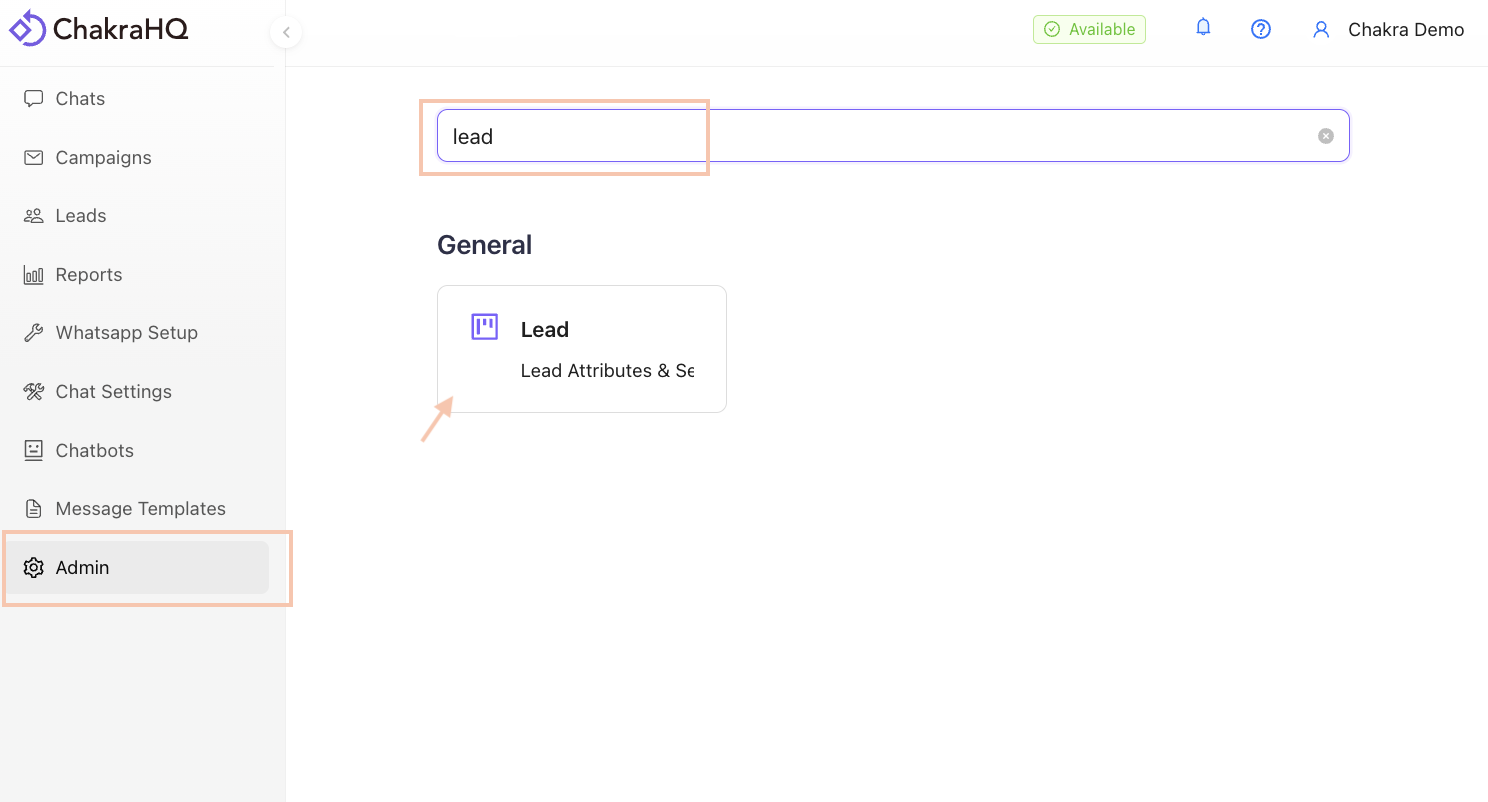
Ve a Administración. En la sección Leads de la barra lateral izquierda, busca «Lead» en la barra de búsqueda y haz clic en el cuadro de configuración de Lead.
Ve a Atributos de leads
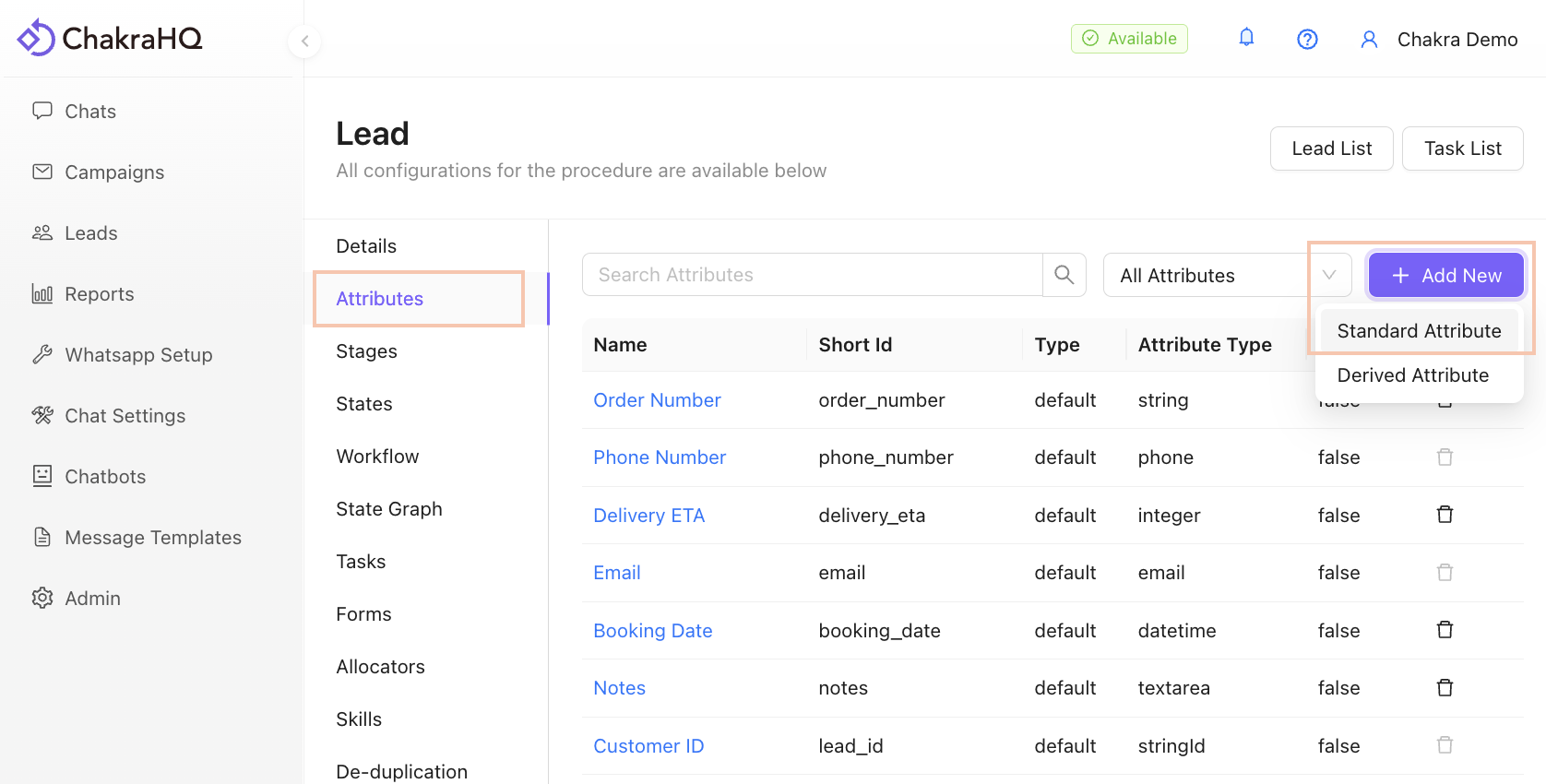
A continuación, ve a Attributes en el panel lateral izquierdo. Haz clic en Add New y selecciona la opción Standard Attribute .
Configura el nuevo campo (atributo)
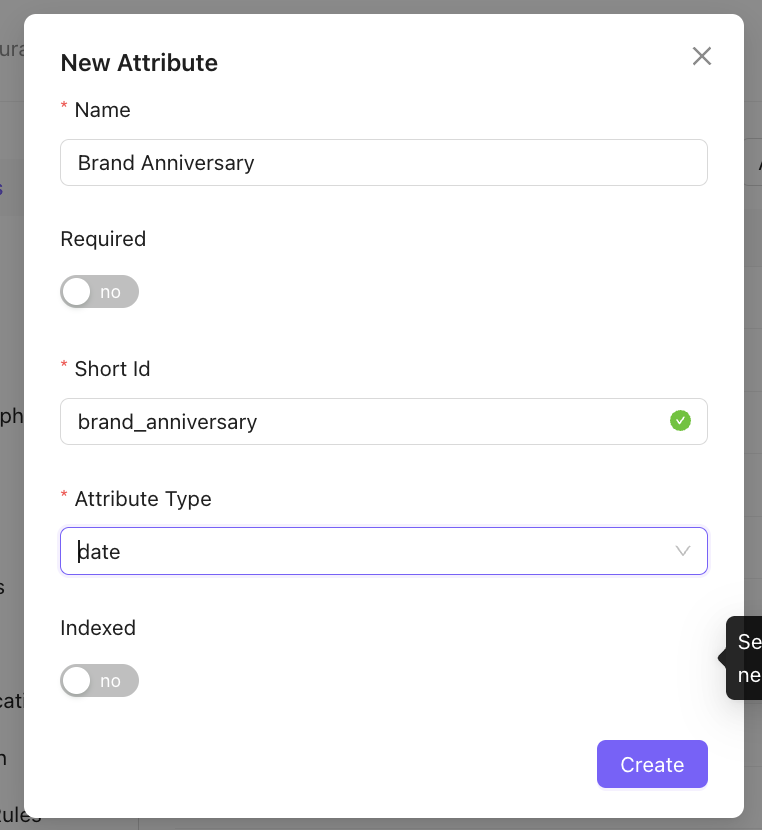
Configura el atributo en la ventana emergente
- Añade un
Name - El ID corto se genera automáticamente
- Selecciona el
Attribute Type. (por ejemplo,Stringpara campos de texto oDatepara campos de fecha)
Haz clic en Create
Esto añadirá un nuevo campo (atributo) al lead.
Para campos personalizados con valores fijos
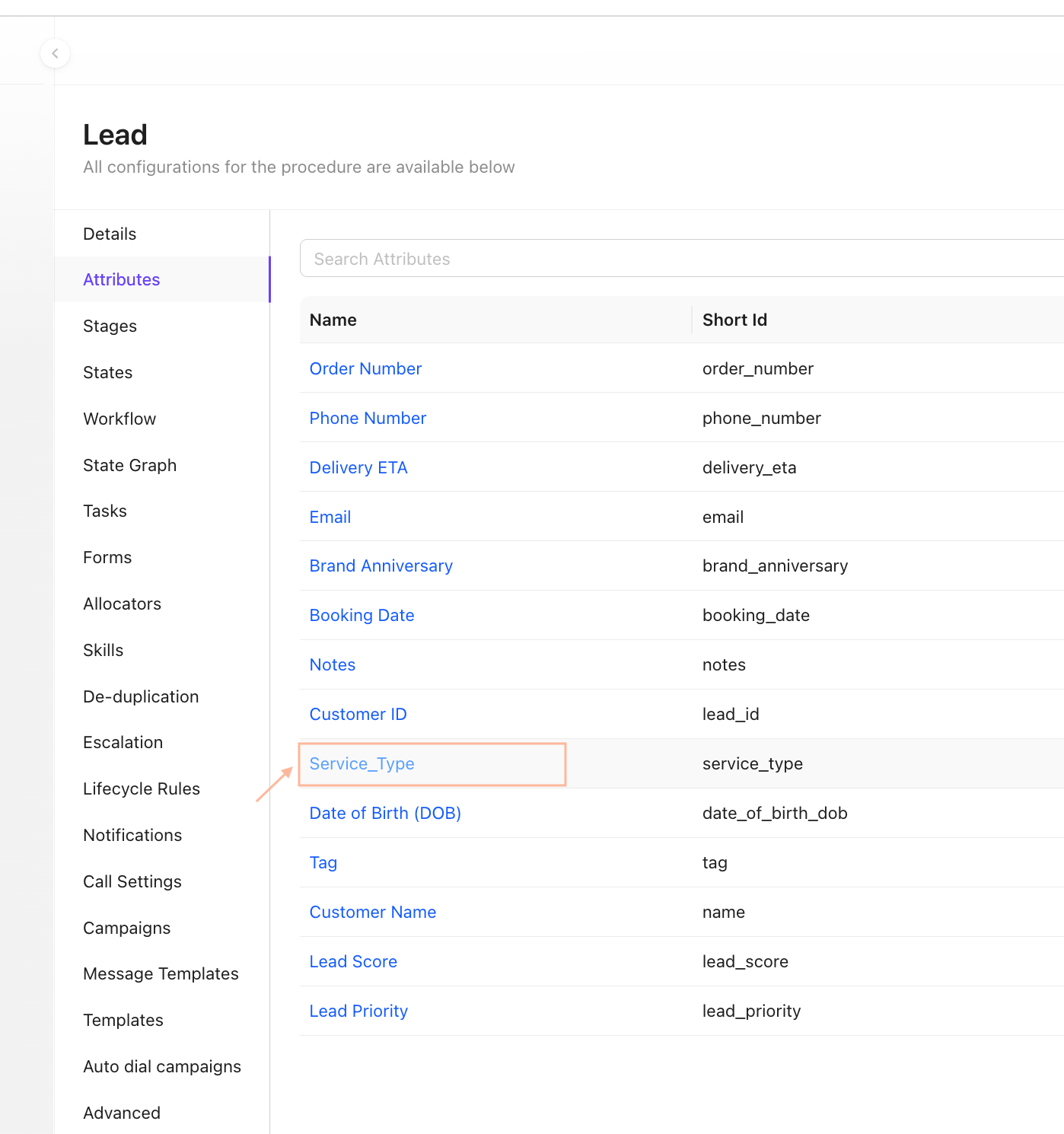
Selecciona el atributo de Lead del cliente
Ve a Admin -> Lead -> Attribute. Selecciona el atributo
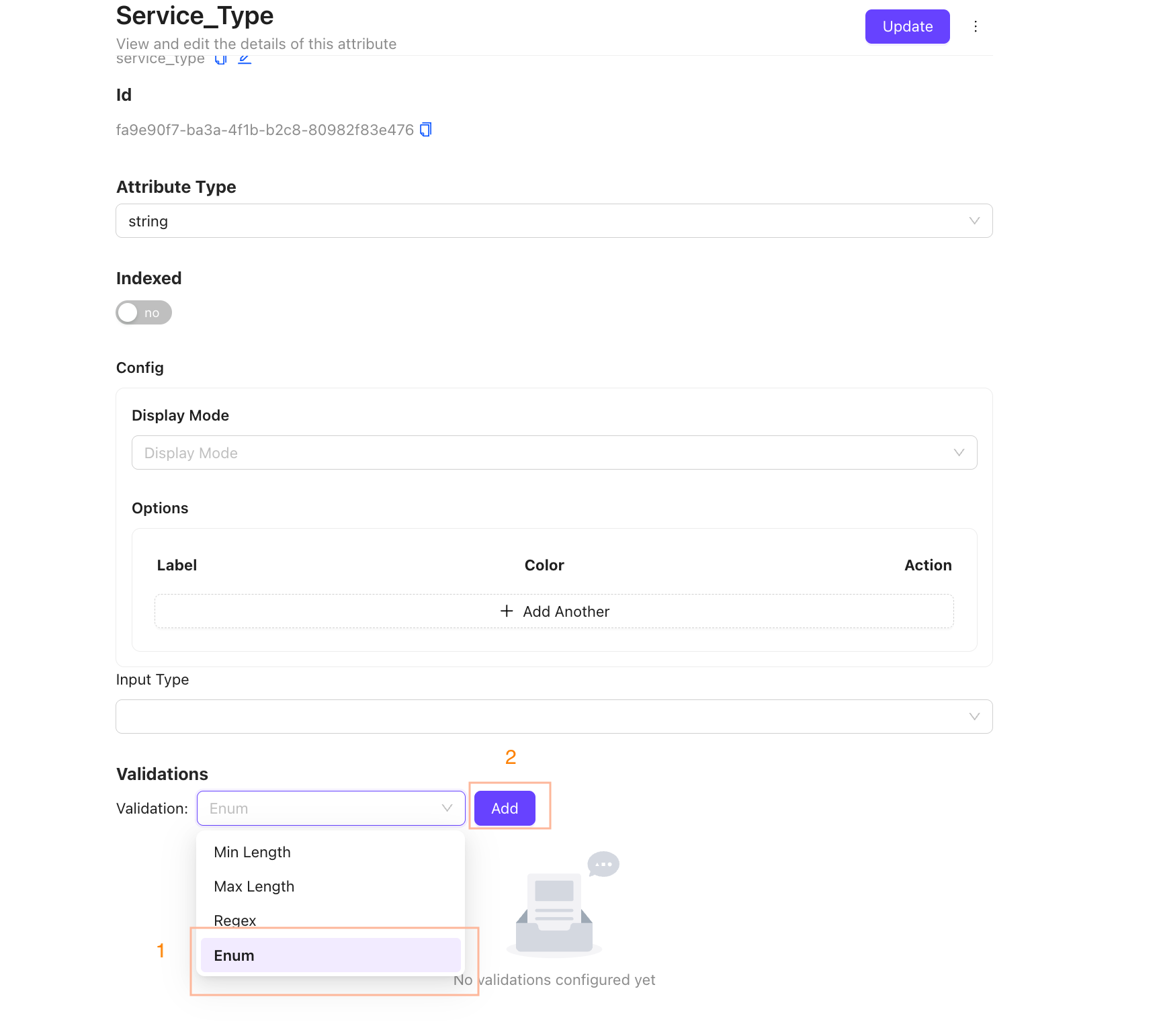
Selecciona Enum en Validations
Selecciona la opción 'Enum' en la sección de validación. Haz clic en Add
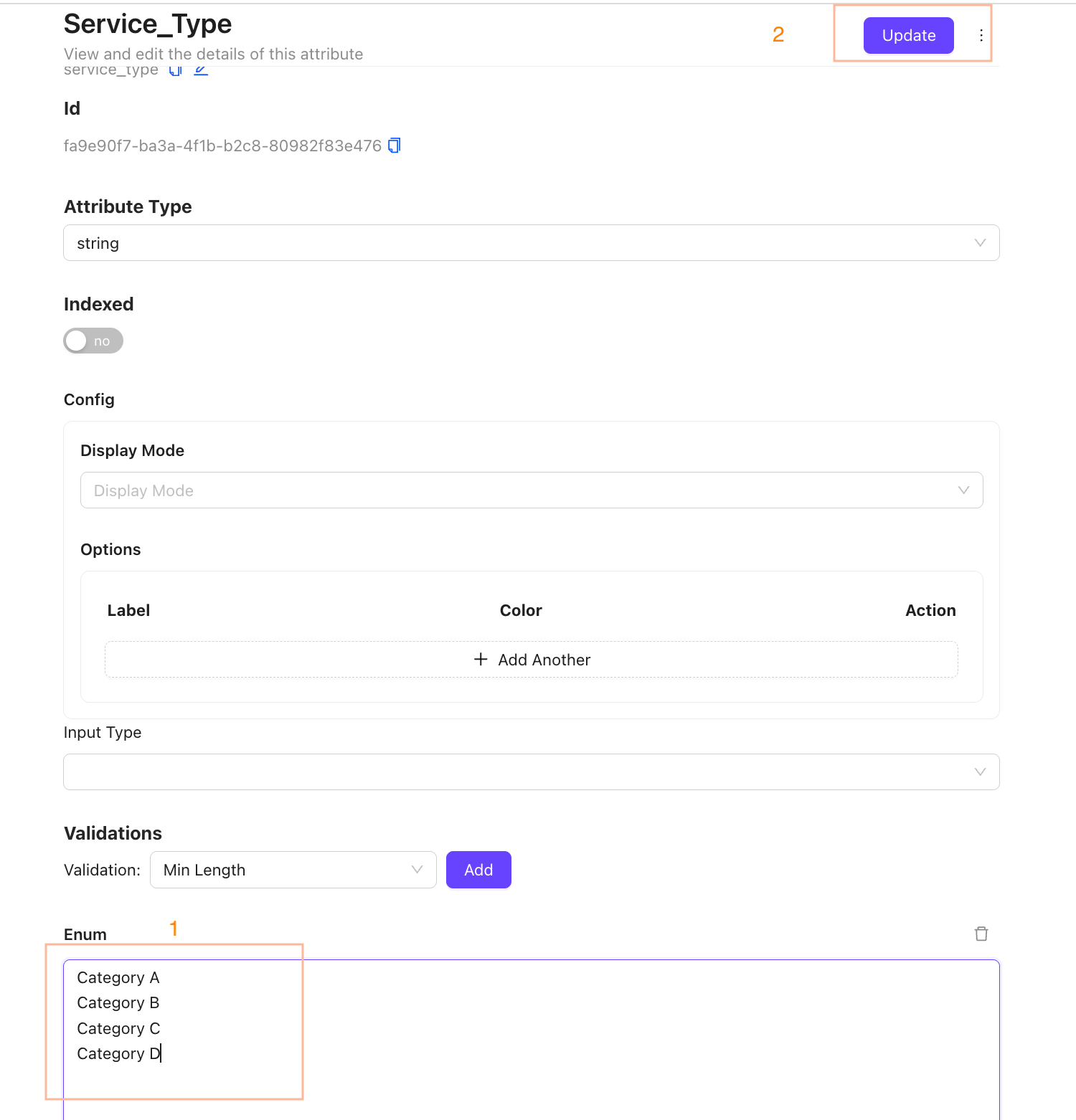
Añade valores Enum
Añade el valor del campo. Presiona Enter después de cada valor. Haz clic en Udpate
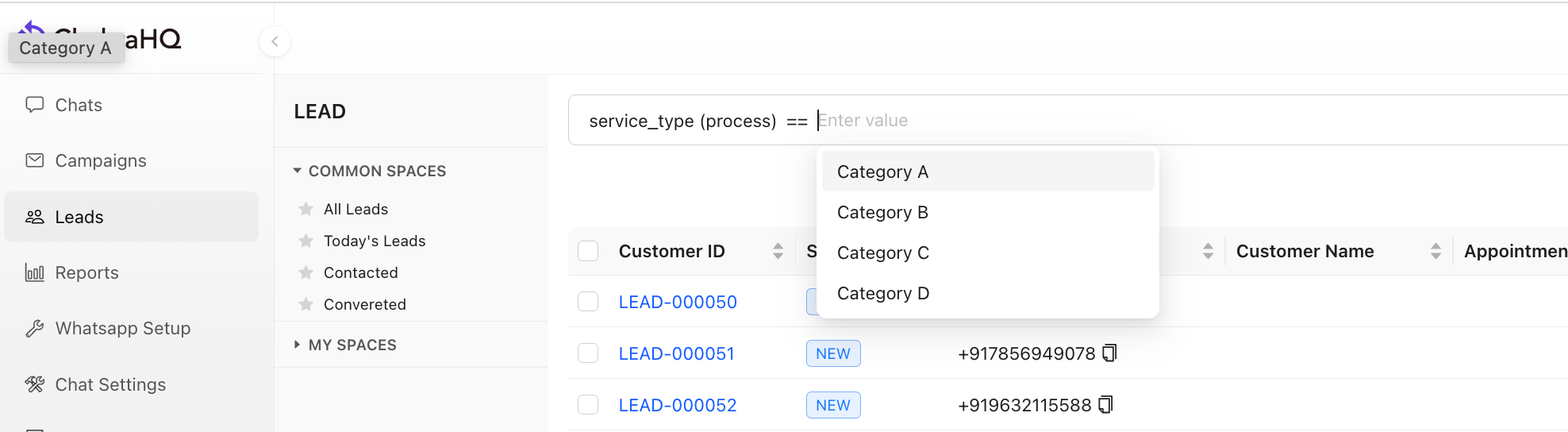
Comprueba el menú desplegable de filtros en Leads
Ve a Leads. Filtra el atributo, por ejemplo: Service Category == y el valor aparecerá como menú desplegable