

Tambahkan Prospek Baru
Ringkasan
Anda dapat menambahkan pelanggan sebagai prospek menggunakan nomor telepon mereka dan menyertakan kolom tambahan yang dapat diperbarui sesuai kebutuhan.
Tambahkan Prospek
Unggah Prospek Secara Massal
Buka tab 👉 Dasbor Chakra Leads
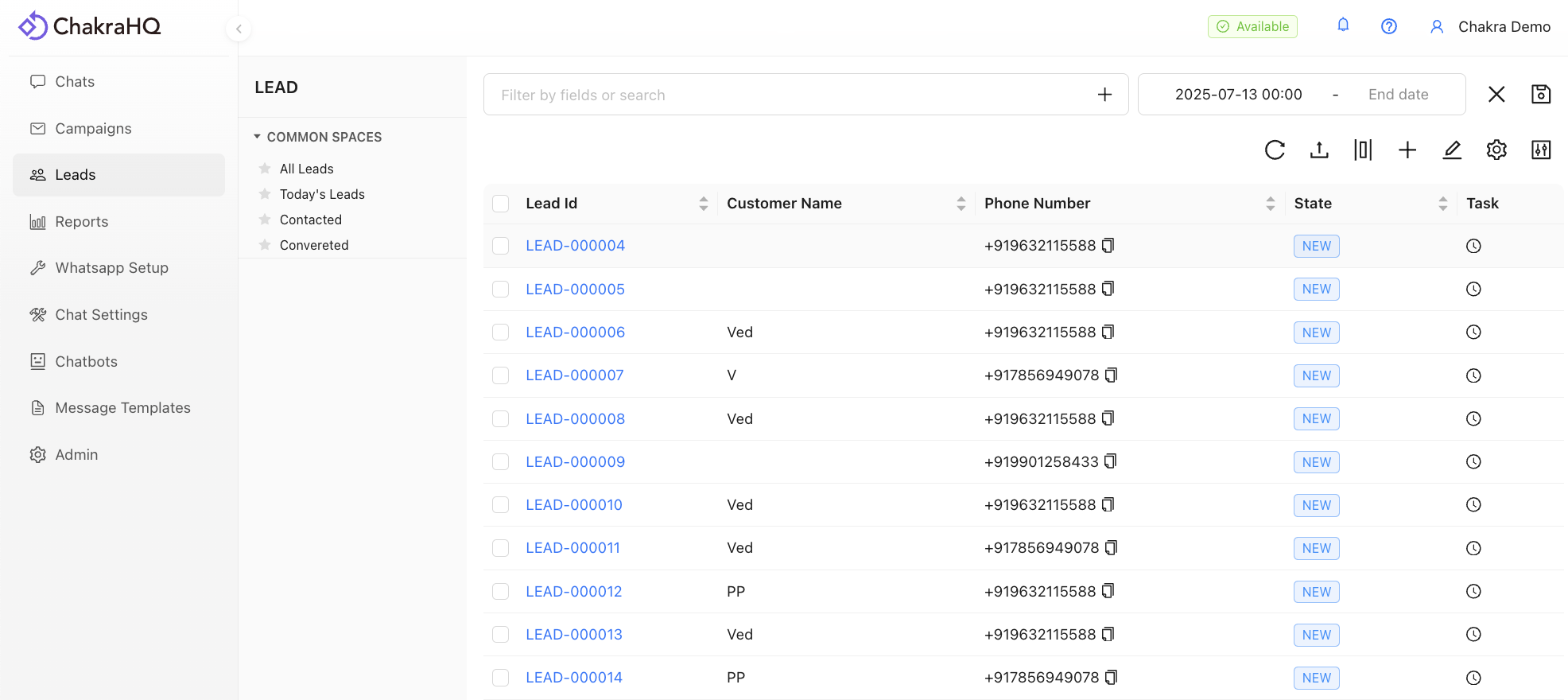
Klik ikon ⬆️ Upload

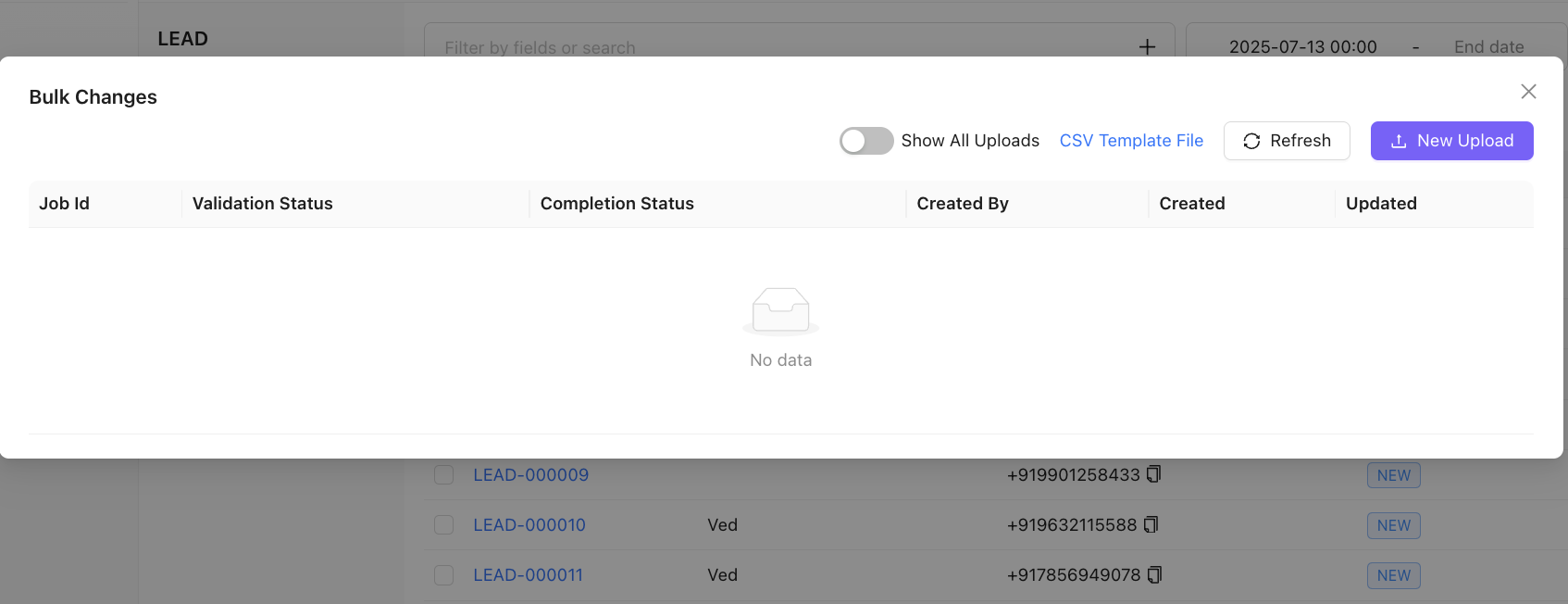
Di jendela perubahan massal, klik New Upload
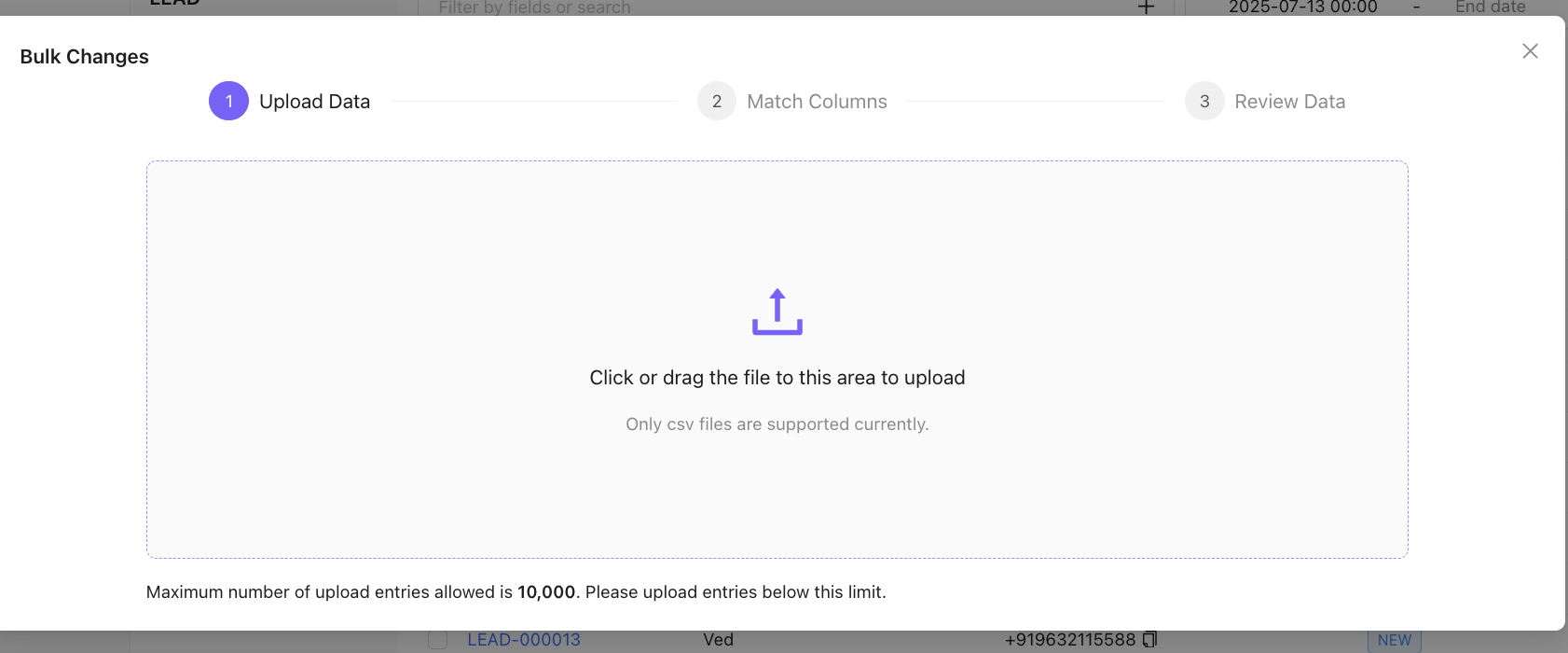
Selanjutnya, klik atau seret file ke area ini untuk mengunggahnya (hanya CSV files yang didukung)
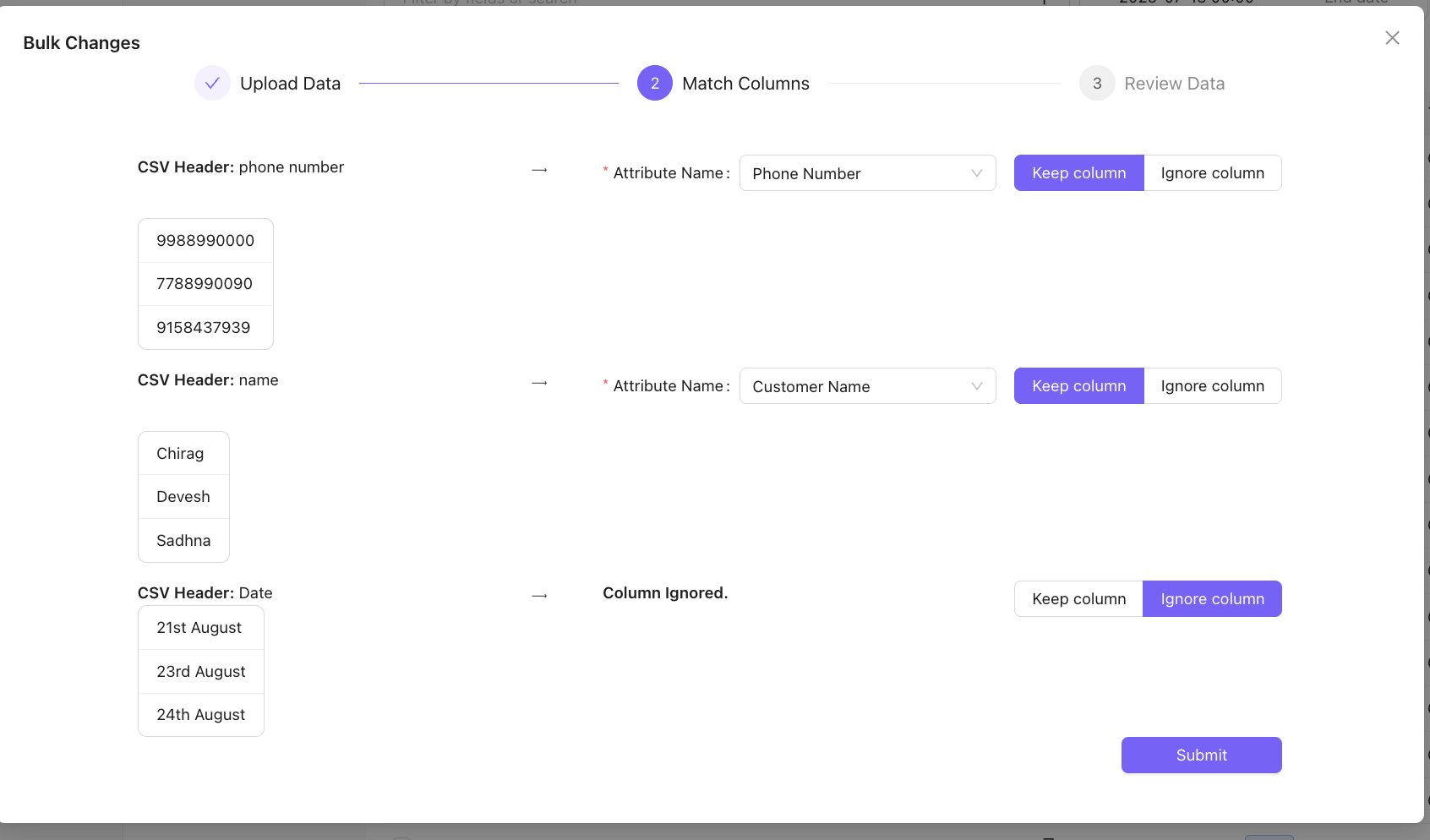
Edit pemetaan nama header CSV dengan Nama Atribut Chakra jika diperlukan. Klik Submit
Tinjau, lalu klik Submit for Completion
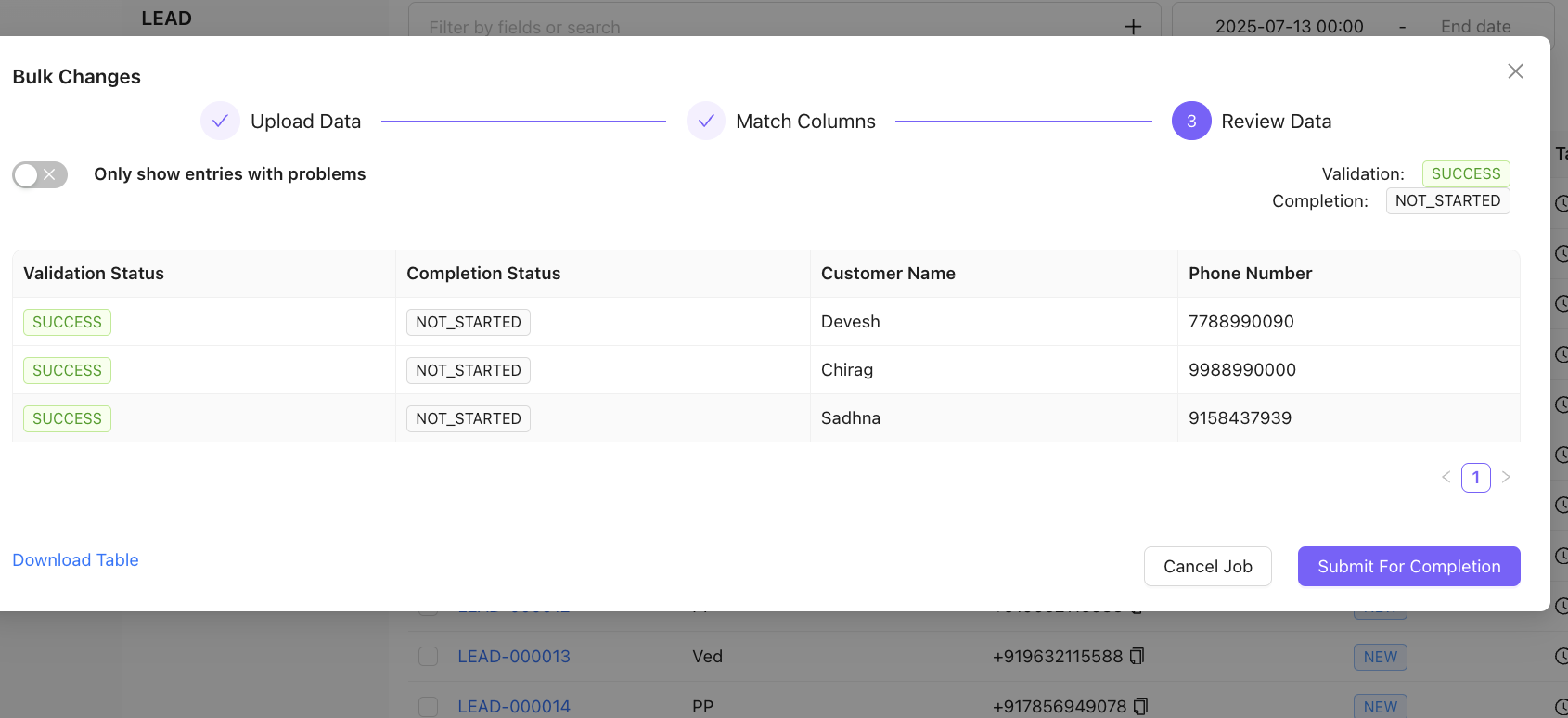
Prospek berhasil diunggah
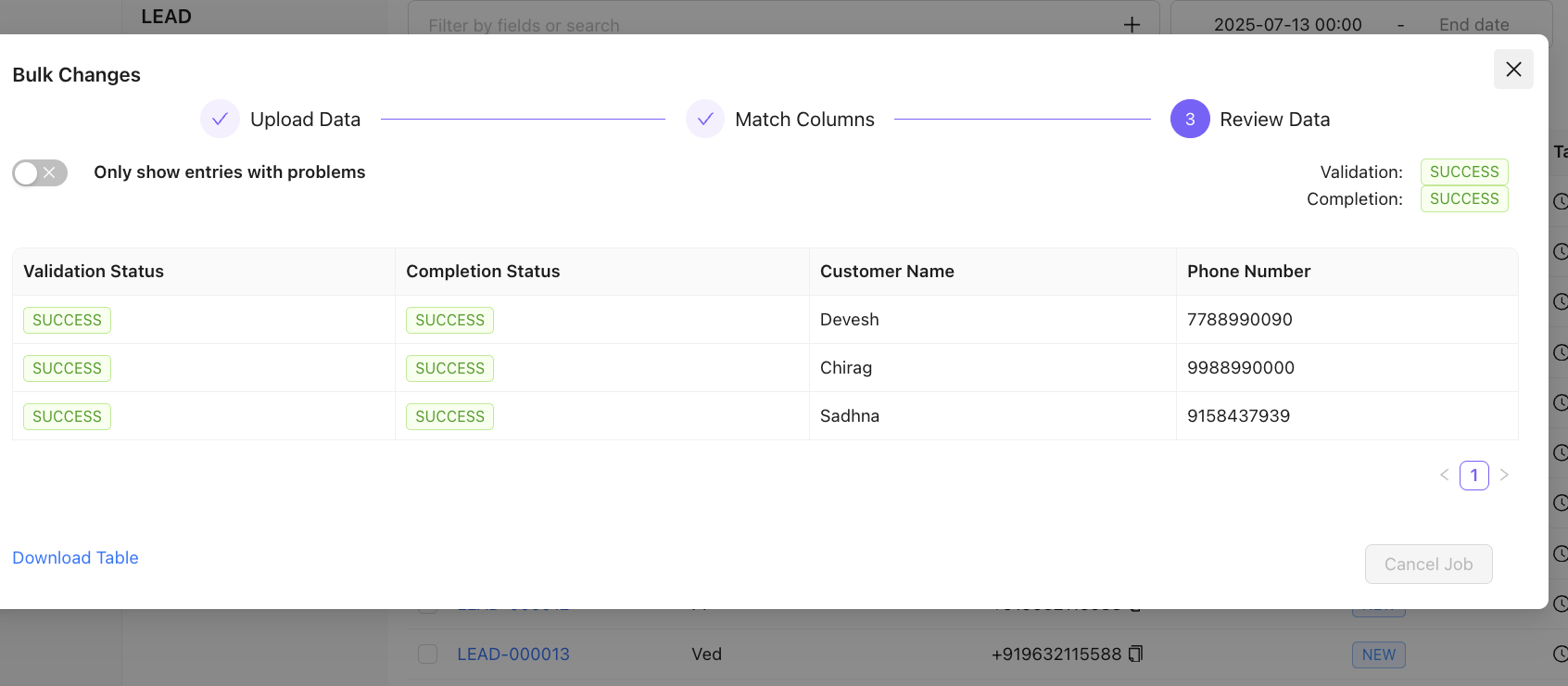
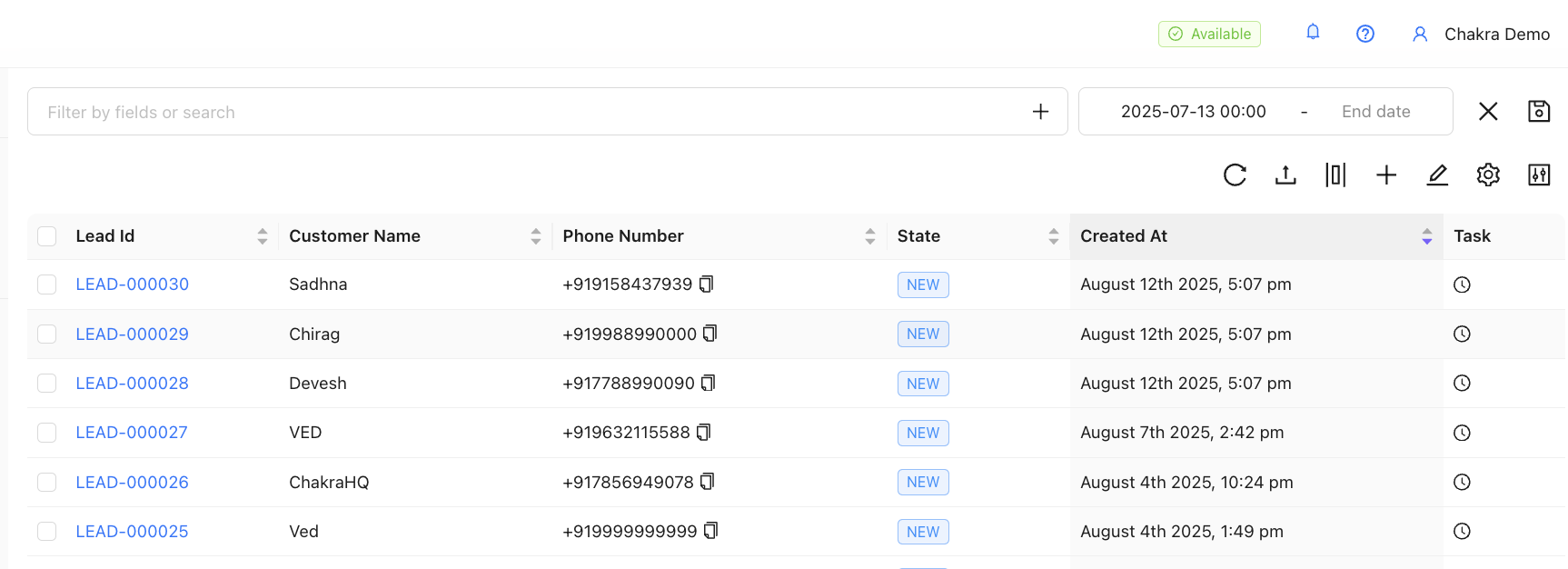
Untuk memeriksa prospek yang diunggah, klik refresh
Buat Prospek Secara Manual
Buka tab 👉 Dasbor Chakra Leads
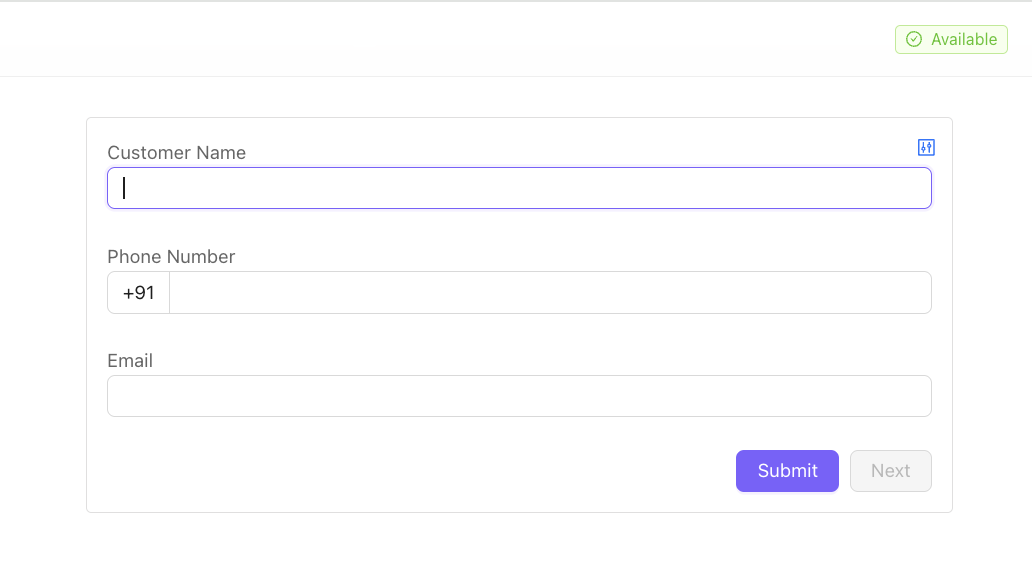
Klik ikon ✚ add

Tambahkan kolom pada Prospek, lalu klik Submit
Prospek telah ditambahkan ke Chakra. Untuk memeriksa prospek yang diunggah, klik refresh.
Perbarui Prospek (Massal)
Anda dapat dengan mudah memperbarui kolom tertentu pada prospek yang sudah ada di Chakra menggunakan file CSV. Panduan ini akan memandu Anda melalui seluruh proses langkah demi langkah.
1. Unduh prospek yang ingin Anda perbarui
- Buka bagian Prospek di Chakra, lalu ekspor prospek yang ingin Anda ubah.
- Dengan begitu, Anda memiliki ID Prospek yang benar untuk setiap data.

2. Pertahankan ID Prospek di kolom pertama
- ID Prospek adalah pengenal unik untuk setiap prospek di Chakra.
- Kolom pertama pada CSV Anda harus berupa
Lead ID(ejaan dan penggunaan huruf besar-kecil harus persis seperti ini). - Jangan mengubah atau menghapus ID Prospek apa pun.
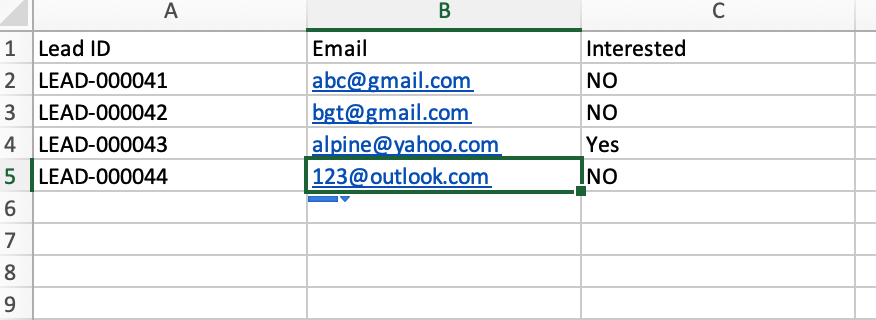
3. Tambahkan kolom yang ingin Anda perbarui
- Di kolom baru, masukkan nilai terbaru untuk kolom yang ingin Anda ubah (misalnya, Status, Perusahaan, Telepon, Kolom Kustom, dan sebagainya).
4. Hapus kolom yang tidak relevan
- Hapus semua kolom yang tidak ingin Anda perbarui.
- Mempertahankan kolom yang tidak diperlukan dapat menyebabkan error atau pembaruan yang tidak diinginkan.
⚠️ Penting: Sertakan hanya kolom (field) yang benar-benar ingin Anda perbarui.

5. Ganti nama kolom agar sesuai dengan nama field di Chakra
- Judul kolom harus sama persis dengan nama field yang digunakan di Chakra (peka huruf besar-kecil).
- Dengan begitu, pemetaan dapat dilakukan secara otomatis saat mengunggah.
- Contoh: Jika nama field di Chakra adalah “Lead Status”, ubah nama judul kolom menjadi
Lead Status.
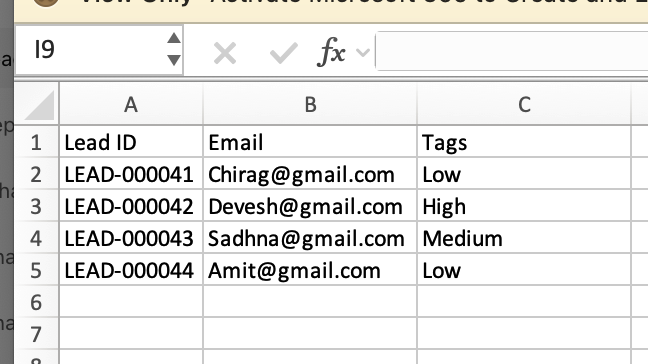
6. Tangani sel kosong dengan benar
- Sel yang berisi nilai → akan diperbarui di Chakra.
- Sel kosong/blank → tidak akan menimpa data yang sudah ada (nilai saat ini tetap tidak berubah).
7. Simpan file
- Simpan file Anda dalam format CSV (UTF-8) .
- Beri nama yang jelas, misalnya
leads_update_2025-12-03.csv.
8. Unggah file pembaruan
- Ikuti proses standar untuk mengunggah lead secara massal: Unggah Lead Massal →
- Saat diminta, pilih “Perbarui lead yang sudah ada” (bukan membuat lead baru).
- Petakan kolom
Lead IDsaat diminta (kolom akan terdeteksi otomatis jika namanya sesuai).
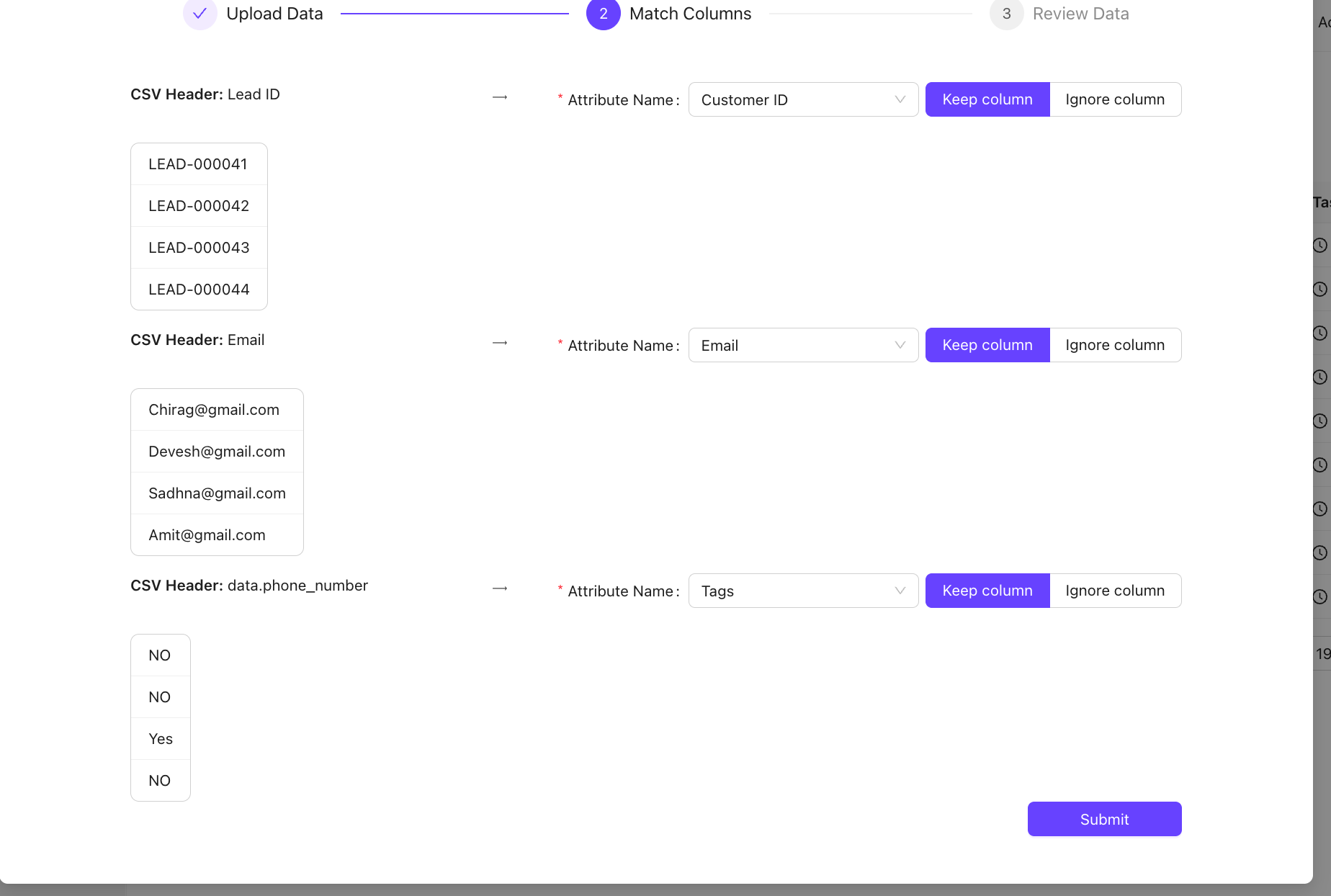
9. Lead berhasil diperbarui!
- Setelah berhasil diunggah, semua field yang ditentukan untuk Lead ID yang cocok akan diperbarui dengan nilai baru.
- Anda akan menerima konfirmasi dan dapat memeriksa lead yang diperbarui di Chakra.
Daftar Periksa untuk Memperbarui Lead
Aturan | Detail |
|---|---|
Kolom pertama | Harus berupa |
Sertakan hanya field yang ingin diperbarui | Hapus semua kolom lainnya |
Nama kolom | Harus sama persis dengan nama field Chakra |
Sel yang tidak kosong | Akan menimpa data yang sudah ada |
Sel kosong | Membiarkan data yang sudah ada tetap tidak berubah |
Format file | CSV (disarankan UTF-8) |
Selesai! Kini Anda siap memperbarui lead secara massal dengan aman dan efisien di Chakra.
Jika Anda mengalami masalah, silakan hubungi tim dukungan melalui Tiket.
Tambah Lead: Integrasi Webhook
Anda dapat membuat atau memperbarui lead di Chakra secara otomatis dari sumber eksternal seperti formulir situs web, landing page, CRM Anda, atau sistem lainnya dengan menggunakan plugin Formulir Landing Page . Plugin ini menerima data melalui webhook dan mengubahnya menjadi lead di Chakra.
Ikuti langkah-langkah berikut untuk menyiapkannya:
Langkah 1: Buka Bagian Plugin
- Masuk ke Chakra sebagai Admin.
- Buka Pengaturan Admin → **Plugin**.
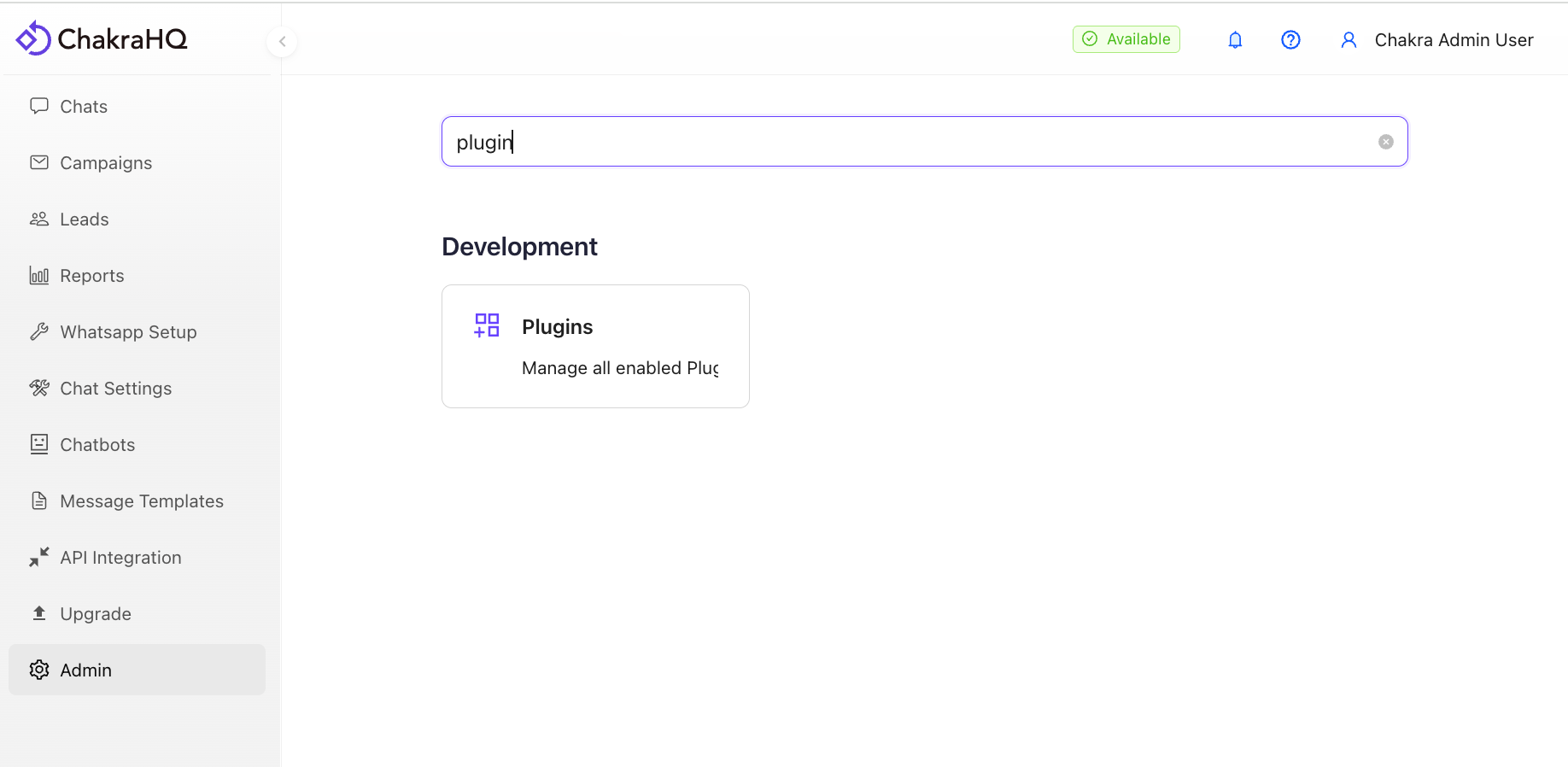
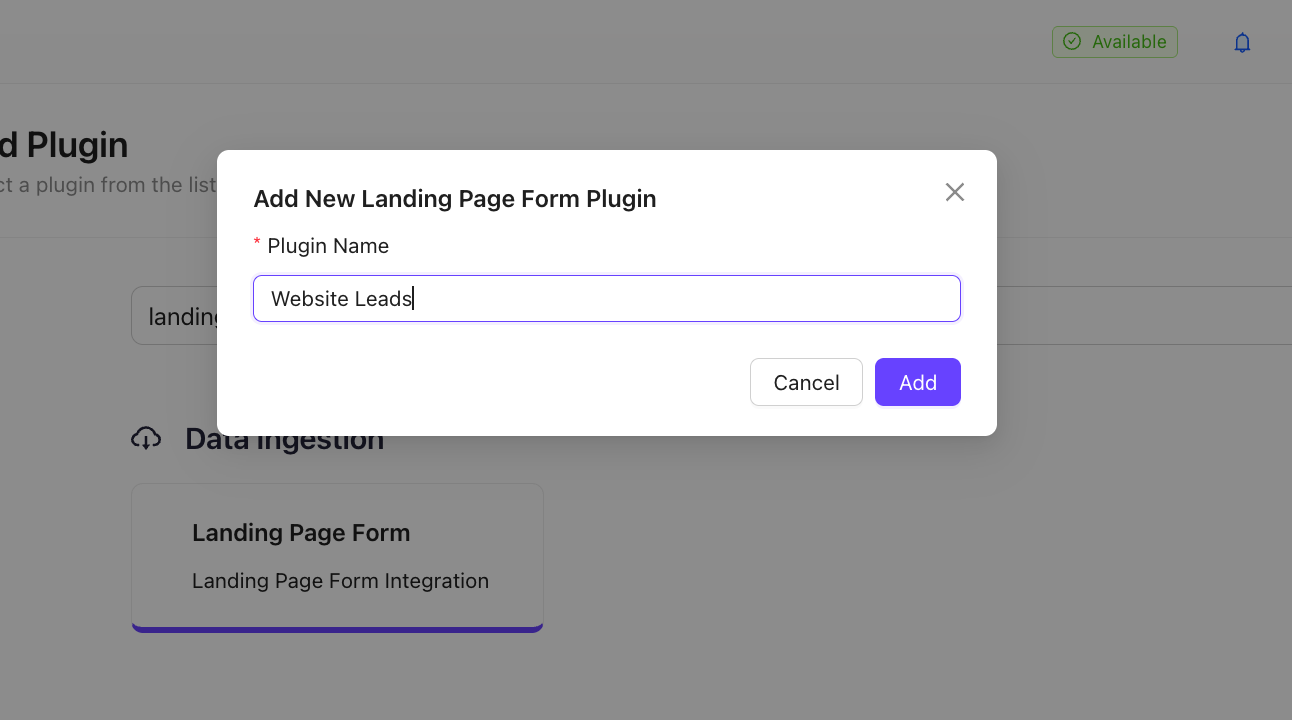
Langkah 2: Tambahkan Plugin Formulir Landing Page
- Klik Tambah Plugin.
- Cari
Landing Page Form. - Klik kartu plugin Integrasi Formulir Landing Page .
- Beri nama yang sesuai, misalnya
Website LeadsatauLanding Page Leads.

####
Langkah 3: Salin URL Webhook
Setelah membuat instans plugin, Anda akan melihat URL Webhookunik.\ Salin URL ini dan konfigurasikan di formulir/CRM/alat eksternal Anda sebagai endpoint untuk menerima data lead melalui permintaan POST.

Langkah 4: Konfigurasikan Plugin
Gunakan tabel di bawah ini untuk menyelesaikan konfigurasi:
Bagian | Tindakan | Catatan |
|---|---|---|
Di mana entri baru harus dibuat? | Pilih | Ini memastikan data yang masuk membuat Lead Chakra. |
Apakah Anda juga menggunakan formulir yang sama untuk memperbarui entri? | Aktifkan Ya jika webhook yang sama juga akan memperbarui prospek yang sudah ada. Aktifkan Tidak jika hanya membuat prospek baru | Sebaiknya pilih Ya untuk sebagian besar kasus penggunaan (deduplikasi & pembaruan). |
Pemetaan Kolom Formulir | Petakan kolom formulir eksternal Anda ke atribut Prospek Chakra | • Gunakan label atau nama kolom yang persis sama dengan yang ada di formulir Anda • Pilih atribut Chakra yang sesuai • Untuk membuat atribut kustom baru, ikuti panduan ini |
Gabungkan semua kolom Formulir yang tersisa ke dalam atribut internal ini | (Opsional) Pilih atribut (misalnya, kolom JSON atau Catatan) untuk menyimpan data yang belum dipetakan | Lewati jika Anda telah memetakan semua kolom yang diperlukan. |
Bagaimana cara menemukan entri yang sudah ada untuk diperbarui? |
| Hanya terlihat jika tombol pembaruan diatur ke Ya |
• Cocokkan atribut untuk mengidentifikasi prospek yang sudah ada | Pilih kolom yang secara unik mengidentifikasi prospek (biasanya Email atau Telepon) | Paling umum: Email |
• Tambahkan jumlah hari untuk memeriksa identifikasi ini | Tentukan periode pencarian ke belakang (misalnya, 365 hari) – Chakra hanya akan mencari prospek yang dibuat/diperbarui dalam rentang ini | Mempercepat pencarian; nilai default biasanya 365 |
• Urutkan berdasarkan | Pilih Prospek dibuat pada atau Prospek diperbarui pada |
|
• Urutan pengurutan | Pilih Menurun (terbaru lebih dahulu) atau Menaik | Urutan menurun disarankan agar pencocokan lebih cepat |
Langkah 5: Aktifkan Plugin
Setelah semua pengaturan disimpan, ubah status plugin menjadi Aktif.
Langkah 6: Uji Integrasi
- Kirim formulir uji coba di situs web Anda atau kirim permintaan POST uji coba ke URL webhook dengan data prospek contoh.
- Periksa modul Chakra → Leads untuk memastikan:
- Prospek baru dibuat (pengiriman pertama), atau
- Prospek yang sudah ada diperbarui (pengiriman berikutnya dengan email/nomor telepon yang sama).
Selesai! Kini formulir atau sistem eksternal Anda dapat mengirim prospek langsung ke Chakra secara real time.
Perlu bantuan lebih lanjut? Hubungi dukungan atau lihat Pusat Bantuan Chakra.