

Agregar nuevos leads
Resumen
Puedes agregar clientes como leads usando sus números de teléfono e incluir campos adicionales, que puedes actualizar según sea necesario
Agregar leads
Carga masiva de leads
Ve a 👉 Panel de Chakra Leads pestaña
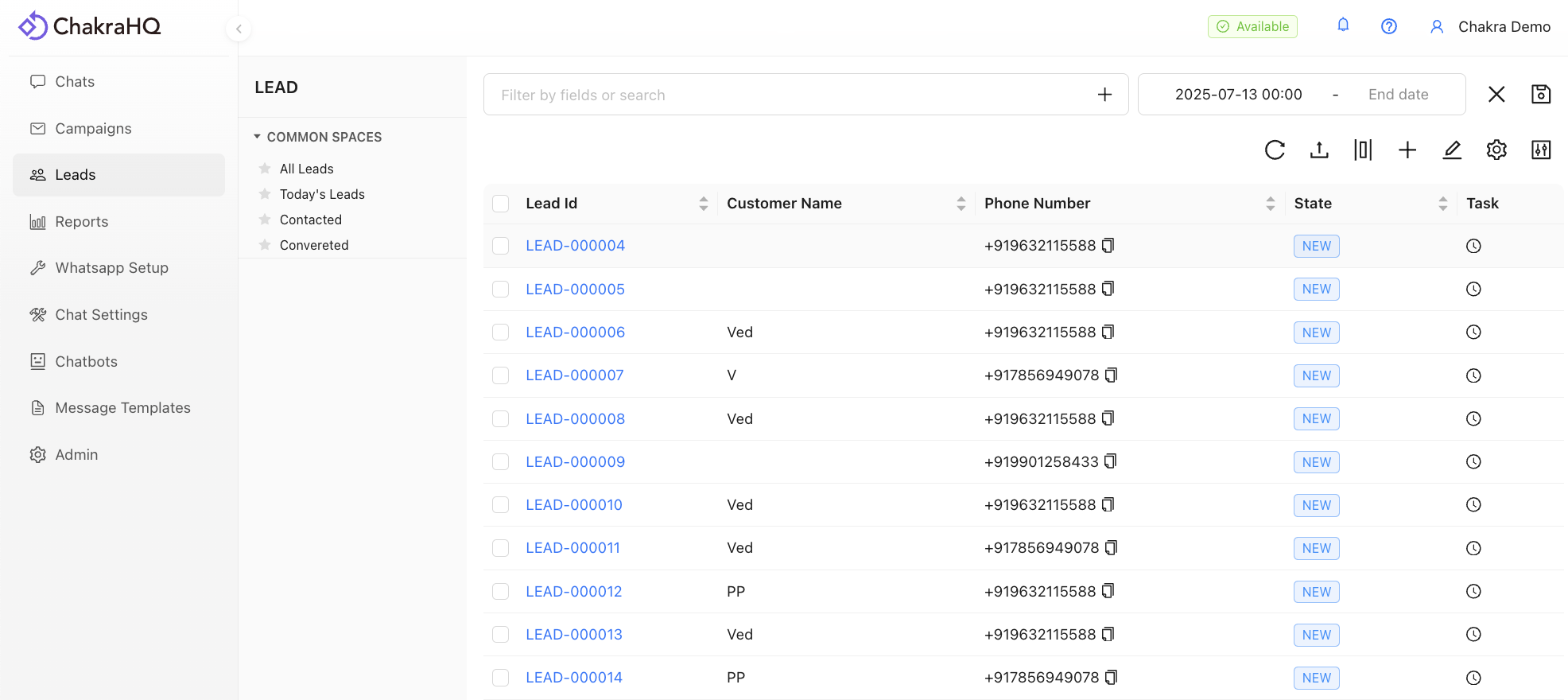
Haz clic en el ícono ⬆️ Upload

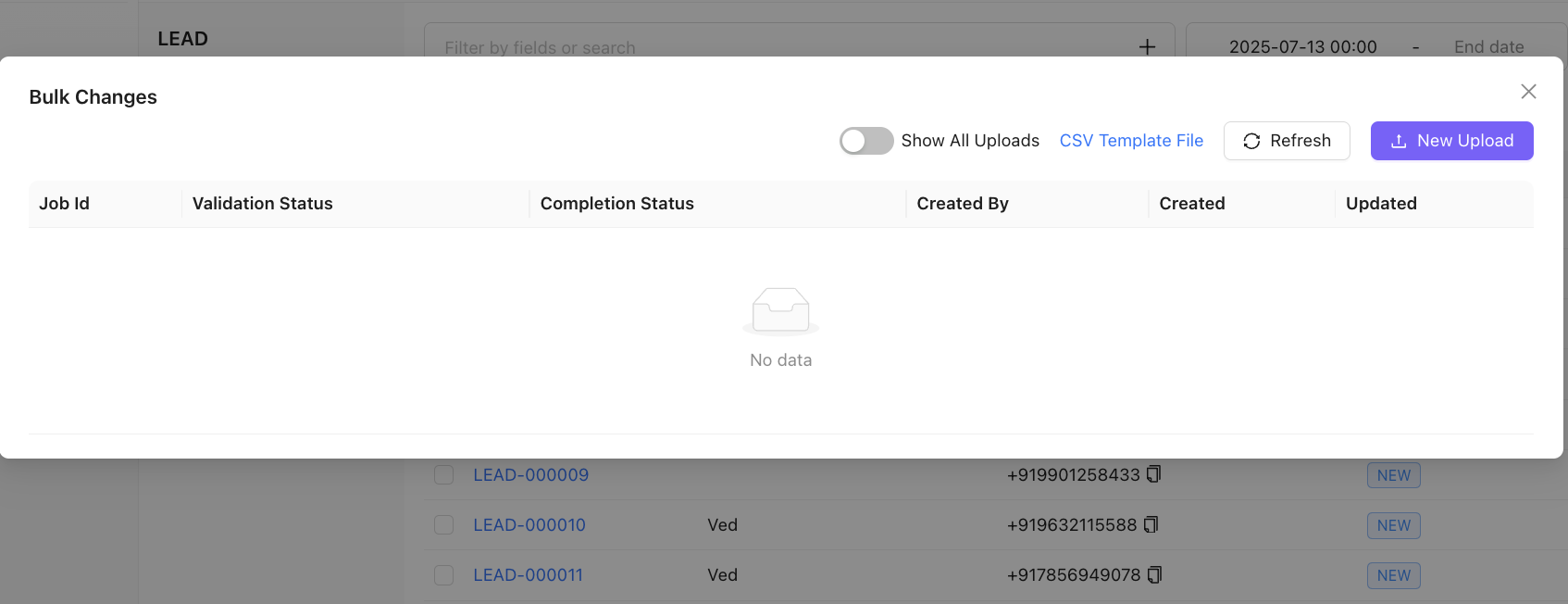
En la ventana de cambios masivos, haz clic en New Upload
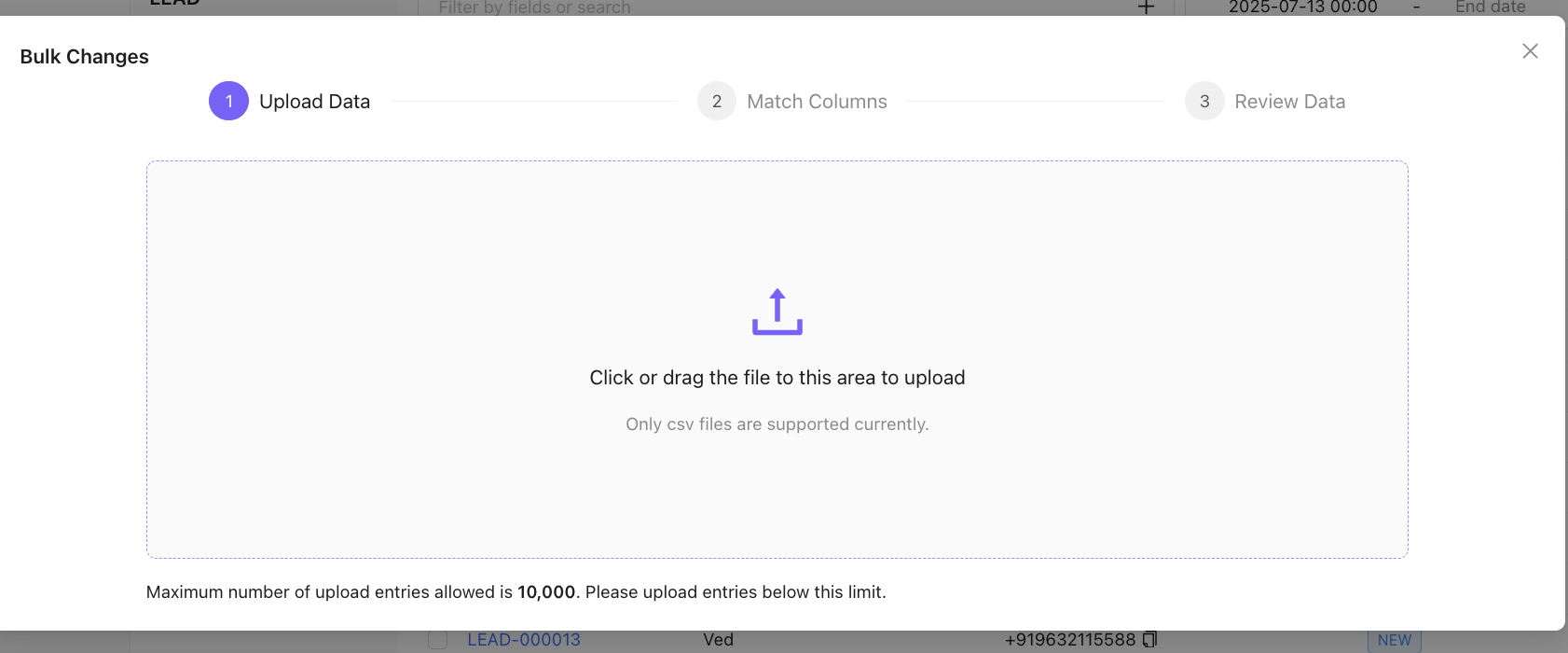
Luego, haz clic en el área o arrastra el archivo hasta aquí para cargarlo (solo se admiten archivos CSV files )
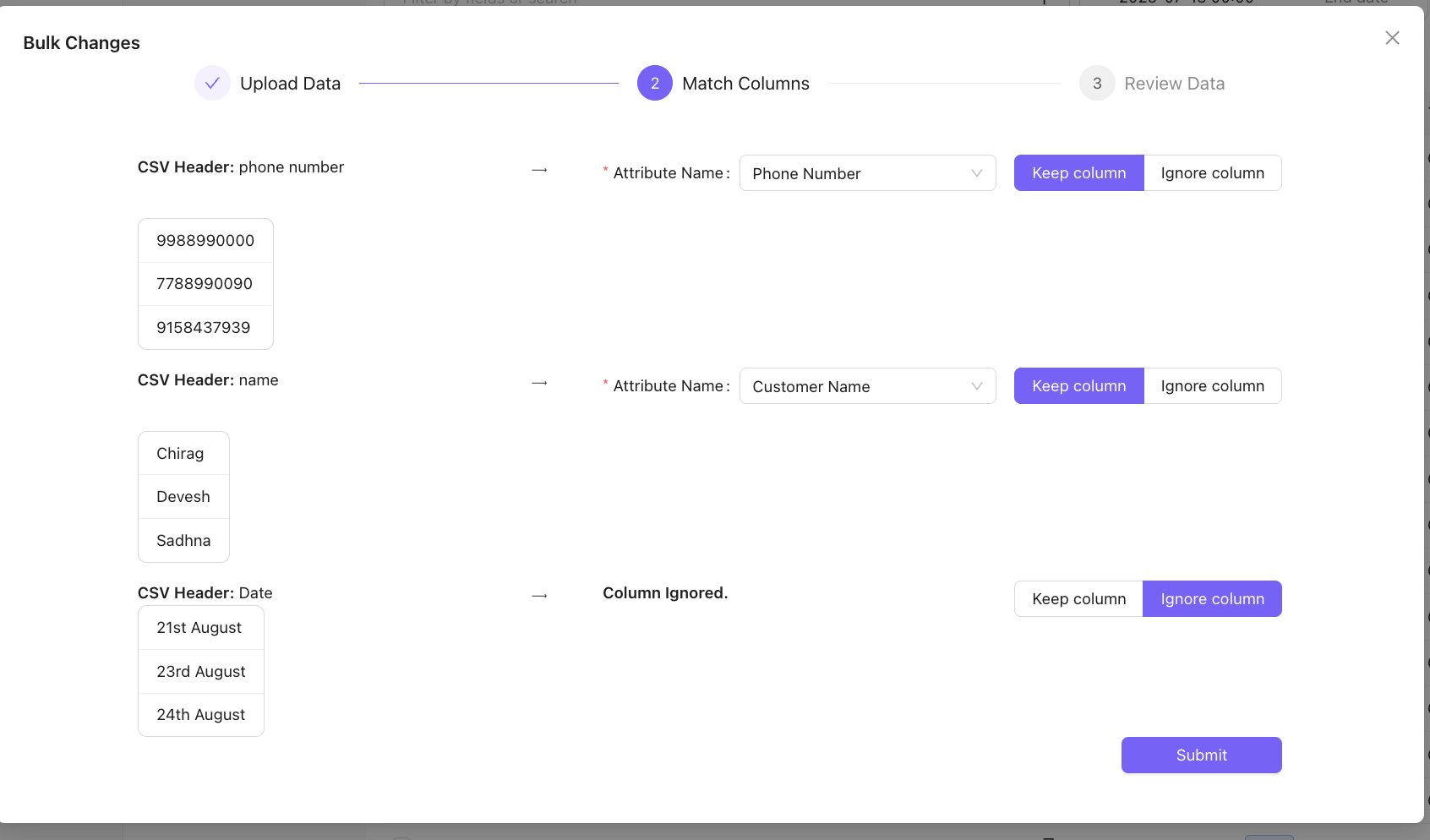
Si es necesario, edita la correspondencia entre el nombre del encabezado CSV y el nombre del atributo de Chakra. Haz clic en Submit
Revisa y haz clic en Submit for Completion
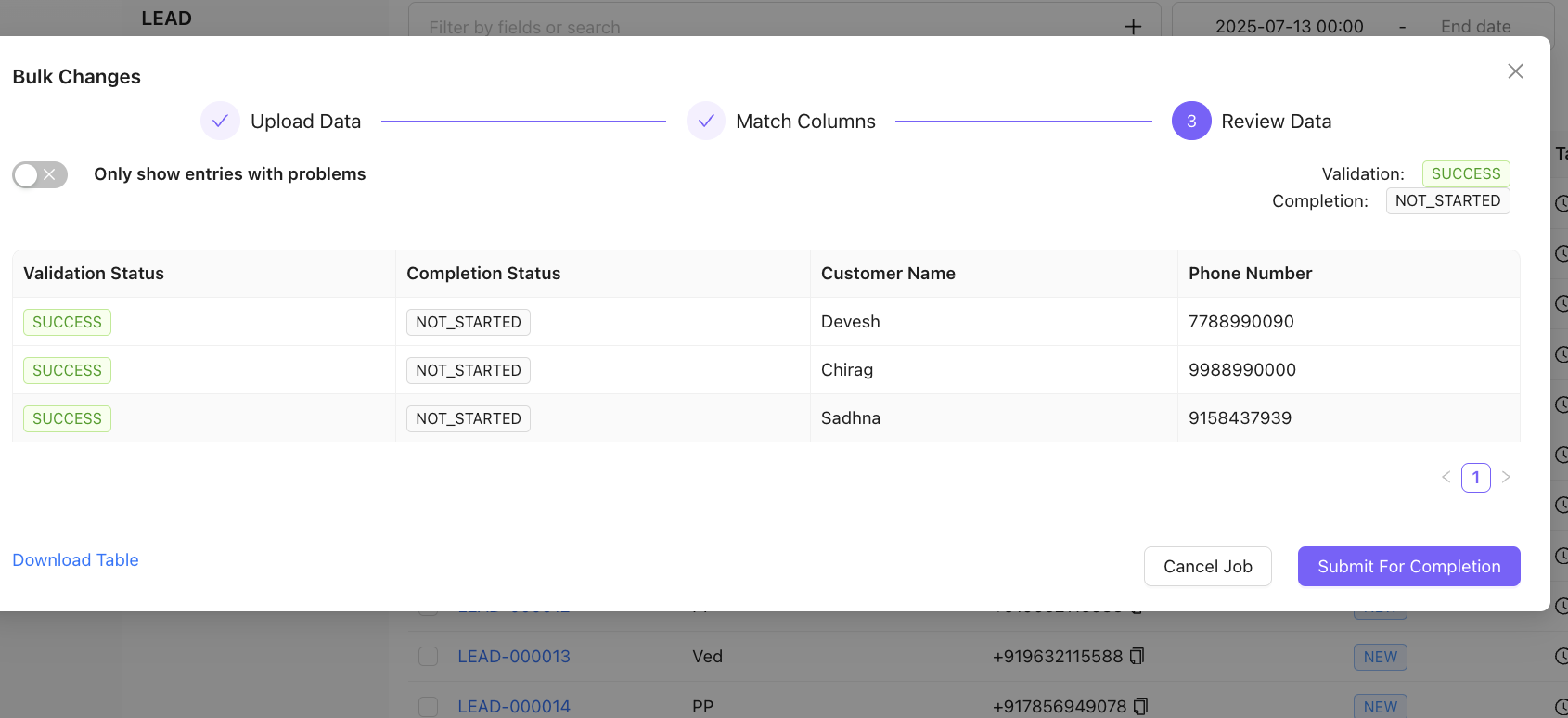
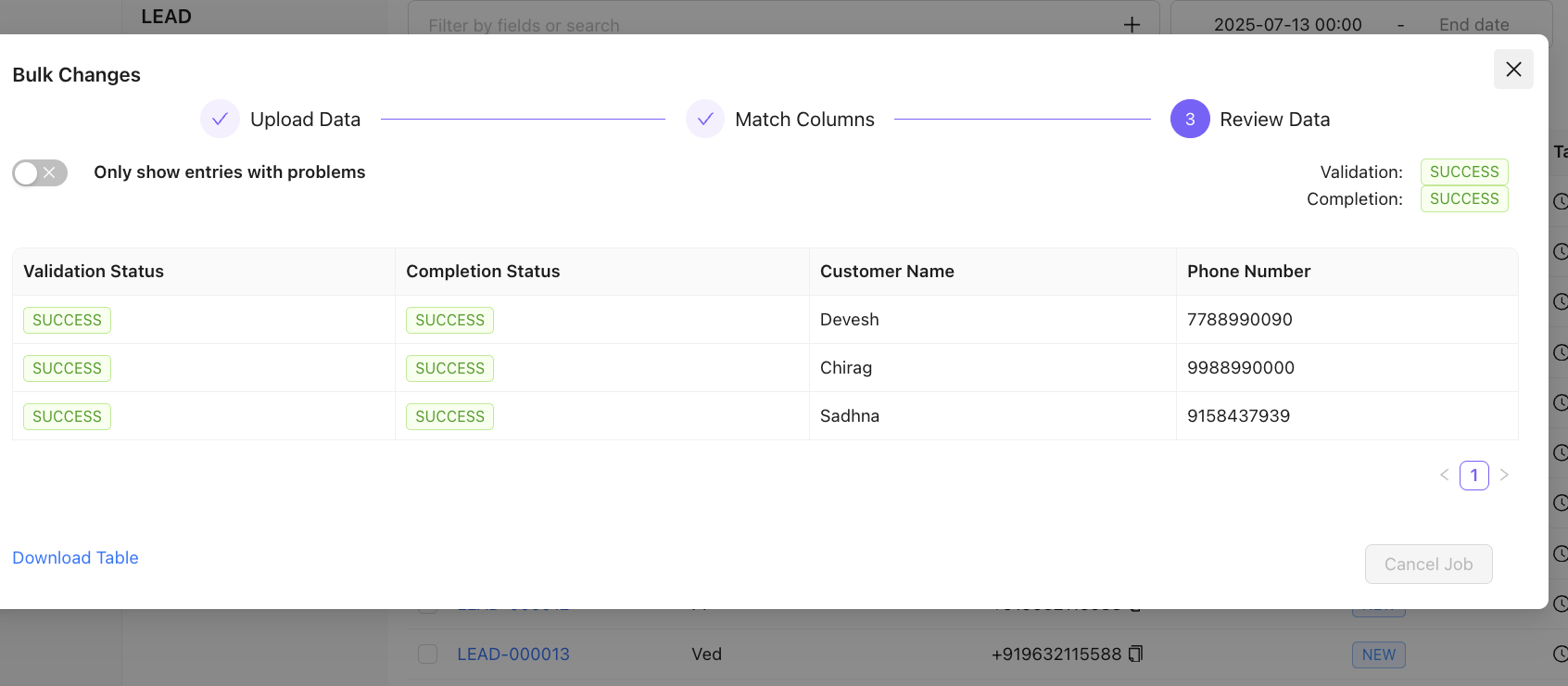
Los leads deberían haberse cargado correctamente
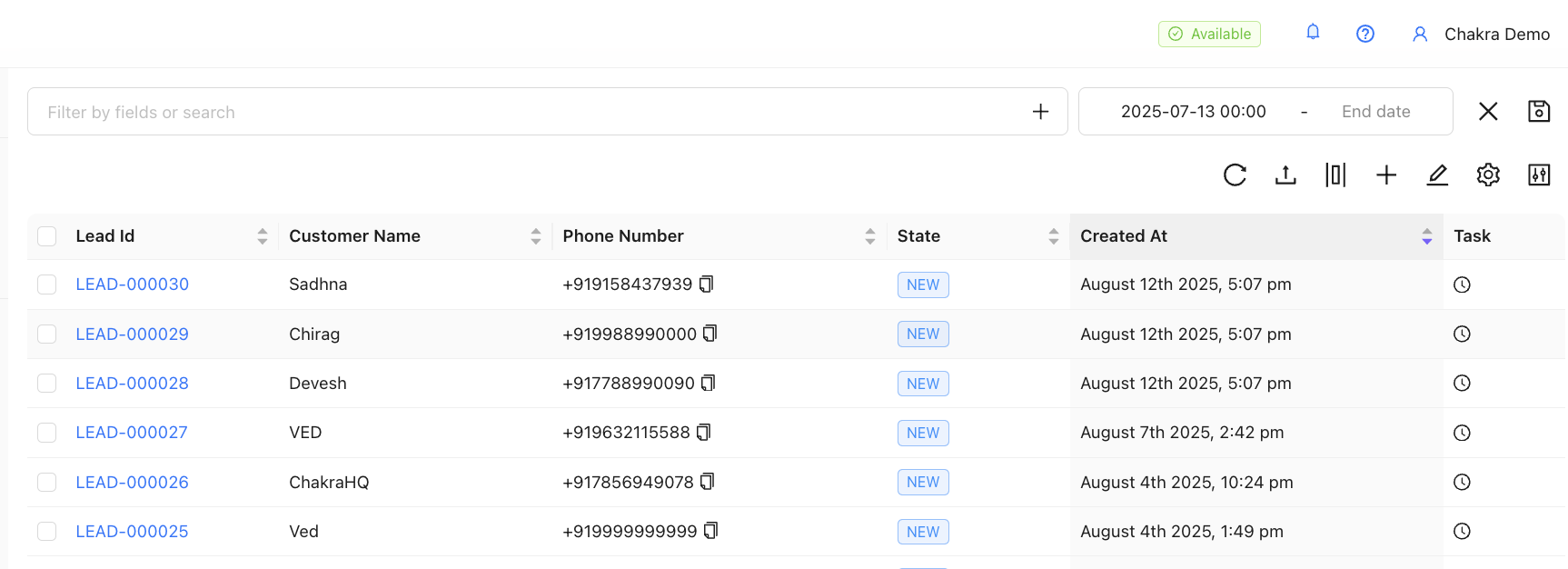
Para revisar los leads cargados, haz clic en refresh
Crear un lead manualmente
Ve a 👉 Panel de Chakra Leads pestaña
Haz clic en el ícono ✚ add

Agrega los campos del lead y haz clic en Submit
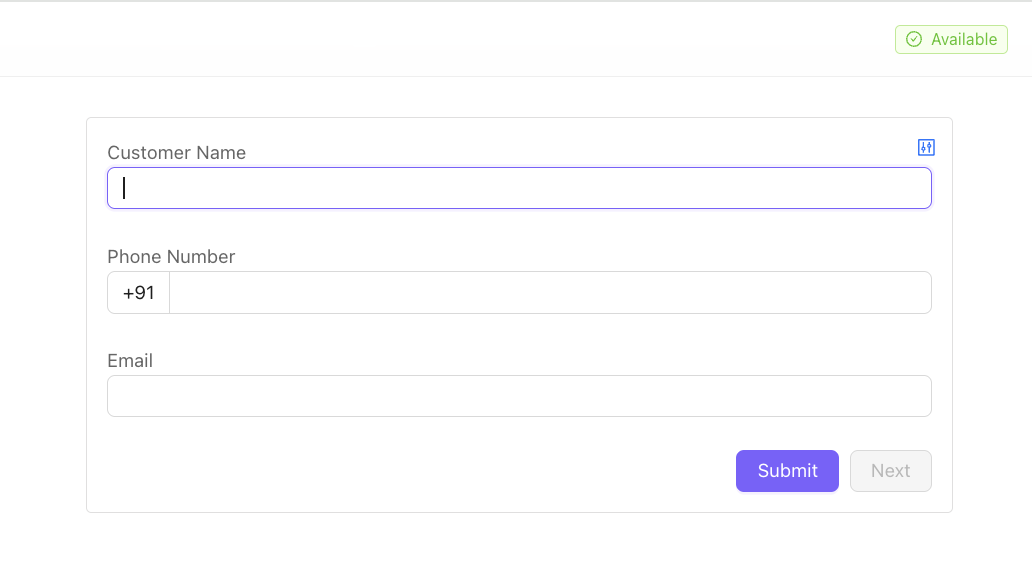
El lead se agregó a Chakra. Para revisar el lead cargado, haz clic en refresh.
Actualizar leads (en bloque)
Puedes actualizar fácilmente campos específicos de tus leads existentes en Chakra usando un archivo CSV. Esta guía te explica todo el proceso paso a paso.
1. Descarga los leads que quieres actualizar
- Ve a la sección Leads de Chakra y exporta los leads que quieres modificar.
- Así te aseguras de tener el ID del lead correcto para cada registro.

2. Mantén el ID del lead en la primera columna
- El ID del lead es el identificador único de cada lead en Chakra.
- La primera columna de tu CSV debe ser
Lead ID(con esta ortografía y uso de mayúsculas exactamente). - No cambies ni elimines ningún ID de lead.
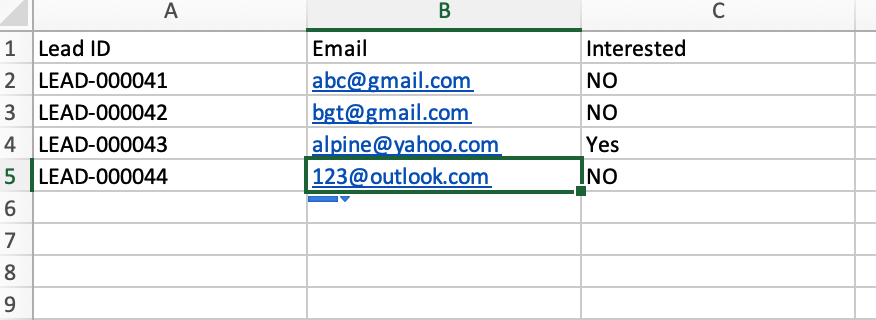
3. Agrega los campos que quieres actualizar
- En columnas nuevas, ingresa los valores actualizados de los campos que quieres cambiar (por ejemplo, estado, empresa, teléfono, campos personalizados, etc.).
4. Elimina las columnas irrelevantes
- Elimina todas las columnas que no quieras actualizar.
- Conservar columnas innecesarias puede causar errores o actualizaciones no deseadas.
⚠️ Importante: Incluye solo las columnas (campos) que realmente quieras actualizar.

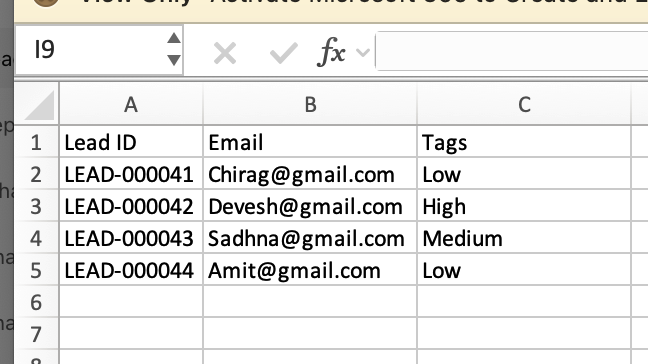
5. Cambia el nombre de las columnas para que coincida con los nombres de los campos de Chakra
- Los encabezados de columna deben coincidir exactamente con los nombres de los campos usados en Chakra (distinguen entre mayúsculas y minúsculas).
- Esto permite asignar los campos automáticamente durante la carga.
- Ejemplo: Si el campo en Chakra se llama “Lead Status”, cambia el encabezado de la columna a
Lead Status.
6. Maneja correctamente las celdas vacías
- Las celdas con un valor → se actualizarán en Chakra.
- Las celdas vacías/en blanco → no sobrescribirán los datos existentes (el valor actual permanecerá sin cambios).
7. Guarda el archivo
- Guarda el archivo en formato CSV (UTF-8) .
- Asígnale un nombre claro, por ejemplo,
leads_update_2025-12-03.csv.
8. Carga el archivo de actualización
- Sigue el proceso estándar de carga masiva de leads: Carga masiva de leads →
- Cuando se te solicite, elige “Actualizar leads existentes” (en lugar de crear nuevos).
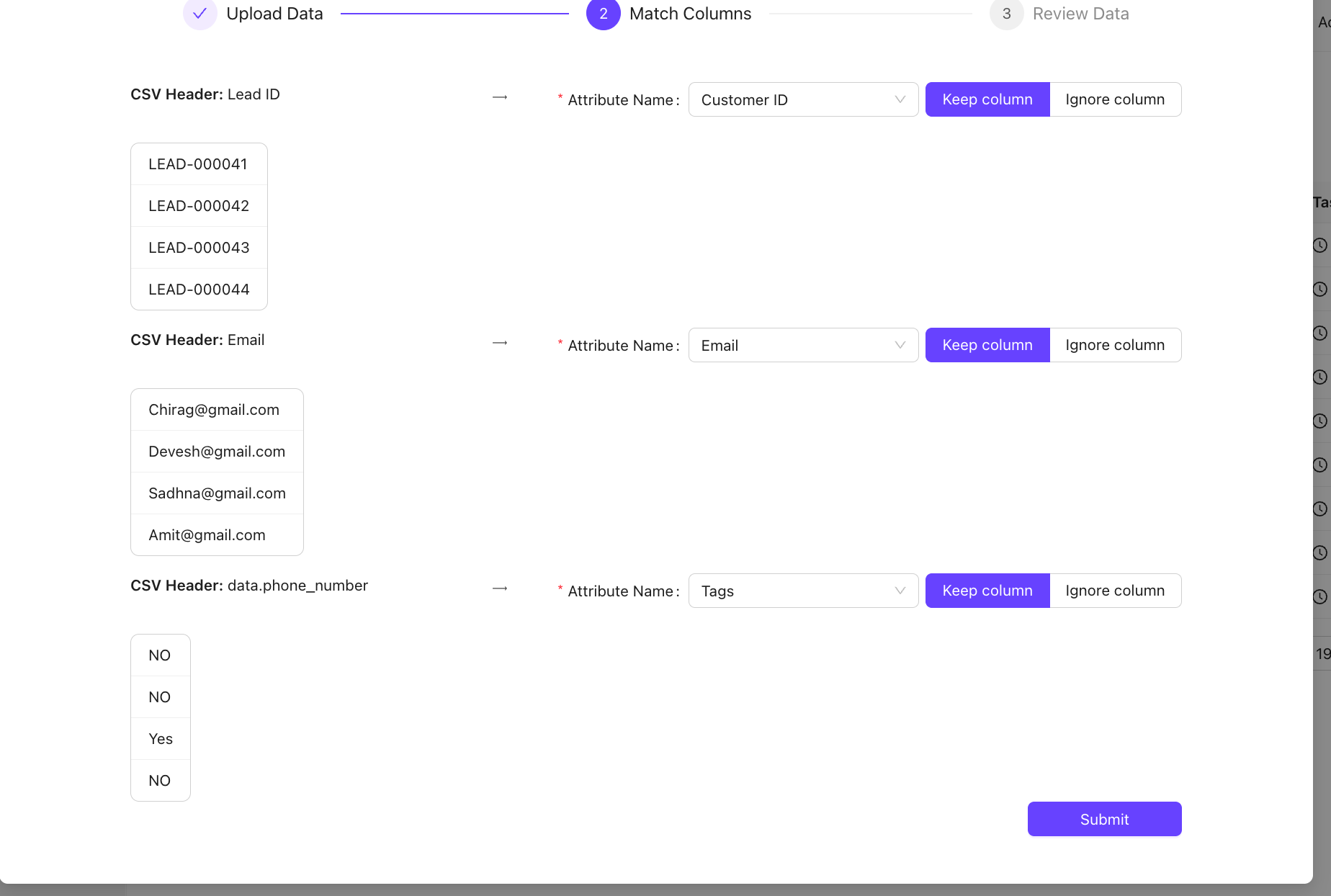
- Asigna la columna
Lead IDcuando se te solicite (debería detectarse automáticamente si tiene el nombre correcto).
9. ¡Leads actualizados!
- Cuando la carga se complete correctamente, todos los campos especificados de los leads con los ID correspondientes se actualizarán con los nuevos valores.
- Recibirás una confirmación y podrás revisar los leads actualizados en Chakra.
Lista de verificación para actualizar leads
Regla | Detalles |
|---|---|
Primera columna | Debe ser |
Incluye solo los campos que quieras actualizar | Elimina todo lo demás |
Nombres de las columnas | Debe coincidir exactamente con los nombres de los campos de Chakra |
Celdas no vacías | Sobrescribirá los datos existentes |
Celdas vacías | Dejará los datos existentes sin cambios |
Formato de archivo | CSV (se recomienda UTF-8) |
¡Eso es todo! Ya puedes actualizar tus leads de forma masiva, segura y eficiente en Chakra.
Si tienes algún problema, no dudes en contactar al equipo de soporte mediante un Ticket.
Agregar lead: integración de webhook
Puedes crear o actualizar leads automáticamente en Chakra desde fuentes externas, como formularios de sitios web, páginas de destino, tu CRM o cualquier otro sistema, mediante el plugin Formulario de página de destino . Este plugin recibe datos a través de un webhook y los convierte en leads de Chakra.
Sigue estos pasos para configurarlo:
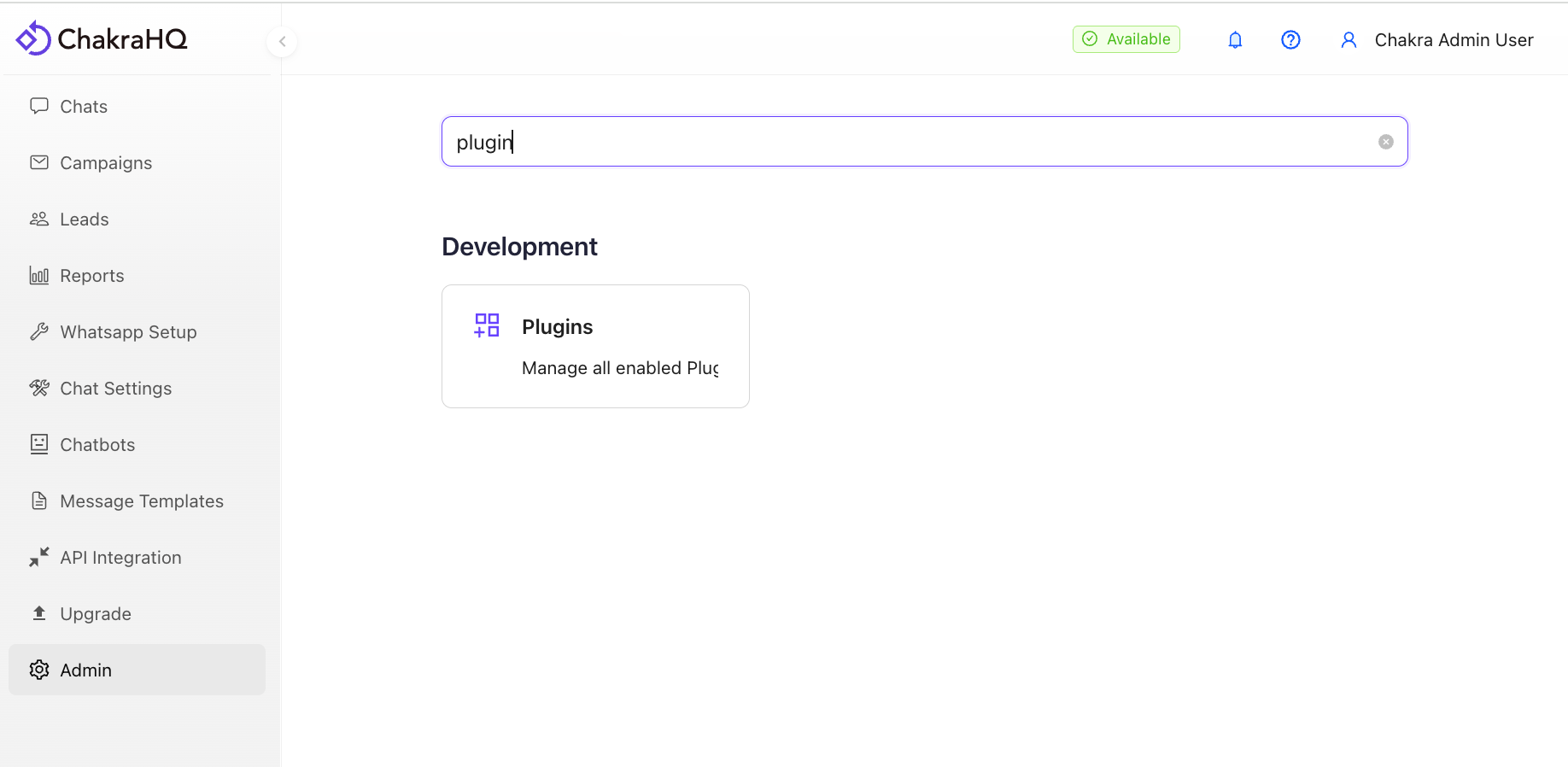
Paso 1: Accede a la sección de plugins
- Inicia sesión en Chakra como administrador.
- Ve a Configuración de administrador → **Plugins**.
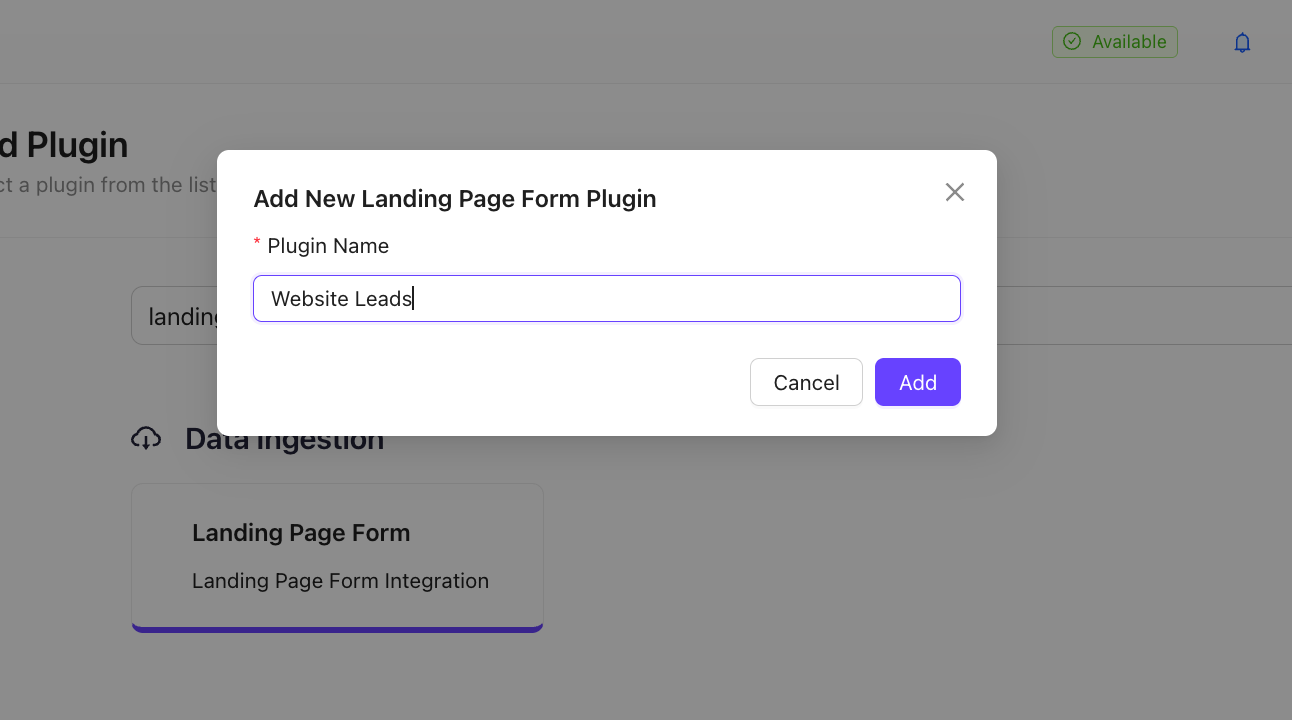
Paso 2: Agrega el plugin Formulario de página de destino
- Haz clic en Agregar plugin.
- Busca
Landing Page Form. - Haz clic en la tarjeta del plugin Integración de formulario de página de destino .
- Asígnale un nombre adecuado, por ejemplo,
Website LeadsoLanding Page Leads.

####
Paso 3: Copia la URL del webhook
Después de crear la instancia del plugin, verás una URL del webhookúnica.\ Copia esta URL y configúrala en tu formulario, CRM o herramienta externa como el endpoint al que se deben enviar los datos de los leads mediante una solicitud POST.

Paso 4: Configura el plugin
Usa la siguiente tabla para completar la configuración:
Sección | Acción | Notas |
|---|---|---|
¿Dónde se debe crear la nueva entrada? | Selecciona | Esto garantiza que los datos recibidos creen un lead de Chakra. |
¿También usas el mismo formulario para actualizar las entradas? | Activa Yes si el mismo webhook también actualizará los leads existentes. Activa No si solo crearás leads nuevos | Se recomienda seleccionar Yes en la mayoría de los casos (deduplicación y actualizaciones). |
Asignación de campos del formulario | Asigna los campos de tu formulario externo a los atributos de Lead de Chakra | • Usa la etiqueta o el nombre exactos del campo de tu formulario • Selecciona el atributo correspondiente de Chakra • Para crear atributos personalizados, sigue esta guía |
Combinar todos los campos restantes del formulario en este atributo interno | (Opcional) Elige un atributo (por ejemplo, un campo JSON o de notas) para almacenar los datos sin asignar | Omite este paso si asignaste todos los campos necesarios. |
¿Cómo encontrar la entrada existente que se debe actualizar? |
| Solo es visible cuando la opción de actualización está en Yes |
• Haz coincidir el atributo para identificar un lead existente | Elige el campo que identifica de forma única al lead (normalmente Email o Phone) | Lo más común: Email |
• Agrega la cantidad de días para verificar esta identificación | Define el período de búsqueda retrospectiva (por ejemplo, 365 días): Chakra solo buscará leads creados o actualizados dentro de este período | Esto agiliza la búsqueda; el valor predeterminado suele ser 365 |
• Ordenar por | Selecciona Lead creado el o Lead actualizado el |
|
• Orden | Elige Descendente (primero los más recientes) o Ascendente | Descendente es la opción recomendada para encontrar coincidencias más rápido |
Paso 5: Activa el plugin
Cuando hayas guardado todos los ajustes, cambia el estado del plugin a Active.
Paso 6: Prueba la integración
- Envía un formulario de prueba desde tu sitio web o envía una solicitud POST de prueba a la URL del webhook con datos de ejemplo de un lead.
- Revisa el módulo de Chakra → Leads para confirmar que:
- Se creó un lead nuevo (primer envío), o
- Se actualizó un lead existente (envíos posteriores con el mismo correo electrónico o teléfono).
¡Eso es todo! Ahora tus formularios o sistemas externos pueden enviar leads directamente a Chakra en tiempo real.
¿Necesitas más ayuda? Comunícate con soporte o consulta el Centro de ayuda de Chakra.