

إضافة عملاء محتملين جدد
نظرة عامة
يمكنك إضافة العملاء كعملاء محتملين باستخدام أرقام هواتفهم، وإضافة حقول أخرى يمكن تحديثها حسب الحاجة
إضافة عملاء محتملين
تحميل العملاء المحتملين دفعة واحدة
انتقل إلى 👉 لوحة تحكم Chakra Leads علامة التبويب
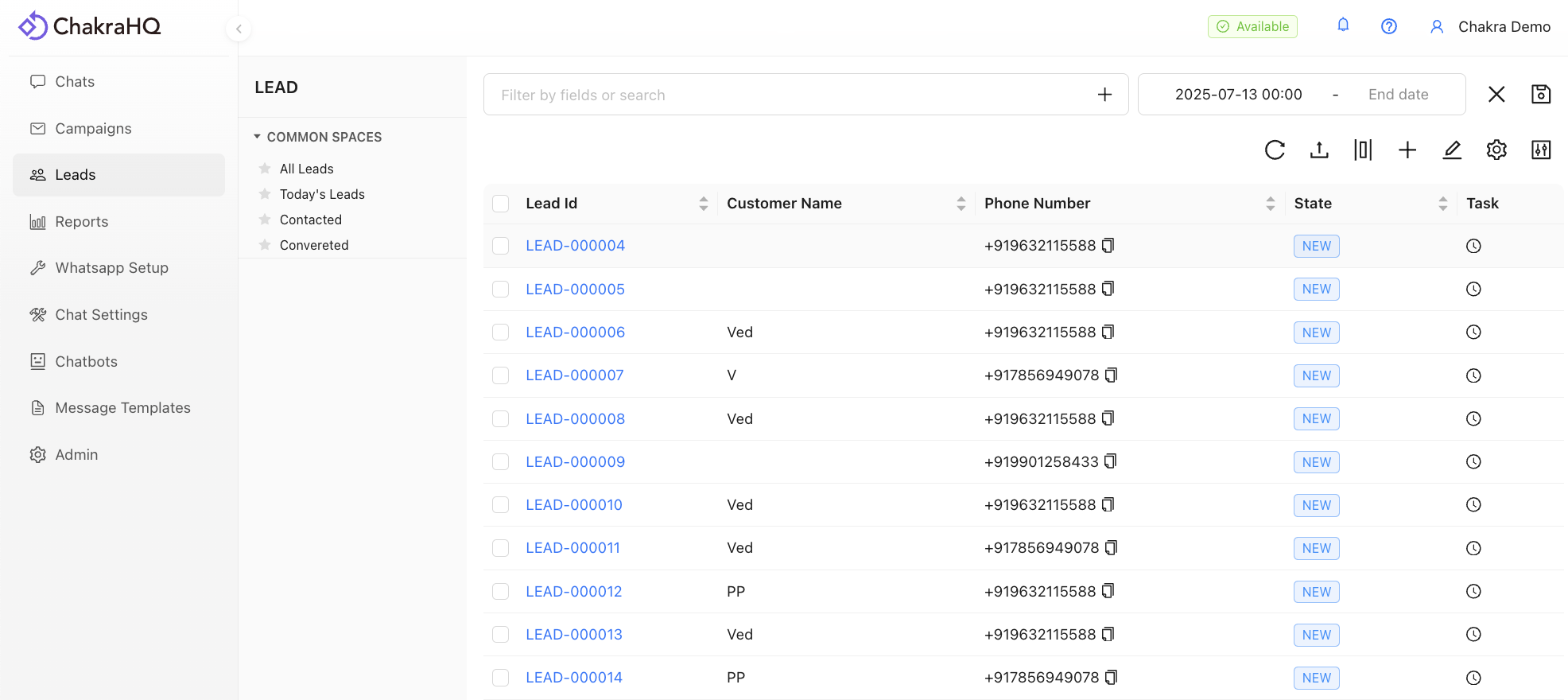
انقر على رمز ⬆️ Upload

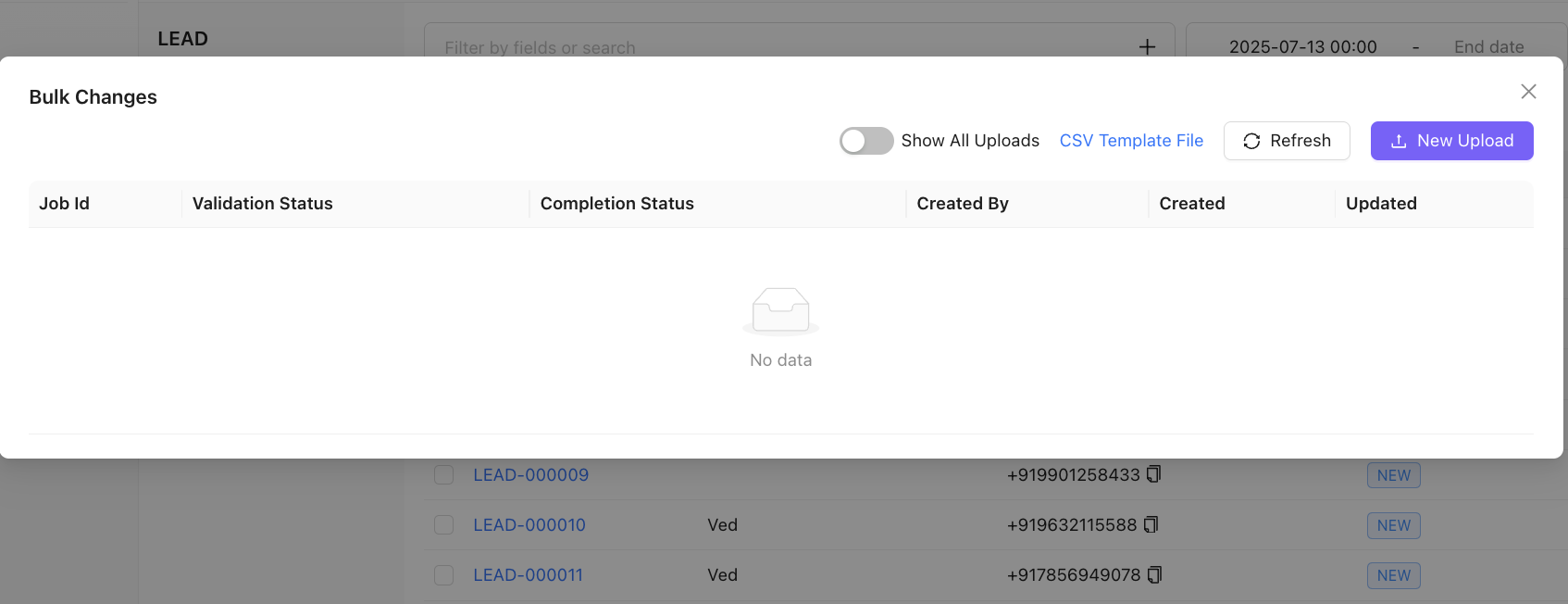
في نافذة التغييرات المجمّعة، انقر على New Upload
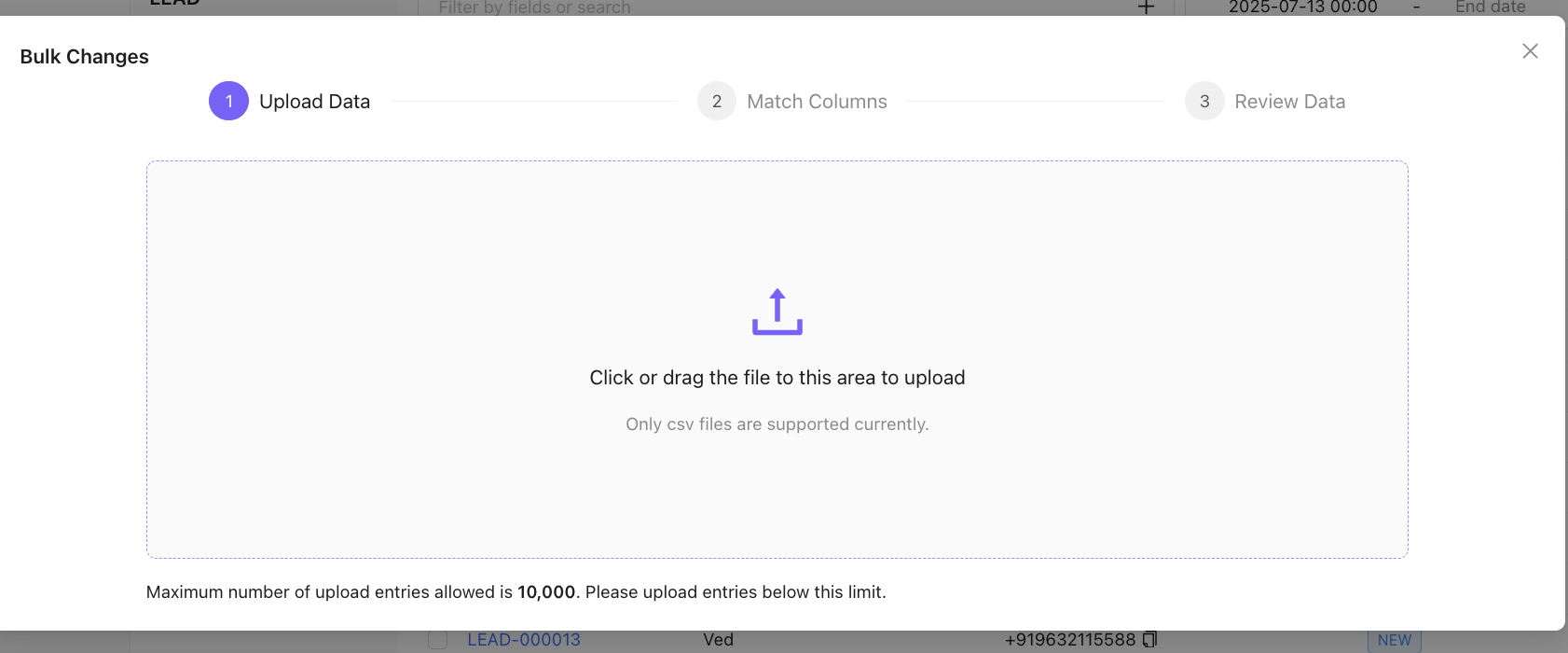
بعد ذلك، انقر على الملف أو اسحبه إلى هذه المنطقة لتحميله (لا تُدعم سوى ملفات CSV files )
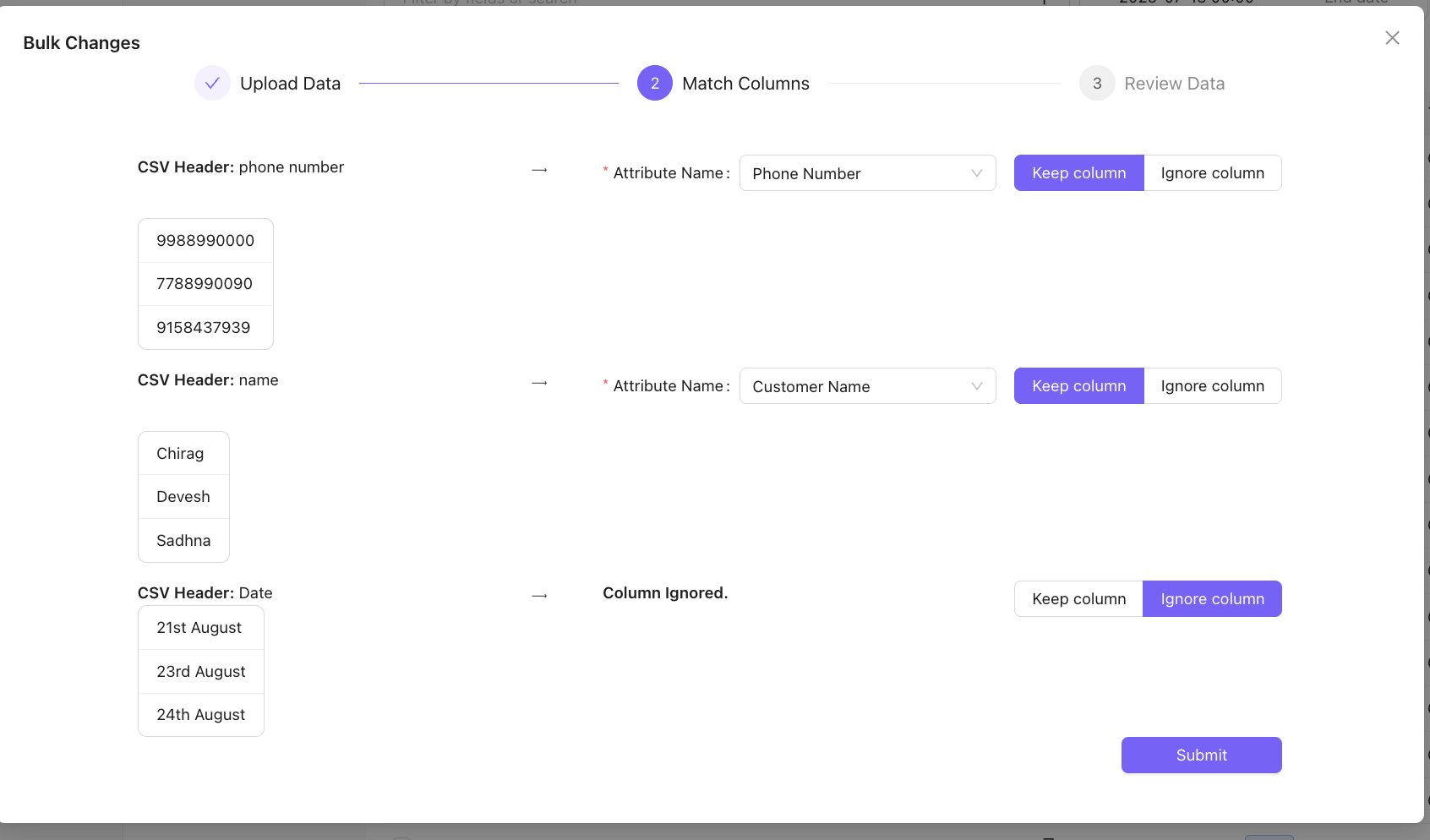
عدّل مطابقة اسم عنوان CSV باسم السمة في Chakra عند الحاجة. انقر على Submit
راجع المعلومات وانقر على Submit for Completion
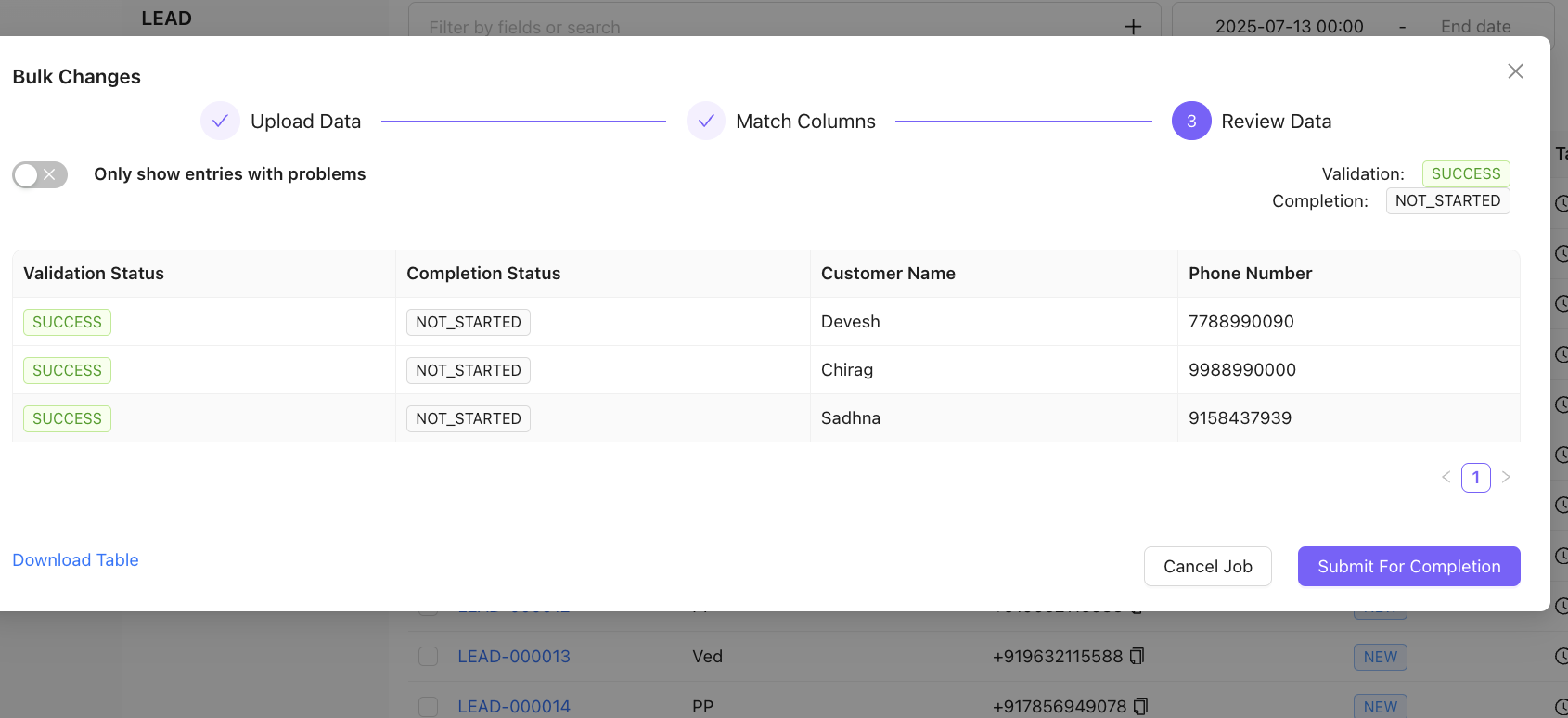
من المفترض أن يكون قد تم تحميل العملاء المحتملين بنجاح
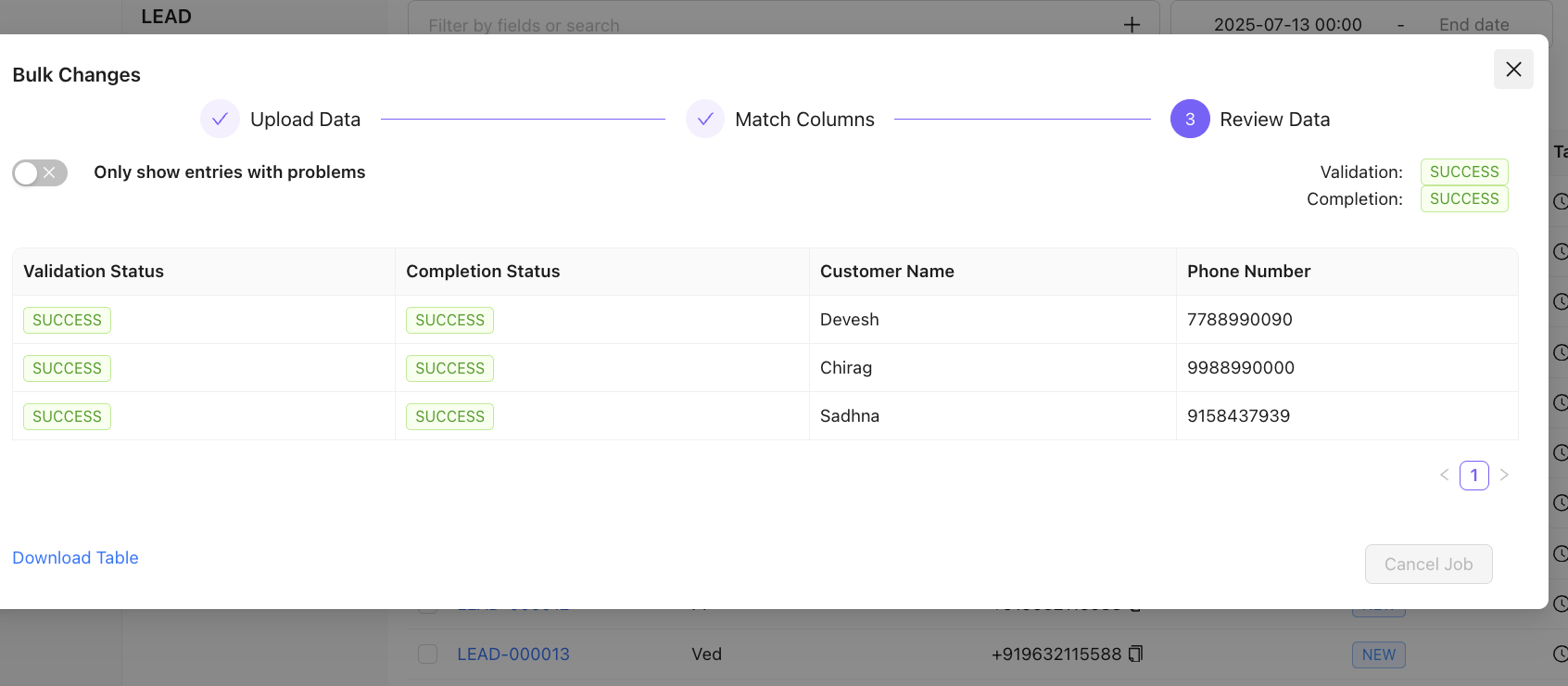
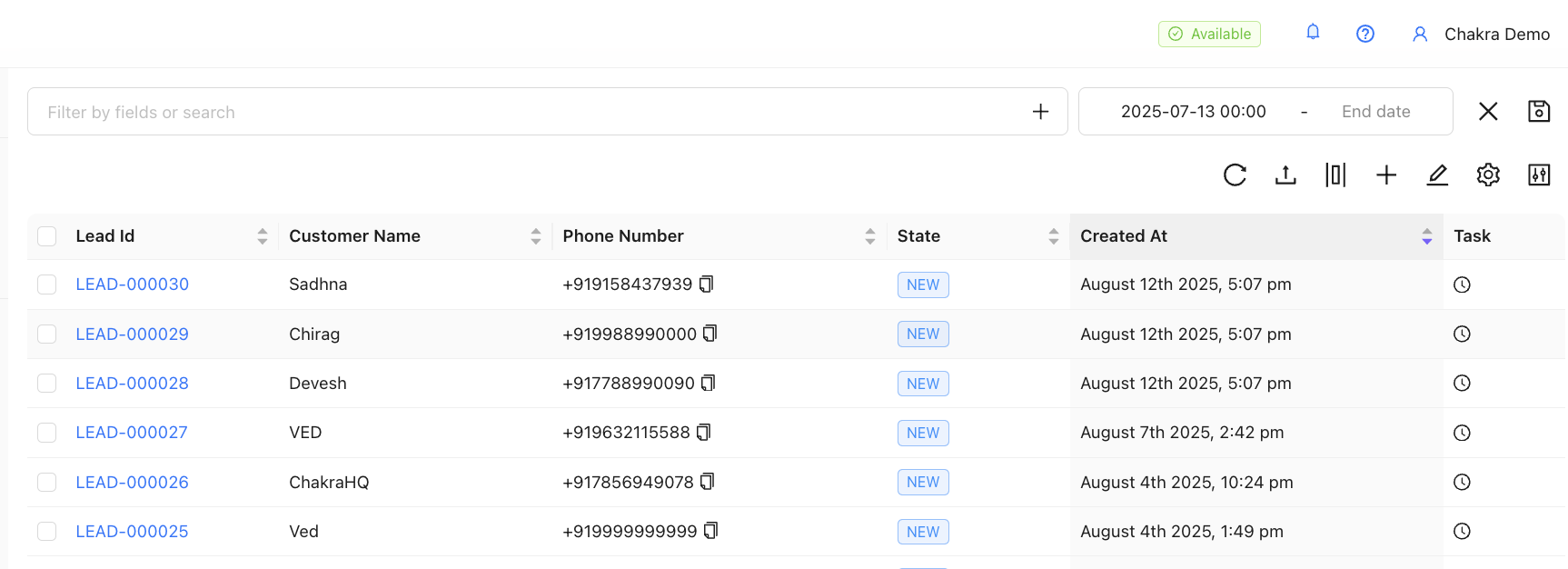
للتحقق من العملاء المحتملين الذين تم تحميلهم، انقر على refresh
إنشاء عميل محتمل يدويًا
انتقل إلى 👉 لوحة تحكم Chakra Leads علامة التبويب
انقر على رمز ✚ add

أضف الحقول إلى العميل المحتمل، ثم انقر على Submit
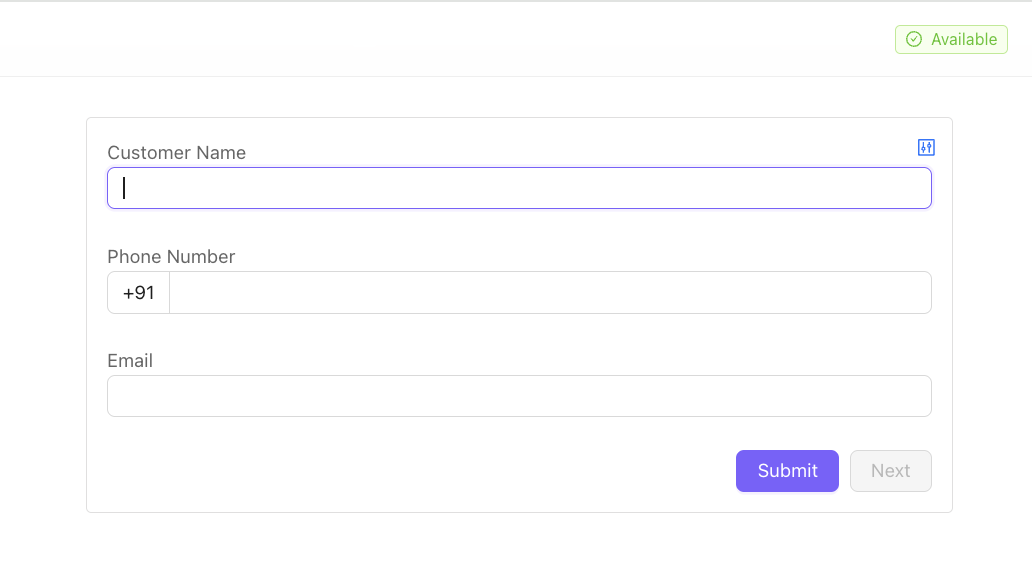
تمت إضافة العميل المحتمل إلى Chakra. للتحقق من العميل المحتمل الذي تم تحميله، انقر على refresh.
تحديث العملاء المحتملين (دفعة واحدة)
يمكنك بسهولة تحديث حقول محددة للعملاء المحتملين الحاليين في Chakra باستخدام ملف CSV. يرشدك هذا الدليل خلال العملية كاملةً خطوة بخطوة.
1. نزّل العملاء المحتملين الذين تريد تحديثهم
- انتقل إلى قسم العملاء المحتملين في Chakra وصدّر العملاء الذين تريد تعديلهم.
- يضمن ذلك حصولك على معرّف العميل المحتمل الصحيح لكل سجل.

2. أبقِ معرّف العميل المحتمل في العمود الأول
- معرّف العميل المحتمل هو المعرّف الفريد لكل عميل محتمل في Chakra.
- يجب أن يكون العمود الأول في ملف CSV بالضرورة هو
Lead ID(بالتهجئة وحالة الأحرف نفسيهما تمامًا). - لا تغيّر معرّفات العملاء المحتملين أو تحذفها.
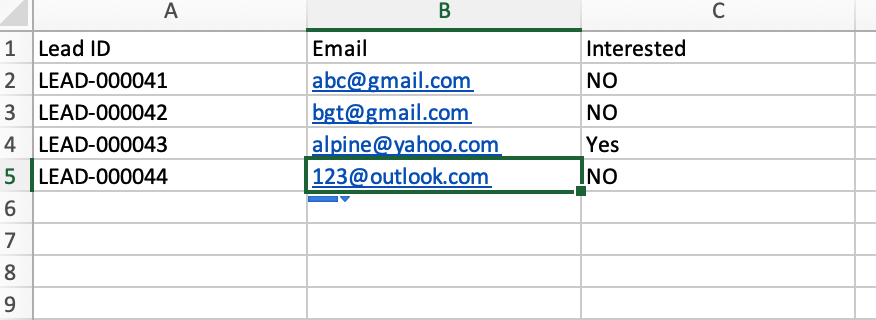
3. أضف الحقول التي تريد تحديثها
- أدخل في أعمدة جديدة القيم المحدّثة للحقول التي تريد تغييرها (مثل الحالة والشركة والهاتف والحقول المخصصة، وغيرها).
4. أزل الأعمدة غير الضرورية
- احذف جميع الأعمدة التي لا تريد تحديثها.
- قد يؤدي الإبقاء على الأعمدة غير الضرورية إلى حدوث أخطاء أو تحديثات غير مقصودة.
⚠️ مهم: أدرج الأعمدة (الحقول) التي تريد تحديثها فعلًا فقط.

5. أعد تسمية الأعمدة لتطابق أسماء حقول Chakra
- يجب أن تطابق عناوين الأعمدة تمامًا أسماء الحقول المستخدمة في Chakra (مع مراعاة حالة الأحرف).
- يتيح ذلك المطابقة التلقائية أثناء التحميل.
- مثال: إذا كان اسم الحقل في Chakra هو «حالة العميل المحتمل»، فأعد تسمية عنوان العمود إلى
Lead Status.
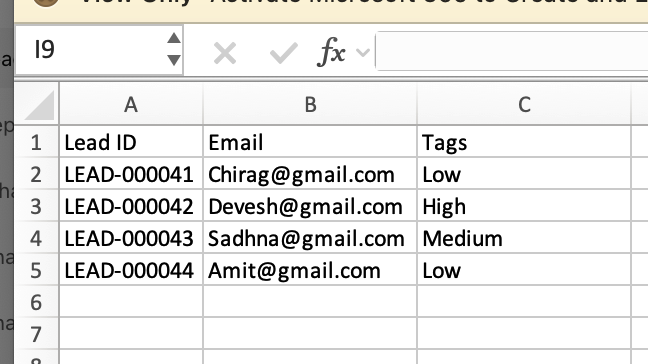
6. تعامل مع الخلايا الفارغة بالشكل الصحيح
- الخلايا التي تحتوي على قيمة ← سيتم تحديثها في Chakra.
- الخلايا الفارغة/الخالية ← لن تستبدل البيانات الحالية (ستبقى القيمة الحالية دون تغيير).
7. احفظ الملف
- احفظ الملف بتنسيق CSV (UTF-8) .
- اختر اسمًا واضحًا له، مثل
leads_update_2025-12-03.csv.
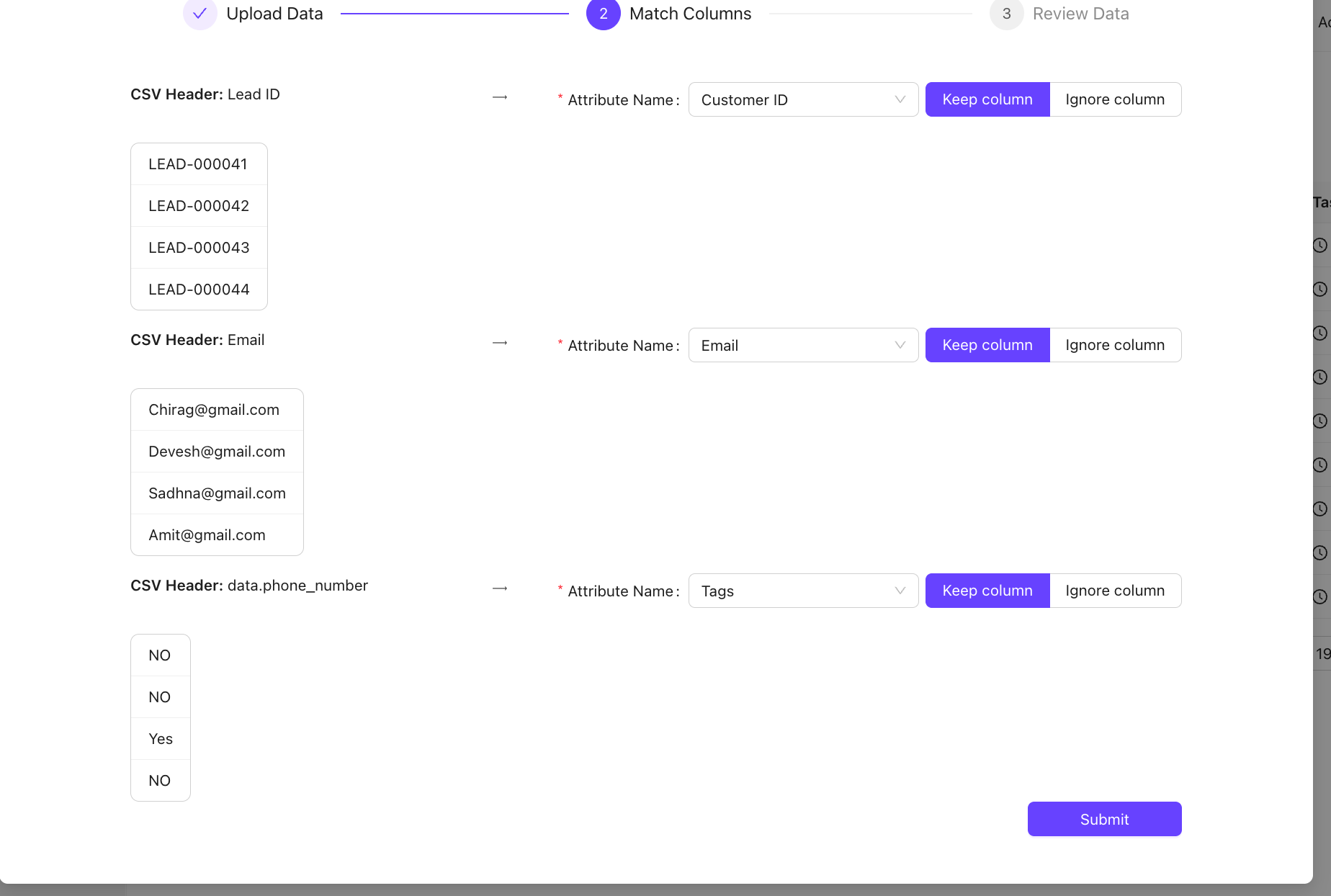
8. حمّل ملف التحديث
- اتبع الخطوات المعتادة لتحميل العملاء المحتملين دفعة واحدة: تحميل العملاء المحتملين دفعة واحدة ←
- عندما يُطلب منك ذلك، اختر «تحديث العملاء المحتملين الحاليين» (بدلًا من إنشاء عملاء جدد).
- طابق عمود
Lead IDعند الطلب (من المفترض أن يتعرّف عليه النظام تلقائيًا إذا كانت تسميته صحيحة).
9. تم تحديث العملاء المحتملين!
- بعد اكتمال التحميل بنجاح، ستُحدّث جميع الحقول المحددة لمعرّفات العملاء المحتملين المطابقة بالقيم الجديدة.
- ستتلقى تأكيدًا، ويمكنك التحقق من العملاء المحتملين المحدّثين في Chakra.
قائمة التحقق لتحديث العملاء المحتملين
القاعدة | التفاصيل |
|---|---|
العمود الأول | يجب أن يكون |
أدرج الحقول المراد تحديثها فقط | أزل جميع الحقول الأخرى |
أسماء الأعمدة | يجب أن تطابق أسماء حقول Chakra تمامًا |
الخلايا غير الفارغة | سيؤدي إلى استبدال البيانات الموجودة |
الخلايا الفارغة | سيُبقي البيانات الموجودة دون تغيير |
تنسيق الملف | CSV (يُوصى باستخدام UTF-8) |
هذا كل شيء! أنت الآن جاهز لتحديث العملاء المحتملين بشكل جماعي وآمن وفعّال في Chakra.
إذا واجهت أي مشكلة، فلا تتردد في التواصل مع فريق الدعم عبر تذكرة.
إضافة عميل محتمل: تكامل Webhook
يمكنك إنشاء العملاء المحتملين أو تحديثهم تلقائيًا في Chakra من مصادر خارجية مثل نماذج المواقع الإلكترونية والصفحات المقصودة وCRM الخاص بك أو أي نظام آخر، باستخدام إضافة نموذج الصفحة المقصودة . تستقبل هذه الإضافة البيانات عبر webhook وتحولها إلى عملاء محتملين في Chakra.
اتبع الخطوات أدناه لإعدادها:
الخطوة 1: الوصول إلى قسم الإضافات
- سجّل الدخول إلى Chakra بصفتك مسؤولًا.
- انتقل إلى إعدادات المسؤول → **الإضافات**.
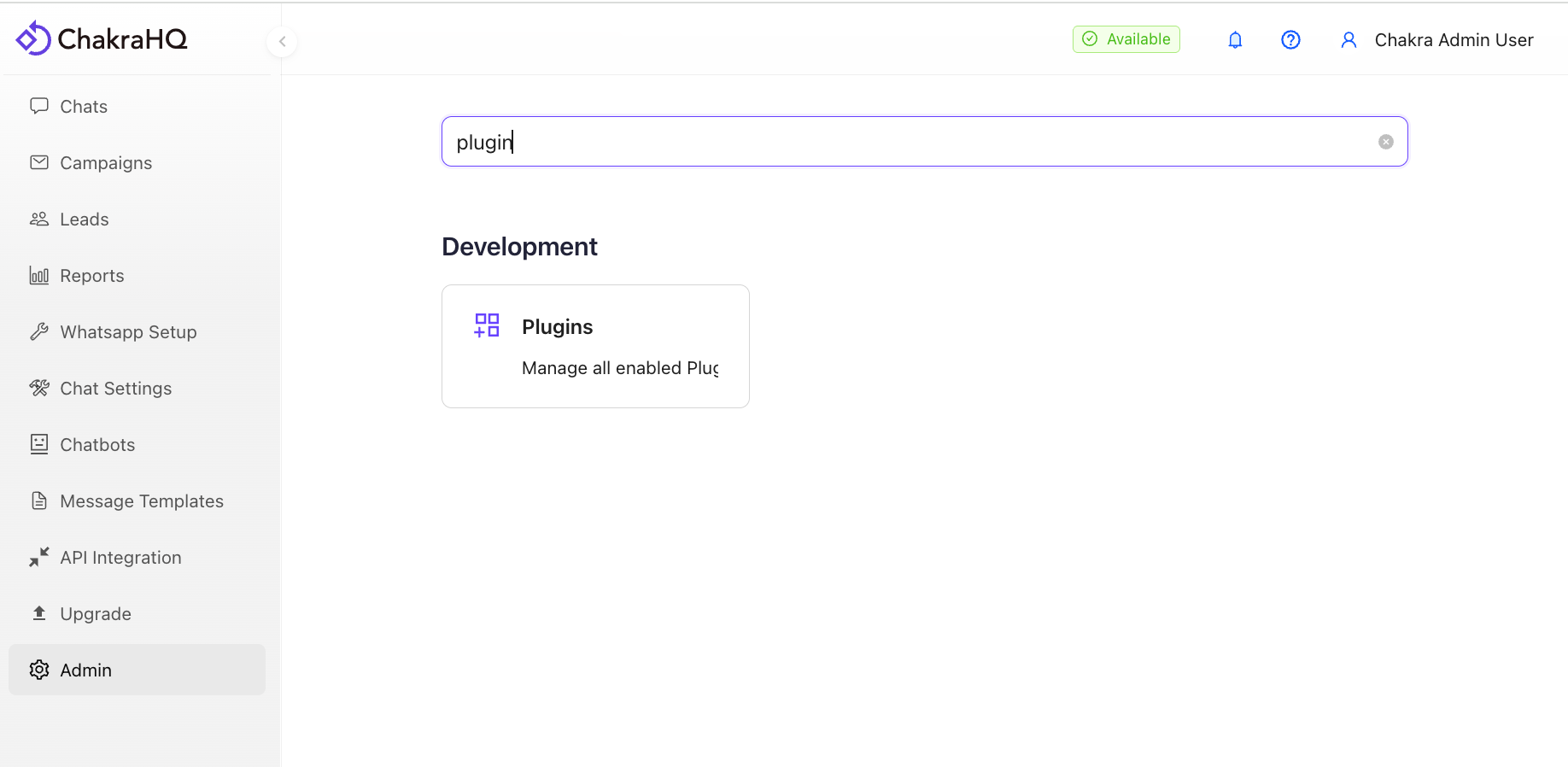
الخطوة 2: إضافة إضافة نموذج الصفحة المقصودة
- انقر على إضافة إضافة.
- ابحث عن
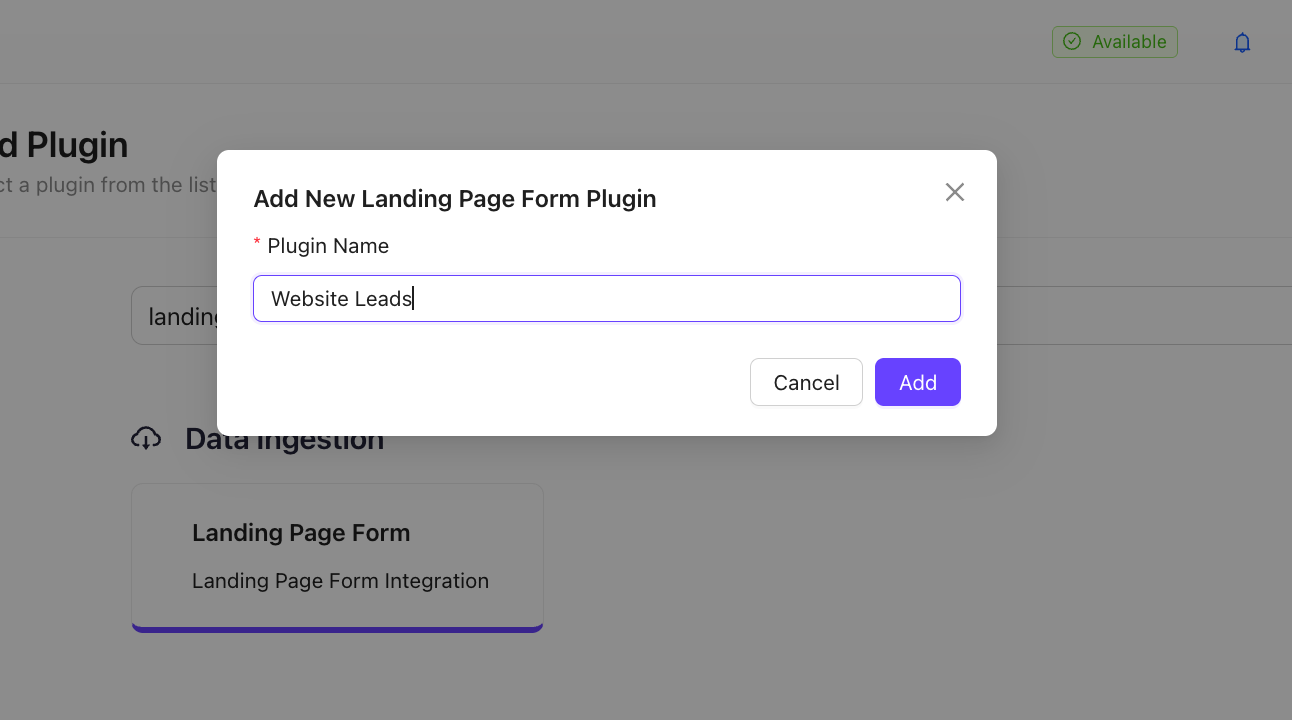
Landing Page Form. - انقر على بطاقة إضافة تكامل نموذج الصفحة المقصودة .
- أدخل اسمًا مناسبًا، مثل
Website LeadsأوLanding Page Leads.

####
الخطوة 3: نسخ عنوان URL الخاص بـ Webhook
بعد إنشاء مثيل الإضافة، سيظهر لك عنوان URL الخاص بـ Webhookفريد.\ انسخ عنوان URL هذا واضبطه في النموذج أو CRM أو الأداة الخارجية كنقطة نهاية لإرسال بيانات العملاء المحتملين باستخدام POST.

الخطوة 4: إعداد الإضافة
استخدم الجدول أدناه لإكمال الإعداد:
القسم | الإجراء | ملاحظات |
|---|---|---|
أين تريد إنشاء الإدخال الجديد؟ | حدّد | يضمن ذلك إنشاء عميل محتمل في Chakra عند وصول البيانات. |
هل تستخدم النموذج نفسه لتحديث الإدخالات أيضًا؟ | فعّل نعم إذا كان Webhook نفسه سيُحدّث العملاء المحتملين الموجودين أيضًا. فعّل لا إذا كنت ستنشئ عملاء محتملين جددًا فقط | يُوصى باختيار نعم في معظم حالات الاستخدام (لمنع التكرار وإجراء التحديثات). |
تعيين حقول النموذج | عيّن حقول النموذج الخارجي إلى سمات العميل المحتمل في Chakra | • استخدم التسمية أو اسم الحقل المطابق تمامًا لما في النموذج • حدّد سمة Chakra المقابلة • لإنشاء سمات مخصصة جديدة، اتبع هذا الدليل |
اجمع كل حقول النموذج المتبقية في هذه السمة الداخلية | (اختياري) اختر سمة (مثل حقل JSON أو الملاحظات) لتخزين البيانات التي لم يتم تعيينها | تخطَّ هذه الخطوة إذا عيّنت جميع الحقول المطلوبة. |
كيف تعثر على الإدخال الموجود الذي ينبغي تحديثه؟ |
| لا يظهر إلا عند ضبط خيار التحديث على نعم |
• طابق السمة لتحديد عميل محتمل موجود | اختر الحقل الذي يحدد العميل المحتمل بشكل فريد (عادةً البريد الإلكتروني أو الهاتف) | الأكثر شيوعًا: البريد الإلكتروني |
• أضف عدد الأيام للتحقق من هذا المعرّف | حدّد الفترة السابقة للبحث (مثل 365 يومًا) – سيبحث Chakra عن العملاء المحتملين الذين أُنشئوا أو حُدّثوا ضمن هذه الفترة فقط | يُسرّع ذلك البحث؛ والقيمة الافتراضية عادةً هي 365 |
• الترتيب حسب | حدّد تاريخ إنشاء العميل المحتمل أو تاريخ تحديث العميل المحتمل |
|
• ترتيب الفرز | اختر تنازليًا (الأحدث أولًا) أو تصاعديًا | يُوصى بالترتيب التنازلي لمطابقة أسرع |
الخطوة 5: تفعيل الإضافة
بعد حفظ جميع الإعدادات، غيّر حالة الإضافة إلى نشطة.
الخطوة 6: اختبار التكامل
- أرسل نموذجًا تجريبيًا من موقعك الإلكتروني أو أرسل طلب POST تجريبيًا إلى عنوان URL الخاص بـ Webhook يتضمن بيانات عميل محتمل تجريبية.
- تحقق من وحدة العملاء المحتملين في Chakra للتأكد من أن:
- يتم إنشاء عميل محتمل جديد (عند الإرسال الأول)، أو
- يتم تحديث عميل محتمل موجود (عند الإرسالات اللاحقة باستخدام البريد الإلكتروني أو رقم الهاتف نفسه).
هذا كل شيء! يمكن الآن للنماذج أو الأنظمة الخارجية إرسال العملاء المحتملين مباشرةً إلى Chakra في الوقت الفعلي.
هل تحتاج إلى مزيد من المساعدة؟ تواصل مع فريق الدعم أو راجع مركز مساعدة Chakra.