Nó de chamada de API do chatbot
Etapas para usar o nó de chamada de API no chatbot
Usando o nó API no Chatbot Builder
Você pode usar Call API para chamar uma API diretamente do chatbot. Você também pode usar a resposta da API no fluxo do chatbot.
Configuração do nó API
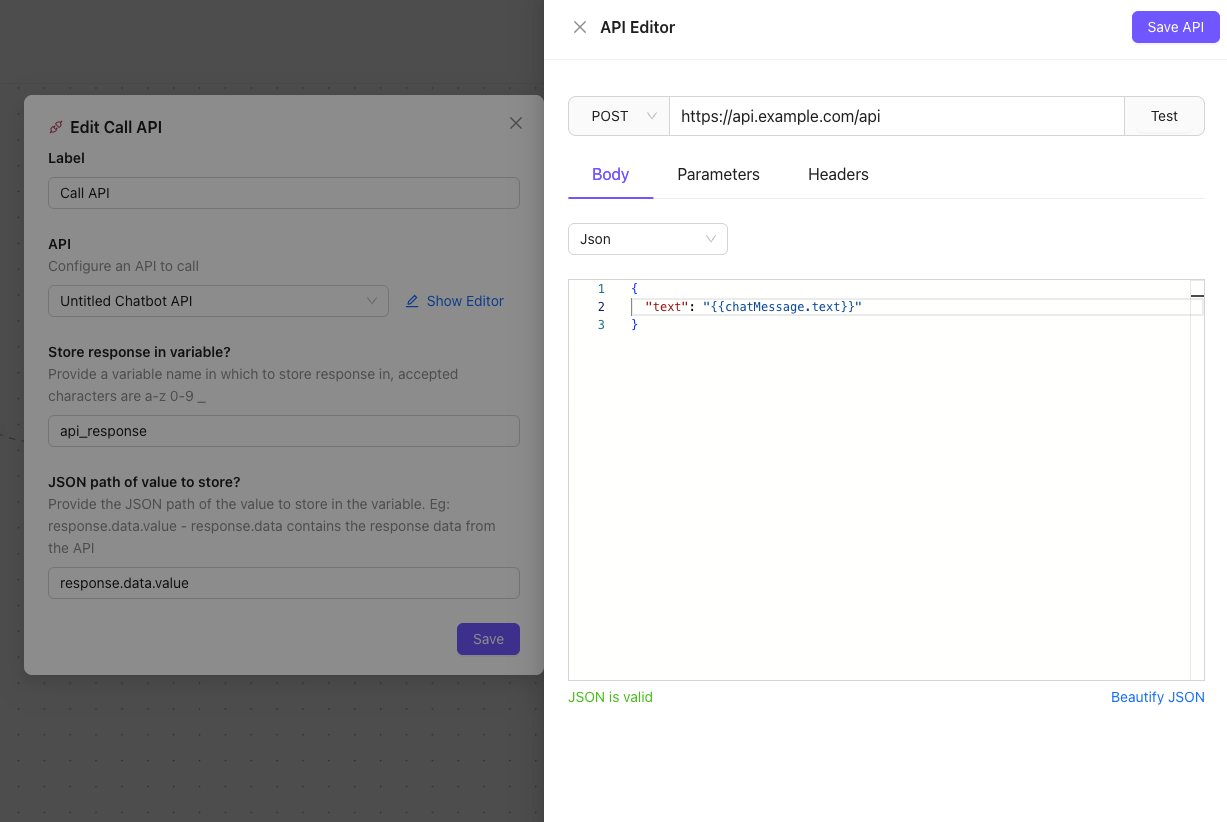
- API - Você pode selecionar ou configurar os detalhes da API na seção API
- Clique em "Show Editor" para atualizar a configuração da API
- Se estiver usando um payload JSON, você pode digitar
{{para ver uma lista de substituições de variáveis disponíveis - Você terá acesso ao texto da última mensagem do chat e aos dados coletados pelo chatbot
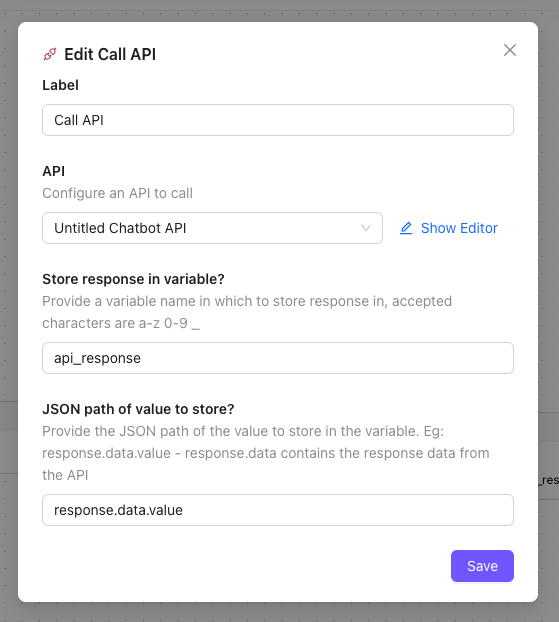
- Armazenar resposta em variável? - Informe um nome de variável para armazenar a resposta da API
- Caminho JSON do valor a armazenar? - Informe um caminho JSON para extrair um valor específico da resposta JSON e armazená-lo na variável
- A resposta da API é acessada pela chave response.data
- então, se a resposta da sua API for
{ "value": "this is the response" } - o caminho JSONPath deverá ser response.data.value
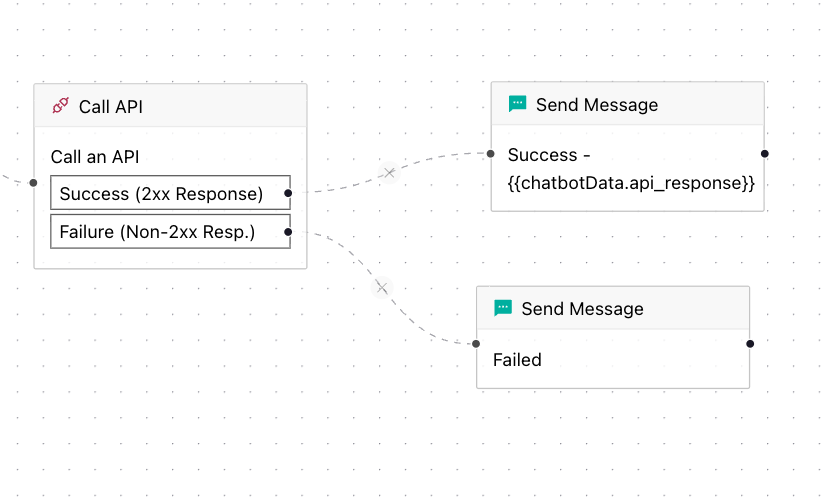
Configurar a saída da API
A API resultará em success (2xx response) ou failure (non 2xx response). Você pode conectar as opções aos nós seguintes conforme necessário.
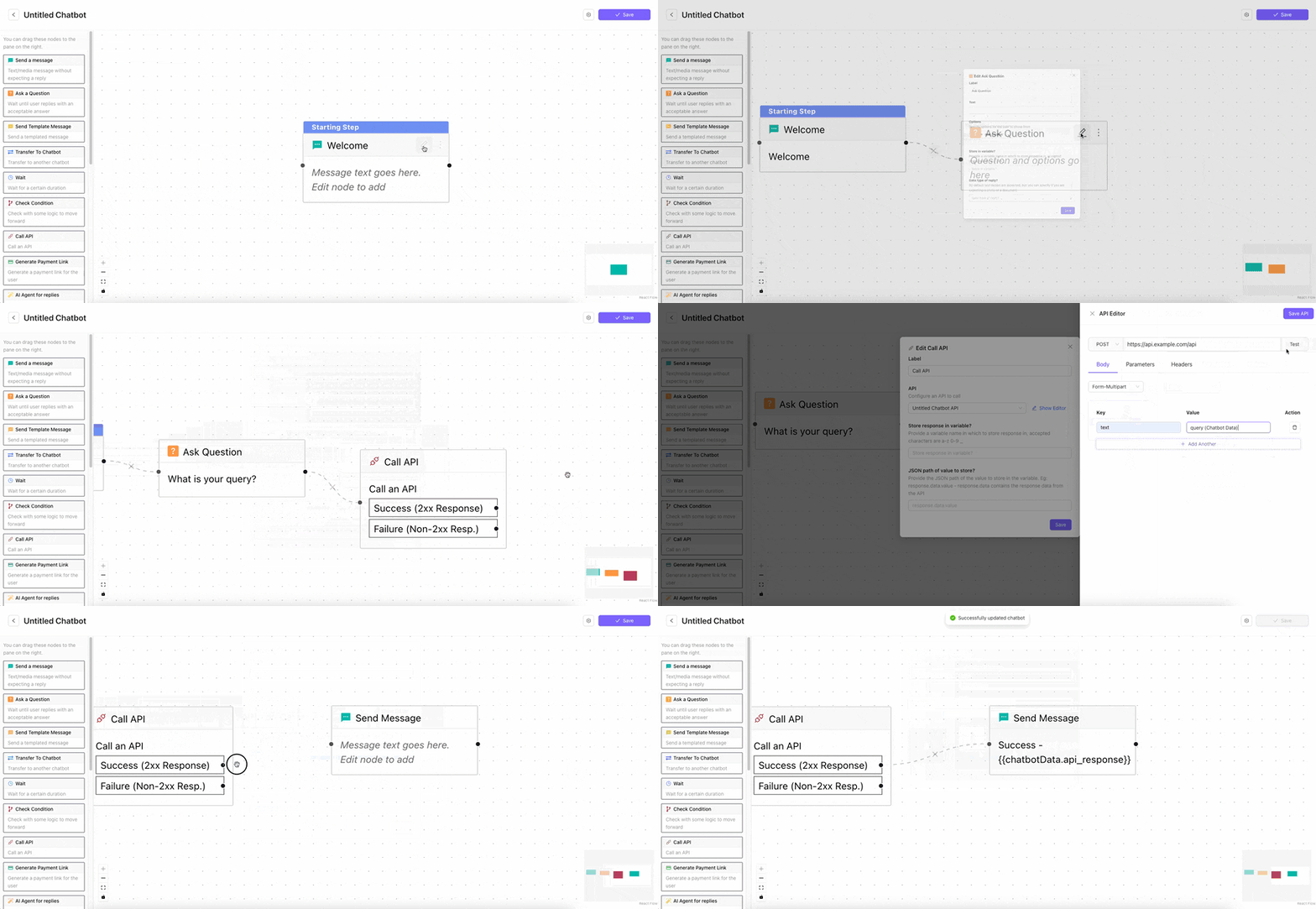
Guia de configuração do nó API
Abaixo está um guia passo a passo para criar um novo chatbot com o Call API Node
Criar um nó API no Chatbot
- Crie um Chatbot usando
Message Node,Question Node, salvando a resposta do chatbot comUpsert Nodee conectando-os em um fluxo - Arraste e solte o nó
Call APIà direita do nó de pergunta - Edite o nó
Call Api - Clique em
Show Editorao lado da API selecionada - Faça as alterações necessárias, como informar a URL da API e selecionar o método HTTP
- Escolha
form url encodedouform multipartcomo tipo de corpo - Clique em
Add Anotherna seçãokey value - Uma nova entrada será criada. Em key, informe o nome da chave, como
text. Em value, selecione a variável da consulta - Clique em
Save APIpara fechar o editor - Em
Store response in variable, adicione um nome de variável, como api_response - Em
JSON path of value to store, adicione um caminho JSON para selecionar um valor específico da resposta da API e armazená-lo - A resposta da API é acessada pela chave response.data
- então, se a resposta da sua API for
{ "value": "this is the response" } - o caminho JSONPath deverá ser response.data.value
- Clique em
Savepara fechar o editor do nó API
Adicionar um nó de mensagem para a resposta da API
- Arraste e solte um nó de mensagem à direita do nó API
- Conecte a opção Success do nó API ao novo nó de mensagem
- Edite o nó de mensagem
- Digite uma mensagem para o nó de mensagem. Se quiser acessar os dados retornados pelo nó API, digite @ e comece a escrever para ver um menu com as variáveis disponíveis. Escolha a variável
api\_response - Clique em
Saveno nó de mensagem. Em seguida, clique emSaveno canto superior direito para salvar o chatbot.
Este chatbot fará uma pergunta ao usuário e, em seguida, chamará a API configurada com a resposta do usuário. Se receber uma resposta da API, ela será enviada de volta ao usuário.