Nodo de API de llamada del chatbot
Pasos para usar el nodo de API de llamada en el chatbot
Usar el nodo API en el creador de chatbots
Puedes usar Call API para llamar a una API directamente desde el chatbot. También puedes usar la respuesta de la API en el flujo del chatbot.
Configuración del nodo API
- API: puedes seleccionar o configurar los detalles de la API desde la sección API
- Haz clic en "Show Editor" para actualizar la configuración de la API
- Si usas una carga útil JSON, puedes escribir
{{para ver una lista de sustituciones de variables disponibles - Tendrás acceso al texto del último mensaje del chat y a los datos recopilados mediante el chatbot
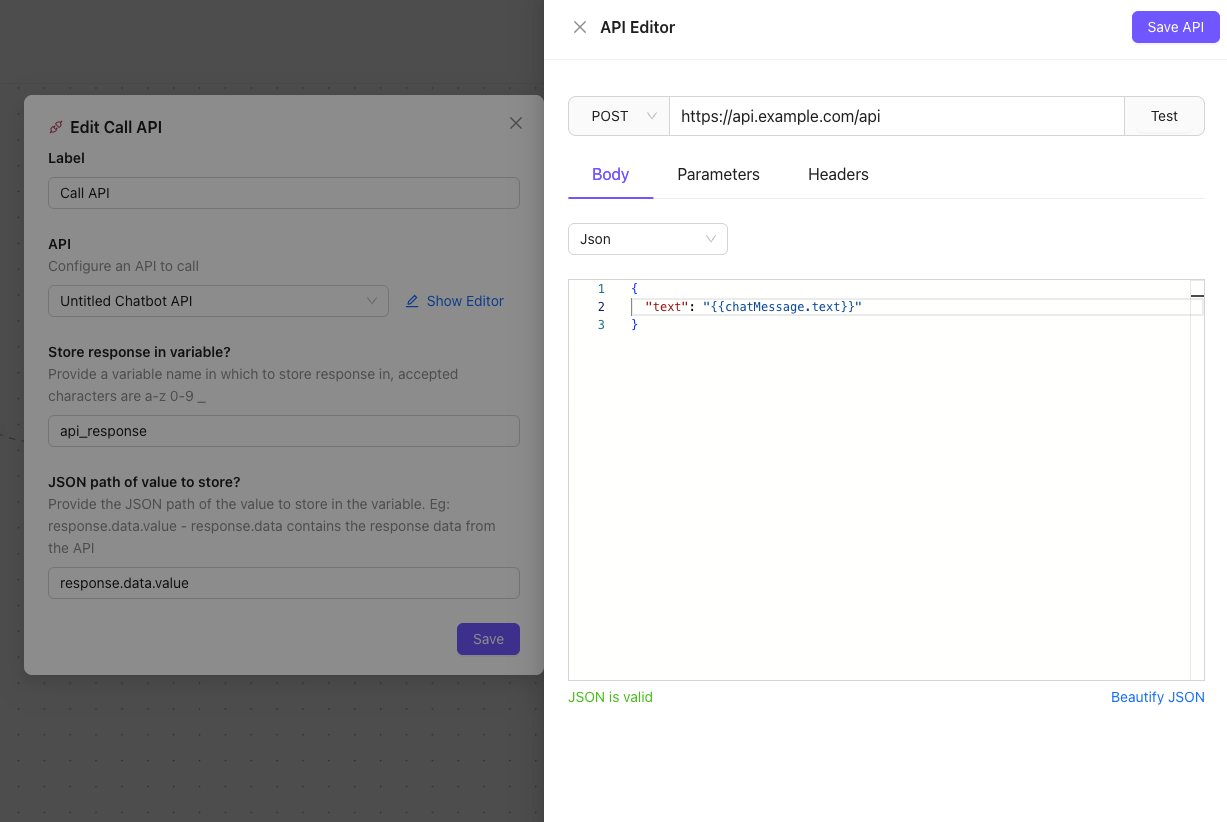
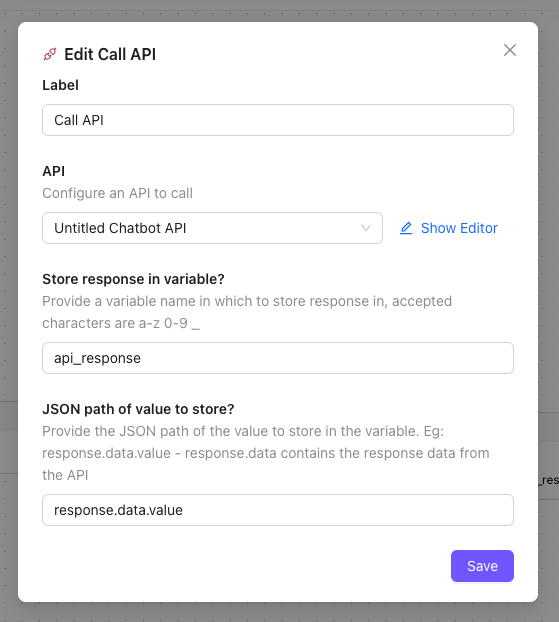
- ¿Guardar respuesta en una variable? Proporciona un nombre de variable para guardar en ella la respuesta de la API
- ¿Ruta JSON del valor que se guardará? Proporciona una ruta JSON para extraer un valor específico de la respuesta JSON y guardarlo en la variable
- Se accede a la respuesta de la API con la clave response.data
- Así que, si la respuesta de tu API es
{ "value": "this is the response" } - entonces la ruta JSON debería ser response.data.value
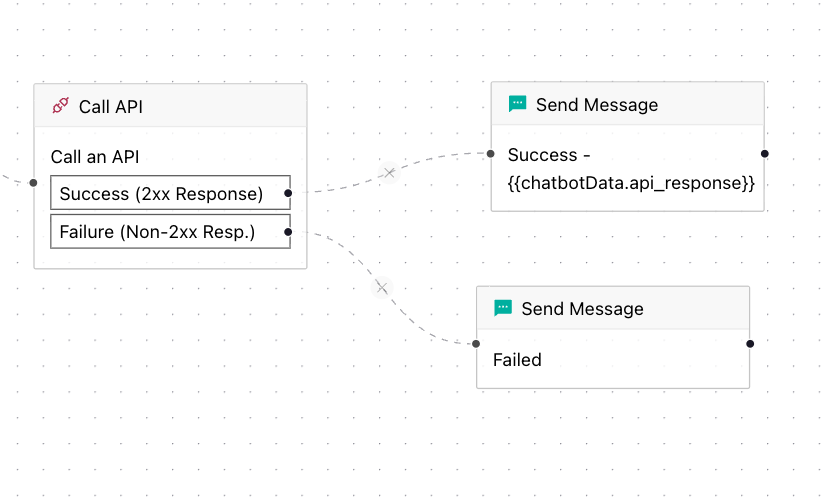
Configurar la salida de la API
La API puede dar como resultado un success (2xx response) o un failure (non 2xx response). Puedes vincular las opciones a otros nodos según corresponda.
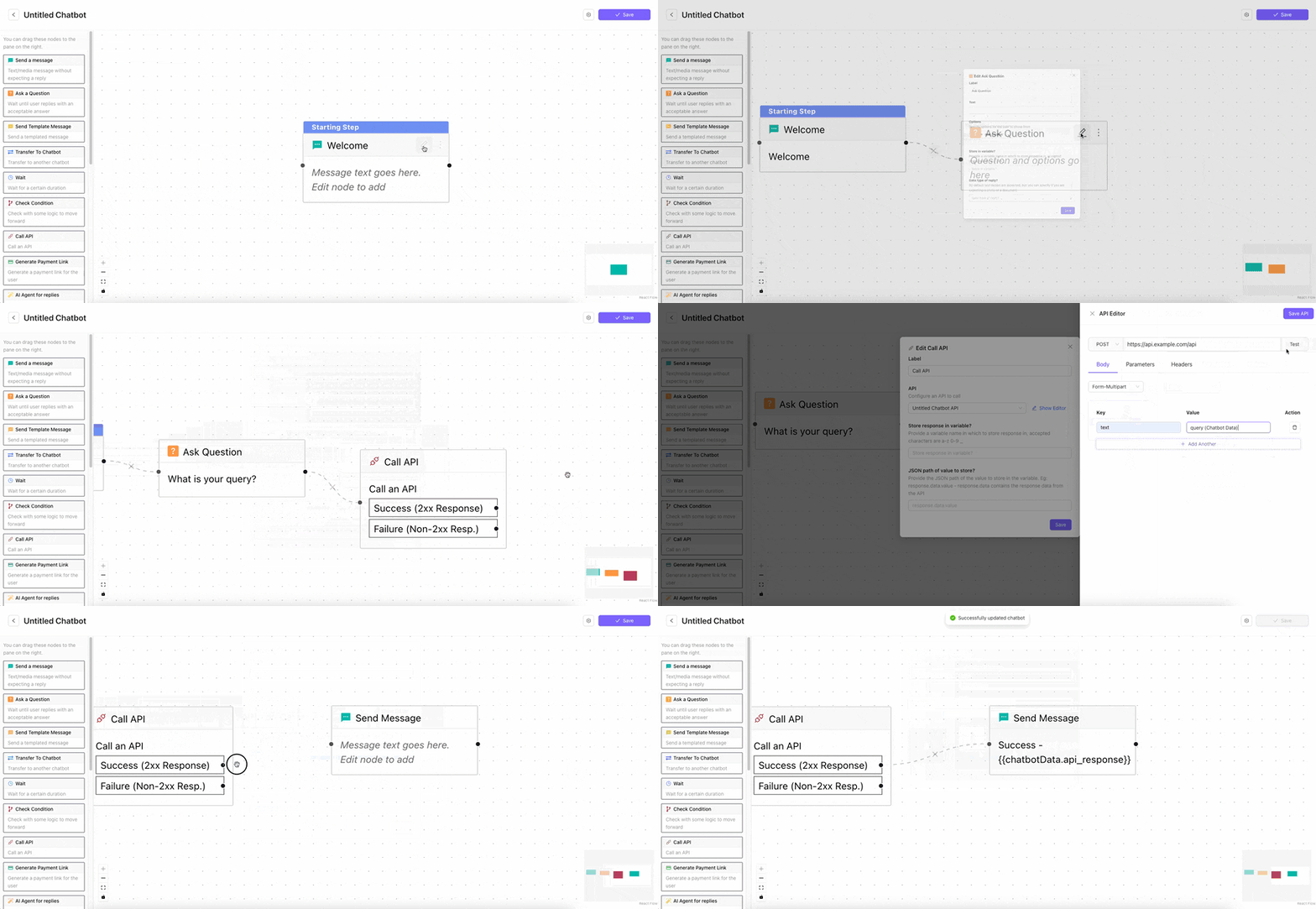
Guía de configuración del nodo API
A continuación, encontrarás una guía paso a paso para crear un nuevo chatbot con Call API Node
Crear un nodo API en el chatbot
- Crea un chatbot usando
Message Node,Question Node, guarda la respuesta del chatbot conUpsert Nodey conecta los nodos en un flujo - Arrastra y suelta el nodo
Call APIa la derecha del nodo de pregunta - Edita el
Call ApiNode - Haz clic en
Show Editorjunto a la API seleccionada - Realiza los cambios necesarios, como proporcionar la URL de la API y seleccionar el método HTTP
- Elige
form url encodedoform multipartcomo tipo de cuerpo - Haz clic en
Add Anotherdebajo de la secciónkey value - Se creará una nueva entrada. En el campo de clave, proporciona un nombre, como
text; en el campo de valor, selecciona la variable de consulta - Haz clic en
Save APIpara cerrar el editor - En
Store response in variable, agrega un nombre de variable, como api_response - En
JSON path of value to store, agrega una ruta JSON para seleccionar un valor específico de la respuesta de la API y guardarlo - Se accede a la respuesta de la API con la clave response.data
- Así que, si la respuesta de tu API es
{ "value": "this is the response" } - entonces la ruta JSON debería ser response.data.value
- Haz clic en
Savepara cerrar el editor del nodo API
Agregar un nodo de mensaje para la respuesta de la API
- Arrastra y suelta un nodo de mensaje a la derecha del nodo API
- Conecta la opción Success del nodo API con el nuevo nodo de mensaje
- Edita el nodo de mensaje
- Escribe un mensaje para el nodo de mensaje. Si quieres acceder a los datos que devuelve el nodo API, escribe @ y comienza a escribir para ver un menú con las variables disponibles. Elige la variable
api\_response - Haz clic en
Saveen el nodo de mensaje. Luego, haz clic enSaveen la esquina superior derecha para guardar el chatbot.
Este chatbot le hará una pregunta al usuario y luego enviará la respuesta del usuario a la API que configuraste. Si se recibe una respuesta de la API, se le enviará al usuario.