Node API Call Chatbot
Langkah-langkah menggunakan node call api di chatbot
Menggunakan Node API di Chatbot Builder
Anda dapat menggunakan Call API untuk memanggil API langsung dari chatbot. Anda juga dapat menggunakan respons API dalam alur chatbot.
Konfigurasi Node API
- API - Anda dapat memilih atau mengonfigurasi detail API dari bagian API
- Klik "Show Editor" untuk memperbarui konfigurasi API
- Jika menggunakan payload json, Anda dapat mengetik
{{untuk menampilkan daftar penggantian variabel yang tersedia - Anda akan memiliki akses ke teks pesan chat terakhir dan data yang dikumpulkan melalui chatbot
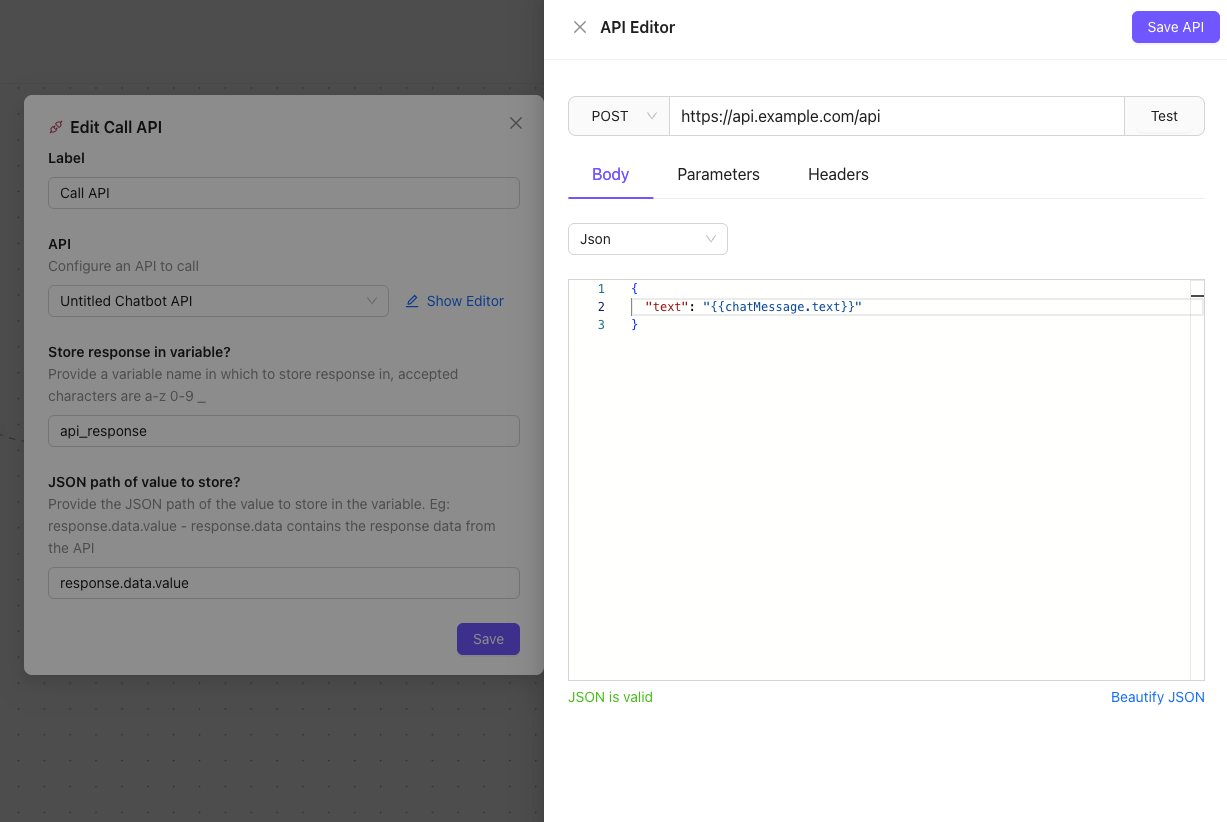
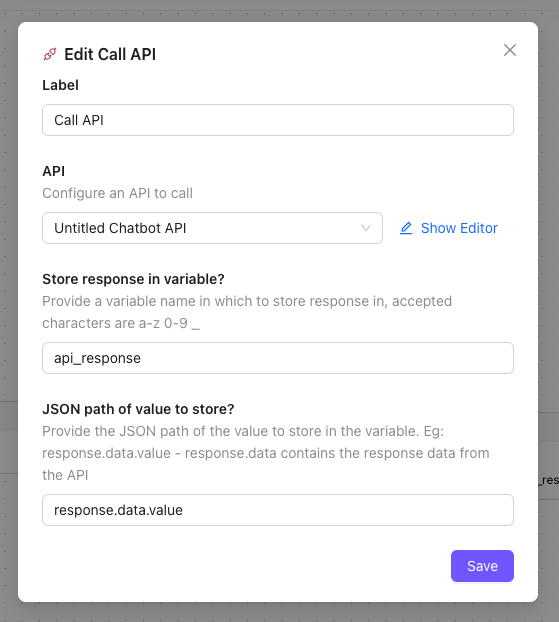
- Simpan respons dalam variabel? - Masukkan nama variabel untuk menyimpan respons API dalam variabel
- JSON path nilai yang akan disimpan? - Masukkan JSON path untuk mengekstrak nilai tertentu dari respons JSON dan menyimpannya dalam variabel
- Respons API diakses menggunakan kunci response.data
- jadi, jika respons API Anda adalah
{ "value": "this is the response" } - maka jsonpath-nya harus berupa response.data.value
Konfigurasikan Output API
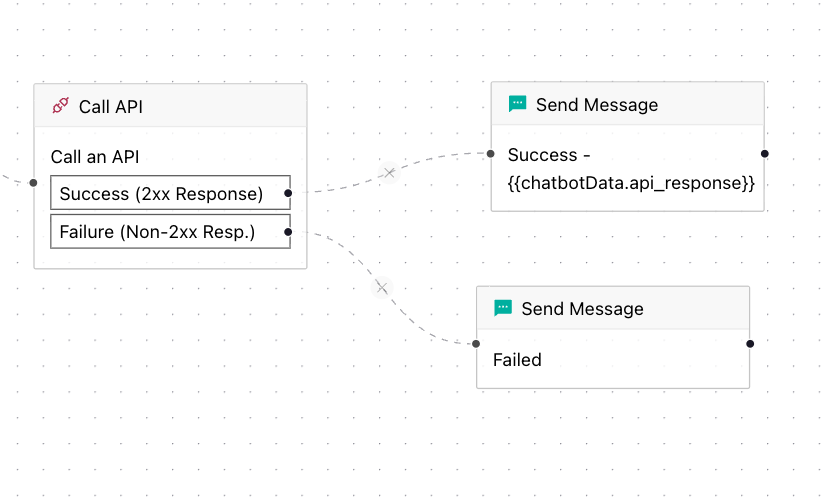
API akan menghasilkan success (2xx response) atau failure (non 2xx response). Anda dapat menautkan opsi-opsi tersebut ke node berikutnya sesuai kebutuhan.
Panduan Konfigurasi Node API
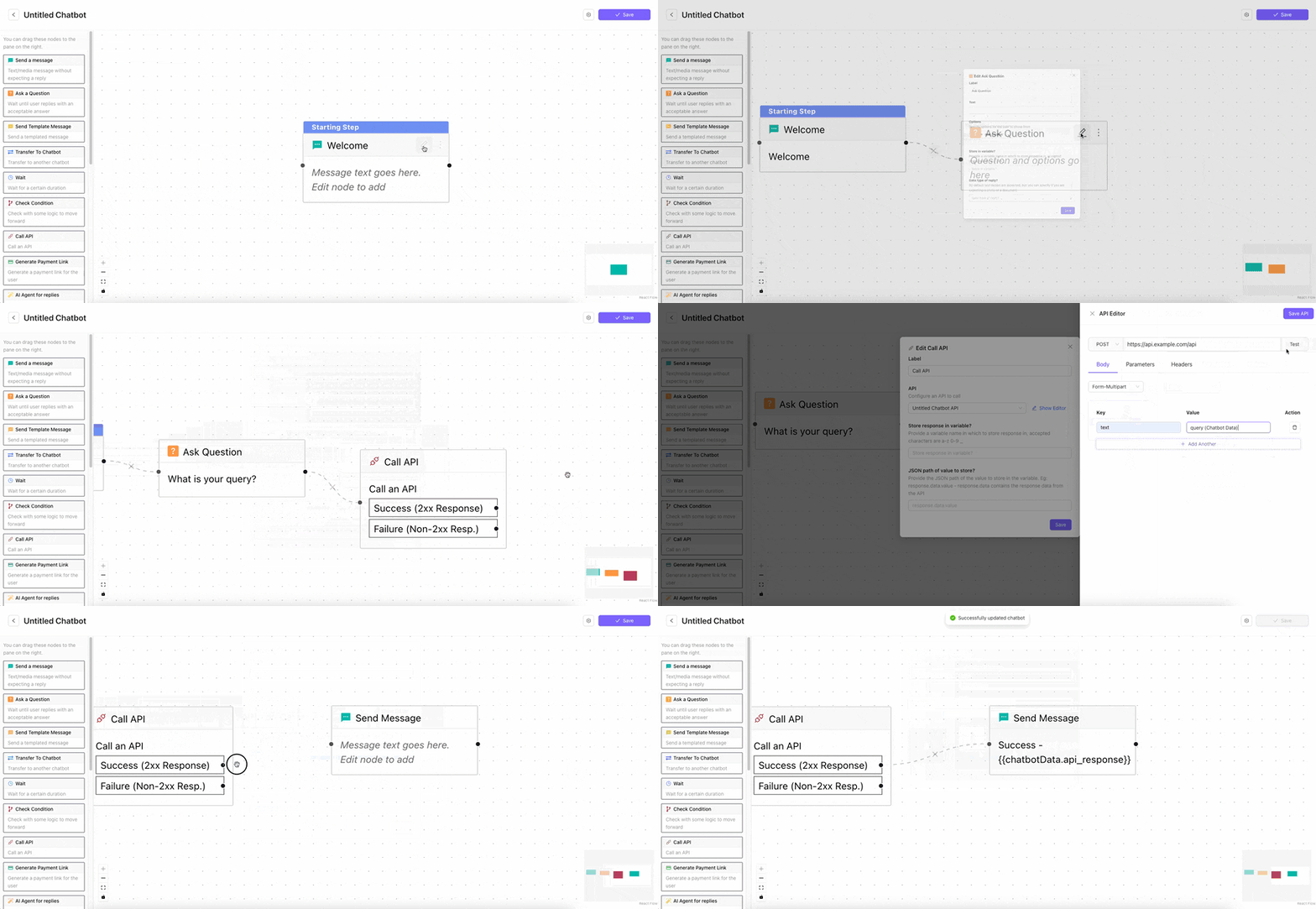
Berikut panduan langkah demi langkah untuk membuat chatbot baru dengan Call API Node
Buat node API di Chatbot
- Buat Chatbot menggunakan
Message Node,Question Node, simpan respons chatbot menggunakanUpsert Node, lalu hubungkan semuanya dalam satu alur - Seret dan lepas node
Call APIdi sebelah kanan question node - Edit node
Call Api - Klik
Show Editordi samping API yang dipilih - Lakukan perubahan yang diperlukan, seperti memasukkan URL API dan memilih metode HTTP
- Pilih
form url encodedatauform multipartsebagai jenis body - Klik
Add Anotherdi bagiankey value - Entri baru akan dibuat - masukkan nama kunci, seperti
text, di bagian key. Di bagian value, pilih variabel kueri - Klik
Save APIuntuk menutup editor - Di bagian
Store response in variable, masukkan nama variabel seperti api_response - Di bagian
JSON path of value to store, masukkan JSON path untuk memilih nilai tertentu dari respons API yang akan disimpan - Respons API diakses menggunakan kunci response.data
- jadi, jika respons API Anda adalah
{ "value": "this is the response" } - maka jsonpath-nya harus berupa response.data.value
- Klik
Saveuntuk menutup editor node API
Tambahkan Message Node untuk Respons API
- Seret dan lepas message node di sebelah kanan node API
- Hubungkan opsi Success dari node API ke message node yang baru
- Edit message node
- Ketik pesan untuk message node. Jika ingin mengakses data yang dikembalikan oleh node API, ketik @ lalu mulai mengetik untuk menampilkan menu variabel yang tersedia. Pilih variabel
api\_response - Klik
Savedi message node. Selanjutnya, klikSavedi pojok kanan atas untuk menyimpan chatbot.
Chatbot ini akan mengajukan pertanyaan kepada pengguna, lalu memanggil API yang telah Anda konfigurasikan dengan respons pengguna. Jika respons API diterima, respons tersebut akan dikirim kembali kepada pengguna.