عقدة استدعاء API في روبوت المحادثة
خطوات استخدام عقدة استدعاء API في روبوت المحادثة
استخدام عقدة API في منشئ روبوت المحادثة
يمكنك استخدام Call API لاستدعاء API من روبوت المحادثة نفسه. كما يمكنك استخدام استجابة API في تدفق روبوت المحادثة.
إعداد عقدة API
- API - يمكنك تحديد تفاصيل API أو إعدادها من قسم API
- انقر على "Show Editor" لتحديث إعدادات API
- إذا كنت تستخدم حمولة JSON، يمكنك كتابة
{{لعرض قائمة ببدائل المتغيرات المتاحة - سيكون بإمكانك الوصول إلى نص آخر رسالة في المحادثة والبيانات التي جُمعت عبر روبوت المحادثة
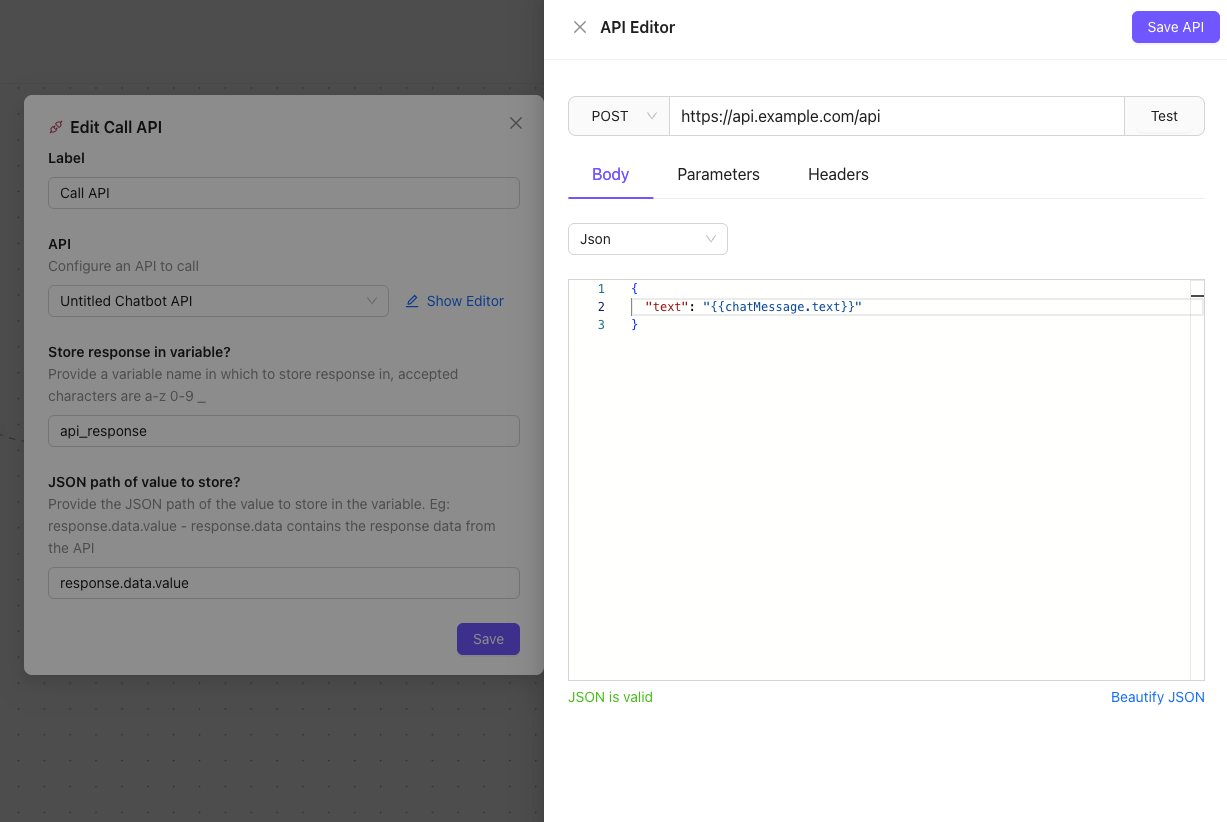
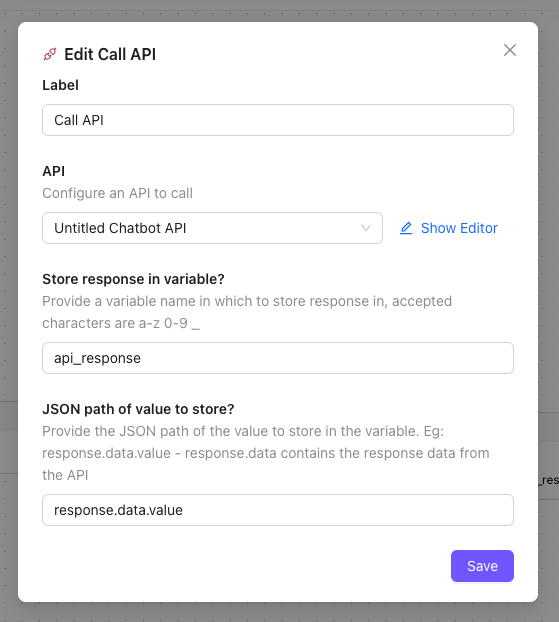
- هل تريد تخزين الاستجابة في متغير؟ - أدخل اسم متغير لتخزين استجابة API فيه
- مسار JSON للقيمة المراد تخزينها؟ - أدخل مسار JSON لاستخراج قيمة محددة من استجابة JSON وتخزينها في المتغير
- يمكن الوصول إلى استجابة API باستخدام المفتاح response.data
- لذا، إذا كانت استجابة API هي
{ "value": "this is the response" } - فيجب أن يكون مسار JSONPath هو response.data.value
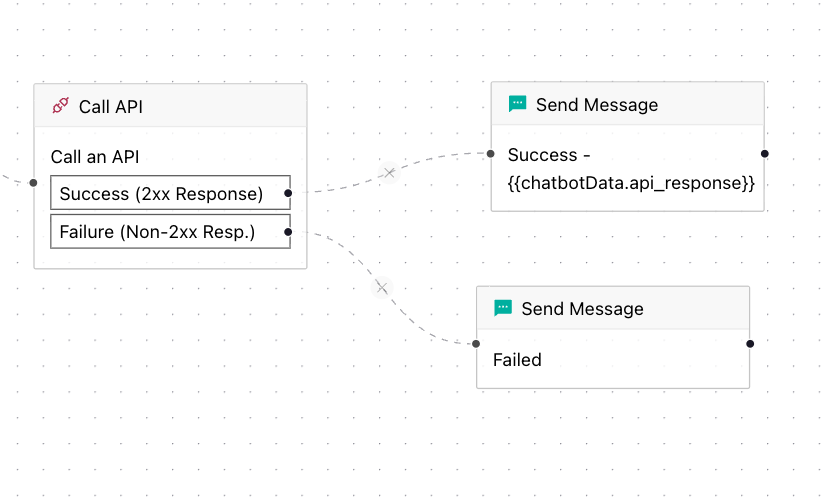
إعداد مخرجات API
ستؤدي API إما إلى success (2xx response) أو failure (non 2xx response). يمكنك ربط الخيارات بالعقد اللاحقة حسب الحاجة.
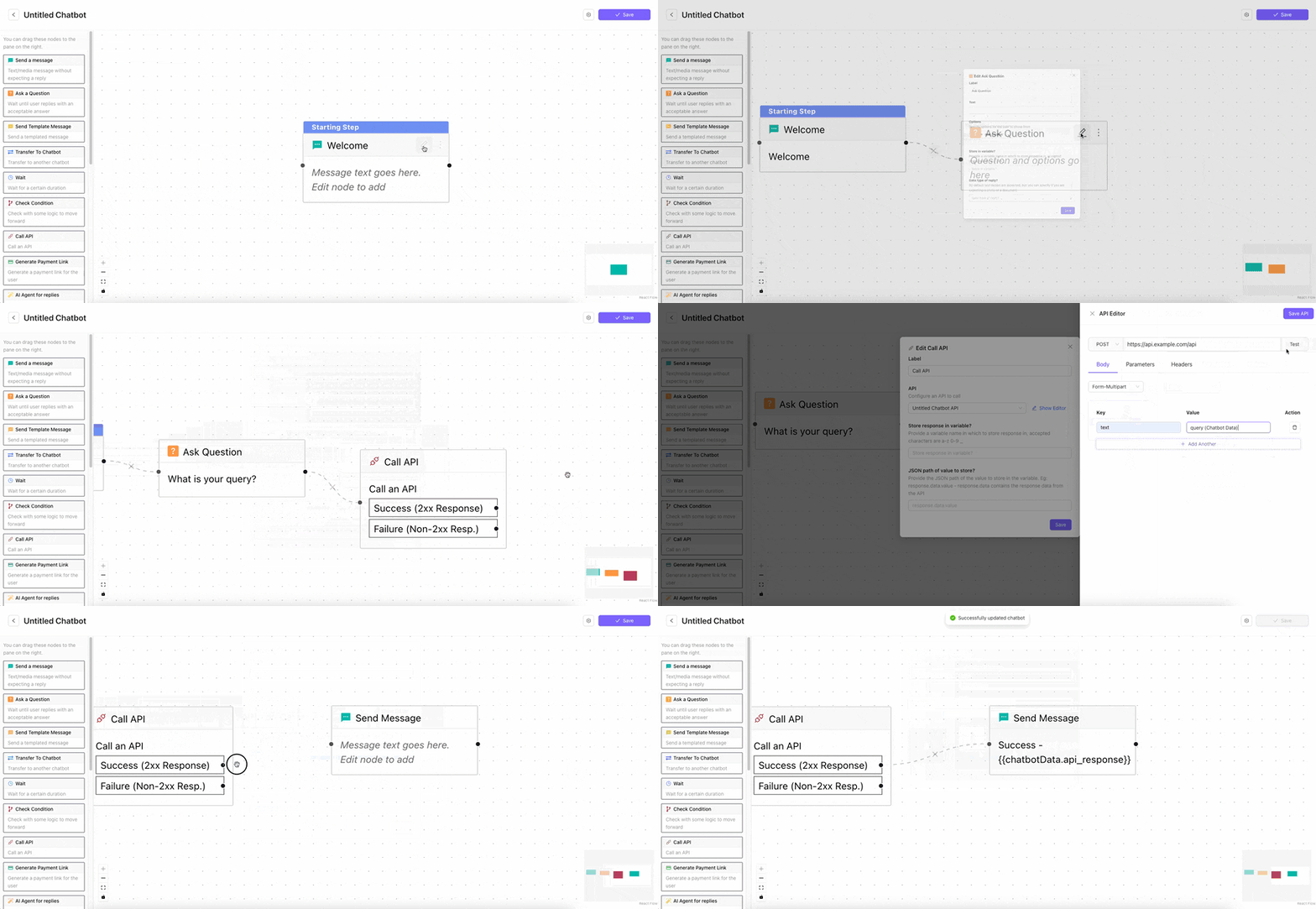
دليل إعداد عقدة API
فيما يلي دليل خطوة بخطوة لإنشاء روبوت محادثة جديد باستخدام Call API Node
إنشاء عقدة API في روبوت المحادثة
- أنشئ روبوت محادثة باستخدام
Message Node,Question Node، واحفظ رد الروبوت باستخدامUpsert Node، ثم اربطها ضمن تدفق - اسحب عقدة
Call APIوأفلتها إلى يمين عقدة السؤال - عدّل عقدة
Call Api - انقر على
Show Editorبجانب واجهة API المحددة - أجرِ التغييرات اللازمة، مثل إدخال عنوان URL لواجهة API واختيار طريقة HTTP
- اختر
form url encodedأوform multipartمن نوع محتوى الطلب - انقر على
Add Anotherضمن قسمkey value - سيُنشأ إدخال جديد. أدخل اسم المفتاح، مثل
text، ضمن حقل المفتاح، ثم اختر متغير الاستعلام ضمن حقل القيمة - انقر على
Save APIلإغلاق المحرر - ضمن
Store response in variable، أضف اسم متغير مثل api_response - ضمن
JSON path of value to store، أضف مسار JSON لاختيار قيمة محددة من استجابة API وحفظها - يمكن الوصول إلى استجابة API باستخدام المفتاح response.data
- لذا، إذا كانت استجابة API هي
{ "value": "this is the response" } - فيجب أن يكون مسار JSONPath هو response.data.value
- انقر على
Saveلإغلاق محرر عقدة API
أضف Message Node لاستجابة API
- اسحب عقدة رسالة وأفلتها إلى يمين عقدة API
- اربط خيار Success في عقدة API بعقدة الرسالة الجديدة
- عدّل عقدة الرسالة
- اكتب رسالة لعقدة الرسالة. إذا أردت الوصول إلى البيانات التي أعادتها عقدة API، فاكتب @ وابدأ بالكتابة لعرض قائمة بالمتغيرات المتاحة. اختر المتغير
api\_response - انقر على
Saveفي عقدة الرسالة. بعد ذلك، انقر علىSaveفي الزاوية العلوية اليمنى لحفظ روبوت المحادثة.
سيطرح روبوت المحادثة هذا سؤالًا على المستخدم، ثم يرسل رد المستخدم إلى واجهة API التي أعددتها. إذا تلقيت استجابة من واجهة API، فسيُرسل الرد إلى المستخدم.