Criar um chatbot
Crie um chatbot fácil de usar para o WhatsApp e o chat do site
Visão geral
Criar um fluxo de conversa automatizado e poderoso nunca foi tão fácil com o construtor de chatbots do Chakra Chat. Confira este guia passo a passo para criar, configurar e lançar seu chatbot.
Note: antes de continuar, recomendamos explorar os conceitos básicos do construtor de chatbots para aprender os fundamentos do construtor de chatbots do Chakra
Criar um chatbot
1. Criar um novo chatbot
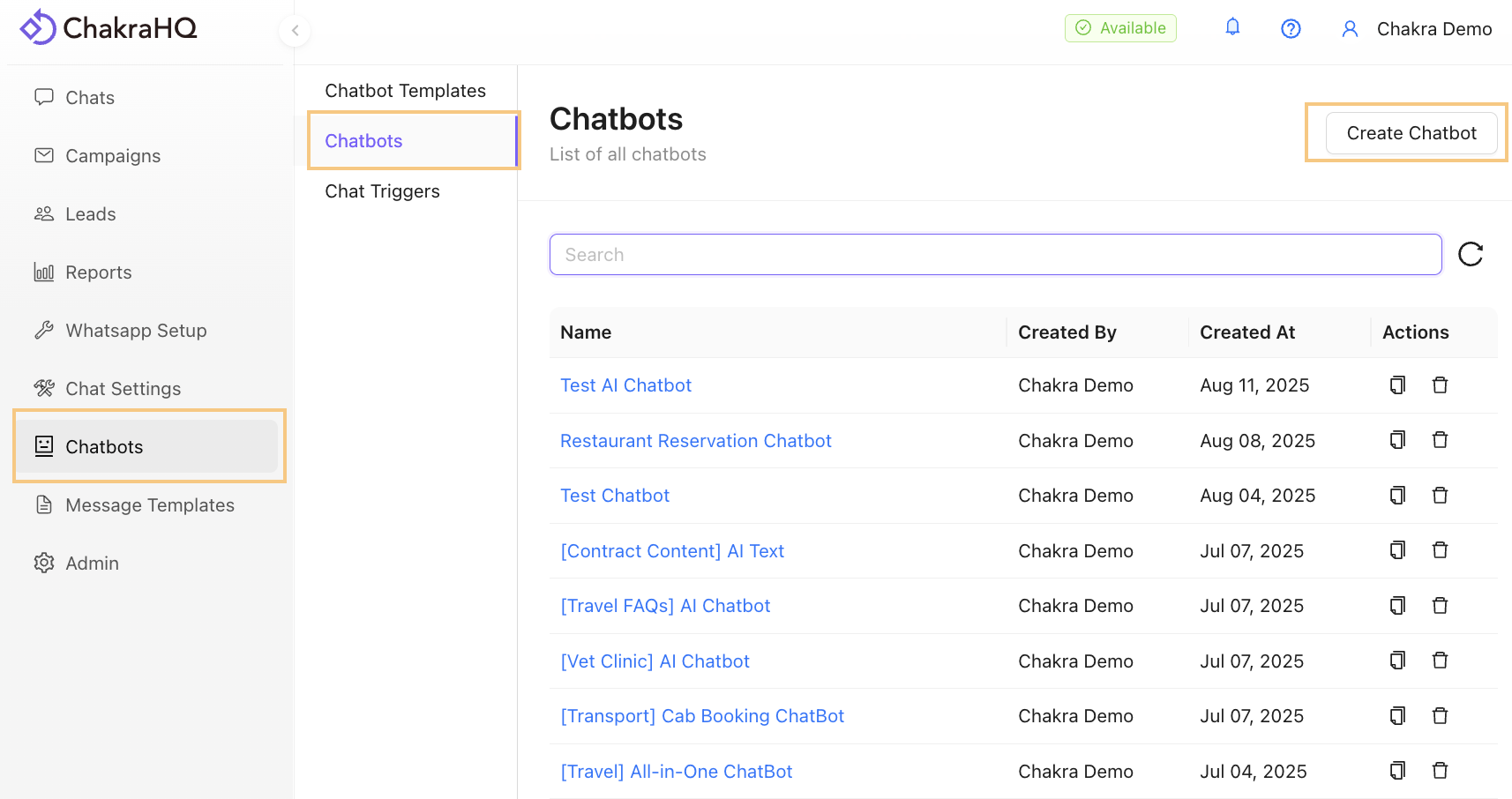
Acesse Chatbots e clique em Create Chatbot
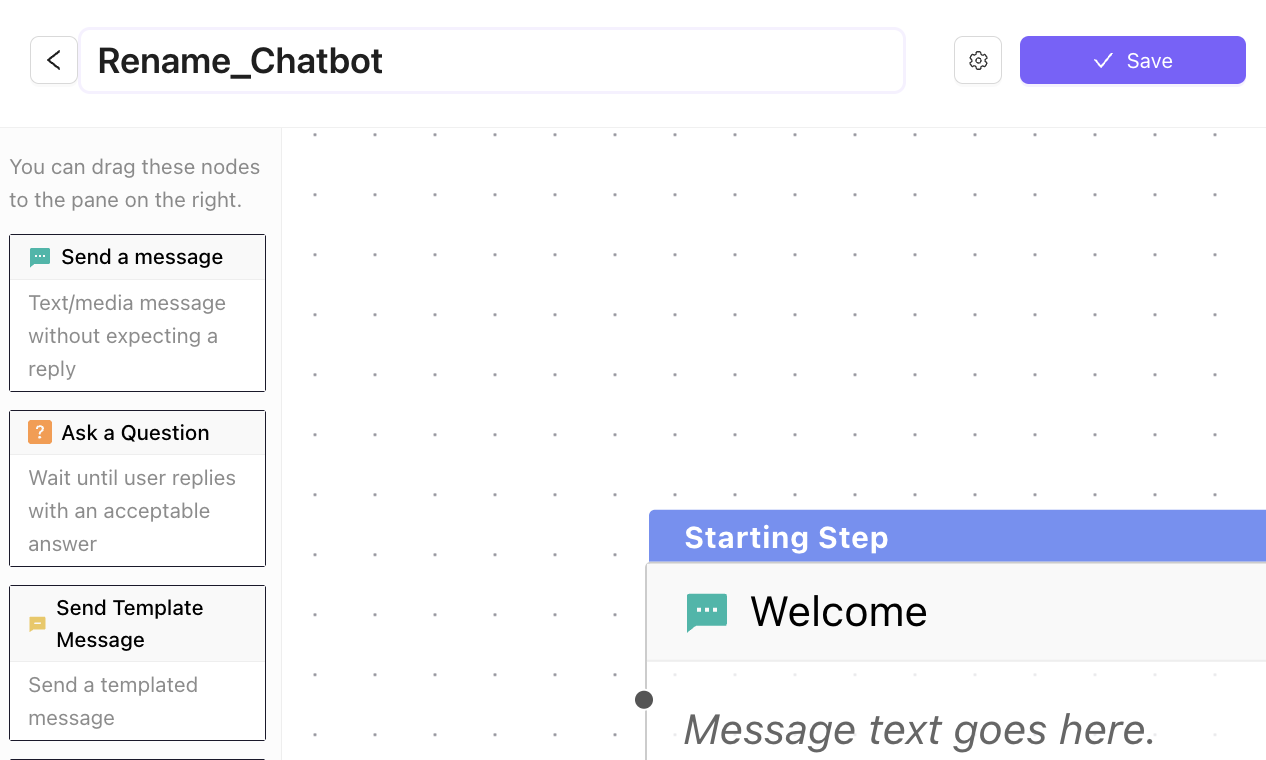
2. Dê um nome ao chatbot
3. Nó inicial padrão
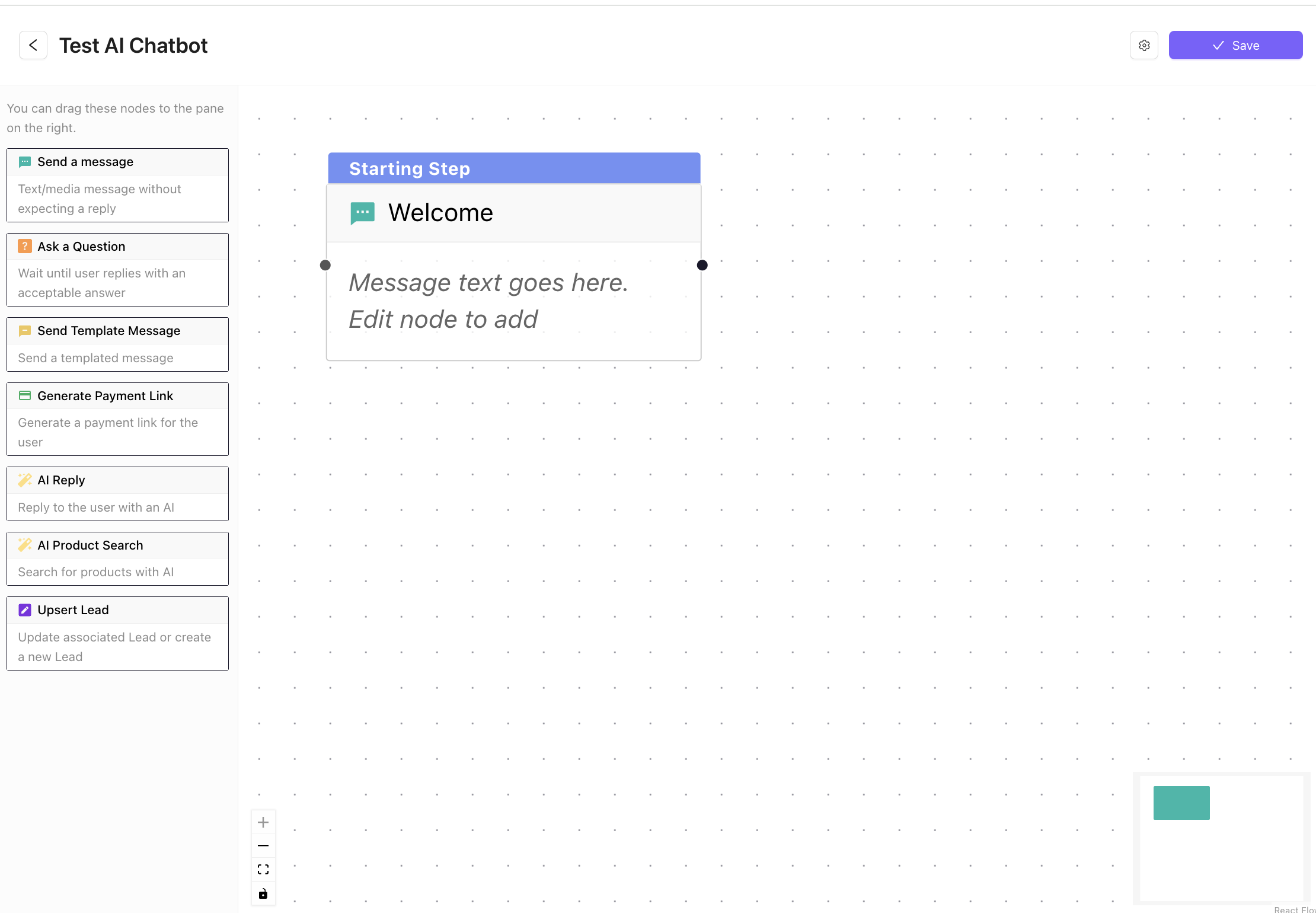
No construtor de chatbots, a mensagem Send Message (Boas-vindas) é definida como o nó inicial padrão. Você pode mantê-la ou adicionar um novo nó e defini-lo como padrão
4. Editar nós
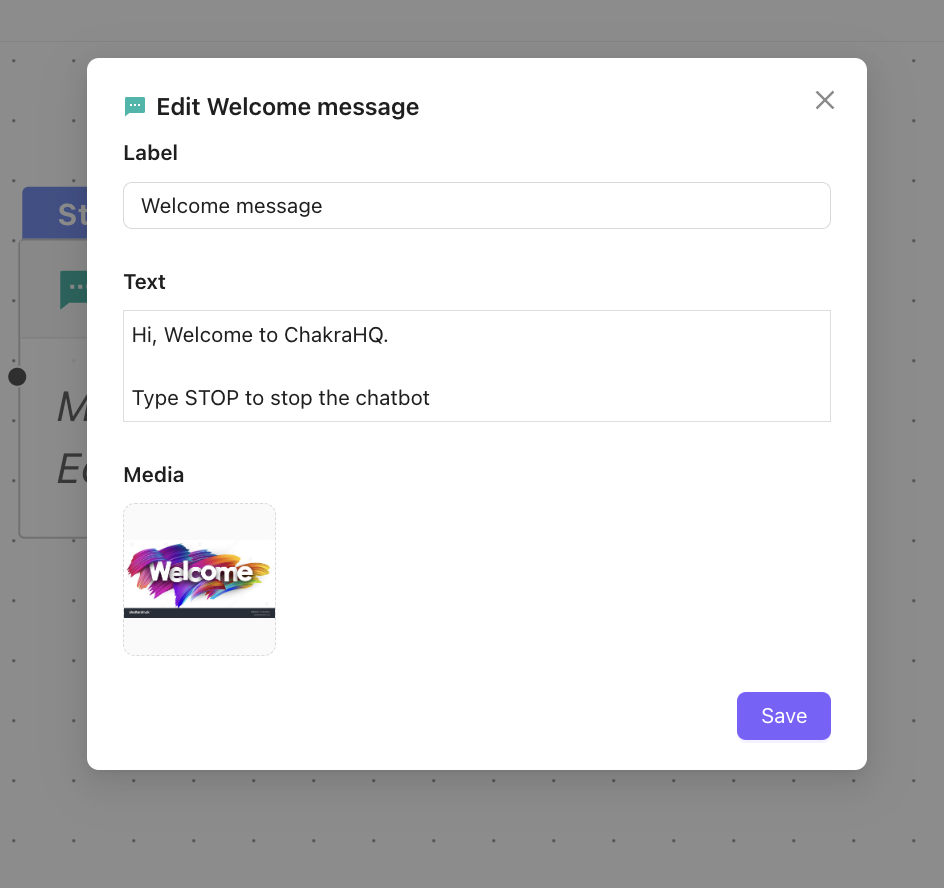
Edite o nó da mensagem de boas-vindas. Adicione um rótulo (nome), o texto da mensagem e uma imagem (opcional), conforme necessário
5. Adicionar nós
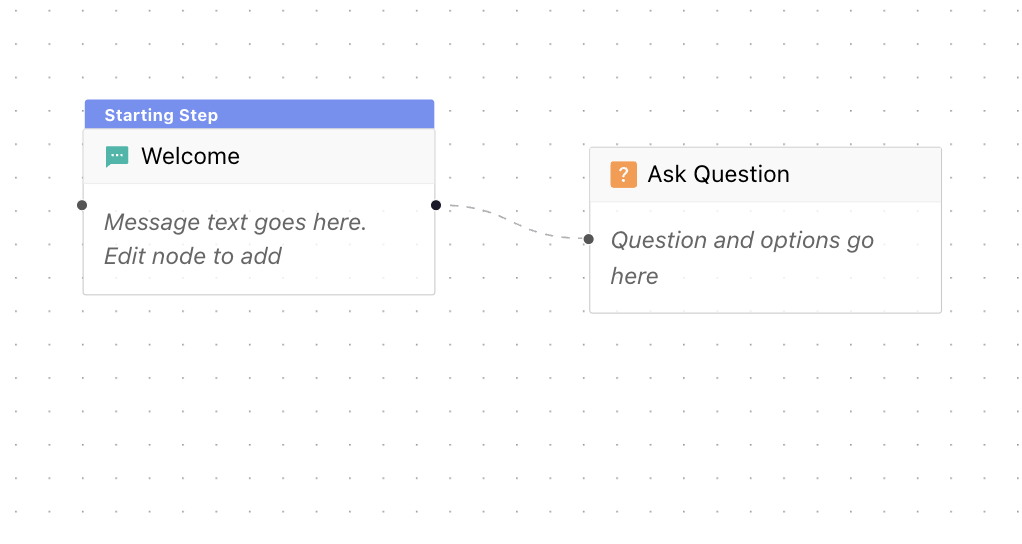
Em seguida, adicione outro nó, por exemplo, o nó de pergunta, e conecte-o ao nó de mensagem anterior usando um conector.
6. Editar o nó de pergunta
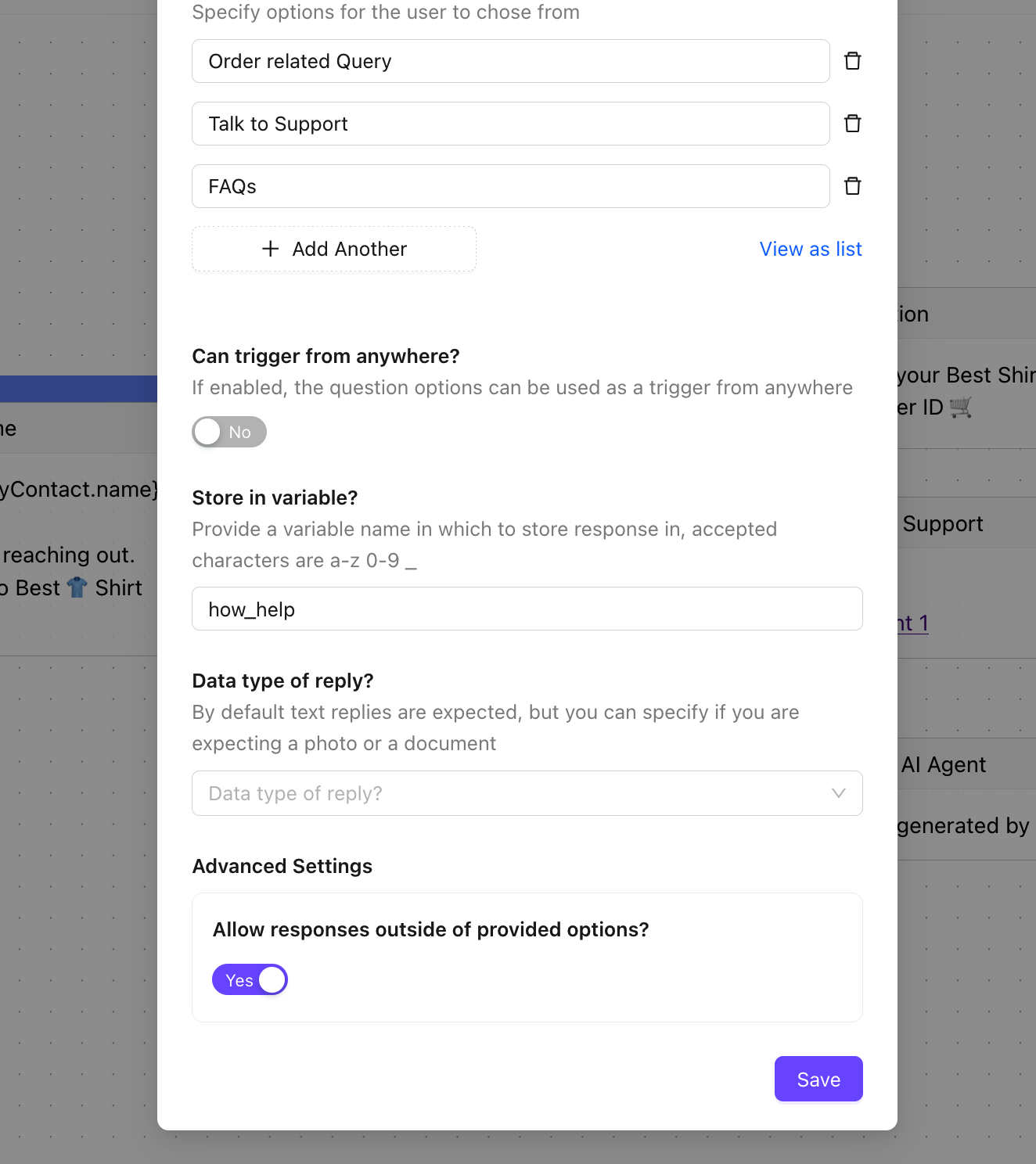
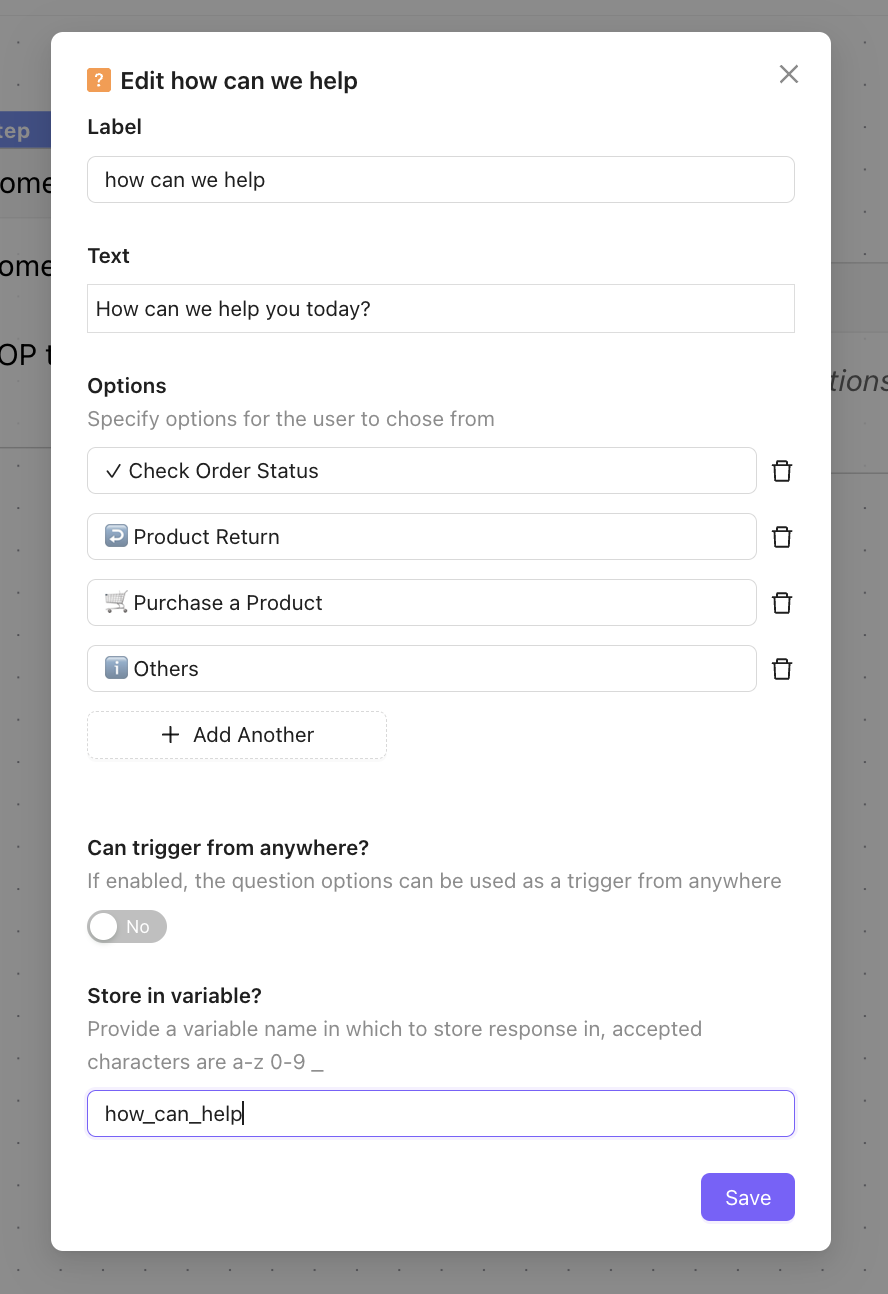
Edite o nó de pergunta, adicione o texto da pergunta e, em seguida, as opções do nó de pergunta
- Rótulo: nome do nó do chatbot
- Texto: texto da mensagem
- Opções: opção de botão na mensagem de chat interativa
- Pode ser acionado de qualquer lugar: acione o chatbot várias vezes usando botões diferentes
- Armazenar em variável: salve a resposta do chatbot como uma variável
7. Adicionar mais nós de chat
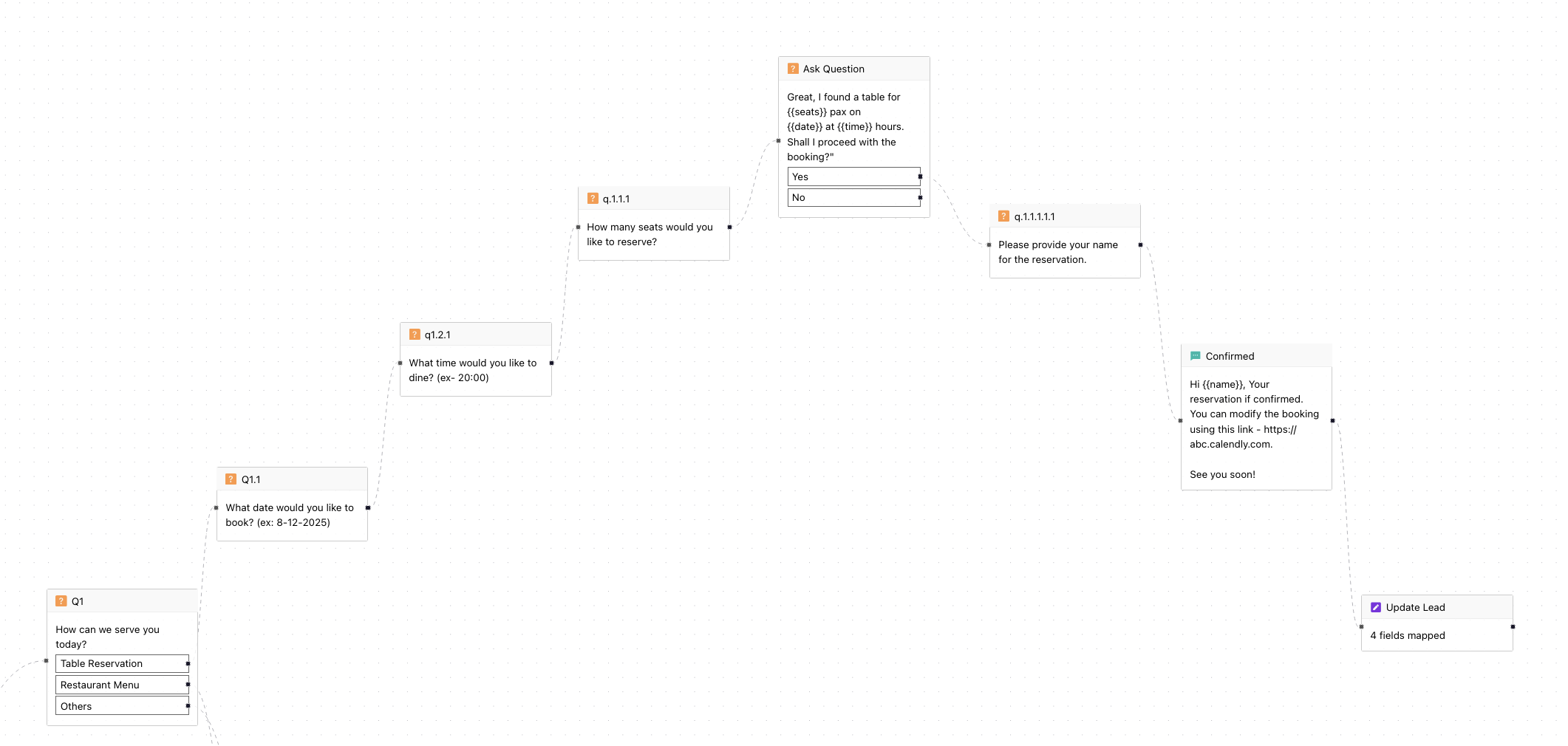
Da mesma forma, adicione outros nós conforme necessário para criar um fluxo de chat completo no construtor de chatbots.
8. Adicionar nó de etapa final
Você pode criar uma etapa final (etapa de encerramento) no chatbot para indicar ao cliente o fim da sessão do chatbot
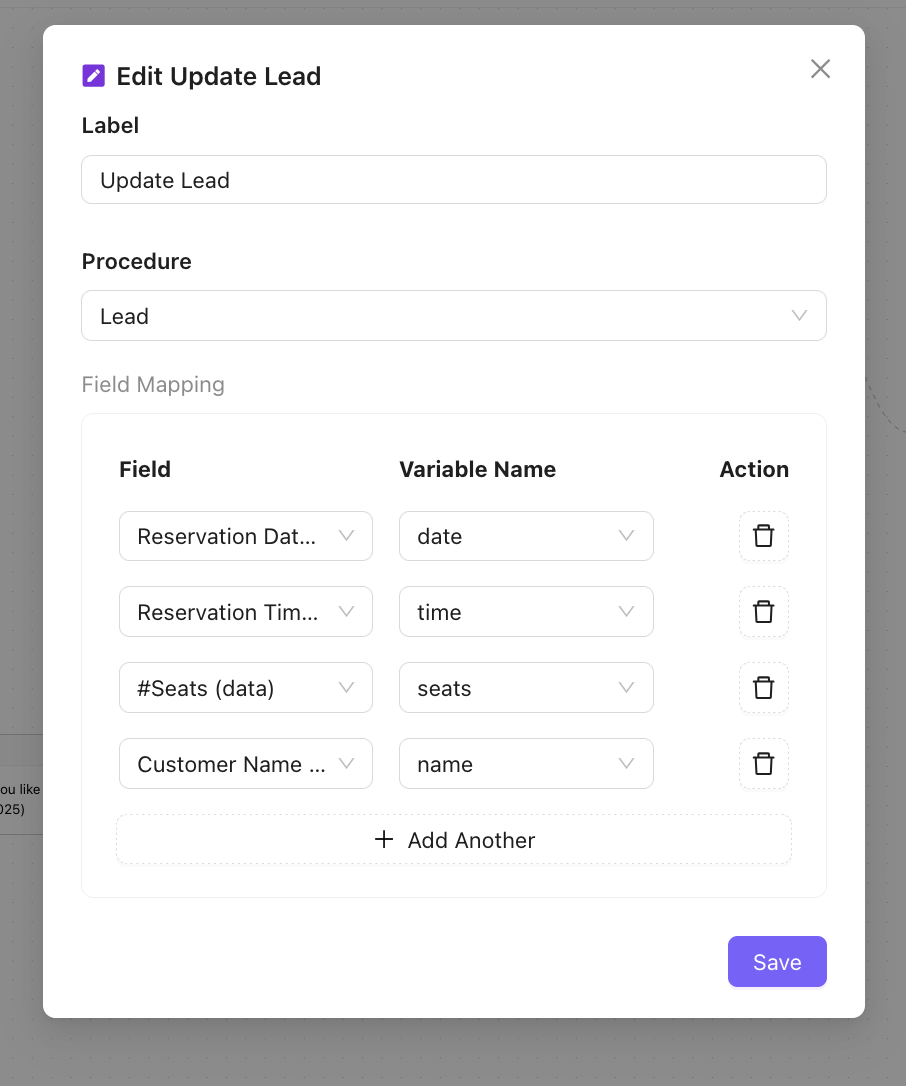
9. Vincular respostas do chat ao lead
Além disso, se quiser salvar as respostas do cliente ao chatbot, use o nó Upsert Lead para vincular a variável em cada nó de pergunta. Isso registrará a resposta do chatbot nos atributos do lead. Talvez seja necessário criar atributos de lead para isso. Por exemplo, se o fluxo do chatbot solicitar um documento ao cliente, salve-o em um atributo de formato de documento no lead.
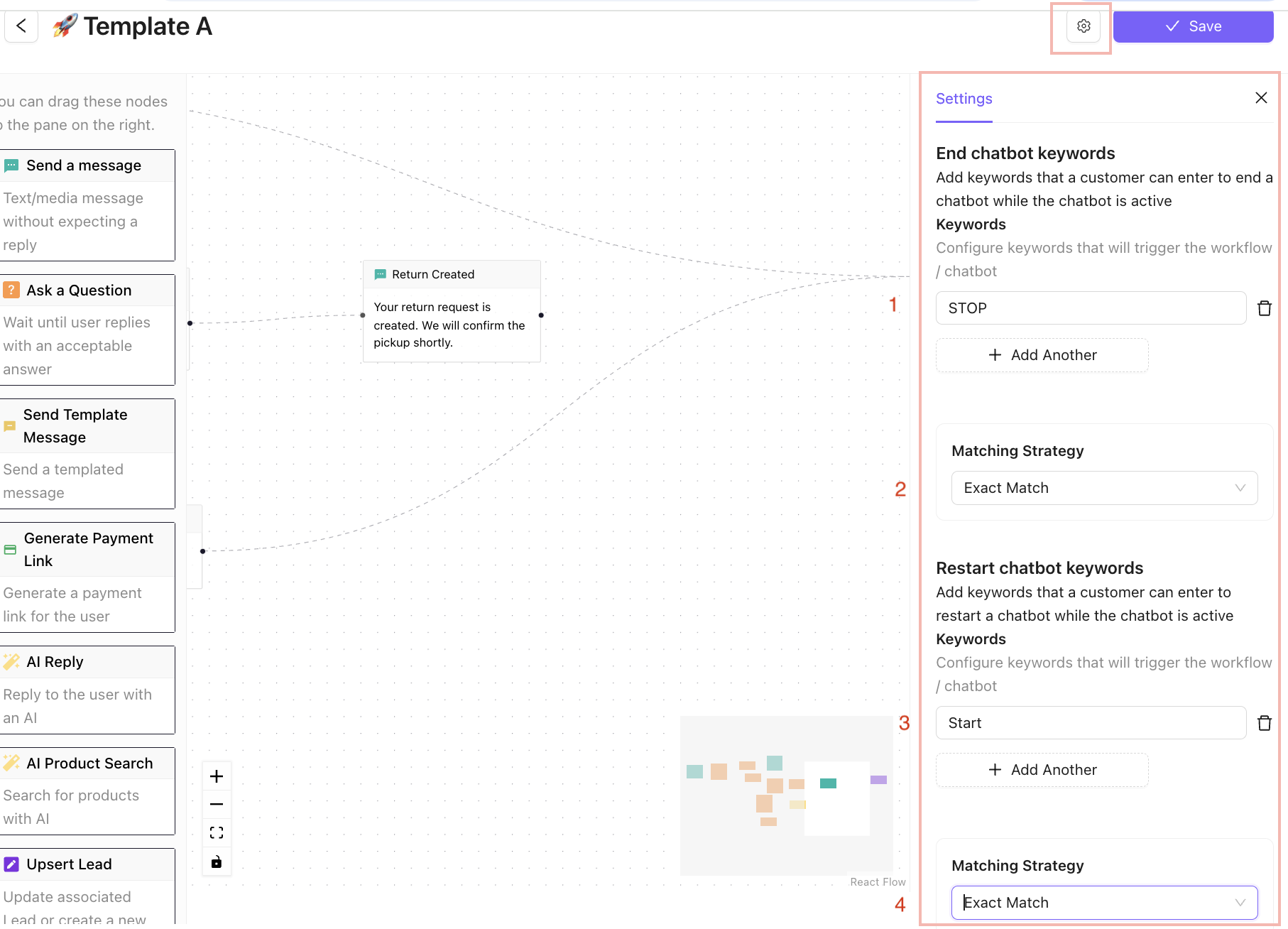
10.1 Adicionar a palavra-chave STOP ou RESTART
- Acesse ⚙️ no construtor de chatbots
Configure palavras-chave STOP para permitir que os clientes saiam do chatbot a qualquer momento. Você também pode adicionar a palavra-chave RESTART para permitir reiniciar um fluxo de chatbot.
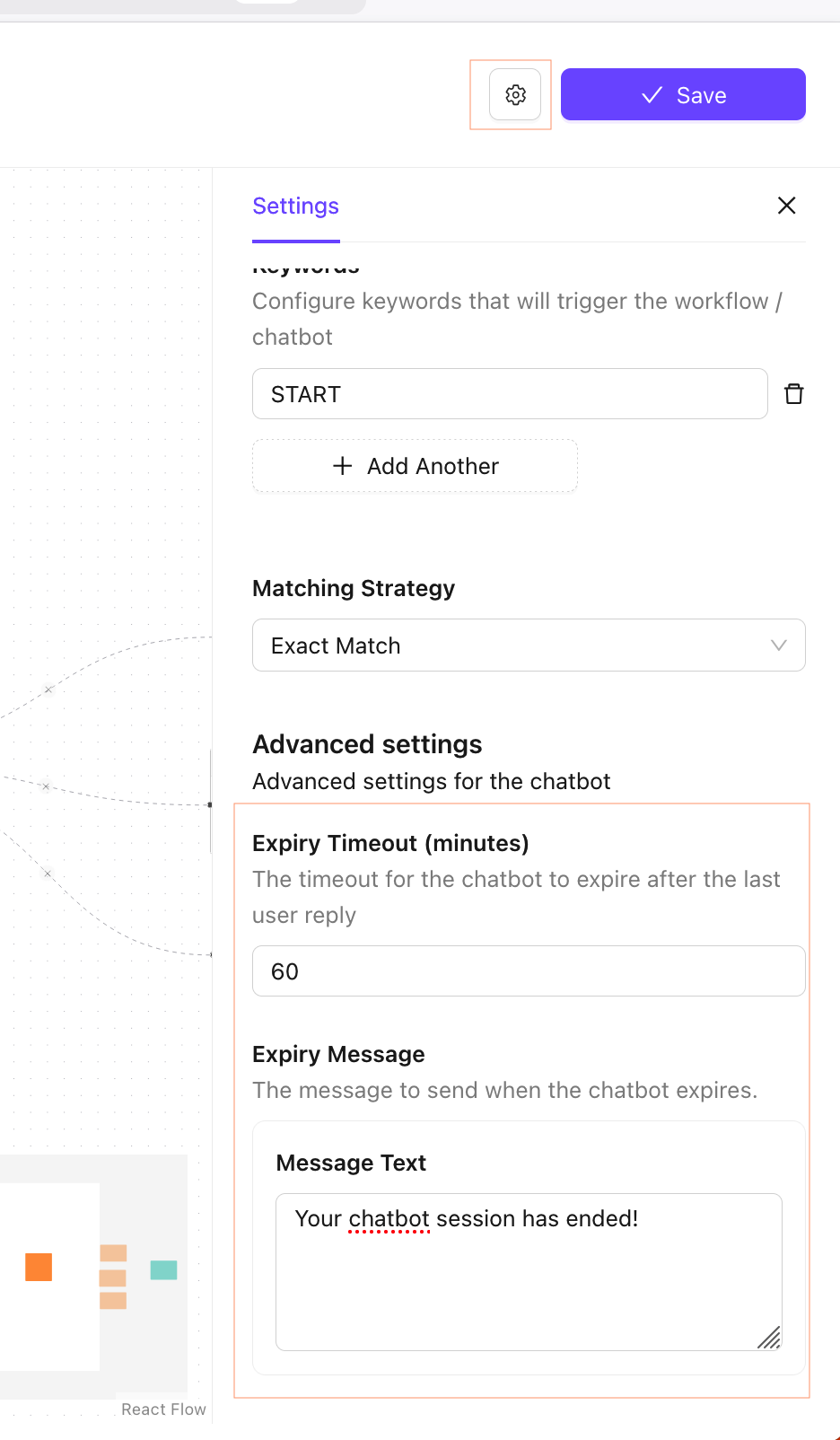
10.2 Adicionar expiração do chatbot
- Acesse ⚙️ no construtor de chatbots
- Na seção Configurações avançadas
- Adicione o tempo de
Expiry Timeoutem minutos - Adicione a mensagem de expiração do chatbot
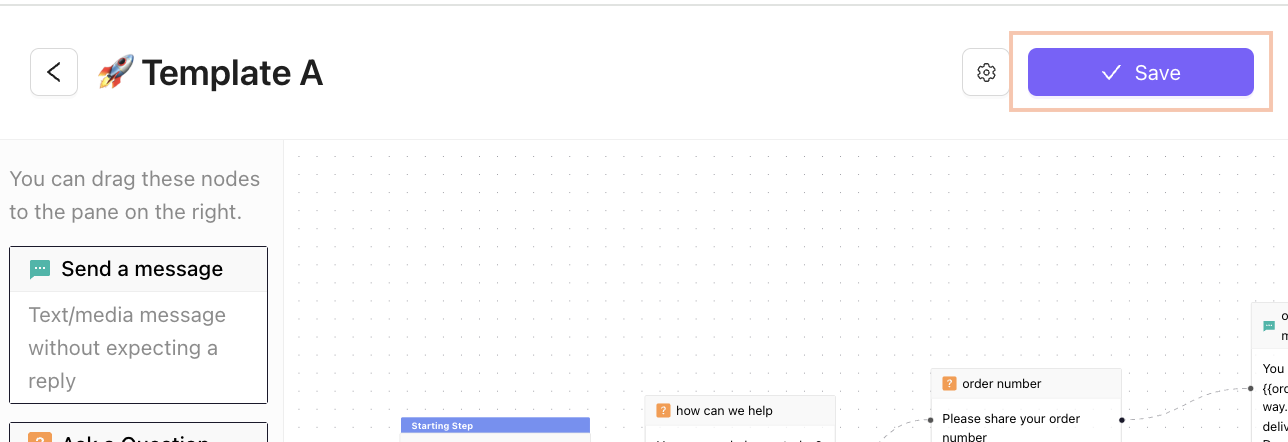
11. Salve o chatbot
Salve o chatbot no Builder.
12. Adicione gatilhos para o chatbot
Acesse Automação de conversas
Escolha uma regra de automação de conversas adequada. Configure a automação para cenários padrão de conversa.
- Quando uma nova sessão de chat for iniciada fora do horário comercial: Esta automação será acionada quando um cliente enviar uma mensagem para sua equipe e uma nova sessão de chat for iniciada.
- Quando uma nova sessão de chat for iniciada: Esta automação será acionada quando um cliente enviar uma mensagem para sua equipe e uma nova sessão de chat for iniciada. Se a automação para fora do horário comercial (1) também estiver configurada, esta automação será acionada somente durante o horário comercial.
- Quando um cliente enviar uma mensagem fora do horário comercial e nenhum gatilho de chat baseado em palavra-chave for acionado: Esta automação será acionada sempre que um cliente enviar uma mensagem para sua equipe fora do horário comercial. Esta automação é útil para configurar um chatbot automatizado, como um bot de reserva de ingressos.
- Quando um cliente enviar uma mensagem e nenhum gatilho de chat baseado em palavra-chave for acionado: Esta automação será acionada sempre que um cliente enviar uma mensagem para sua equipe e nenhum gatilho de chat baseado em palavra-chave for acionado. Esta automação é útil para configurar um chatbot automatizado, como um bot de reserva de ingressos. Se a automação para fora do horário comercial (3) também estiver configurada, esta automação será acionada somente durante o horário comercial.
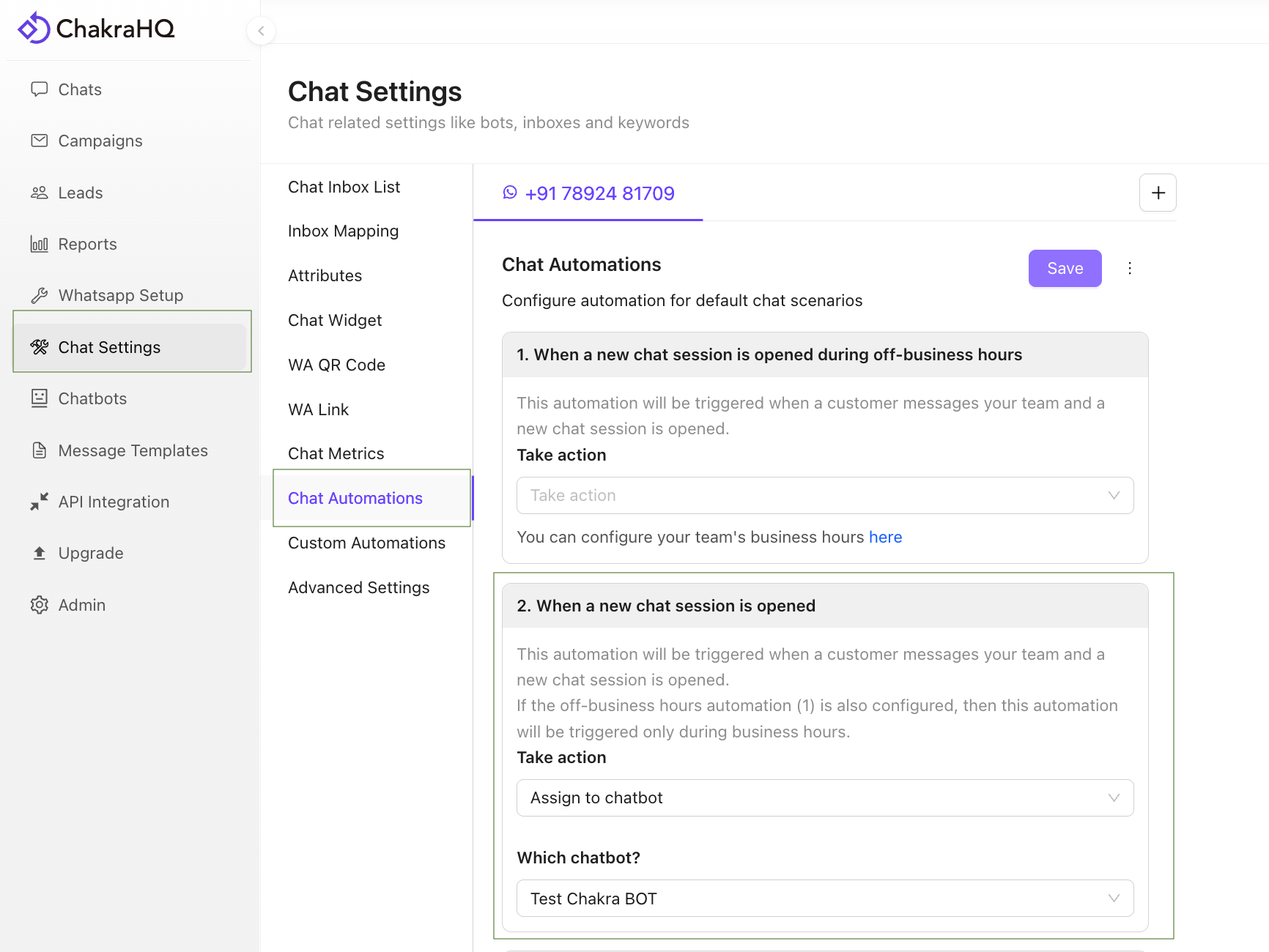
- Clique em
Take Actione escolha Atribuir ao chatbot - Escolha o chatbot que você quer atribuir
13. Adicione gatilhos de chatbot por palavra-chave
Configure palavras-chave que acionam mensagens automáticas ou chatbots
Acesse Acionador de chat
13.1 Adicione um gatilho de chat por palavra-chave
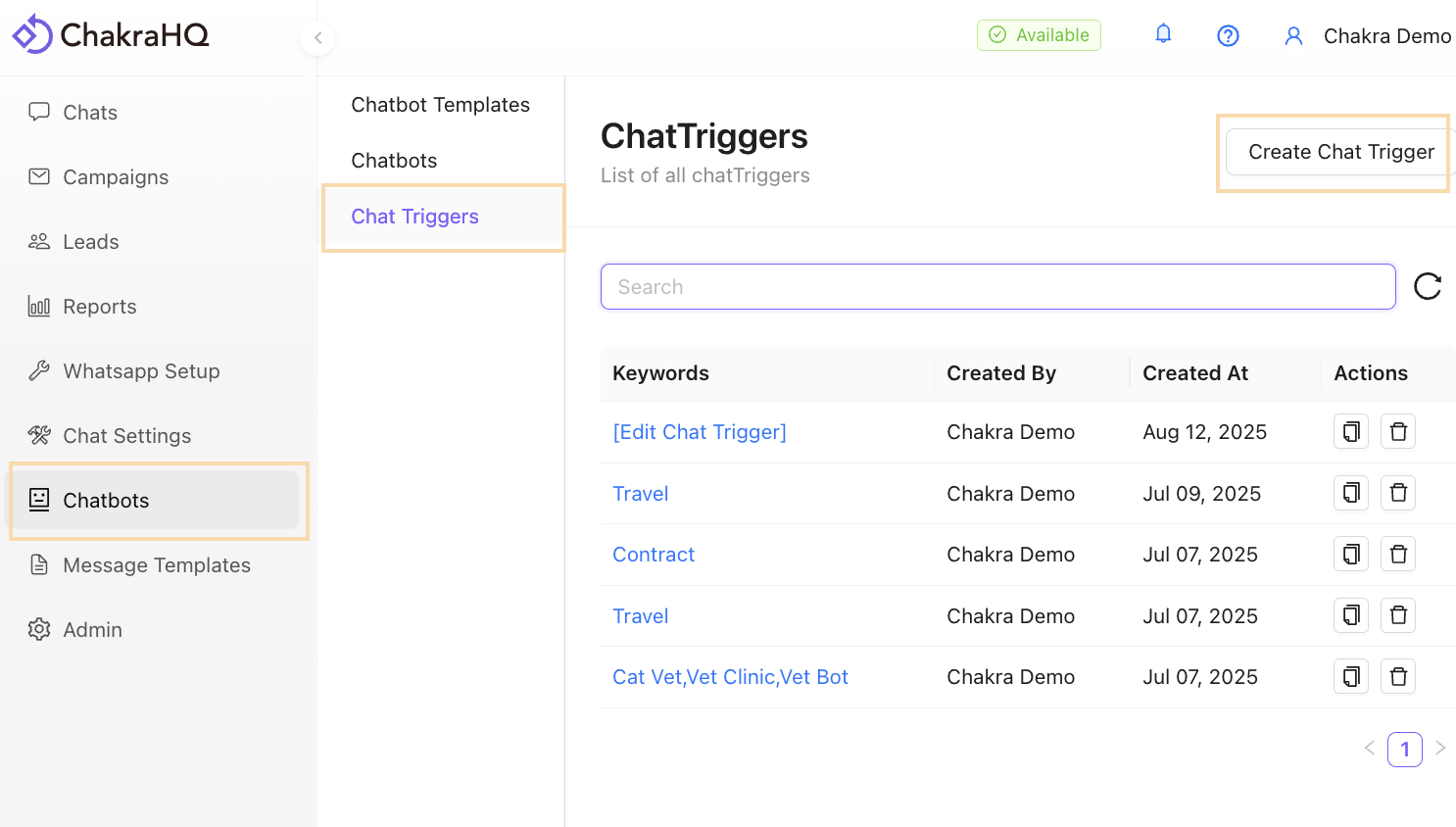
13.2 Configure um gatilho de chat por palavra-chave
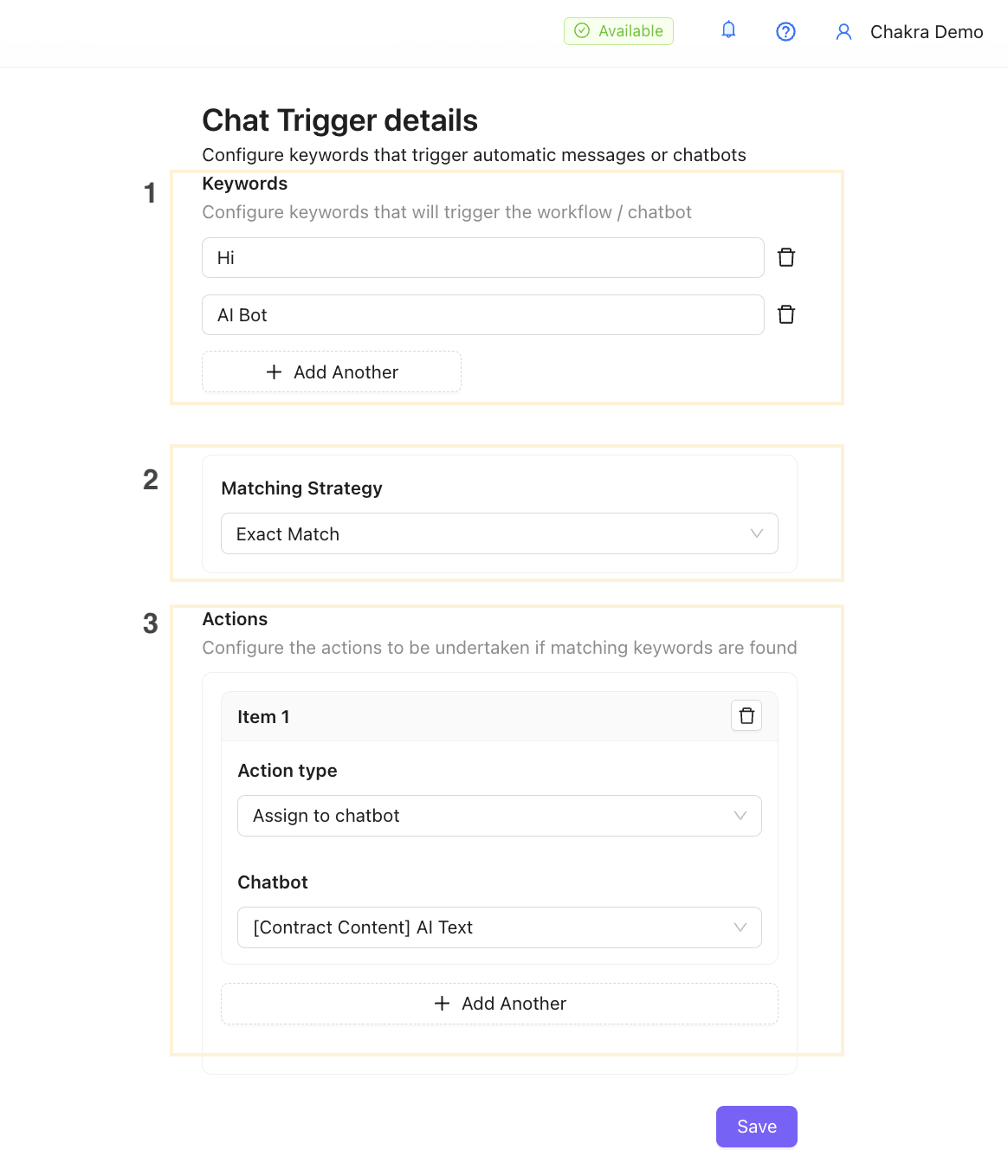
Seu chatbot está pronto e funcionando. Teste-o e comece a usar.
14. Outras configurações do chatbot
Permitir respostas fora das opções
Para permitir respostas fora das opções fornecidas sem repetir a pergunta do nó do chatbot.
- Isso se aplica ao nó de pergunta
- Por padrão, o nó de pergunta é acionado repetidamente se o destinatário responder fora das opções fornecidas
- Para interromper a repetição do nó de pergunta
- Edite o nó de pergunta
- Configure
Allow responses outside of the provided optionscomo Yes. - Clique em Save para o nó de pergunta.
- Em seguida, salve o chatbot.