

Noções básicas do Construtor de chatbots
Visão geral
O fluxo do chatbot define a sequência de interações entre o usuário e o chatbot, guiando a conversa desde o início até a resolução. No Chakra Chat, você pode usar o construtor de chatbots para criar um chatbot personalizado para o seu caso de uso.
Explore o construtor 👉 Construtor de chatbots
Elementos principais do Construtor de chatbots
Nós
Estes são os blocos de construção da lógica de conversa do chatbot. Cada nó representa uma ação ou interação específica. No Chakra Chat, os principais tipos de nó incluem:

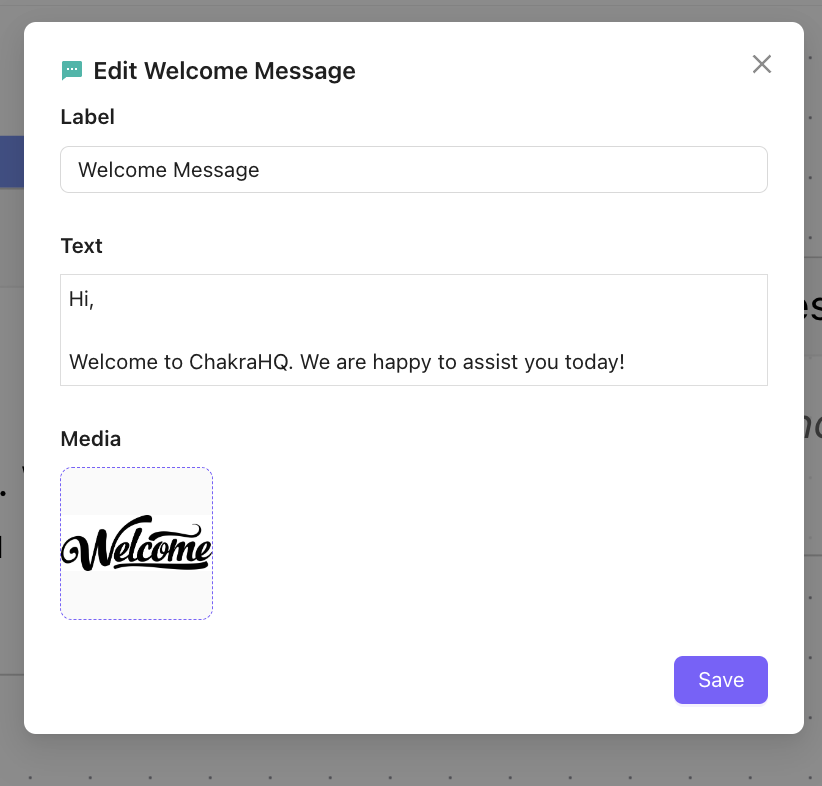
Enviar uma mensagem
Envia uma mensagem predefinida ao usuário (por exemplo, "Boas-vindas ao Chakra Chat! Como podemos ajudar você?").
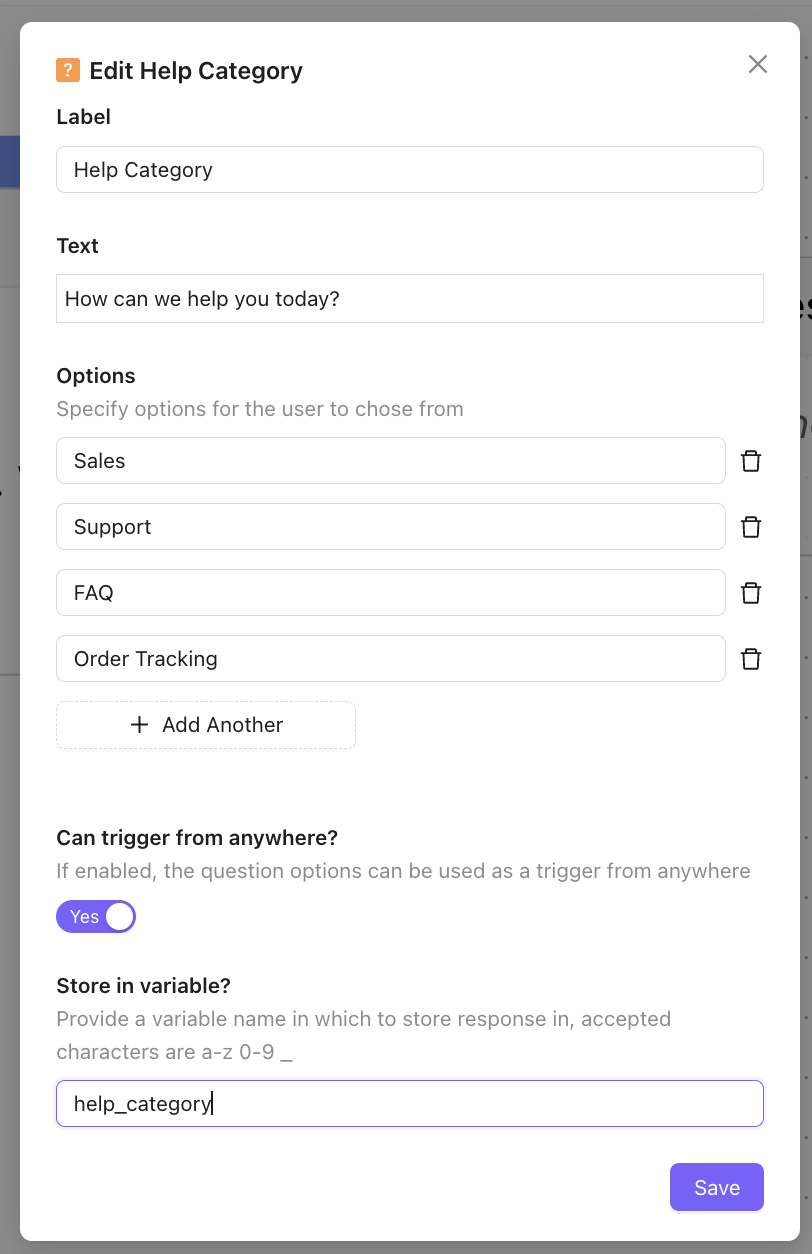
Fazer uma pergunta
Solicita informações ao usuário (por exemplo, "Qual produto é do seu interesse?") e registra a resposta.
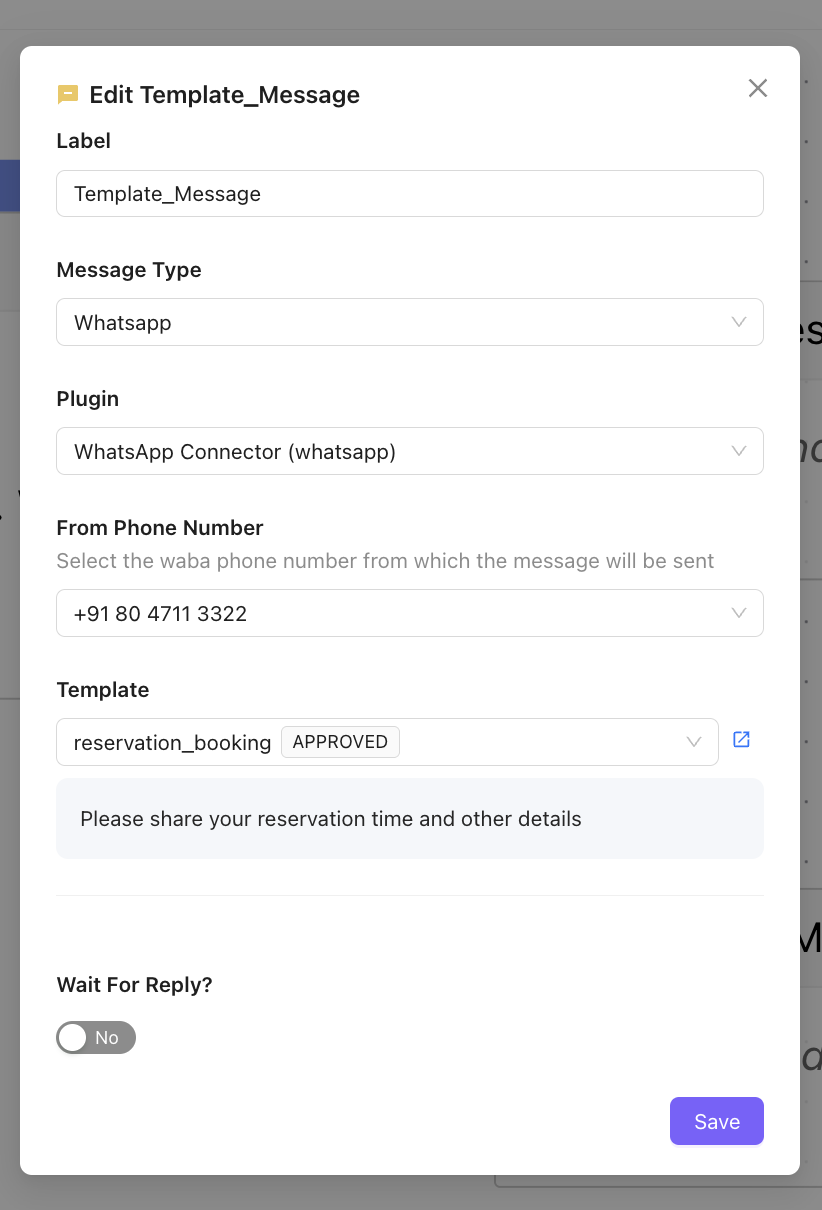
Enviar mensagem de modelo
Usado para enviar uma mensagem no chat usando um modelo de mensagem
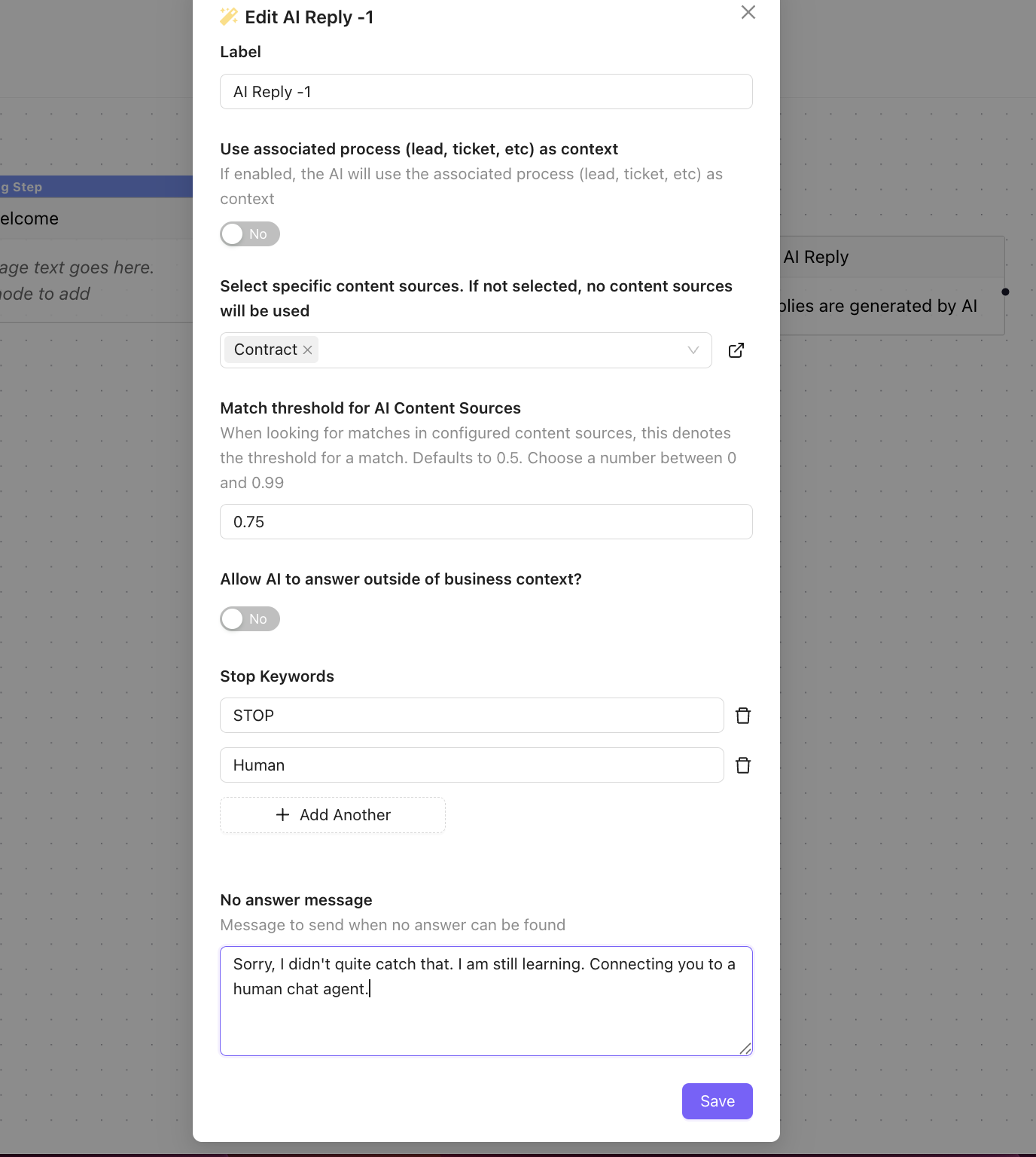
Resposta de IA
Usa IA para gerar respostas dinâmicas com base nas informações do usuário e no conteúdo de IA
Pesquisa de produtos com IA
Fornece informações ou recomendações sobre produtos do catálogo do WhatsApp
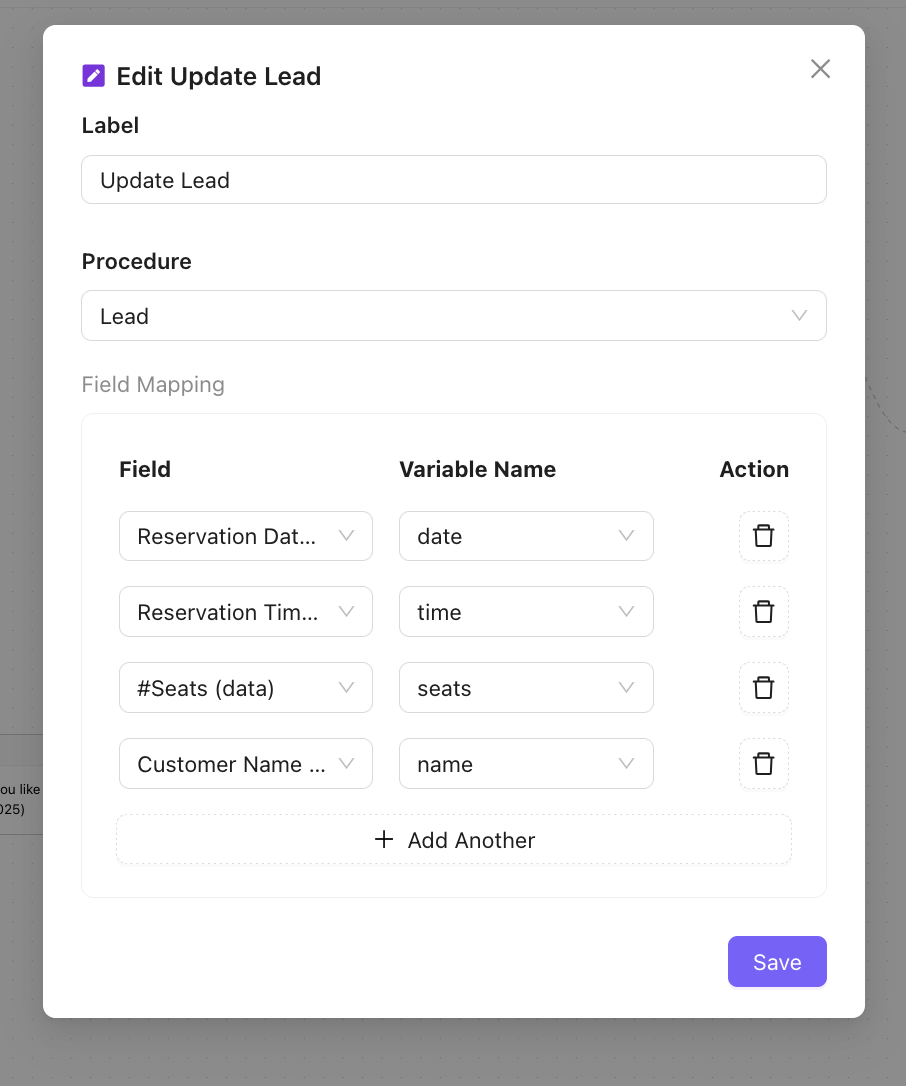
Gerar link de pagamento
Gera um link de pagamento para o usuário
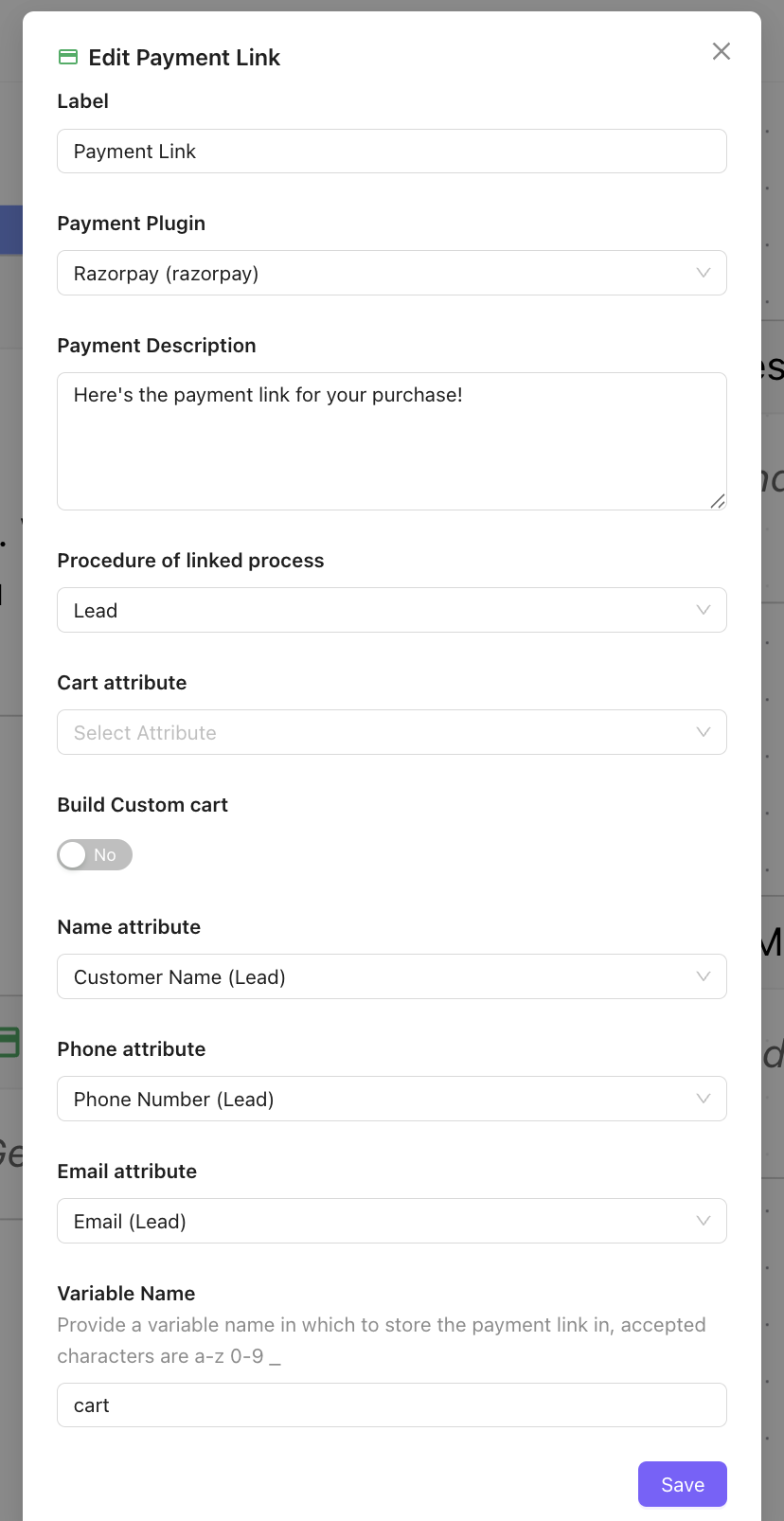
Inserir ou atualizar lead
Atualiza os campos do lead com as respostas do usuário ao chatbot.
- Campo: campo do lead nos leads do Chakra Chat
- Nome da variável conforme armazenado na variável do chatbot
Atribuir a um usuário
Transfira o chat para um usuário usando o nó Atribuir a um usuário do chatbot. Escolha no fluxo do chatbot o usuário para quem o chat será atribuído.

Transferir para outro chatbot
Para transferir o chat para outro chatbot a partir de um fluxo de chatbot existente, use o nó Transferir para outro chatbot. Escolha o chatbot específico para iniciar um novo fluxo.

Conectores
Os conectores definem as transições entre os nós com base nas informações do usuário ou em condições predefinidas. Por exemplo: um conector pode ligar um nó de pergunta ("Você quer saber mais sobre nossos preços?") a um nó de produto com IA se o usuário responder "Sim", ou a um nó de mensagem ("Tudo bem, vamos explorar outros recursos!") se o usuário responder "Não."
Ações principais do Construtor de chatbots
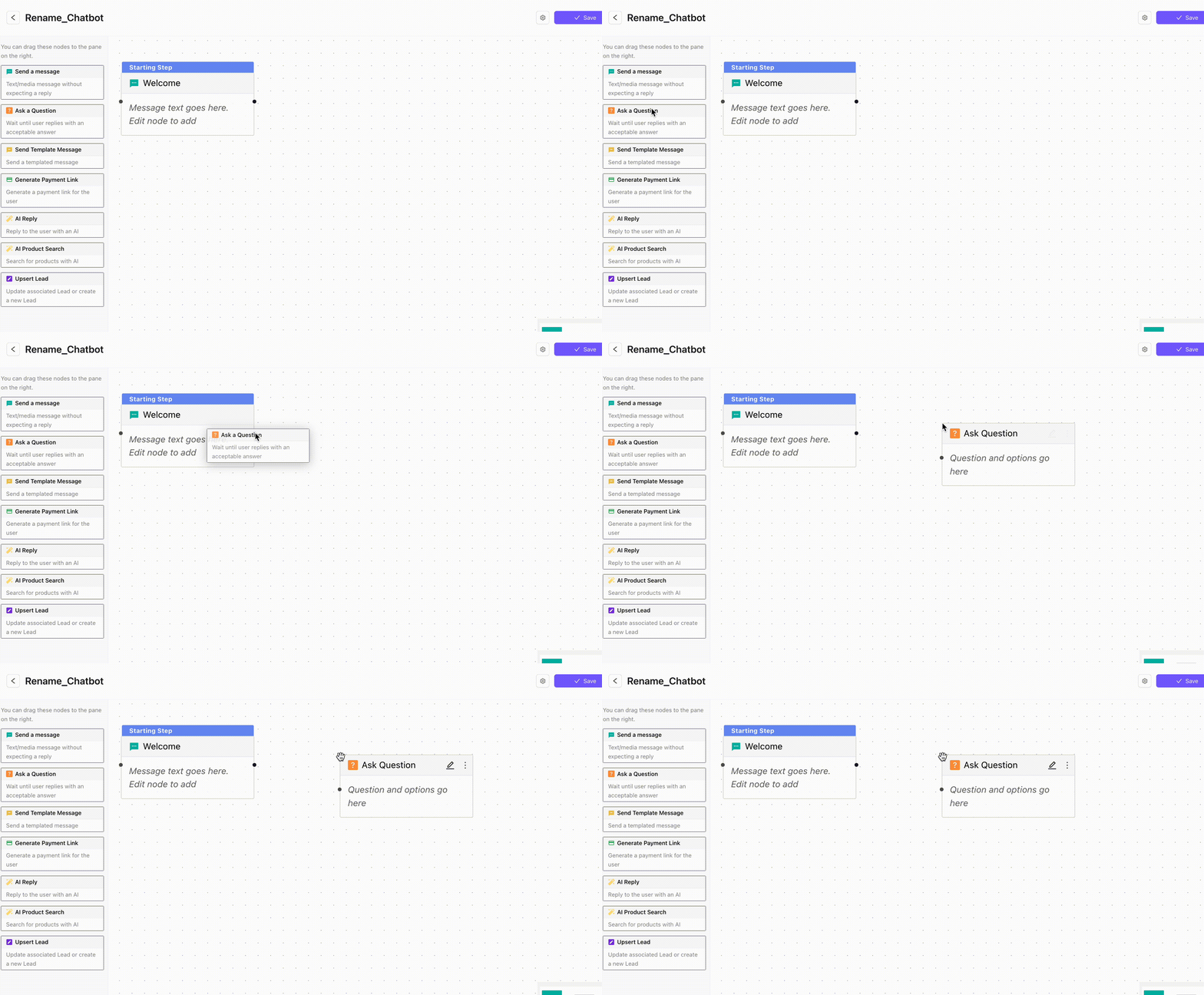
Adicionar um nó
Arraste o nó e solte-o na tela do construtor.
Editar nós
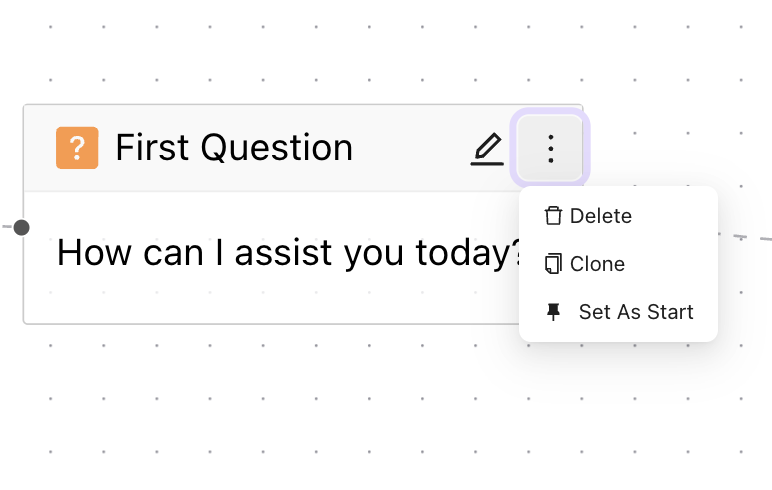
Definir um nó inicial padrão
Adicionar conector
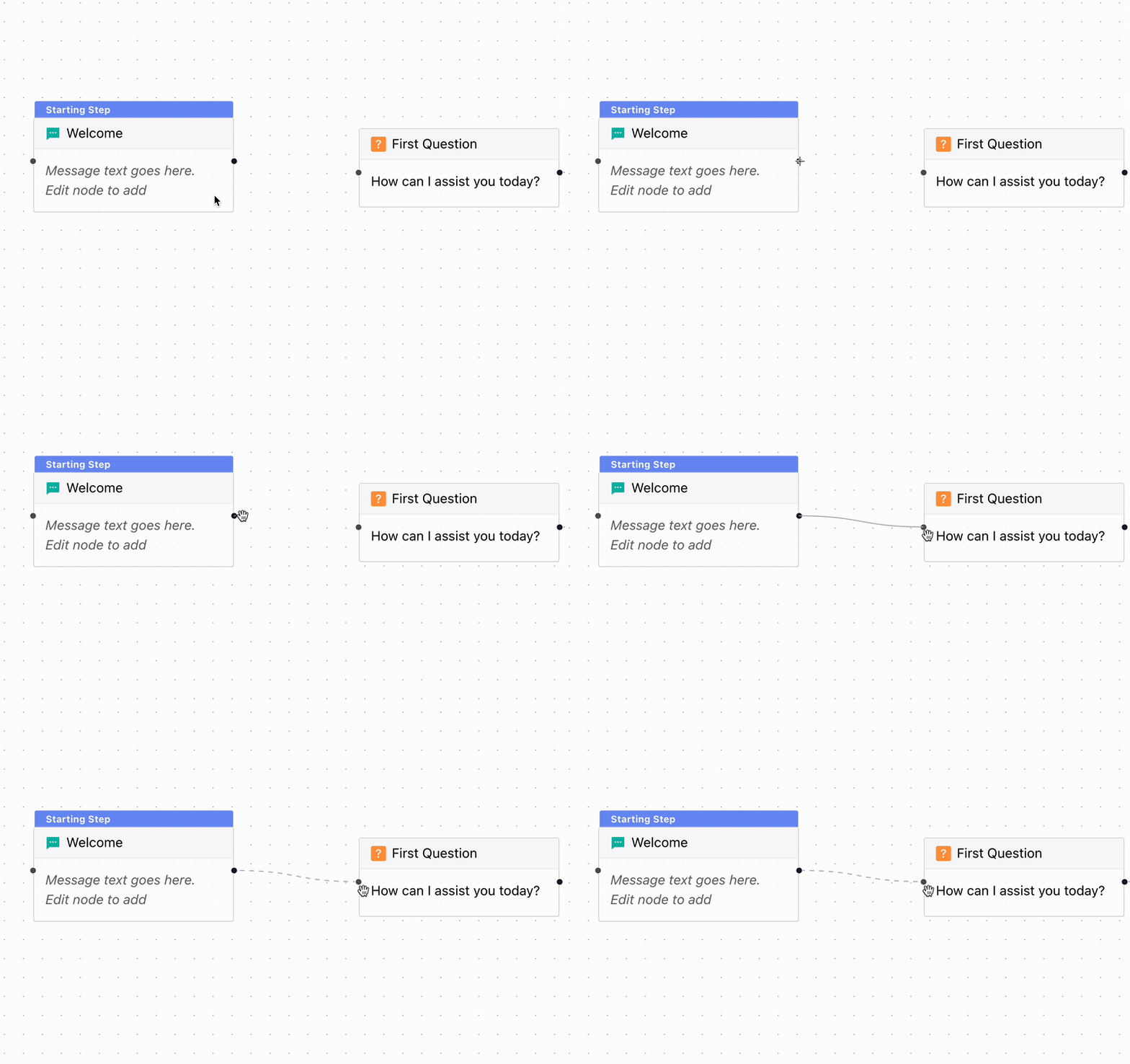
Remover conector
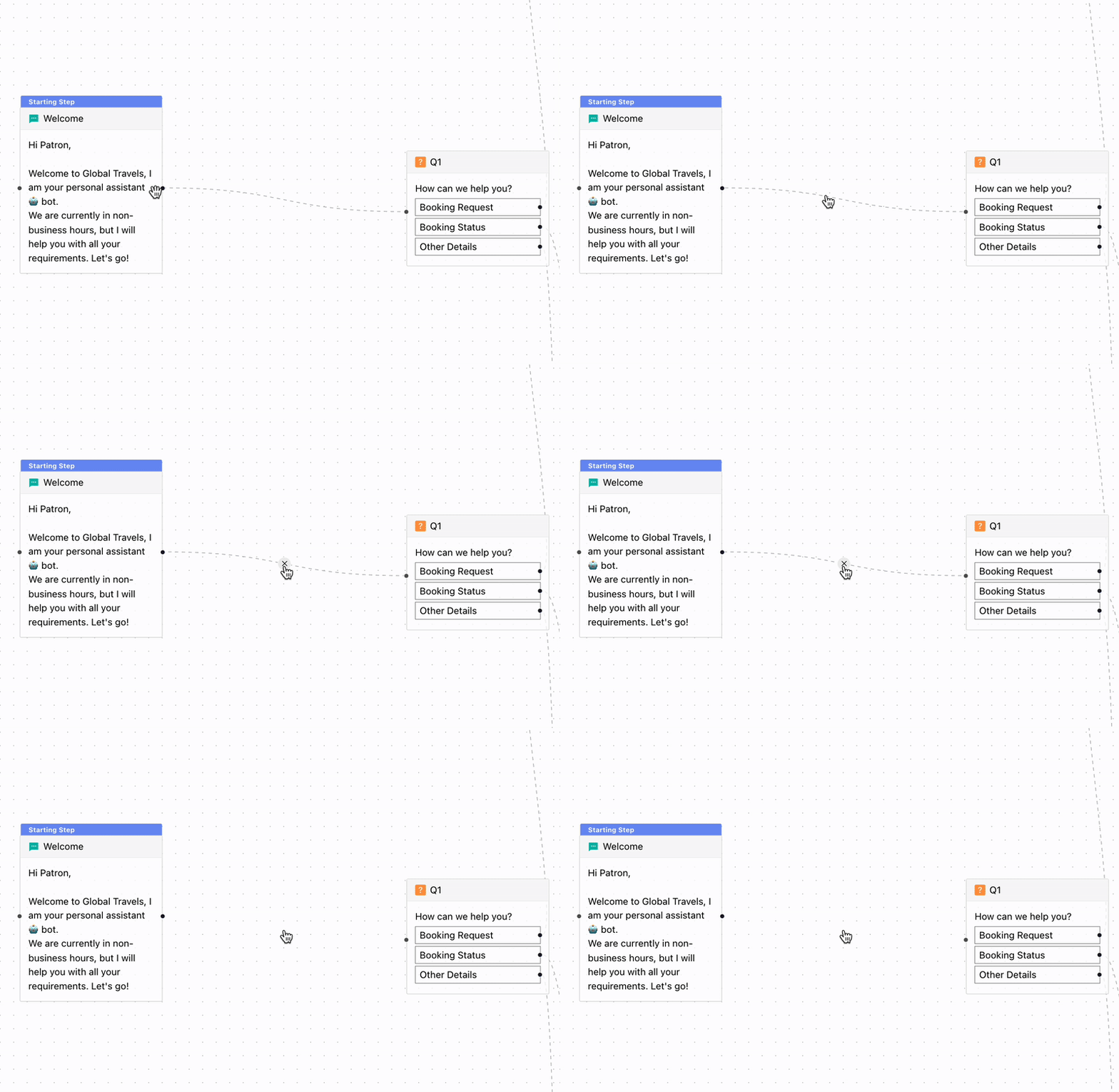
Palavras-chave para encerrar e reiniciar
Palavras-chave para encerrar o chatbot: Adicione palavras-chave que o cliente pode digitar para encerrar um chatbot enquanto ele estiver ativo
Palavras-chave para reiniciar o chatbot: Adicione palavras-chave que o cliente pode digitar para reiniciar um chatbot enquanto ele estiver ativo
 Variáveis do chatbot
Adicionar variáveis ao texto da mensagem
Adicione uma variável à mensagem do chatbot usando um campo existente
Campos de variáveis do contato
Tipo de variável de contato na mensagem do chatbot:
- Nome do contato
- Primeiro nome do contato
- Sobrenome do contato
- Número de telefone do contato: Número de telefone do contato
- Identificador do provedor de chat: Número do contato no WhatsApp
- ID do identificador do provedor de chat: ID do identificador do contato
- Data de criação do chat: Horário de criação do chat
Variável salva nas respostas do chatbot
Salve as respostas do chat em nós específicos (nó de pergunta). Use as mesmas variáveis de resposta do chatbot para inseri-las nos nós das mensagens seguintes.
- Adicione um nome de variável para salvar a resposta do chatbot no nó de pergunta
- Salvar o nó de pergunta

Adicionar variável à mensagem do chatbot
- Digite
@seguido de umspace - Use
Arrow Keys⬆⬇no teclado para percorrer a lista - Pressione
Enterna palavra-chave da variável desejada para inserir o campo
