Buat Chatbot
Buat chatbot yang mudah untuk WhatsApp dan chat situs web
Ringkasan
Membuat alur percakapan otomatis yang andal kini semakin mudah dengan Chakra Chat Chatbot Builder. Berikut panduan langkah demi langkah untuk membantu Anda membuat, mengonfigurasi, dan meluncurkan chatbot.
Note: Sebelum melanjutkan, Anda disarankan untuk mempelajari dasar-dasar chatbot builder guna memahami dasar-dasar dasar-dasar chatbot builder Chakra
Buat Chatbot
1. Buat Chatbot Baru
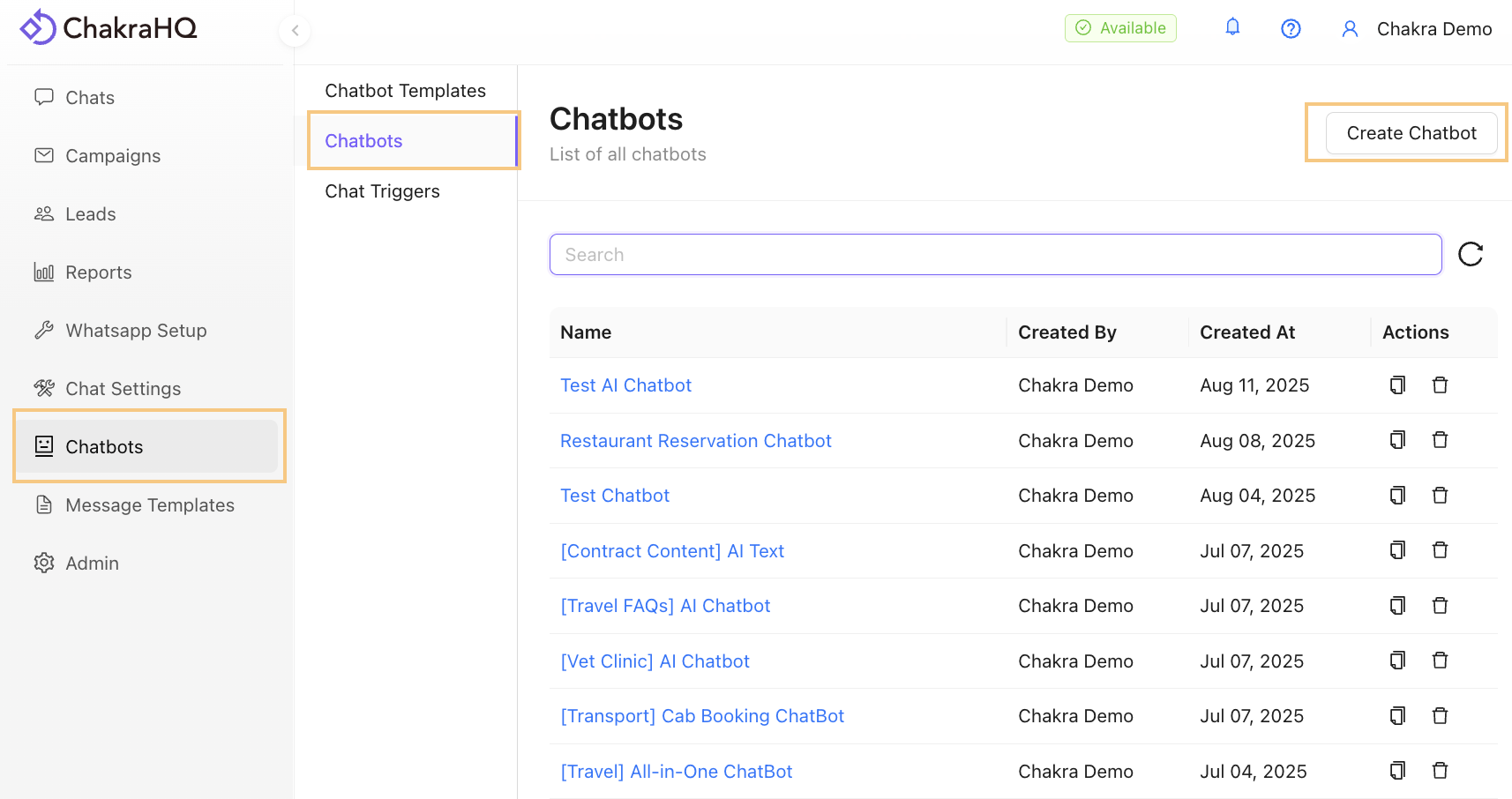
Buka Chatbots lalu klik Create Chatbot
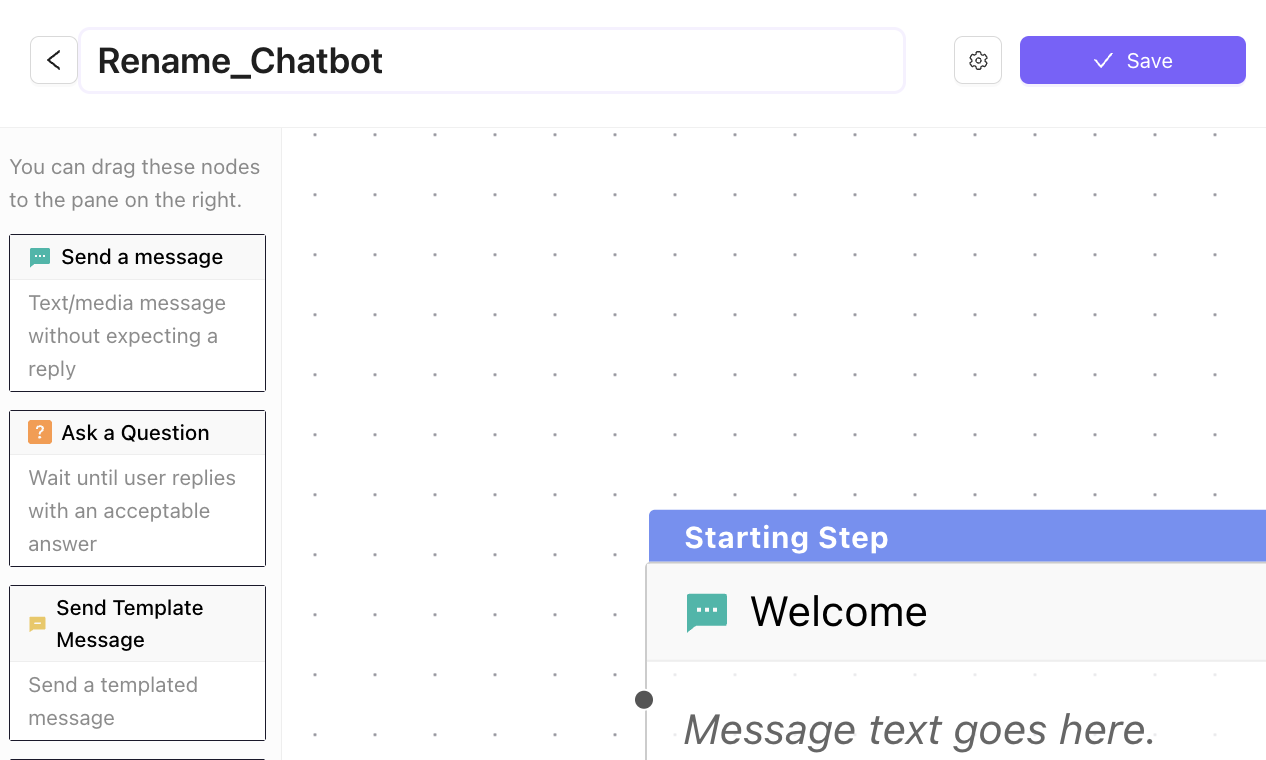
2. Beri Nama Chatbot
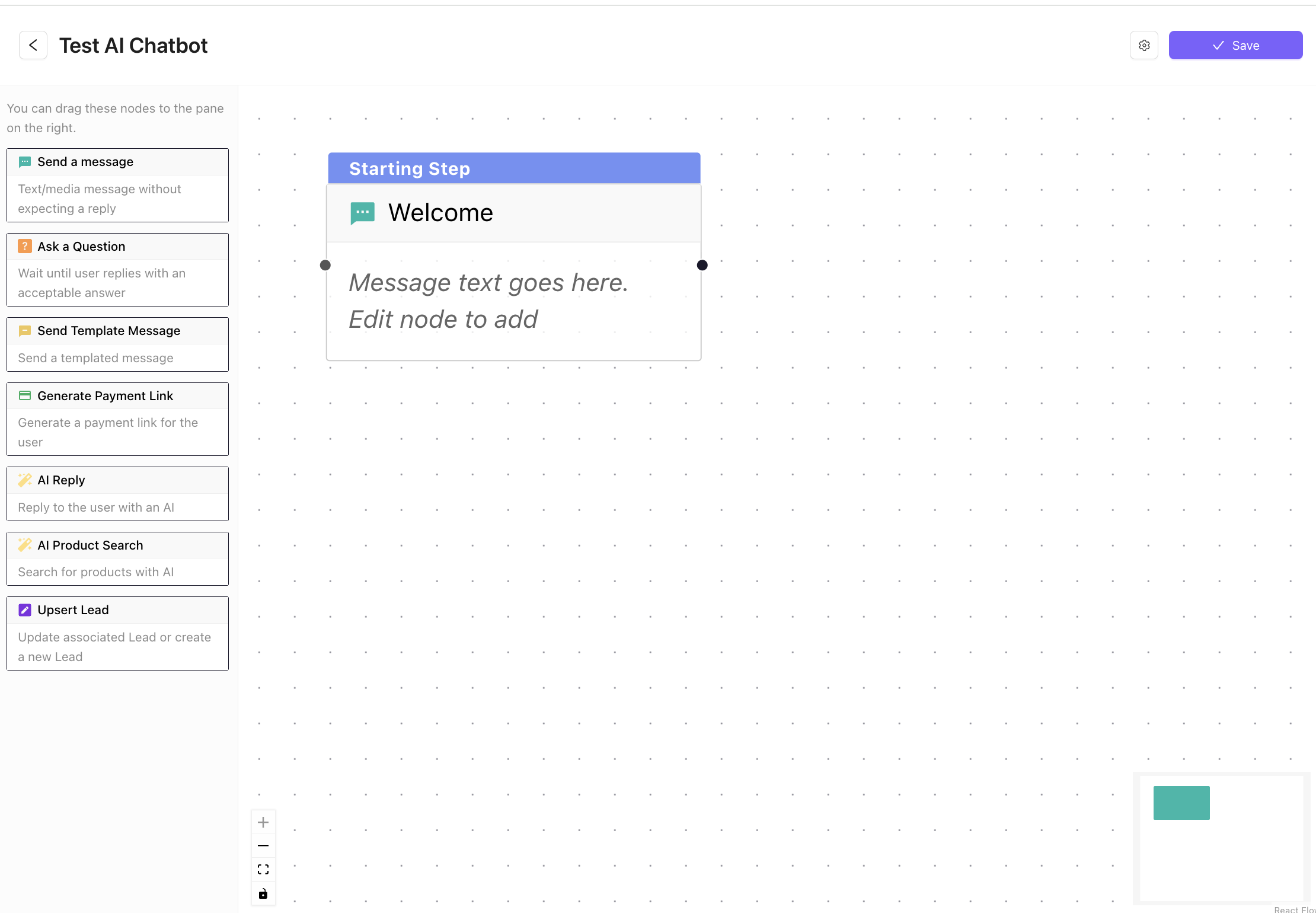
3. Node Awal Default
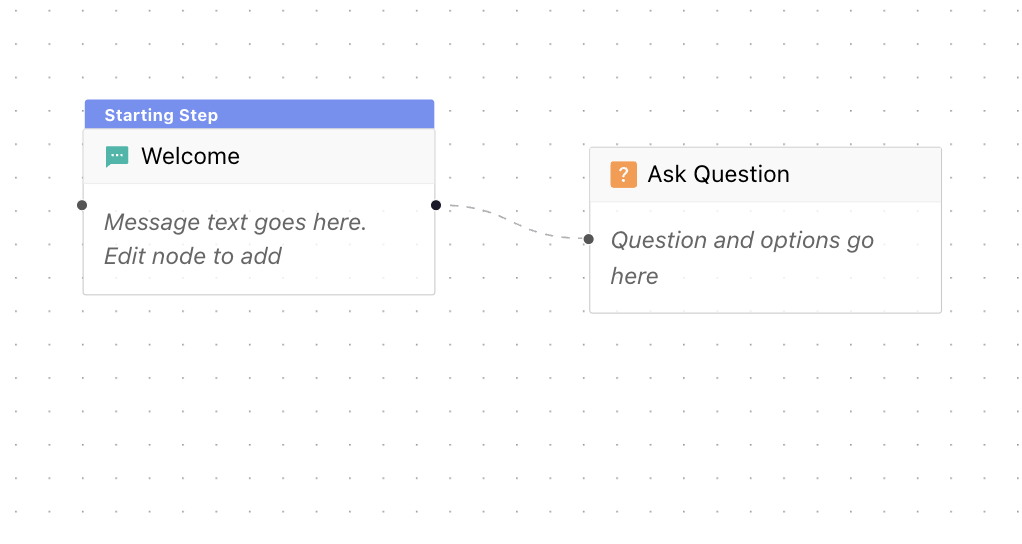
Di chatbot builder, Send Message (Selamat Datang) ditetapkan sebagai node awal default. Anda dapat mempertahankannya atau menambahkan node baru dan menetapkannya sebagai default
4. Edit Node
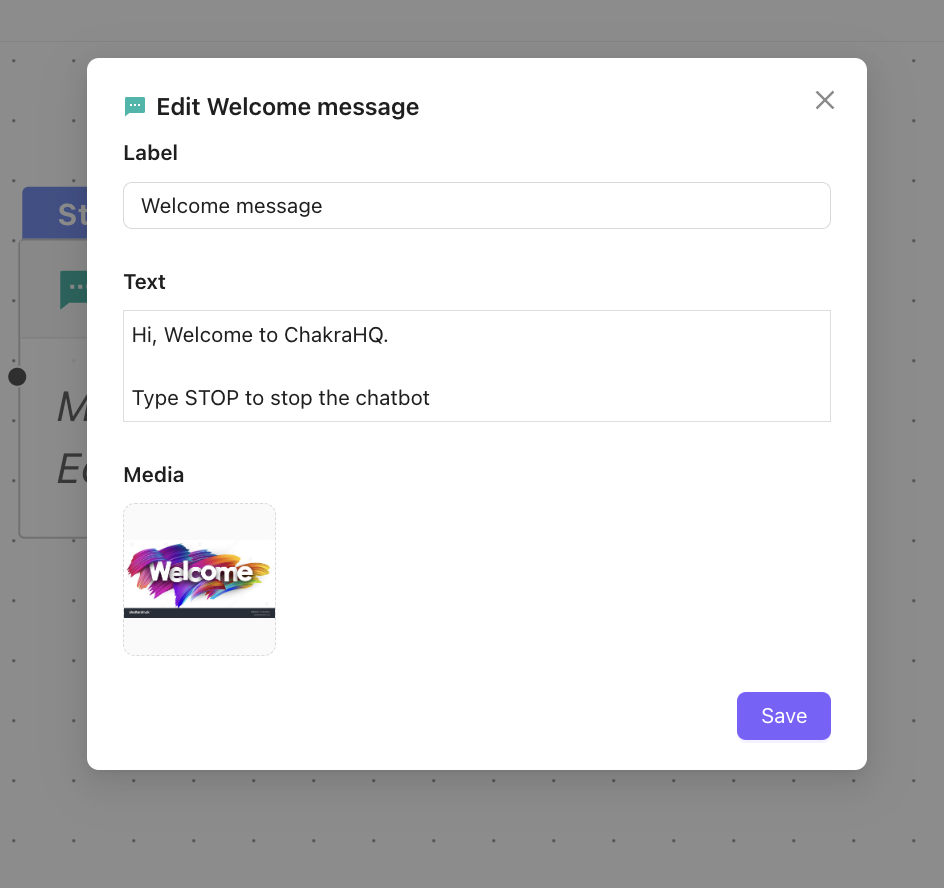
Edit node pesan Selamat Datang. Tambahkan label (nama), teks isi pesan, dan gambar (opsional) sesuai kebutuhan
5. Tambahkan Node
Selanjutnya, tambahkan node lain, misalnya node Pertanyaan, lalu hubungkan dengan node pesan sebelumnya menggunakan konektor.
6. Edit Simpul Pertanyaan
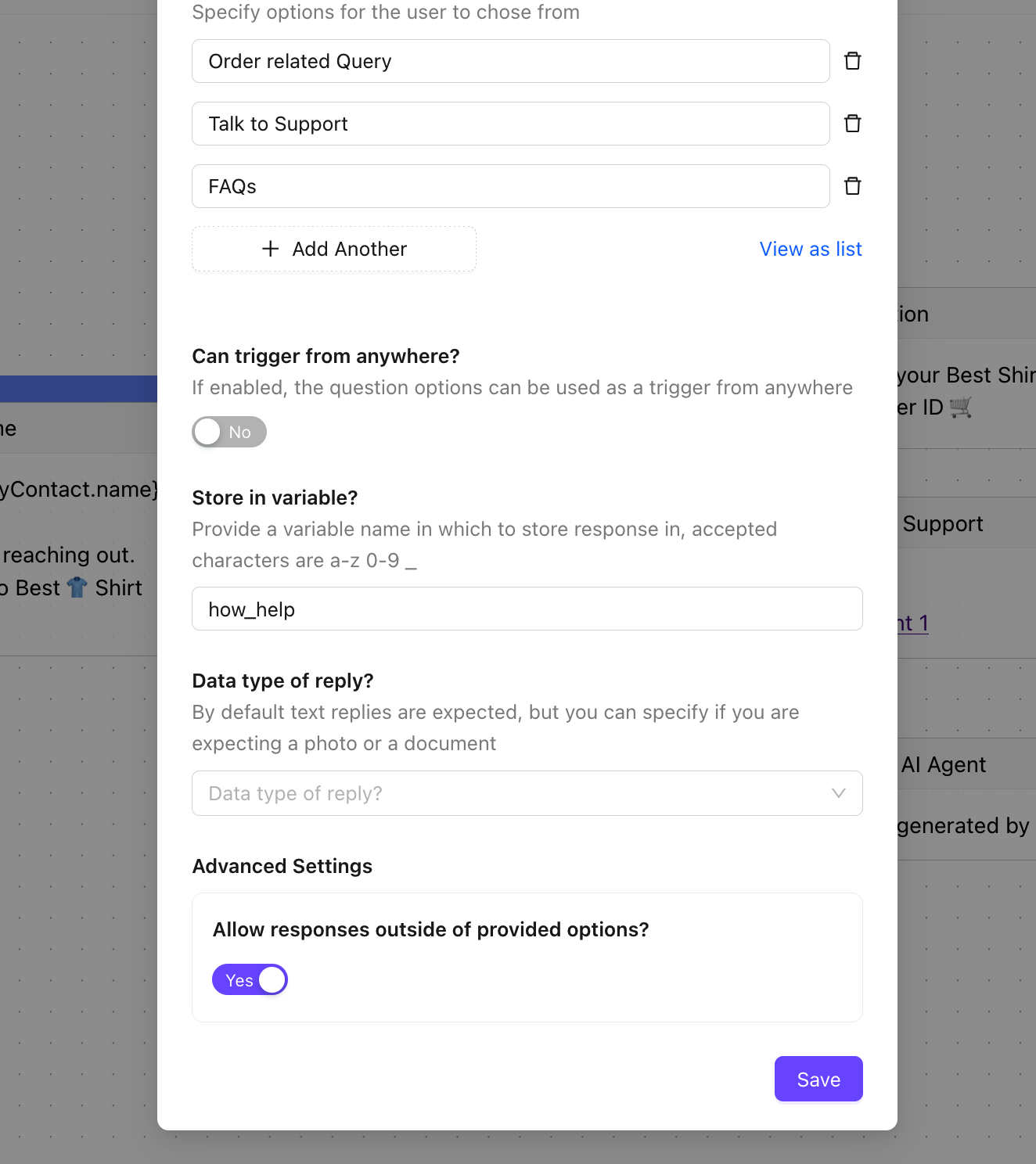
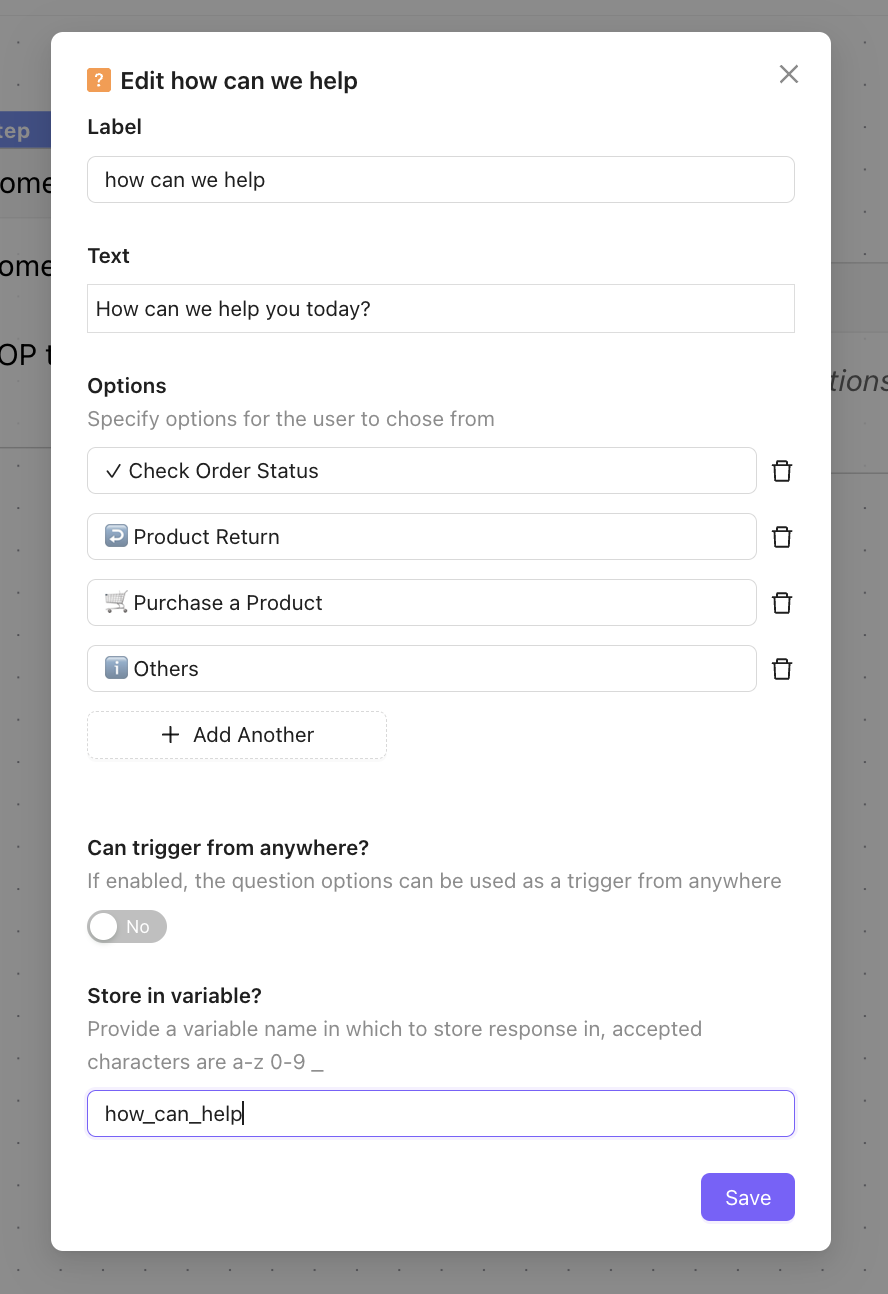
Edit Simpul Pertanyaan, tambahkan teks pertanyaan, lalu opsi simpul pertanyaan
- Label: Nama simpul Chatbot
- Teks: Teks pesan
- Opsi: Opsi tombol dalam pesan chat interaktif
- Dapat Dipicu dari Mana Saja: Untuk memicu chatbot beberapa kali menggunakan tombol yang berbeda
- Simpan dalam Variabel: Simpan respons chatbot sebagai variabel
7. Tambahkan Simpul Chat Lainnya
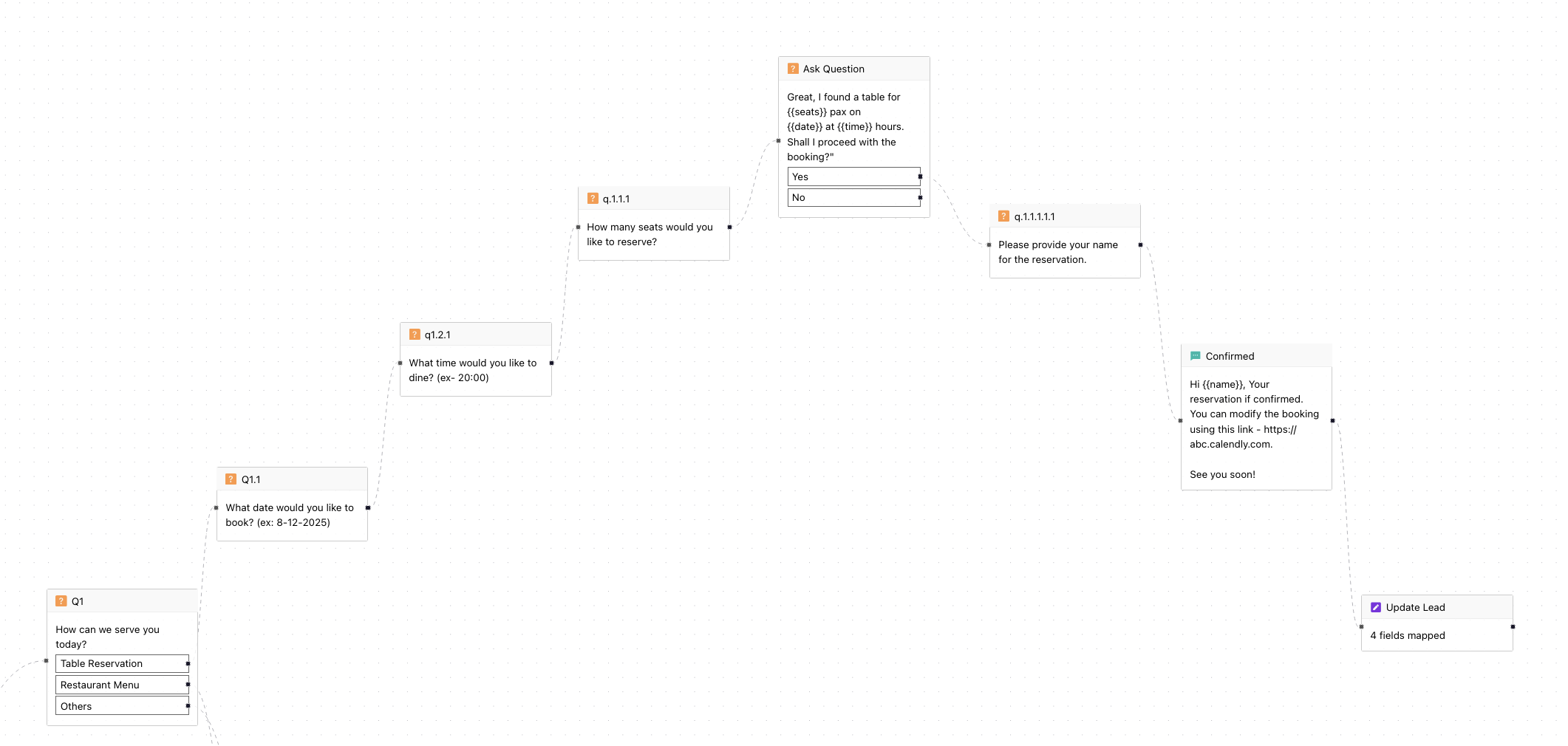
Tambahkan simpul lainnya sesuai kebutuhan alur kerja chat Anda untuk membuat alur kerja chat yang lengkap di pembuat chatbot.
8. Tambahkan Simpul Langkah Akhir
Anda dapat membuat Langkah akhir (Langkah Selesai) di Chatbot untuk menandai berakhirnya sesi chatbot bagi pelanggan Anda
9. Hubungkan Respons Chat ke Prospek
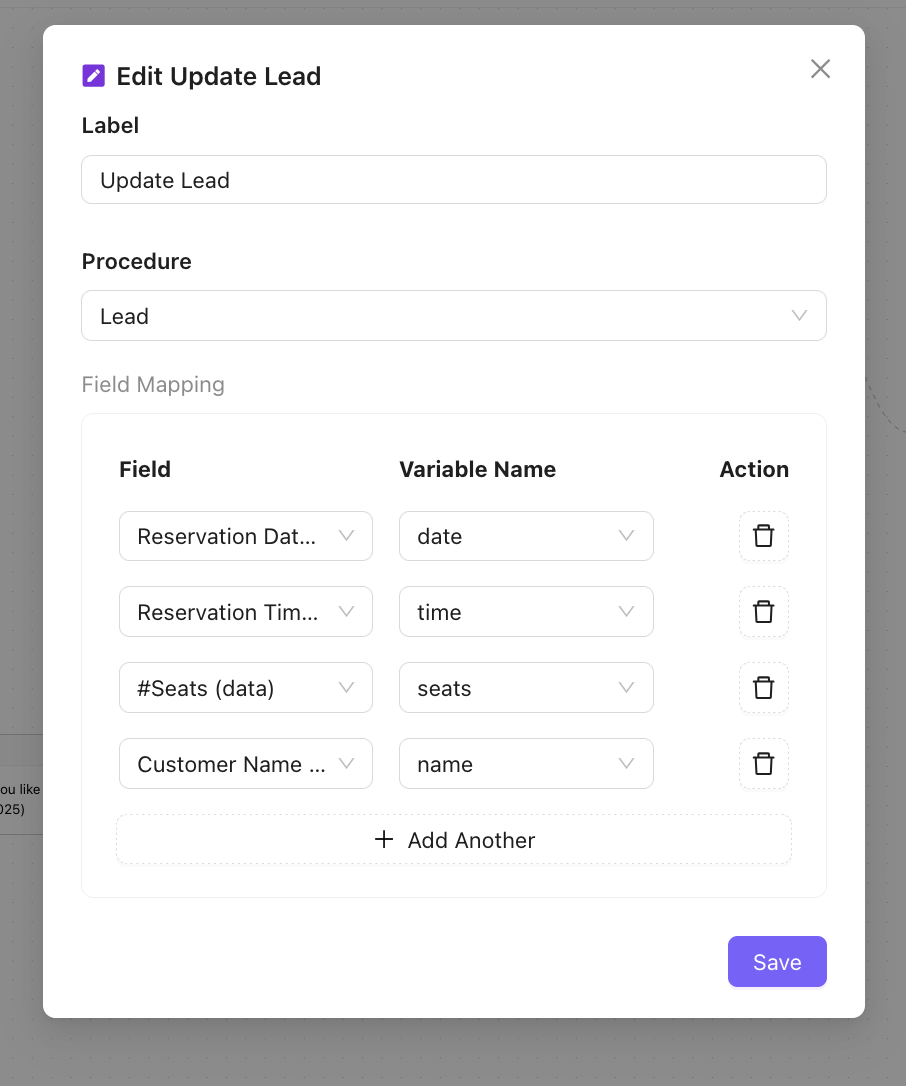
Selain itu, jika Anda ingin menyimpan respons pelanggan ke chatbot, gunakan simpul Upsert Lead untuk menghubungkan variabel di setiap simpul pertanyaan. Ini akan merekam respons chatbot dalam atribut prospek. Anda mungkin perlu membuat atribut prospek untuk keperluan ini. Misalnya, jika alur chatbot Anda meminta dokumen dari pelanggan, simpan dokumen tersebut dalam atribut berformat dokumen di prospek.
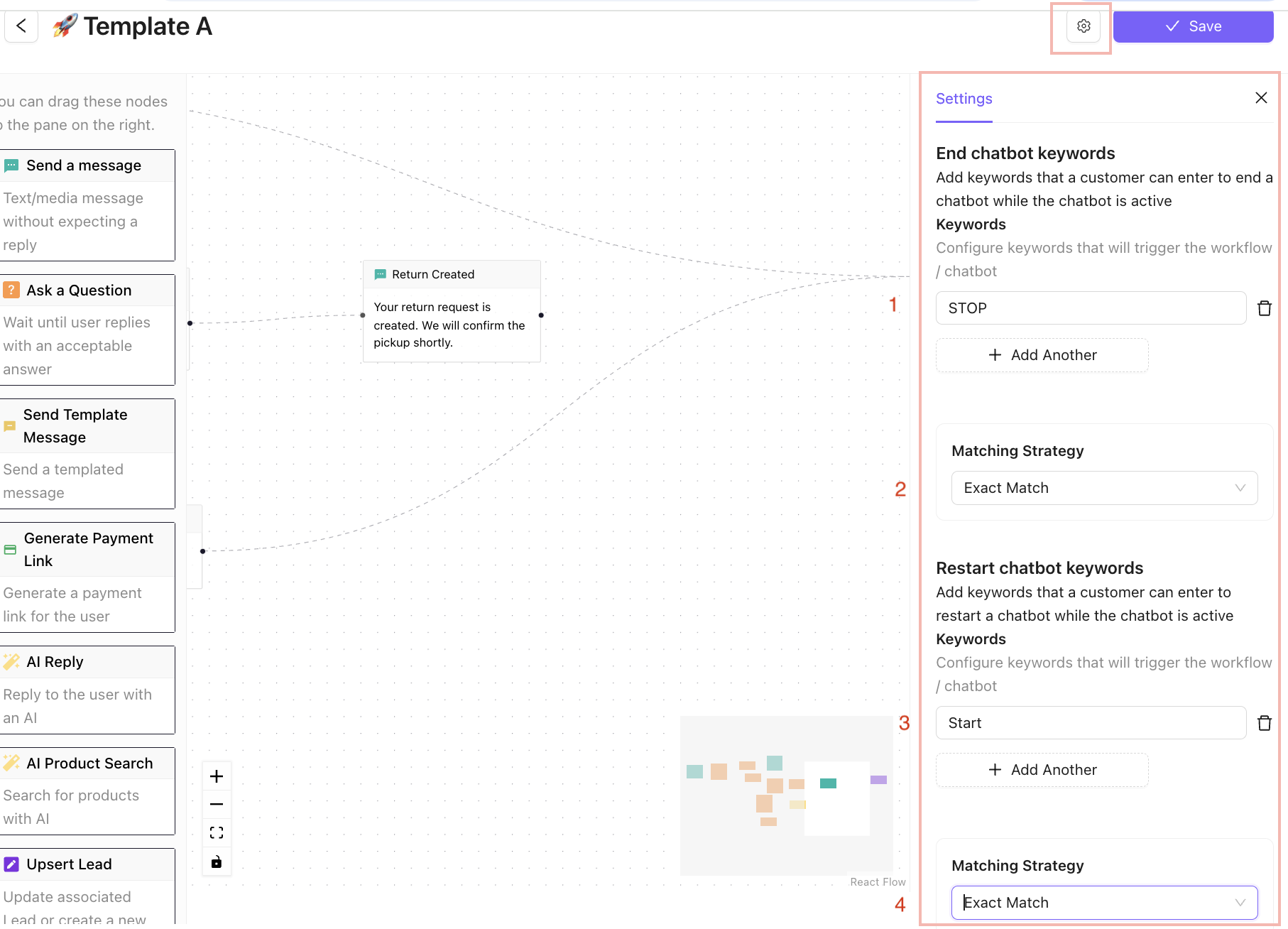
10.1 Tambahkan Kata Kunci STOP atau RESTART
- Buka ⚙️ di Pembuat Chatbot
Konfigurasikan kata kunci STOP agar pelanggan dapat melewati chatbot kapan saja sesuai keinginan mereka. Anda juga dapat menambahkan kata kunci RESTART untuk memungkinkan alur chatbot dimulai ulang.
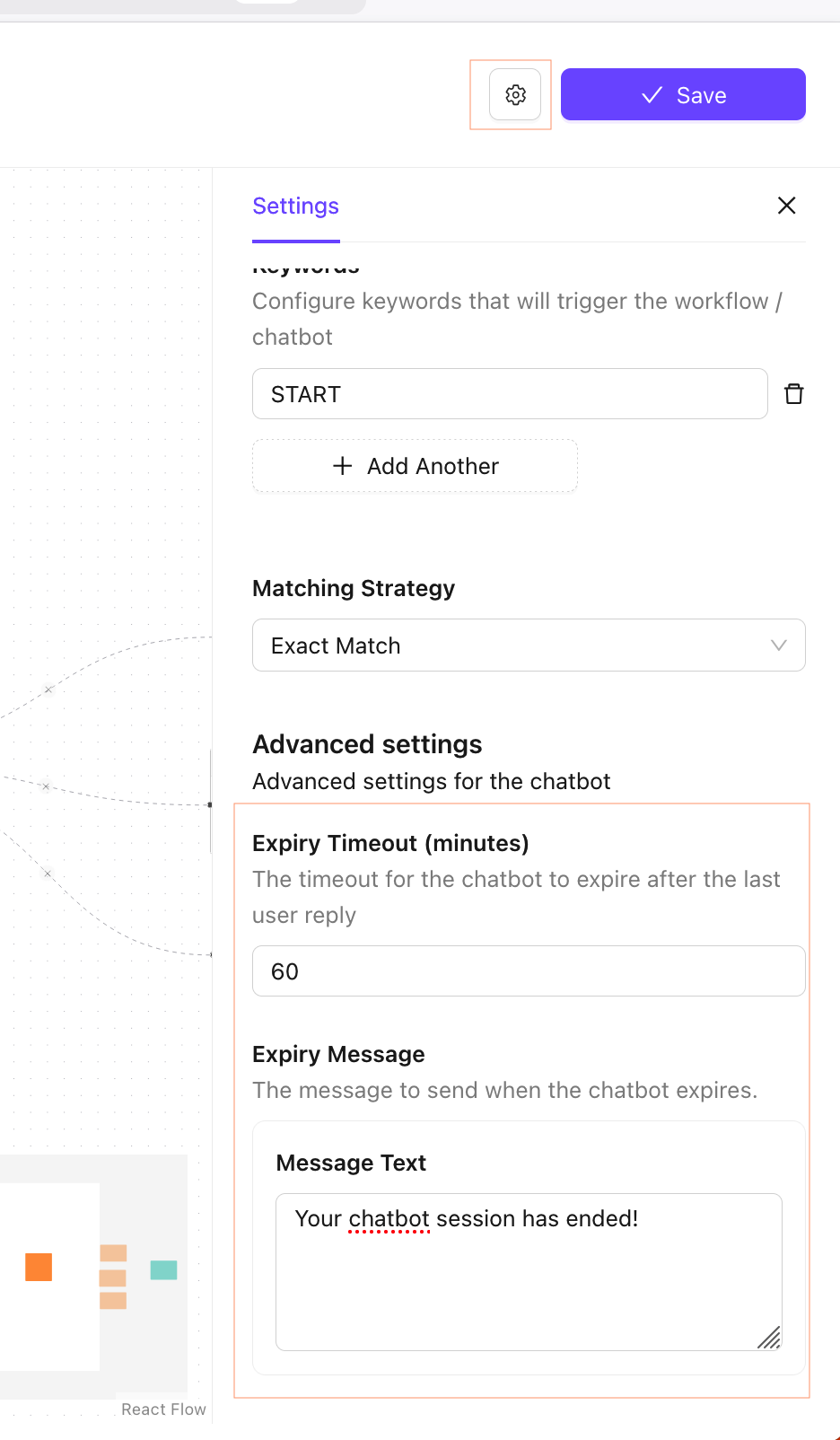
10.2 Tambahkan Masa Berlaku Chatbot
- Buka ⚙️ di Pembuat Chatbot
- Di bagian Pengaturan Lanjutan
- Tambahkan waktu
Expiry Timeoutdalam menit - Tambahkan Pesan Kedaluwarsa Chatbot
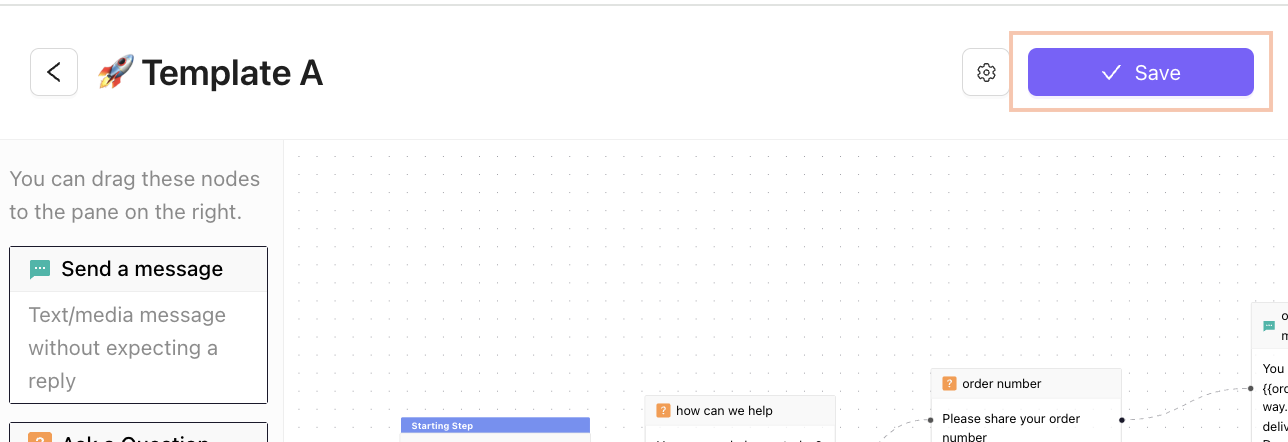
11. Simpan Chatbot
Simpan Chatbot di Pembuat.
12. Tambahkan Pemicu Chatbot
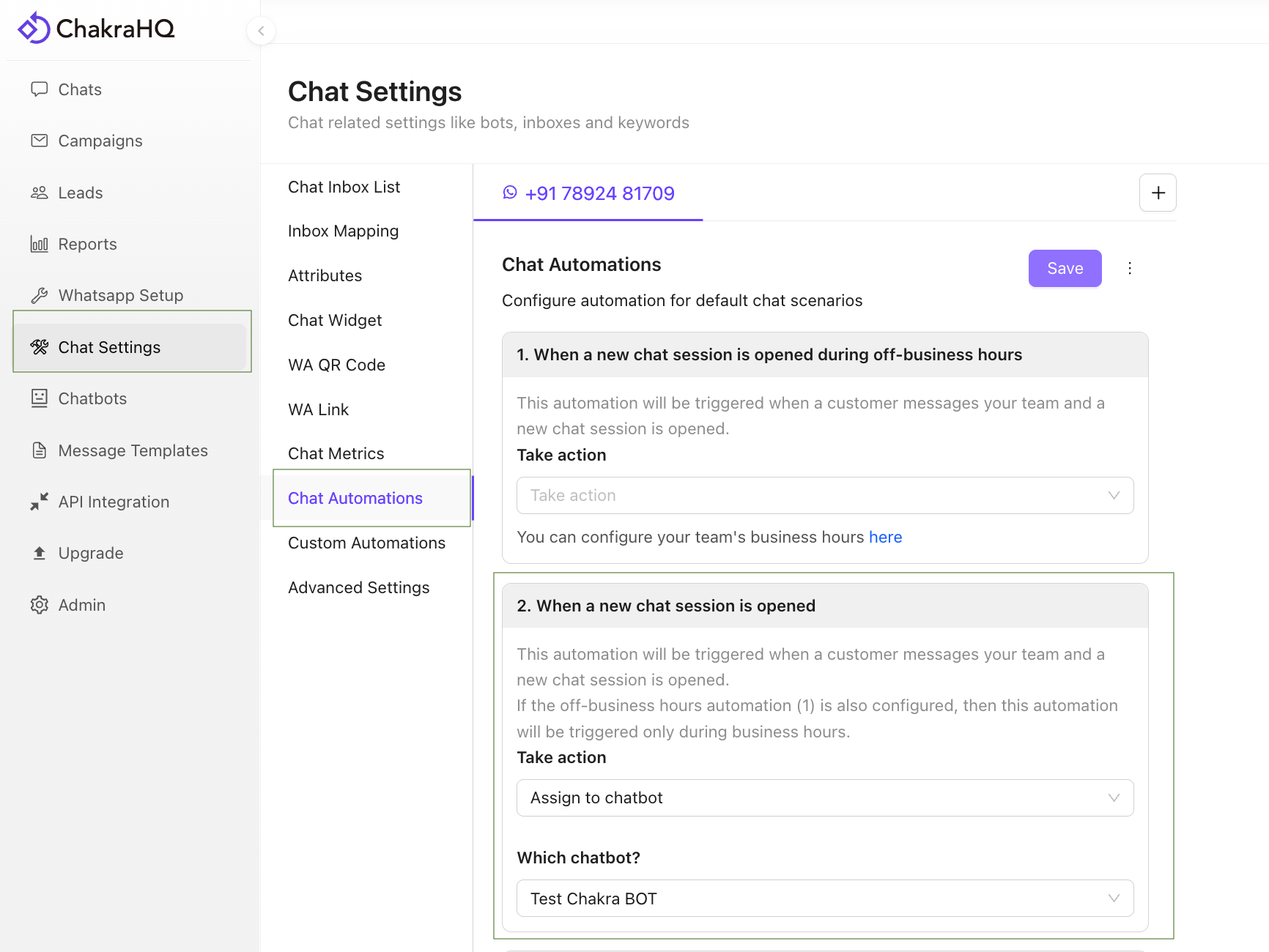
Buka Otomatisasi Chat
Pilih Aturan Otomatisasi Chat yang sesuai. Konfigurasikan otomatisasi untuk skenario chat default.
- Saat sesi chat baru dibuka di luar jam kerja: Otomatisasi ini akan dipicu saat pelanggan mengirim pesan kepada tim Anda dan sesi chat baru dibuka.
- Saat sesi chat baru dibuka: Otomatisasi ini akan dipicu saat pelanggan mengirim pesan kepada tim Anda dan sesi chat baru dibuka. Jika otomatisasi di luar jam kerja (1) juga dikonfigurasikan, otomatisasi ini hanya akan dipicu selama jam kerja.
- Saat pelanggan mengirim pesan di luar jam kerja dan tidak ada pemicu chat berbasis kata kunci yang dijalankan: Otomatisasi ini akan dipicu setiap kali pelanggan mengirim pesan kepada tim Anda di luar jam kerja. Otomatisasi ini berguna untuk menyiapkan chatbot otomatis, seperti bot pemesanan tiket.
- Saat pelanggan mengirim pesan dan tidak ada pemicu chat berbasis kata kunci yang dijalankan: Otomatisasi ini akan dipicu setiap kali pelanggan mengirim pesan kepada tim Anda dan tidak ada pemicu chat berbasis kata kunci yang dijalankan. Otomatisasi ini berguna untuk menyiapkan chatbot otomatis, seperti bot pemesanan tiket. Jika otomatisasi di luar jam kerja (3) juga dikonfigurasikan, otomatisasi ini hanya akan dipicu selama jam kerja.
- 클릭
Take Actionlalu pilih Tetapkan ke Chatbot - Pilih chatbot yang ingin ditetapkan
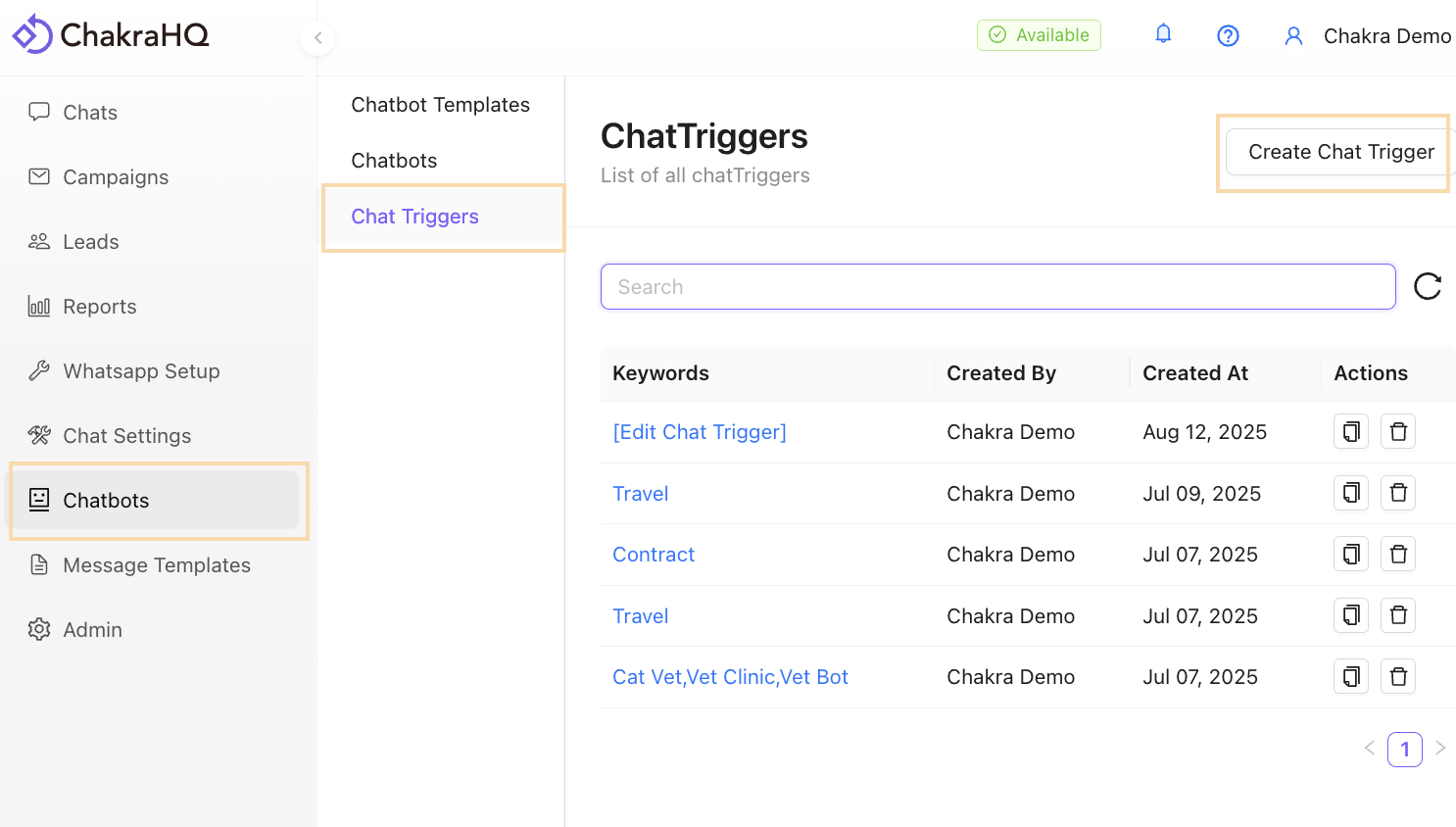
13. Tambahkan Pemicu Chatbot Berbasis Kata Kunci
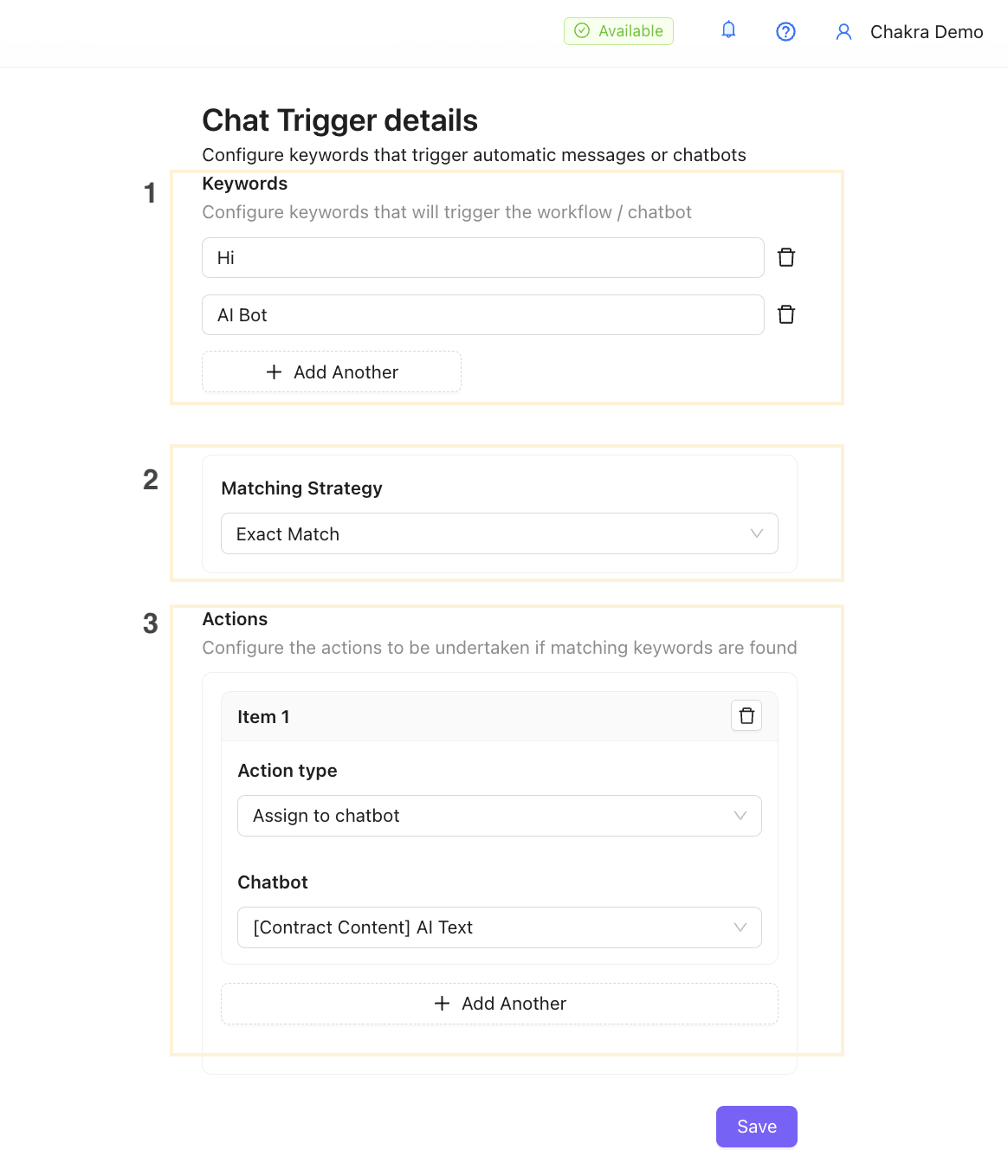
Konfigurasikan kata kunci yang memicu pesan otomatis atau chatbot
Buka Pemicu Chat
13.1 Tambahkan Pemicu Chat Berbasis Kata Kunci
13.2 Konfigurasikan Pemicu Chat Berbasis Kata Kunci
Chatbot Anda siap dan aktif. Uji chatbot dan mulai gunakan.
14. Pengaturan Chatbot Lainnya
Izinkan Respons di Luar Opsi
Untuk mengizinkan respons di luar opsi yang diberikan tanpa mengulangi pertanyaan pada simpul chatbot.
- Pengaturan ini berlaku untuk Simpul Pertanyaan
- Secara default, Simpul Pertanyaan akan dipicu berulang kali jika penerima membalas di luar opsi yang diberikan
- Untuk menghentikan pengulangan Simpul Pertanyaan
- Edit Simpul Pertanyaan
- Atur
Allow responses outside of the provided optionske Ya. - Klik Simpan untuk Simpul Pertanyaan.
- Selanjutnya, Simpan Chatbot.