Crear un chatbot
Crea fácilmente un chatbot para WhatsApp y el chat del sitio web
Resumen
Crear un flujo de conversación automatizado y eficaz es más fácil que nunca con el creador de chatbots Chakra Chat. Aquí tienes una guía paso a paso para crear, configurar y lanzar tu chatbot.
Note: Antes de continuar, te recomendamos explorar los conceptos básicos del creador de chatbots para aprender los fundamentos del Chakra chatbot builder basics
Crear un chatbot
1. Crear un chatbot nuevo
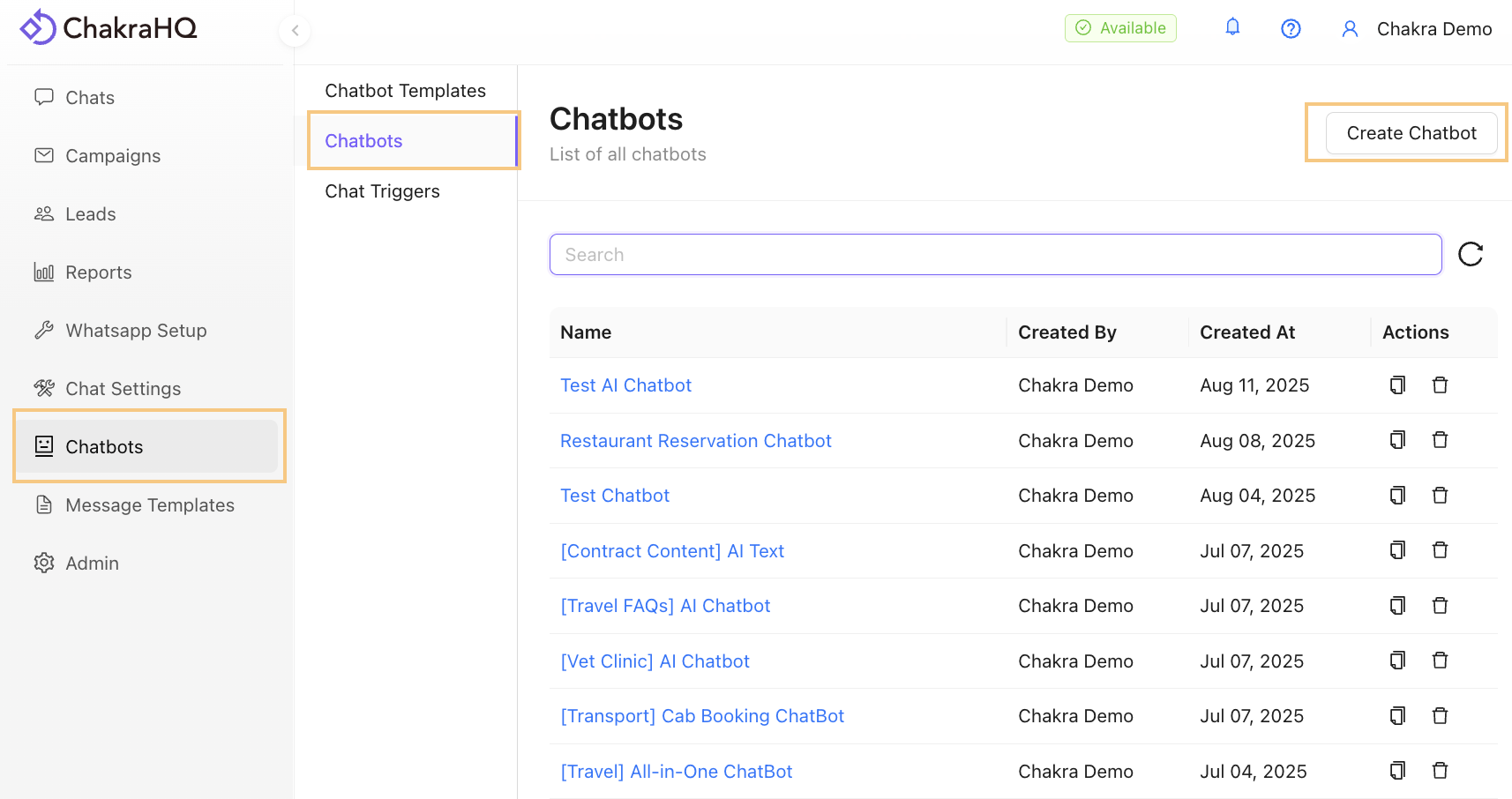
Ve a Chatbots y haz clic en Create Chatbot
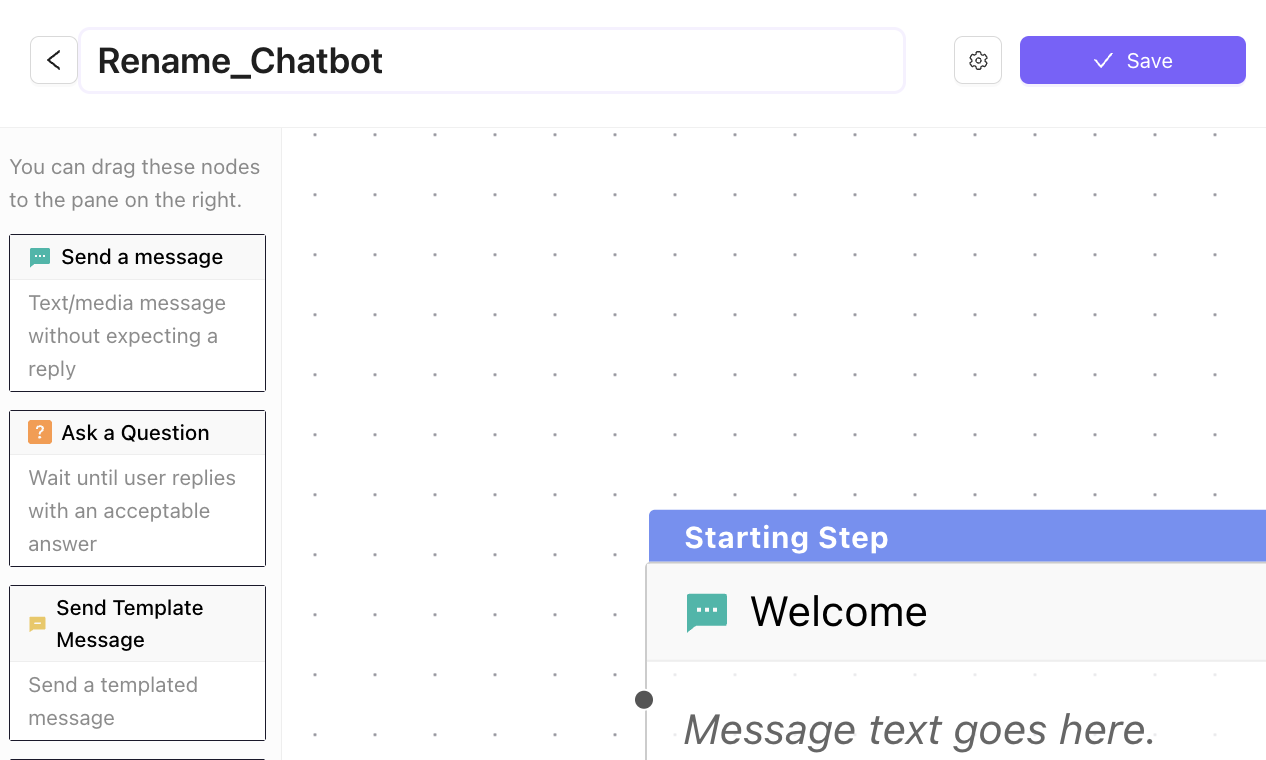
2. Asignar un nombre al chatbot
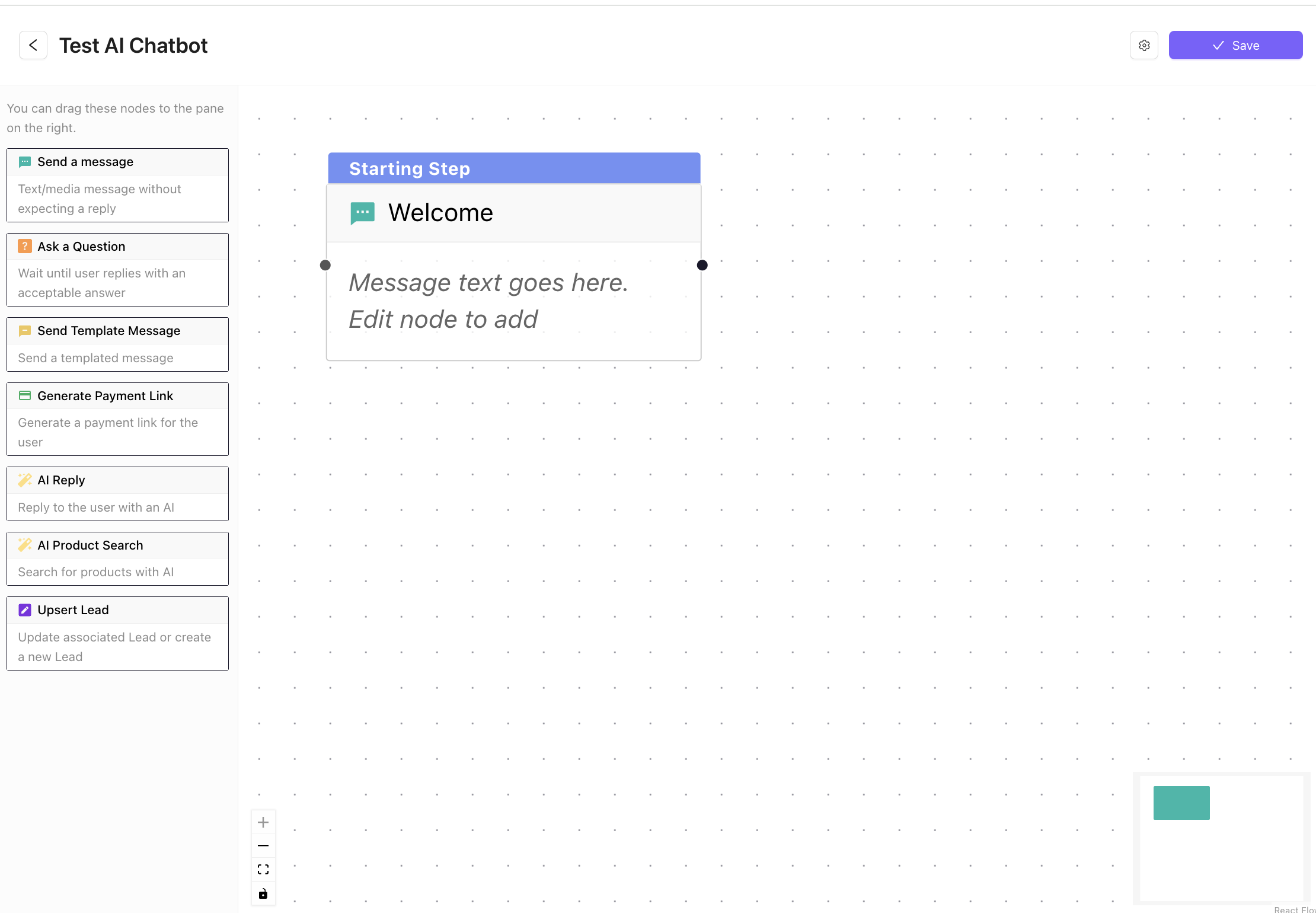
3. Nodo de inicio predeterminado
En el creador de chatbots, el nodo Send Message (Bienvenida) está configurado como nodo de inicio predeterminado. Puedes conservarlo o agregar un nodo nuevo y establecerlo como predeterminado
4. Editar nodos
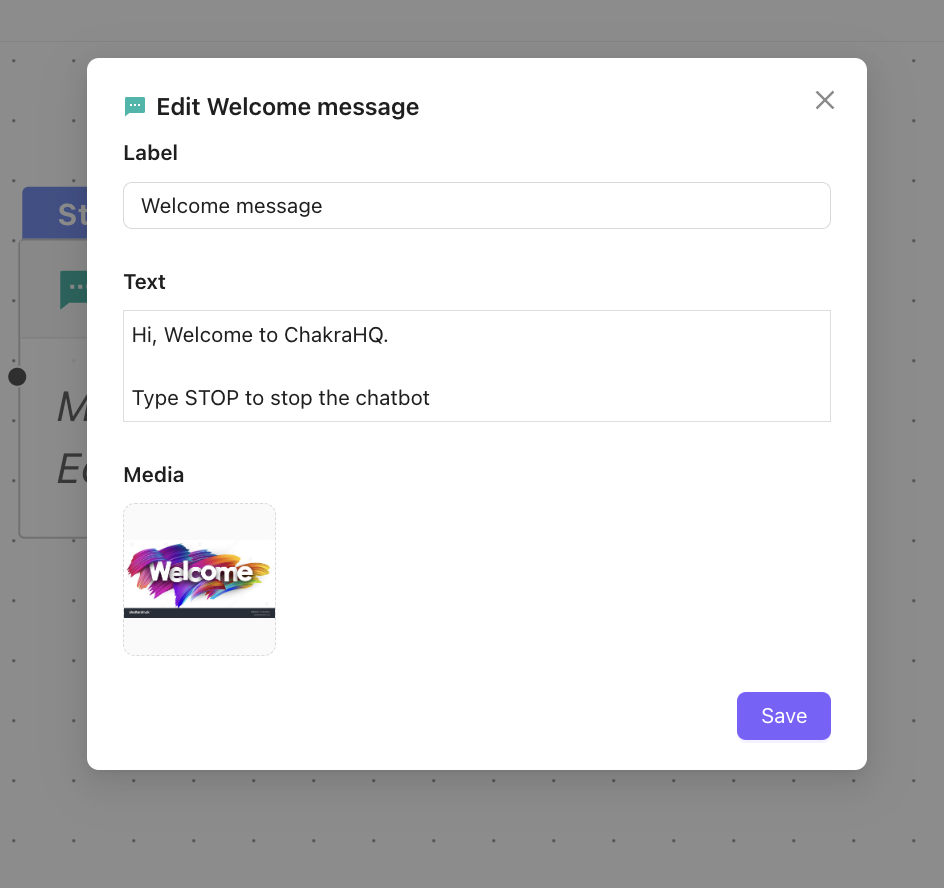
Edita el nodo del mensaje de bienvenida. Agrega una etiqueta (nombre), el texto del mensaje y una imagen (opcional), según sea necesario
5. Agregar nodos
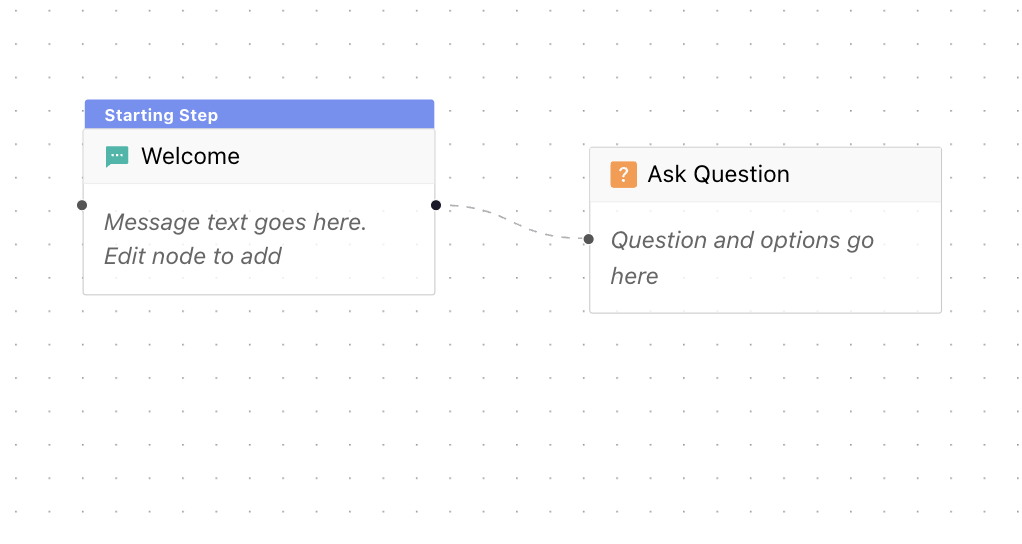
A continuación, agrega otro nodo, por ejemplo, el nodo de pregunta, y conéctalo al nodo de mensaje anterior mediante un conector.
6. Editar el nodo de pregunta
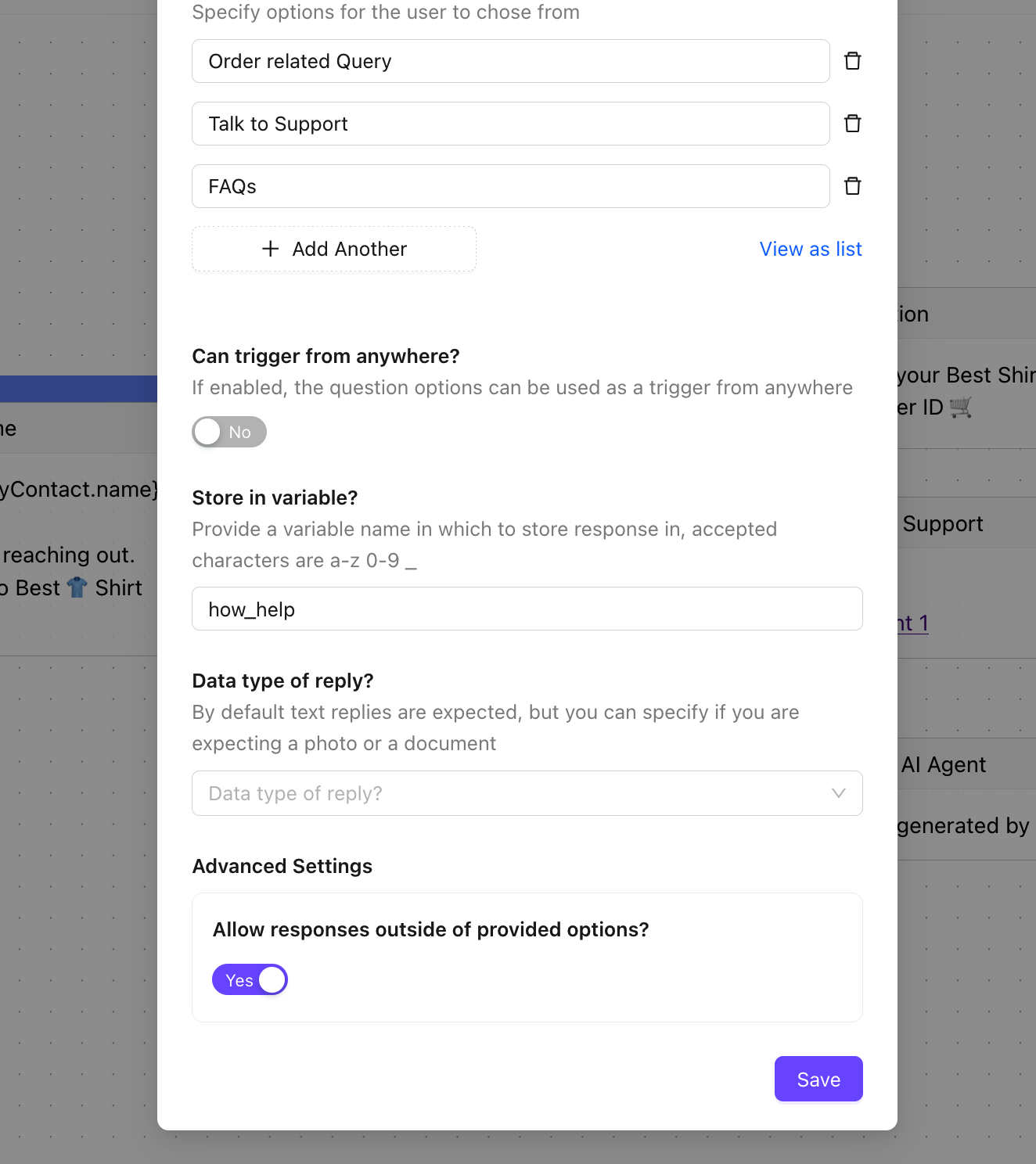
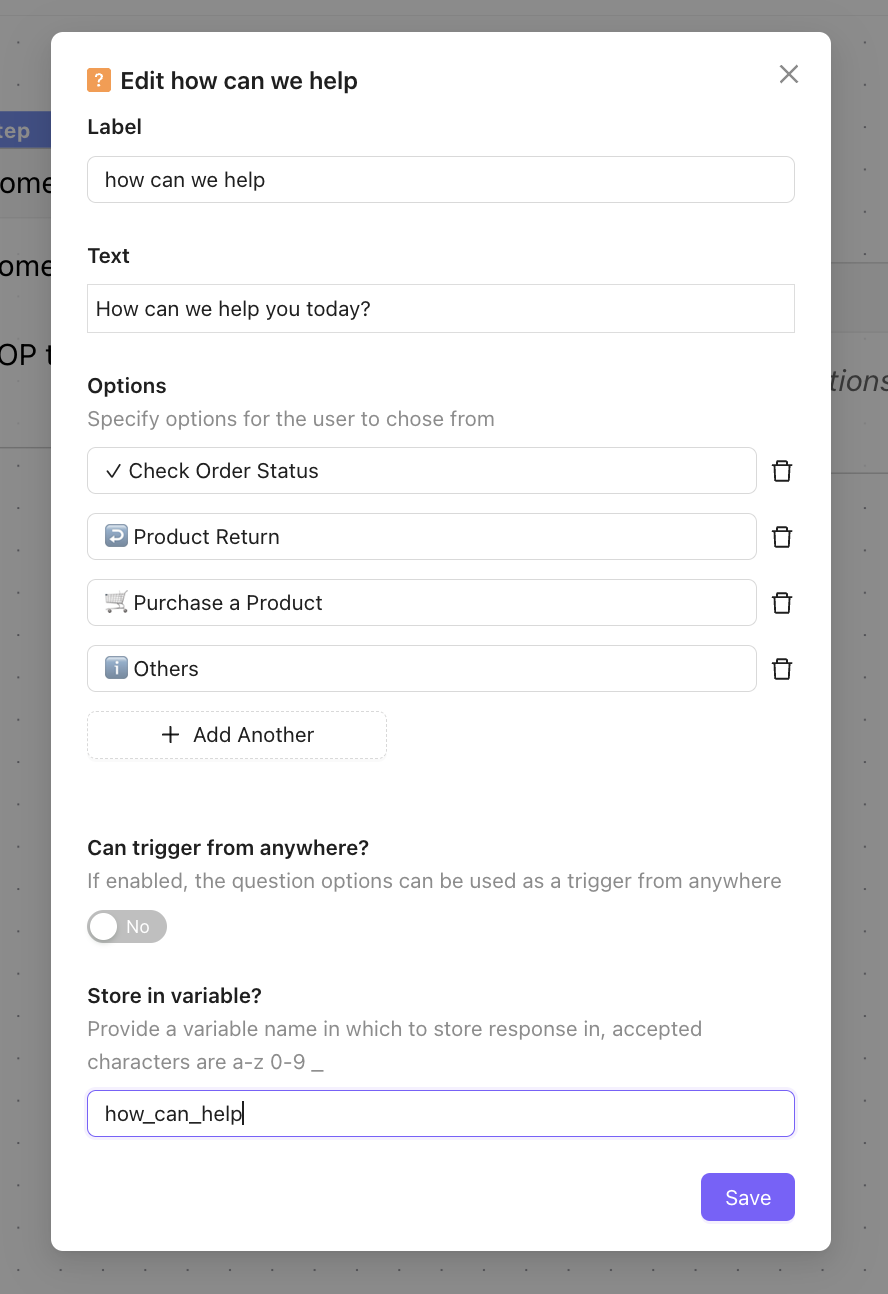
Edita el nodo de pregunta y agrega el texto de la pregunta y sus opciones
- Etiqueta: nombre del nodo del chatbot
- Texto: texto del mensaje
- Opciones: opción de botón en el mensaje de chat interactivo
- Se puede activar desde cualquier lugar: permite activar el chatbot varias veces mediante distintos botones
- Guardar en variable: guarda la respuesta del chatbot como una variable
7. Agregar más nodos de chat
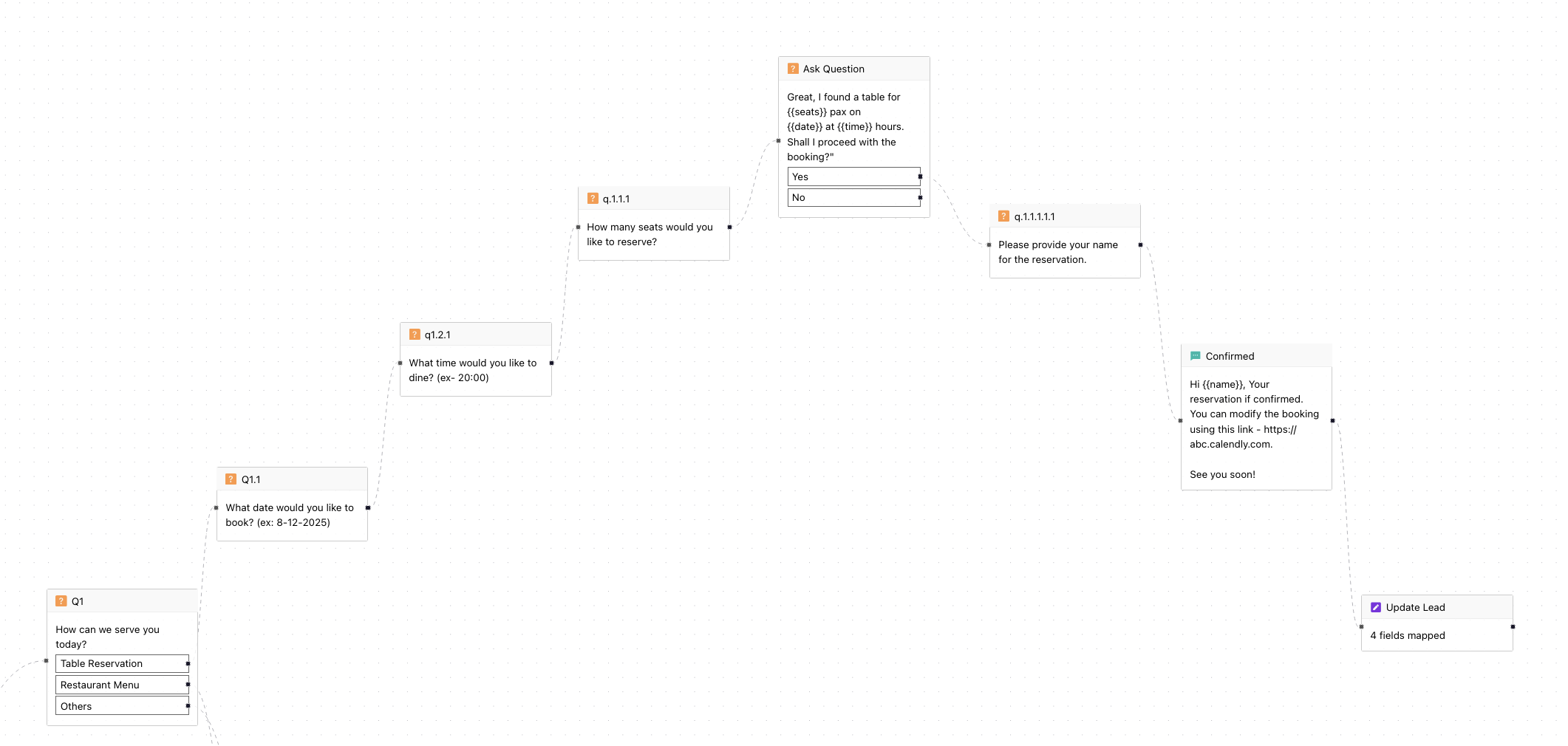
Del mismo modo, agrega los nodos que necesites para completar el flujo de chat en el creador de chatbots.
8. Agregar un nodo de paso final
Puedes crear un paso final (paso de cierre) en el chatbot para indicar al cliente que la sesión del chatbot ha terminado
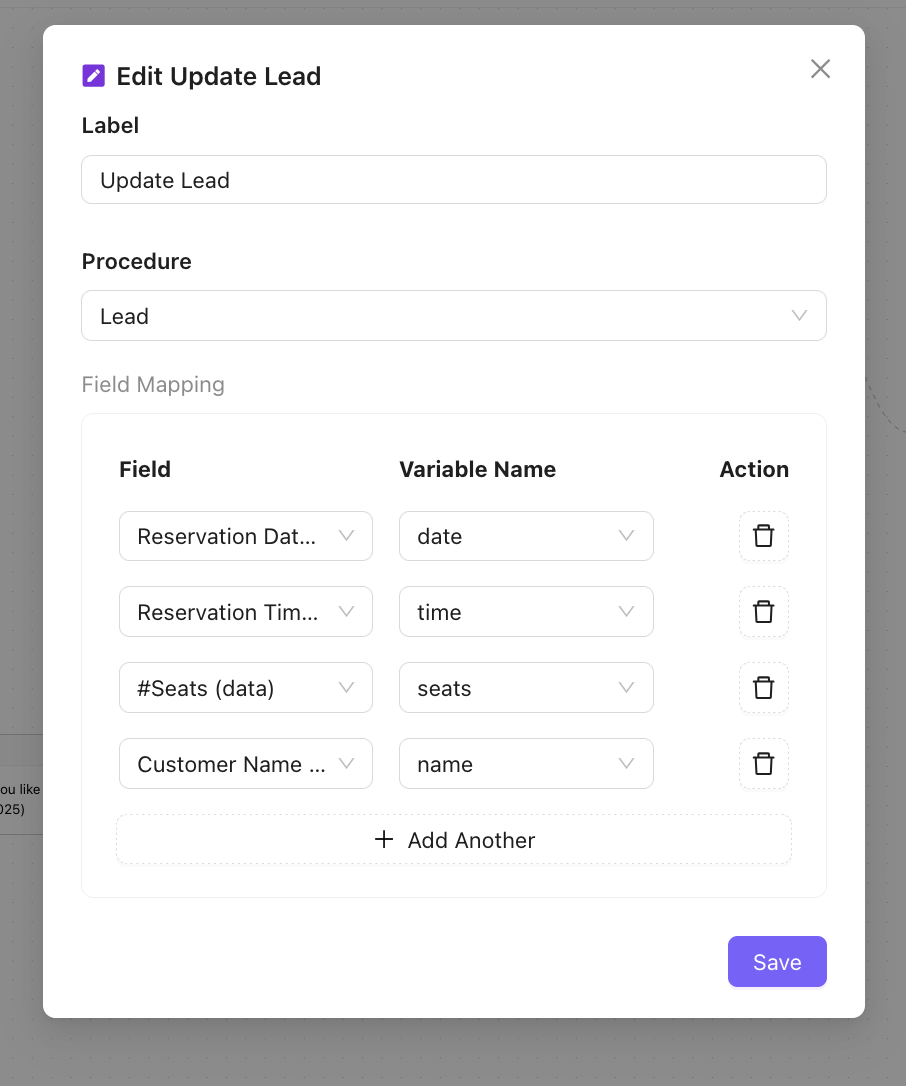
9. Vincular las respuestas del chat con el lead
Además, si quieres guardar las respuestas del cliente en el chatbot, usa el nodo Upsert Lead para vincular la variable de cada nodo de pregunta. Así, las respuestas del chatbot se guardarán en los atributos del lead. Es posible que debas crear atributos de lead para esto. Por ejemplo, si el flujo del chatbot solicita un documento al cliente, guárdalo en un atributo de formato de documento del lead.
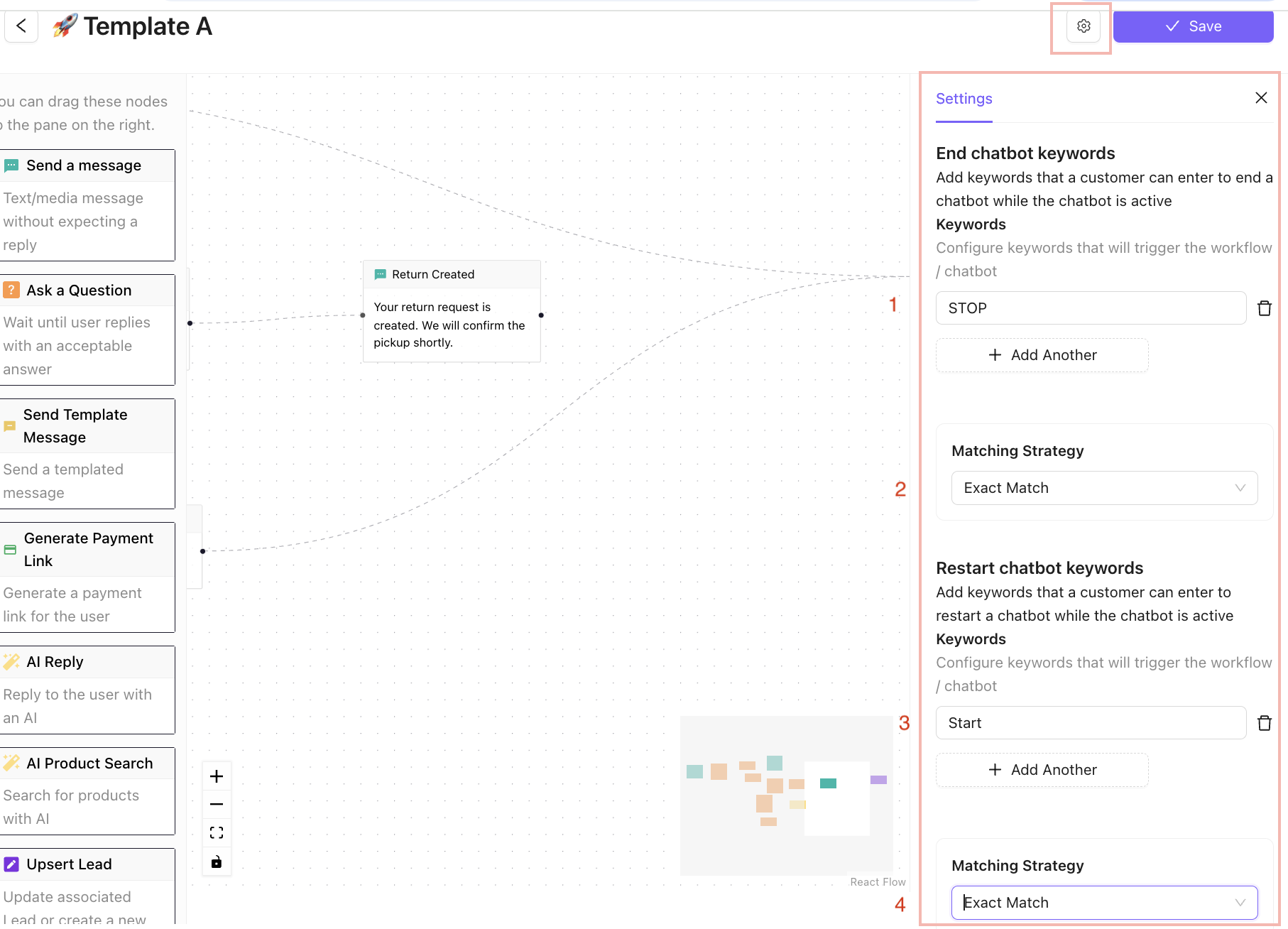
10.1 Agregar la palabra clave STOP o RESTART
- Ve a ⚙️ en el creador de chatbots
Configura las palabras clave STOP para que los clientes puedan omitir el chatbot en cualquier momento. También puedes agregar la palabra clave RESTART para permitir que se reinicie el flujo del chatbot.
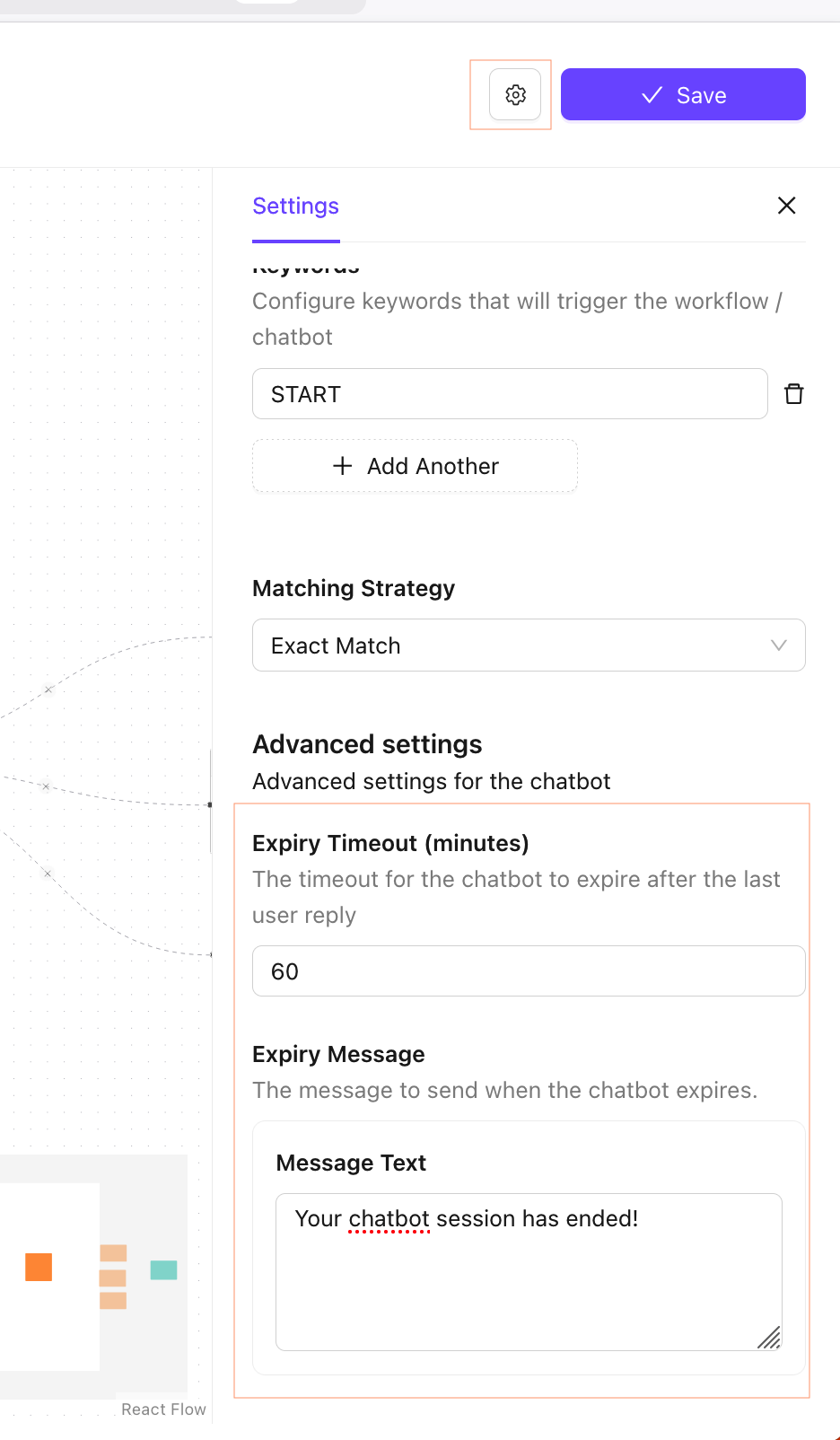
10.2 Agregar vencimiento del chatbot
- Ve a ⚙️ en el creador de chatbots
- En la sección de configuración avanzada
- Agrega el tiempo de
Expiry Timeouten minutos - Agrega el mensaje de vencimiento del chatbot
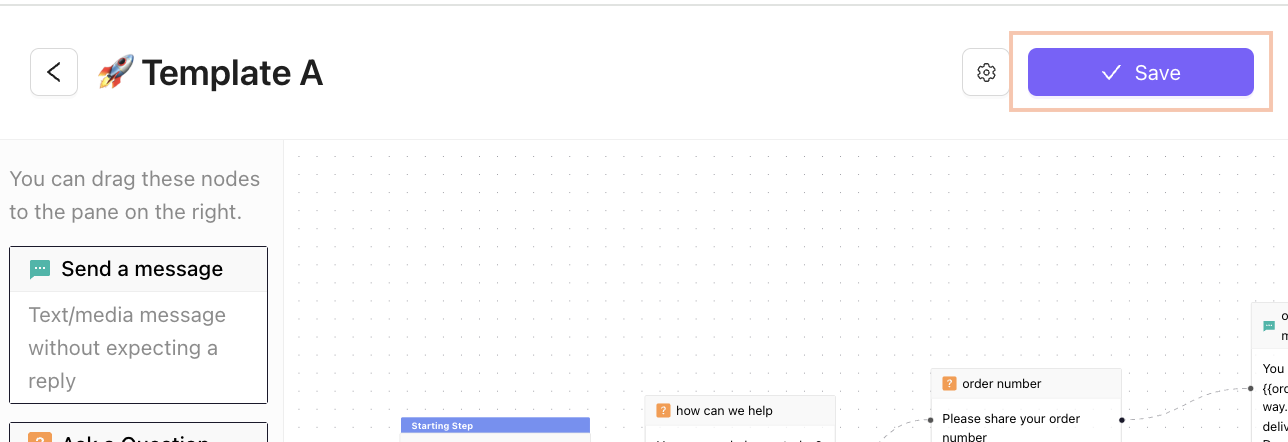
11. Guardar el chatbot
Guarda el chatbot en el creador.
12. Agregar activadores del chatbot
Elige una regla de automatización del chat adecuada. Configura la automatización para los escenarios de chat predeterminados.
- Cuando se abre una nueva sesión de chat fuera del horario laboral: Esta automatización se activará cuando un cliente envíe un mensaje a tu equipo y se abra una nueva sesión de chat.
- Cuando se abre una nueva sesión de chat: Esta automatización se activará cuando un cliente envíe un mensaje a tu equipo y se abra una nueva sesión de chat. Si también está configurada la automatización fuera del horario laboral (1), esta automatización se activará solo durante el horario laboral.
- Cuando un cliente envía un mensaje fuera del horario laboral y no se activa ningún activador de chat basado en palabras clave: Esta automatización se activará cada vez que un cliente envíe un mensaje a tu equipo fuera del horario laboral. Es útil para configurar un chatbot automatizado, como un bot para reservar boletos.
- Cuando un cliente envía un mensaje y no se activa ningún activador de chat basado en palabras clave: Esta automatización se activará cada vez que un cliente envíe un mensaje a tu equipo y no se active ningún activador de chat basado en palabras clave. Esta automatización es útil para configurar un chatbot automatizado, como un bot para reservar boletos. Si también está configurada la automatización fuera del horario laboral (3), esta automatización se activará solo durante el horario laboral.
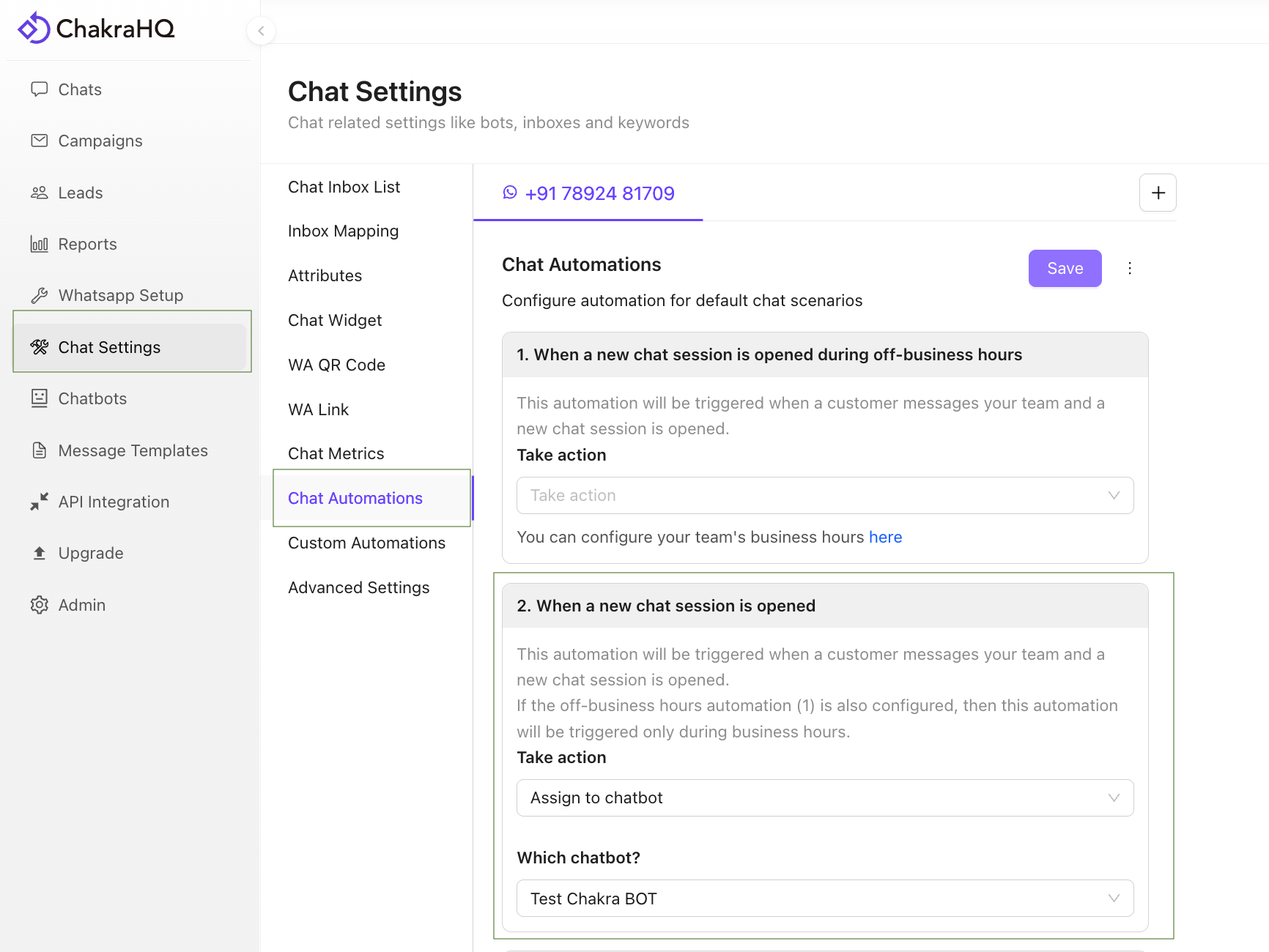
- Haz clic en
Take Actiony elige Asignar a un chatbot - Elige el chatbot que quieres asignar
13. Agregar activadores de chatbot por palabra clave
Configura palabras clave que activen mensajes automáticos o chatbots
Ve a Activador de chat
13.1 Agregar un activador de chat por palabra clave
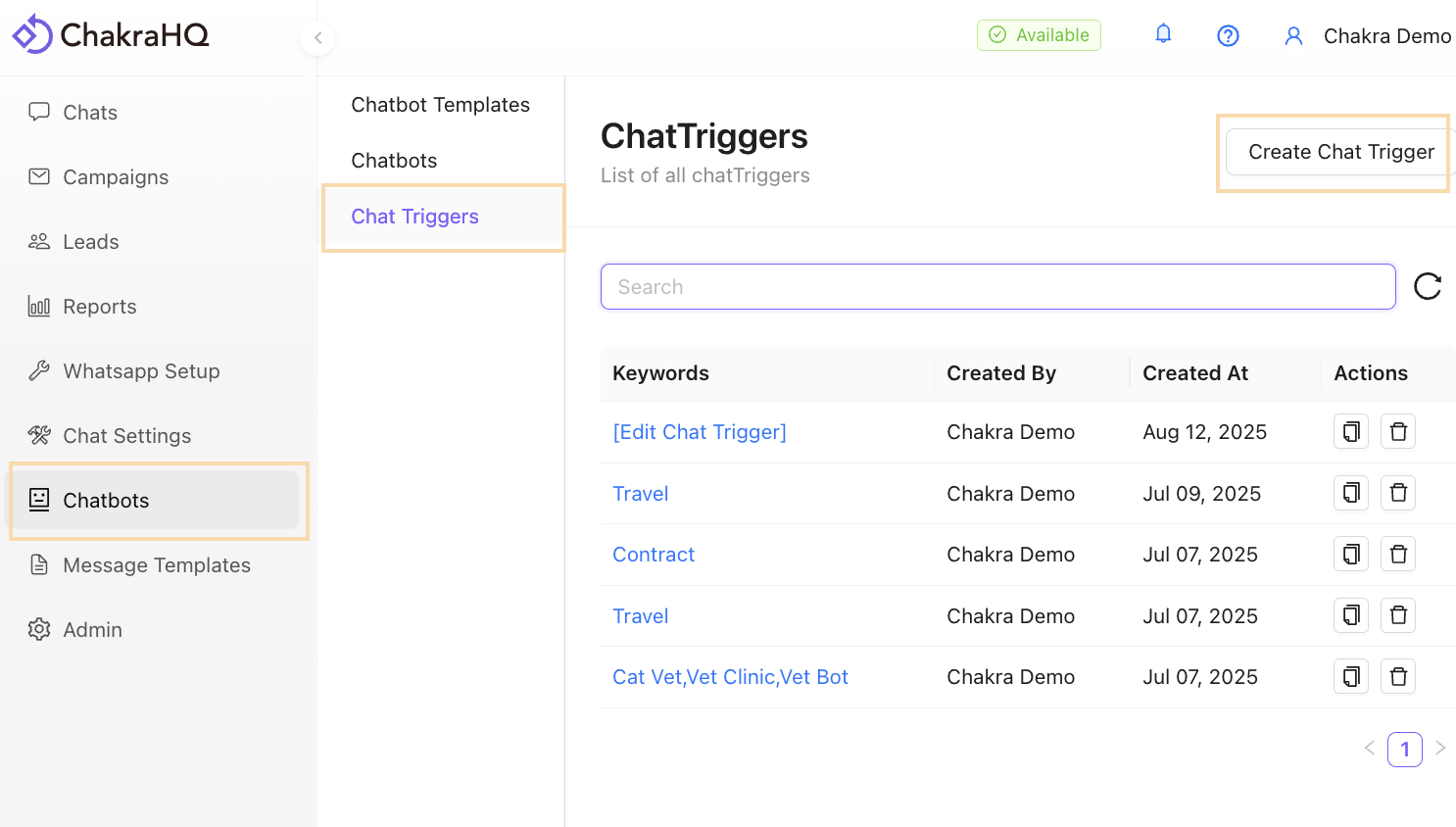
13.2 Configurar un activador de chat por palabra clave
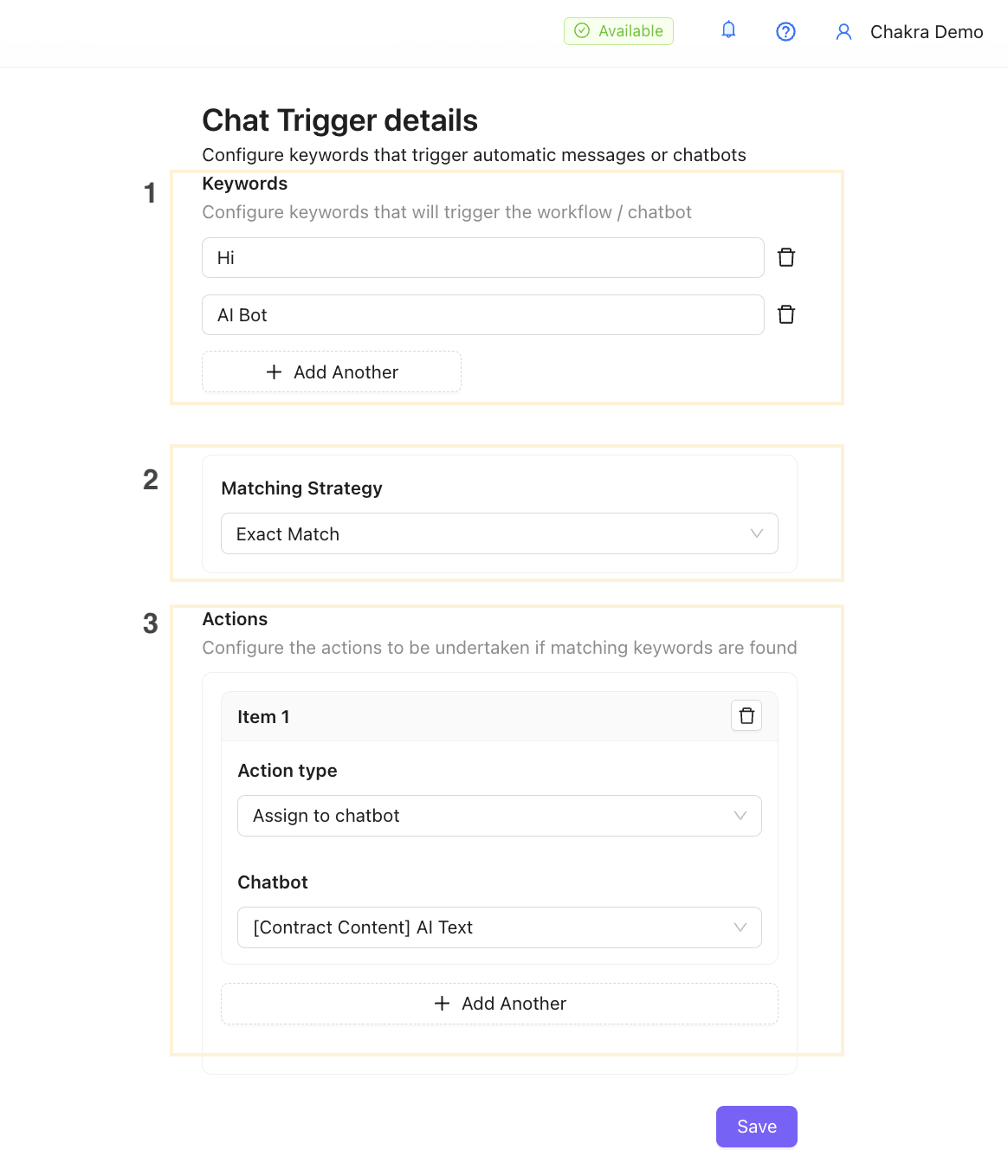
Tu chatbot está listo y en funcionamiento. Pruébalo y comienza.
14. Otras configuraciones del chatbot
Permitir respuestas fuera de las opciones
Permite responder fuera de las opciones proporcionadas sin repetir la pregunta del nodo del chatbot.
- Esto se aplica al nodo de pregunta
- De forma predeterminada, el nodo de pregunta se activa repetidamente si el destinatario responde con una opción que no está entre las proporcionadas
- Para detener la repetición de la pregunta del nodo
- Edita el nodo de pregunta
- Configura
Allow responses outside of the provided optionsy activa la opción Sí. - Haz clic en Guardar para el nodo de pregunta.
- Luego, guarda el chatbot.