إنشاء روبوت محادثة
أنشئ روبوت محادثة سهلًا لـ WhatsApp ودردشة الموقع الإلكتروني
نظرة عامة
أصبح إنشاء تدفق محادثة قوي ومؤتمت أسهل من أي وقت مضى باستخدام أداة إنشاء روبوتات المحادثة في Chakra Chat. إليك دليلًا خطوة بخطوة لمساعدتك على إنشاء روبوت المحادثة وإعداده وإطلاقه.
Note: قبل المتابعة، يُنصح باستكشاف أساسيات أداة إنشاء روبوتات المحادثة للتعرّف على المفاهيم الأساسية في أساسيات أداة إنشاء روبوتات المحادثة في Chakra
إنشاء روبوت محادثة
1. إنشاء روبوت محادثة جديد
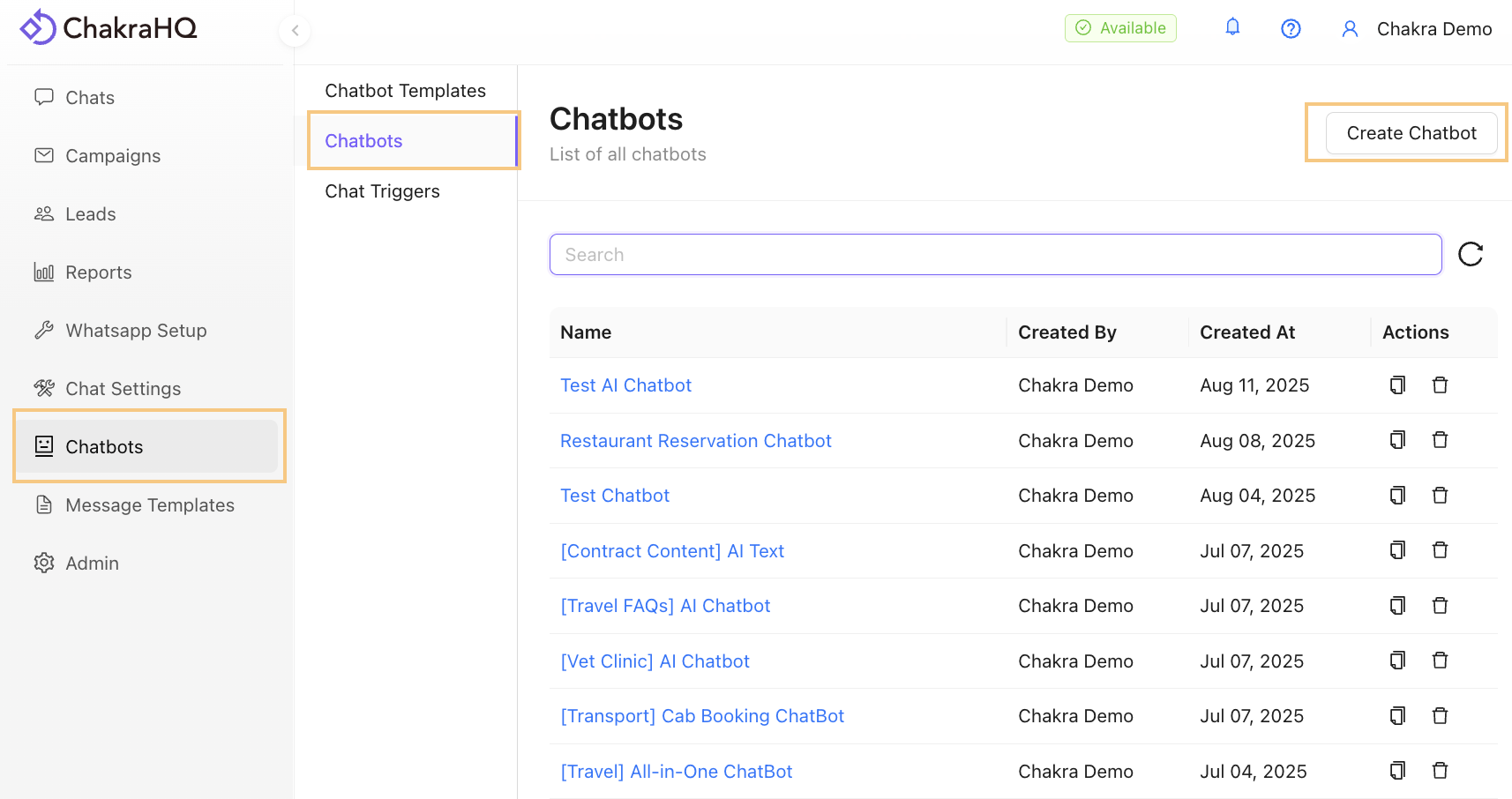
انتقل إلى Chatbots وانقر على Create Chatbot
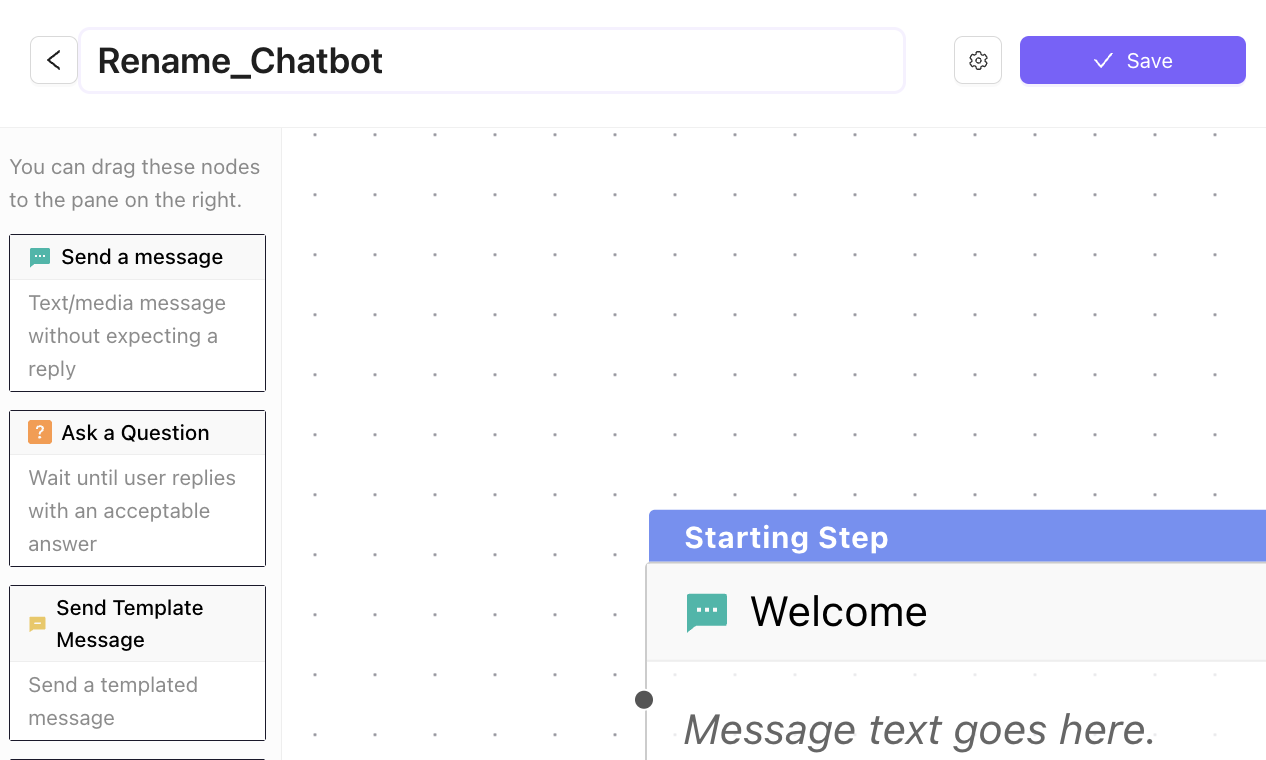
2. تسمية روبوت المحادثة
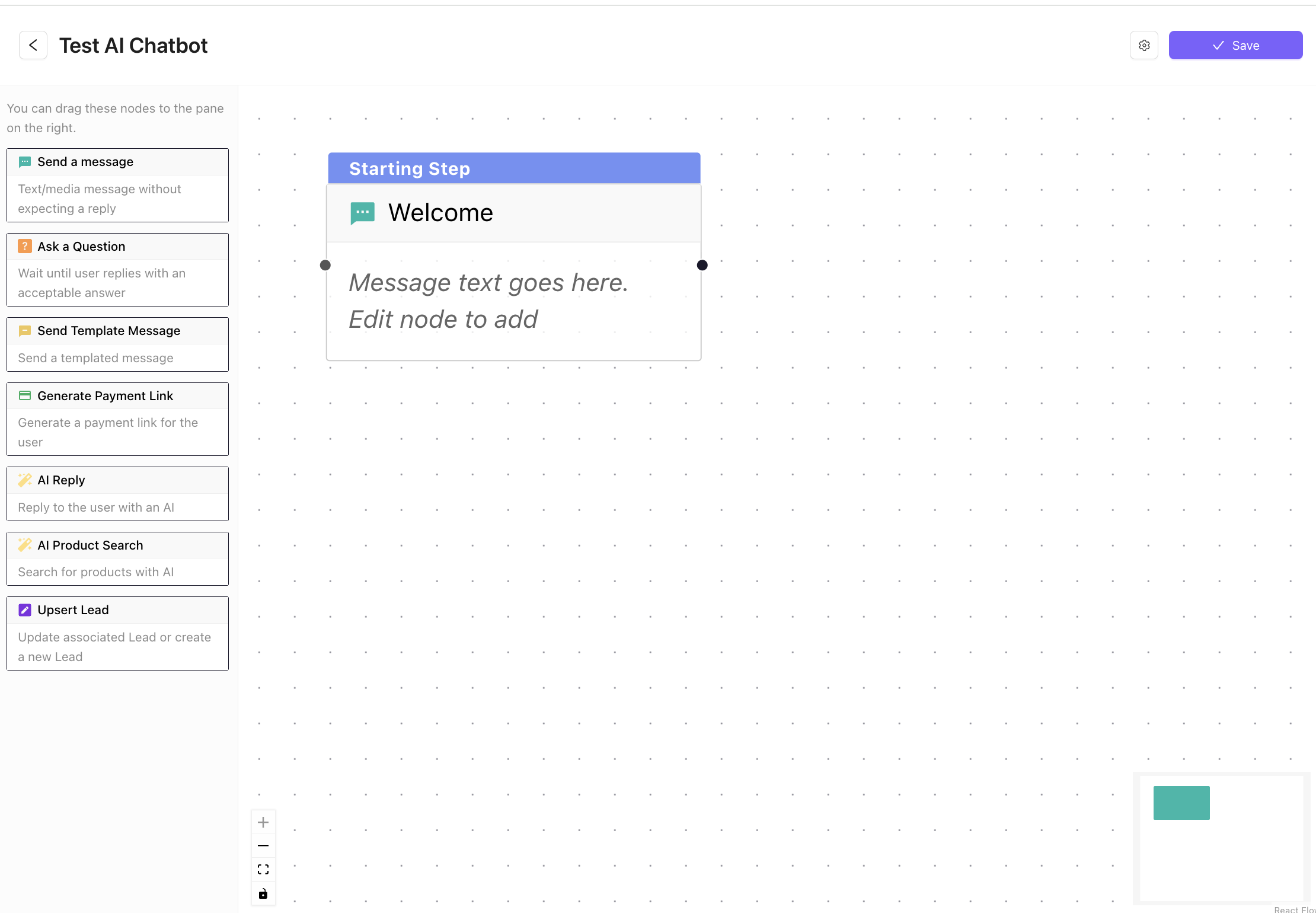
3. عقدة البدء الافتراضية
في أداة إنشاء روبوت المحادثة، يتم تعيين عقدة Send Message (ترحيب) كعقدة بدء افتراضية. يمكنك الإبقاء عليها أو إضافة عقدة جديدة وتعيينها كعقدة افتراضية
4. تحرير العقد
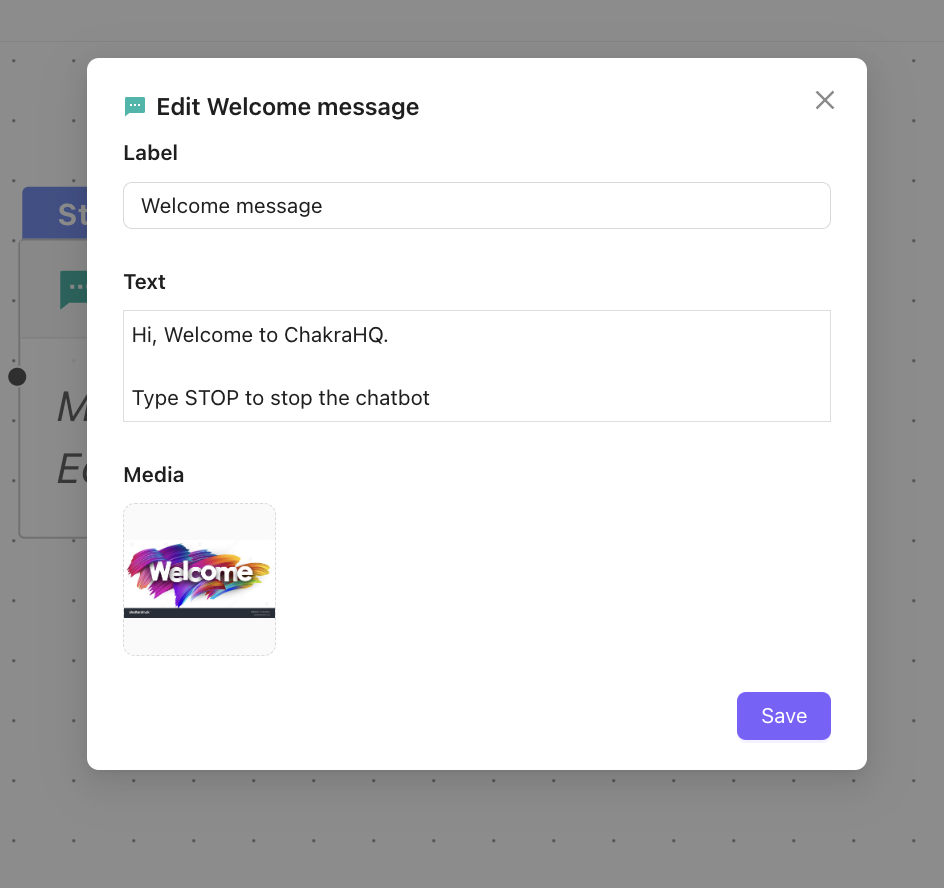
حرّر عقدة رسالة الترحيب. أضف تسمية (اسمًا) ونص الرسالة وصورة (اختياريًا) حسب الحاجة
5. إضافة عقد
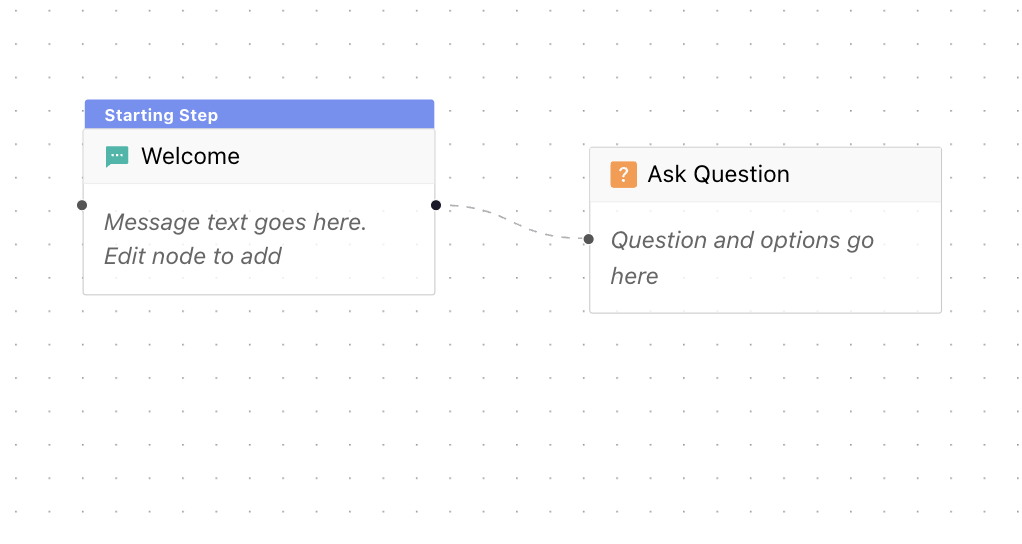
بعد ذلك، أضف عقدة أخرى، مثل عقدة السؤال، وصِلها بعقدة الرسالة السابقة باستخدام موصل.
6. تحرير عقدة السؤال
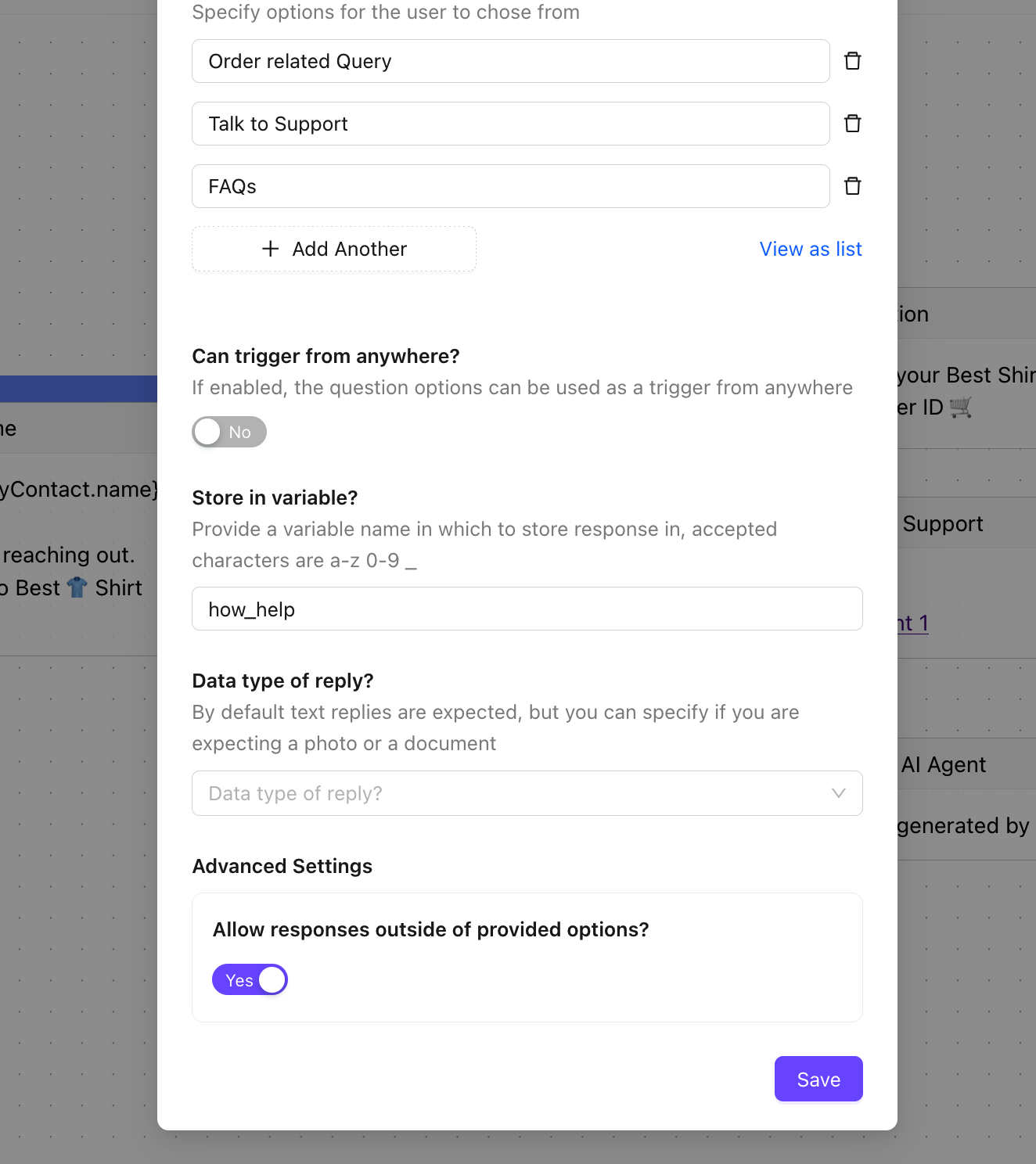
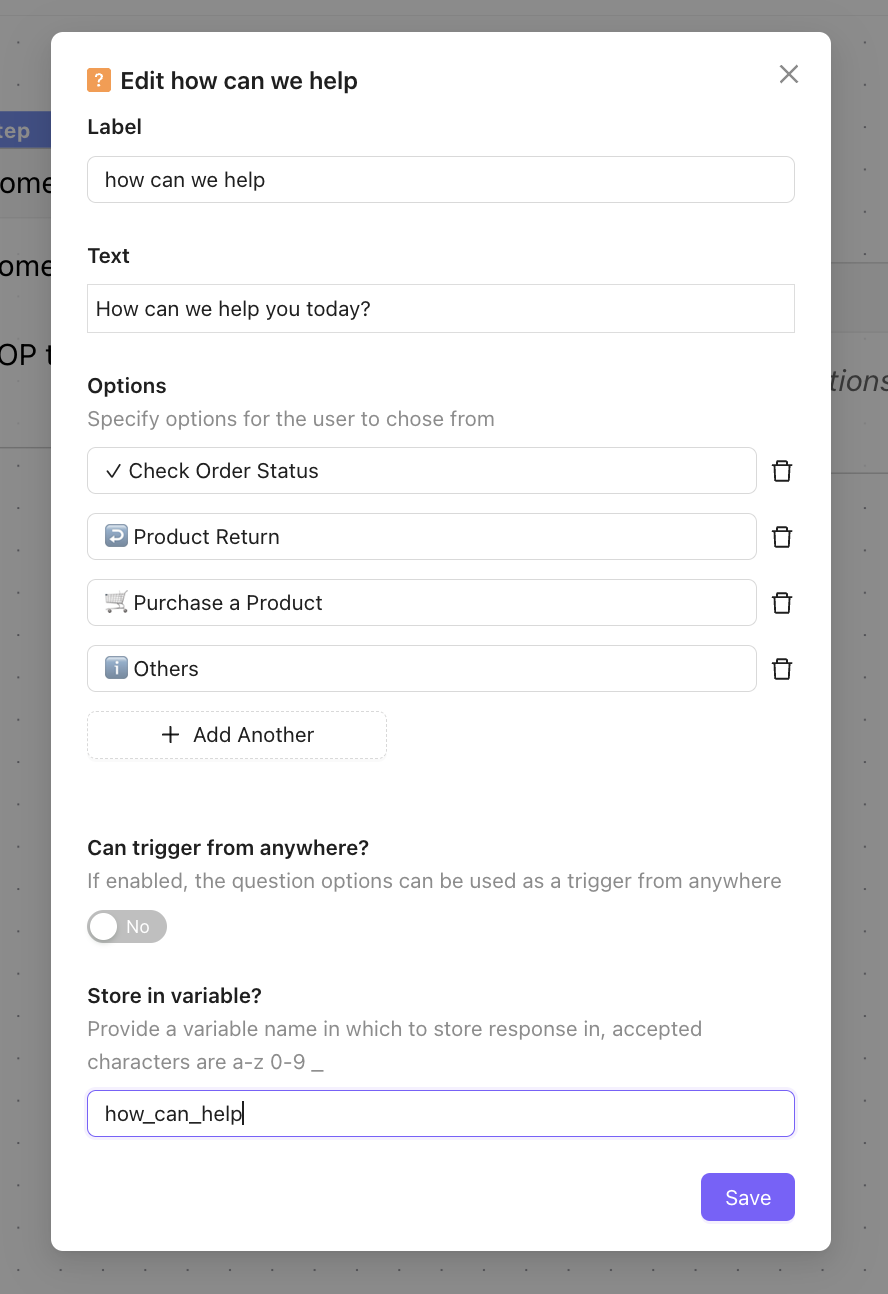
حرّر عقدة السؤال، وأضف نص السؤال ثم خيارات عقدة السؤال
- التسمية: اسم عقدة روبوت المحادثة
- النص: نص الرسالة
- الخيارات: خيارات الأزرار في رسالة الدردشة التفاعلية
- إمكانية التشغيل من أي مكان: لتشغيل روبوت المحادثة عدة مرات باستخدام أزرار مختلفة
- الحفظ في متغير: احفظ رد روبوت المحادثة كمتغير
7. إضافة المزيد من عقد المحادثة
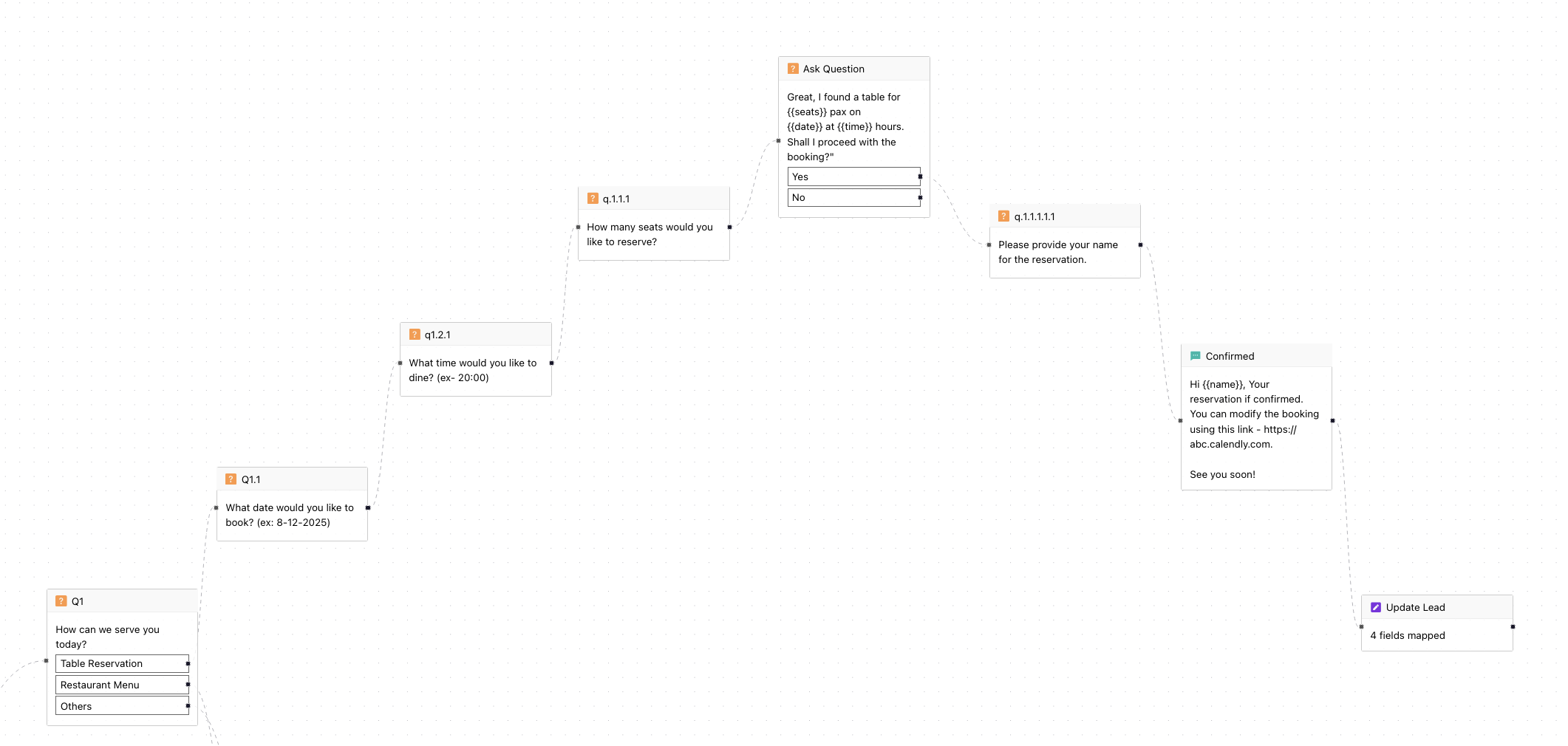
وبالمثل، أضف عقدًا أخرى حسب متطلبات سير عمل المحادثة لإنشاء سير عمل كامل في أداة إنشاء روبوت المحادثة.
8. إضافة عقدة الخطوة النهائية
يمكنك إنشاء خطوة نهائية (خطوة إنهاء) في روبوت المحادثة للإشارة إلى نهاية جلسة المحادثة لعميلك
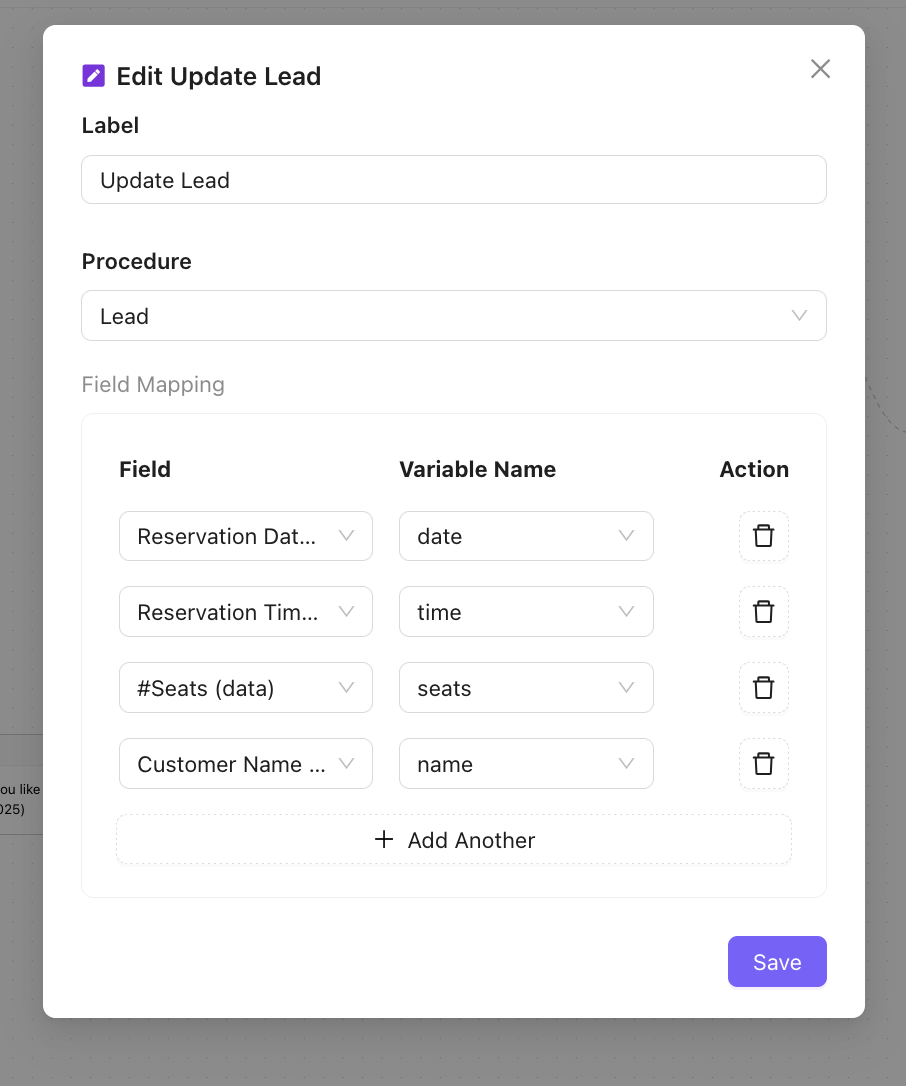
9. ربط ردود المحادثة بعميل محتمل
بالإضافة إلى ذلك، إذا كنت ترغب في حفظ ردود العميل على روبوت المحادثة، فاستخدم عقدة Upsert Lead لربط المتغير في كل عقدة سؤال. سيؤدي ذلك إلى تسجيل ردود روبوت المحادثة ضمن سمات العميل المحتمل. وقد تحتاج إلى إنشاء سمات العميل المحتمل لهذا الغرض. على سبيل المثال، إذا كان تدفق روبوت المحادثة يطلب مستندًا من العميل، فاحفظه في سمة بتنسيق المستند ضمن بيانات العميل المحتمل.
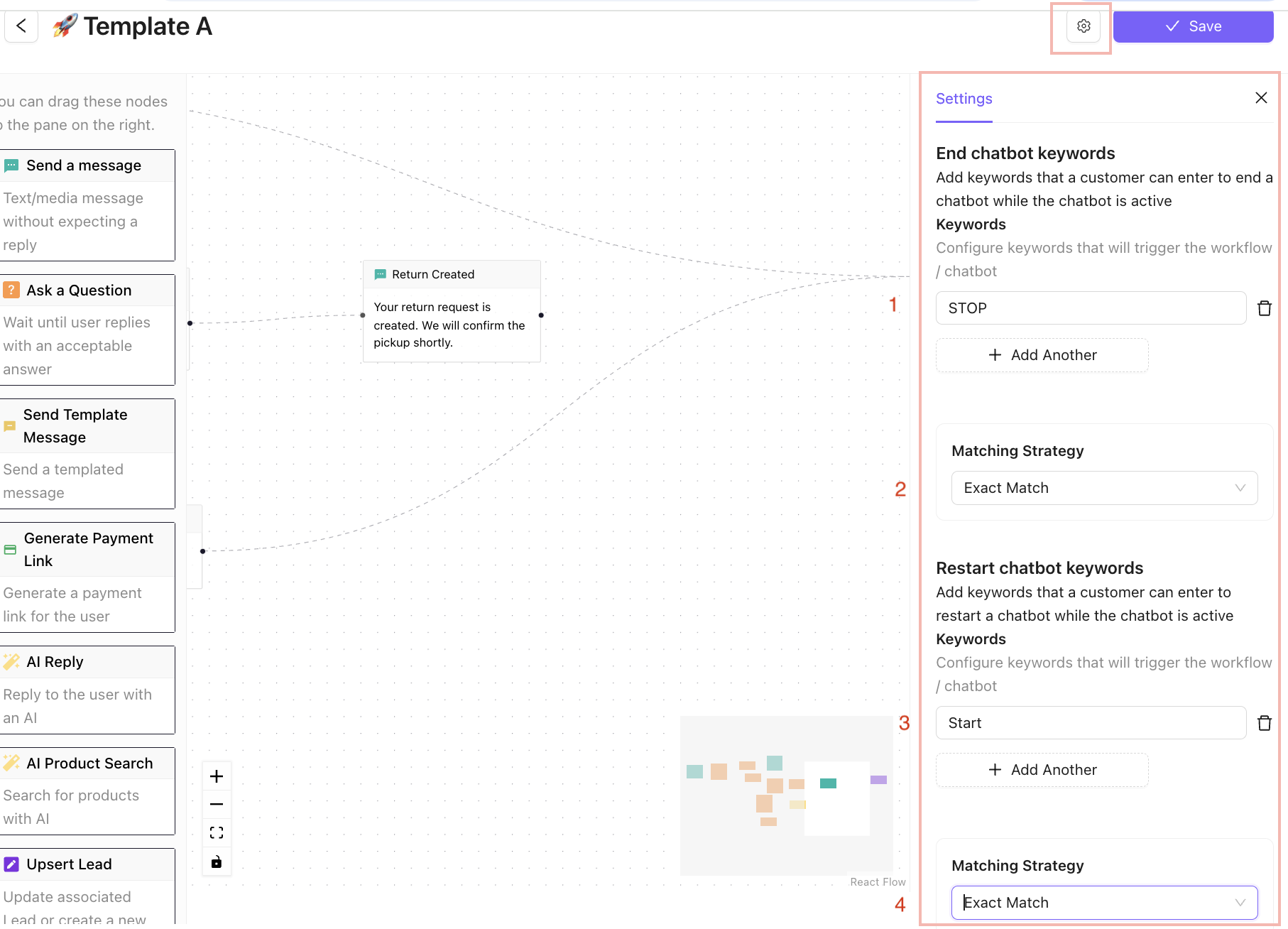
10.1 إضافة كلمة مفتاحية STOP أو RESTART
- انتقل إلى ⚙️ في أداة إنشاء روبوت المحادثة
أعِدّ الكلمات المفتاحية STOP للسماح للعملاء بإنهاء روبوت المحادثة في أي وقت، بما يناسبهم. ويمكنك أيضًا إضافة الكلمة المفتاحية RESTART للسماح بإعادة تشغيل تدفق روبوت المحادثة.
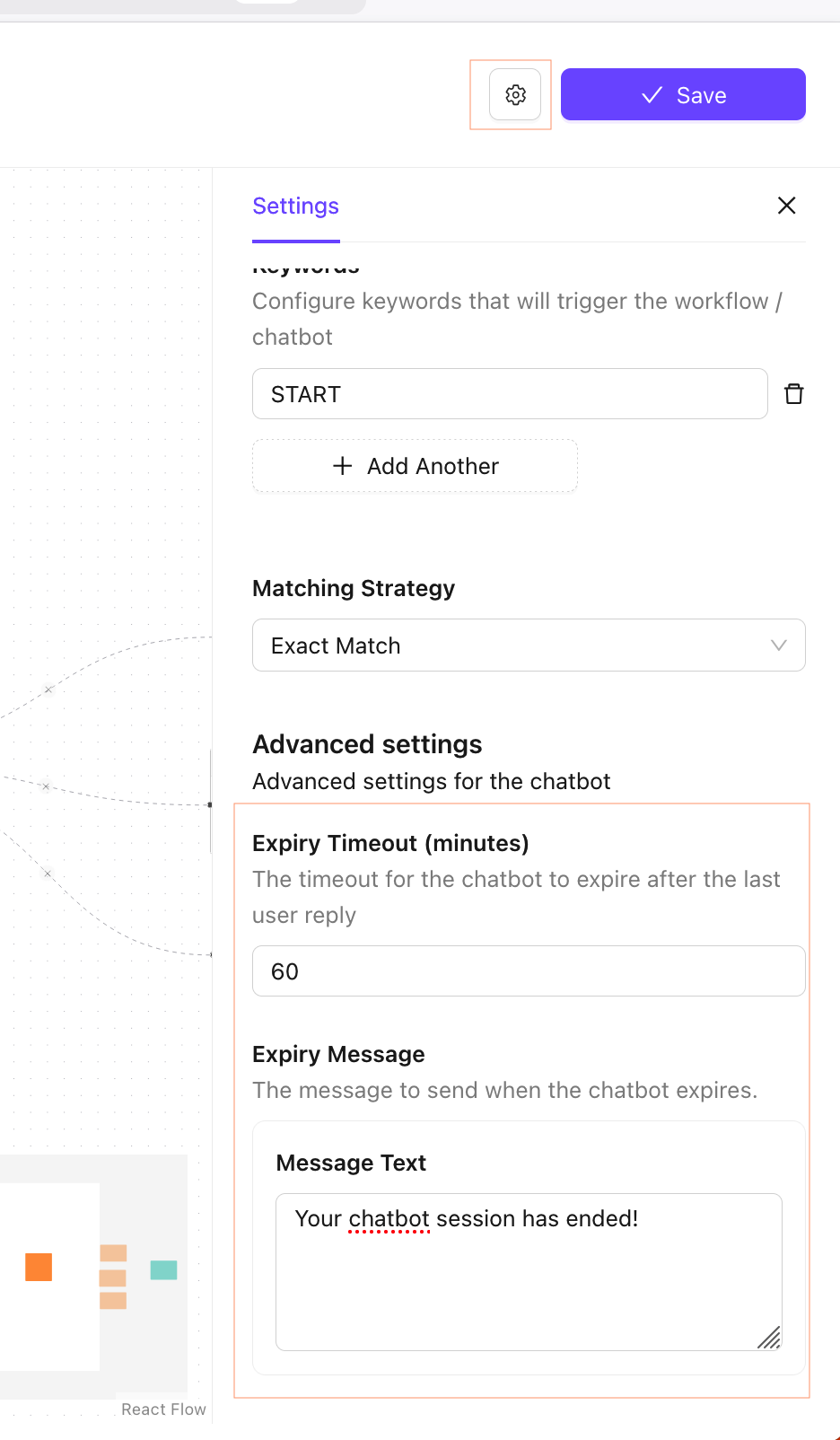
10.2 إضافة انتهاء صلاحية روبوت المحادثة
- انتقل إلى ⚙️ في أداة إنشاء روبوت المحادثة
- في قسم الإعدادات المتقدمة
- أضف مدة
Expiry Timeoutبالدقائق - أضف رسالة انتهاء صلاحية روبوت المحادثة
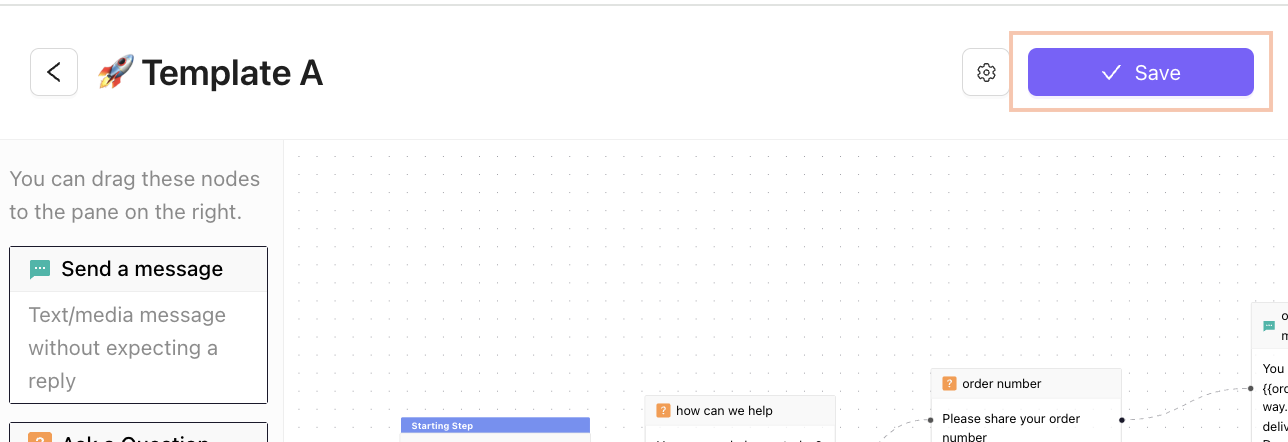
11. حفظ روبوت المحادثة
احفظ روبوت المحادثة في أداة الإنشاء.
12. إضافة مشغّلات روبوت المحادثة
انتقل إلى أتمتة المحادثات
اختر قاعدة مناسبة لأتمتة المحادثات. أعدّ الأتمتة لسيناريوهات المحادثة الافتراضية.
- عند فتح جلسة محادثة جديدة خارج ساعات العمل: سيتم تشغيل هذه الأتمتة عندما يرسل عميل رسالة إلى فريقك وتُفتح جلسة محادثة جديدة.
- عند فتح جلسة محادثة جديدة: سيتم تشغيل هذه الأتمتة عندما يرسل عميل رسالة إلى فريقك وتُفتح جلسة محادثة جديدة. إذا تم إعداد أتمتة خارج ساعات العمل (1) أيضًا، فسيتم تشغيل هذه الأتمتة خلال ساعات العمل فقط.
- عندما يرسل العميل رسالة خارج ساعات العمل ولا يتم تفعيل مشغّل محادثة يستند إلى كلمة مفتاحية: سيتم تشغيل هذه الأتمتة في كل مرة يرسل فيها عميل رسالة إلى فريقك خارج ساعات العمل. وتفيد هذه الأتمتة في إعداد روبوت محادثة مؤتمت، مثل روبوت حجز التذاكر.
- عندما يرسل العميل رسالة ولا يتم تفعيل مشغّل محادثة يستند إلى كلمة مفتاحية: سيتم تشغيل هذه الأتمتة في كل مرة يرسل فيها عميل رسالة إلى فريقك ولا يتم تفعيل مشغّل محادثة يستند إلى كلمة مفتاحية. وتفيد هذه الأتمتة في إعداد روبوت محادثة مؤتمت، مثل روبوت حجز التذاكر. إذا تم إعداد أتمتة خارج ساعات العمل (3) أيضًا، فسيتم تشغيل هذه الأتمتة خلال ساعات العمل فقط.
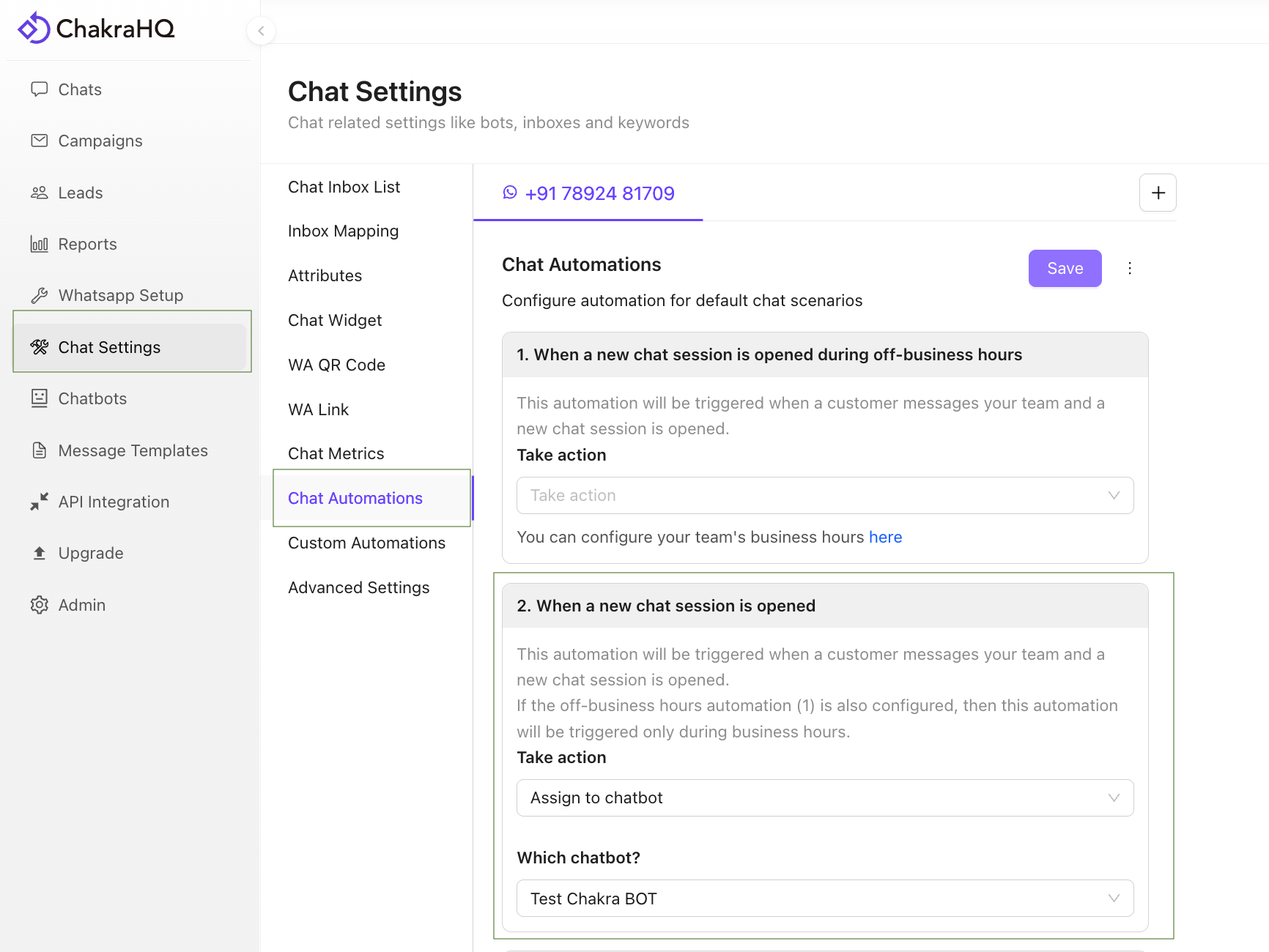
- انقر على
Take Actionواختر التعيين إلى روبوت المحادثة - اختر روبوت المحادثة المطلوب تعيينه
13. إضافة مشغّلات روبوت المحادثة بالكلمات المفتاحية
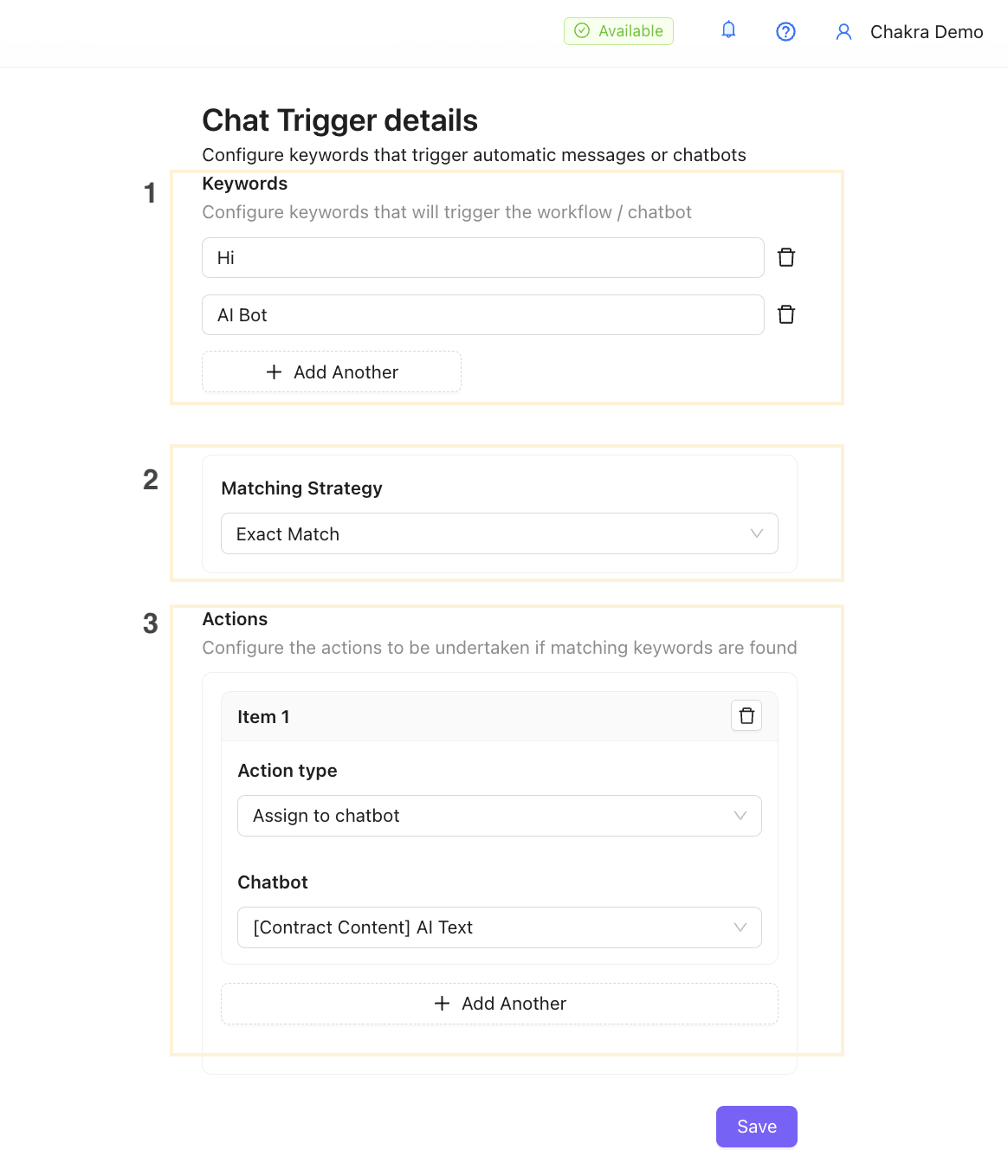
أعِدّ كلمات مفتاحية تُشغّل الرسائل أو روبوتات المحادثة تلقائيًا
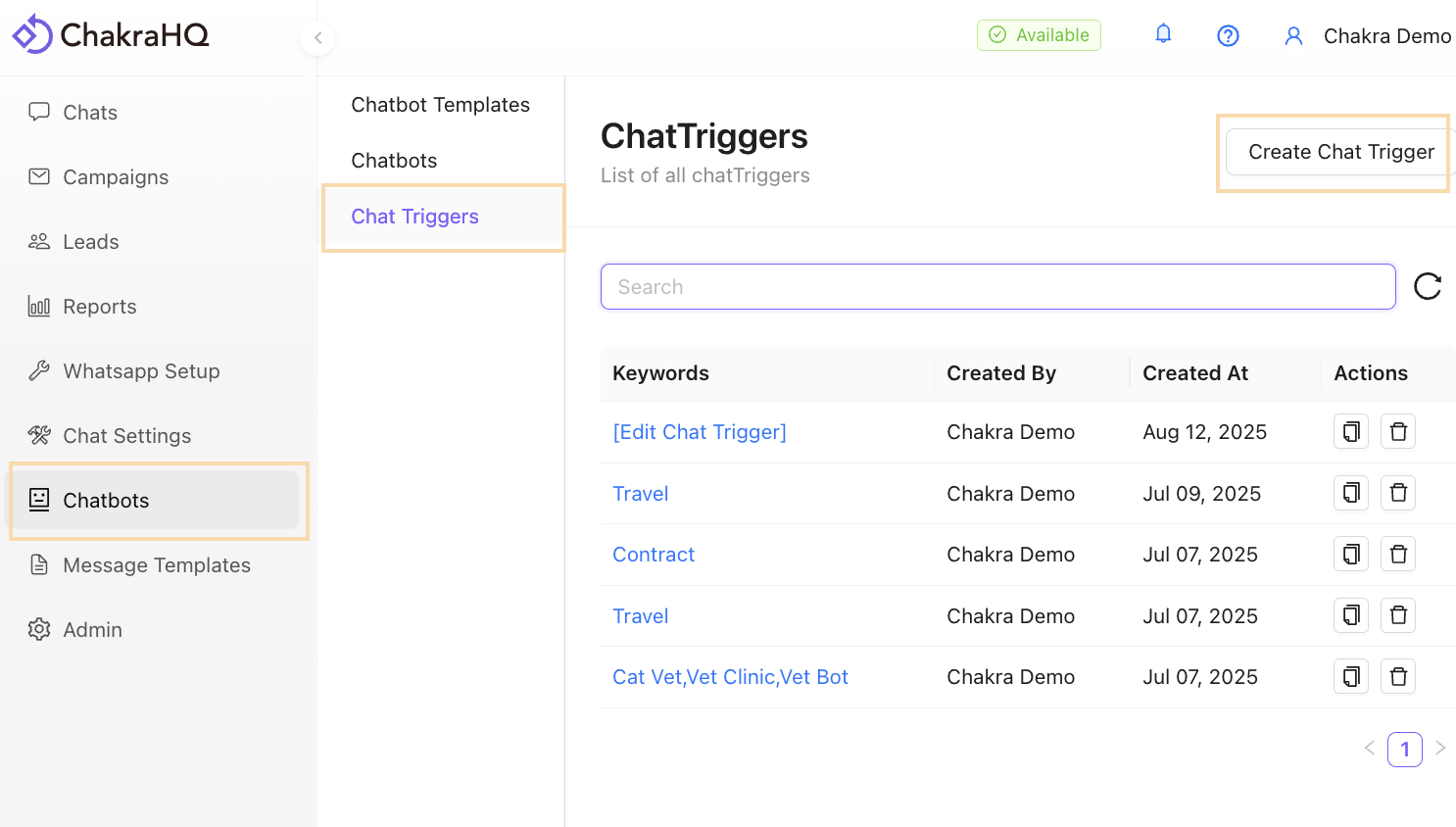
انتقل إلى Chat Trigger
13.1 إضافة مشغّل محادثة بكلمة مفتاحية
13.2 إعداد مشغّل محادثة بكلمة مفتاحية
روبوت المحادثة جاهز ويعمل الآن. اختبره وابدأ الاستخدام.
14. إعدادات أخرى لروبوت المحادثة
السماح بالرد خارج الخيارات
للسماح بالرد خارج الخيارات المقدمة من دون تكرار سؤال عقدة روبوت المحادثة.
- ينطبق هذا على عقدة السؤال
- تُفعّل عقدة السؤال افتراضيًا بشكل متكرر إذا أجاب المستلم خارج الخيارات المقدمة
- لإيقاف تكرار عقدة السؤال
- تعديل عقدة السؤال
- قم بتهيئة
Allow responses outside of the provided optionsللتبديل إلى نعم. - انقر على حفظ لعقدة السؤال.
- بعد ذلك، احفظ روبوت المحادثة.