

Conceptos básicos del creador de chatbots
Resumen
El flujo del chatbot define la secuencia de interacciones entre el usuario y el chatbot, y guía la conversación desde el inicio hasta la resolución. En Chakra Chat, puedes usar el creador de chatbots para crear uno adaptado a tu caso de uso.
Explora el creador 👉 Creador de chatbots
Elementos clave del creador de chatbots
Nodos
Estos son los componentes básicos de la lógica de conversación del chatbot. Cada nodo representa una acción o interacción específica. En Chakra Chat, los tipos de nodos clave incluyen:

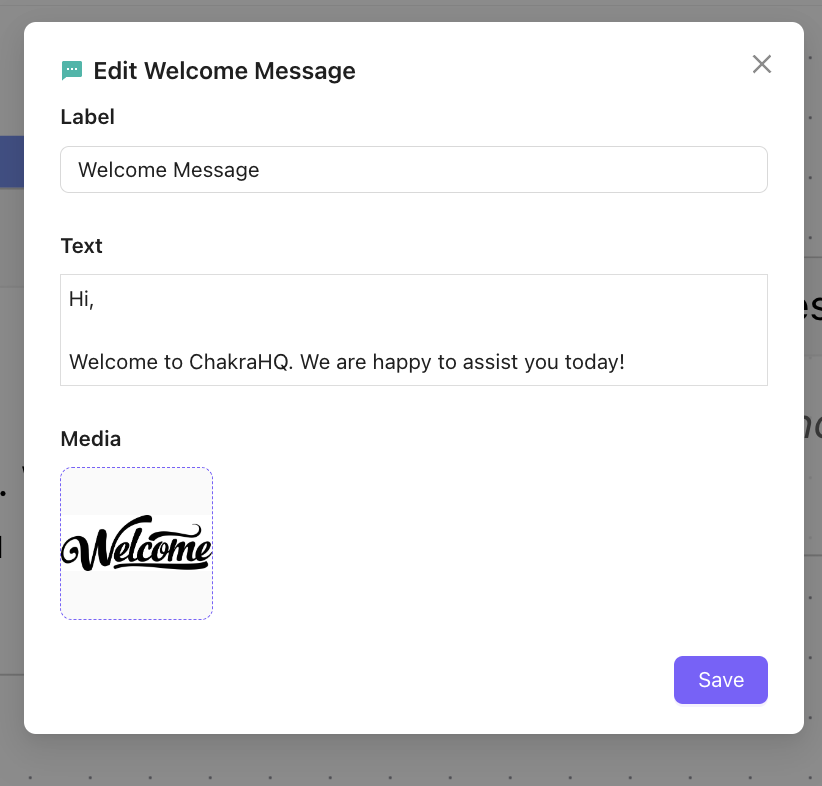
Enviar un mensaje
Envía un mensaje predefinido al usuario (por ejemplo, "¡Te damos la bienvenida a Chakra Chat! ¿Cómo podemos ayudarte?").
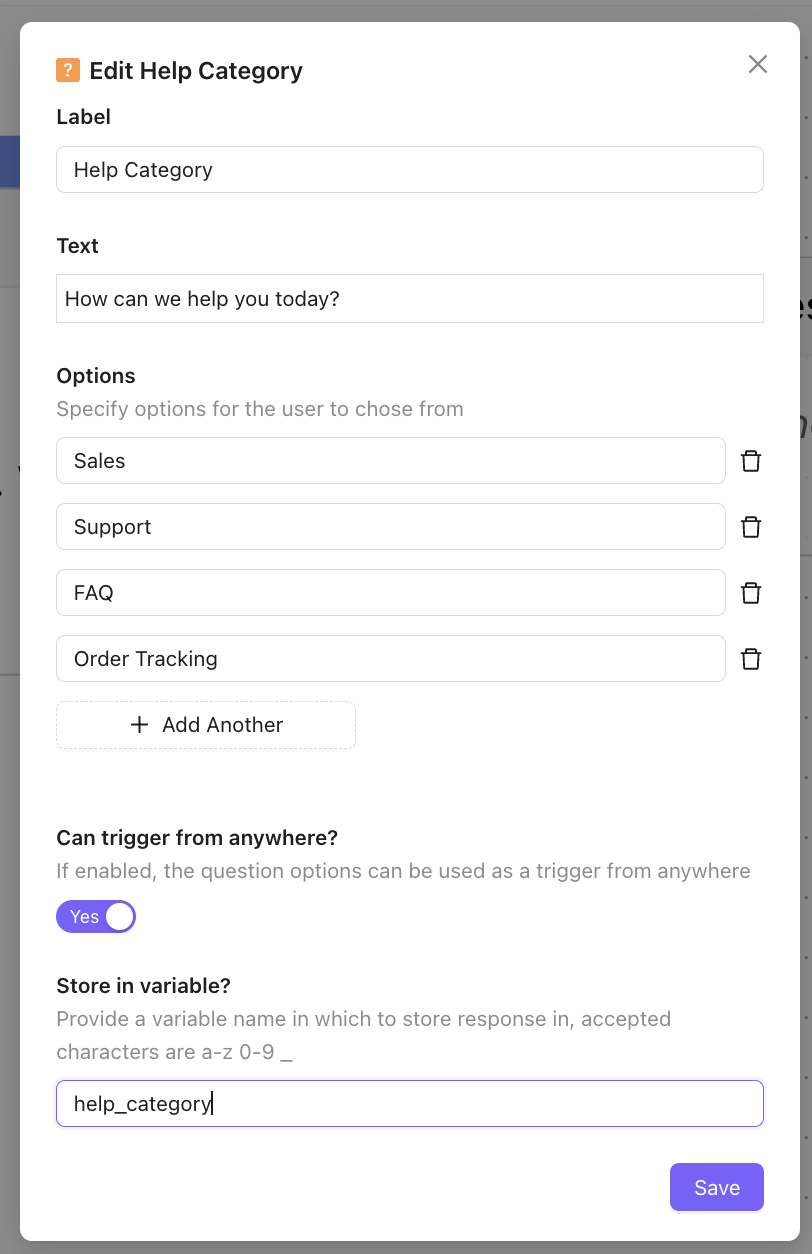
Hacer una pregunta
Solicita información al usuario (por ejemplo, "¿Qué producto te interesa?") y captura su respuesta.
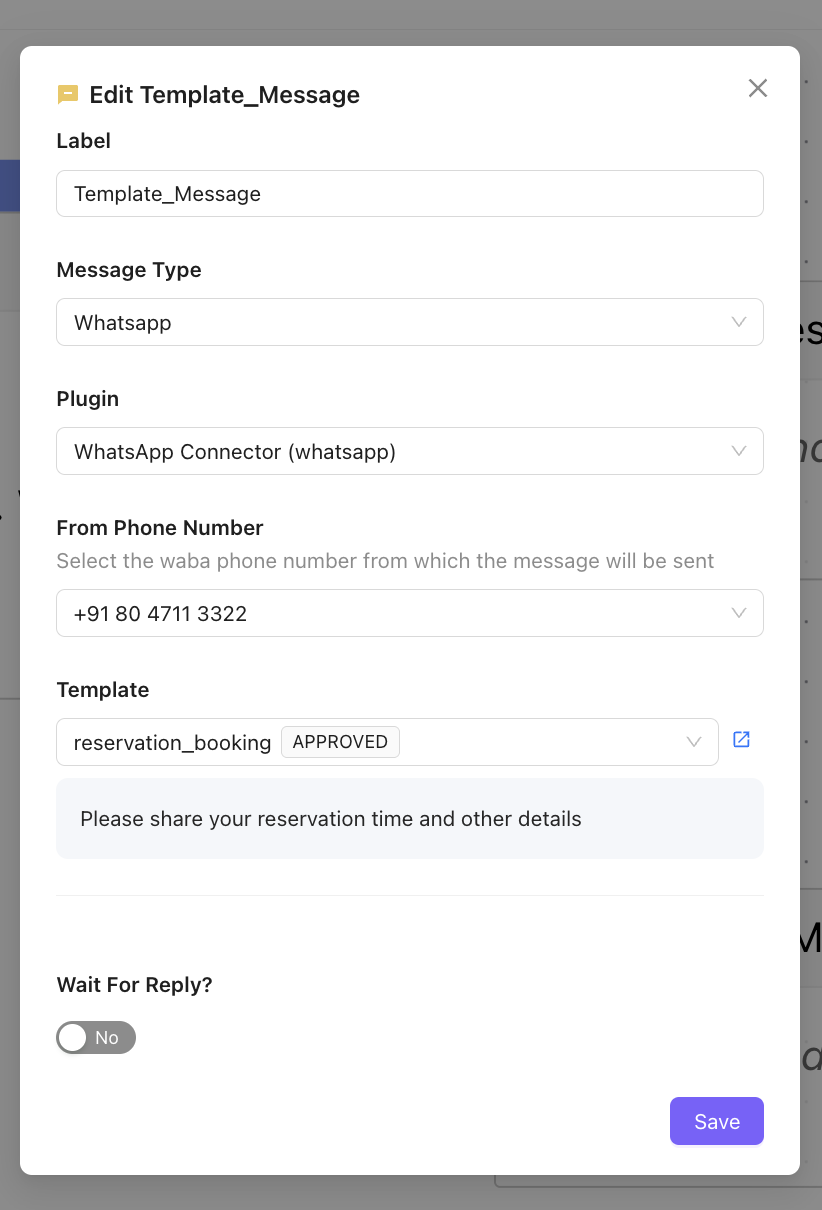
Enviar mensaje de plantilla
Se usa para enviar un mensaje en el chat mediante una plantilla.
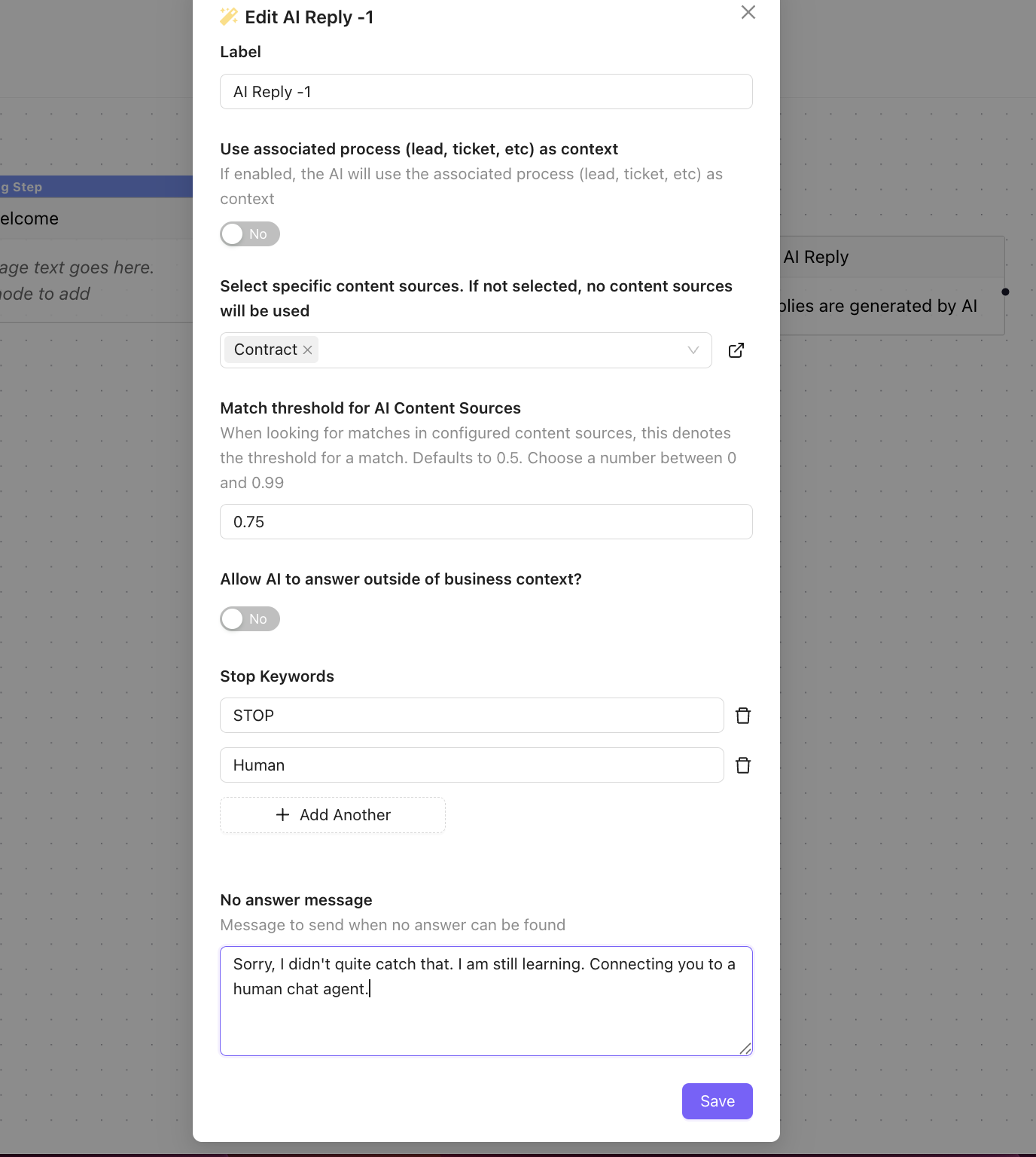
Respuesta de IA
Usa IA para generar respuestas dinámicas basadas en la información que el usuario proporciona al contenido de IA.
Búsqueda de productos con IA
Proporciona información o recomendaciones de productos del catálogo de WhatsApp.
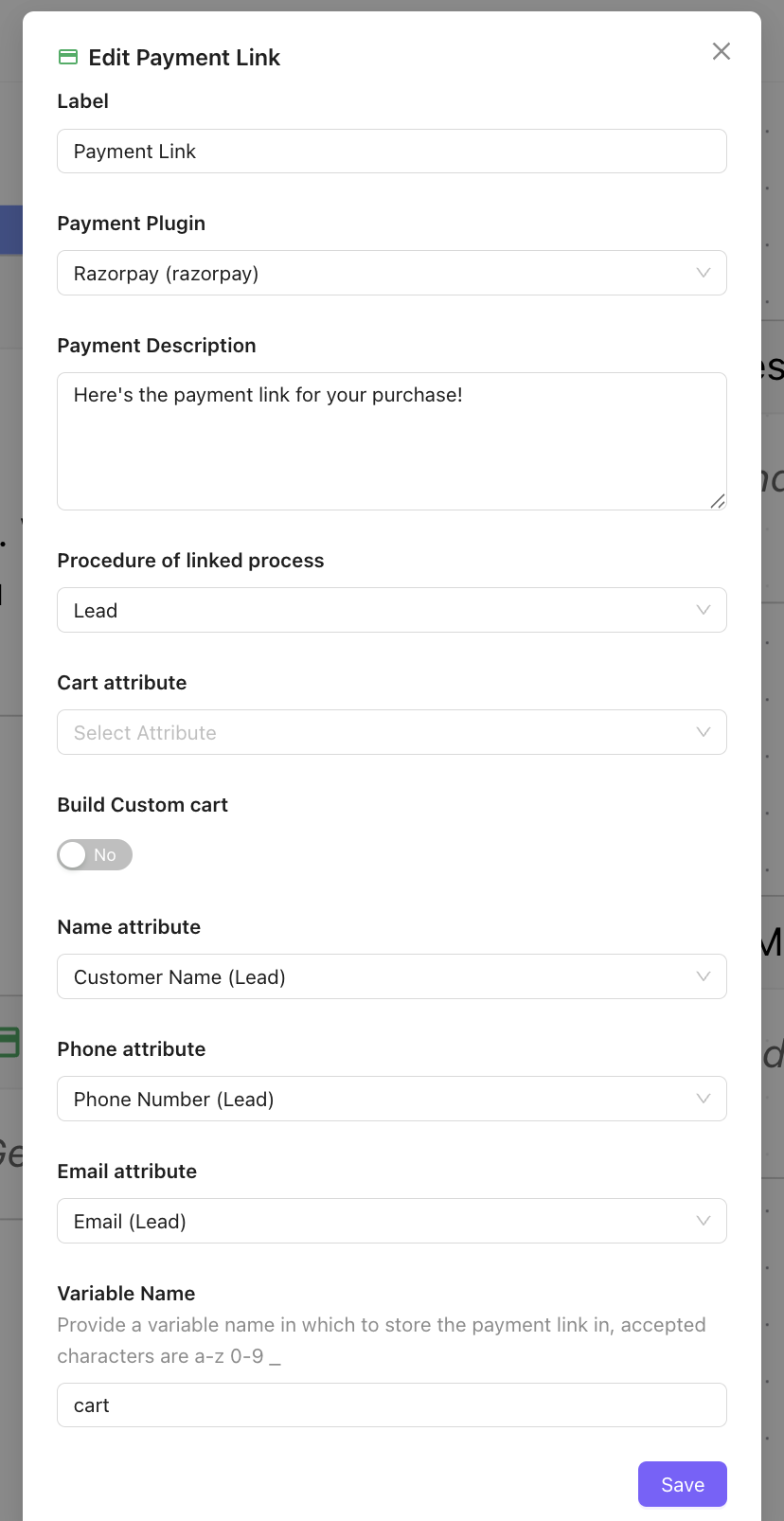
Generar enlace de pago
Genera un enlace de pago para el usuario.
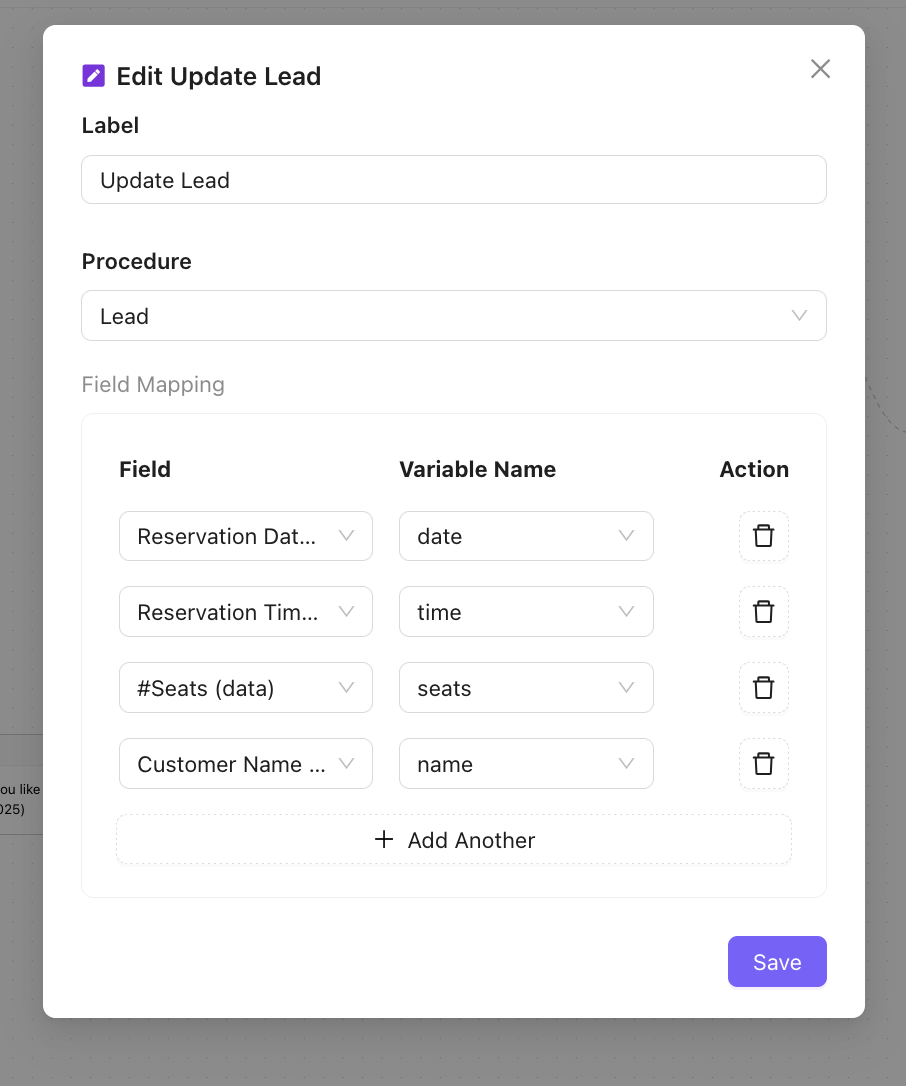
Crear o actualizar lead
Actualiza los campos del lead con las respuestas del usuario al chatbot.
- Campo: campo de lead en Leads de Chakra Chat
- Nombre de variable tal como está guardado en la variable del chatbot
Asignar a un usuario
Transfiere el chat a un usuario mediante el nodo del chatbot Asignar a un usuario. Elige en el flujo del chatbot al usuario al que se asignará el chat.

Transferir a otro chatbot
Para transferir el chat a otro chatbot desde un flujo existente, usa el nodo Transferir a otro chatbot. Elige el chatbot específico para iniciar un nuevo flujo.

Conectores
Los conectores definen las transiciones entre nodos según la información del usuario o condiciones predefinidas. Por ejemplo: se puede vincular un conector de un nodo de pregunta ("¿Quieres conocer nuestros precios?") a un nodo de producto con IA si el usuario responde "Sí", o a un nodo de mensaje ("De acuerdo, ¡exploremos otras funciones!") si el usuario responde "No".
Acciones clave del creador de chatbots
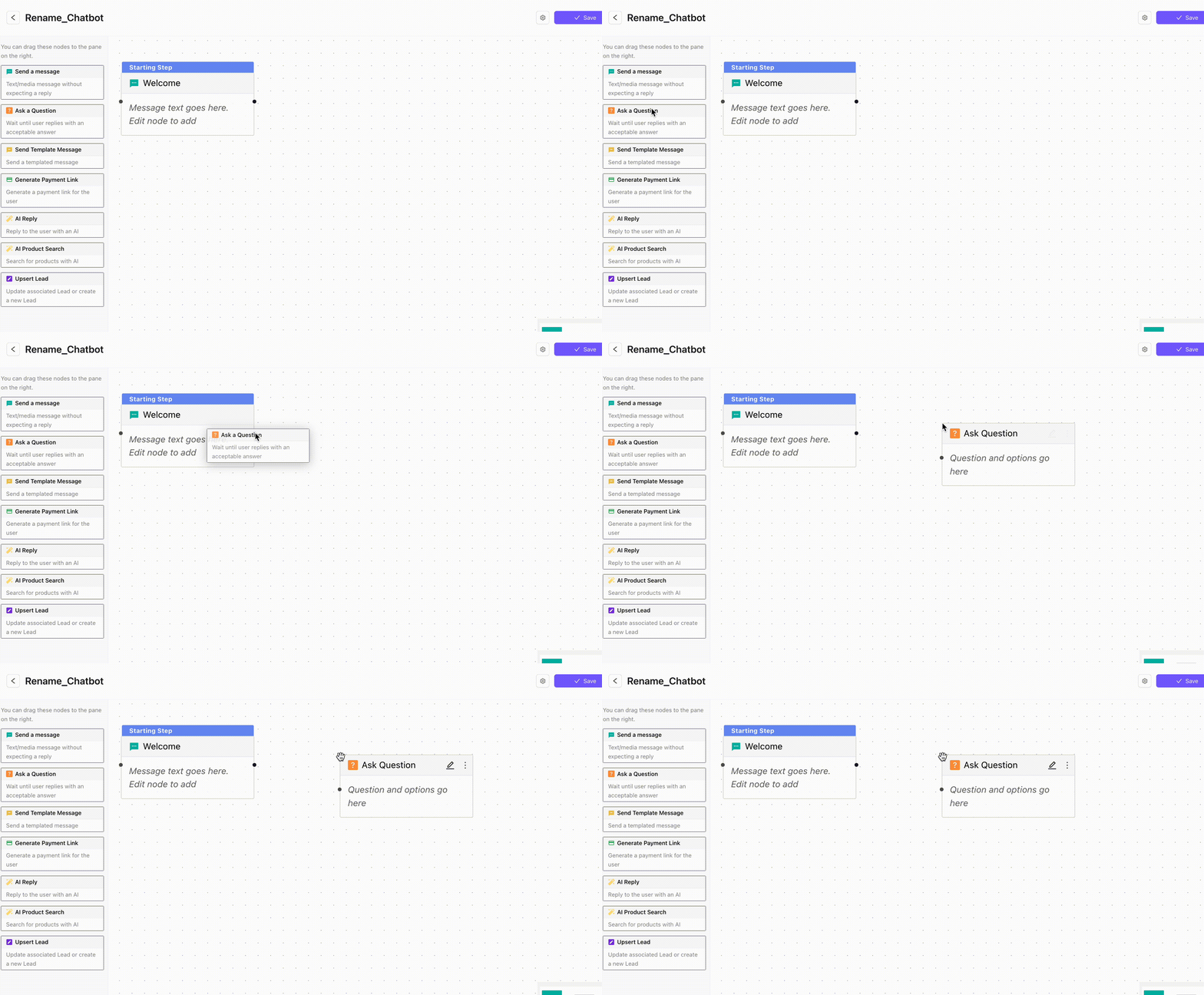
Agregar un nodo
Arrastra el nodo y suéltalo en el lienzo del creador.
Editar nodos
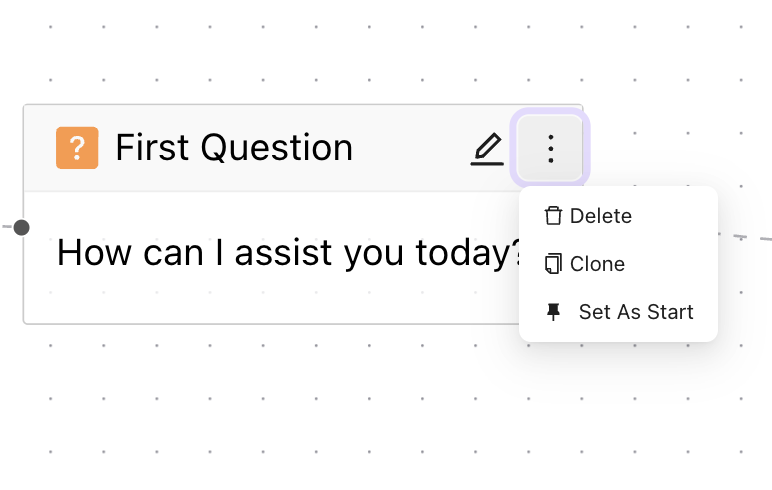
Establecer un nodo de inicio predeterminado
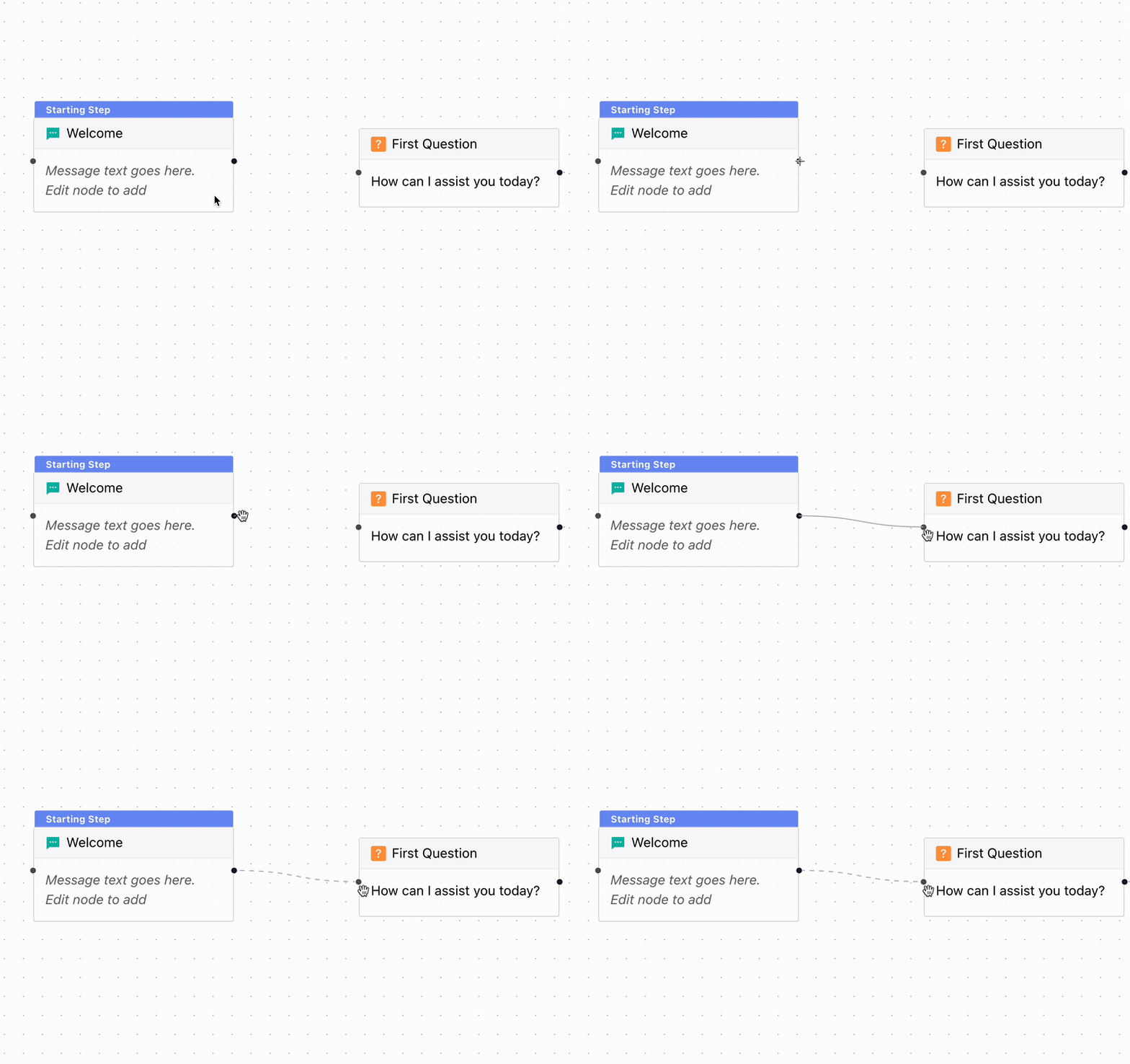
Agregar conector
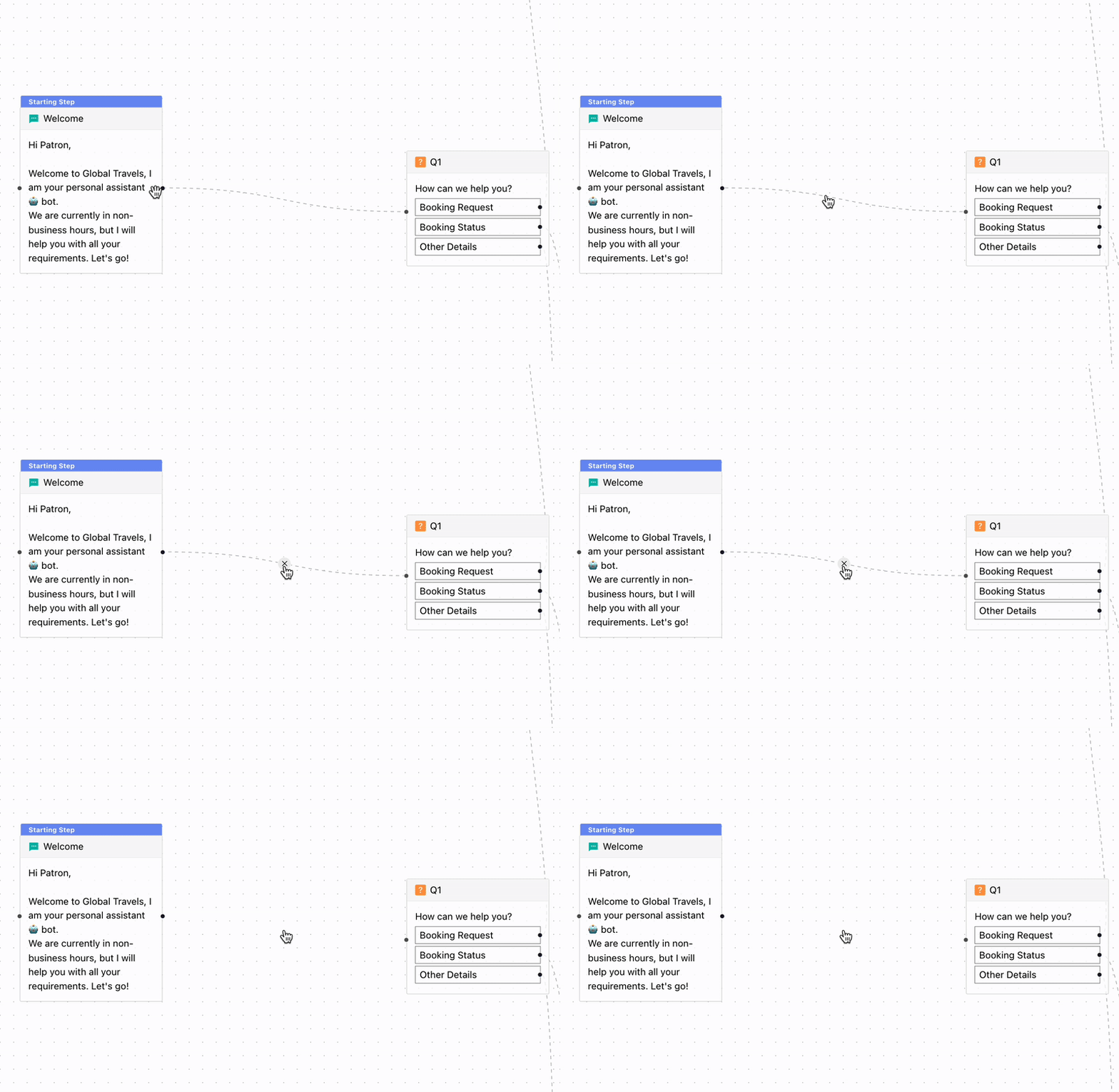
Quitar conector
Palabras clave para finalizar y reiniciar
Palabras clave para finalizar el chatbot: Agrega palabras clave que un cliente pueda ingresar para finalizar un chatbot mientras está activo
Palabras clave para reiniciar el chatbot: Agrega palabras clave que un cliente pueda ingresar para reiniciar un chatbot mientras está activo
 Variables del chatbot
Agregar variables al texto del mensaje
Agrega una variable al mensaje del chat en los chatbots usando un campo existente
Campos de variables de contacto
Tipos de variables de contacto en el mensaje del chatbot:
- Nombre del contacto
- Nombre del contacto
- Apellido del contacto
- Número de teléfono del contacto: Número de teléfono del contacto
- Identificador del proveedor de chat: Número de contacto de WhatsApp
- ID del identificador del proveedor de chat: ID del identificador del contacto
- Fecha de creación del chat: Hora de creación del chat
Variable guardada en las respuestas del chatbot
Guarda las respuestas del chat en nodos específicos (nodo de pregunta). Usa las mismas variables de respuesta del chatbot para insertarlas en los siguientes nodos de mensajes del chat.
- Agrega un nombre de variable para guardar la respuesta del chatbot en el nodo de pregunta
- Guarda el nodo de pregunta

Agregar una variable al mensaje del chatbot
- Agrega
@seguido de unspace - Usa
Arrow Keys⬆⬇del teclado para desplazarte por la lista - Haz clic en
Enterdesde la palabra clave de la variable deseada para insertar el campo
