

Dasar-Dasar Pembuat Chatbot
Ringkasan
Alur chatbot menentukan urutan interaksi antara pengguna dan chatbot, memandu percakapan dari awal hingga penyelesaian. Di Chakra Chat, Anda dapat menggunakan pembuat chatbot untuk membuat chatbot yang disesuaikan dengan kebutuhan Anda.
Jelajahi pembuatnya 👉 Pembuat Chatbot
Elemen Utama Pembuat Chatbot
Node
Elemen-elemen ini adalah komponen dasar logika percakapan chatbot. Setiap node mewakili tindakan atau interaksi tertentu. Untuk Chakra Chat, jenis node utama meliputi:

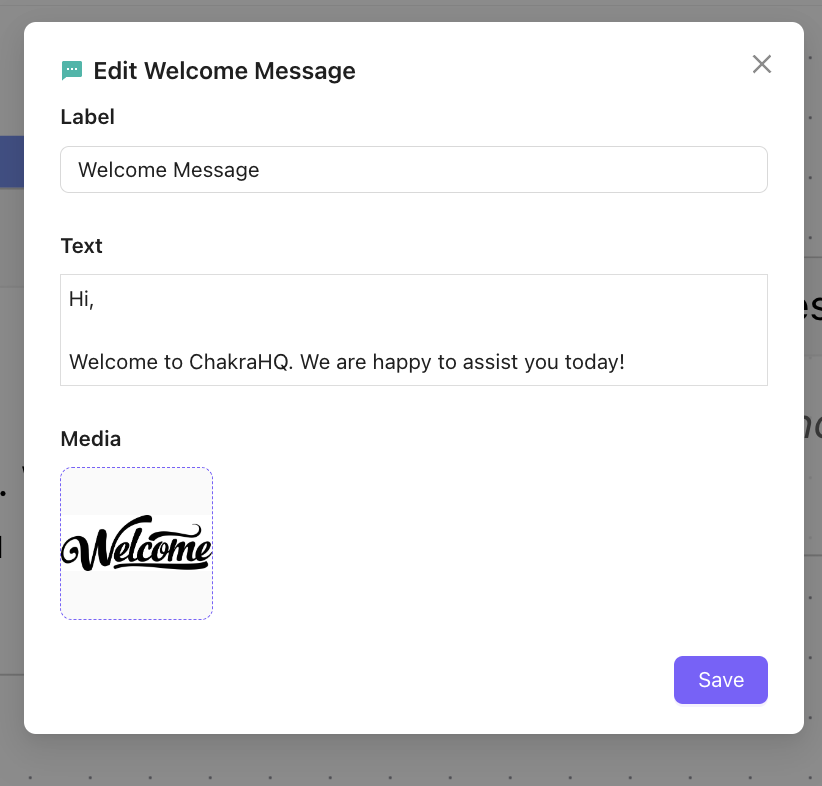
Kirim Pesan
Mengirimkan pesan yang telah ditentukan sebelumnya kepada pengguna (misalnya, "Selamat datang di Chakra Chat! Bagaimana kami dapat membantu Anda?").
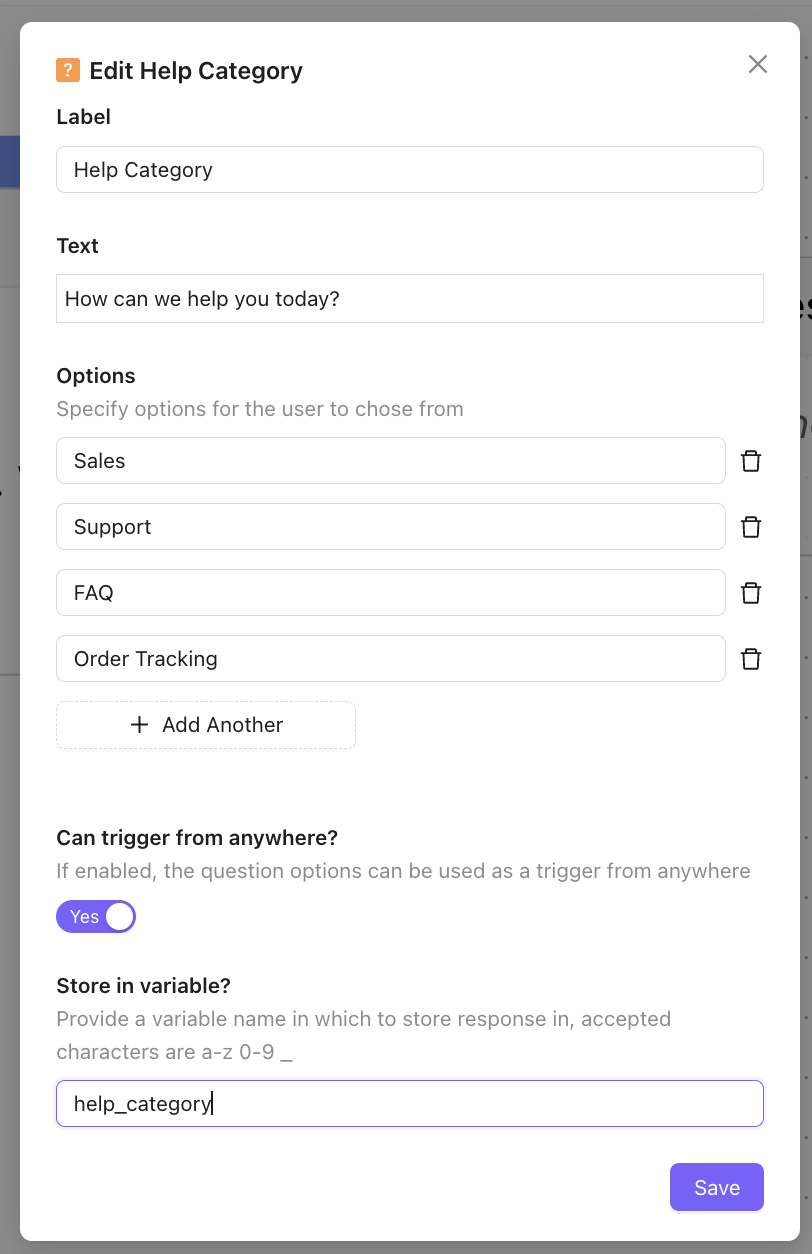
Ajukan Pertanyaan
Meminta pengguna memberikan input (misalnya, "Produk apa yang Anda minati?") dan merekam respons pengguna.
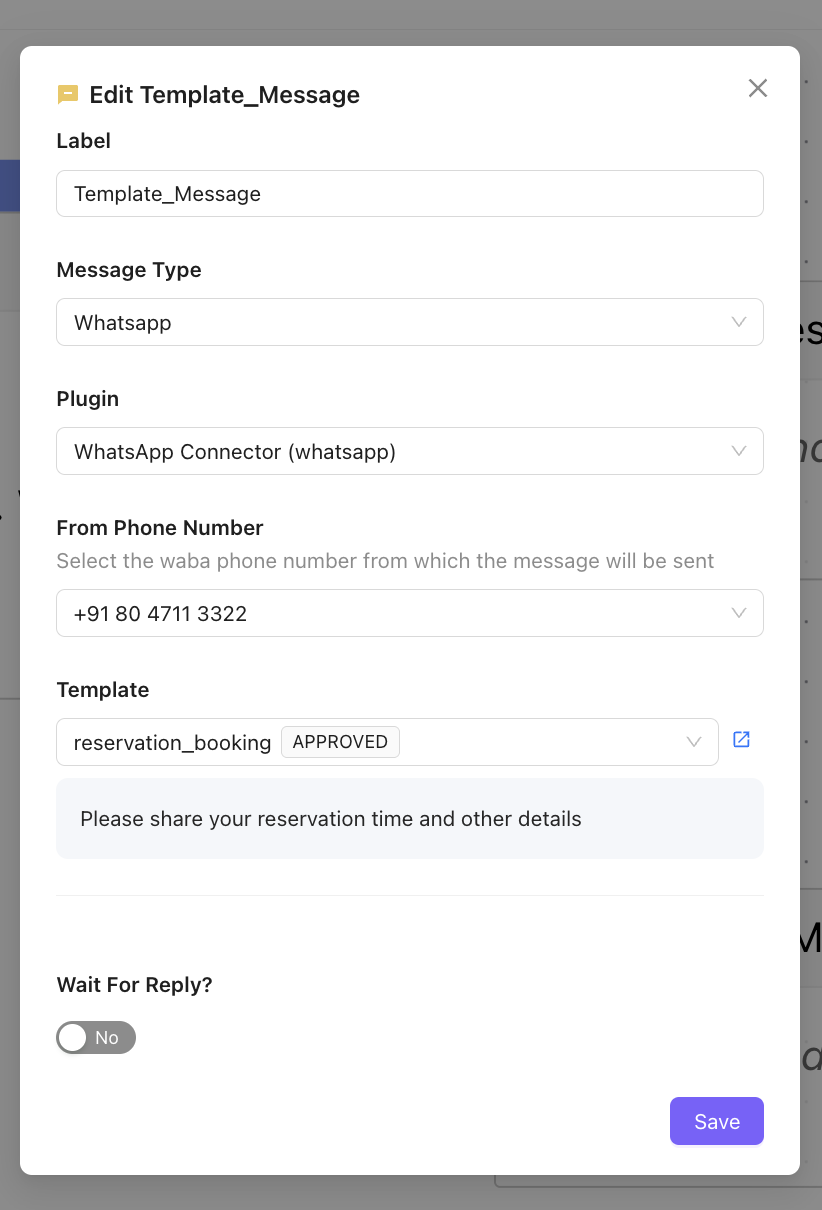
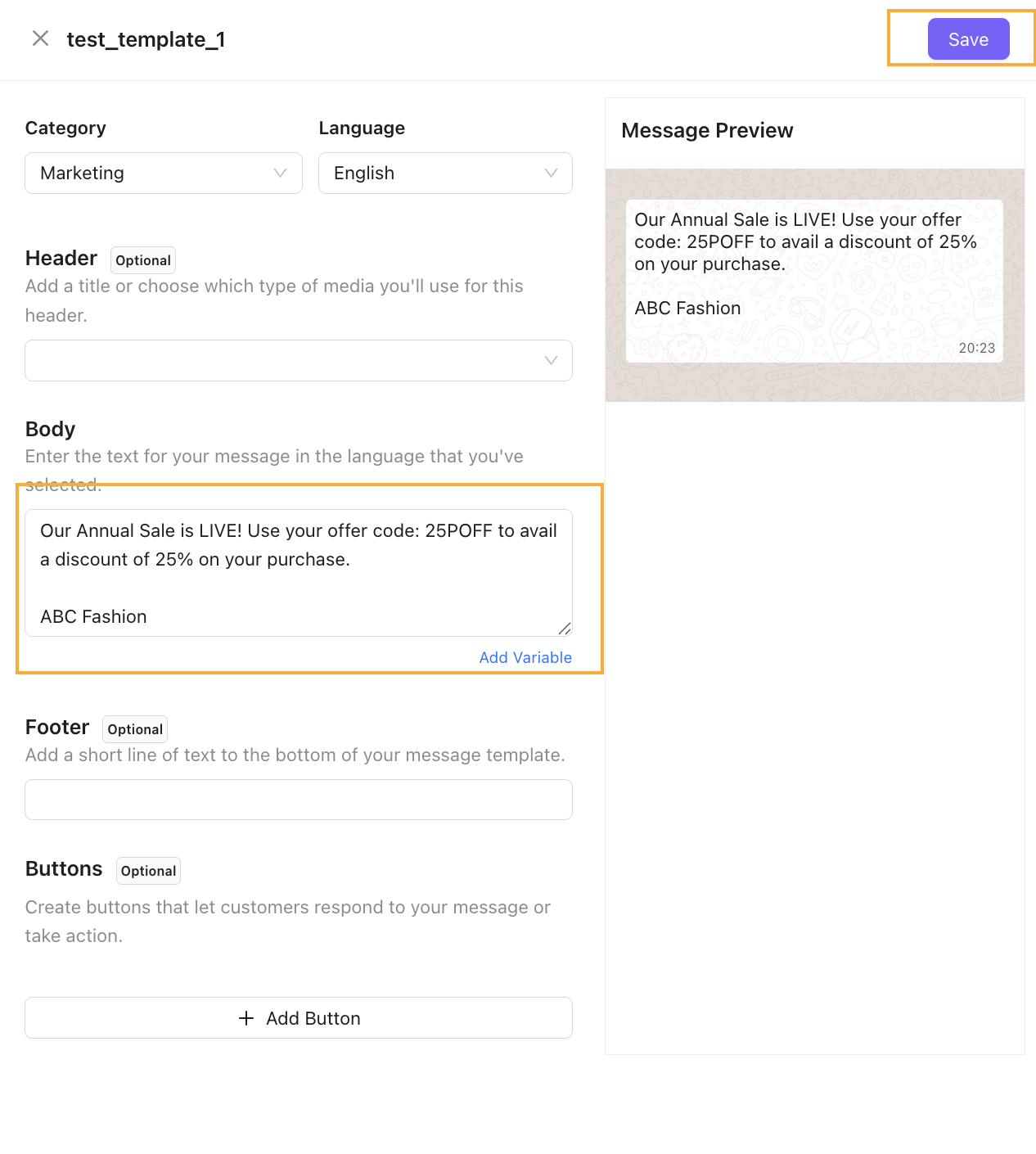
Kirim Pesan Template
Digunakan untuk mengirim pesan di chat menggunakan pesan template
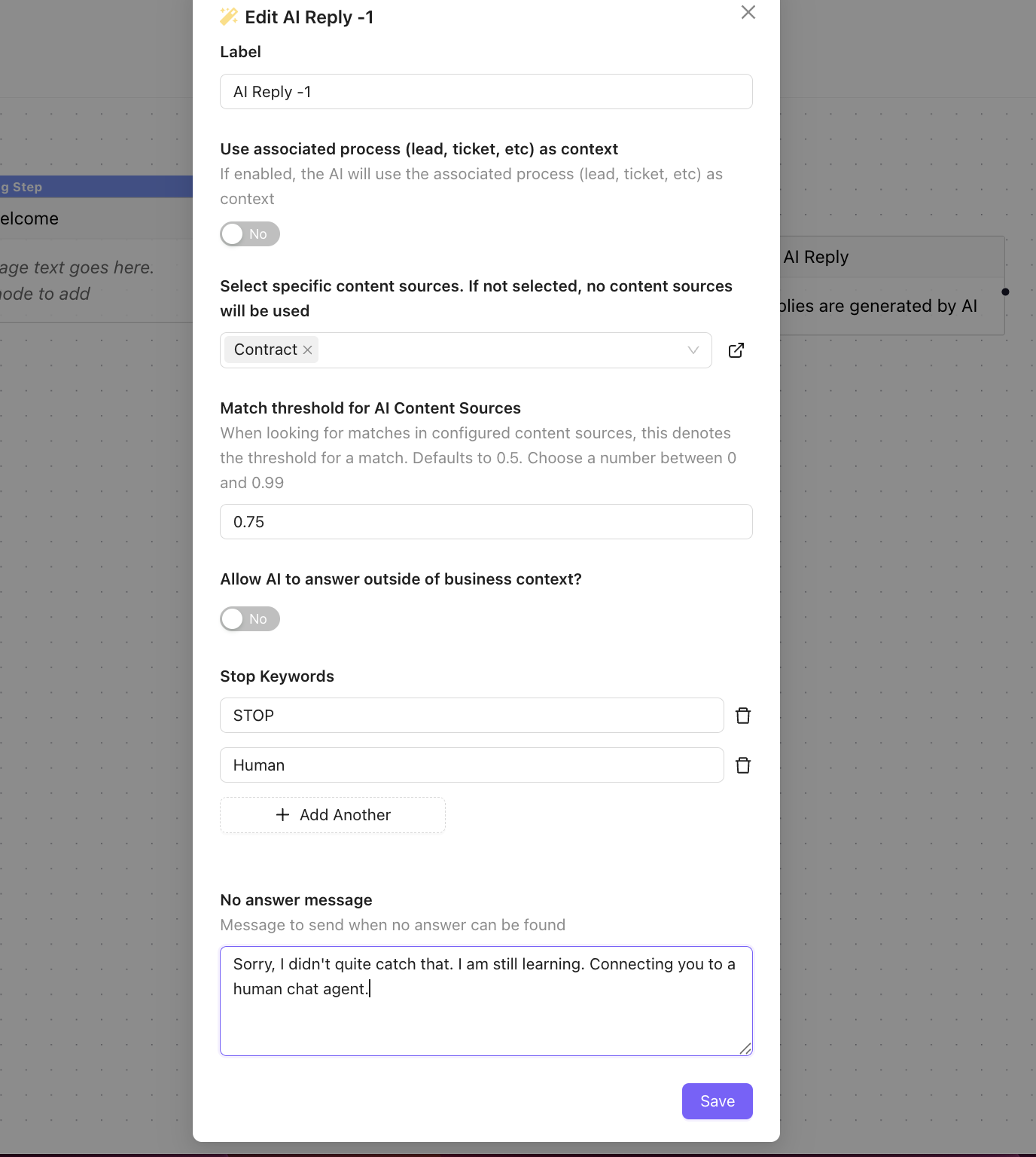
Balasan AI
Menggunakan AI untuk membuat balasan dinamis berdasarkan input pengguna dari konten AI
Pencarian Produk AI
Menyediakan informasi atau rekomendasi produk dari katalog WhatsApp
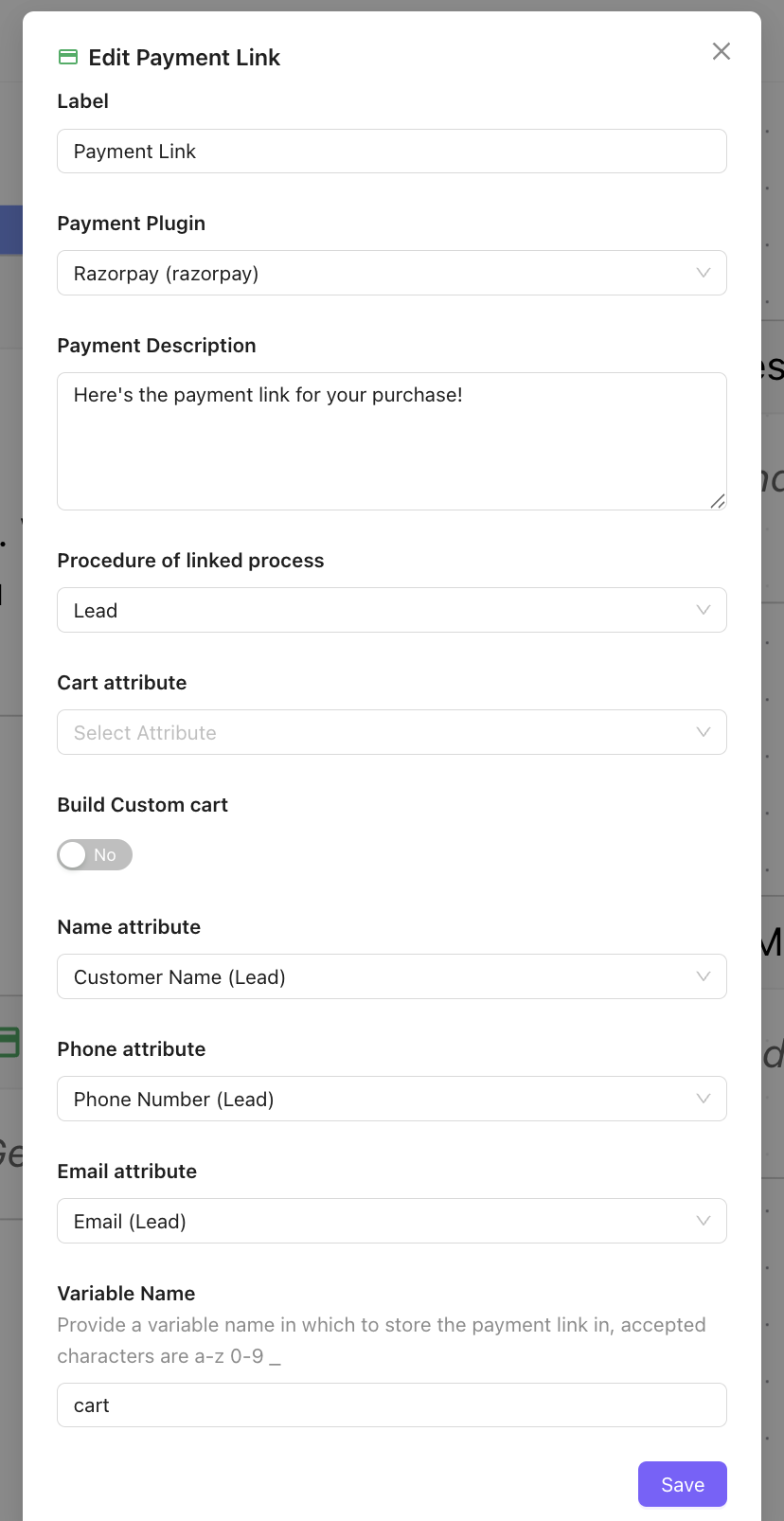
Buat Tautan Pembayaran
Buat tautan pembayaran untuk pengguna
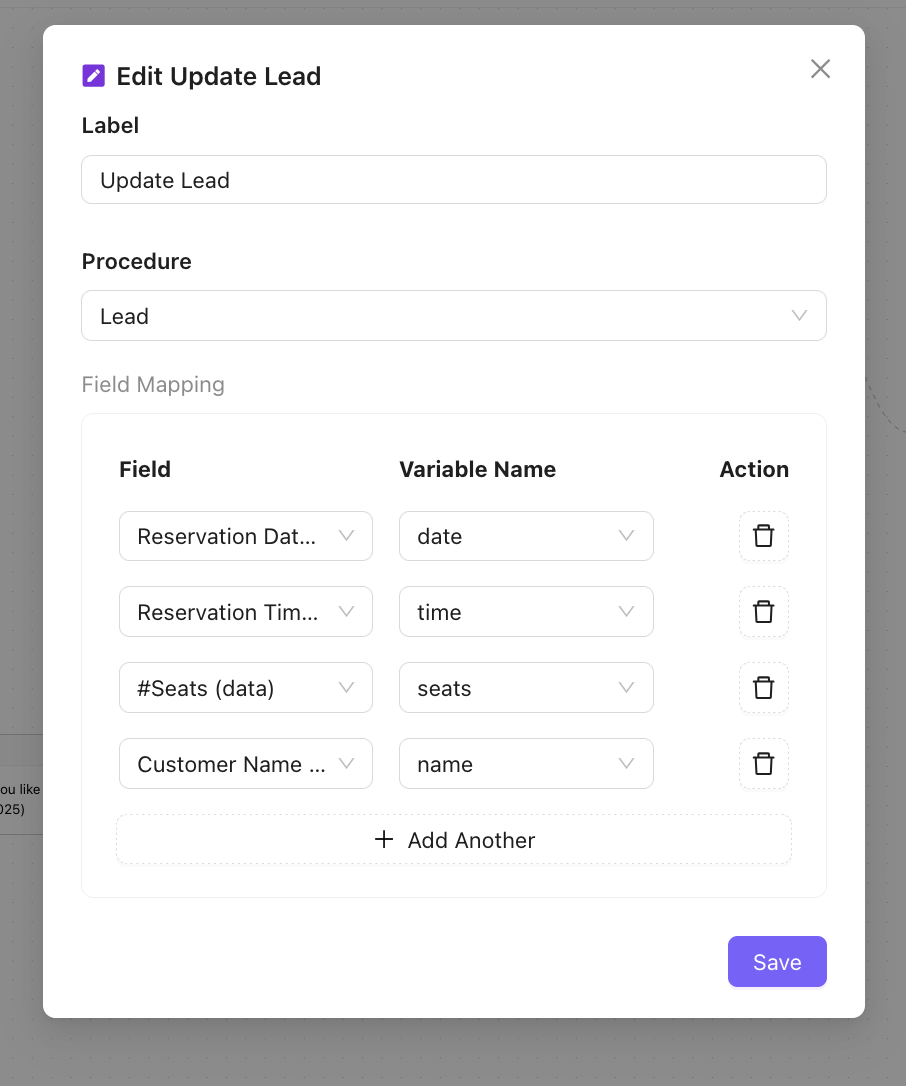
Tambah atau Perbarui Prospek
Perbarui respons pengguna di chatbot ke kolom prospek.
- Kolom: Kolom Prospek di Chakra Chat Leads
- Nama variabel seperti yang tersimpan di variabel Chatbot
Tetapkan ke Pengguna
Alihkan chat ke pengguna menggunakan node chatbot Tetapkan ke Pengguna. Pilih pengguna yang akan menerima chat dari alur chatbot.

Alihkan ke Chatbot
Untuk mengalihkan chat ke chatbot lain dari alur chatbot yang sedang berjalan, gunakan node Alihkan ke Chatbot. Pilih chatbot tertentu untuk memulai alur chatbot baru.

Konektor
Konektor menentukan transisi antar-node berdasarkan input pengguna atau kondisi yang telah ditentukan. Contoh: Konektor dapat dihubungkan dari Node Pertanyaan ("Apakah Anda ingin mengetahui harga kami?") ke Node Produk AI jika pengguna menjawab "Ya," atau ke Node Pesan ("Baik, mari kita lihat fitur lainnya!") jika pengguna menjawab "Tidak."
Tindakan Utama di Chatbot Builder
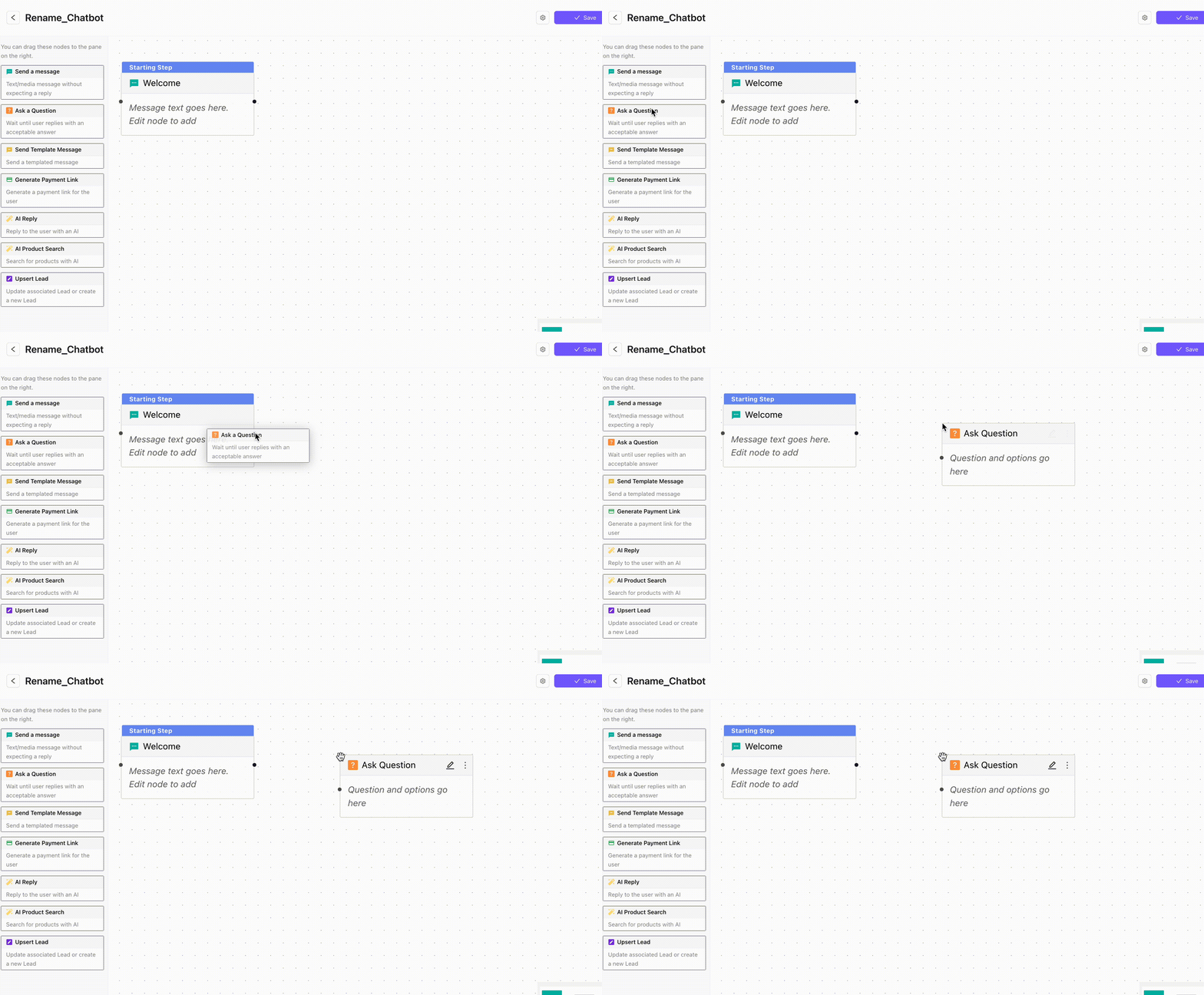
Tambahkan Node
Seret node, lalu letakkan di kanvas builder.
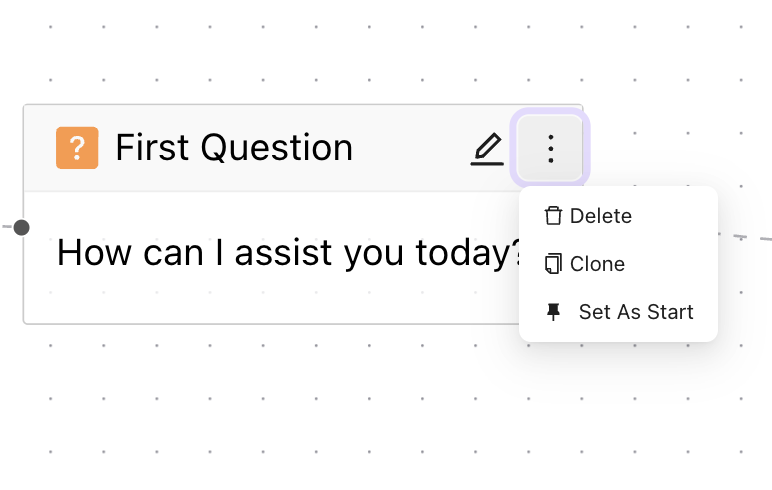
Edit Node
Mengatur node Mulai default
Tambahkan Konektor
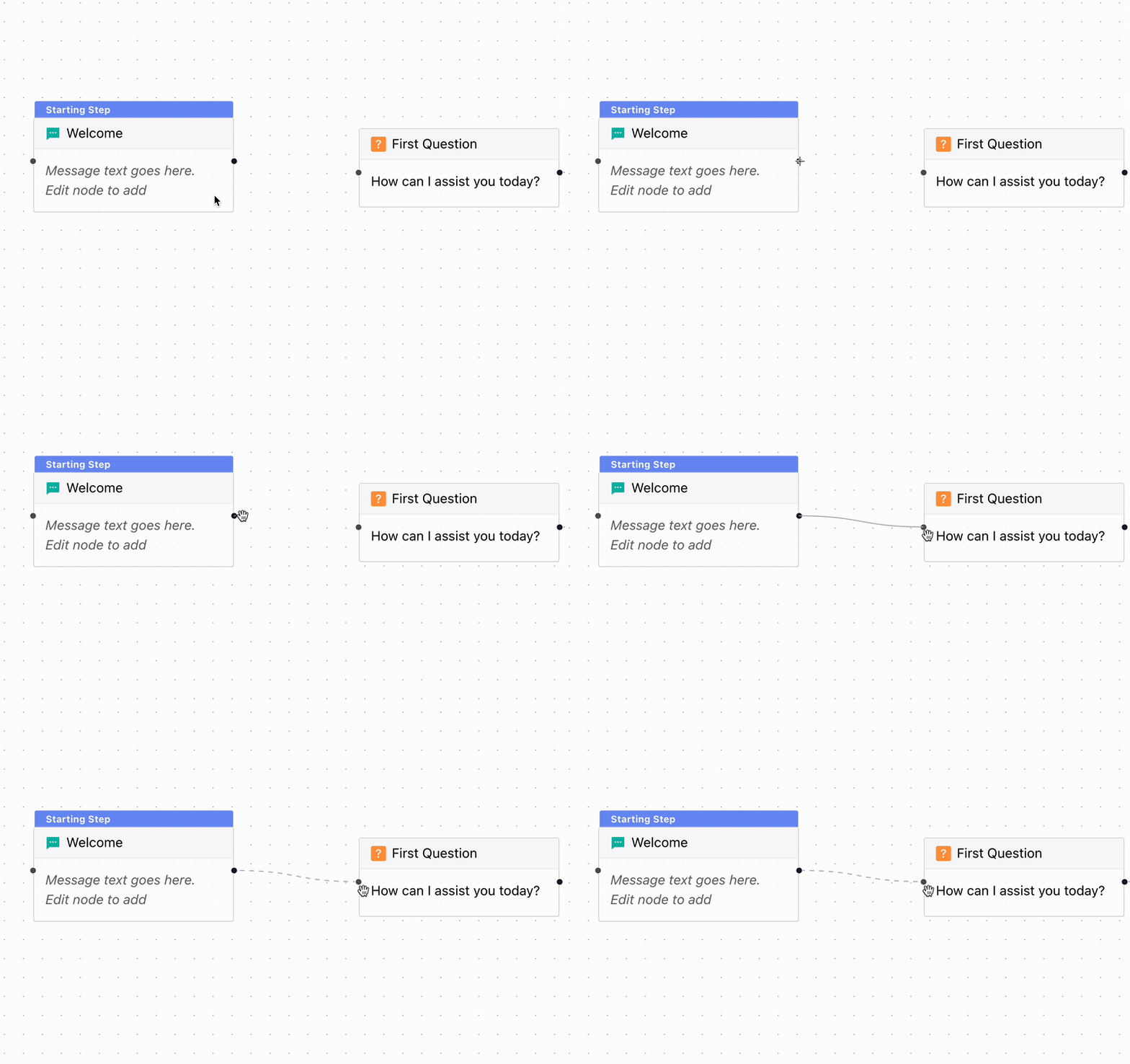
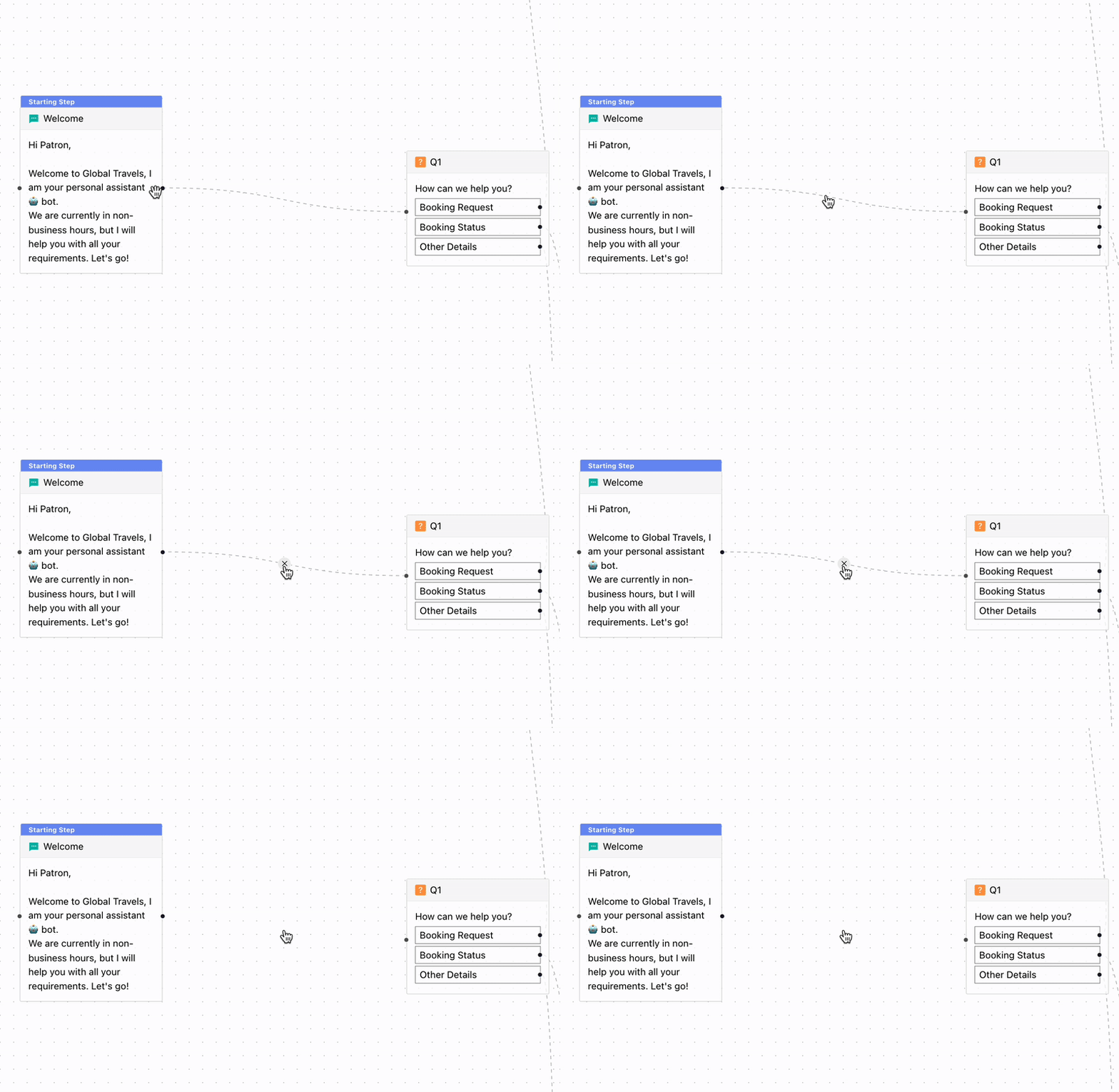
Hapus Konektor
Kata Kunci untuk Mengakhiri & Memulai Ulang
Kata kunci untuk mengakhiri chatbot: Tambahkan kata kunci yang dapat dimasukkan pelanggan untuk mengakhiri chatbot saat chatbot sedang aktif
Kata kunci untuk memulai ulang chatbot: Tambahkan kata kunci yang dapat dimasukkan pelanggan untuk memulai ulang chatbot saat chatbot sedang aktif
 Variabel Chatbot
Tambahkan Variabel ke Teks Pesan
Tambahkan variabel ke pesan chat di chatbot menggunakan kolom yang sudah ada
Kolom Variabel Kontak
Jenis variabel kontak di pesan chatbot:
- Nama Kontak
- Nama Depan Kontak
- Nama Belakang Kontak
- Nomor Telepon Kontak: Nomor Telepon Kontak
- Identitas Penyedia Chat: Nomor Kontak untuk WhatsApp
- ID Identitas Penyedia Chat: ID untuk Identitas Kontak
- Waktu Pembuatan Chat: Waktu pembuatan chat
Variabel Tersimpan dalam Respons Chatbot
Simpan respons chat di node tertentu (Node Pertanyaan). Gunakan variabel respons chatbot yang sama untuk menyisipkannya ke node pesan chat berikutnya.
- Tambahkan nama variabel untuk menyimpan respons chatbot pada node pertanyaan
- Simpan node Pertanyaan

Tambahkan Variabel ke Pesan Chatbot
- Tambahkan
@diikuti denganspace - Gunakan
Arrow Keys⬆⬇pada keyboard untuk menelusuri daftar - Tekan
Enterpada kata kunci variabel yang diinginkan untuk menyisipkan kolom
