

أساسيات مُنشئ روبوت الدردشة
نظرة عامة
يحدد مسار روبوت الدردشة تسلسل التفاعلات بين المستخدم وروبوت الدردشة، ويوجه المحادثة من بدايتها حتى حلّها. في Chakra Chat، يمكنك استخدام مُنشئ روبوت الدردشة لإنشاء روبوت يناسب حالة الاستخدام الخاصة بك.
استكشف المُنشئ 👉 مُنشئ روبوت الدردشة
العناصر الأساسية في مُنشئ روبوت الدردشة
العُقد
هذه هي المكونات الأساسية لمنطق المحادثة في روبوت الدردشة. تمثل كل عقدة إجراءً أو تفاعلًا محددًا. في Chakra Chat، تشمل أنواع العقد الأساسية ما يلي:

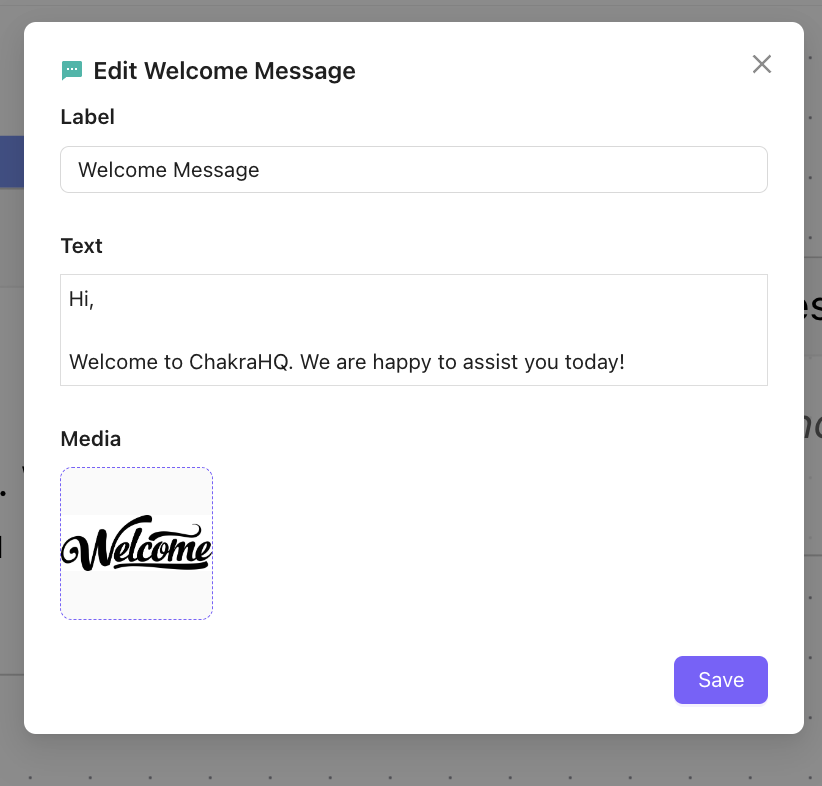
إرسال رسالة
يرسل رسالة محددة مسبقًا إلى المستخدم (مثل: "مرحبًا بك في Chakra Chat! كيف يمكننا مساعدتك؟").
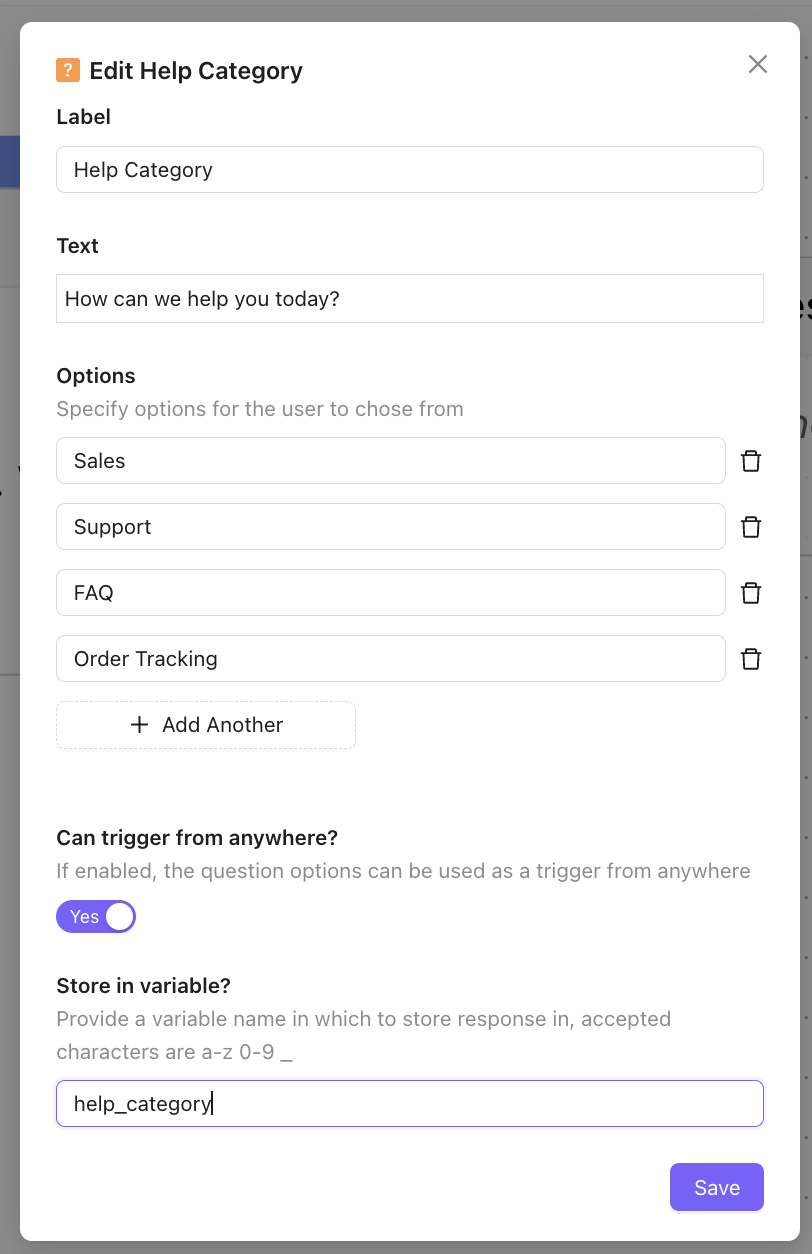
طرح سؤال
يطلب من المستخدم إدخال معلومات (مثل: "ما المنتج الذي تهتم به؟") ويحفظ إجابته.
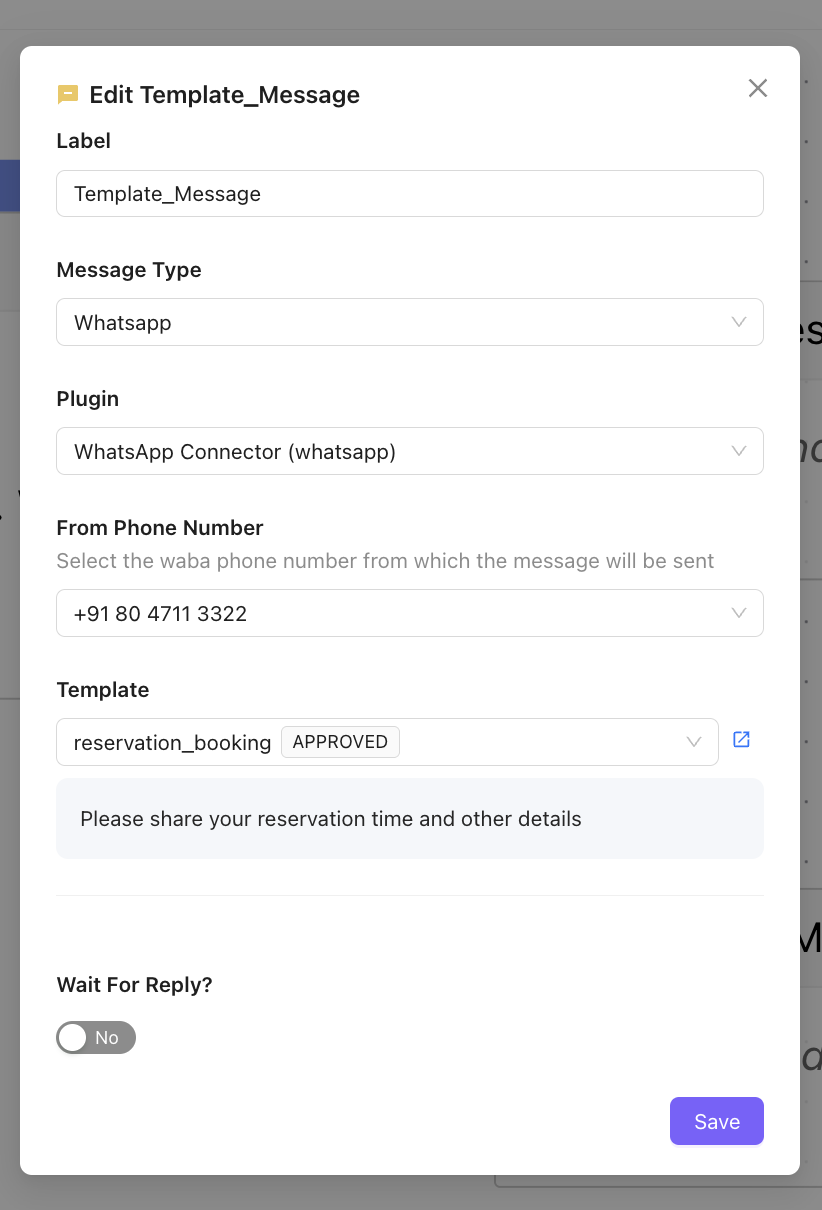
إرسال رسالة نموذجية
تُستخدم لإرسال رسالة في الدردشة باستخدام رسالة نموذجية
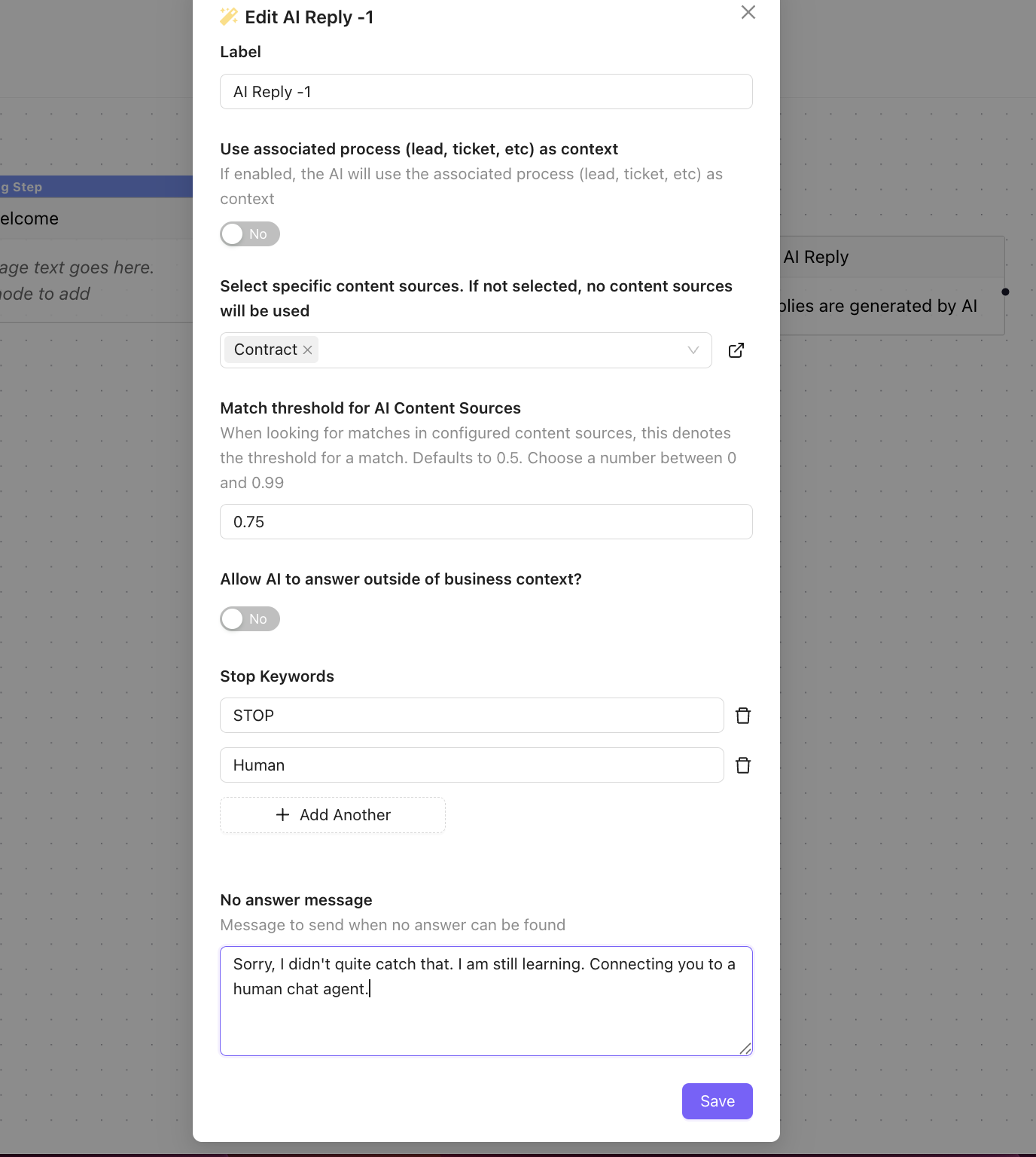
رد بالذكاء الاصطناعي
يستخدم الذكاء الاصطناعي لإنشاء ردود ديناميكية استنادًا إلى مدخلات المستخدم من محتوى الذكاء الاصطناعي
البحث عن المنتجات بالذكاء الاصطناعي
يعرض معلومات عن منتجات كتالوج WhatsApp أو يقدم توصيات بشأنها
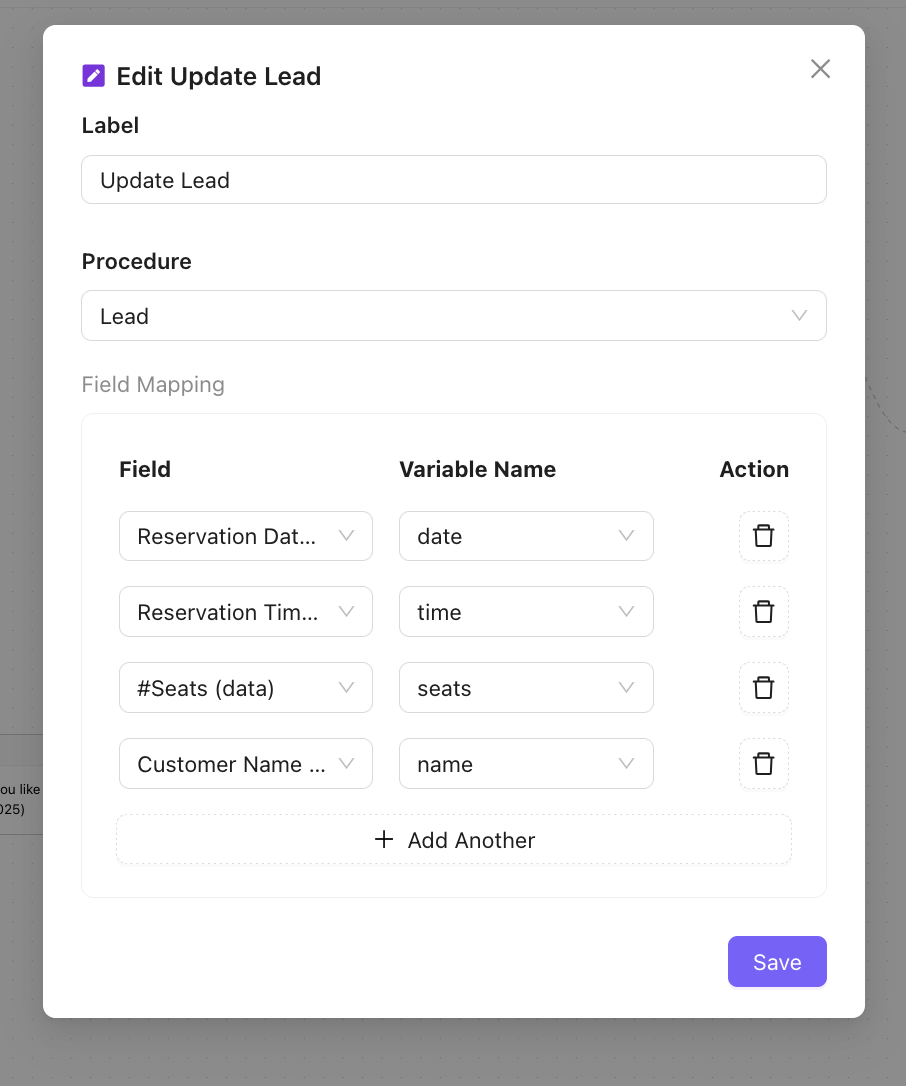
إنشاء رابط دفع
إنشاء رابط دفع للمستخدم
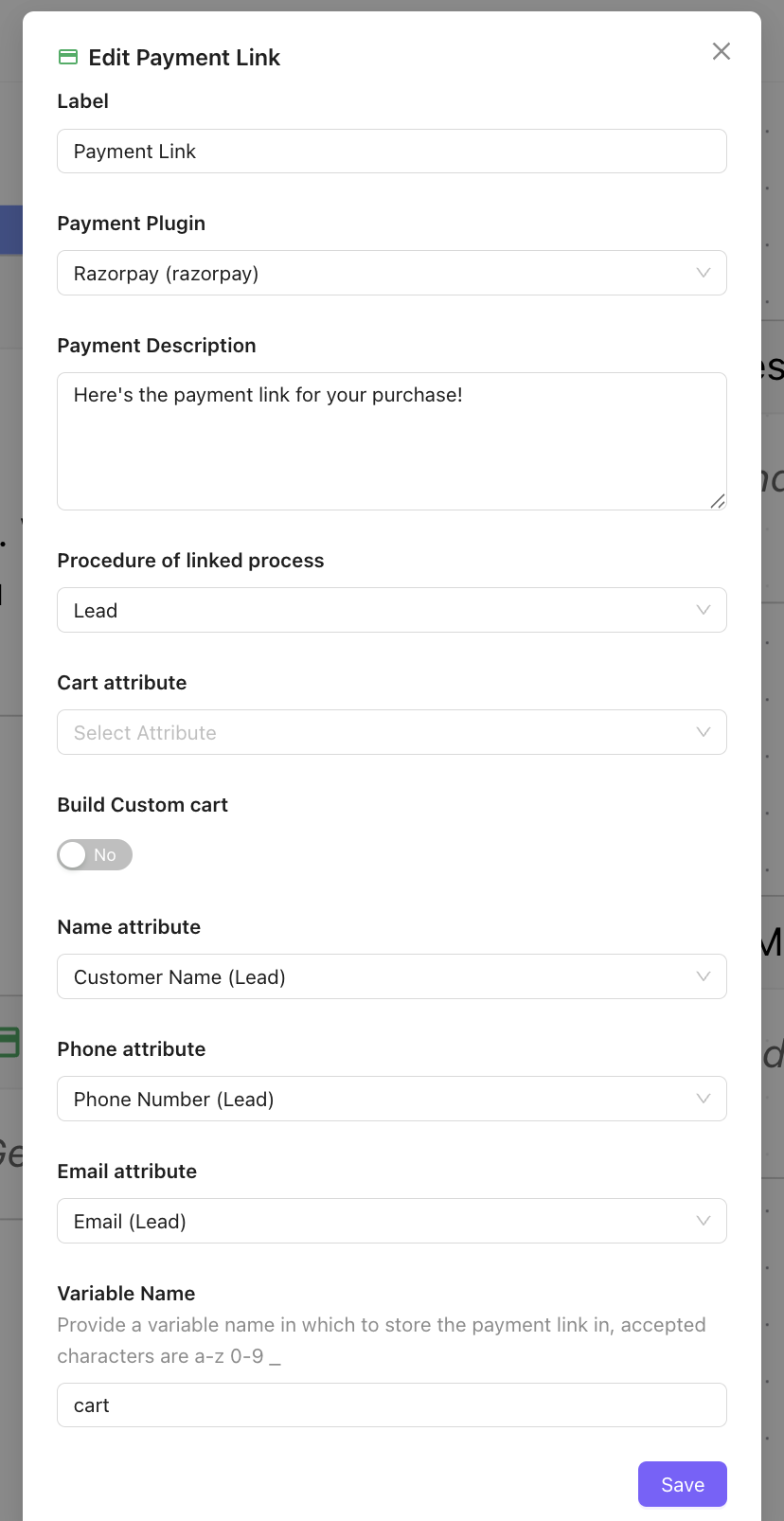
إضافة عميل محتمل أو تحديث بياناته
تحديث ردود روبوت الدردشة الواردة من المستخدم في حقول العميل المحتمل.
- الحقل: حقل العميل المحتمل في عملاء Chakra Chat المحتملين
- اسم المتغير كما هو مخزّن في متغير روبوت الدردشة
تعيين إلى مستخدم
انقل الدردشة إلى مستخدم باستخدام عقدة روبوت الدردشة «تعيين إلى مستخدم». اختر من مسار روبوت الدردشة المستخدم الذي ستُعيّن إليه الدردشة.

التحويل إلى روبوت دردشة
لنقل الدردشة من مسار روبوت دردشة حالي إلى روبوت دردشة آخر، استخدم عقدة «التحويل إلى روبوت دردشة». اختر روبوت الدردشة المحدد لبدء مسار جديد.

الموصلات
تحدد الموصلات الانتقالات بين العقد بناءً على مدخلات المستخدم أو شروط محددة مسبقًا. على سبيل المثال: يمكن ربط موصل بعقدة سؤال («هل تريد معرفة أسعارنا؟») ثم بعقدة منتج الذكاء الاصطناعي إذا أجاب المستخدم «نعم»، أو بعقدة رسالة («حسنًا، لنستكشف ميزات أخرى!») إذا أجاب المستخدم «لا».
الإجراءات الأساسية في مُنشئ روبوت الدردشة
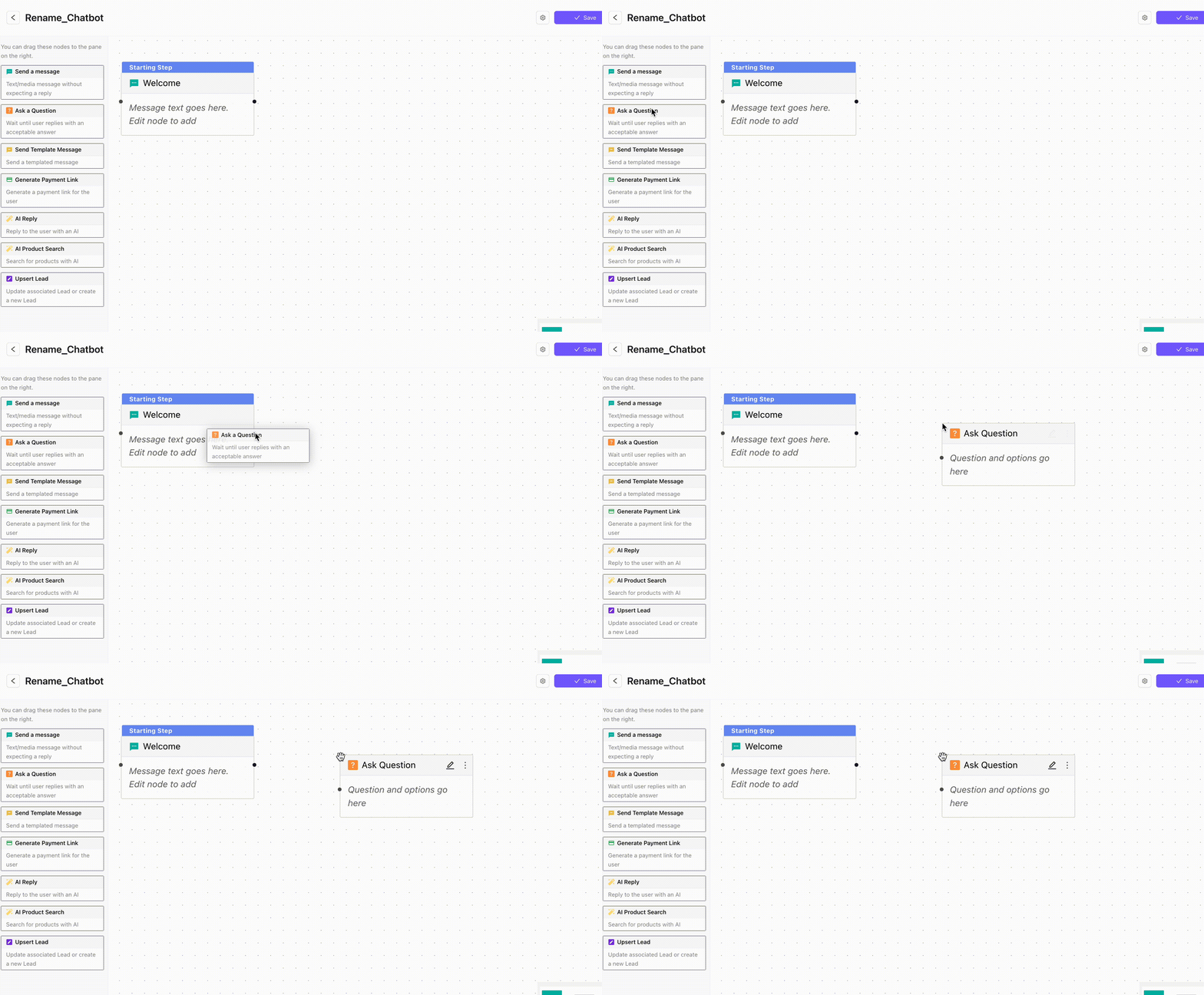
إضافة عقدة
اسحب العقدة وأفلتها على لوحة المُنشئ.
تحرير العقد
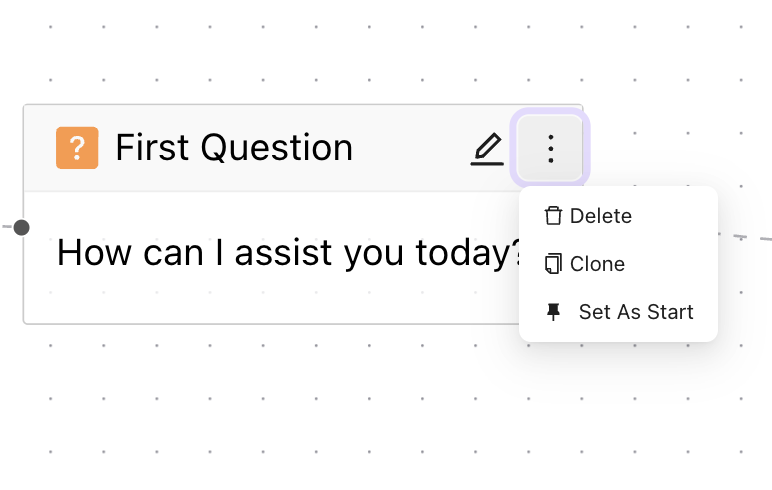
تعيين عقدة بداية افتراضية
إضافة موصل
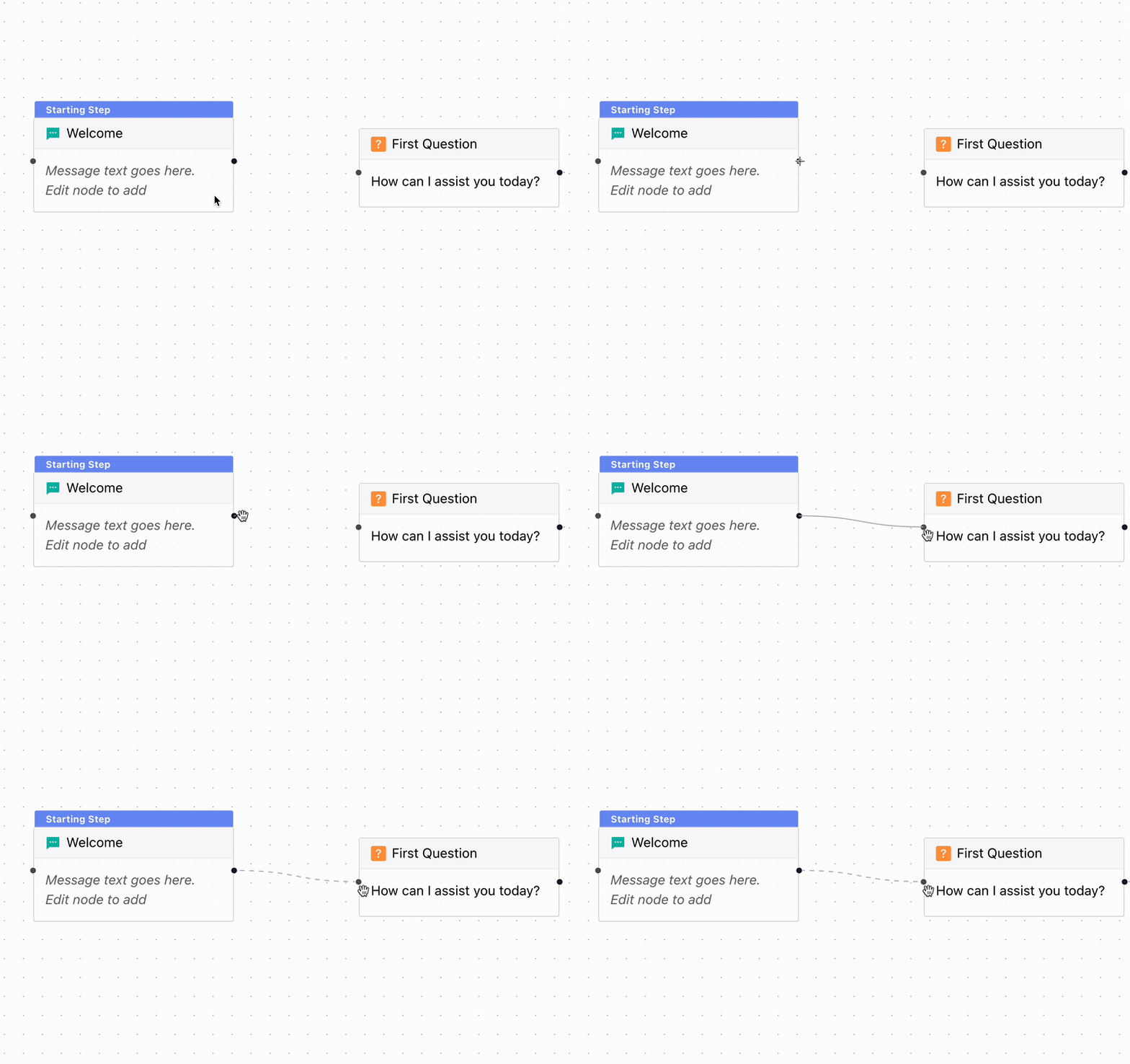
إزالة موصل
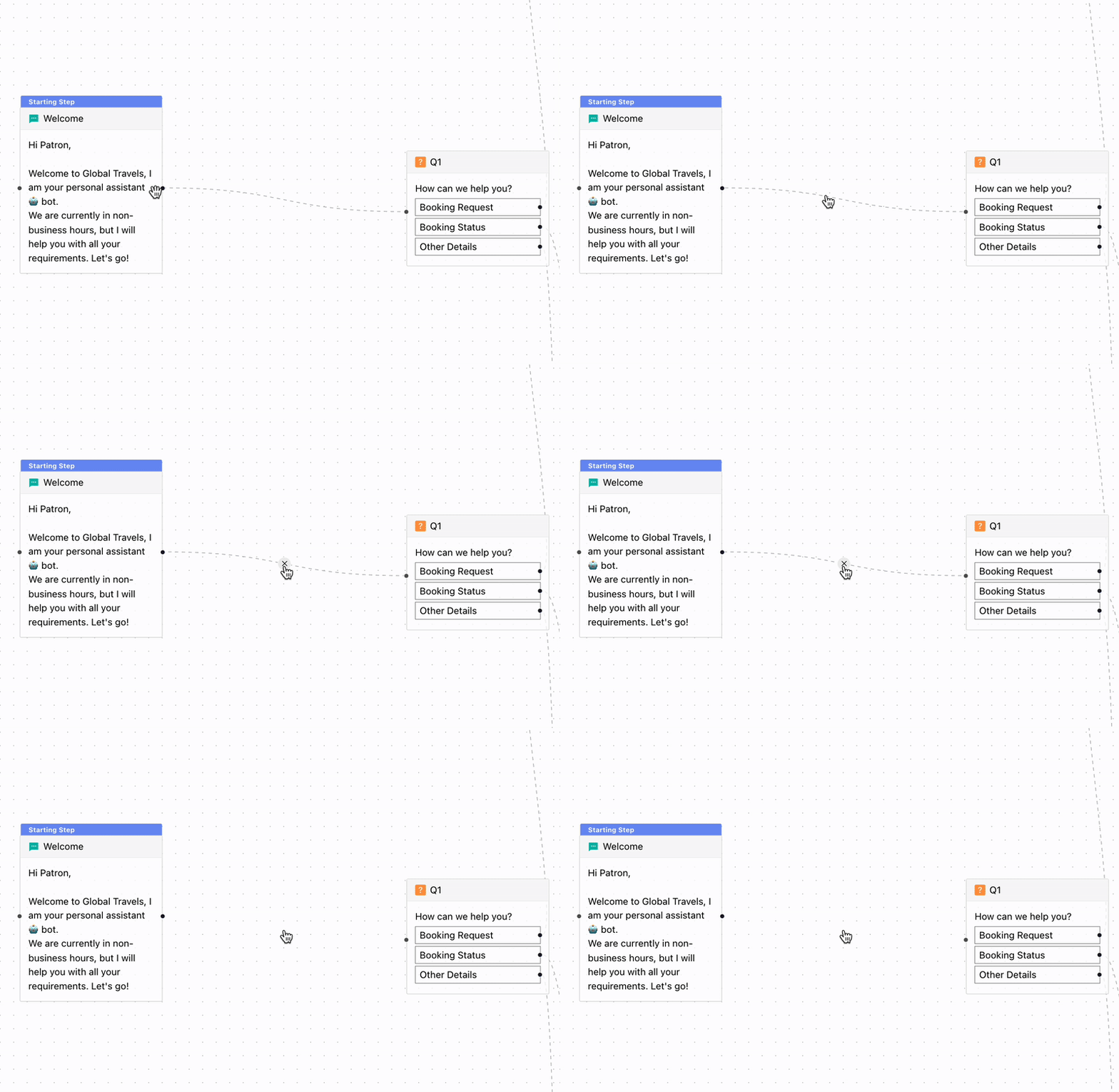
الكلمات المفتاحية للإنهاء وإعادة التشغيل
الكلمات المفتاحية لإنهاء روبوت الدردشة: أضف كلمات مفتاحية يمكن للعميل إدخالها لإنهاء روبوت الدردشة أثناء تشغيله
الكلمات المفتاحية لإعادة تشغيل روبوت الدردشة: أضف كلمات مفتاحية يمكن للعميل إدخالها لإعادة تشغيل روبوت الدردشة أثناء تشغيله
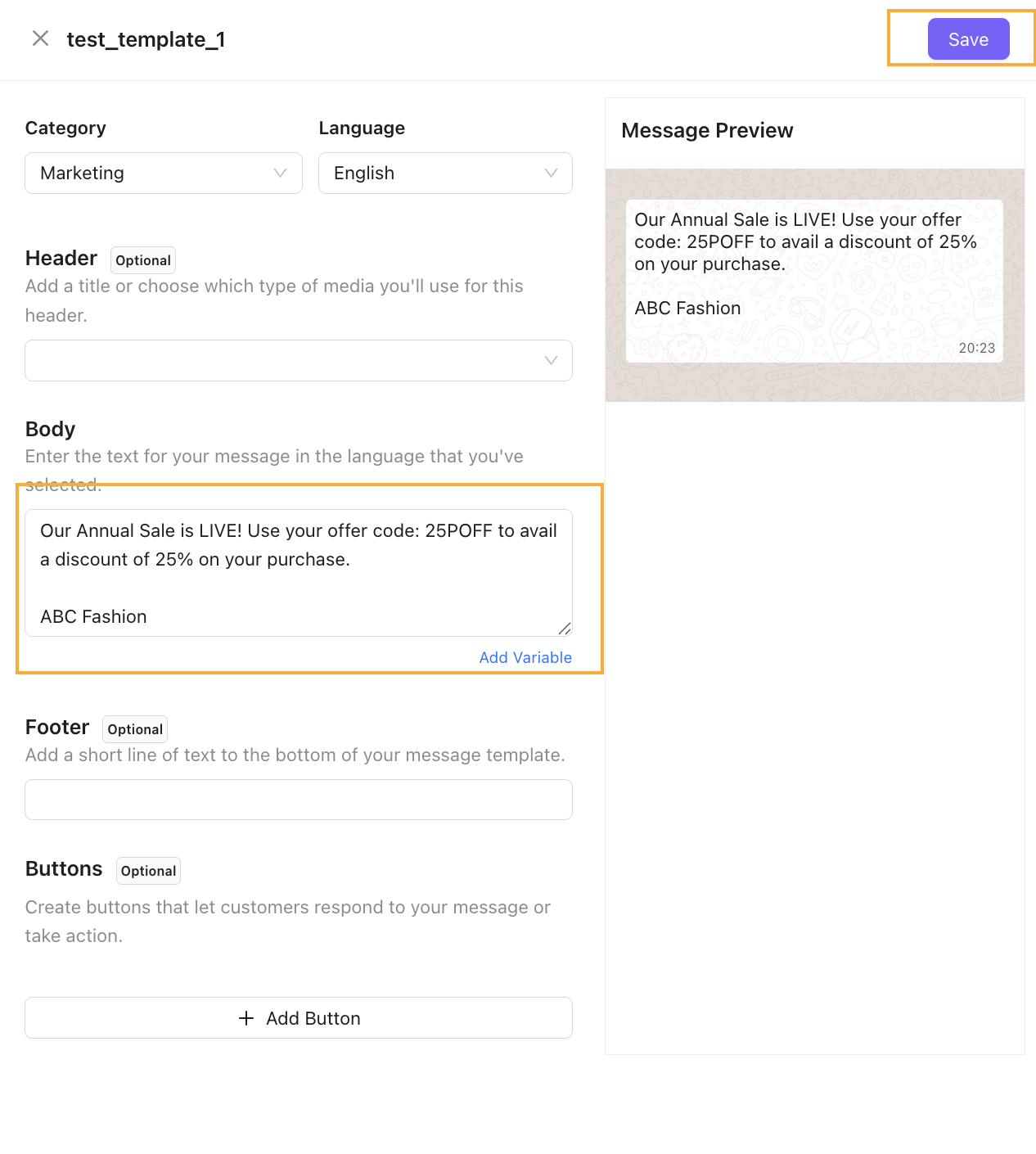 متغيرات روبوت الدردشة
إضافة متغيرات إلى نص الرسالة
أضف متغيرًا إلى رسالة الدردشة في روبوتات الدردشة باستخدام حقل موجود
حقول متغيرات جهة الاتصال
أنواع متغيرات جهة الاتصال في رسالة روبوت الدردشة:
- اسم جهة الاتصال
- الاسم الأول لجهة الاتصال
- اسم العائلة لجهة الاتصال
- رقم هاتف جهة الاتصال: رقم هاتف جهة الاتصال
- معرّف موفر الدردشة: رقم جهة الاتصال على WhatsApp
- معرّف معرّف موفر الدردشة: معرّف معرّف جهة الاتصال
- تاريخ إنشاء الدردشة: وقت إنشاء الدردشة
المتغير المحفوظ في ردود روبوت الدردشة
احفظ ردود المحادثة في عُقد محددة (عقدة السؤال). استخدم متغيرات ردود روبوت المحادثة نفسها لإدراجها في عُقد رسائل المحادثة اللاحقة.
- أضف اسم متغير لحفظ رد روبوت المحادثة لعقدة السؤال
- احفظ عقدة السؤال

أضف متغيرًا في رسالة روبوت المحادثة
- أضف
@ثم أضفspace - استخدم
Arrow Keys⬆⬇على لوحة المفاتيح للتمرير عبر القائمة - اضغط على
Enterعلى الكلمة المفتاحية للمتغير المطلوب لإدراج الحقل
