

Dasbor Prospek
Panduan terperinci tentang Dasbor Prospek Chakra Sales
Dasbor Prospek – Panduan Fitur
Panduan ini membahas semua fitur yang tersedia di dasbor Daftar Prospek pada CRM Chakra Sales. Setiap bagian mencakup deskripsi singkat tentang fungsi fitur tersebut, diikuti catatan penggunaan terperinci untuk membantu Anda memanfaatkannya secara maksimal.
Tampilan Daftar Prospek
Ringkasan
Beralih di antara tiga jenis tampilan daftar prospek: Tabel, Kanban, dan Kartu. Setiap tampilan dapat disesuaikan secara terpisah.
Detail
- Tampilan Tabel: tata letak seperti spreadsheet dengan kolom yang dapat diurutkan dan dikonfigurasi
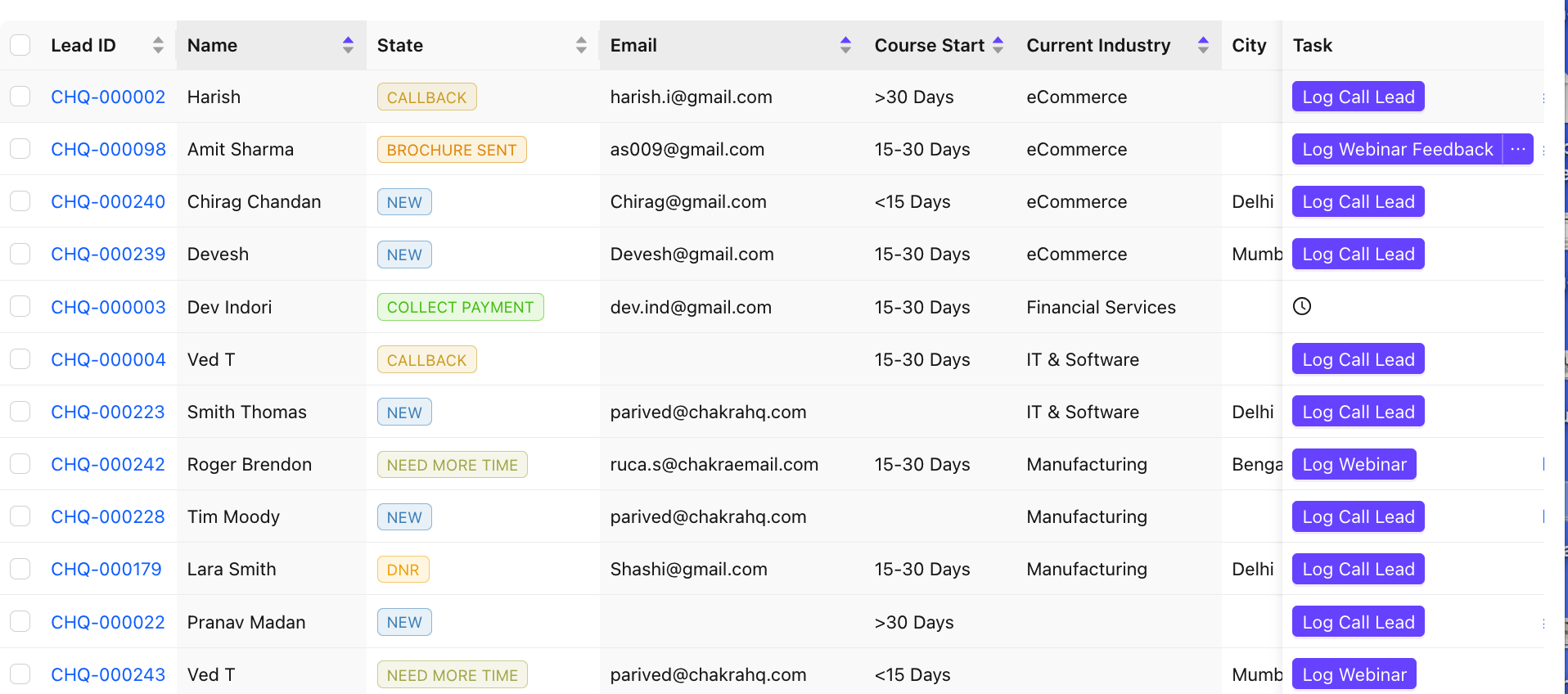
- Tampilan Kanban: seret dan lepas prospek ke berbagai tahap pipeline secara visual
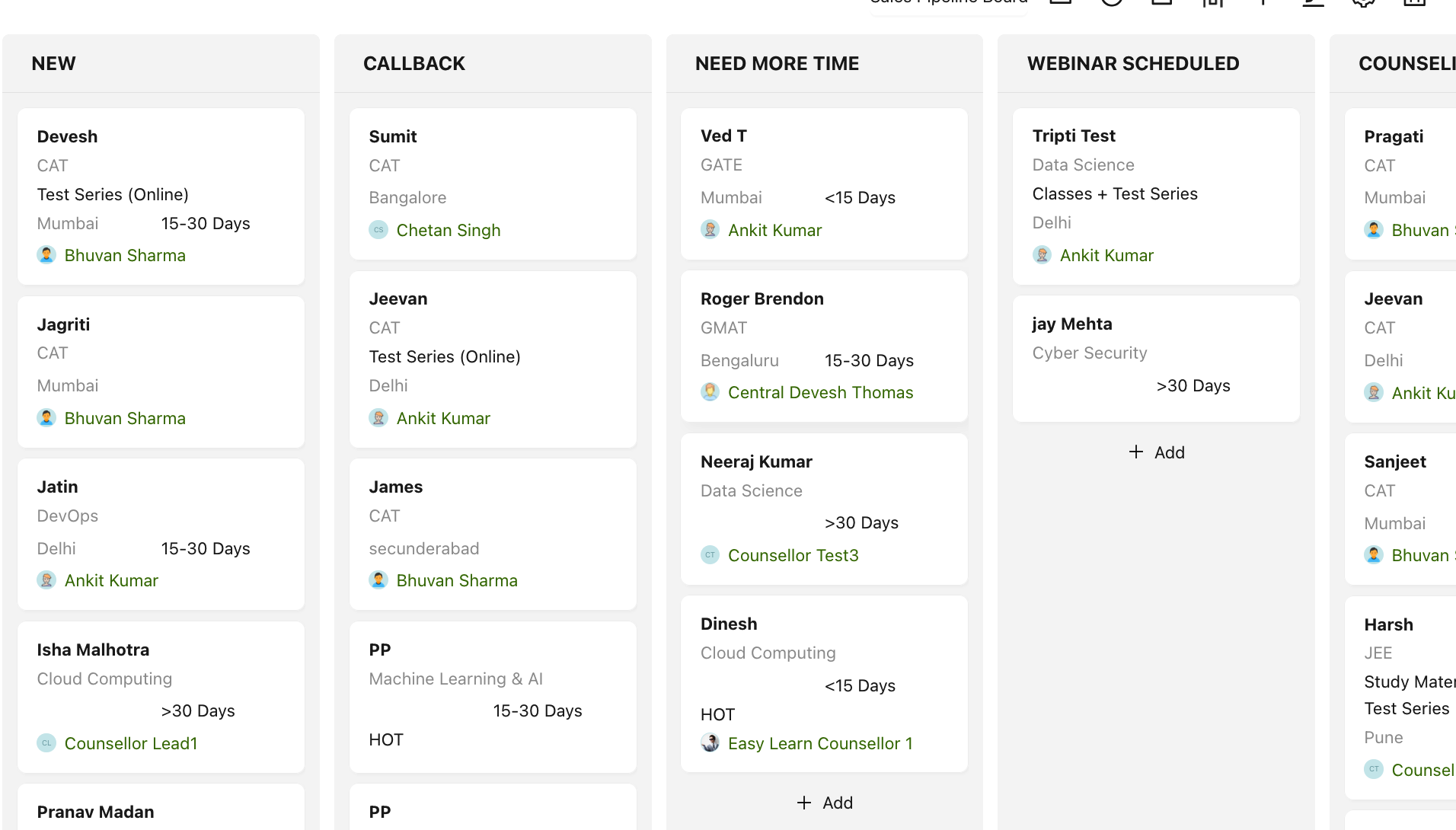
- Tampilan Kartu: tata letak ubin visual agar mudah dipindai (tampilan default di aplikasi seluler)
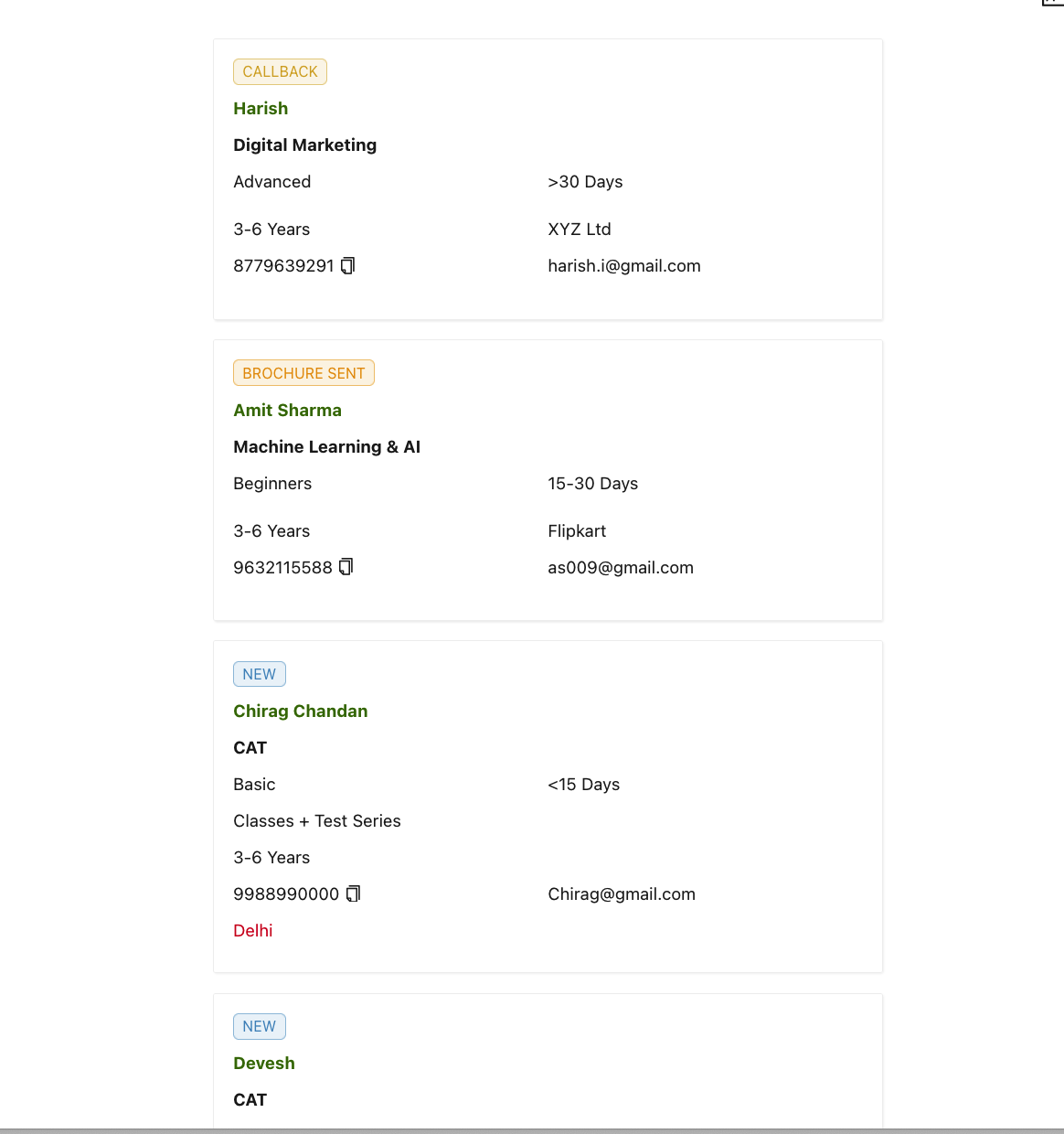
- Sesuaikan bidang yang ditampilkan secara terpisah untuk setiap jenis tampilan
Pencarian Prospek
Ringkasan
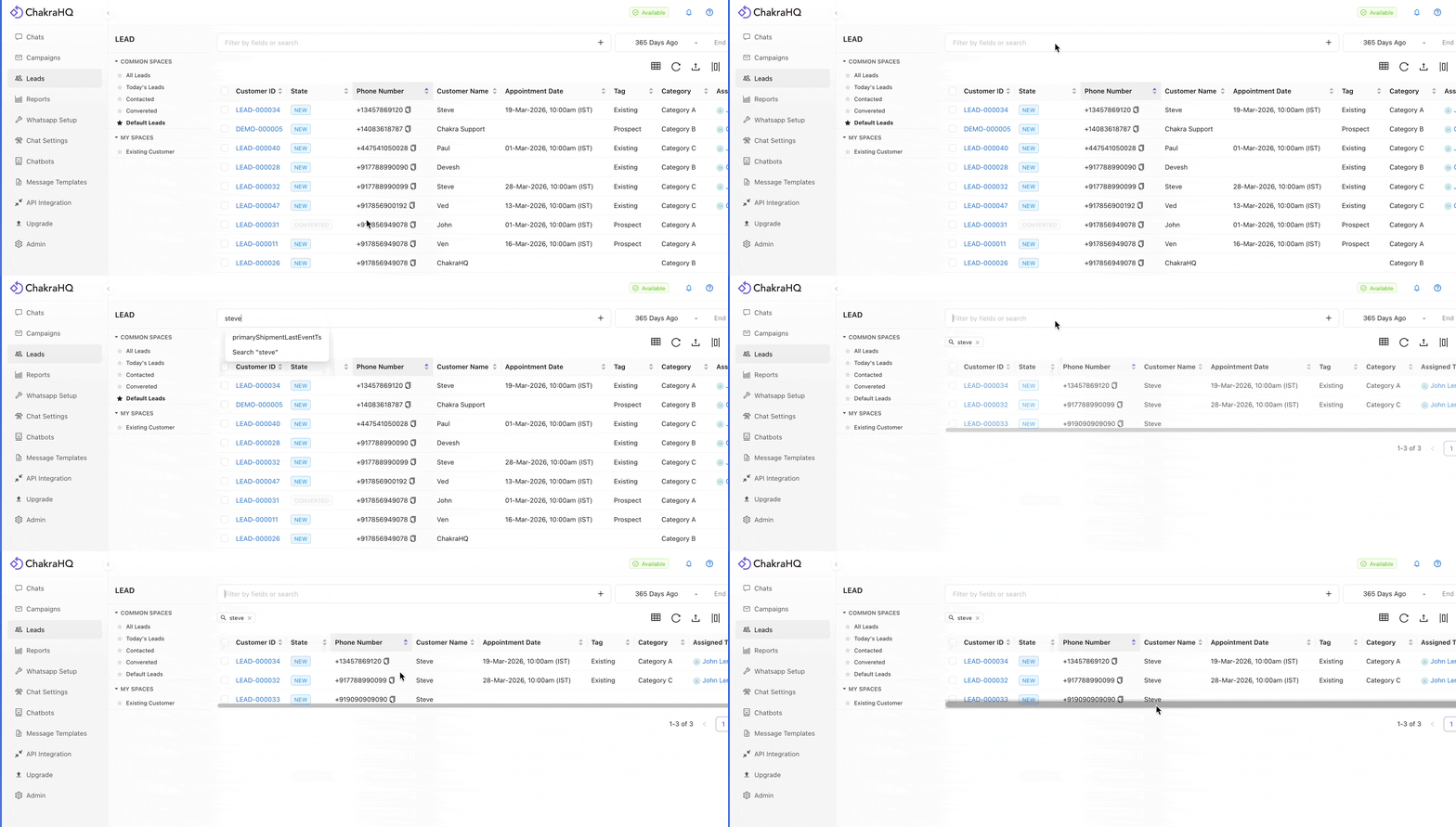
Cari prospek dari dasbor prospek menggunakan bidang atau atribut prospek apa pun.
Detail
- Hasil pencarian muncul secara real-time saat Anda mengetik — tidak perlu menekan Enter
- Cari di semua bidang prospek, termasuk bidang khusus yang telah Anda buat
- Gabungkan pencarian dengan filter untuk mendapatkan hasil yang lebih akurat
- Berguna untuk membuka data prospek dengan cepat saat sedang melakukan panggilan langsung dengan pelanggan
Filter Prospek
Ringkasan
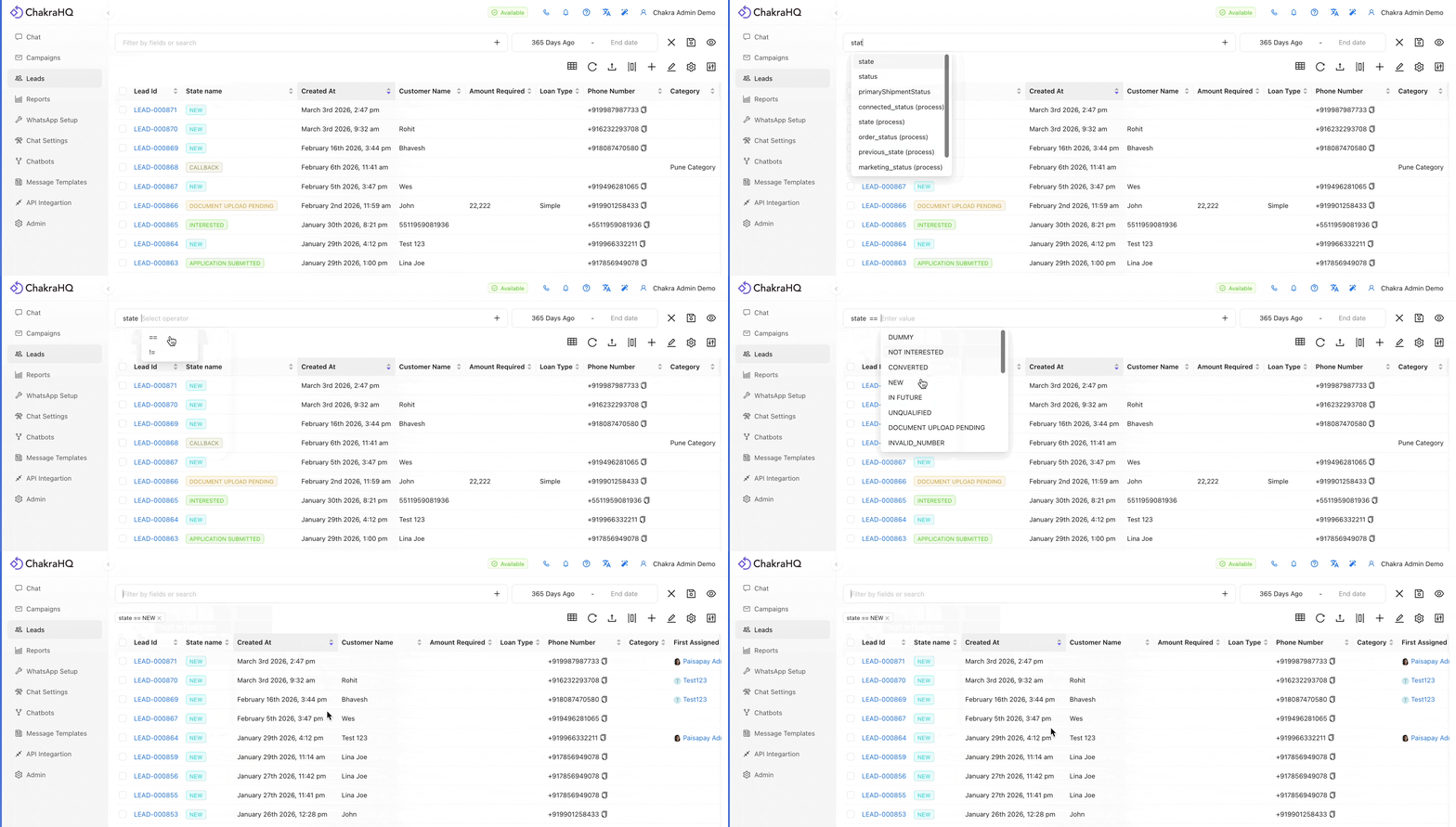
Filter prospek di dasbor menggunakan bidang atau atribut prospek apa pun. Beberapa filter dapat diterapkan secara bersamaan menggunakan logika AND/OR.
Detail
- Filter berdasarkan bidang standar: status wilayah, penanggung jawab, status, tanggal dibuat, dan lainnya
- Filter berdasarkan bidang khusus apa pun menggunakan beberapa operator (sama dengan, berisi, lebih besar dari, dll.)
- Gabungkan beberapa kondisi filter dengan logika AND/OR
- Simpan kombinasi filter sebagai tampilan khusus agar dapat diakses dengan cepat dalam satu klik nanti
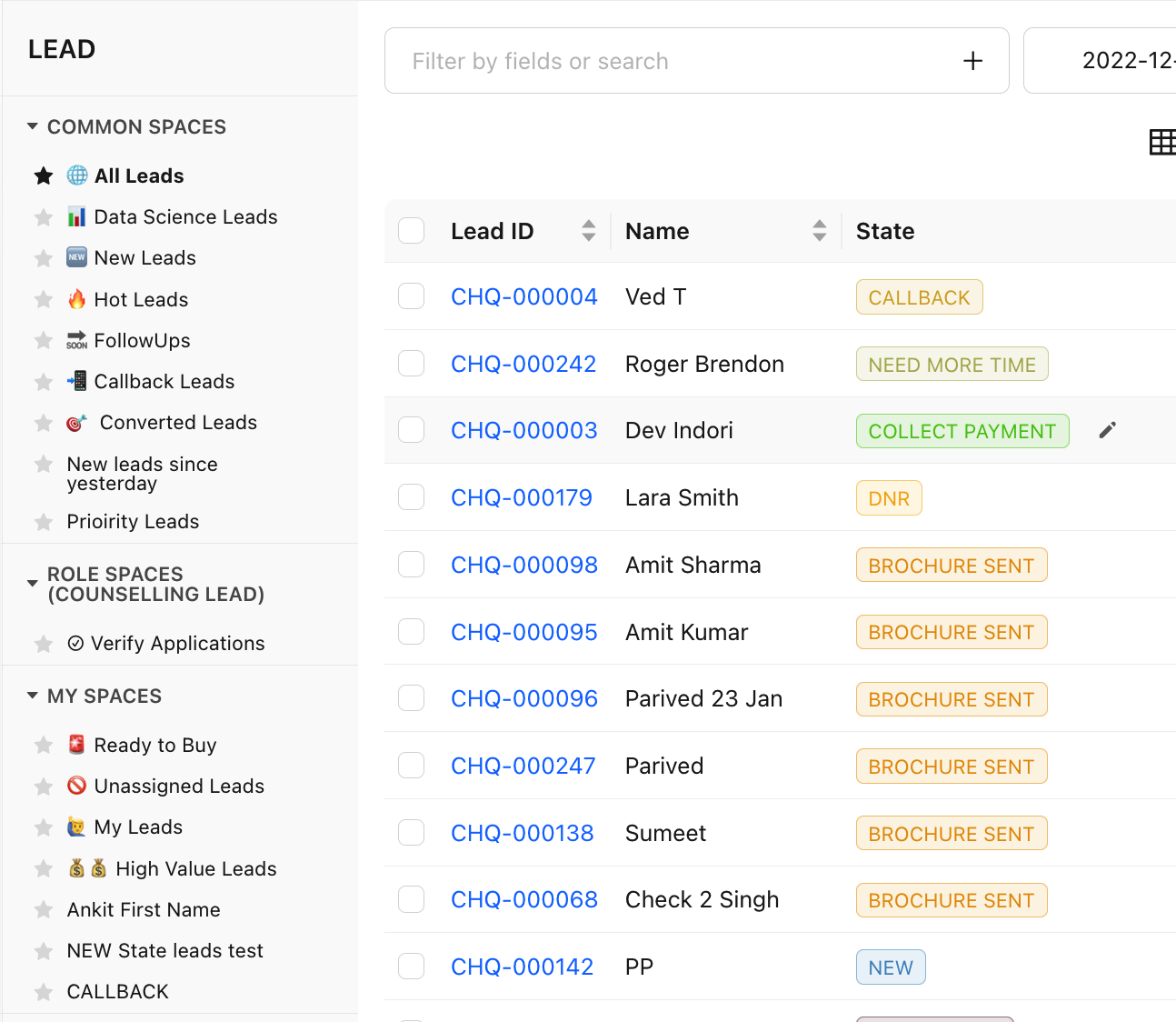
Ruang Prospek
Ringkasan
Ruang Prospek adalah filter tersimpan yang dapat diakses dengan satu klik dari tab Ruang. Ruang dapat ditujukan untuk Anda sendiri, tim Anda, atau peran tertentu.
Detail
- Buat ruang berdasarkan lini produk, wilayah, tim, atau pengelompokan khusus apa pun
- Daftar prospek otomatis difilter untuk hanya menampilkan prospek dalam ruang yang aktif
- Pindahkan prospek antar-ruang secara manual atau berdasarkan aturan otomatisasi
- Mengurangi penumpukan tampilan bagi tim besar yang mengelola beberapa segmen secara bersamaan
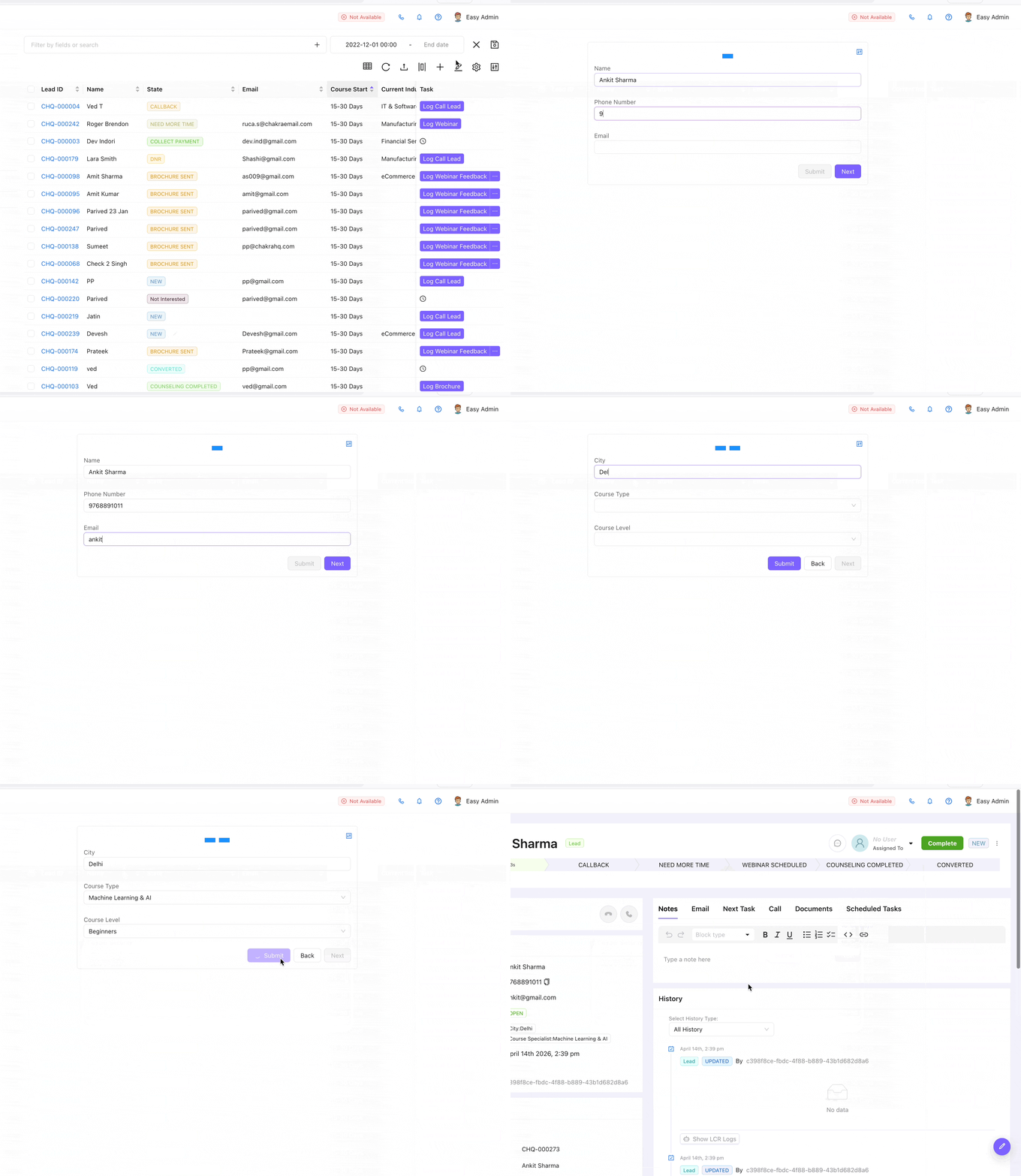
Membuat Prospek Secara Manual
Ringkasan
Buat satu prospek secara manual menggunakan formulir pembuatan prospek. Formulir ini dapat disesuaikan dan memungkinkan Anda mengisi semua detail prospek saat membuatnya.
Detail
- Masukkan semua bidang standar dan khusus saat membuat prospek
- Tetapkan prospek kepada pengguna tertentu dan atur status awalnya saat prospek dibuat
- Petakan sumber dan saluran prospek saat prospek dibuat
- Bidang wajib diisi sesuai dengan konfigurasi tim Anda
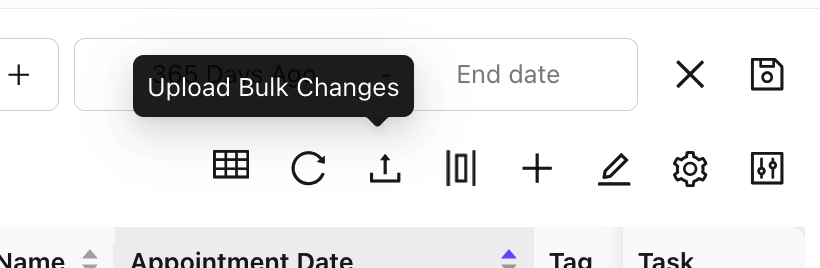
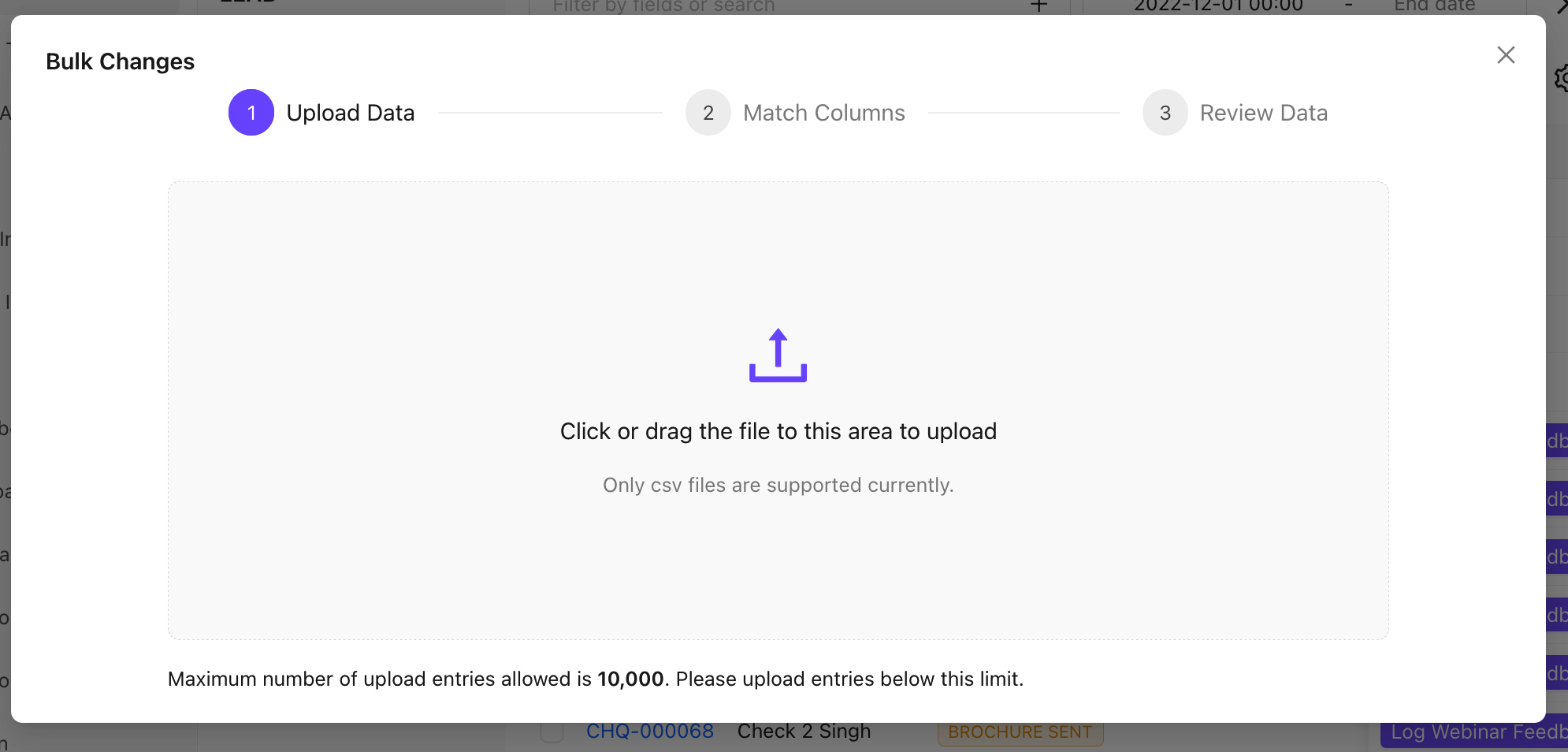
Unggah Lead Massal
Ringkasan
Tambahkan beberapa prospek sekaligus dengan mengunggah file CSV. Petakan kolom CSV Anda ke bidang prospek Chakra selama proses impor.
Detail
- Unggah prospek melalui CSV dan petakan kolom file Anda ke bidang prospek Chakra
- Validasi untuk mendeteksi duplikat sebelum menyelesaikan unggahan
- Tinjau ringkasan unggahan yang menampilkan jumlah yang berhasil dan kesalahan apa pun
- Impor berukuran besar diproses secara efisien dengan laporan status yang jelas setelah selesai
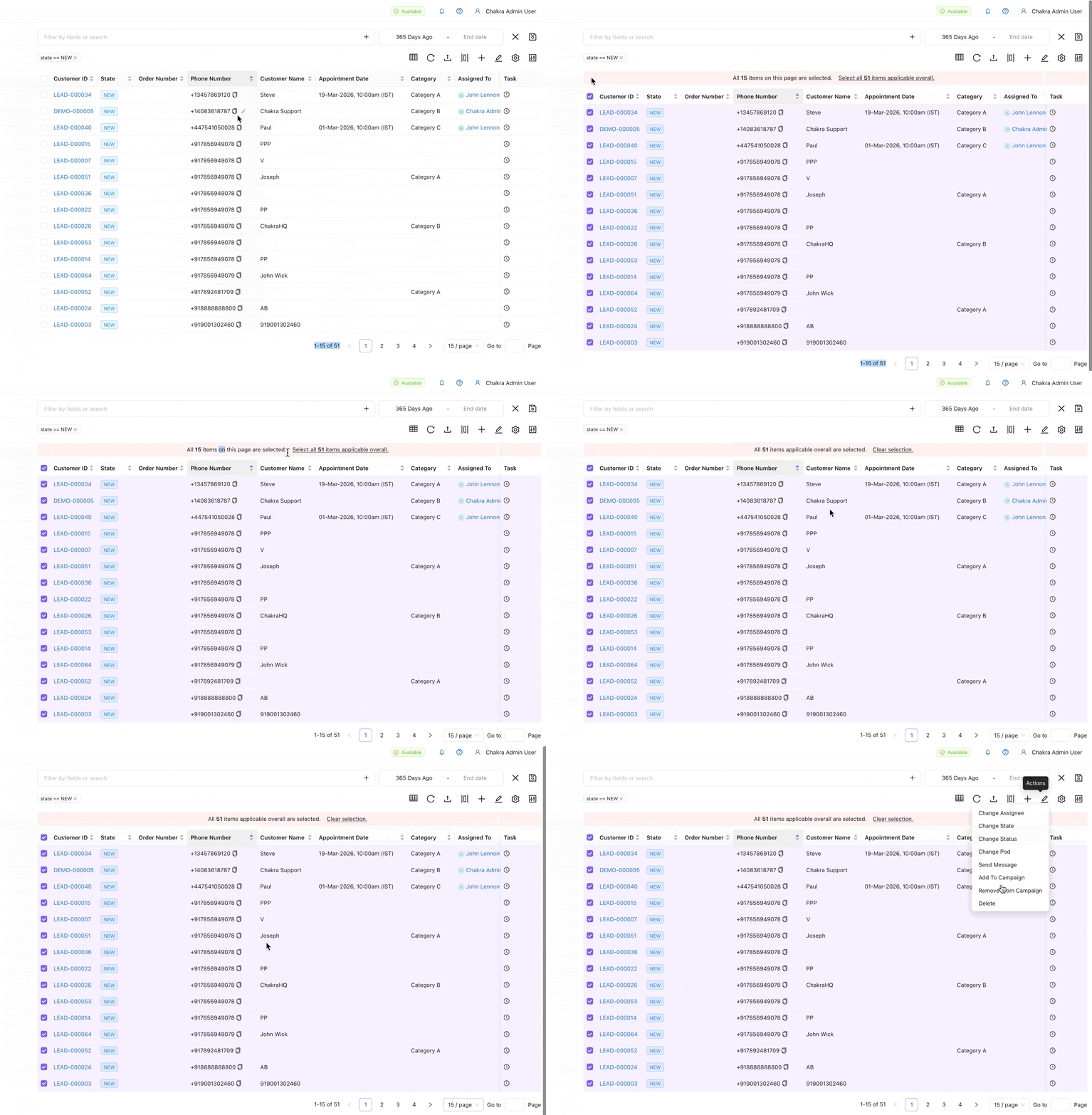
Pemilihan Massal Daftar Prospek
Ringkasan
Pilih beberapa prospek sekaligus menggunakan kotak centang satu per satu, opsi Pilih Semua untuk halaman saat ini, atau opsi Pilih Semua di semua halaman.
Detail
- Centang prospek satu per satu atau gunakan 'Pilih Semua' untuk memilih seluruh halaman saat ini
- Perluas pilihan ke semua prospek di seluruh halaman untuk tindakan berskala besar
- Terapkan tindakan massal: tetapkan, tambahkan ke kampanye, hapus, atau unduh
- Jumlah total pilihan ditampilkan sebelum Anda mengonfirmasi tindakan massal
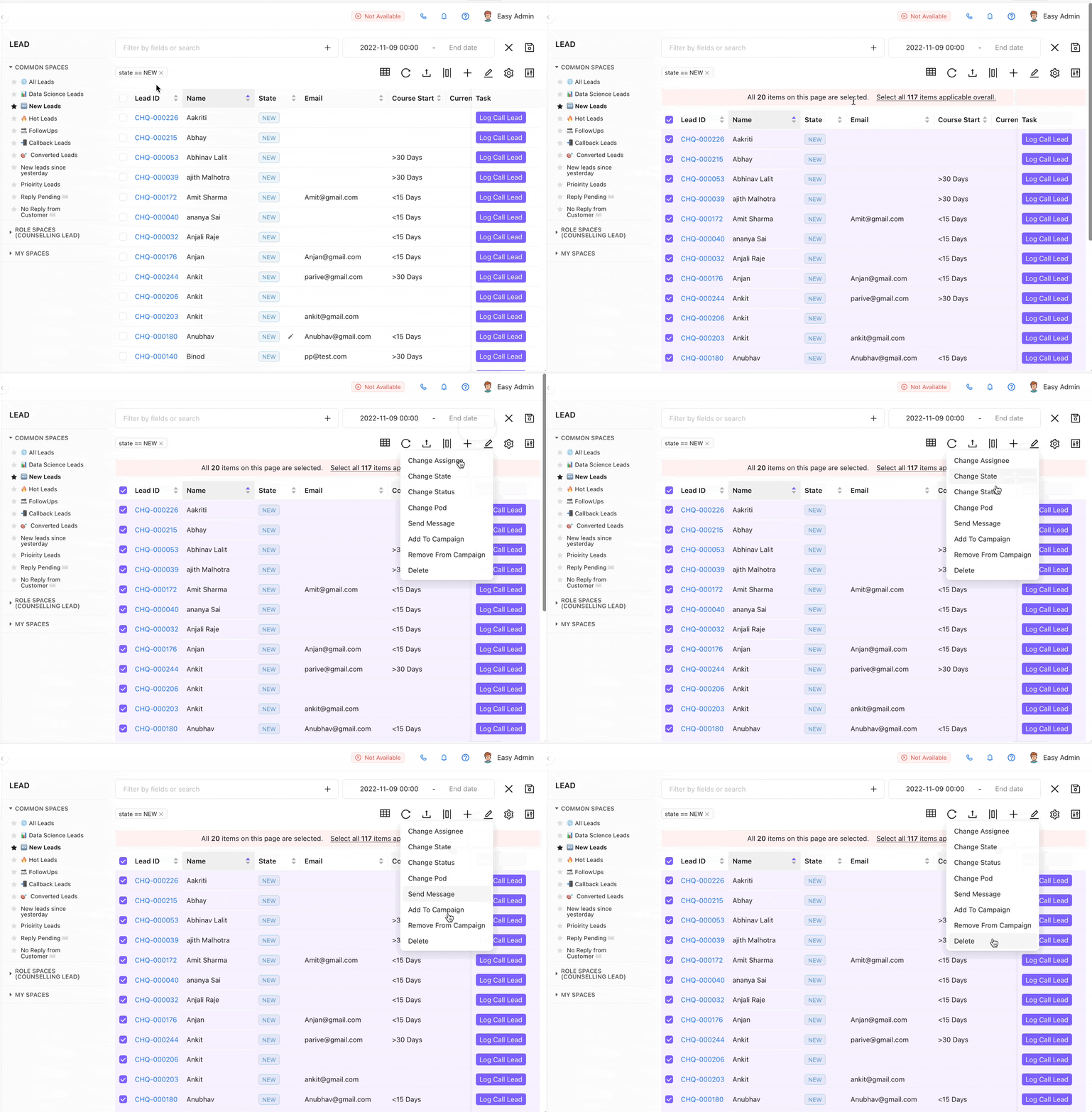
Tombol Tindakan Prospek
Tindakan prospek adalah tombol khusus untuk menjalankan tindakan tertentu pada seluruh daftar prospek atau prospek tertentu.
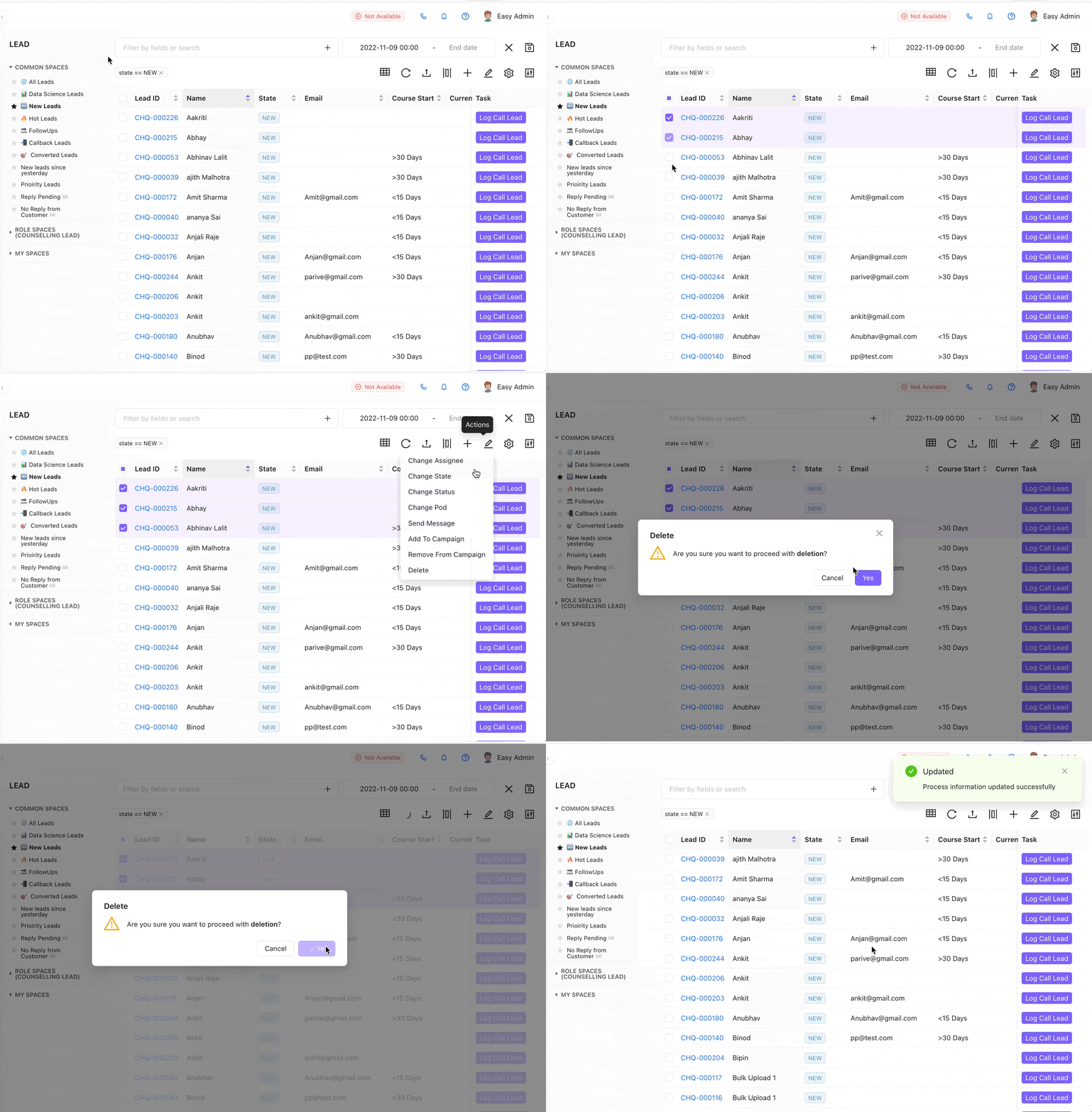
Hapus Prospek
Ringkasan
Hapus beberapa prospek secara permanen sekaligus. Tindakan ini dapat dilakukan oleh Admin atau Manajer (dapat dikonfigurasi) dengan memilih beberapa prospek sekaligus, lalu memilih tindakan Hapus.
Detail
- Pilih prospek satu per satu atau gunakan opsi pemilihan massal
- Anda harus melakukan konfirmasi sebelum menghapus prospek secara permanen
- Prospek yang dihapus akan dihilangkan dari semua tampilan, filter, dan laporan
- Gunakan filter terlebih dahulu untuk memastikan Anda memilih prospek yang benar sebelum menghapusnya
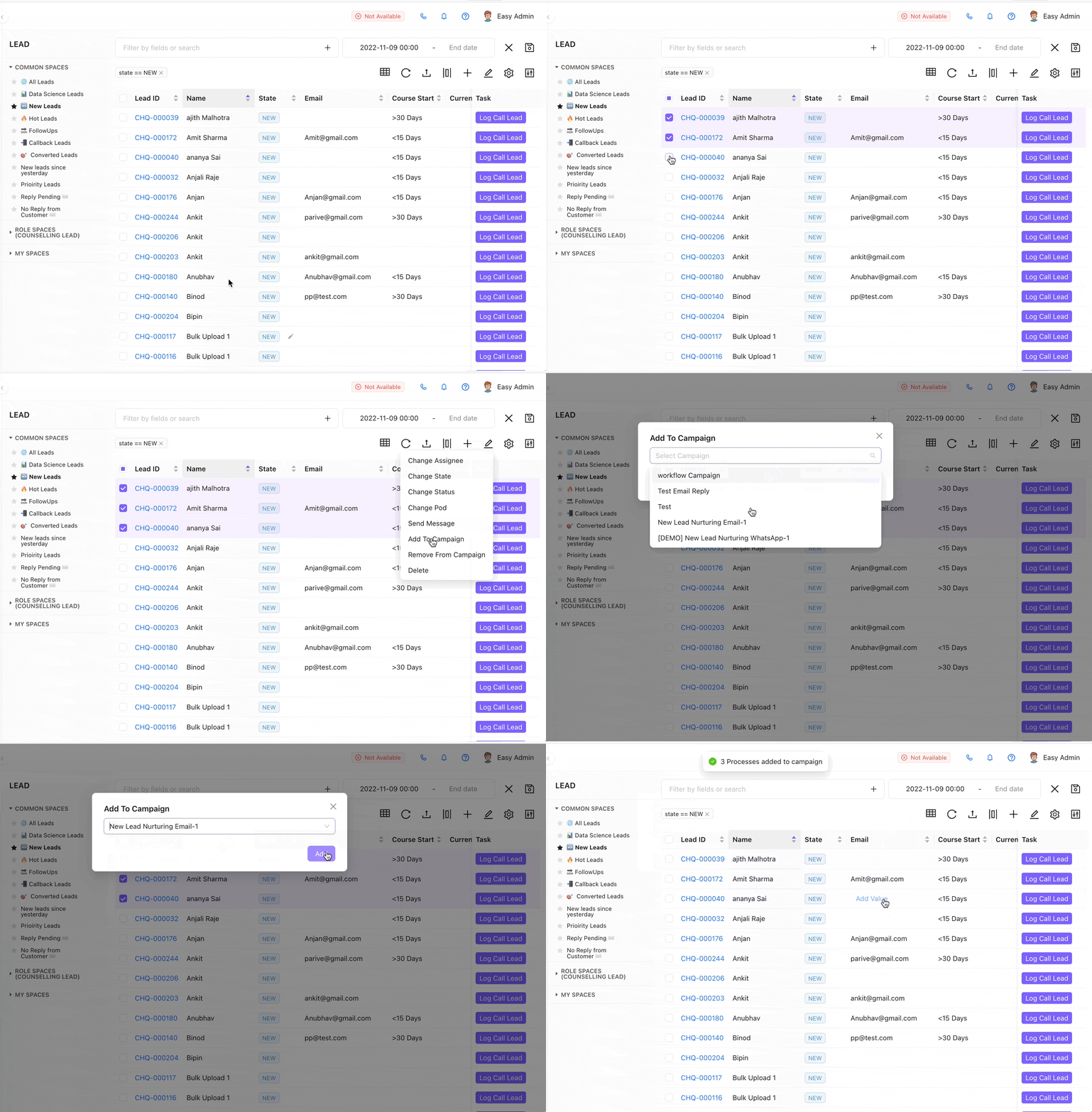
Tambahkan ke Kampanye
Ringkasan
Tambahkan prospek yang dipilih ke kampanye aktif menggunakan tombol tindakan Tambahkan ke Kampanye.
Detail
- Pilih prospek dari daftar, lalu tambahkan ke kampanye aktif mana pun
- Pilih jenis kampanye: siaran atau alur kerja
- Pratinjau jumlah audiens sebelum mengonfirmasi pendaftaran
- Prospek yang ditambahkan akan langsung masuk antrean pengiriman kampanye
Hapus dari Kampanye
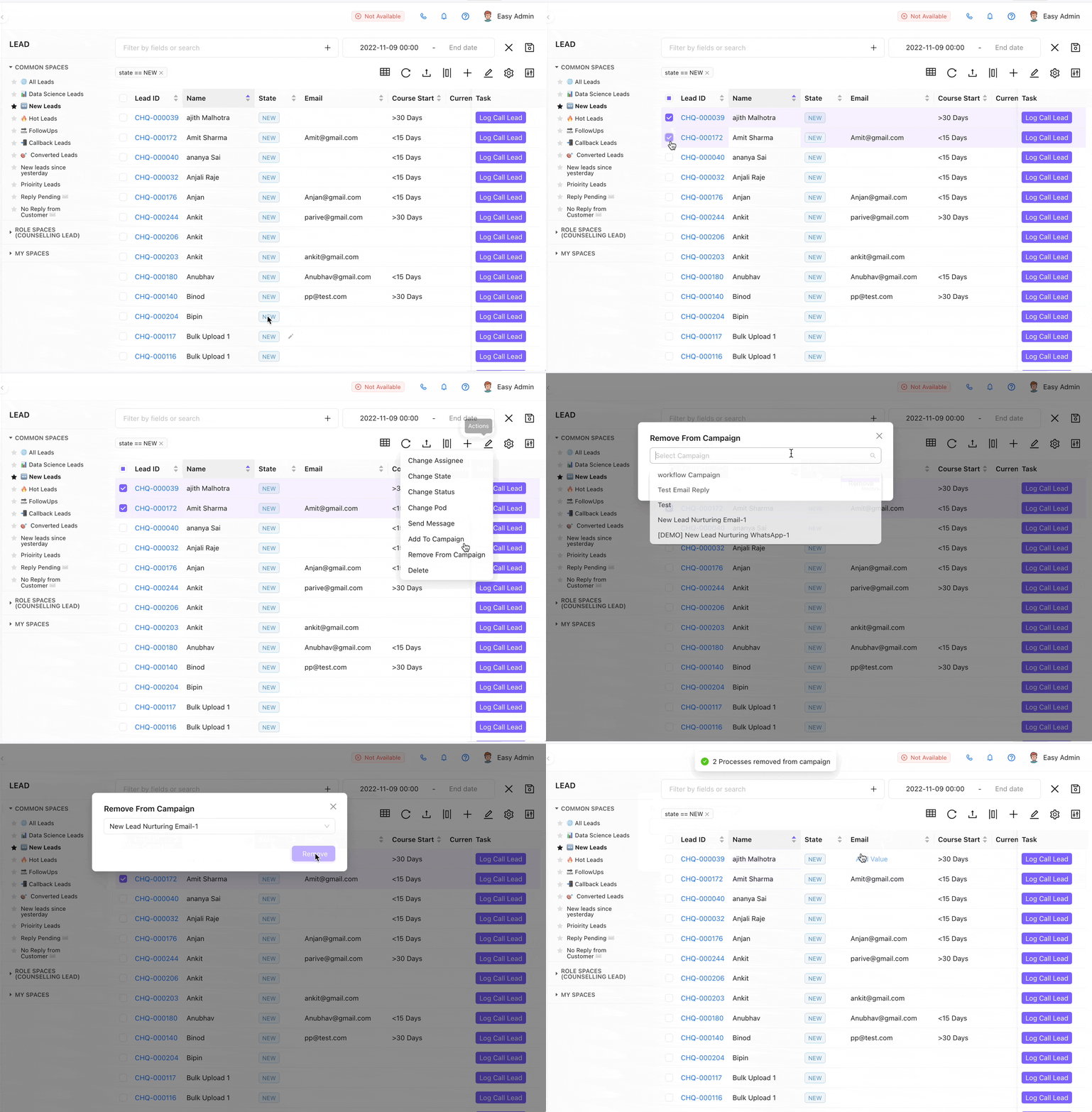
Ringkasan
Hapus prospek yang dipilih dari kampanye menggunakan tombol tindakan Hapus dari Kampanye.
Detail
- Pilih satu atau beberapa prospek dari daftar prospek
- Pilih kampanye yang ingin Anda hapus prospeknya
- Penghapusan langsung berlaku dan menghentikan pengiriman pesan kampanye selanjutnya kepada prospek tersebut
- Gunakan filter untuk menemukan dan memilih prospek yang tepat sebelum menghapusnya
Ubah Penanggung Jawab
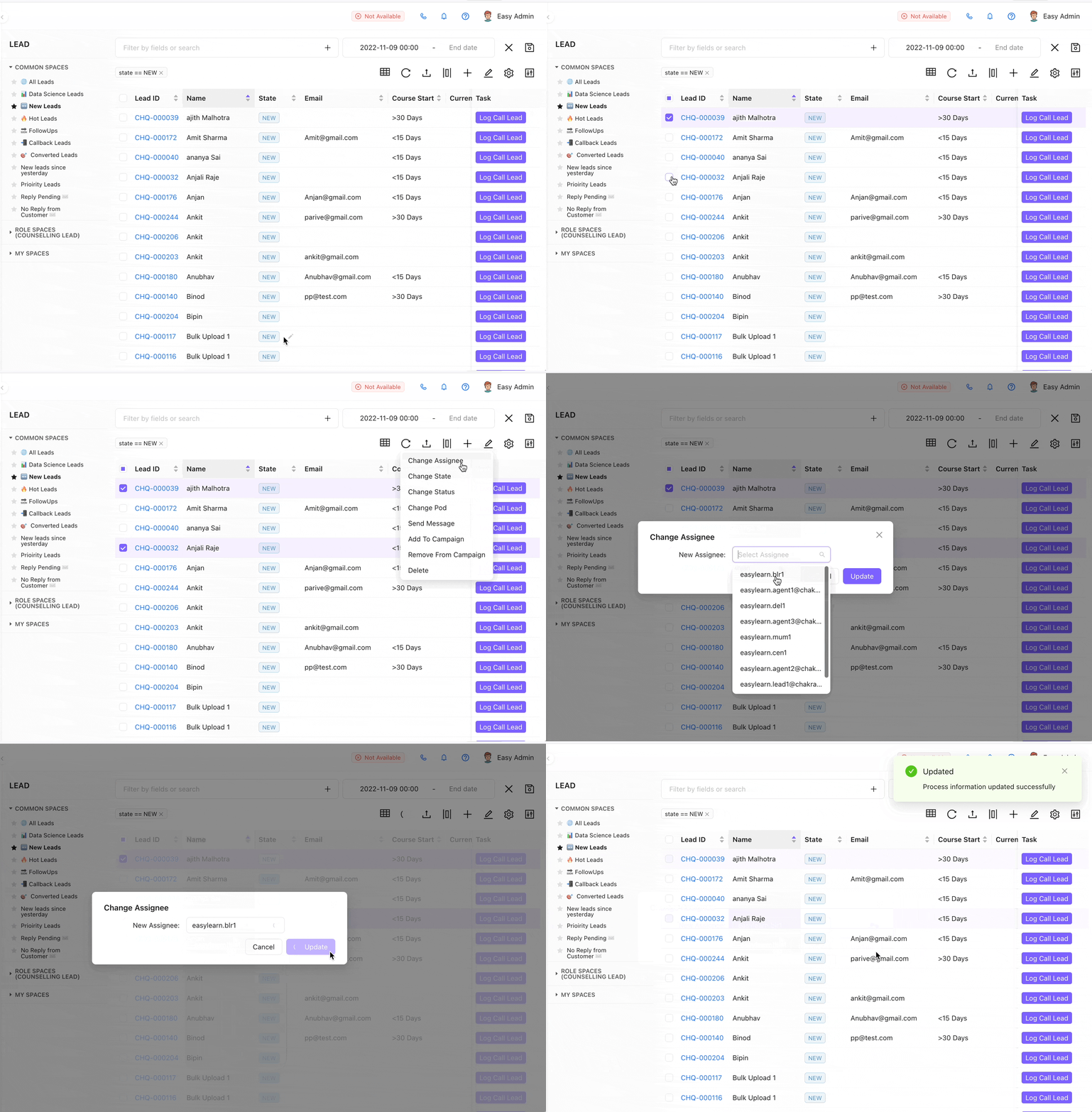
Ringkasan
Tugaskan kembali beberapa prospek kepada pengguna lain dalam satu tindakan menggunakan opsi Ubah Penanggung Jawab.
Detail
- Pilih beberapa prospek dan ubah penanggung jawabnya dalam satu tindakan
- Pilih pengguna aktif mana pun dari tim Anda sebagai penanggung jawab baru
- Semua perubahan dicatat dalam riwayat setiap prospek agar dapat ditelusuri
- Prospek yang ditugaskan kembali akan memicu notifikasi kepada penanggung jawab yang baru
Kustomisasi Daftar Prospek
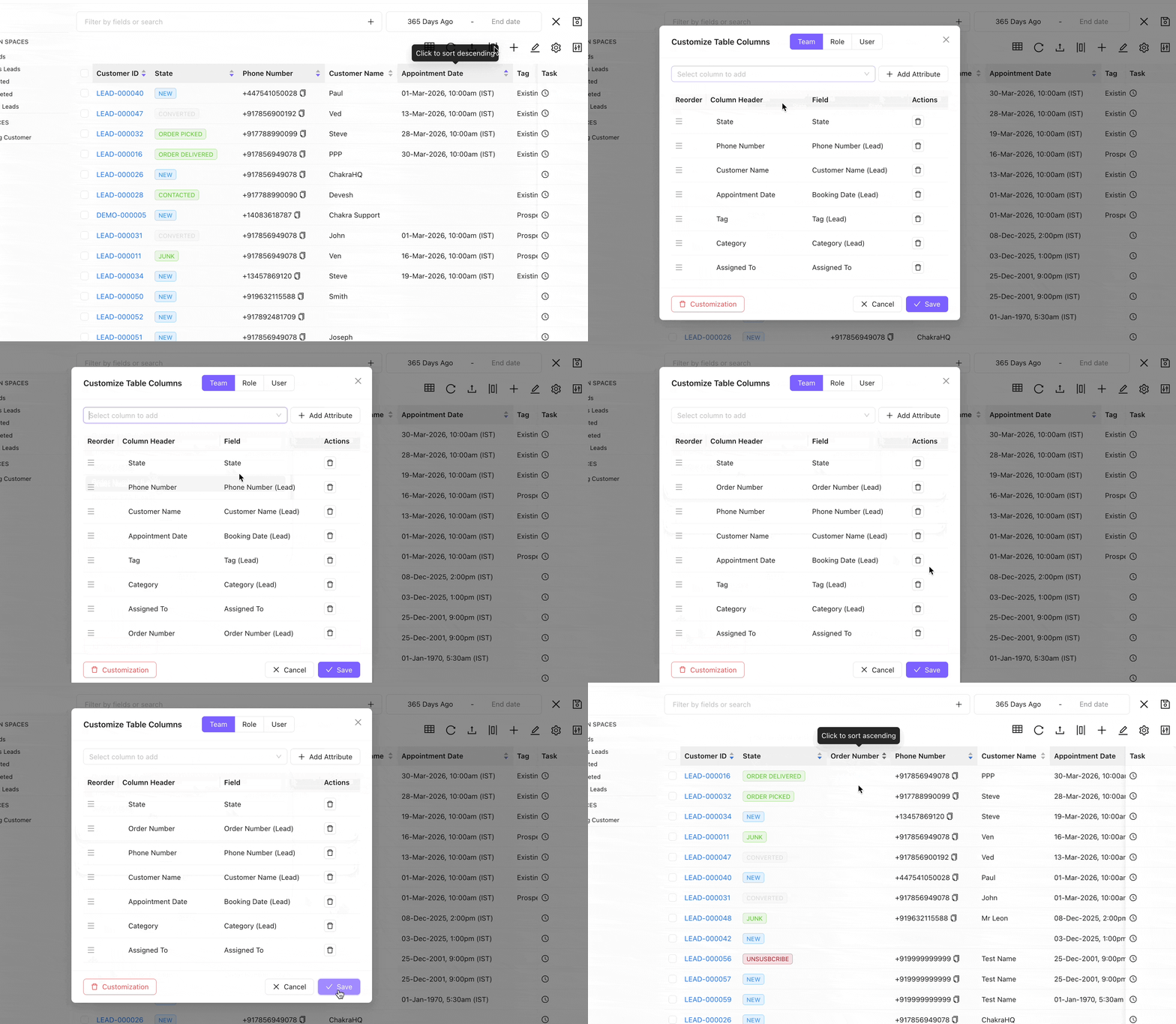
Ringkasan
Sesuaikan kolom yang ditampilkan di dasbor prospek Anda — tambahkan, hapus, susun ulang, dan urutkan kolom agar sesuai dengan alur kerja Anda.
Detail
- Tambahkan atau hapus kolom, termasuk kolom kustom
- Seret kolom untuk menyusun ulang urutannya di tampilan tabel
- Simpan tampilan kolom yang dipersonalisasi untuk setiap pengguna
- Setiap anggota tim dapat mengatur konfigurasi daftar masing-masing
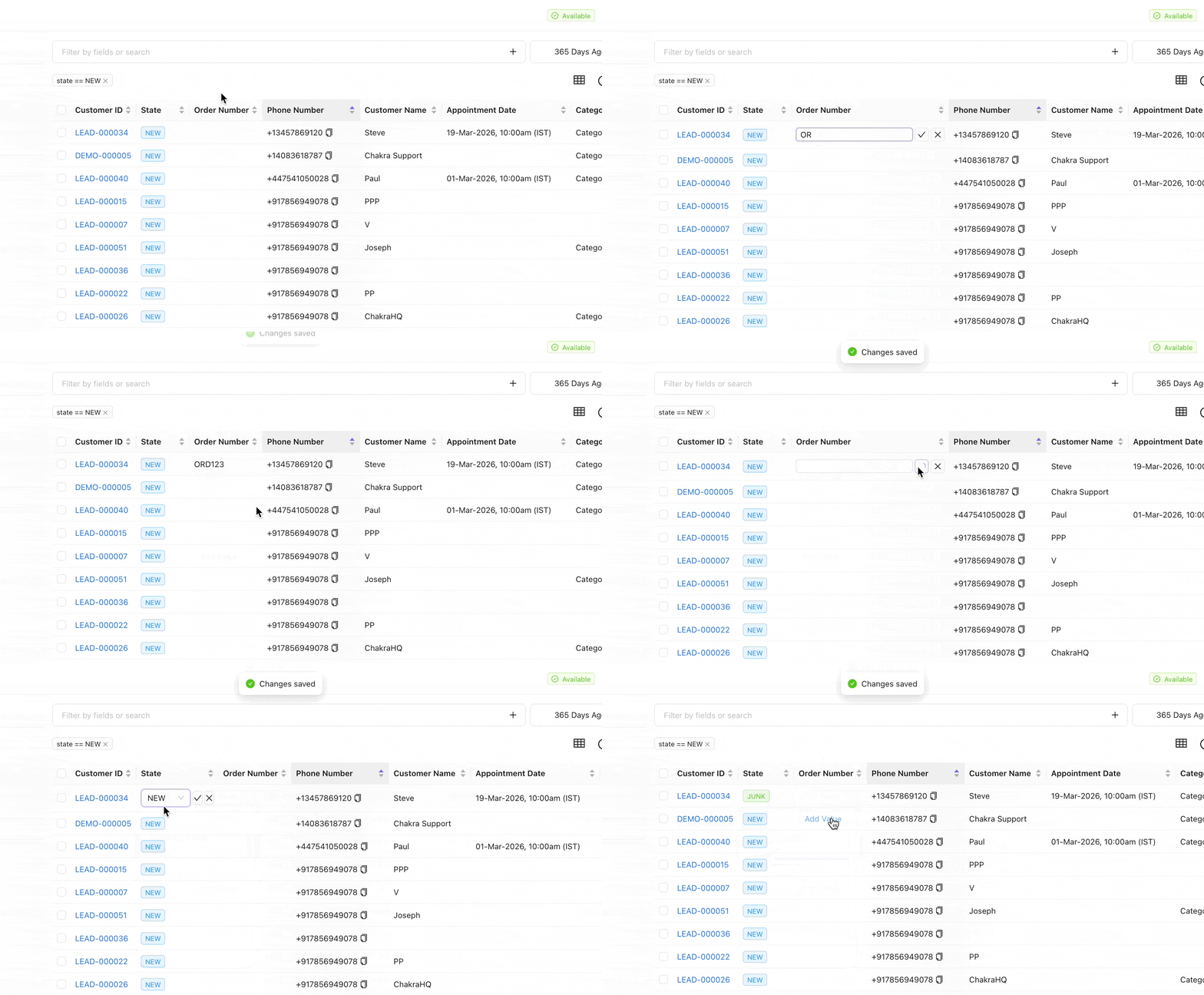
Daftar Prospek – Pengeditan Kolom Langsung
Ringkasan
Edit kolom prospek langsung dari daftar prospek tanpa membuka tampilan detail prospek.
Detail
- Klik sel mana pun yang dapat diedit di tabel prospek untuk mengeditnya langsung
- Mendukung jenis kolom teks, tarik-turun, dan tanggal
- Perubahan langsung disimpan dan dicatat dalam riwayat prospek
- Mengurangi kebutuhan untuk berpindah antara daftar prospek dan halaman detail masing-masing prospek
Pengurutan Daftar Prospek
Ringkasan
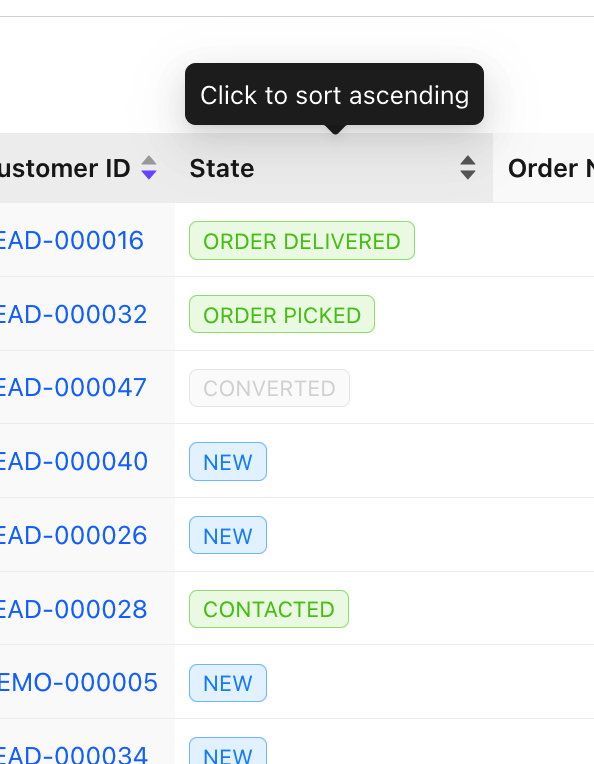
Urutkan daftar prospek berdasarkan kolom mana pun secara menaik atau menurun.
Detail
- Klik judul kolom mana pun untuk beralih antara urutan menaik dan menurun
- Urutkan berdasarkan kolom tanggal, teks, angka, atau nilai tarik-turun
- Preferensi pengurutan Anda akan dipertahankan selama sesi berlangsung
- Gabungkan pengurutan dengan filter untuk menentukan prioritas daftar prospek Anda secara tepat
Unduh Massal Prospek
Ringkasan
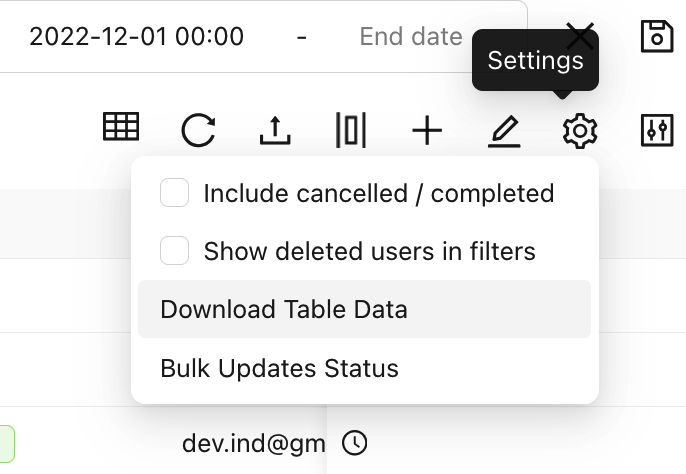
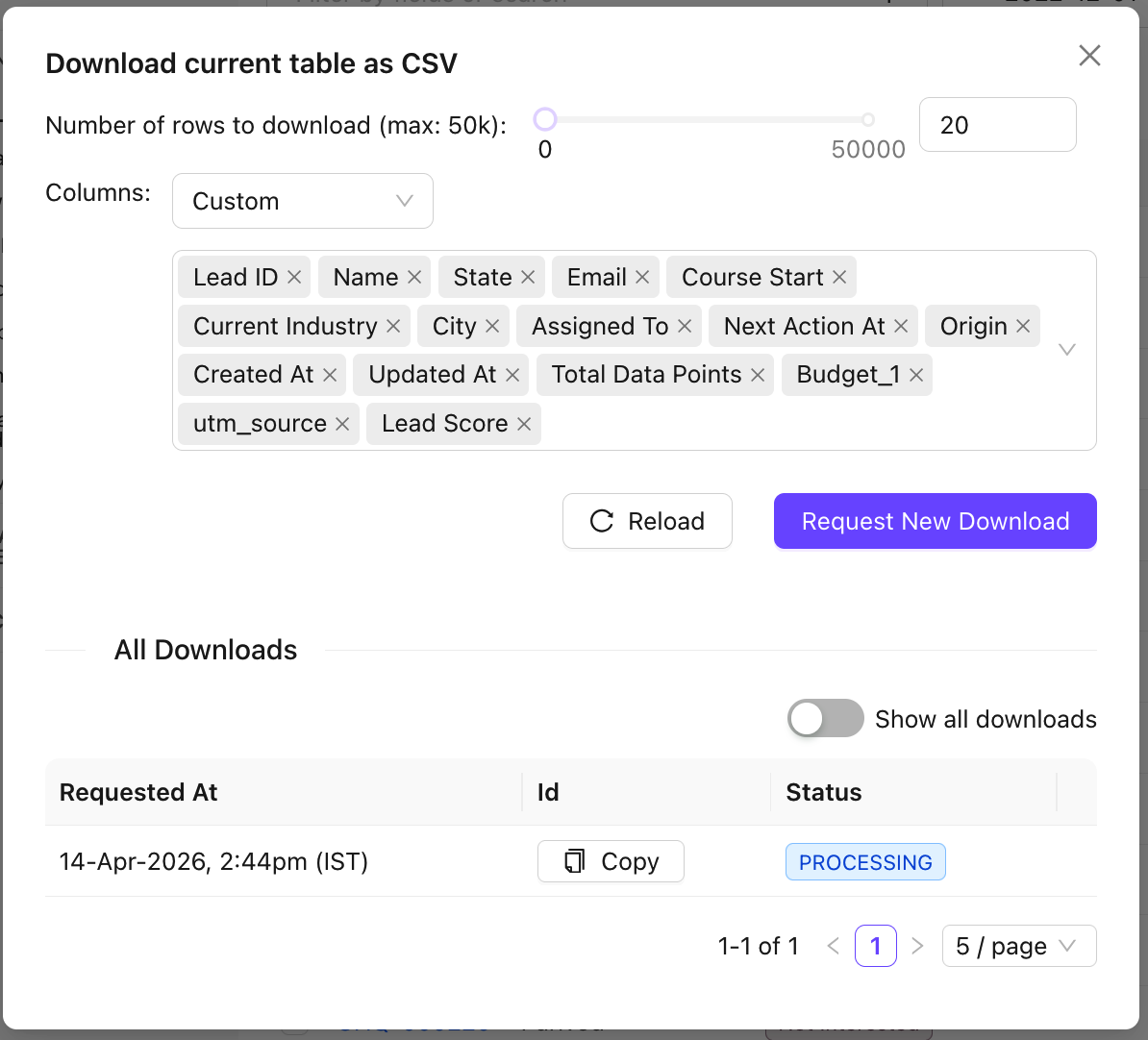
Ekspor daftar prospek atau subset yang difilter sebagai file CSV. Pilih kolom yang ingin disertakan dalam unduhan.
Detail
- Unduh daftar prospek terfilter saat ini sebagai file CSV
- Pilih kolom yang ingin disertakan dalam ekspor
- Ekspor berukuran besar akan diproses dan disediakan untuk diunduh atau dikirim melalui email
- Berguna untuk membagikan data prospek kepada alat atau pemangku kepentingan eksternal
Navigasi Daftar Prospek
Ringkasan
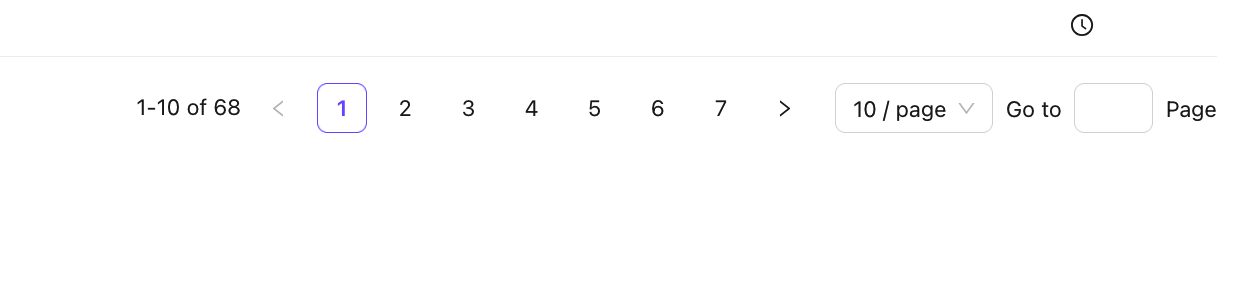
Jelajahi halaman-halaman dalam daftar prospek menggunakan tombol nomor halaman, tombol berikutnya/sebelumnya, atau langsung beralih ke halaman tertentu.
Detail
- Gunakan tombol sebelumnya/berikutnya atau masukkan nomor halaman tertentu untuk langsung beralih ke halaman tersebut
- Atur jumlah baris yang ditampilkan per halaman: 25, 50, atau 100
- Langsung buka halaman terakhir untuk melihat prospek terbaru atau terlama
- Status paginasi tetap tersimpan saat beralih antara filter atau ruang
Tahapan Prospek
Ringkasan
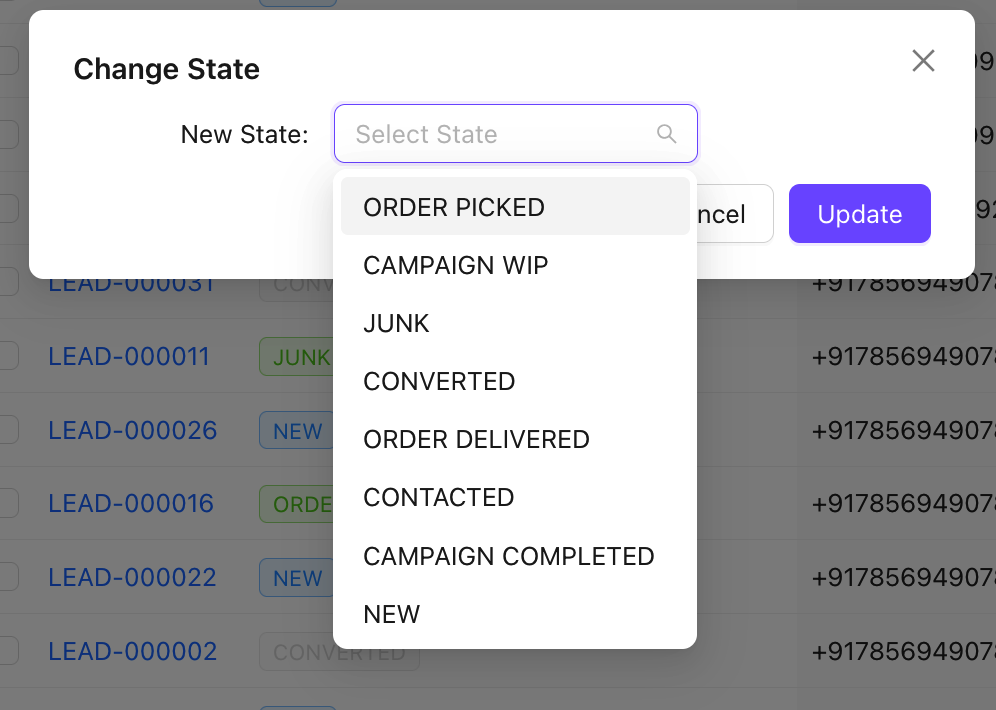
Tahapan Prospek menunjukkan tahap-tahap perjalanan calon pelanggan, mulai dari kontak awal hingga konversi atau kehilangan prospek. Tahapan dapat dikustomisasi sepenuhnya.
Detail
- Buat dan sesuaikan tahapan agar cocok dengan proses penjualan spesifik Anda
- Pindahkan prospek antar-tahapan secara manual atau otomatis melalui aturan otomatisasi
- Setiap tahapan dapat memiliki tugas dan otomatisasi alur kerja khusus
- Gunakan tampilan Kanban untuk mengelola dan memindahkan prospek secara visual antar-tahapan
Status Prospek
Ringkasan
Status Prospek adalah kolom sistem yang menentukan apakah prospek aktif atau tidak aktif: Terbuka (Aktif), Ditutup (Tidak Aktif), atau Dibatalkan (Tidak Aktif). Prospek yang berstatus Terbuka ditampilkan di dasbor prospek default.
Detail
- Secara default, prospek berstatus Terbuka terlihat di dasbor prospek aktif
- Prospek yang Ditutup atau Dibatalkan dapat ditampilkan menggunakan opsi tombol alih di Pengaturan
- Perubahan status dicatat dalam riwayat prospek beserta stempel waktunya
- Otomatisasi dapat memperbarui status prospek secara otomatis berdasarkan peristiwa pipeline