

Manajemen Pengguna
Cara Mengelola Pengguna CRM: Pengguna, Peran, Shift & lainnya.
Ringkasan Manajemen Pengguna
Panduan langkah demi langkah untuk mengonfigurasi Manajemen Pengguna di Chakra Sales CRM
Jenis Manajemen Pengguna
Ada beberapa bagian untuk mengelola pengguna di Chakra. Pengguna dan Peran adalah yang paling penting dan umumnya digunakan oleh tim. Bagian ini hanya dapat diakses oleh Admin dan jenis peran Manager Role .
Akses Setelan Manajemen Pengguna melalui Admin -> Manajemen Pengguna

Pengguna
Pengguna adalah karyawan perusahaan atau anggota tim—seperti staf penjualan, pemasar, atau agen dukungan—yang diberi akses untuk masuk, mengelola data pelanggan, melacak interaksi, dan memperbarui aktivitas.
Tambah Pengguna
Untuk menambahkan pengguna baru, ikuti langkah-langkah berikut:
- Buka tab Pengguna di Manajemen Pengguna
- Klik
⊕Invite User - Perbarui formulir Invite User
- Nama Depan *, Nama Belakang, Nama Pengguna *
- Email, Nomor Telepon Utama
- Kata Sandi *
- Peran *, Pod, Profil
* Kolom wajib diisi
- Klik tombol
Invitepada formulir untuk menambahkan pengguna

Edit Detail Pengguna
Untuk mengedit pengguna, ikuti langkah-langkah berikut
- Klik tombol
Edit Userdi samping pengguna pada daftar pengguna - Perbarui kolom yang relevan
- Klik
Updateuntuk menyelesaikan pengeditan pengguna

Ubah Setelan Pengguna
Untuk mengubah setelan pengguna lainnya, klik ⋯

Ubah Kata Sandi
Klik ⋯
- Klik opsi
Change Password - Perbarui kolom Kata Sandi Baru dan Konfirmasi Kata Sandi
- Klik
Update
Kata sandi pengguna berhasil diperbarui

Ubah Peran
Klik ⋯
- Klik opsi
Change Role - Pilih peran baru dari menu tarik-turun
- Klik tombol
Change Role

Catatan: Pilih opsi Allocate all the processes and tasks to other users jika berlaku. Tindakan ini akan menetapkan prospek milik pengguna yang ada kepada pengguna lain secara acak
Nonaktifkan/Aktifkan Login
Untuk menonaktifkan pengguna di Chakra Sales CRM, gunakan opsi ini. Setelah pengguna dinonaktifkan, pengguna tersebut tidak akan dapat login ke Chakra menggunakan kredensialnya. Namun, pengguna tersebut akan tetap menerima penugasan prospek atau chat.
Nonaktifkan Login
- Klik opsi
Diasble Login - Konfirmasikan
Yes, Diable Loginuntuk menonaktifkan pengguna

Pengguna berhasil dinonaktifkan di Chakra.
Aktifkan Login
Untuk mengaktifkan login pengguna yang dinonaktifkan
- Untuk pengguna yang login-nya dinonaktifkan, opsi Aktifkan Login akan terlihat
- Klik opsi
Yes, Enable Login.
Pengguna berhasil diaktifkan di Chakra.

Hapus Pengguna
Untuk menghapus pengguna di Chakra, gunakan opsi Hapus Pengguna
- Klik opsi
Delete User - Konfirmasikan penghapusan pengguna di jendela pop-up
Pengguna berhasil dihapus.

Hapus Pengguna Secara Massal
Ikuti langkah-langkah di bawah ini untuk menghapus pengguna secara massal.
- Gunakan kotak centang
☑untuk memilih pengguna yang akan dihapus dari daftar pengguna - Klik tombol
Delete Usersdi kanan atas dasbor daftar Pengguna
Di jendela pop-up, periksa pesan penghapusan:
Apakah Anda yakin ingin menghapus _ pengguna yang dipilih?
- Opsi alih pengguna Untuk: Allocate all the processes and tasks to other users
- Klik
Delete

Riwayat Pengguna
Untuk mengakses riwayat aktivitas pengguna, ikuti langkah berikut:
- Klik pengguna di kolom Nama
- Periksa riwayat pengguna di kolom sebelah kanan

Lainnya
Cari Pengguna
Gunakan bilah pencarian di kiri atas dasbor daftar pengguna untuk mencari. Cari berdasarkan nama pengguna atau atribut pengguna, seperti peran, profil, dll.
Tampilkan Pengguna yang Dihapus
Untuk menampilkan pengguna yang dihapus, gunakan alih: Show Deleted Users di bagian atas dasbor daftar Pengguna
Unduh Pengguna
Untuk mengunduh data daftar pengguna, klik opsi ⬇️ di bagian atas dasbor daftar pengguna. Daftar akan diunduh dalam file csv.

Peran
Peran menentukan fungsi atau kapasitas pengguna dalam organisasi, terutama menentukan data apa yang dapat mereka lihat atau ubah berdasarkan perannya. Peran mengontrol visibilitas—misalnya, memungkinkan manajer melihat catatan bawahan—sedangkan profil mengontrol izin fungsional (buat, edit, hapus).
Tambahkan Peran
Untuk menambahkan peran baru di Chakra Sales CRM, ikuti langkah-langkah berikut.
- Buka tab Roles di User Management
- Klik tombol
⊕ Add Roledi kanan atas - Tambahkan detail pada formulir Create Role
- Nama Peran
- Jenis Peran (User, Manager, Admin)
- Deskripsi
- Klik
Createuntuk membuat peran baru

Edit Peran
Untuk mengedit peran di Chakra, ikuti langkah-langkah berikut
- Klik tombol
Edit Rolepada peran tersebut, di kolom Action - Ubah kolom yang diinginkan, lalu klik
Update
Peran berhasil diubah.
Cari Peran
Untuk mencari peran.
- Buka Bilah Pencarian 𓋰
- Masukkan nama peran atau atribut peran (seperti jenis peran)
Unduh Data Peran
Untuk mengunduh data peran, gunakan tombol ⬇️ di bagian atas dasbor daftar peran. Data akan diunduh dalam format csv.
Pod
Pod adalah kelompok pengguna khusus untuk mengelola kelompok prospek atau calon pelanggan tertentu
Tambahkan Pod
Untuk menambahkan pod di Chakra:
- Buka tab Pods di User Management. Klik ⊕ Add Pod
- Tambahkan detail pod pada formulir pop-up
- Nama Pod
- Deskripsi
- Klik
Createuntuk membuat pod baru

Shift
Tentukan jam kerja shift untuk berbagai peran dalam tim Anda di Chakra sesuai kebutuhan bisnis Anda.
Buat Shift
- Buka tab Shift di User Management.
- Klik
Add - Edit nama shift
- Konfigurasikan detail shift
- Waktu Mulai Shift
- Waktu Selesai Shift
- Hari Kerja

- Klik
Save - Klik
Shift Scopeuntuk mengonfigurasi pengaturan shift berdasarkan peran/pengguna

Hapus Shift
Buka shift dengan mengeklik nama shift. Untuk menghapus shift, klik ikon 🗑 di kanan atas.
Profil
Tambahkan profil pengguna yang tersedia untuk tim Anda di Chakra
Tambahkan Profil
- Buka Tab Profil
- Klik tombol
⊕ Add Profile - Tambahkan detail profil
- Nama profil
- ID singkat
- Klik Simpan. Profil berhasil dibuat

Tambahkan Atribut Profil
Untuk menambahkan atribut profil, gunakan tombol Add New untuk membuat atribut baru. Ikuti langkah standar pembuatan atribut untuk membuat atribut profil.
Log Audit Akses Pengguna
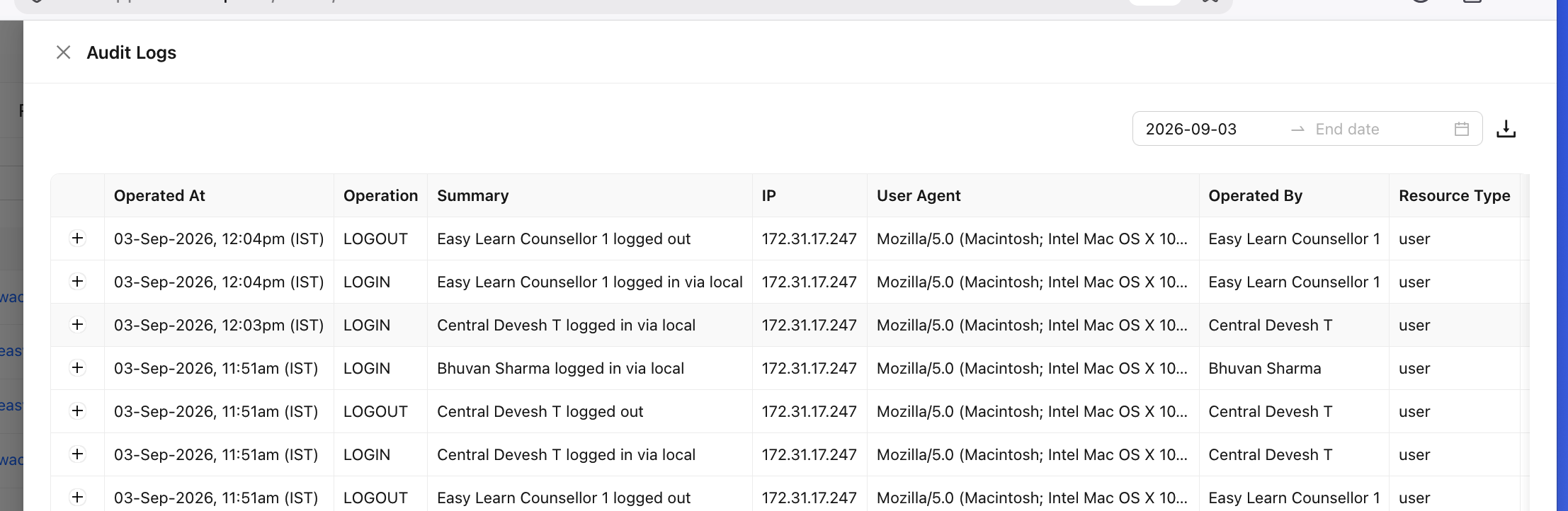
Log audit akses pengguna membantu admin dan manajer CRM melihat aktivitas login/logout di Chakra Sales demi keamanan dan kepatuhan.
Cara mengakses log audit
- Buka User Management di bagian Admin
- Klik ⋮ di kanan atas. Klik Show Audit Logs
- Daftar Log Audit berisi kolom-kolom berikut
Waktu Operasi | Waktu Akses Terakhir |
Operasi | Tindakan Login atau Logout |
Ringkasan | Deskripsi tindakan |
IP | Detail IP |
Agen Pengguna | Detail Sistem |
Dilakukan Oleh | Nama Pengguna |
Jenis Sumber Daya | Jenis Peran |
ID Sumber Daya | ID Sumber Daya |
Cara menggunakan log audit
- Gunakan filter tanggal untuk menentukan rentang tanggal
- Unduh data tabel menggunakan tombol unduh ⬇️
- Gunakan + di setiap baris untuk membuka detail log