Página de detalles del lead
Guía de la página de detalles del lead de Chakra Sales
Página de detalles del lead
La página de detalles del lead es tu espacio de trabajo principal para consultar, administrar e interactuar con cada lead. En este artículo se explican todas las secciones y funciones disponibles en la página.
Secciones principales de los detalles del lead
Encabezado superior
El encabezado superior es una franja persistente y muy visible que ofrece una descripción general inmediata de las propiedades importantes del lead, como su identidad, estado y valor, sin necesidad de desplazarse. Esta sección contiene las siguientes propiedades.

Título del lead
Barra de estados del pipeline
La barra de estados del pipeline es un componente visual horizontal que muestra la secuencia de estados por los que pasa un lead desde el estado inicial a lo largo del embudo de ventas. Funciona como una barra interactiva que permite al usuario de ventas ver de un vistazo en qué etapa se encuentra una oportunidad y actualizar rápidamente su progreso, por lo general haciendo clic para actualizar o seleccionando un estado específico.

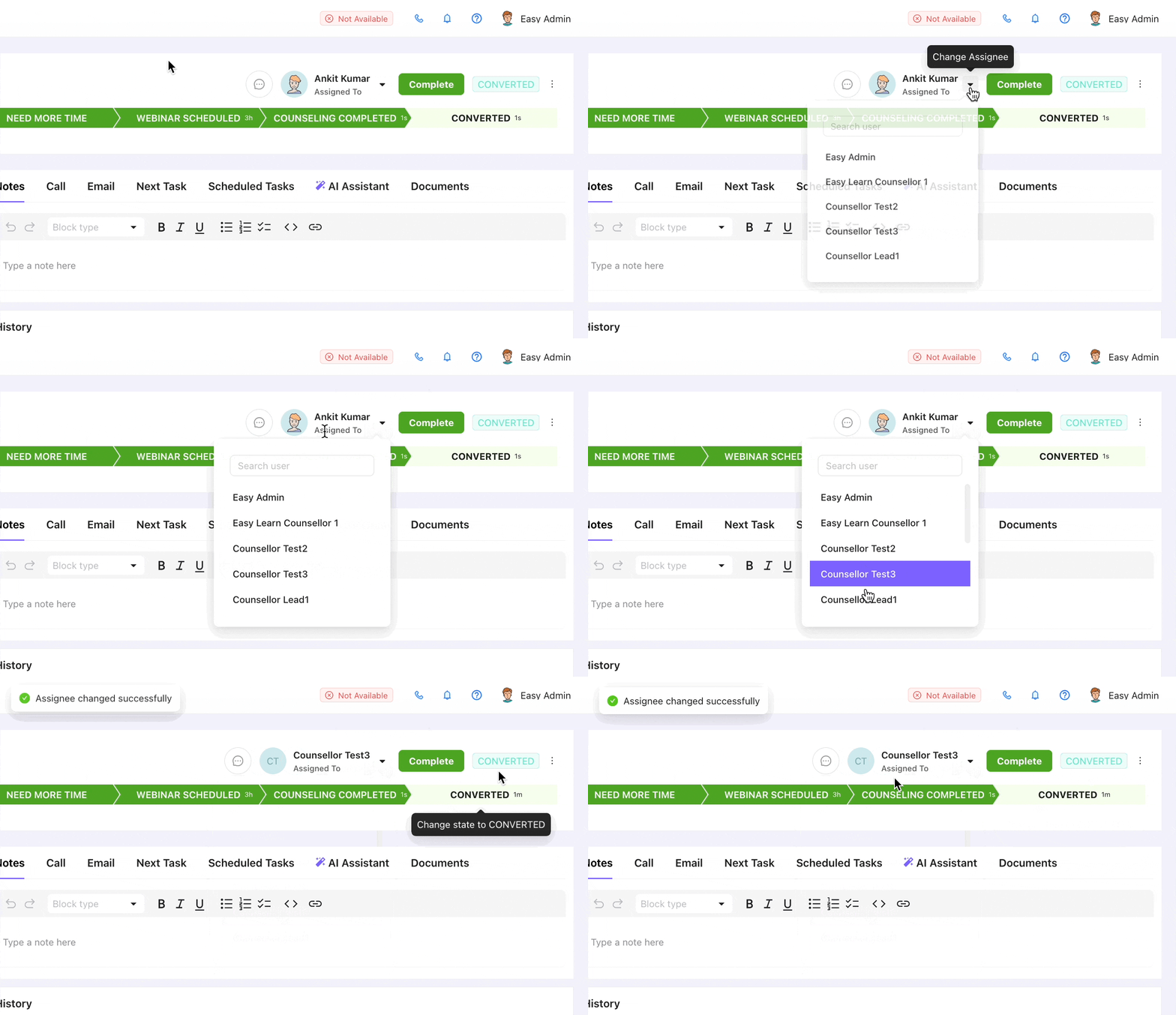
Estado del asignado & botón Cambiar
Asigna manualmente un lead a cualquier usuario activo. El acceso a esta función puede restringirse según el rol, para garantizar que las reasignaciones se controlen dentro de la jerarquía de tu equipo.
- Selecciona a cualquier usuario activo como nuevo responsable del lead
- El acceso se controla mediante permisos basados en roles y puede restringirse según sea necesario
- La reasignación queda registrada en el historial del lead con una marca de tiempo
- El nuevo responsable recibe una notificación cuando se le asigna el lead
Botón "Lead Won"
El botón Completar es una acción especial que se puede usar una sola vez para convertir un lead en el estado positivo final del proceso de ventas. Se usa para convertir directamente un lead en una oportunidad exitosa.
¿Cómo funciona el botón Lead Won ?
- Haz clic en el botón "
Lead Won" - Esto actualiza el estado del lead al estado final de éxito (por ejemplo, Convertir), según la configuración del flujo de trabajo del lead
- El botón "
Lead Won" se reemplaza por un estado de completado - Se muestra un botón Reabrir para volver a abrir el lead [Opcional]
- El lead se puede volver a abrir con este botón; el botón "
Lead Won" vuelve a aparecer en la interfaz
¿Cómo se configura el botón Lead Won ?
- Esta configuración solo está habilitada para los
Admin/Manager Roles - Haz clic en el icono
⋮que se encuentra en la parte superior derecha de la sección del encabezado del lead - Haz clic en
Customize Header - ¿Mostrar el botón de completar/ganado? (Sí/NO)
- Texto del botón Completar
- Texto del estado Completado
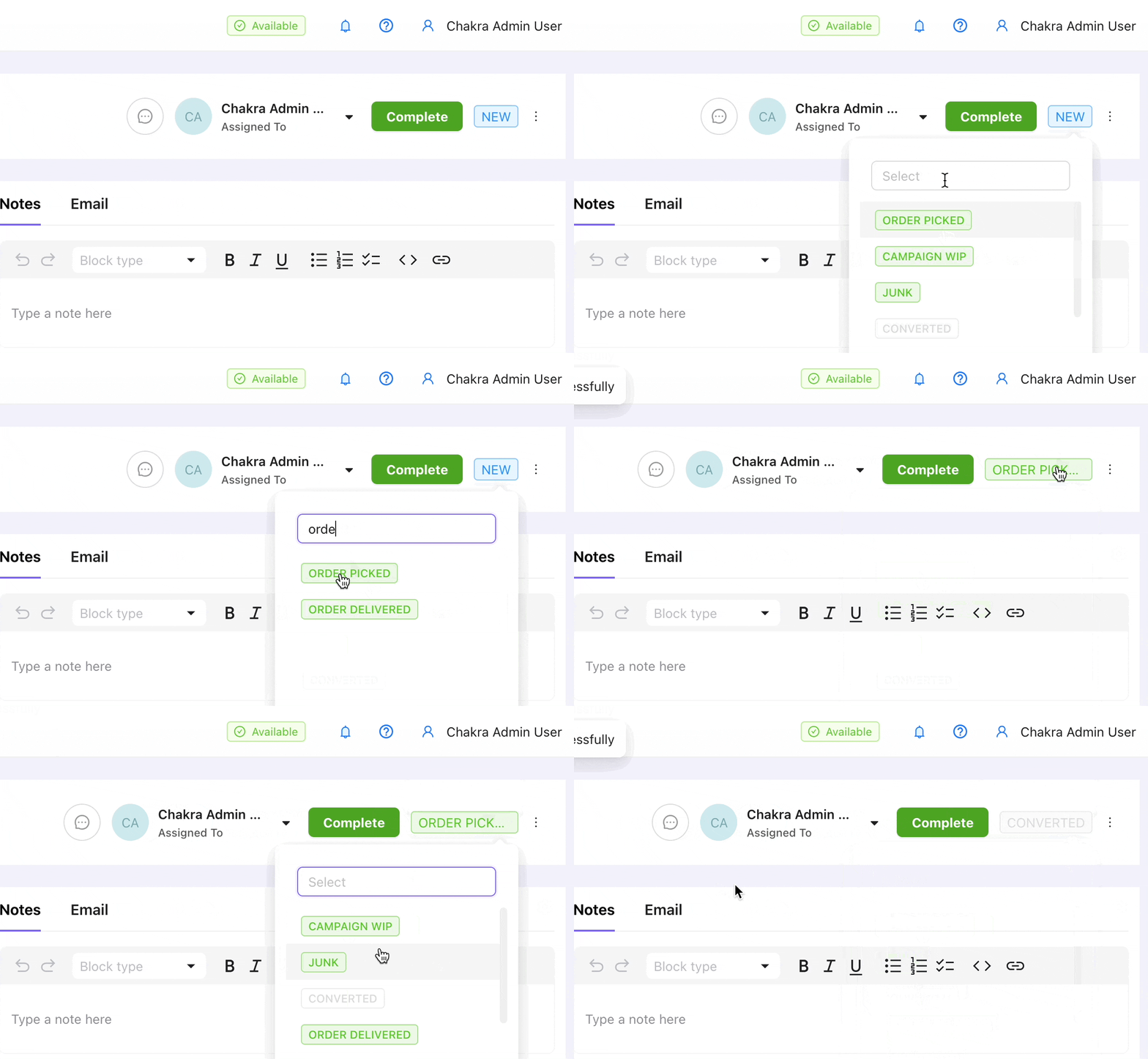
Estado del lead & Cambiar estado
Haz seguimiento del estado de los prospectos desde el rastreador de estado de prospectos y úsalo también para cambiar manualmente el estado de un prospecto al que quieras.
- Cambia manualmente el estado de un prospecto directamente desde la página de detalles del prospecto. Los cambios de estado se reflejan al instante en todas las vistas y pueden activar automatizaciones.
- Selecciona cualquier estado disponible en el menú desplegable de estados de la página de detalles
- Cada cambio de estado se registra en el historial del prospecto para facilitar el seguimiento
- Las automatizaciones pueden activarse cuando se producen transiciones de estado específicas
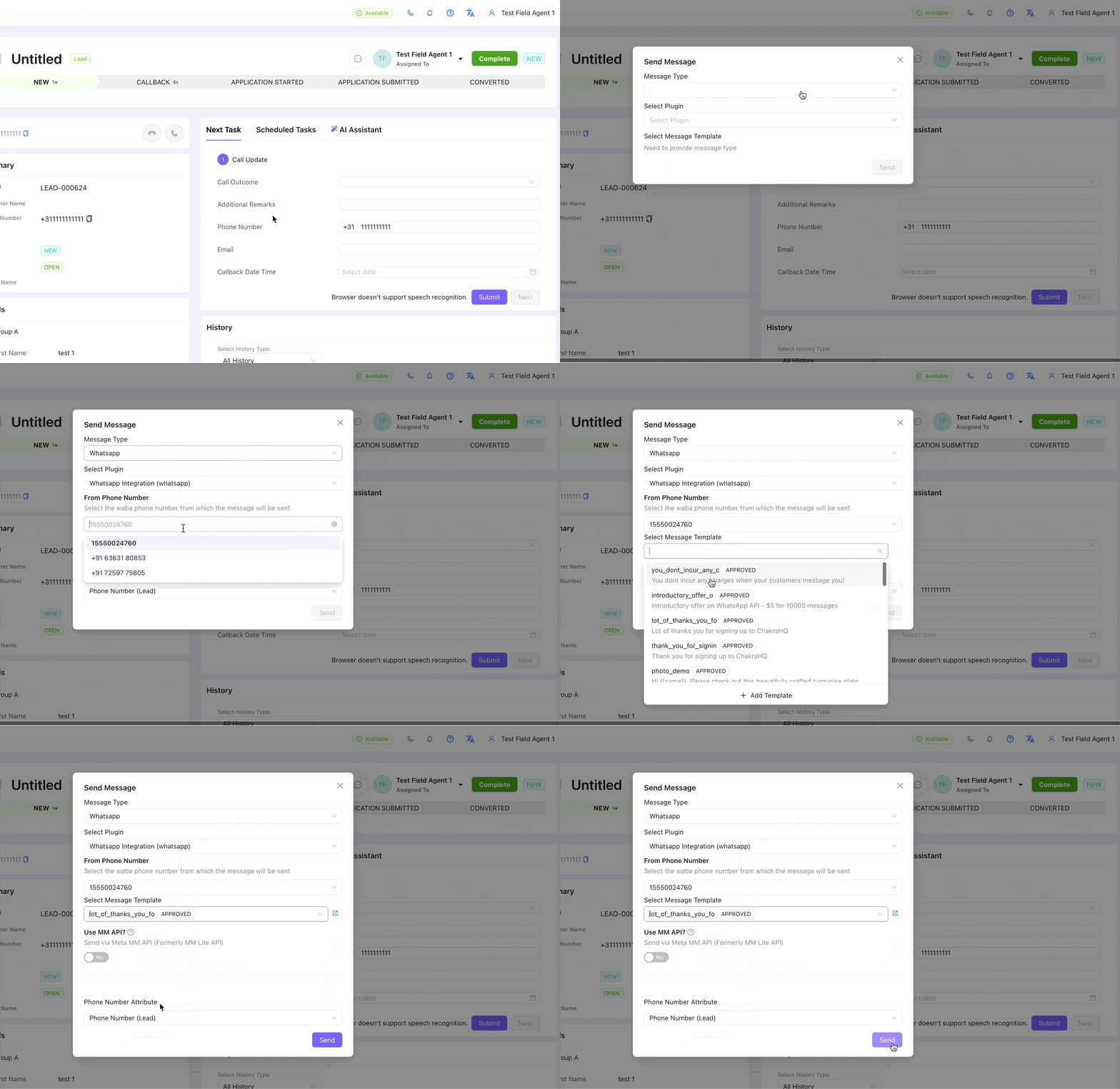
💬 Acción de mensaje rápido
Usa la acción de mensaje rápido en la sección del encabezado del prospecto para enviar un mensaje de texto, un correo electrónico o un mensaje de WhatsApp en solo 2 pasos.
Columnas izquierdas de los detalles del prospecto
La columna izquierda de la página de detalles del prospecto contiene el resumen del prospecto y el widget de detalles del prospecto (personalizable).
Resumen del prospecto
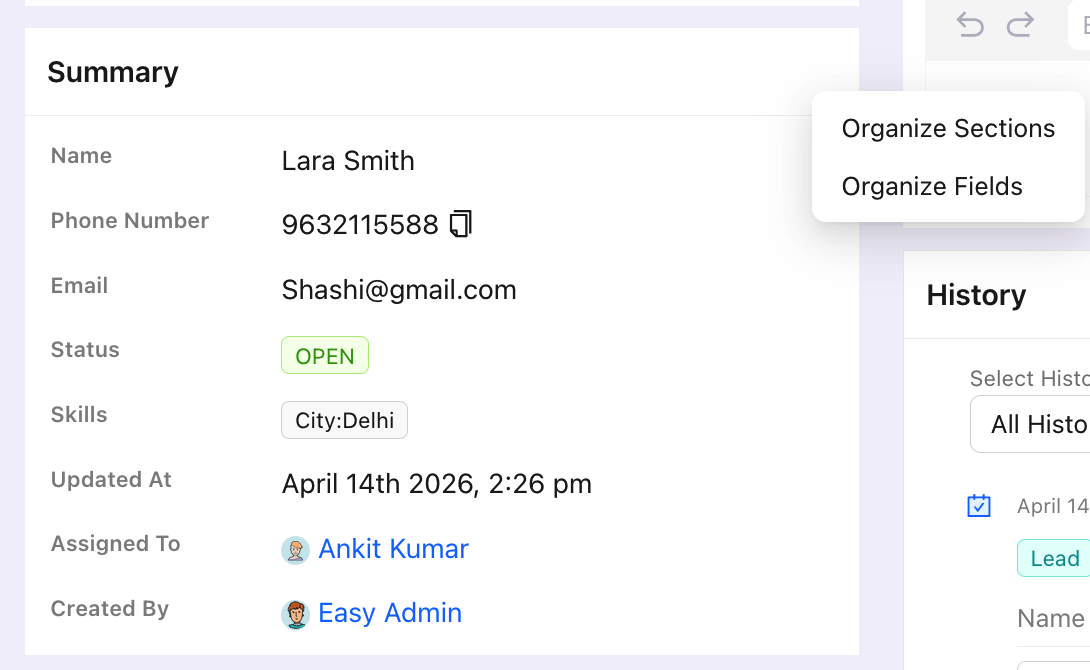
Reúne en una sección fija en la parte superior de la página de detalles del prospecto la información esencial de solo lectura, como el ID del prospecto, la información de contacto, la fecha de creación y el origen. Puedes personalizar los campos que se muestran en esta sección.
- Muestra el ID del prospecto, la fecha de creación, el origen y el contacto principal
- Los campos de esta sección no se pueden editar, para proteger la integridad de los datos principales
- Personaliza los campos que aparecen en la sección de resumen desde Configuración
- Permite que los agentes confirmen rápidamente la identidad antes de interactuar con un cliente
Para editar la sección de resumen:
- Pasa el cursor por la esquina superior derecha y haz clic en los 3 puntos verticales
- Haz clic en Organizar campos para agregar o quitar campos de la sección de resumen
Personalización de campos del prospecto
Puedes personalizar la sección de detalles del prospecto con los campos más relevantes para tu caso de uso. Cada usuario puede personalizar su propia vista y marcar campos como obligatorios para garantizar que los datos estén completos.
- Agrega, quita o reordena campos en la vista de detalles del prospecto
- Marca campos específicos como obligatorios para garantizar que los datos estén completos
- Personaliza los campos por usuario para crear vistas personalizadas
- Admite todos los tipos de campo: texto, menú desplegable, fecha, número y archivo
Agrupación de campos del prospecto
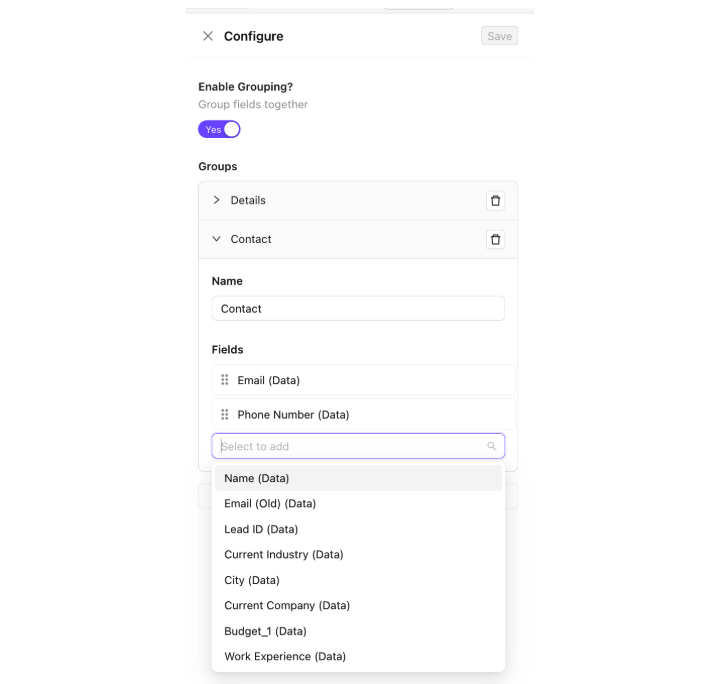
Agrupa los campos de la sección de detalles del prospecto en secciones con nombre para mantener el formulario organizado y facilitar la navegación, especialmente para los equipos que gestionan datos complejos.
- Crea grupos con nombres como «Información de contacto», «Detalles del negocio» o «Preferencias»
- Arrastra los campos a los grupos correspondientes para organizar el diseño
- Los grupos se pueden contraer en la vista de detalles del prospecto para que sea más clara
- Mantiene el formulario del prospecto organizado para modelos de datos complejos
Columna de actividad derecha
Sección de actividad del prospecto
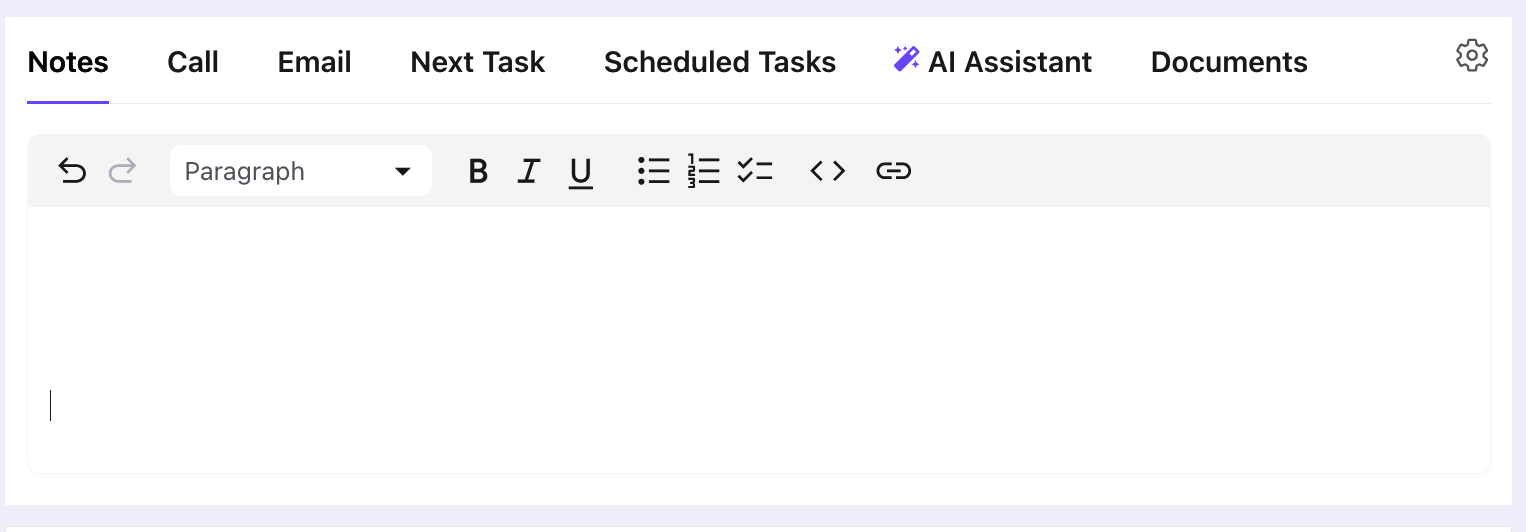
La sección de actividad es el centro de todas las interacciones con un prospecto. Registra cada interacción —llamadas, correos electrónicos, reuniones, notas y tareas— en una cronología, para que no se pase nada por alto.
- Registra llamadas, reuniones, notas y correos electrónicos directamente desde la sección de actividad
- Consulta en un solo lugar la cronología completa de todas las interacciones con el prospecto
- Programa y gestiona tareas de seguimiento desde el panel de actividad
- Accede al asistente de IA desde esta sección para obtener sugerencias inteligentes y conocer los próximos pasos
Notas del prospecto
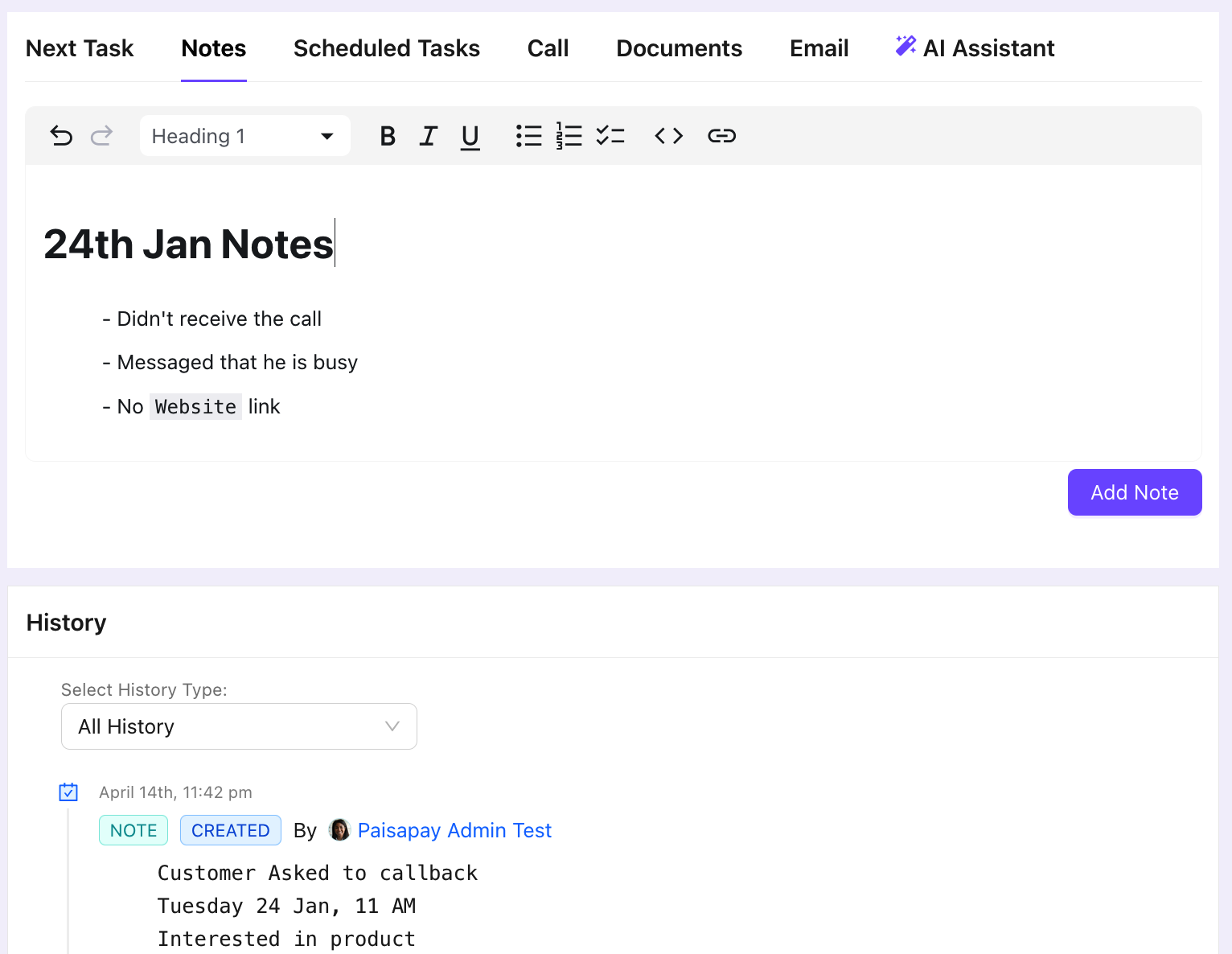
La sección de notas permite a los usuarios guardar información detallada y con formato sobre un prospecto —como resúmenes de reuniones, requisitos del cliente u observaciones contextuales— para que nunca se pierda información importante.
- Escribe notas con formato y opciones de estilo de texto (negrita, listas, encabezados, etc.)
- Adjunta contenido multimedia, como imágenes y archivos, en las notas
- Las notas aparecen en orden cronológico en la cronología de actividad
- Útil para registrar detalles importantes del cliente que no se incluyen en los campos estándar
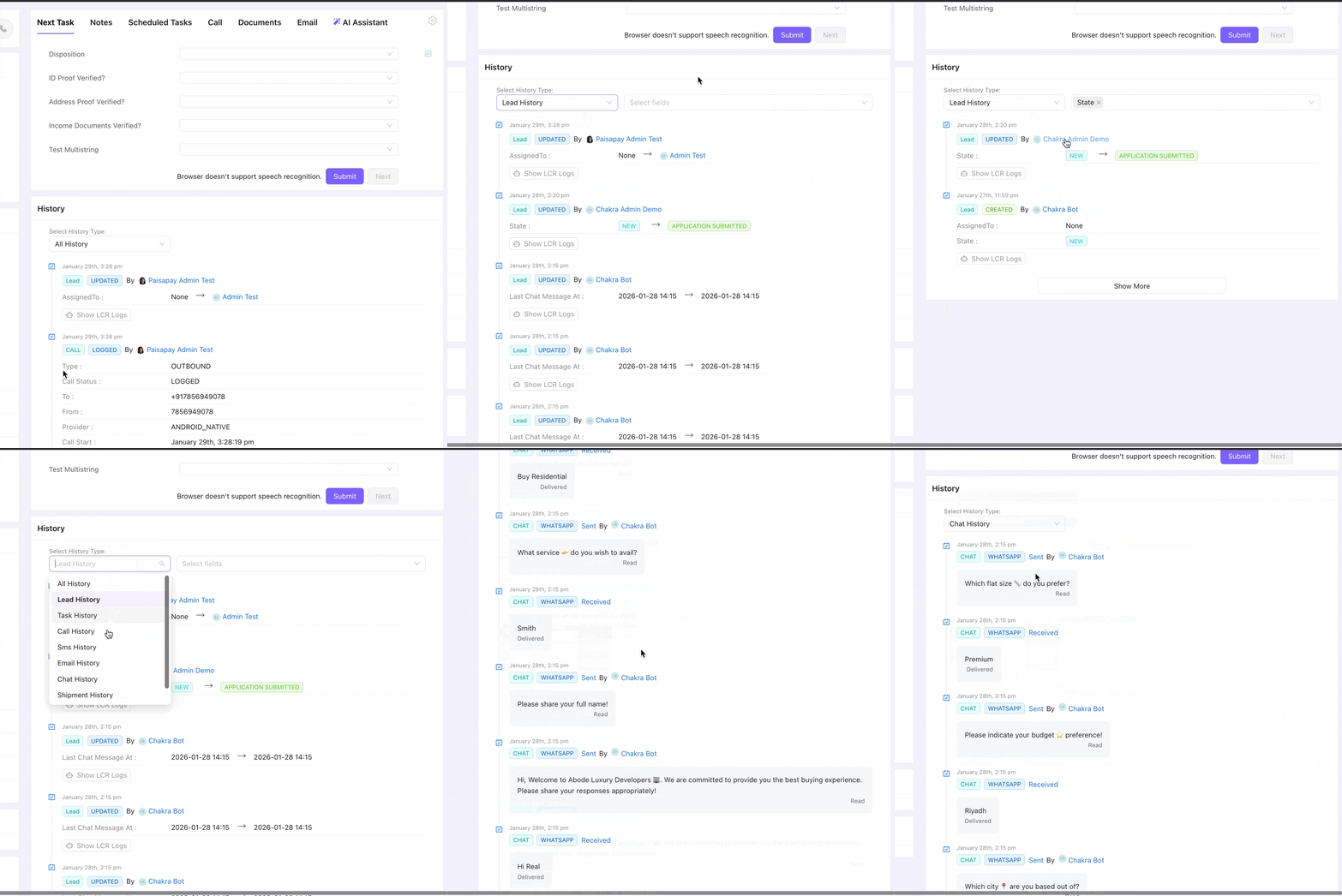
Historial del prospecto
El historial del prospecto es un registro cronológico e inalterable de todos los cambios realizados en un prospecto. Registra quién realizó cada cambio, qué cambió y cuándo, incluidas las acciones de usuarios, el sistema, bots y automatizaciones.
- Filtra el historial por tipo: chat, llamada, correo electrónico, tarea o cambio de campo
- Consulta quién realizó cada cambio: un usuario, el sistema, un bot o una regla de automatización
- Haz clic en cualquier entrada del historial para expandirla y consultar todos sus detalles
- Proporciona un registro de auditoría inalterable para garantizar el cumplimiento y la rendición de cuentas