

Panel de leads
Guía detallada del panel de leads de Chakra Sales
Panel de leads: guía de funciones
Esta guía cubre todas las funciones disponibles en el panel de lista de leads de Chakra Sales CRM. Cada sección incluye una breve descripción de lo que hace la función, seguida de notas detalladas de uso para ayudarte a aprovecharla al máximo.
Vistas de la lista de leads
Resumen
Cambia entre tres tipos de vista de la lista de leads: tabla, Kanban y tarjetas. Cada vista se puede personalizar de forma independiente.
Detalles
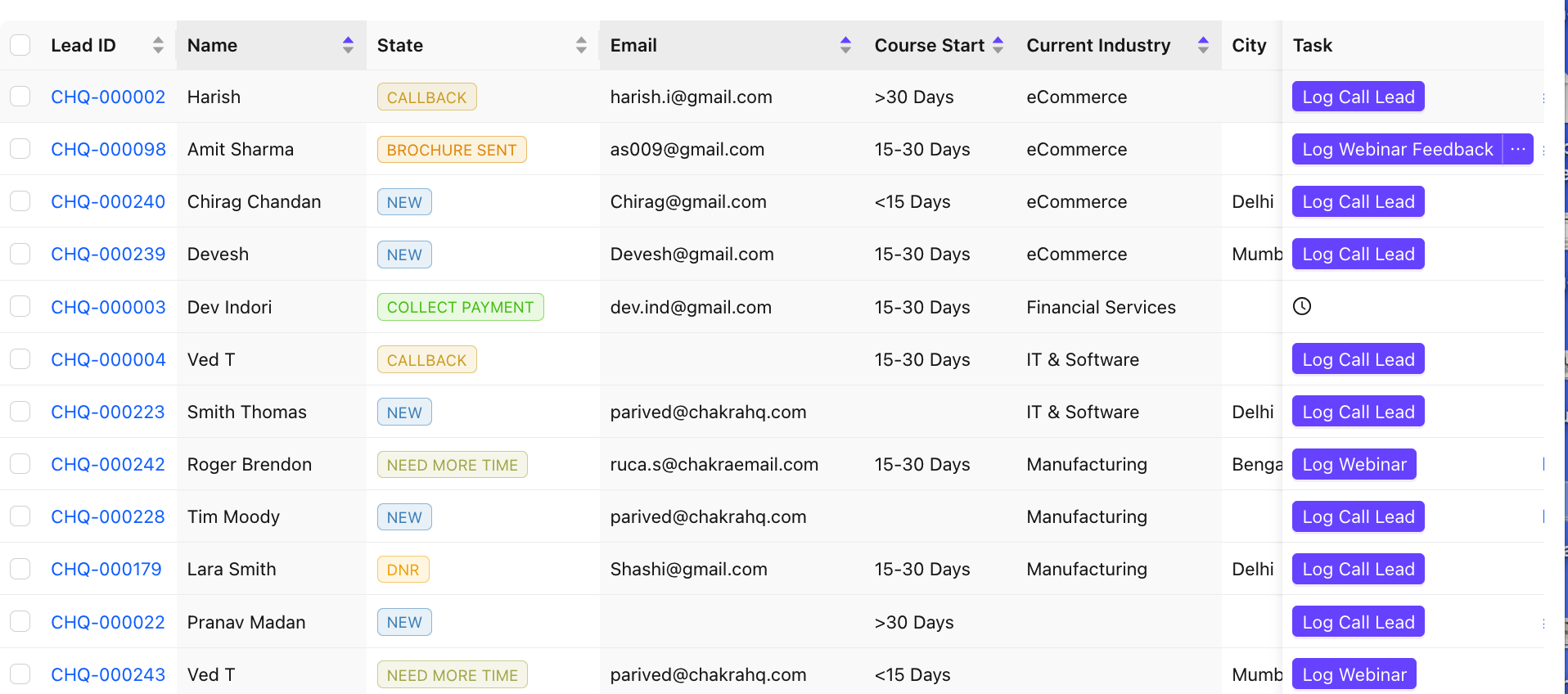
- Vista de tabla: diseño tipo hoja de cálculo con columnas configurables y ordenables
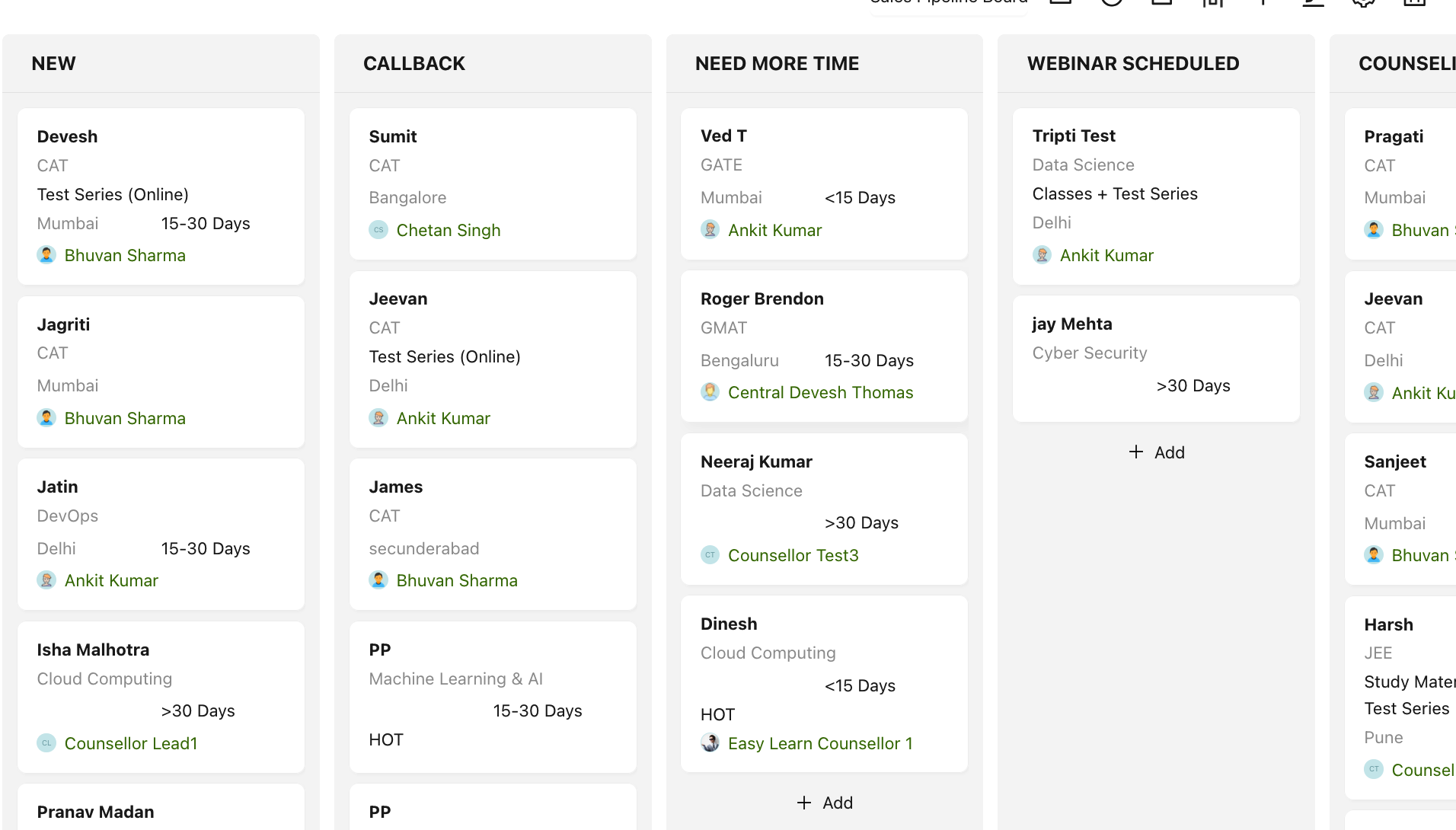
- Vista Kanban: arrastra y suelta leads entre las etapas del proceso de ventas para verlos de forma visual
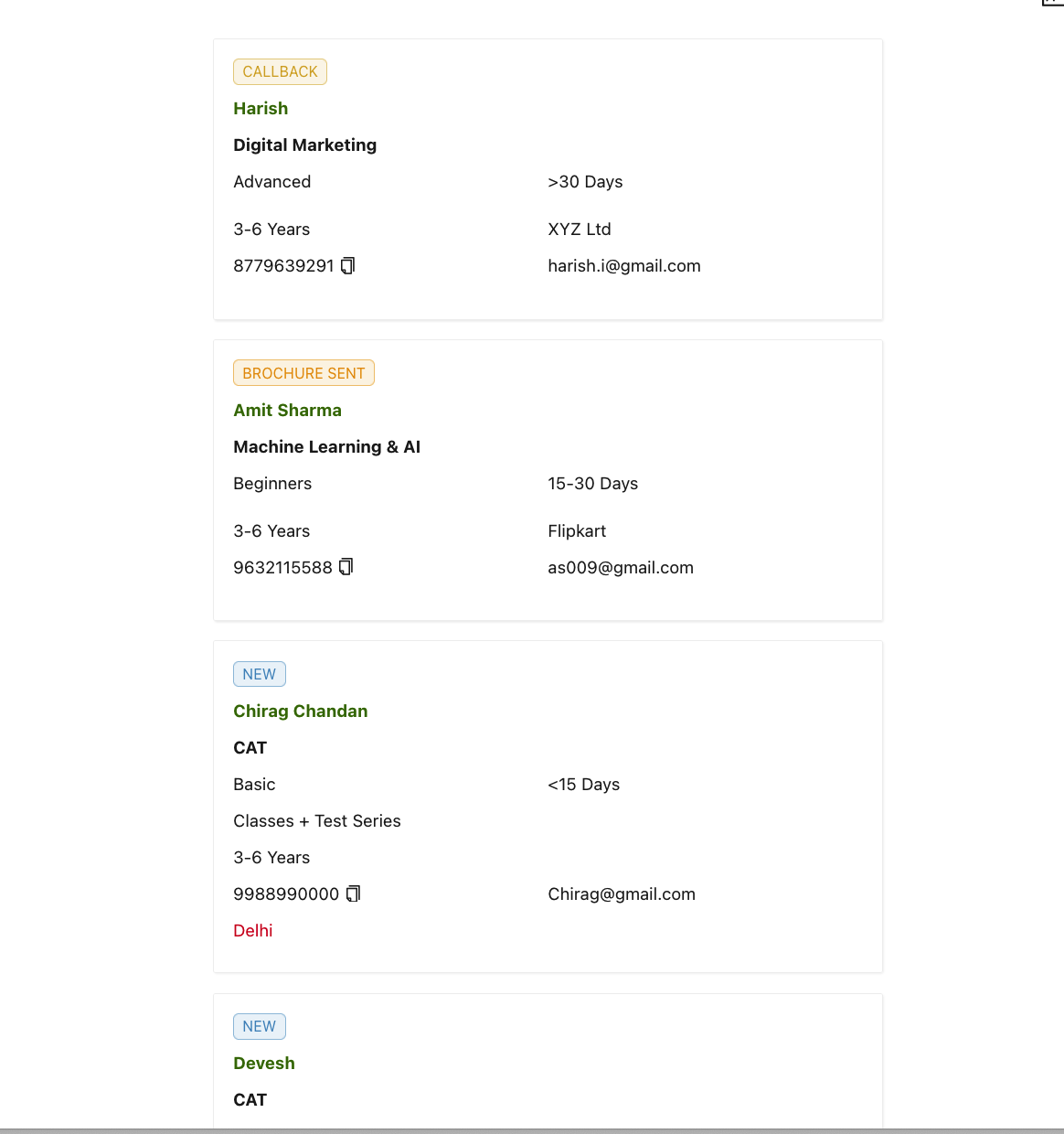
- Vista de tarjetas: diseño visual en mosaicos para revisar rápidamente (vista predeterminada en la aplicación móvil)
- Personaliza de forma independiente los campos que se muestran en cada tipo de vista
Búsqueda de leads
Resumen
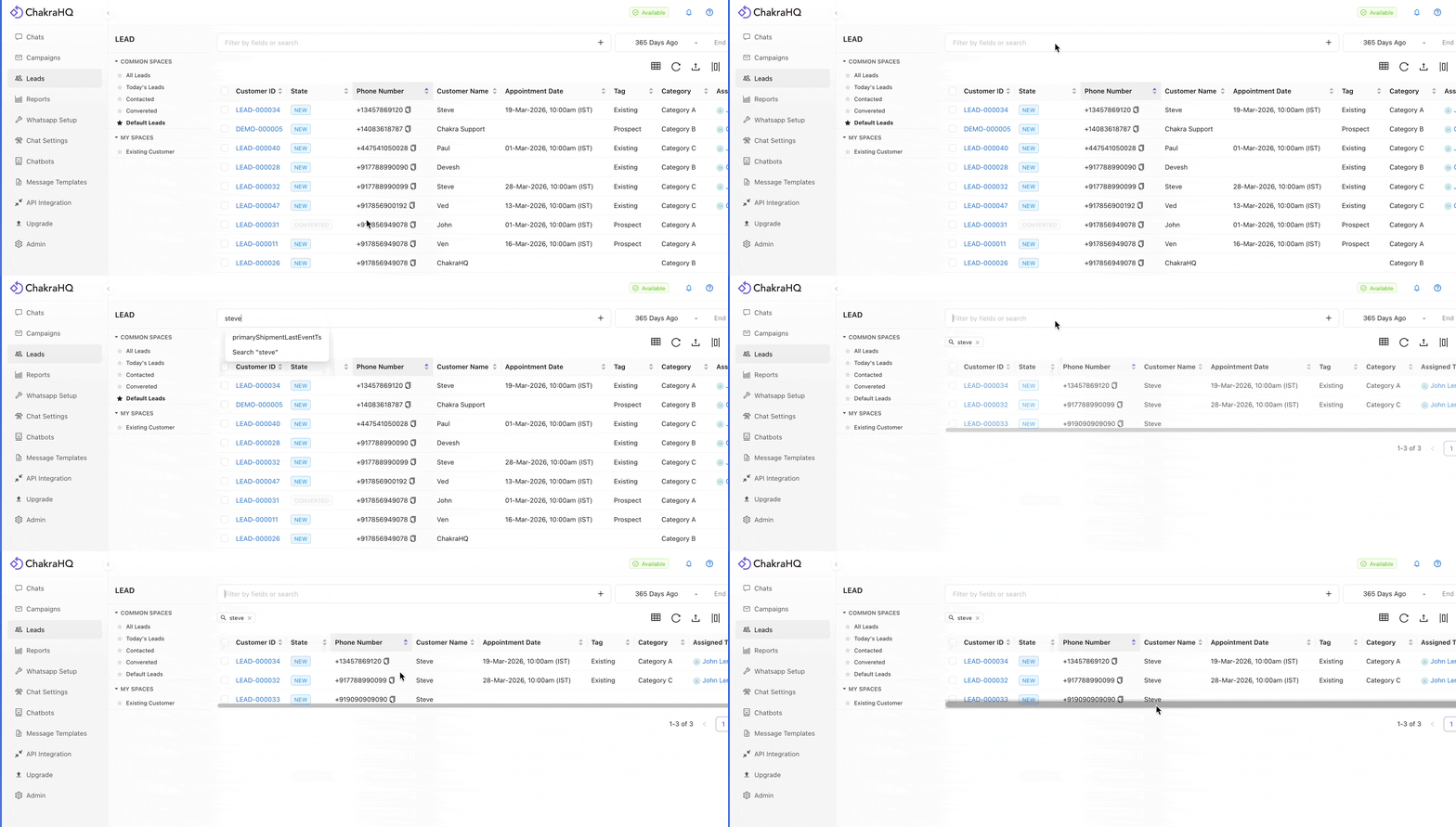
Busca leads desde el panel de leads usando cualquier campo o atributo del lead.
Detalles
- Los resultados de búsqueda aparecen en tiempo real mientras escribes; no es necesario presionar Enter
- Busca en todos los campos de leads, incluidos los campos personalizados que hayas creado
- Combina la búsqueda con filtros para obtener resultados más precisos
- Útil para encontrar rápidamente un lead durante una llamada en curso con un cliente
Filtros de leads
Resumen
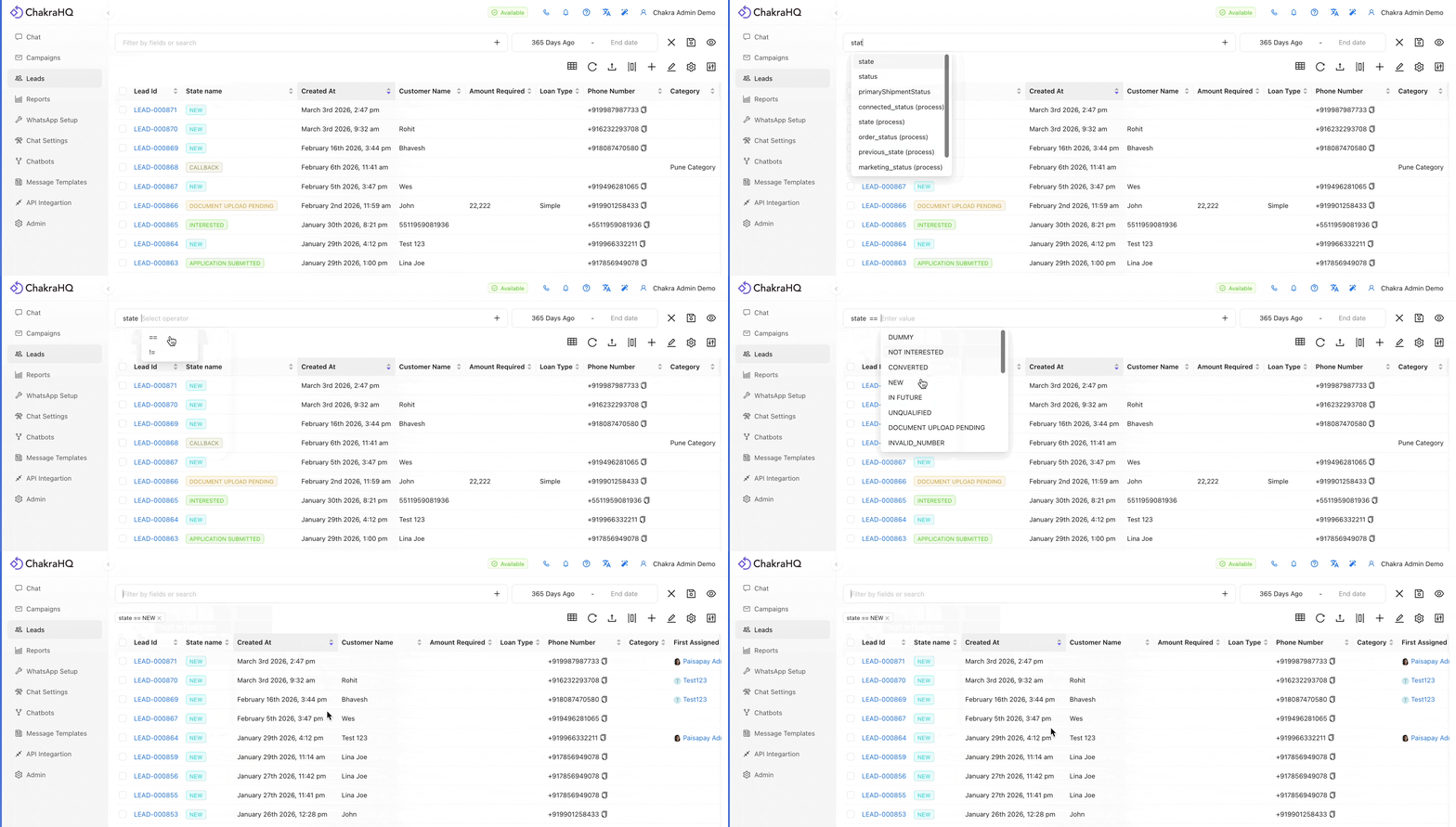
Filtra los leads del panel mediante cualquier campo o atributo del lead. Puedes aplicar varios filtros a la vez con la lógica AND/OR.
Detalles
- Filtra por campos estándar: estado, responsable asignado, estado del lead, fecha de creación y más
- Filtra por cualquier campo personalizado con varios operadores (igual a, contiene, mayor que, etc.)
- Combina varias condiciones de filtro con la lógica AND/OR
- Guarda combinaciones de filtros como vistas personalizadas para acceder a ellas más adelante con un solo clic
Espacios de leads
Resumen
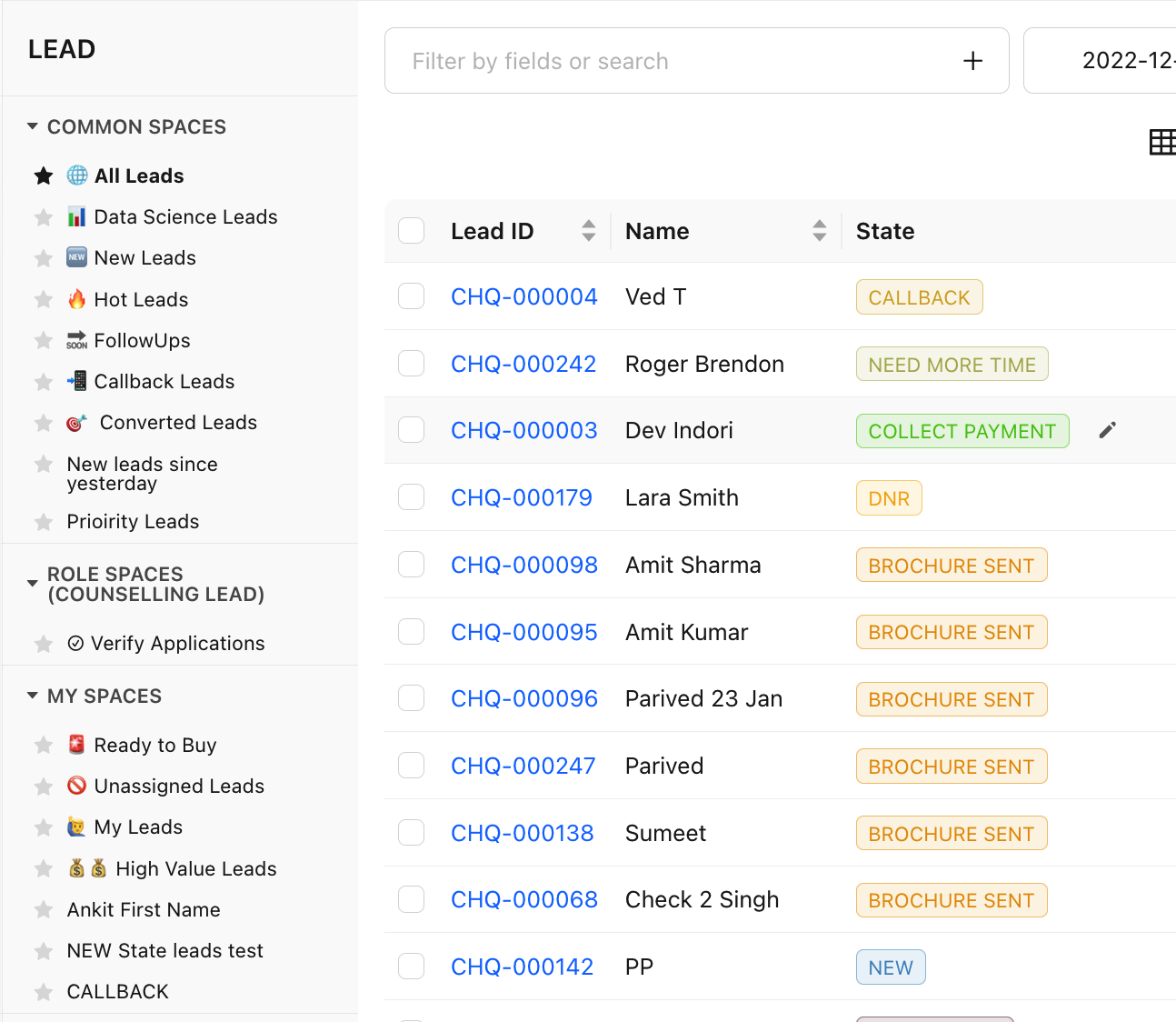
Los espacios de leads son filtros guardados a los que puedes acceder con un solo clic desde la pestaña Espacios. Puedes limitar los espacios a ti, a tu equipo o a un rol específico.
Detalles
- Crea espacios según la línea de productos, la región, el equipo o cualquier agrupación personalizada
- La lista de leads se filtra automáticamente para mostrar solo los leads del espacio activo
- Mueve leads entre espacios manualmente o según reglas de automatización
- Reduce el desorden para los equipos grandes que gestionan varios segmentos a la vez
Creación manual de leads
Resumen
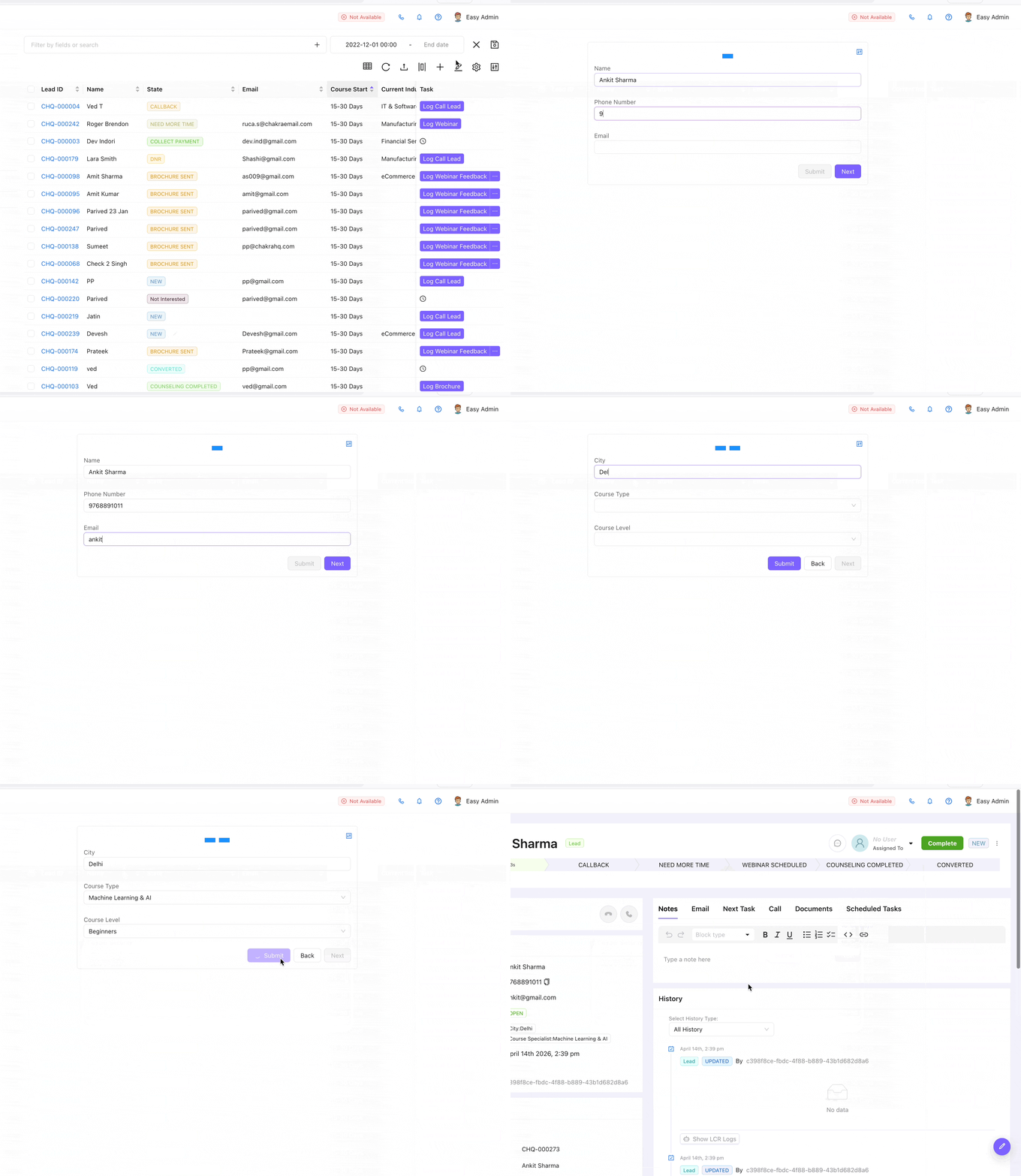
Crea un lead manualmente con el formulario de creación de leads. El formulario se puede personalizar y te permite completar todos los detalles del lead al momento de crearlo.
Detalles
- Completa todos los campos estándar y personalizados al crear el lead
- Asigna el lead a un usuario específico y establece su estado inicial al crearlo
- Asocia la fuente y el canal del lead al momento de crearlo
- Los campos obligatorios se determinan según la configuración de tu equipo
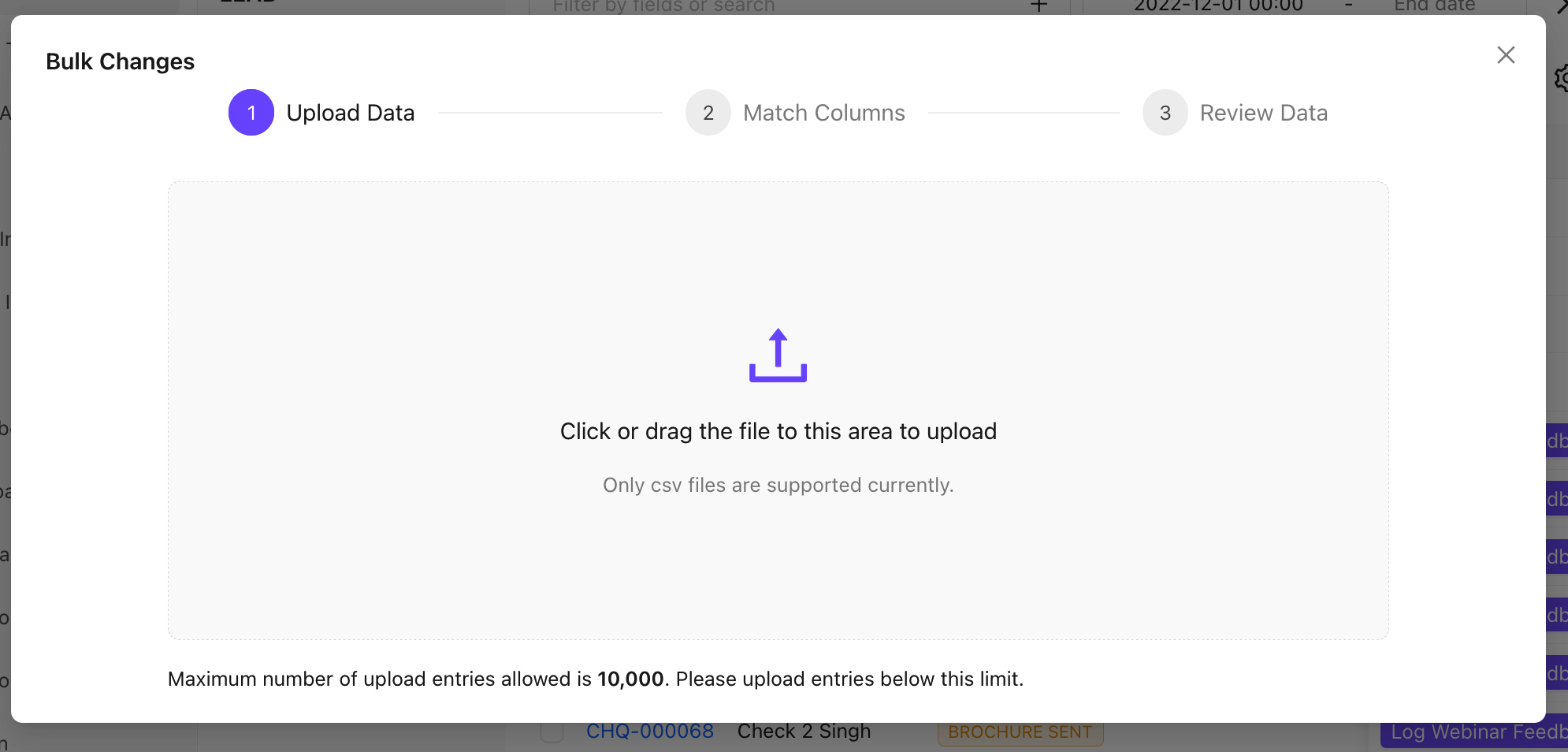
Carga masiva de leads
Resumen
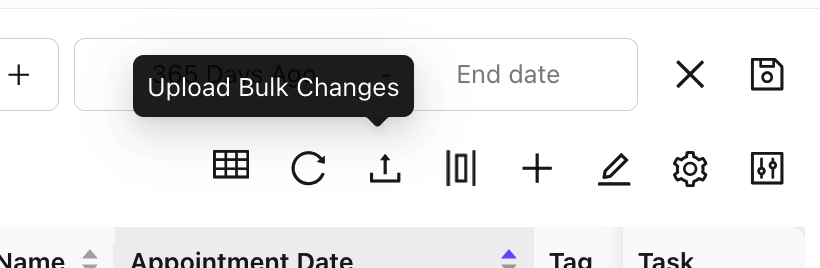
Agrega varios leads a la vez mediante la carga de un archivo CSV. Durante la importación, asocia las columnas del archivo CSV con los campos de leads de Chakra.
Detalles
- Carga leads mediante un archivo CSV y asocia sus columnas con los campos de leads de Chakra
- Valida la detección de duplicados antes de finalizar la carga
- Revisa un resumen de la carga que muestra la cantidad de éxitos y los errores
- Las importaciones grandes se procesan de forma eficiente y, al finalizar, se muestra un informe de estado claro
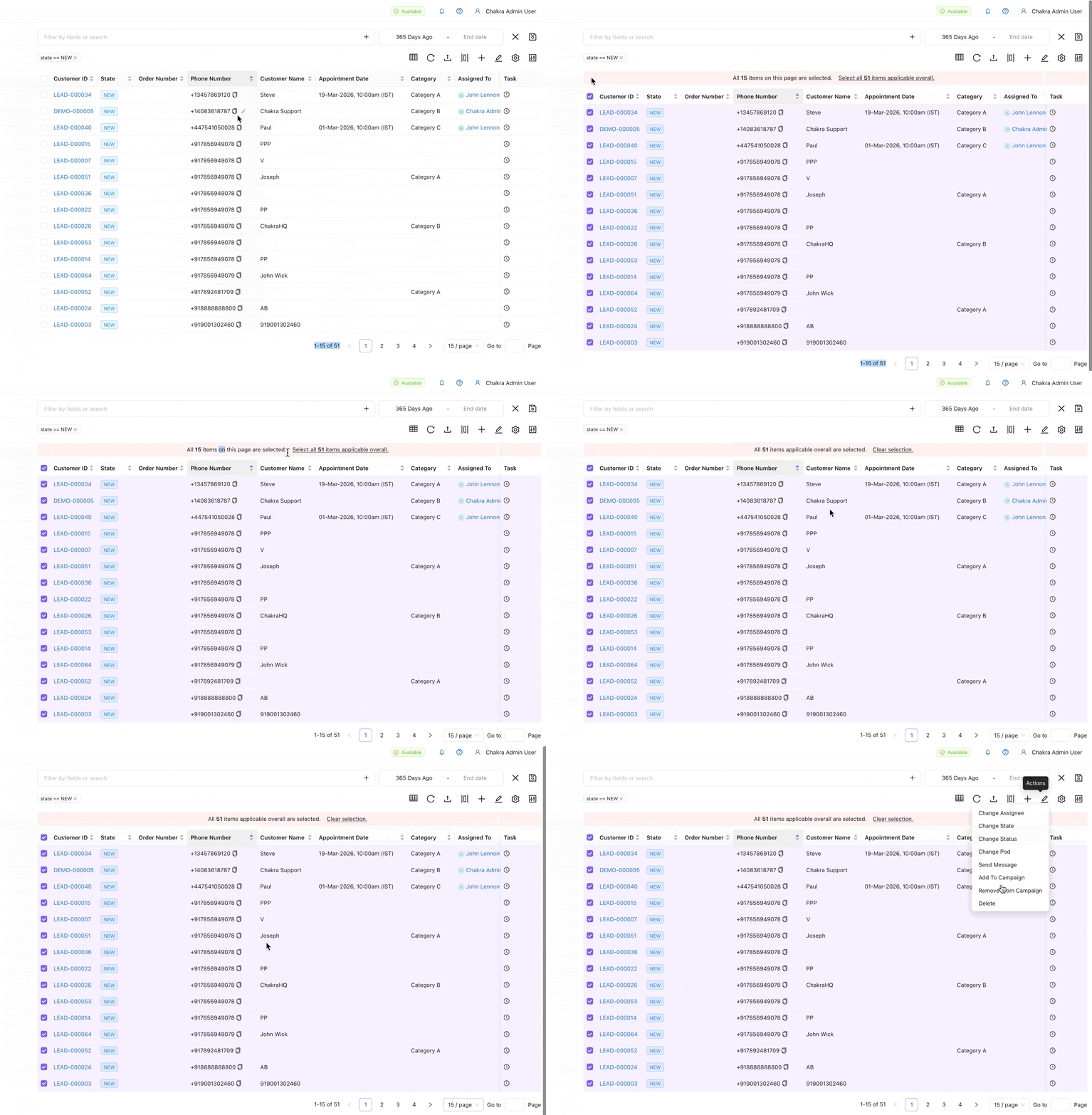
Selección múltiple en la lista de leads
Resumen
Selecciona varios leads a la vez con casillas individuales, la opción Seleccionar todos en la página actual o la opción Seleccionar todos en todas las páginas.
Detalles
- Marca leads individuales o usa «Seleccionar todos» para elegir toda la página actual
- Amplía la selección a todos los leads de todas las páginas para realizar acciones a gran escala
- Aplica acciones en bloque: asignar, agregar a una campaña, eliminar o descargar
- La cantidad total de elementos seleccionados se muestra antes de confirmar cualquier acción en bloque
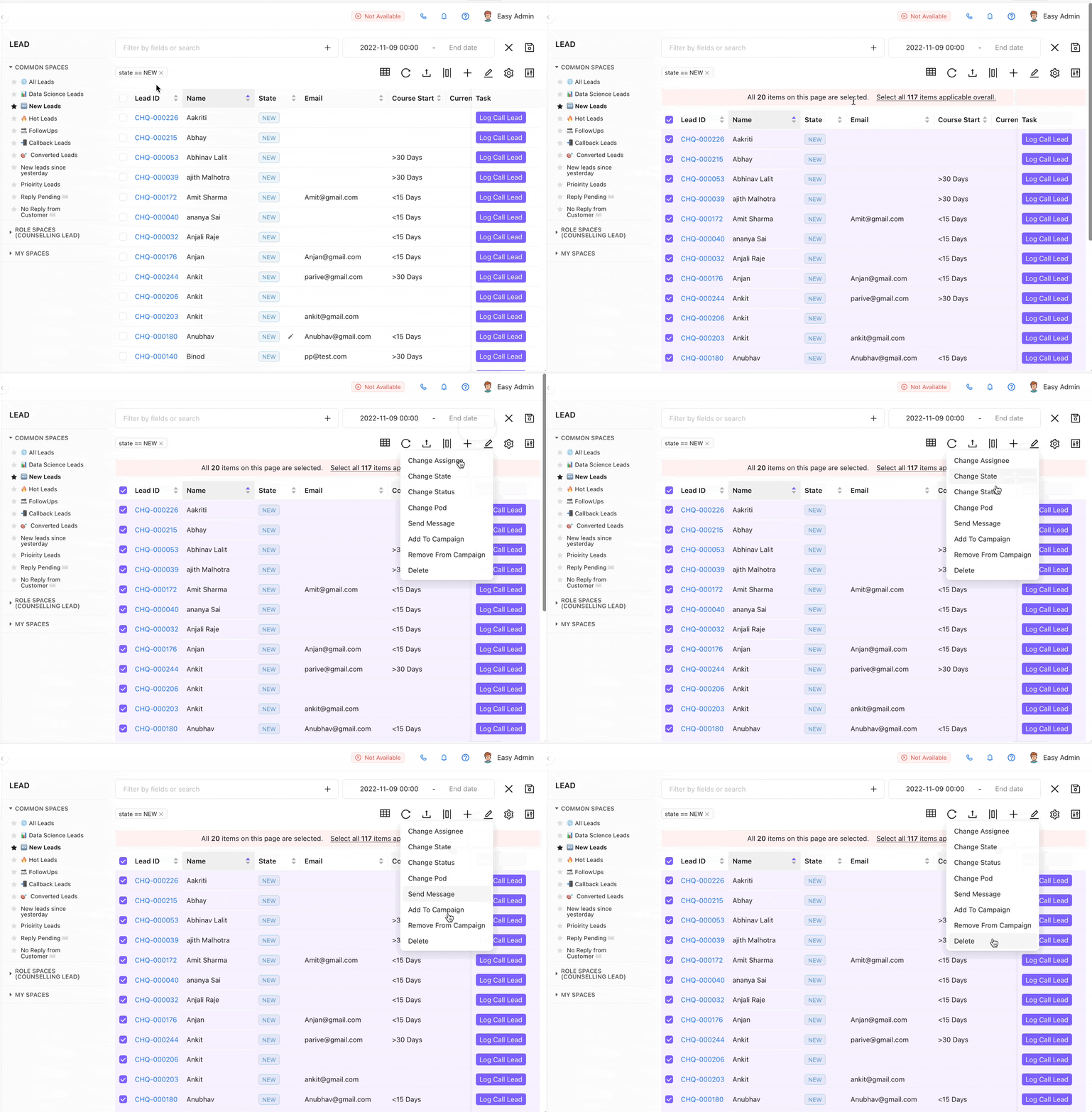
Botones de acciones de leads
Las acciones de leads son botones específicos que realizan acciones en toda la lista de leads o en leads determinados.
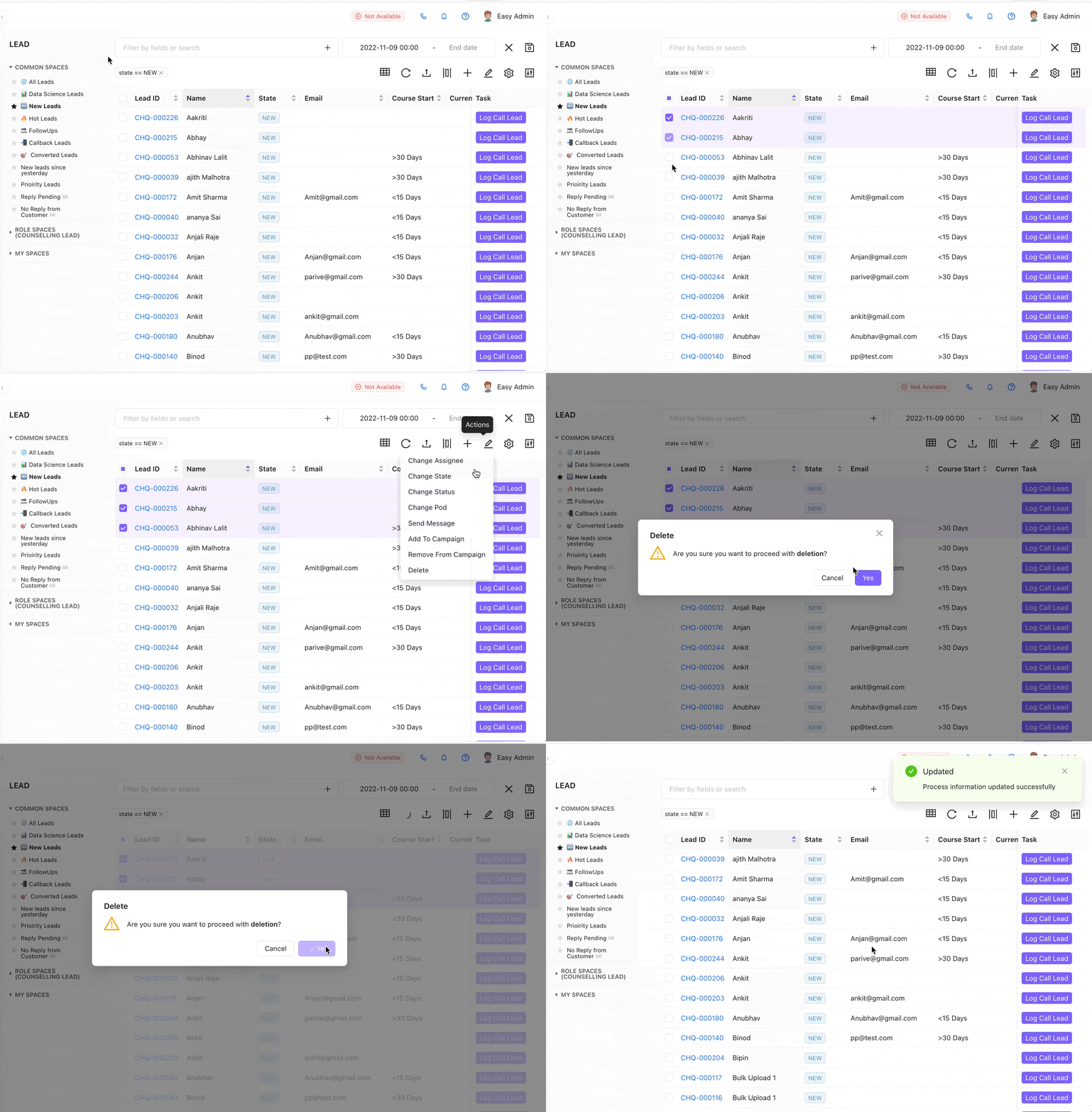
Eliminar leads
Resumen
Elimina permanentemente varios leads a la vez. Los administradores o gerentes (según la configuración) pueden realizar esta acción mediante la selección en bloque y la opción Eliminar.
Detalles
- Selecciona leads individualmente o usa la opción de selección en bloque
- Debes confirmar la acción antes de eliminar leads permanentemente
- Los leads eliminados se quitan de todas las vistas, los filtros y los informes
- Usa primero los filtros para asegurarte de seleccionar los leads correctos antes de eliminarlos
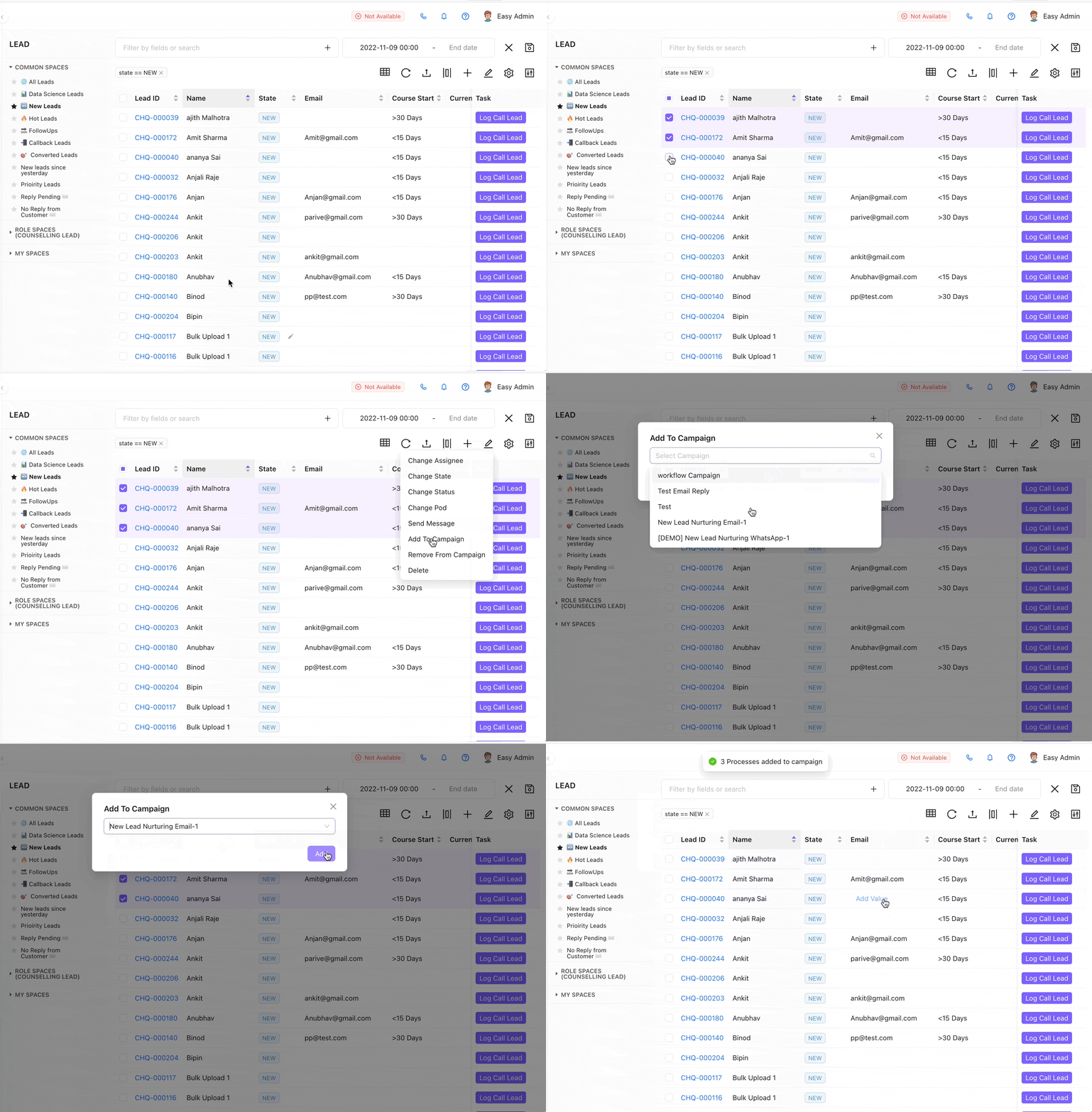
Agregar a la campaña
Resumen
Agrega los leads seleccionados a una campaña activa con el botón de acción Agregar a la campaña.
Detalles
- Selecciona leads de la lista y agrégalos a cualquier campaña activa
- Elige el tipo de campaña: difusión o flujo de trabajo
- Previsualiza la cantidad de destinatarios antes de confirmar la inscripción
- Los leads agregados se ponen inmediatamente en cola para el envío de la campaña
Quitar de la campaña
Resumen
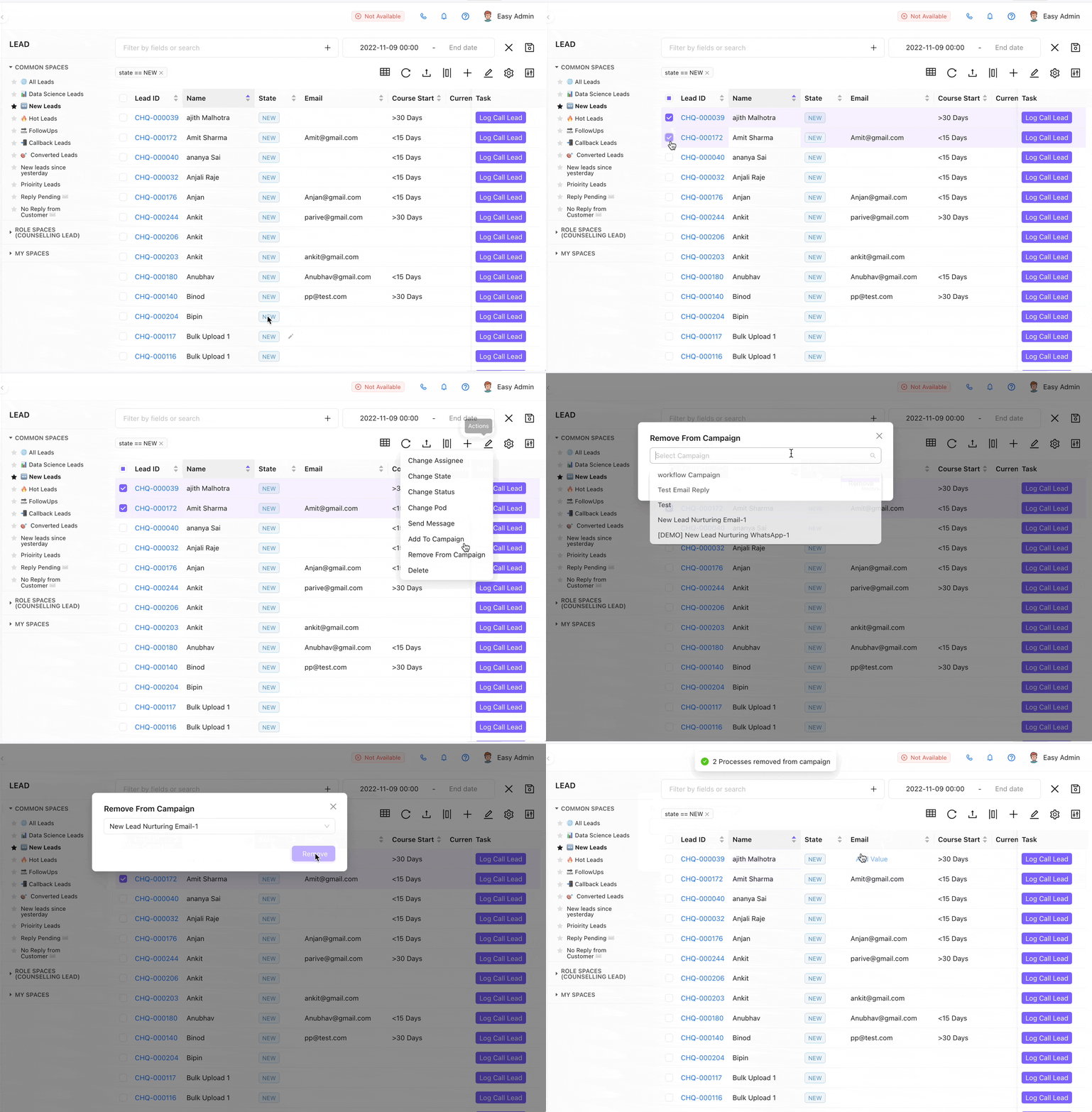
Quita los leads seleccionados de una campaña con el botón de acción Quitar de la campaña.
Detalles
- Selecciona uno o varios leads de la lista
- Elige la campaña de la que quieres quitar los leads
- La eliminación se aplica de inmediato y detiene el envío de mensajes posteriores de la campaña a esos leads
- Usa filtros para identificar y seleccionar los leads correctos antes de quitarlos
Cambiar responsable
Resumen
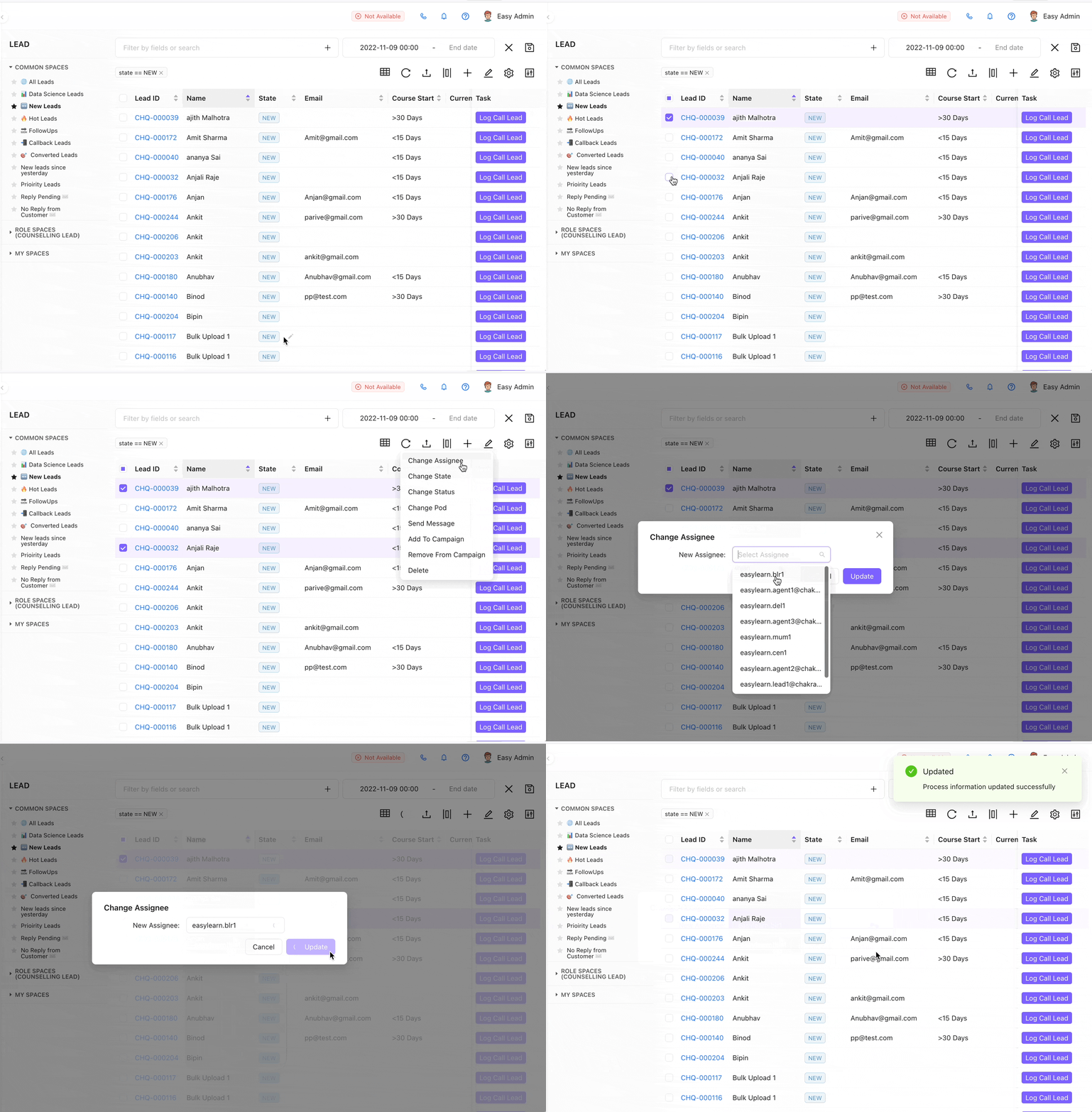
Reasigna varios leads a otro usuario en una sola acción con la opción Cambiar responsable.
Detalles
- Selecciona varios leads y cambia su responsable en una sola acción
- Elige cualquier usuario activo de tu equipo como nuevo responsable
- Todos los cambios se registran en el historial de cada lead para facilitar su seguimiento
- Los leads reasignados generan notificaciones para el nuevo responsable
Personalización de la lista de leads
Resumen
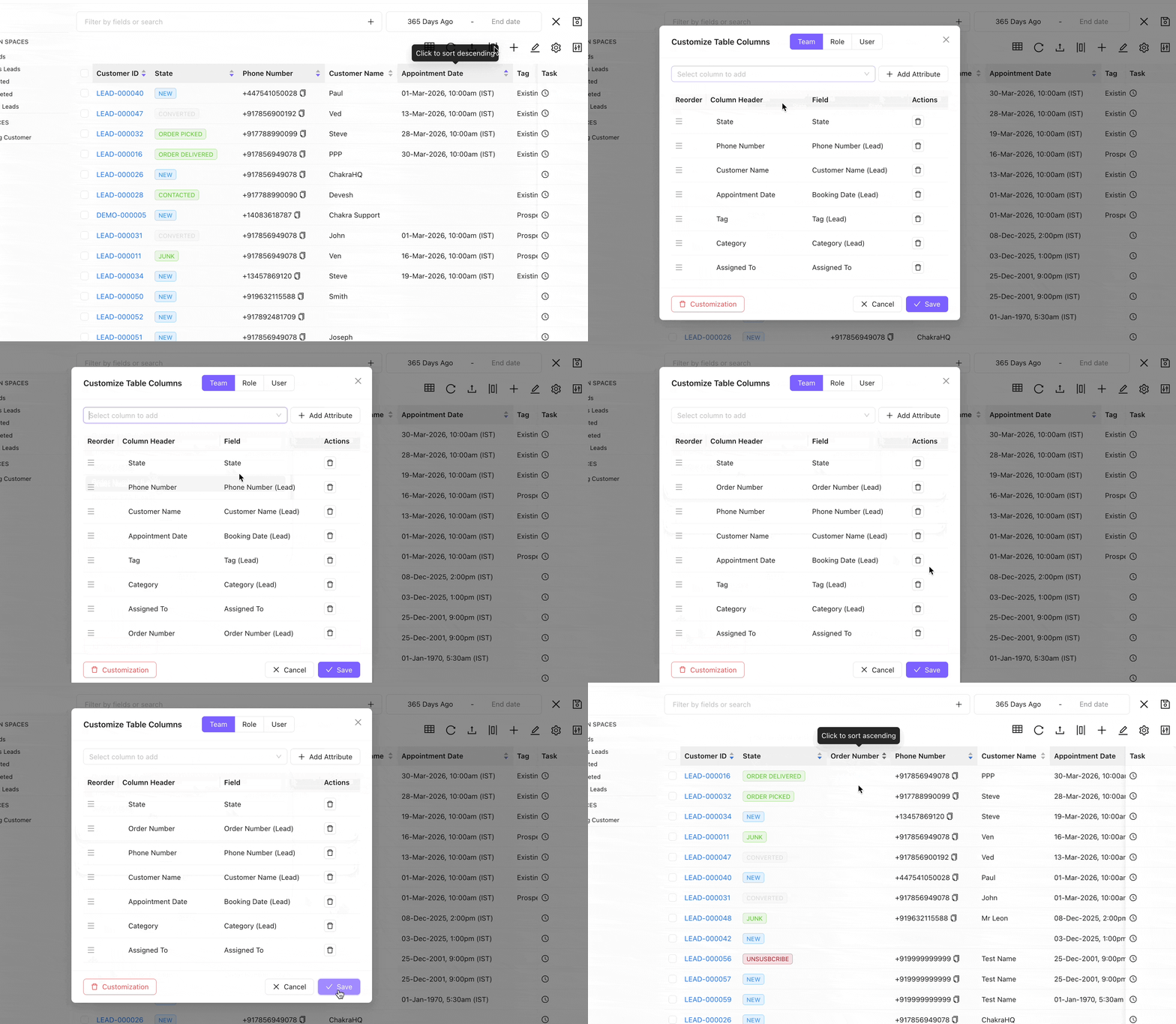
Personaliza las columnas que se muestran en el panel de leads: agrega, quita, reordena y ordena las columnas según tu flujo de trabajo.
Detalles
- Agrega o quita columnas, incluidos los campos personalizados
- Arrastra las columnas para reordenarlas en la vista de tabla
- Guarda tu vista de columnas personalizada para cada usuario
- Cada integrante del equipo puede mantener su propia configuración de la lista
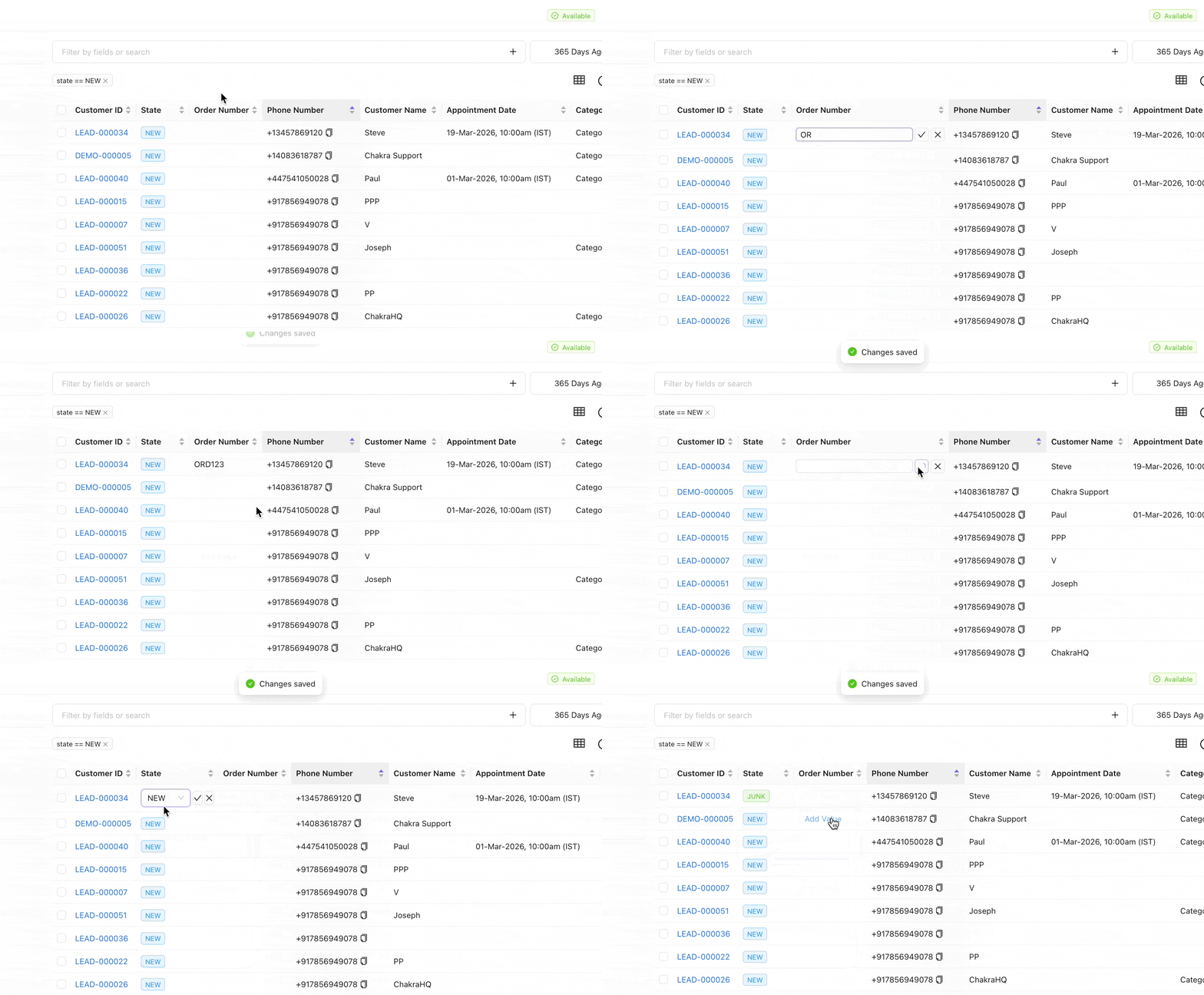
Lista de leads: edición de campos en línea
Resumen
Edita los campos de leads directamente desde la lista, sin abrir la vista de detalles del lead.
Detalles
- Haz clic en cualquier celda editable de la tabla de leads para editarla en línea
- Admite campos de texto, menús desplegables y fechas
- Los cambios se guardan al instante y quedan registrados en el historial del prospecto
- Reduce la necesidad de alternar entre la lista de prospectos y las páginas de detalles de cada prospecto
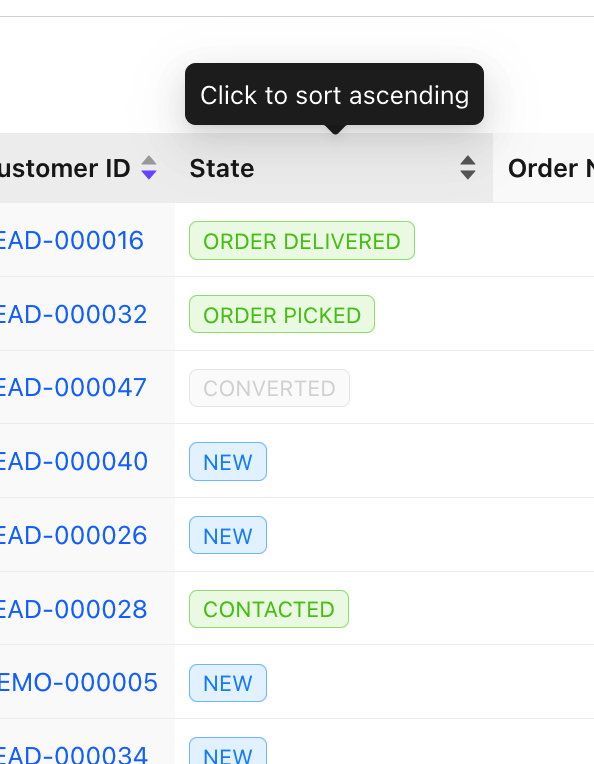
Ordenar la lista de prospectos
Resumen
Ordena la lista de prospectos por cualquier columna en orden ascendente o descendente.
Detalles
- Haz clic en el encabezado de cualquier columna para alternar entre el orden ascendente y el descendente
- Ordena por campos de fecha, texto, números o valores de listas desplegables
- Tu preferencia de orden se mantiene durante la sesión actual
- Combina el orden con filtros para priorizar tu lista de prospectos con precisión
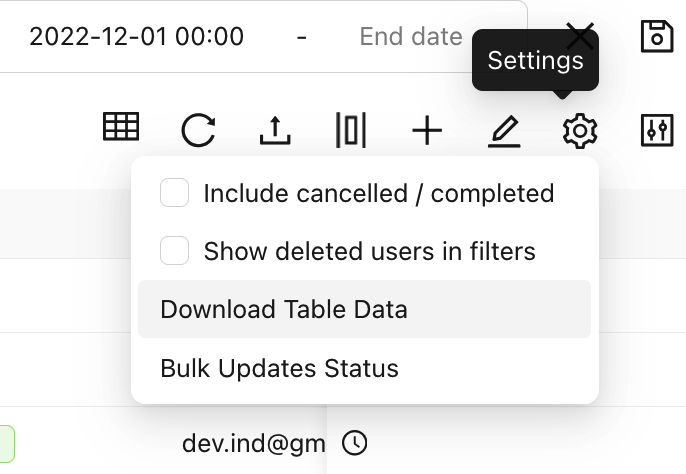
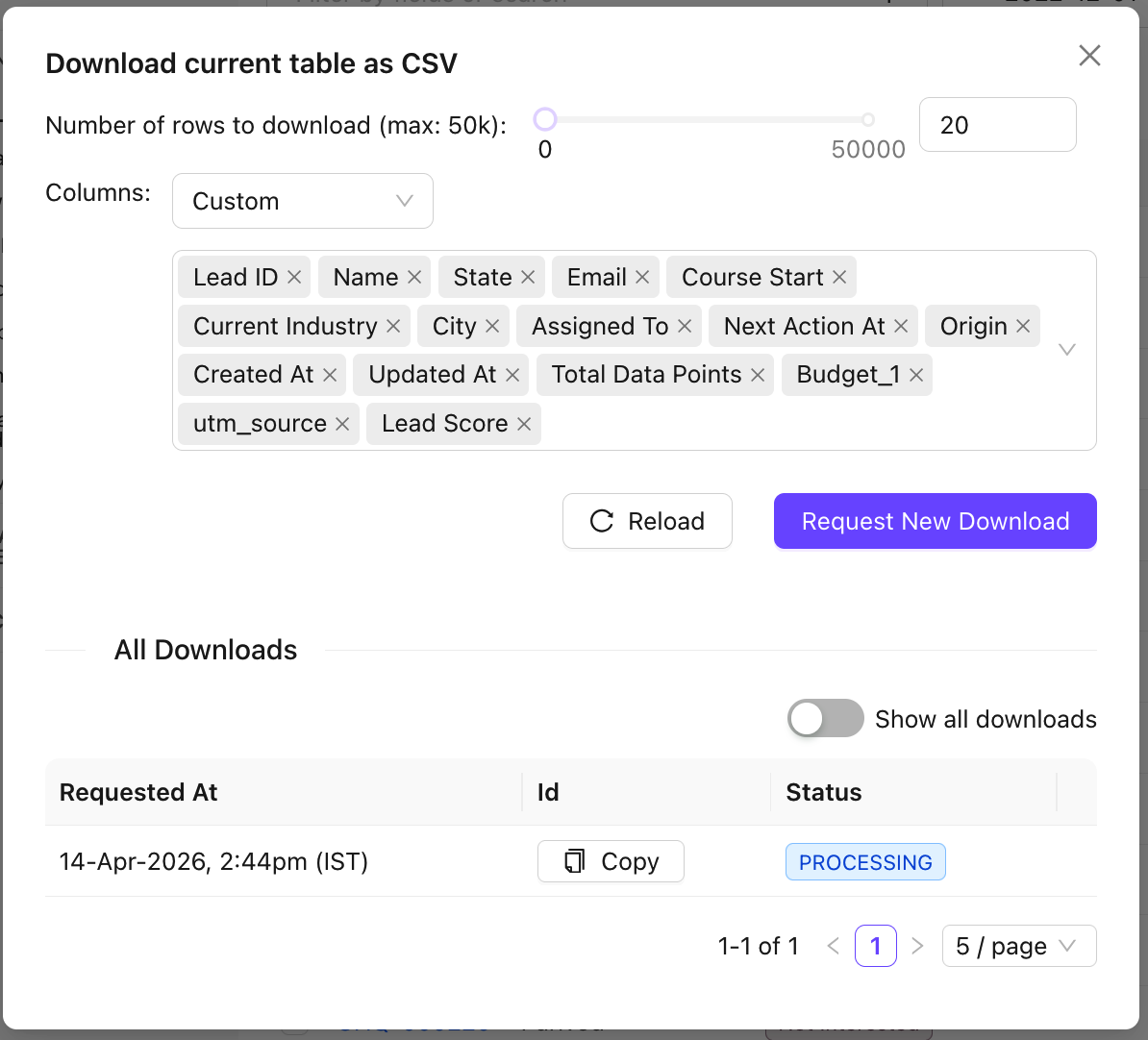
Descarga masiva de prospectos
Resumen
Exporta tu lista de prospectos o un subconjunto filtrado como archivo CSV. Elige qué campos incluir en la descarga.
Detalles
- Descarga la lista de prospectos filtrada actual como archivo CSV
- Selecciona qué campos incluir en la exportación
- Las exportaciones grandes se procesan y quedan disponibles para descargar o se envían por correo electrónico
- Útil para compartir datos de prospectos con herramientas externas o partes interesadas
Navegación por la lista de prospectos
Resumen
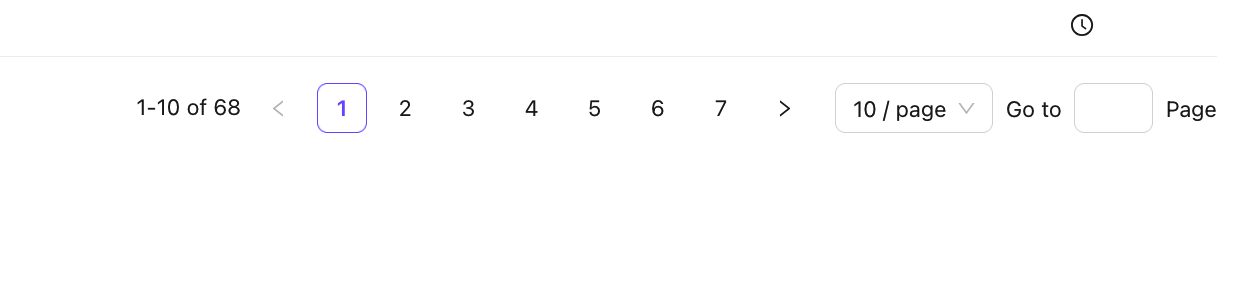
Navega por las páginas de tu lista de prospectos con los botones de número de página, los botones de página siguiente/anterior o ve directamente a una página específica.
Detalles
- Usa los botones anterior/siguiente o escribe un número de página específico para ir directamente
- Configura la cantidad de filas que se muestran por página: 25, 50 o 100
- Ve directamente a la última página para consultar los prospectos más recientes o más antiguos
- El estado de la paginación se conserva al cambiar de filtro o espacio
Etapas de los prospectos
Resumen
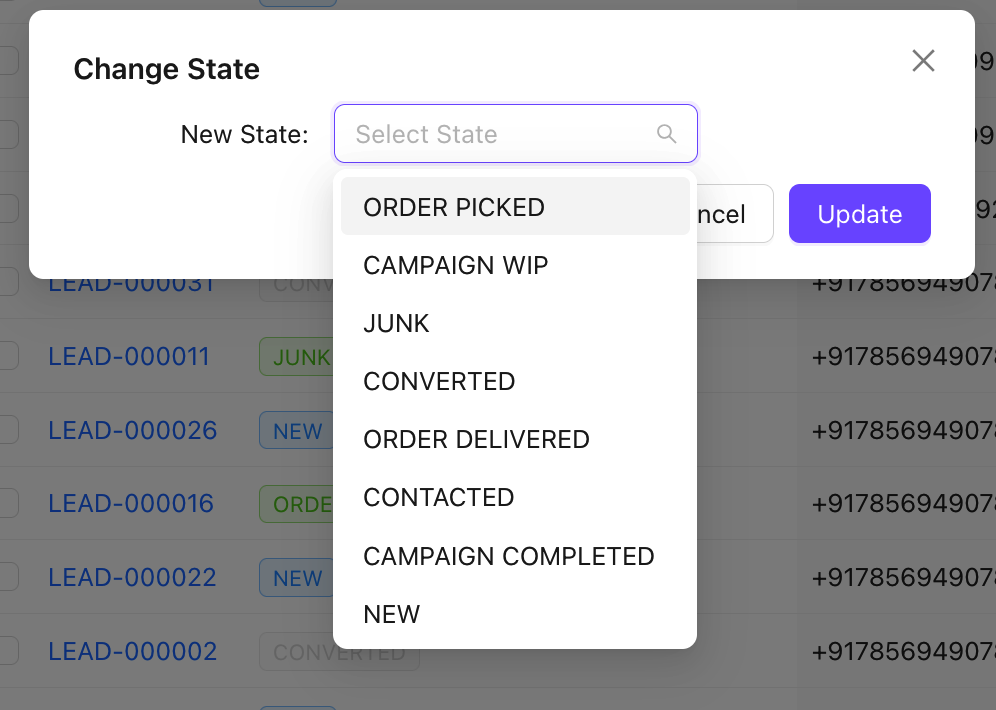
Las etapas de los prospectos representan las fases del recorrido de un cliente potencial, desde el primer contacto hasta la conversión o la pérdida. Las etapas se pueden personalizar por completo.
Detalles
- Crea y personaliza etapas para adaptarlas a tu proceso de ventas
- Mueve prospectos entre etapas manualmente o de forma automática mediante reglas de automatización
- Cada etapa puede tener tareas específicas y automatizaciones de flujo de trabajo asociadas
- Usa la vista Kanban para gestionar visualmente los prospectos y moverlos entre etapas
Estado del prospecto
Resumen
El estado del prospecto es un campo del sistema que indica si un prospecto está activo o inactivo: Open (activo), Closed (inactivo) o Cancelled (inactivo). Los prospectos Open aparecen en el panel predeterminado de prospectos.
Detalles
- De forma predeterminada, los prospectos Open están visibles en el panel de prospectos activos
- Los prospectos Closed o Cancelled se pueden mostrar mediante la opción de alternancia en Settings
- Los cambios de estado se registran en el historial del prospecto con marcas de tiempo
- Las automatizaciones pueden actualizar el estado del prospecto automáticamente según los eventos del embudo