

Canales de comunicaciónConfiguración de la integración de correo electrónico
Configurar el correo electrónico: AWS SES
Pasos para configurar una cuenta AWS SES y el complemento SES en Chakra
Requisitos previos de AWS SES
Antes de configurar tu cuenta, debes completar los siguientes requisitos previos:
- Crea una cuenta de AWS
- Crea y verifica un dominio de AWS SES
- Cambia tu cuenta SES del modo de pruebas al modo de producción
- Crea un usuario de IAM con acceso a SES (pasos 1-7)
Configurar la cuenta SES
1. Inicia sesión en tu cuenta SES
Inicia sesión en tu cuenta AWS SES y comienza la configuración.
2. Agrega un complemento de correo electrónico SES
- Haz clic en el botón
Add SES Plugin - Agrega un nuevo complemento SES
Esto te permite configurar la cuenta SES en Chakra.
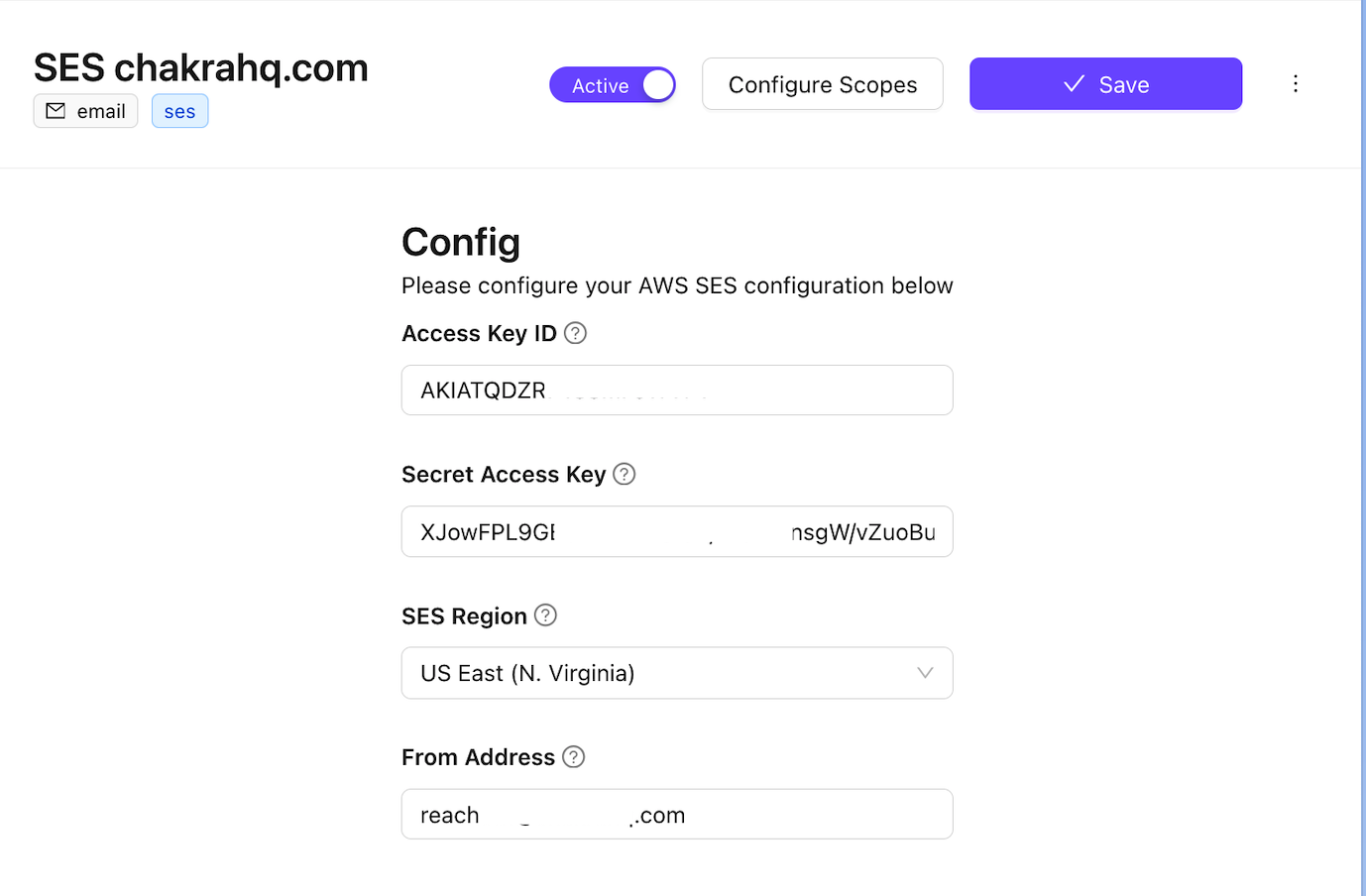
Configurar el complemento SES (Chakra)
- Accede al complemento SES en Admin -> Plugin -> "SES Plugin"
- Agrega
Access Key ID,Secret Access Key,SES regionyFrom Address (email). - La dirección de correo electrónico del remitente debe pertenecer al mismo dominio que verificaste en SES. Por ejemplo, si tu dominio verificado es example.com, puedes usar cualquier dirección de correo electrónico del dominio, como john @example.com, sales @example.com, etc...
- Cuando termines, haz clic en Add.
Verificar el correo electrónico de SES
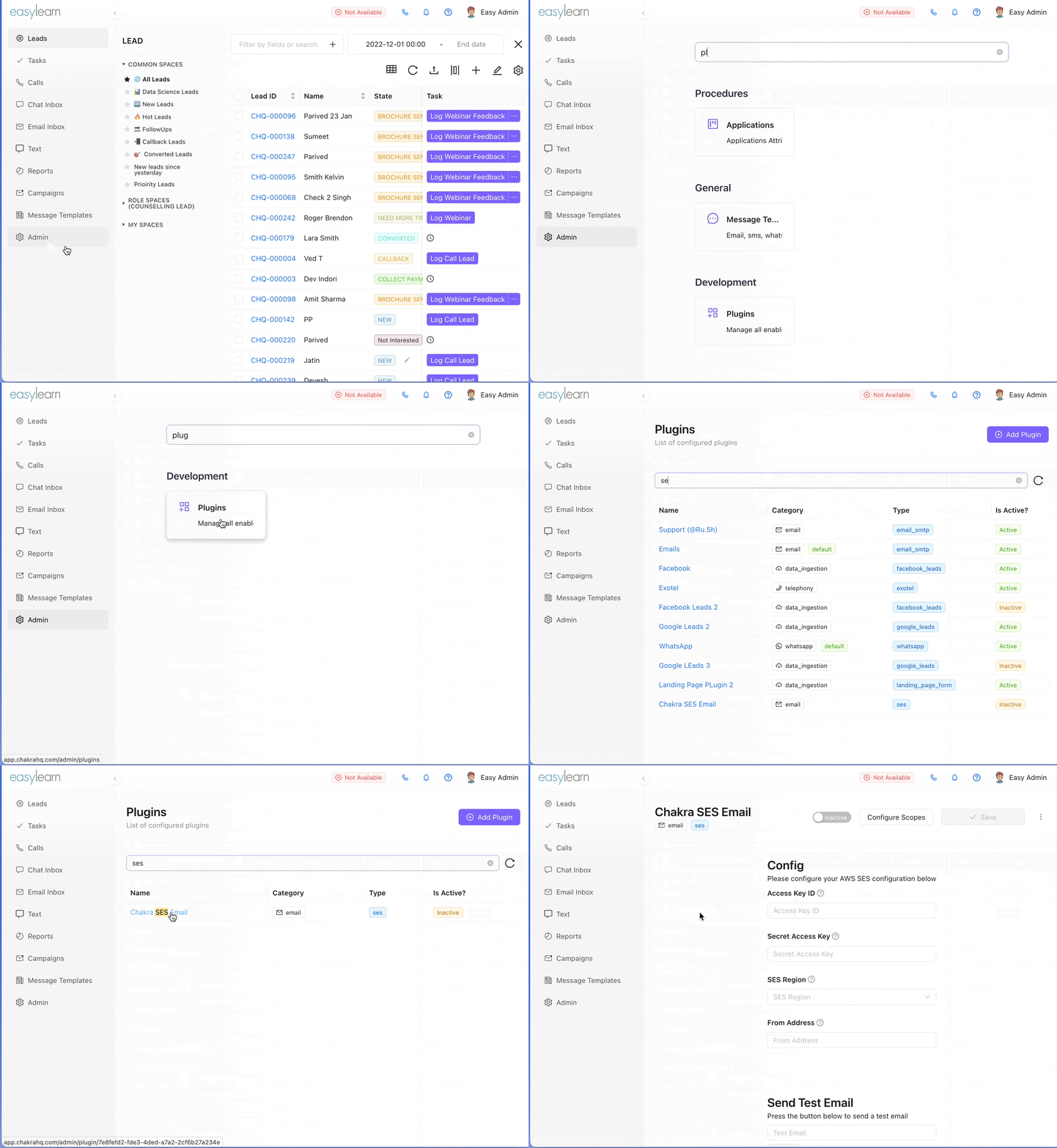
1. Ve al complemento SES
- Haz clic en
Adminen la barra de navegación lateral - Busca
Pluginy haz clic en plugin
2. Prueba el complemento SES
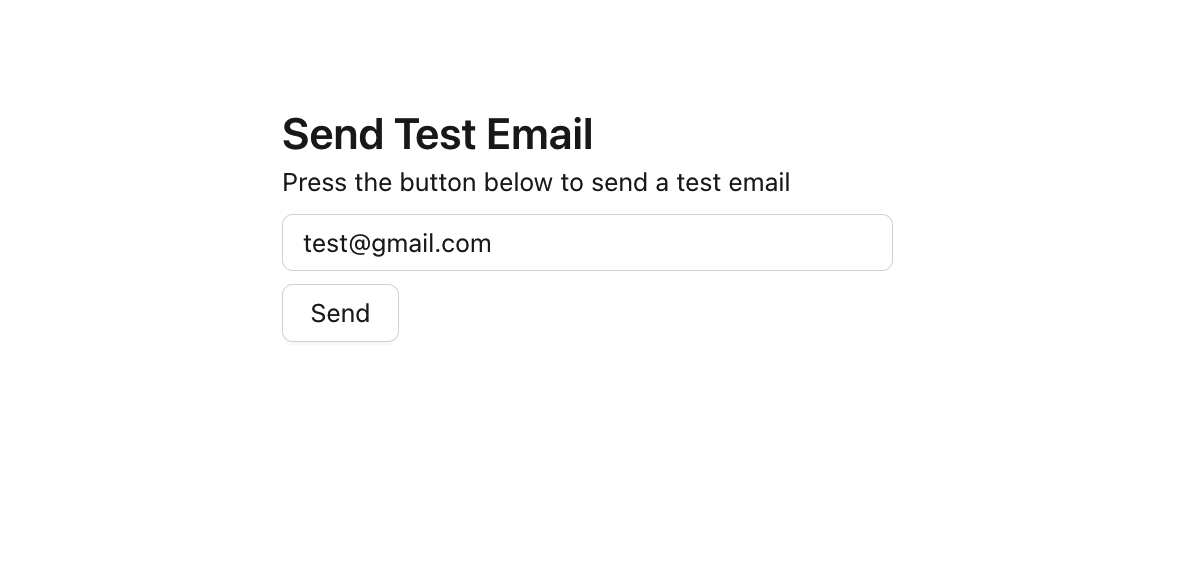
- Agrega una
email addressen el campo de la sección "Send Test Mail" - Haz clic en
Send. - Deberías recibir un correo electrónico de prueba
Sincronización de Gmail / OAuth
Pasos para configurar tu cuenta empresarial de Gmail en Chakra Sales CRM y gestionar las comunicaciones de tu empresa.
Configuración del número de WhatsApp
Pasos para configurar un número de WhatsApp (WhatsApp Business API) en Chakra. Usa la integración nativa de WhatsApp Business API de Chakra para configurarlo.