

Administración de usuarios
Cómo administrar usuarios de CRM: usuarios, roles, turnos y más.
Descripción general de la administración de usuarios
Guía paso a paso para configurar la administración de usuarios en Chakra Sales CRM
Tipos de administración de usuarios
En Chakra hay diferentes secciones para administrar usuarios. Usuarios y Roles son las más importantes y las que los equipos usan con más frecuencia. Solo pueden acceder a esta sección los Admin y los usuarios con tipos de rol Manager Role .
Accede a la configuración de Administración de usuarios desde Admin -> User Management

Usuarios
Los usuarios son empleados de la empresa o miembros del equipo, como representantes de ventas, especialistas en marketing o agentes de soporte, que tienen autorización para iniciar sesión y acceder a la plataforma, administrar los datos de los clientes, hacer seguimiento de las interacciones y actualizar las actividades.
Agregar un usuario
Para agregar un usuario nuevo, sigue estos pasos:
- Ve a la pestaña Usuarios en Administración de usuarios
- Haz clic en
⊕Invite User - Completa el formulario Invitar usuario
- Nombre *, Apellido, Nombre de usuario *
- Correo electrónico, Número de teléfono principal
- Contraseña *
- Rol *, Pods, Perfil
* Campos obligatorios
- Haz clic en el botón
Invitedel formulario para agregar al usuario

Editar los datos del usuario
Para editar un usuario, sigue estos pasos:
- Haz clic en el botón
Edit Userjunto al usuario en la lista - Actualiza los campos correspondientes
- Haz clic en
Updatepara completar la edición del usuario

Cambiar la configuración del usuario
Para modificar otros ajustes del usuario, haz clic en ⋯

Cambiar contraseña
Haz clic en ⋯
- Haz clic en la opción
Change Password - Actualiza los campos New Password y Confirm Password
- Haz clic en
Update
La contraseña del usuario se actualizó correctamente

Cambiar rol
Haz clic en ⋯
- Haz clic en la opción
Change Role - Elige el nuevo rol en el menú desplegable
- Haz clic en el botón
Change Role

Nota: Elige la opción Allocate all the processes and tasks to other users si corresponde. Esto asignará aleatoriamente a otros usuarios los leads que ya tenía el usuario.
Desactivar/Activar inicio de sesión
Usa esta opción para desactivar a un usuario en Chakra Sales CRM. Una vez desactivado, el usuario no podrá iniciar sesión en Chakra con sus credenciales. Sin embargo, seguirá recibiendo asignaciones de leads o chats.
Desactivar inicio de sesión
- Haz clic en la opción
Diasble Login - Confirma la opción
Yes, Diable Loginpara desactivar al usuario

El usuario se desactivó correctamente en Chakra.
Activar inicio de sesión
Para activar el inicio de sesión de un usuario desactivado
- Para un usuario con el inicio de sesión desactivado, aparece la opción Enable Login
- Haz clic en la opción
Yes, Enable Login.
El usuario se activó correctamente en Chakra.

Eliminar usuario
Para eliminar un usuario en Chakra, usa la opción Delete User
- Haz clic en la opción
Delete User - Confirma la eliminación del usuario en la ventana emergente
El usuario se eliminó correctamente.

Eliminar usuarios en bloque
Para eliminar usuarios en bloque, sigue estos pasos.
- Usa la
☑casilla de verificación para elegir los usuarios que quieres eliminar de la lista de usuarios - Haz clic en el botón
Delete Usersubicado en la parte superior derecha del panel de la lista de usuarios
En la ventana emergente, revisa el mensaje de eliminación:
¿Seguro que quieres eliminar los _ usuarios seleccionados?
- Opción de alternancia de usuario para: Asignar todos los procesos y tareas a otros usuarios
- Haz clic en
Delete

Historial del usuario
Para acceder al historial de actividad del usuario, sigue estos pasos:
- Haz clic en el usuario de la columna Nombre
- Consulta el historial del usuario en la columna de la derecha

Otros
Buscar usuarios
Usa la barra de búsqueda en la parte superior izquierda del panel de la lista de usuarios. Busca por nombre de usuario o por cualquier atributo del usuario, como el rol, el perfil, etc.
Mostrar usuarios eliminados
Para mostrar los usuarios eliminados, usa la opción Show Deleted Users en la parte superior del panel de la lista de usuarios
Descargar usuarios
Para descargar los datos de la lista de usuarios, haz clic en la opción ⬇️ en la parte superior del panel de la lista de usuarios. La lista se descarga en un archivo CSV.

Roles
El rol define la función o capacidad de un usuario dentro de la organización y determina principalmente qué datos puede ver o modificar según su rol. Los roles controlan la visibilidad —por ejemplo, permiten que los gerentes vean los registros de sus subordinados—, mientras que los perfiles controlan los permisos funcionales (crear, editar y eliminar).
Agregar un rol
Para agregar un nuevo rol en Chakra Sales CRM, sigue estos pasos.
- Ve a la pestaña Roles en Administración de usuarios
- Haz clic en el botón
⊕ Add Roleen la parte superior derecha - Completa los detalles en el formulario Crear rol
- Nombre del rol
- Tipo de rol (usuario, gerente, administrador)
- Descripción
- Haz clic en
Createpara crear el nuevo rol

Editar un rol
Para editar un rol en Chakra, sigue estos pasos
- Haz clic en el botón
Edit Rolecorrespondiente al rol, en la columna Acción - Modifica cualquiera de los campos y haz clic en
Update
El rol ya se modificó.
Buscar un rol
Para buscar un rol:
- Ve a la barra de búsqueda 𓋰
- Ingresa el nombre del rol o sus atributos (como el tipo de rol)
Descargar datos de roles
Para descargar los datos de los roles, usa el botón ⬇️ en la parte superior del panel de la lista de roles. Los datos se descargan en formato CSV.
Pods
Los Pods son grupos especializados de usuarios que administran un grupo específico de prospectos o clientes potenciales
Agregar un Pod
Para agregar un Pod en Chakra:
- Ve a la pestaña Pods en Administración de usuarios. Haz clic en ⊕ Agregar Pod
- Agrega los detalles del Pod en el formulario emergente
- Nombre del Pod
- Descripción
- Haz clic en
Createpara crear el nuevo Pod

Turnos
Define las horas de los turnos para los distintos roles de tu equipo en Chakra según las necesidades de tu negocio.
Crear un turno
- Ve a la pestaña Turno en Administración de usuarios.
- Haz clic en
Add - Edita el nombre del turno
- Configura los detalles del turno
- Hora de inicio del turno
- Hora de finalización del turno
- Días laborables

- Haz clic en
Save - Haz clic en
Shift Scopepara configurar los ajustes del turno según el rol o el usuario

Eliminar un turno
Accede al turno haciendo clic en su nombre. Para eliminarlo, haz clic en el ícono 🗑 de la parte superior derecha.
Perfiles
Agrega los perfiles de usuario disponibles para tu equipo en Chakra
Agregar un perfil
- Ve a la pestaña Perfil
- Haz clic en el botón
⊕ Add Profile - Agrega los detalles del perfil
- Nombre del perfil
- ID corto
- Haz clic en Guardar. Se creará el perfil

Agregar atributo de perfil
Para agregar atributos al perfil, usa el botón Add New para crear un atributo nuevo. Sigue los pasos estándar para crear atributos para crear el atributo del perfil.
Registros de auditoría de acceso de usuarios
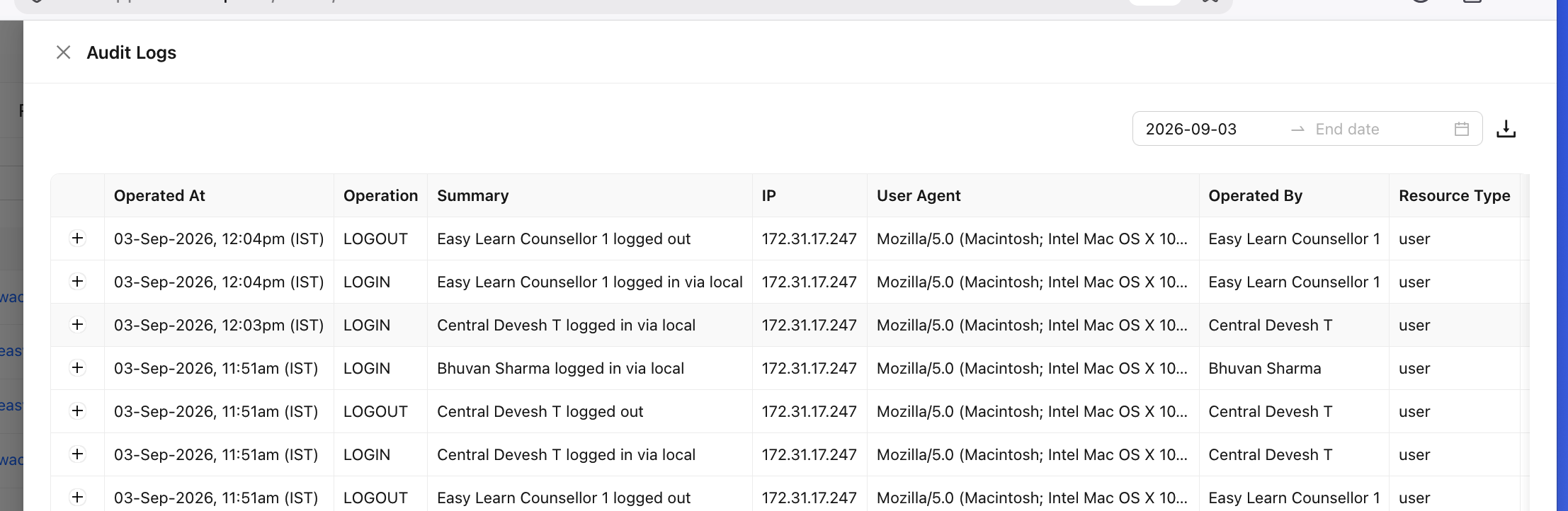
Los registros de auditoría de acceso de usuarios permiten a los administradores y gerentes de CRM acceder a las acciones de inicio y cierre de sesión en Charka Sales para garantizar la seguridad y el cumplimiento.
Cómo acceder a los registros de auditoría
- Ve a Administración de usuarios en la sección Administración
- Haz clic en ⋮ en la parte superior derecha. Haz clic en Mostrar registros de auditoría
- La lista de registros de auditoría incluye los siguientes campos
Fecha y hora de la operación | Último acceso |
Operación | Acción de inicio o cierre de sesión |
Resumen | Descripción de la acción |
IP | Detalles de IP |
Agente de usuario | Detalles del sistema |
Realizado por | Nombre de usuario |
Tipo de recurso | Tipo de rol |
ID del recurso | ID del recurso |
Cómo usar los registros de auditoría
- Usa el filtro de fechas para definir el rango
- Descarga los datos de la tabla con el botón de descarga ⬇️
- Usa el + de cada fila para expandir los detalles del registro