

Crear campaña de flujo de trabajo
Resumen
Las campañas de flujo de trabajo en Chakra te permiten crear secuencias de campañas o campañas de mensajes programados. Estas te permiten programar una serie de mensajes de WhatsApp para enviarlos a los clientes en momentos específicos de su recorrido de interacción. Con nodos de decisión inteligentes y opciones de eliminación automática, puedes adaptar la experiencia de forma eficaz.
Crear campaña de flujo de trabajo
1. Ve a Campañas
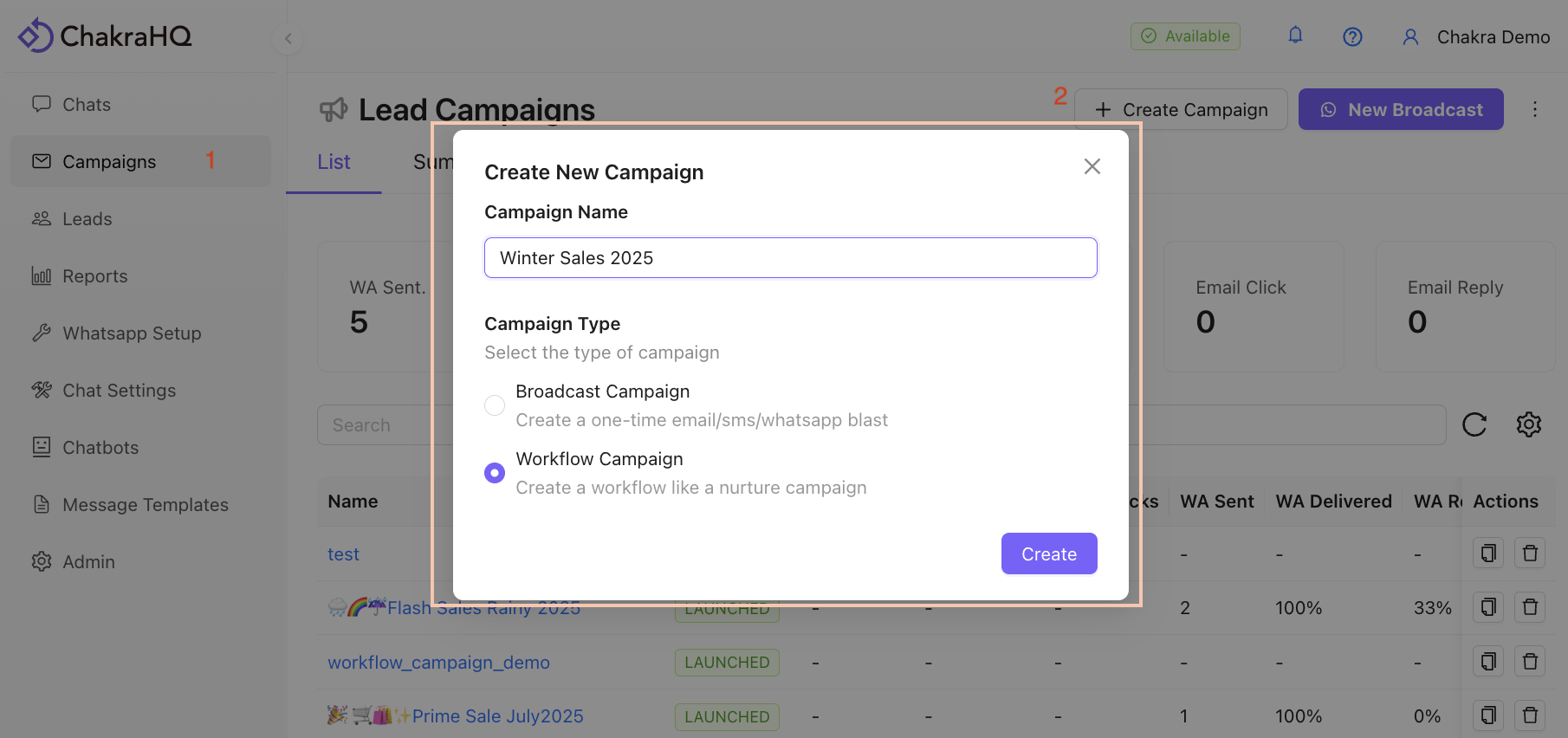
- Ve a la pestaña Campañas en la barra lateral izquierda
- Haz clic en el botón
Create Campaign
2. Configura los detalles de la campaña
Agrega un nombre para la campaña y selecciona la opción Workflow Campaign en Tipo de campaña.
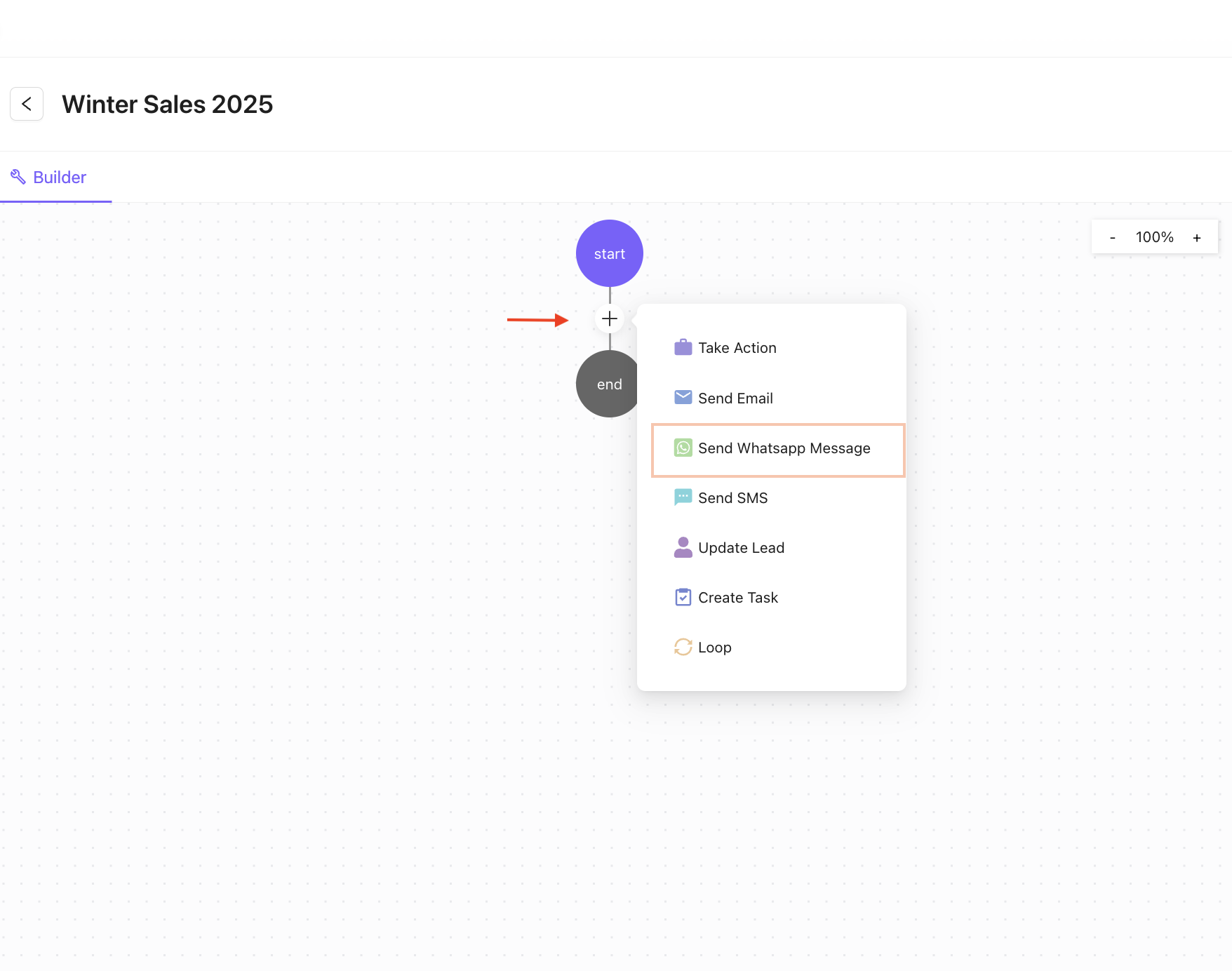
3. Agrega un paso de mensaje de WhatsApp
En el creador de campañas, haz clic en el ícono + y selecciona Send WhatsApp Message.
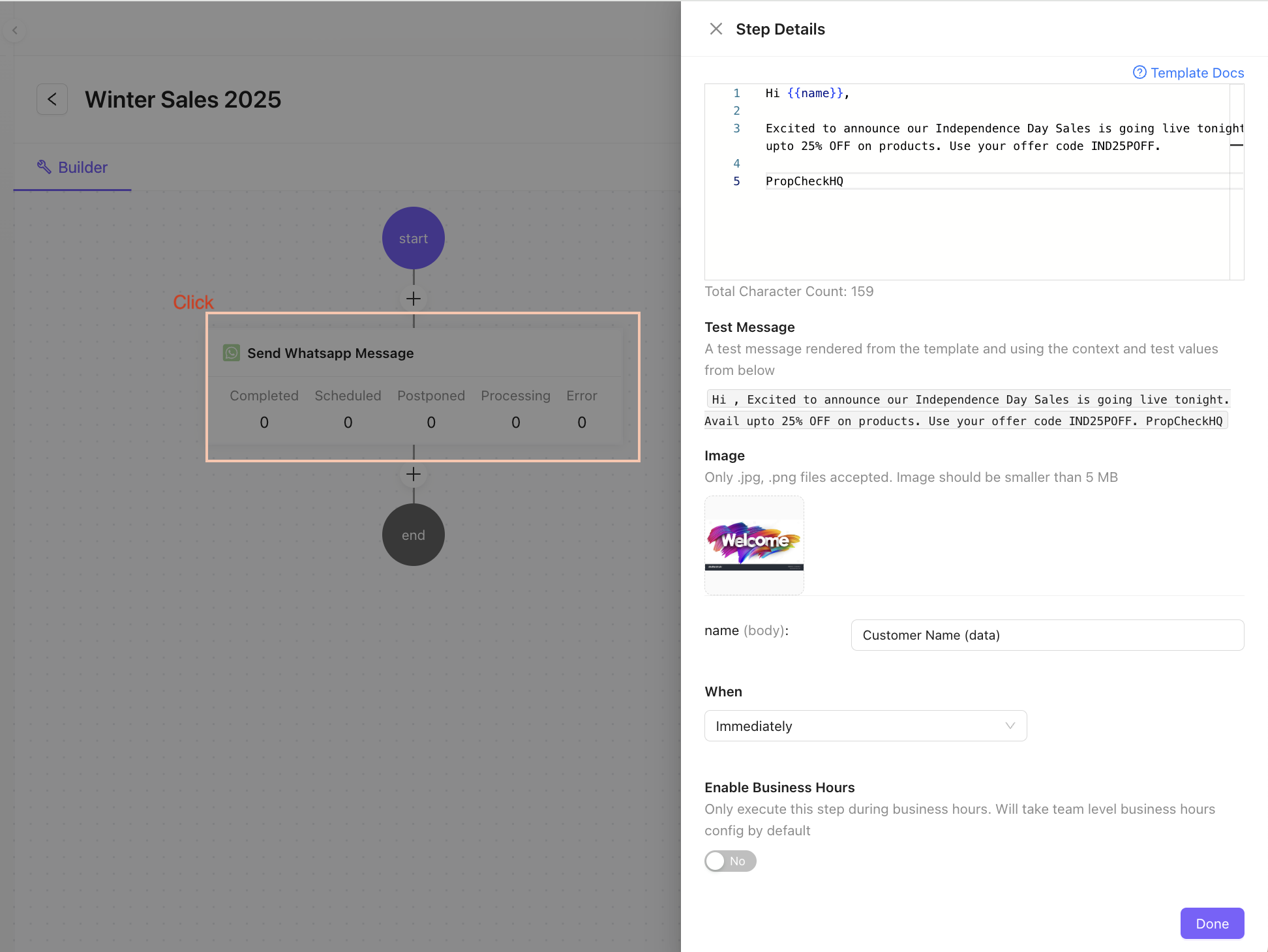
4. Configura el paso de la campaña
El panel del paso de la campaña se abre a la derecha. Haz clic en la sección “Campaign Step”.
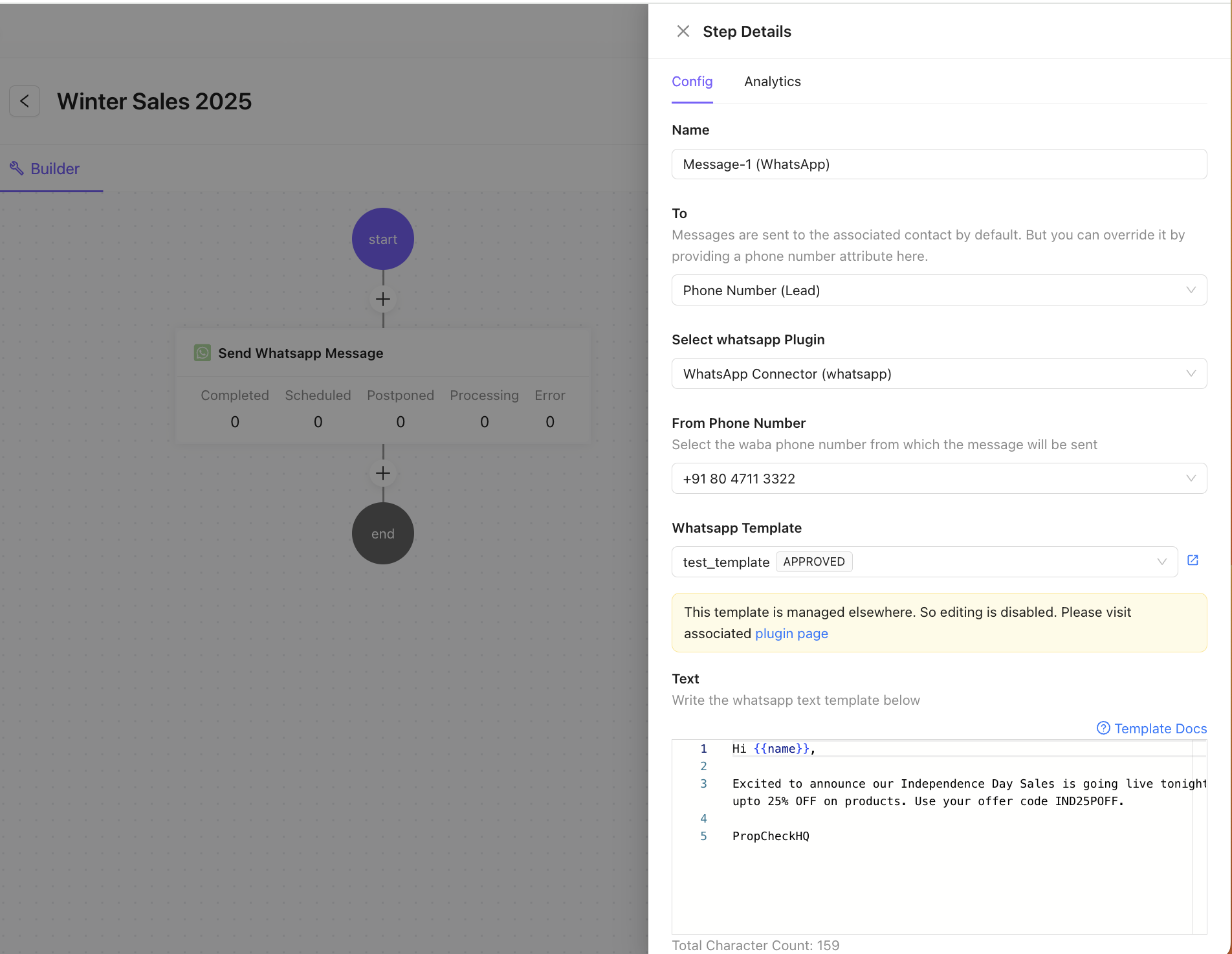
5. Ingresa los detalles del paso
- Agrega un nombre para el paso.
- Configura “Para” (número de teléfono/lead).
- Selecciona
WhatsApp PluginyPhone Numbersi es necesario. - Elige una plantilla.
- Previsualiza la plantilla en la vista de plantillas
⚠️⚠️ Nota: Las plantillas aprobadas no se pueden modificar aquí
6. Agrega variables de plantilla
Incluye las variables del cuerpo del mensaje de la plantilla (por ejemplo, carga de imagen, nombre personalizado, etc.).
Haz clic en Done
7. Guarda y activa la campaña
Una vez que hayas completado el flujo del creador, haz clic en Save y cambia el estado de la campaña a Active.
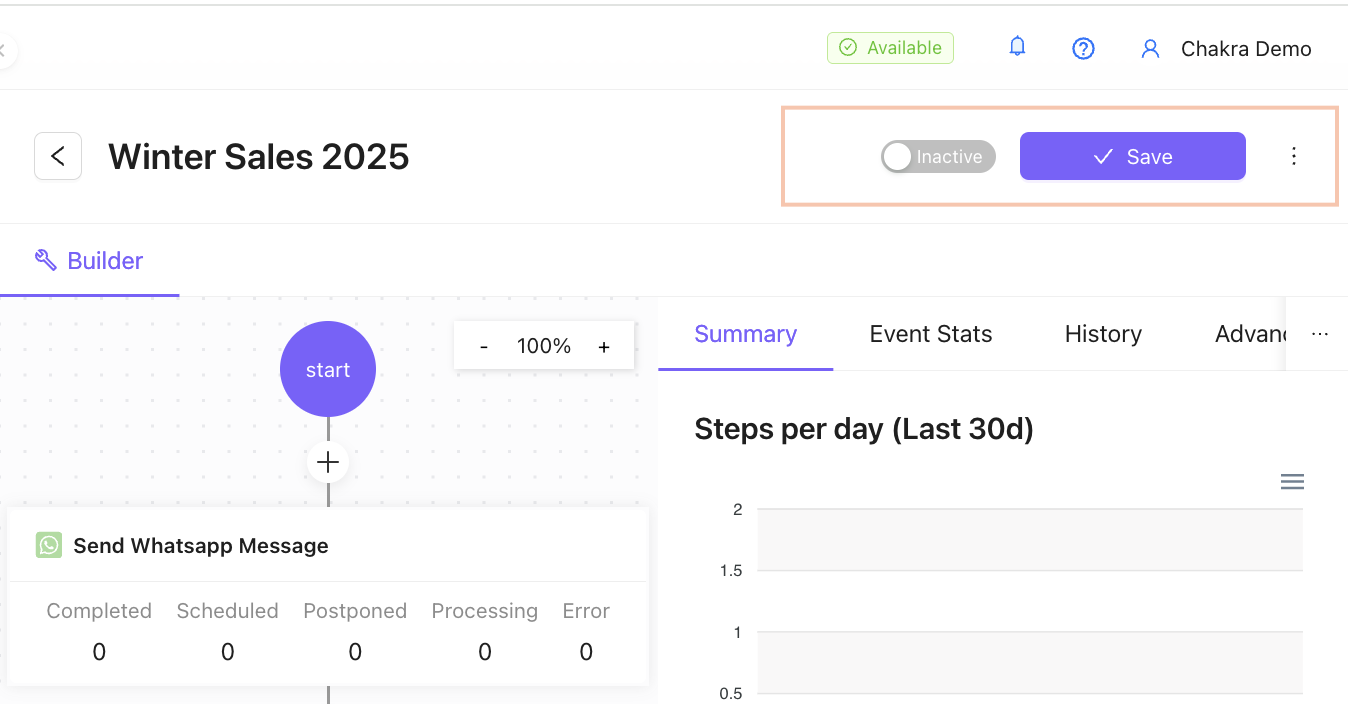
- La campaña ya está ACTIVA.
8. Agrega leads a la campaña
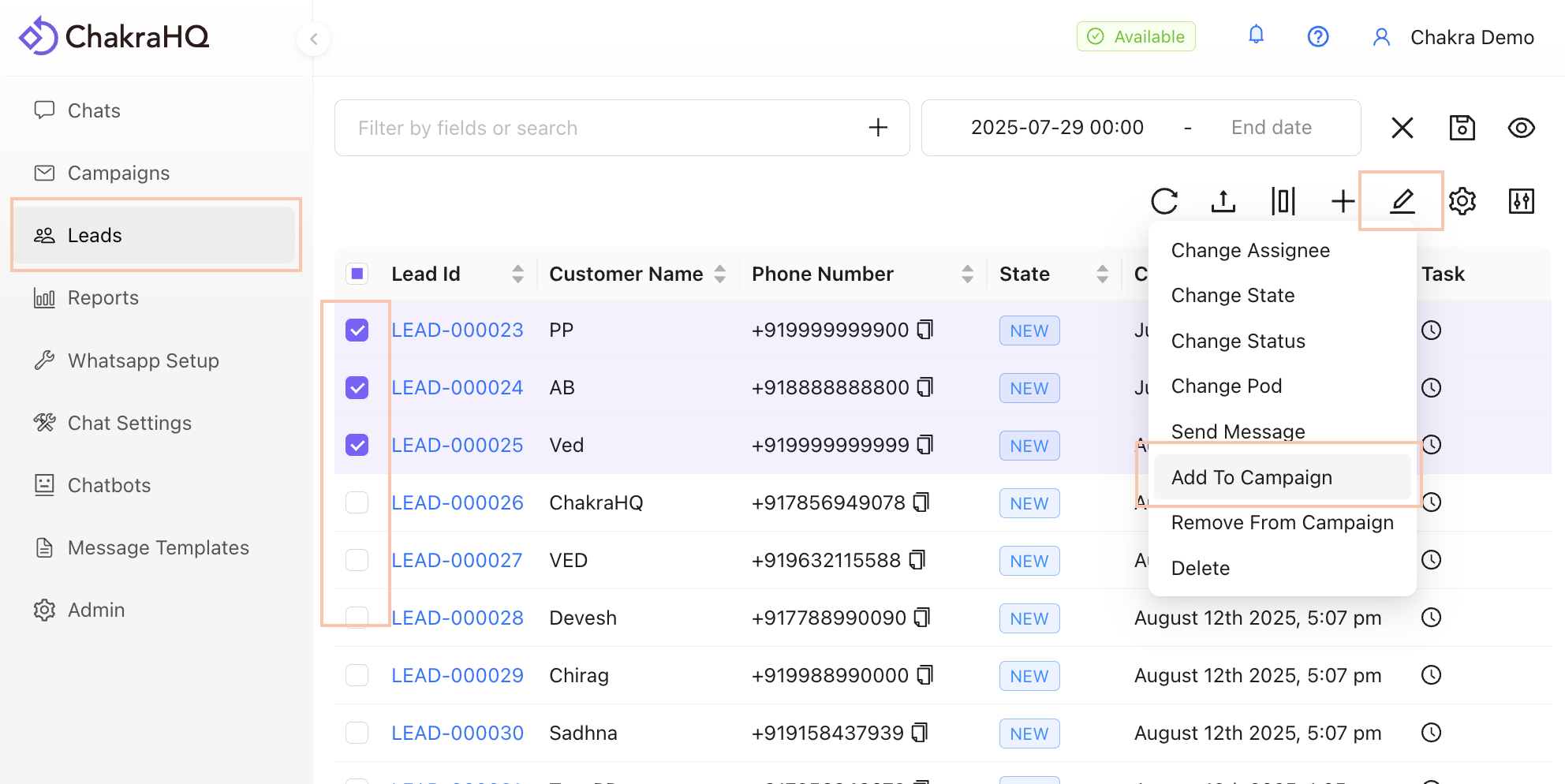
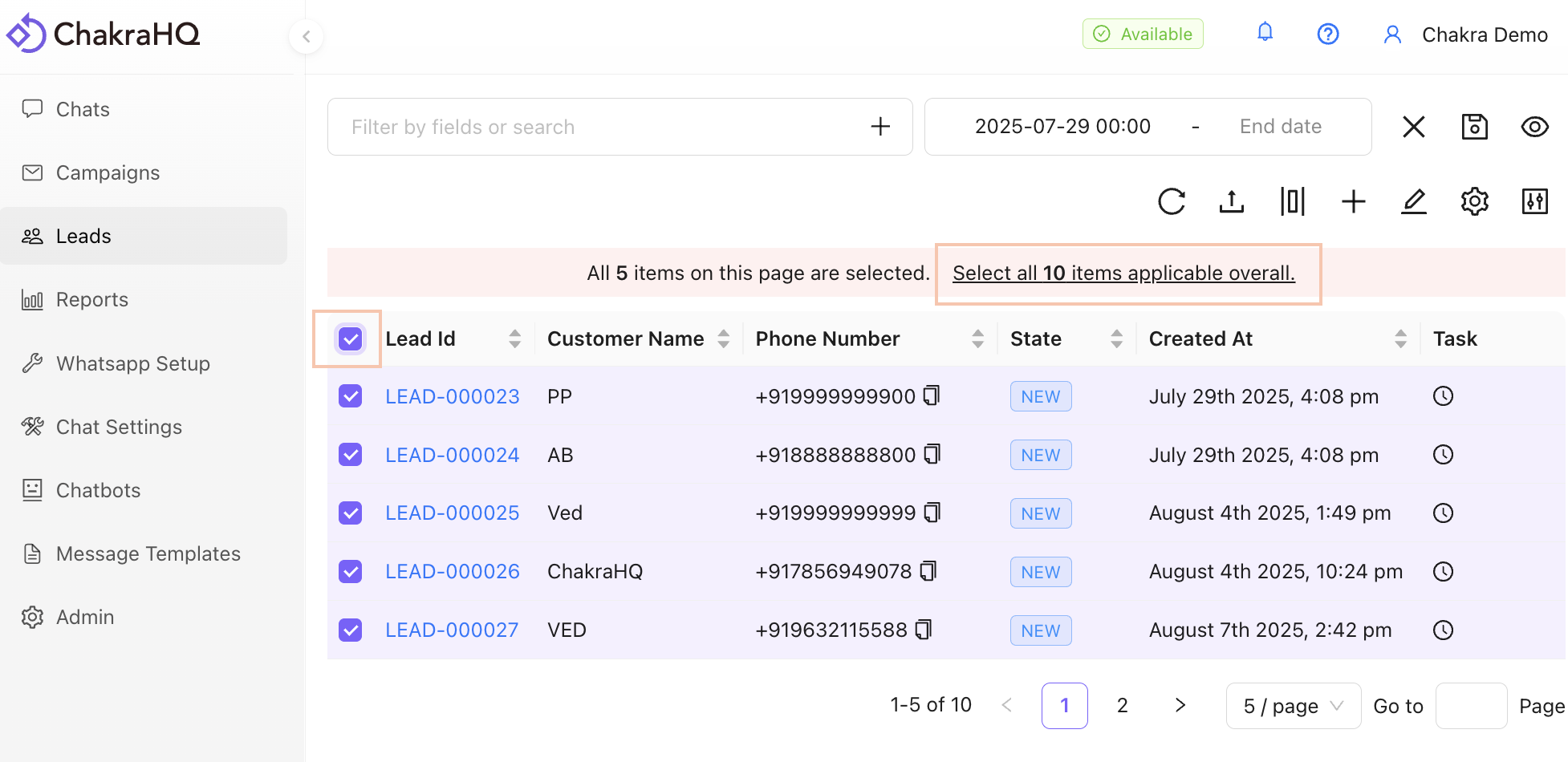
- En la pestaña Leads, selecciona leads específicos o usa “Seleccionar todo” para elegirlos.
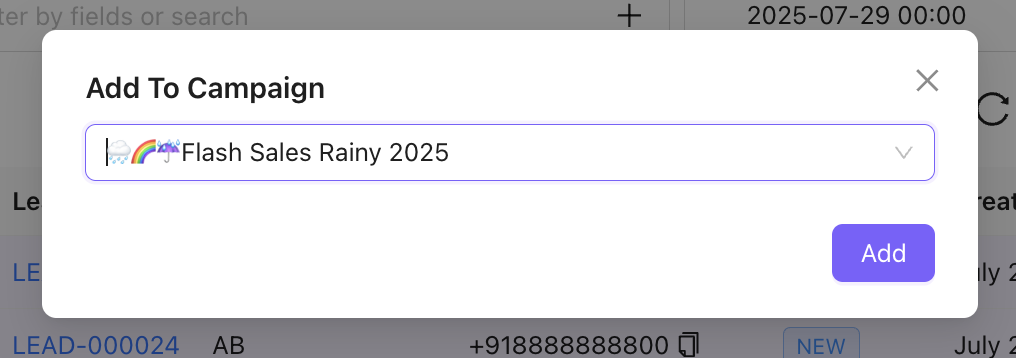
Pasos para agregar leads a una campaña
Selecciona la campaña y haz clic en Add
Selecciona TODOS los leads
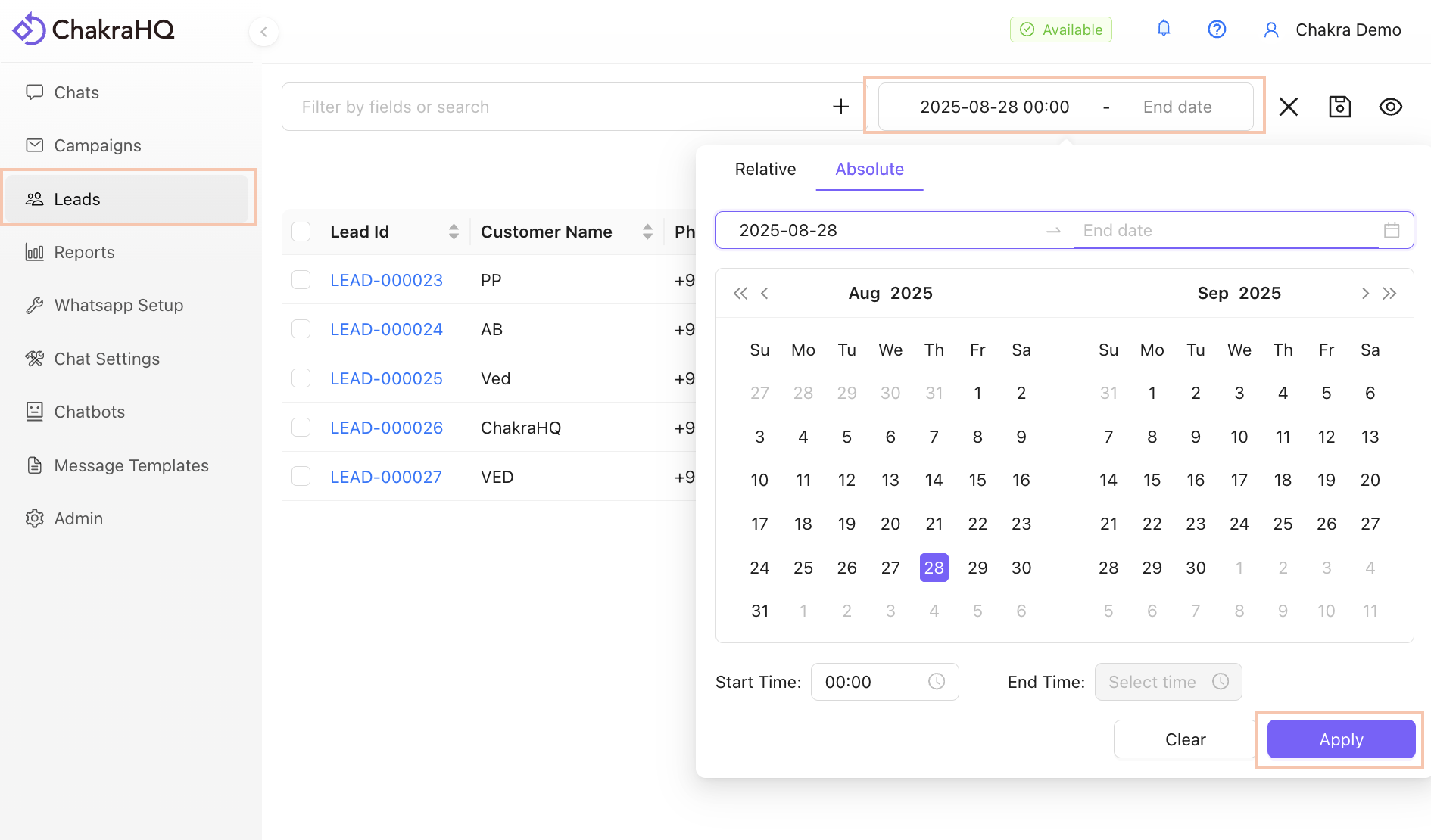
Usa los filtros de leads
Usa el filtro de fecha o el filtro de leads por atributos para seleccionar los leads relevantes para la campaña
9. Haz seguimiento del rendimiento de la campaña
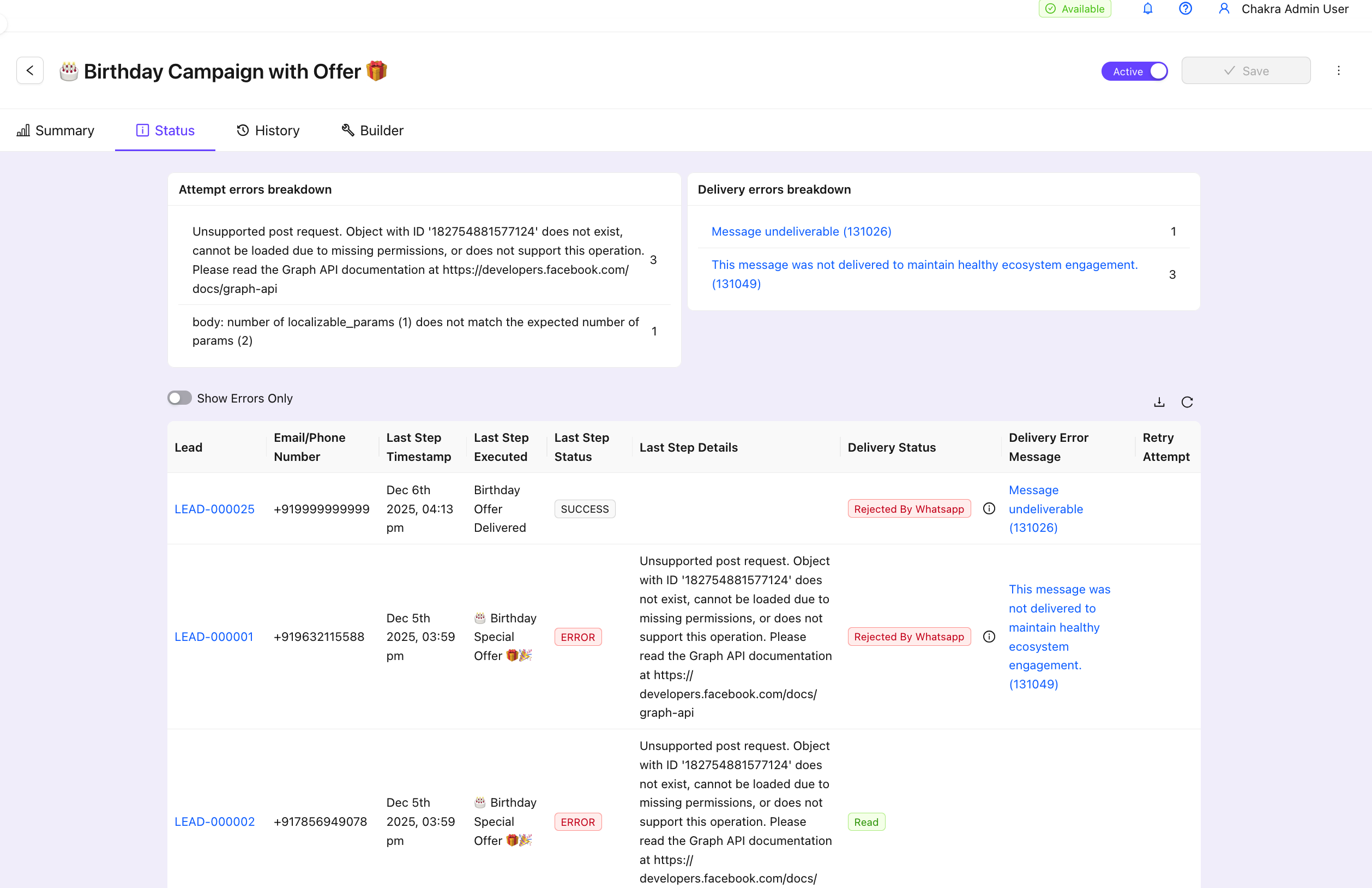
Supervisa las métricas de la campaña en la pestaña Status .
Consulta más detalles en la Guía de ayuda sobre el estado de entrega de campañas
10. [Opcional] Otros detalles del paso
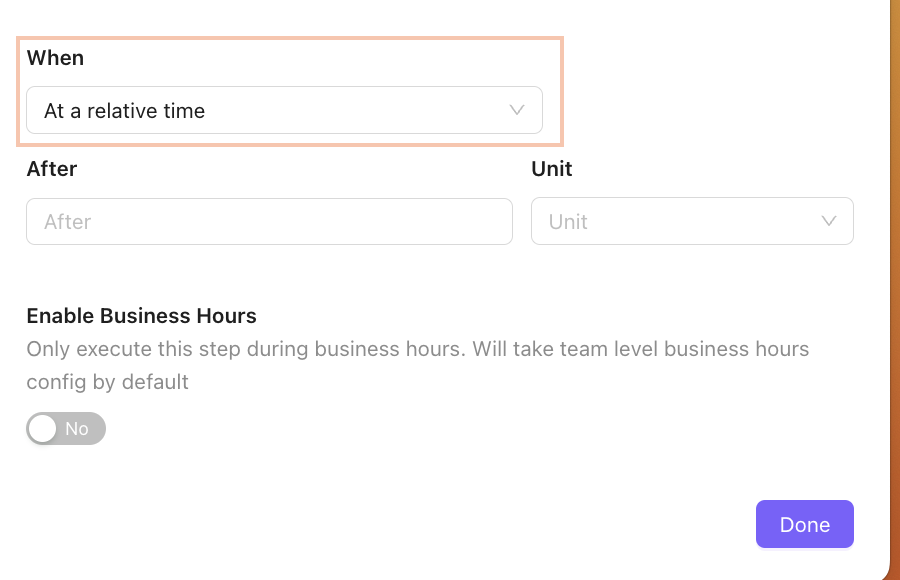
A. Configura la hora de ejecución
Elige cuándo se ejecutará el paso en When
- Inmediatamente
- En un momento relativo
- A una hora programada
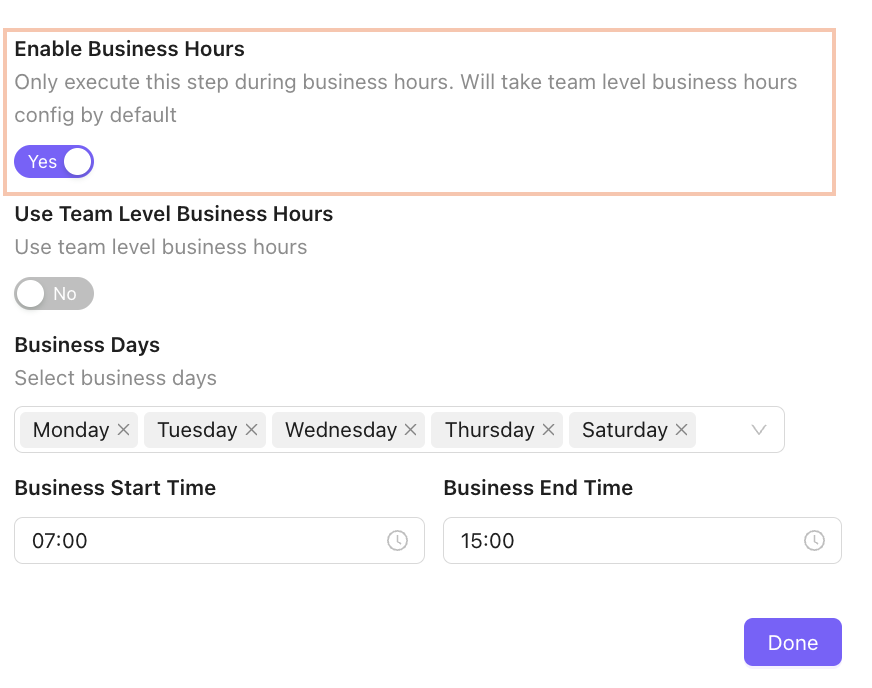
B. Configura el horario comercial
Agrega la configuración del horario comercial para enviar mensajes solo en los horarios establecidos.
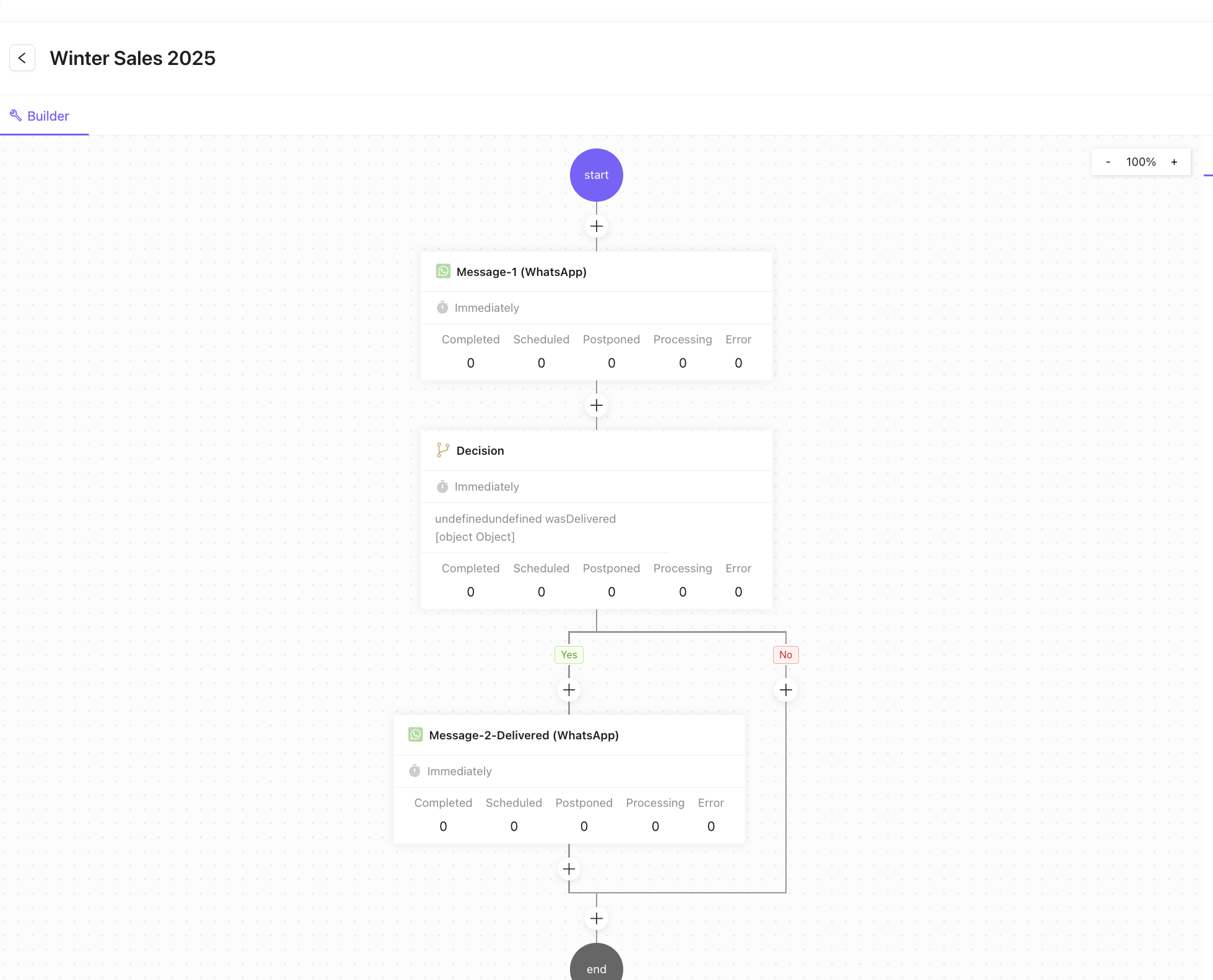
C. Agrega nodos de decisión
Usa el ícono + en el creador y selecciona “Tomar acción” para configurar puntos de ramificación. Define reglas o condiciones (por ejemplo, mensaje leído, respondido, entregado o NO) para dirigir el flujo de la campaña y permitir acciones como eliminar de la campaña o enviar un mensaje diferente según el comportamiento en el paso anterior.
D. Agregar más pasos a la campaña
Configura el resto de la secuencia de la campaña según sea necesario.
E. Agregar límite de velocidad
El sistema de WhatsApp API tiene un límite predeterminado de mensajes por segundo (MPS) para cada cuenta. Se recomienda mantener los límites de velocidad por debajo de 80 MPS para las cuentas nuevas.
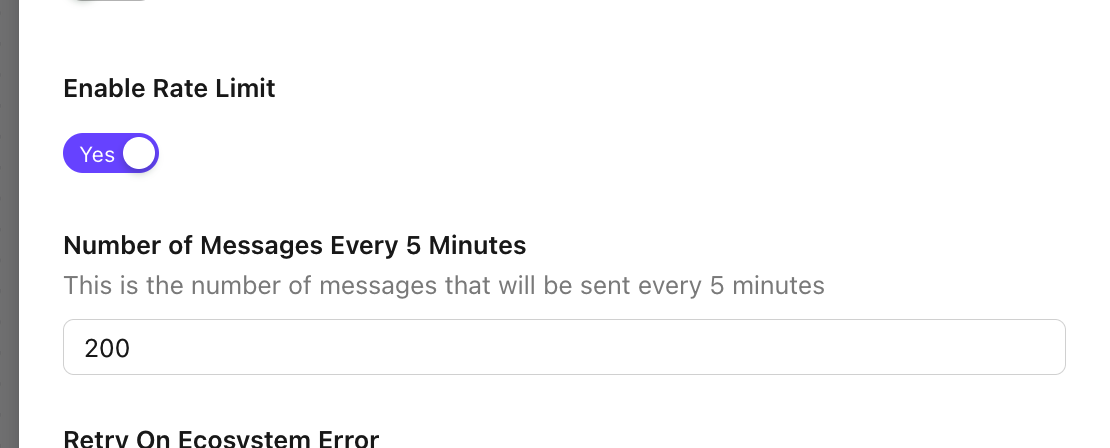
- Agregar el número de mensajes cada 5 minutos
- El número predeterminado de mensajes cada 5 minutos es 200
11. [Opcional] Agregar reintentos a la campaña
Actualmente, el flujo de trabajo de reintentos de campaña está habilitado para Maintining a Healthy Ecosystem Error Code #131049
a. Elegir un paso de la campaña
Haz clic en el paso de la campaña para abrir los ajustes de configuración
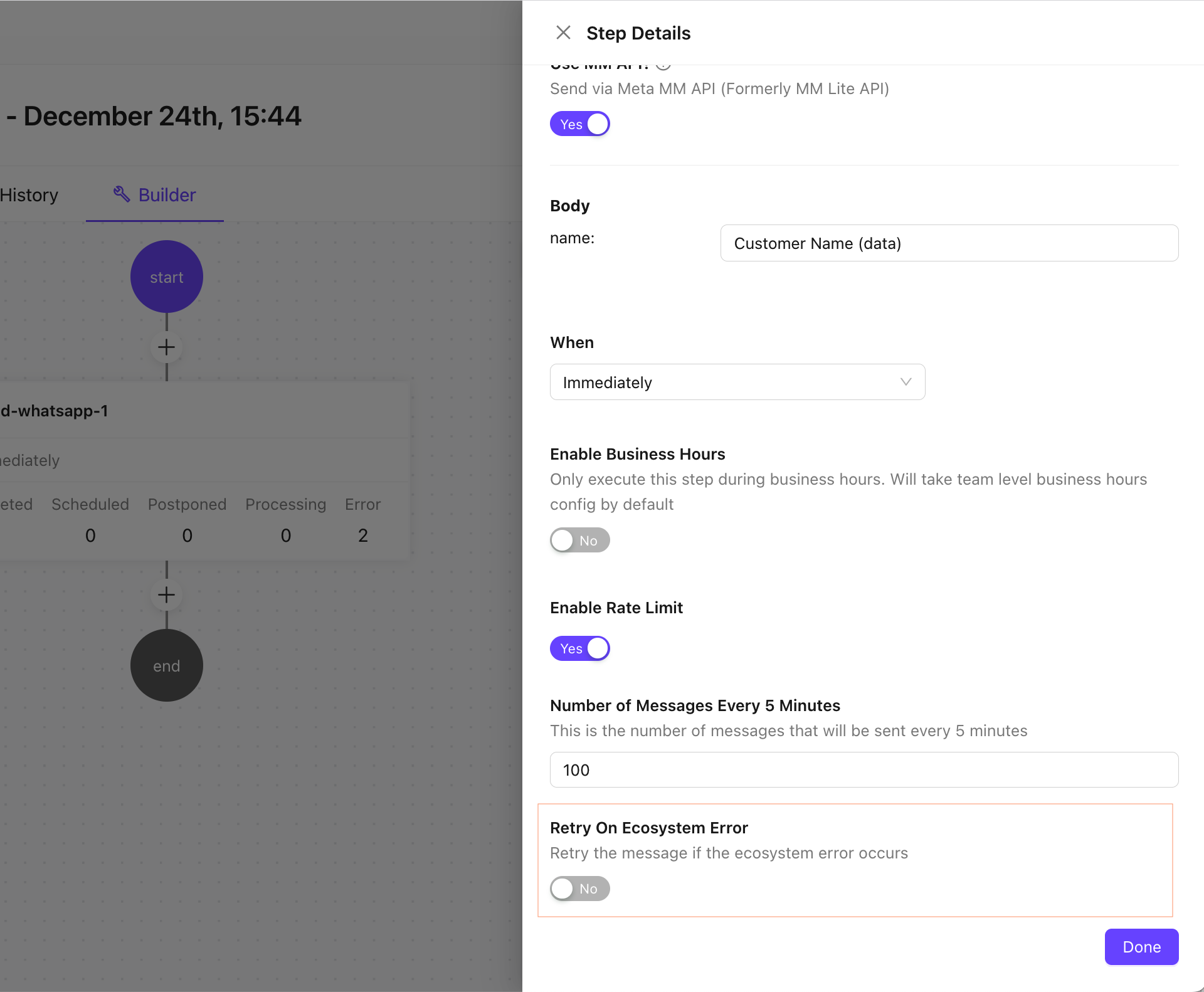
b. Habilitar la opción Retry Ecosystem Error
Habilita Retry Campaign Toggle
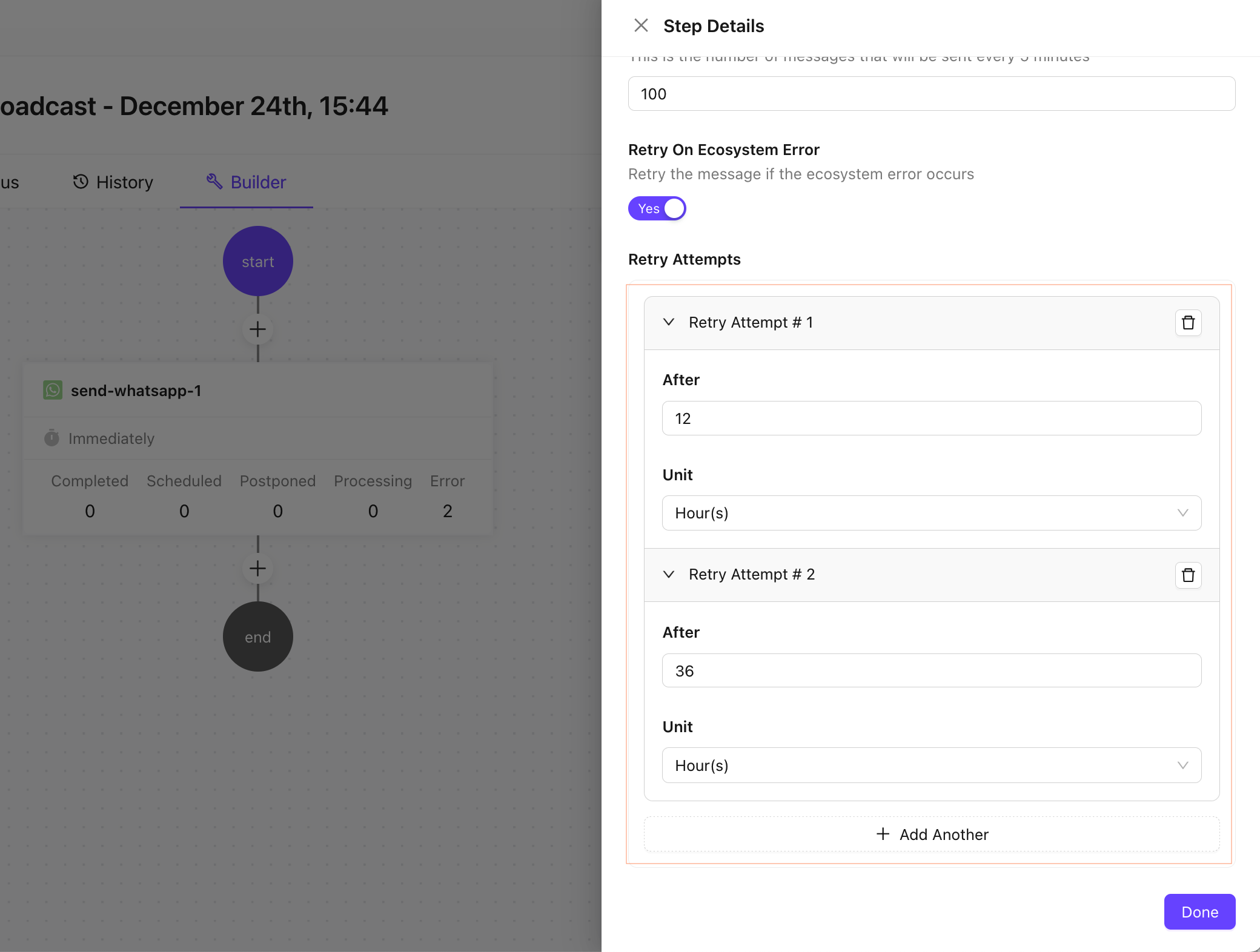
c. Configurar los ajustes de reintentos de la campaña
Agrega las reglas de intentos de reintento, con el intervalo de tiempo y la unidad de tiempo.
d. Guardar la campaña
Guarda la campaña después de configurarla.
Notas adicionales
- Asegúrate de que las plantillas cumplan con las políticas de WhatsApp.
- Haz un seguimiento del rendimiento de entrega de mensajes en cada paso ejecutado de la campaña
- Revisa periódicamente el rendimiento de la campaña para optimizar los resultados.
Si necesitas más ayuda, comunícate con el equipo de soporte o consulta los recursos adicionales.