

Generar respuestas con IA
Responde a tus clientes más rápido y con mayor consistencia con respuestas generadas por IA, basadas en tus propias fuentes de contenido y directamente en la ventana de chat.
Resumen
Generar respuesta con IA es una función de asistencia integrada en Chakra Chat que ayuda a los usuarios del chat a redactar respuestas inmediatas y contextuales a los mensajes de los clientes. En lugar de escribir desde cero, los usuarios reciben una respuesta lista para enviar, generada directamente en el cuadro de texto del chat, que pueden revisar, editar y enviar con un solo clic.
La función utiliza tus fuentes de contenido configuradas (preguntas frecuentes sobre productos, documentación, guiones, etc.) para generar respuestas precisas y relevantes para tu negocio.
Configurar la generación de respuestas con IA
Antes de usar la función Generar respuesta con IA, debes agregar al menos una fuente de contenido. Esto le indica a la IA a qué se dedica tu negocio y de qué información debe obtener las respuestas.
Cómo agregar una fuente de contenido
- Ve a Configuración de IA en tu panel de Chakra o haz clic en Fuente de contenido directamente desde el panel Asistencia de chat con IA.
- Haz clic en Agregar fuente de contenido.
- Sube o pega tu contenido (p. ej., preguntas frecuentes, documentación de productos, guiones de soporte o artículos de la base de conocimientos).
- Guarda la fuente de contenido.
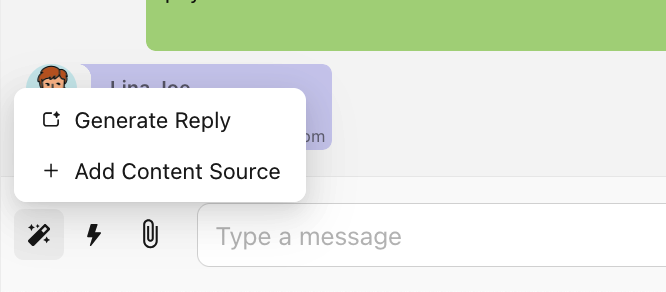
Sigue los pasos de esta guía: ¿Cómo agregar una fuente de contenido de IA en Chakra?
Nota: Una vez que agregues al menos una fuente de contenido, la función Generar respuesta con IA se activará de inmediato; no se requiere ninguna configuración adicional.
Cómo funciona
Una vez configurada, usar la función Generar respuesta con IA es muy sencillo:
- Abre un chat con un cliente en Chakra Chat.
- Haz clic en el botón Generar respuesta con IA del panel de chat.
- La IA lee el mensaje más reciente del cliente y genera una respuesta sugerida usando tus fuentes de contenido.
- La respuesta generada aparece directamente en el cuadro de texto del chat.
- Revisa la respuesta y haz los cambios necesarios; luego, haz clic en el botón Enviar ➤ para compartirla con el cliente.
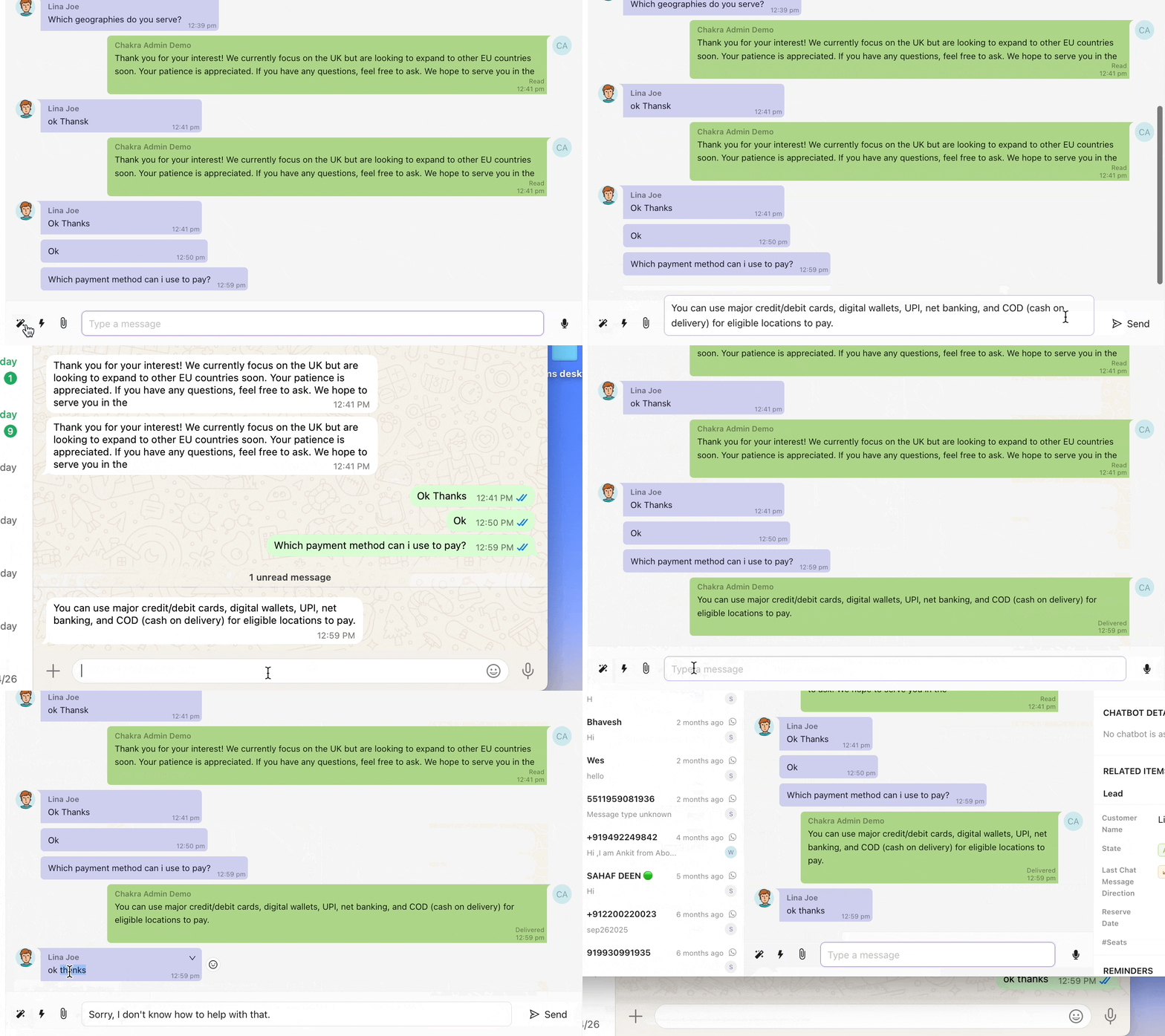
Aspectos importantes sobre el funcionamiento
📌 Nota: Las respuestas se generan únicamente a partir del último mensaje del cliente ; la IA no tiene en cuenta los mensajes anteriores de la conversación.
📌 Nota: Al generar una respuesta, se usan todas las fuentes de contenido configuradas. La IA selecciona el contenido más relevante de entre las fuentes combinadas.
📌 Nota: La respuesta generada aparece en el cuadro de texto y no se envía automáticamente; el usuario del chat debe revisarla y hacer clic en Enviar ➤.
📌 Nota: La respuesta generada se puede editar libremente en el cuadro de texto antes de enviarla.
📌 Nota: Si la IA no encuentra una respuesta relevante en ninguna de las fuentes de contenido, generará una respuesta predeterminada: "Lo siento, no sé cómo ayudarte con eso."
Acciones para mejorar las respuestas
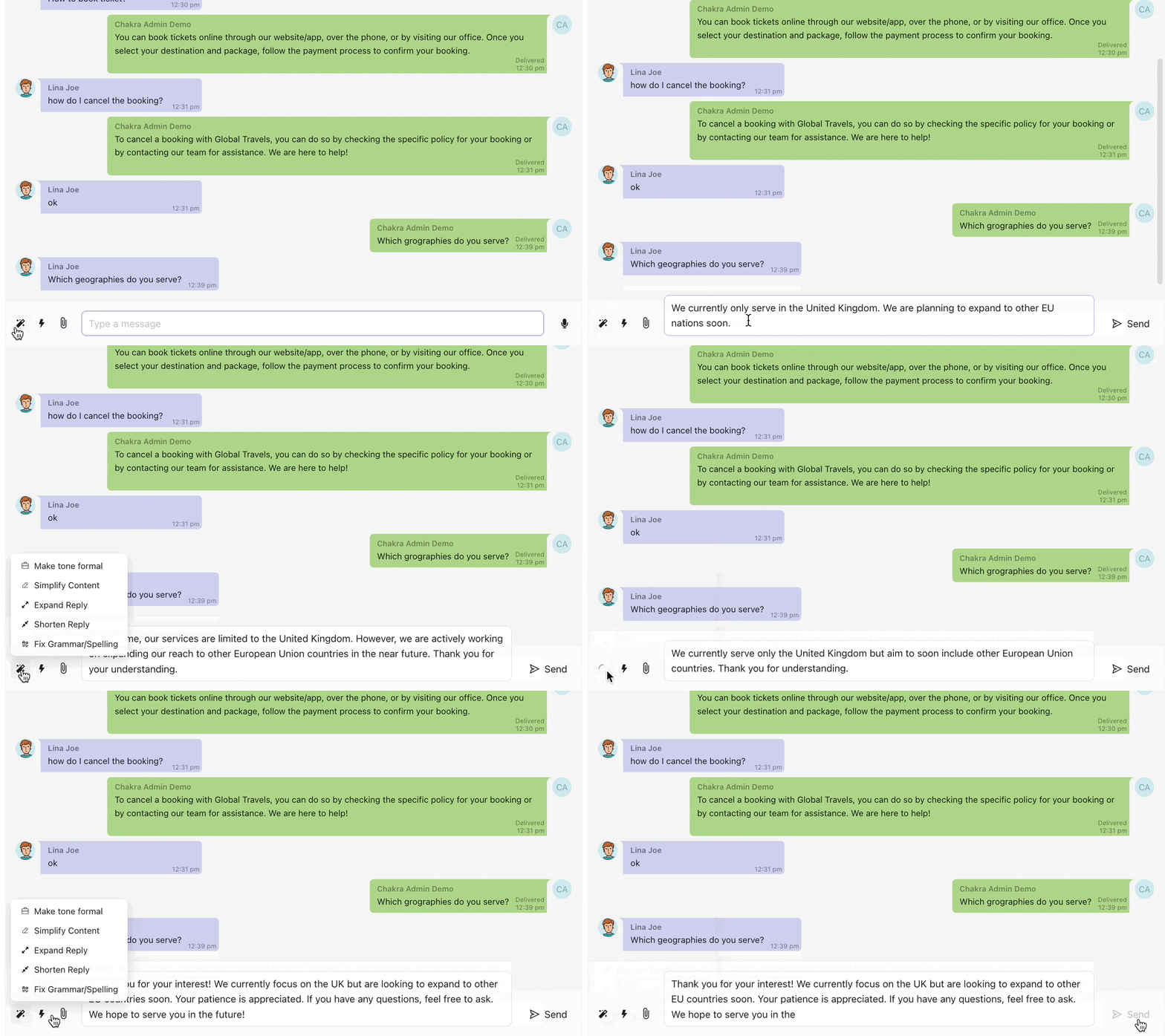
Después de generar una respuesta, puedes mejorarla antes de enviarla con las siguientes acciones de un solo clic. Estas te permiten ajustar el tono, la extensión o la calidad según la situación.
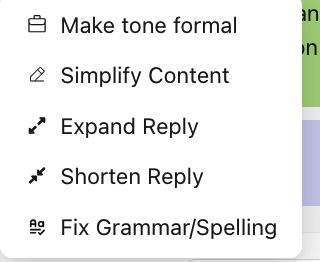
🎩 | Usar un tono formal Reescribe la respuesta con un tono profesional y formal. Es ideal para consultas comerciales, casos escalados o primeras interacciones en las que es importante causar una buena impresión. |
✏️ | Simplificar el contenido Reduce la complejidad de la respuesta: elimina la jerga, acorta las oraciones y usa un lenguaje sencillo. Es útil cuando la respuesta generada es demasiado técnica o extensa para el cliente. |
📝 | Ampliar la respuesta Agrega más detalles y contexto a la respuesta. Úsala cuando la respuesta inicial sea demasiado breve o cuando la pregunta del cliente requiera una explicación más completa. |
✂️ | Acortar la respuesta Reduce la respuesta a sus puntos esenciales. Es más útil para confirmaciones rápidas, consultas sencillas o cuando conviene responder de forma concisa en lugar de dar una explicación detallada. |
🔤 | Corregir gramática y ortografía Corrige errores gramaticales, errores tipográficos y faltas de ortografía en la respuesta generada. Es especialmente útil cuando el texto generado por la IA o una respuesta escrita manualmente necesita una revisión rápida antes de enviarse. |
Acerca de las fuentes de contenido
Las fuentes de contenido son la base de conocimientos que usa la IA para generar respuestas. La calidad y la cobertura de tus fuentes de contenido afectan directamente la precisión y la utilidad de las respuestas generadas.
Qué agregar como fuentes de contenido
- Preguntas frecuentes (FAQ)
- Documentación de productos o servicios
- Guiones de soporte y respuestas estándar
- Información sobre precios y detalles de los planes
- Documentos de políticas (devoluciones, envíos, SLA, etc.)
- Guías de incorporación o artículos instructivos
Consejos para obtener mejores respuestas de la IA
- Mantén actualizadas las fuentes de contenido: la información obsoleta generará respuestas desactualizadas.
- Siempre que sea posible, redacta el contenido con oraciones claras y completas, en lugar de fragmentos en viñetas.
- Incluye explícitamente las preguntas frecuentes de los clientes: cuanto más específico sea tu contenido, más específica será la respuesta de la IA.
- Si notas que la IA genera la respuesta predeterminada 'Lo siento, no sé cómo ayudarte con eso' ante una consulta frecuente, agrega ese tema a una fuente de contenido.
Referencia rápida
Acción | Qué hace |
|---|---|
Generar respuesta de IA | Crea una respuesta en el cuadro de texto a partir del último mensaje del cliente y de tus fuentes de contenido. |
Usar un tono formal | Reescribe la respuesta con un tono profesional y formal. |
Simplificar el contenido | Facilita la lectura de la respuesta al reducir su complejidad y eliminar la jerga. |
Ampliar la respuesta | Agrega más detalles y contexto a una respuesta breve. |
Acortar la respuesta | Reduce la respuesta a sus puntos clave. |
Corregir gramática y ortografía | Corrige errores de lenguaje en la respuesta. |
Enviar ➤ | Envía al cliente la respuesta que aparece en el cuadro de texto. |