

Gerar respostas com IA
Responda aos clientes com mais rapidez e consistência usando respostas geradas por IA, com base nas suas próprias fontes de conteúdo, diretamente na janela de chat.
Visão geral
Gerar resposta com IA é um recurso integrado de assistência por IA no Chakra Chat que ajuda os usuários do chat a criar respostas instantâneas e contextualizadas às mensagens dos clientes. Em vez de começar a digitar do zero, os usuários recebem uma resposta pronta diretamente no campo de texto do chat, que podem revisar, editar e enviar com um único clique.
O recurso usa as fontes de conteúdo configuradas por você (perguntas frequentes sobre produtos, documentação, scripts etc.) para gerar respostas precisas e relevantes para o seu negócio.
Configurar o recurso Gerar resposta com IA
Antes de usar o recurso Gerar resposta com IA, você precisa adicionar pelo menos uma fonte de conteúdo. Assim, a IA saberá o que sua empresa faz e quais respostas deve usar.
Como adicionar uma fonte de conteúdo
- Acesse as configurações de IA no seu painel do Chakra ou clique em Fonte de conteúdo diretamente no painel Assistente de chat com IA.
- Clique em Adicionar fonte de conteúdo.
- Envie ou cole seu conteúdo (por exemplo, perguntas frequentes, documentação de produtos, scripts de suporte ou artigos da base de conhecimento).
- Salve sua fonte de conteúdo.
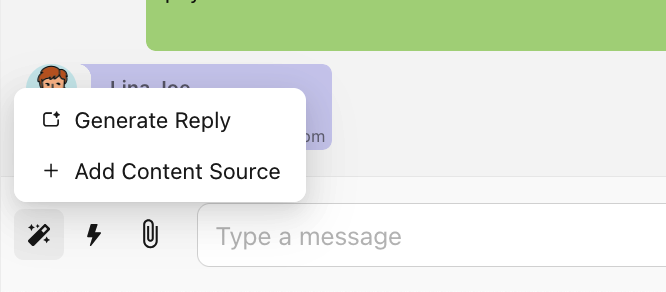
Siga as etapas deste Guia: Como adicionar uma fonte de conteúdo de IA no Chakra?
Observação: Assim que pelo menos uma fonte de conteúdo for adicionada, o recurso Gerar resposta com IA será ativado imediatamente - não é necessária nenhuma configuração adicional.
Como funciona
Depois de configurado, usar o recurso Gerar resposta com IA é simples:
- Abra uma conversa com um cliente no Chakra Chat.
- Clique no botão Gerar resposta com IA no painel do chat.
- A IA lê a mensagem mais recente do cliente e gera uma sugestão de resposta usando suas fontes de conteúdo.
- A resposta gerada aparece diretamente no campo de texto do chat.
- Revise a resposta, faça as alterações necessárias e clique no botão Enviar ➤ para compartilhá-la com o cliente.
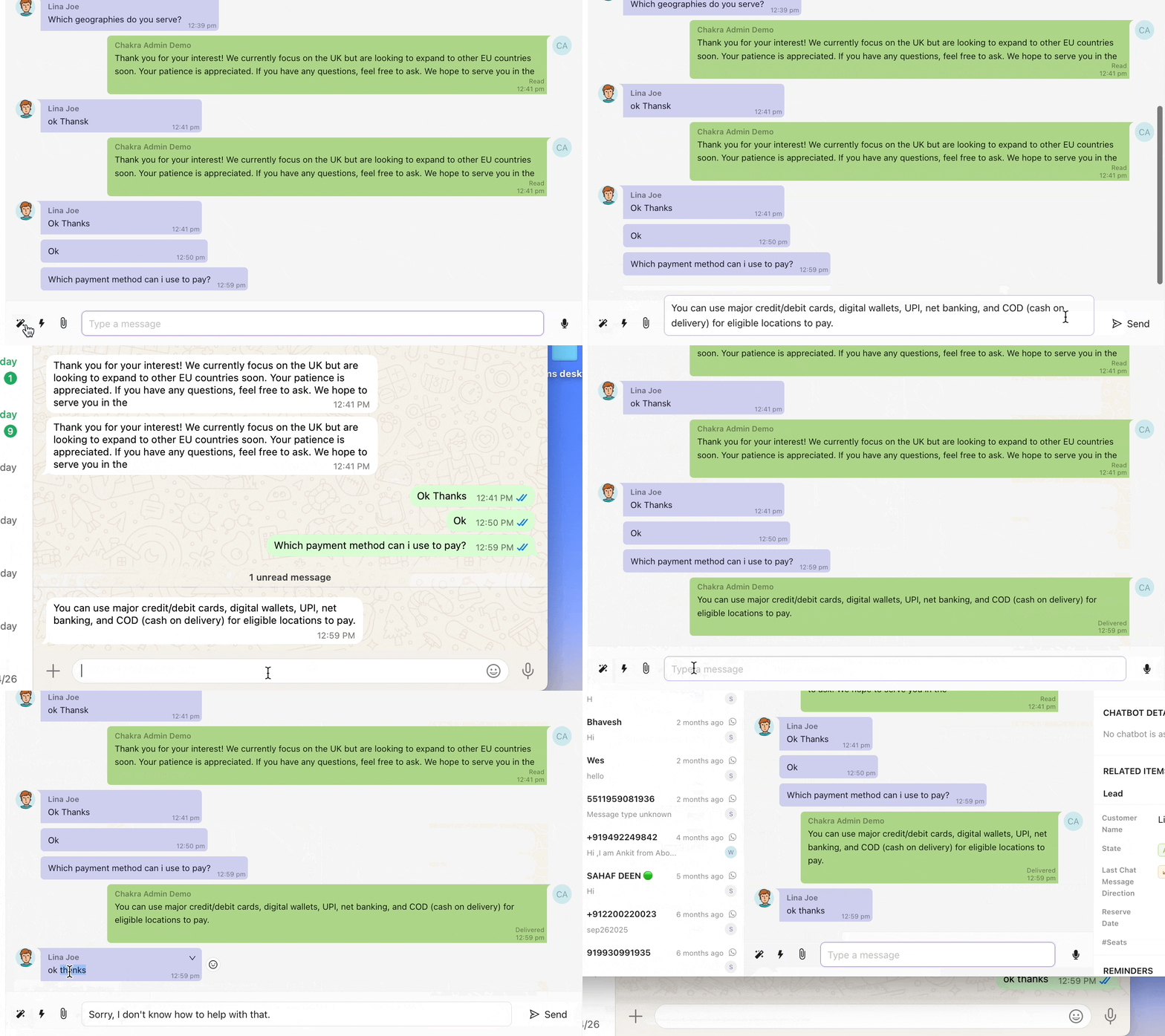
Comportamentos importantes que você precisa conhecer
📌 Observação: As respostas são geradas com base apenas na última mensagem do cliente - a IA não considera as mensagens anteriores da conversa.
📌 Observação: Todas as fontes de conteúdo configuradas são usadas em conjunto para gerar uma resposta. A IA seleciona o conteúdo mais relevante entre as fontes combinadas.
📌 Observação: A resposta gerada aparece no campo de texto e não é enviada automaticamente - quem estiver usando o chat precisa revisá-la e clicar em Enviar ➤.
📌 Observação: A resposta gerada pode ser editada livremente no campo de texto antes do envio.
📌 Observação: Se a IA não encontrar uma resposta relevante em nenhuma das fontes de conteúdo, ela gerará uma resposta padrão: "Desculpe, não sei como ajudar com isso."
Ações para refinar respostas
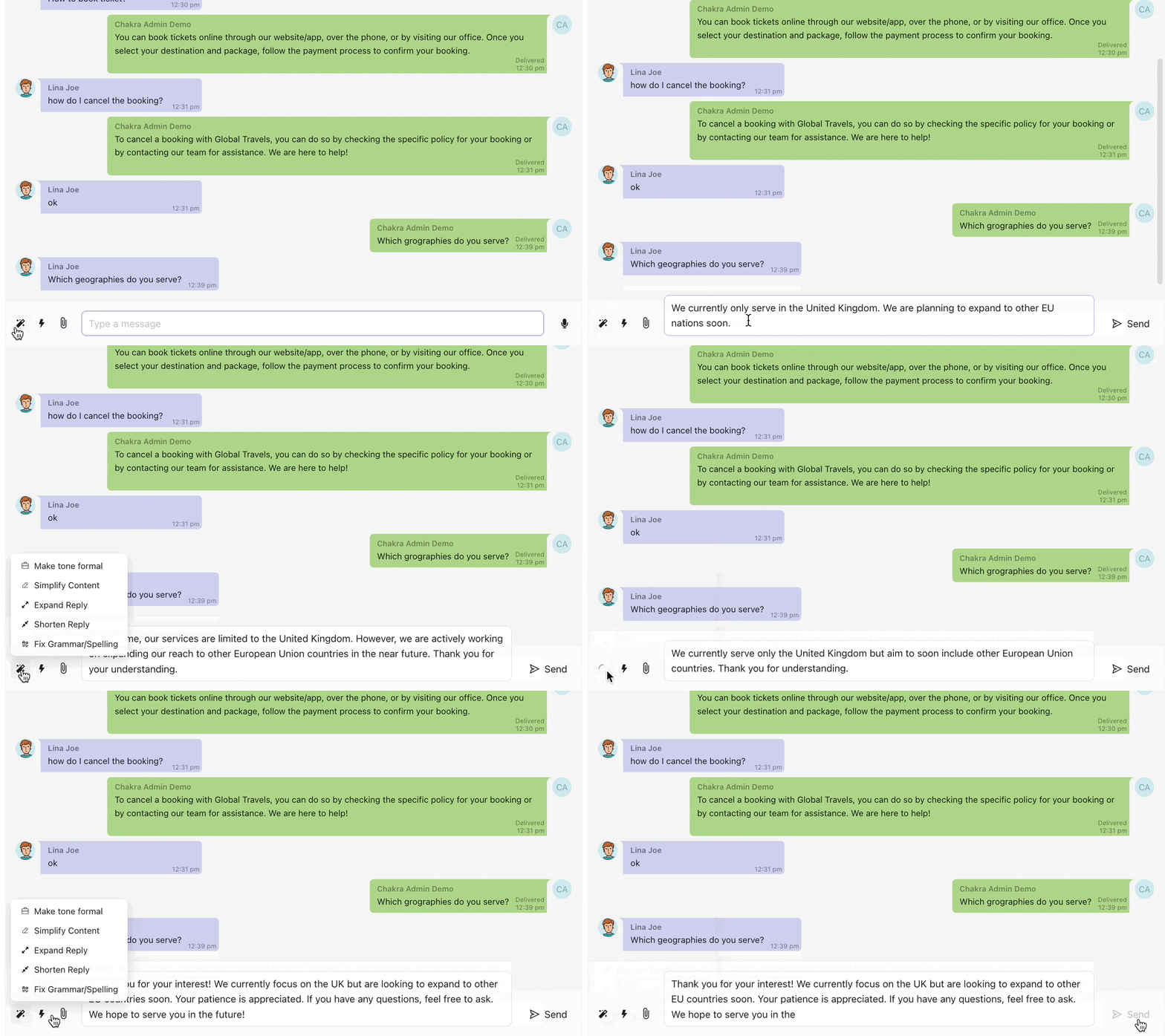
Depois que uma resposta for gerada, você poderá refiná-la ainda mais com as ações abaixo, disponíveis com um clique, antes de enviá-la. Elas ajudam você a ajustar o tom, o tamanho ou a qualidade de acordo com a situação.
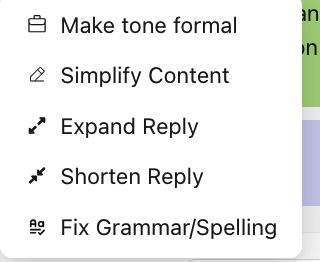
🎩 | Tornar o tom formal Reescreve a resposta em um tom profissional e formal - ideal para dúvidas comerciais, encaminhamentos ou primeiras interações em que uma impressão bem cuidada é importante. |
✏️ | Simplificar conteúdo Reduz a complexidade da resposta - remove jargões, encurta frases e usa linguagem simples. É útil quando a resposta gerada é muito técnica ou prolixa para o cliente. |
📝 | Expandir resposta Adiciona mais detalhes e contexto à resposta. Use esta opção quando a resposta inicial for muito breve ou quando a pergunta do cliente exigir uma explicação mais completa. |
✂️ | Encurtar resposta Reduz a resposta aos pontos essenciais. É ideal para confirmações rápidas, dúvidas simples ou quando uma resposta concisa é mais adequada do que uma detalhada. |
🔤 | Corrigir gramática / ortografia Corrige erros gramaticais, erros de digitação e de ortografia na resposta gerada - especialmente útil quando o texto gerado pela IA ou uma resposta digitada manualmente precisa de uma revisão rápida antes do envio. |
Sobre as fontes de conteúdo
As fontes de conteúdo são a base de conhecimento que a IA consulta ao gerar respostas. A qualidade e a abrangência das suas fontes de conteúdo afetam diretamente a precisão e a utilidade das respostas geradas.
O que adicionar como fonte de conteúdo
- Perguntas frequentes (FAQs)
- Documentação de produtos ou serviços
- Roteiros de atendimento e respostas padrão
- Informações sobre preços e detalhes dos planos
- Documentos de políticas (devoluções, envio, SLAs etc.)
- Guias de integração ou artigos explicativos
Dicas para obter respostas melhores da IA
- Mantenha suas fontes de conteúdo atualizadas - informações desatualizadas gerarão respostas desatualizadas.
- Sempre que possível, escreva o conteúdo com frases claras e completas, em vez de fragmentos em tópicos.
- Aborde explicitamente as dúvidas frequentes dos clientes - quanto mais específico for seu conteúdo, mais específica será a resposta da IA.
- Se você perceber que a IA está gerando a resposta padrão 'Desculpe, não sei como ajudar com isso' para uma dúvida frequente, adicione esse assunto a uma fonte de conteúdo.
Referência rápida
Ação | O que faz |
|---|---|
Gerar resposta com IA | Cria uma resposta no campo de texto com base na última mensagem do cliente e nas suas fontes de conteúdo. |
Tornar o tom formal | Reescreve a resposta em um tom profissional e formal. |
Simplificar conteúdo | Facilita a leitura da resposta, reduzindo a complexidade e os jargões. |
Expandir resposta | Adiciona mais detalhes e contexto a uma resposta breve. |
Encurtar resposta | Reduz a resposta apenas aos pontos principais. |
Corrigir gramática / ortografia | Corrige erros de linguagem na resposta. |
Enviar ➤ | Envia a resposta (como aparece no campo de texto) ao cliente. |