
Por Amy Baker
Publicado el 19 jun 2026
Bandeja de entrada de equipo para WhatsApp: guía completa para gestionar conversaciones compartidas con varios agentes [2026]
Usar WhatsApp desde un solo teléfono no es escalable. Una bandeja de entrada de equipo permite que todo el equipo gestione conversaciones desde un panel compartido, con reglas de asignación, respuestas rápidas, etiquetas e informes. Esto es todo lo que necesitas saber para configurarla.
En resumen:
💡Una bandeja de entrada de equipo para WhatsApp es un panel compartido que permite que varios agentes envíen y reciban mensajes al mismo tiempo desde el mismo número de WhatsApp Business. Reemplaza el uso de WhatsApp en un solo dispositivo por funciones centralizadas, como la asignación automática de chats, el control de acceso basado en roles, las respuestas rápidas, las respuestas asistidas por IA, las llamadas de WhatsApp, y la integración con CRM. Las empresas la usan para reducir los tiempos de respuesta, evitar que se pierdan mensajes y permitir que los equipos de soporte, ventas y trabajo en campo colaboren en las conversaciones con clientes desde un mismo lugar, en computadoras o dispositivos móviles.
Introducción
Si tu equipo todavía responde a los clientes desde un solo teléfono, ya conoces el problema.
Alguien se va a almorzar y un cliente potencial interesado pierde el interés. Dos agentes responden al mismo cliente con respuestas distintas. Un mensaje queda sin leer porque nadie se hizo cargo de ese chat. Cuando alguien se da cuenta, el cliente ya le escribió a un competidor.
Precisamente para resolver este problema existe una bandeja de entrada de equipo para WhatsApp .
En esta guía, veremos qué es realmente una bandeja de entrada de equipo, qué funciones hacen que sea útil, por qué las empresas la usan y cómo configurarla correctamente, sin rodeos.
¿Qué es una bandeja de entrada de equipo para WhatsApp?
Una bandeja de entrada de equipo para WhatsApp (también llamada bandeja de entrada compartida o para varios agentes) es un panel centralizado en el que varias personas de tu equipo pueden acceder a las conversaciones y llamadas de WhatsApp (una nueva función impulsada por WhatsApp Business Calling API), gestionarlas y responderlas desde uno o más números comerciales.
En lugar de que una sola persona use la app WhatsApp Business en su teléfono personal, una bandeja de entrada de equipo conecta tu número a la WhatsApp Business API y reúne todas las conversaciones en un espacio de trabajo compartido, accesible desde cualquier navegador o dispositivo para todas las personas a quienes les des acceso.
Piensa en ella como una bandeja de entrada de correo electrónico compartida (similar a una mesa de ayuda de soporte), pero diseñada específicamente para WhatsApp.
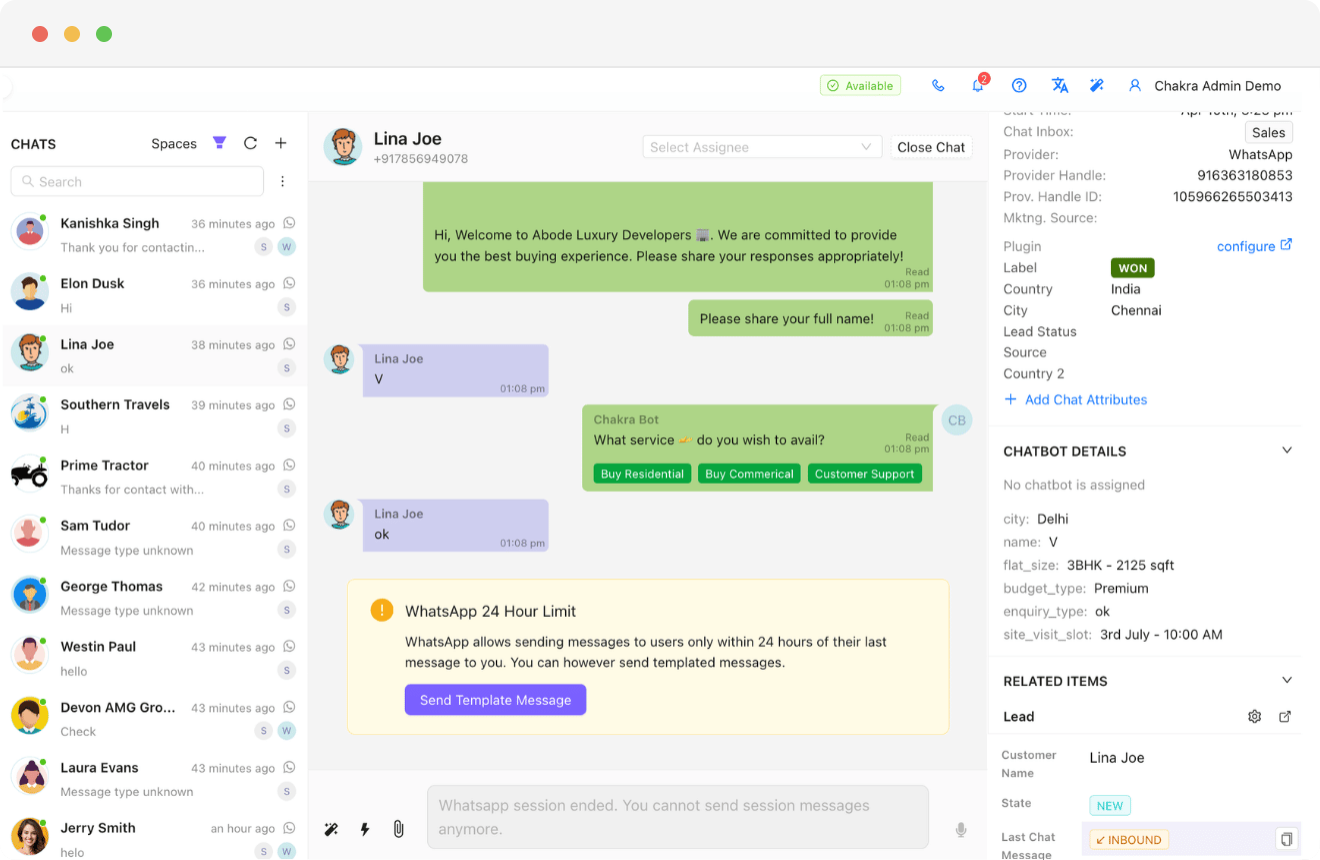
Con una bandeja de entrada de equipo, puedes:
- Permitir que varios agentes inicien sesión y chateen con los clientes al mismo tiempo
- Asignar chats específicos a personas específicas
- Ver quién respondió a cada mensaje y cuándo
- Gestionar las llamadas bidireccionales de WhatsApp Business Calling API para recibir e iniciar llamadas
- Hacer seguimiento de los tiempos de respuesta y los resultados de las conversaciones
- Conservar el historial completo de todas las conversaciones en un solo lugar
Elimina el punto único de falla que implica usar WhatsApp desde un solo dispositivo y lo convierte en un canal de comunicación real y escalable para tu empresa.
Funciones básicas de una bandeja de entrada de equipo para WhatsApp
Una buena bandeja de entrada de equipo no consiste solo en «varias personas, un número». Es un conjunto de funciones sencillas y prácticas que, en conjunto, hacen que la gestión diaria de conversaciones sea rápida y organizada. Veámoslas una por una.
Lista de chats
La lista de chats es la vista principal de tu bandeja de entrada: una lista desplazable de todas las conversaciones, generalmente ordenadas por el mensaje más reciente. Es lo primero que ve un agente al iniciar sesión y es la base de todo lo demás en la bandeja de entrada.
Buscar en la lista de chats
En lugar de desplazarse sin parar para encontrar una conversación, los agentes pueden buscar por:
- Nombre del cliente
- Número de teléfono
- Palabras clave dentro de la conversación
Esto por sí solo ahorra mucho tiempo cuando se gestionan cientos de chats al día.
Filtrar la lista de chats
Los filtros permiten que los agentes reduzcan la lista de chats según condiciones específicas, como:
- Chats abiertos o cerrados
- Agente asignado
- Número de WhatsApp (si usas varios números)
- Etiquetas de chat o atributos personalizados
- Chats sin respuesta
Los filtros convierten una bandeja de entrada desordenada y llena de todo en vistas enfocadas y fáciles de gestionar.
Espacios en la lista de chats
Los espacios son filtros guardados. En lugar de aplicar el mismo filtro todos los días, los agentes pueden guardarlo una sola vez —por ejemplo, «Mis chats abiertos» o «Alta prioridad de hoy»— y acceder a él con un clic de ahí en adelante.
Los espacios pueden ser:
- Personales : solo los ve el agente que los creó
- Compartidos : los ve todo el equipo; son útiles para crear vistas estándar como «Chats sin asignar» o «Casos escalados»
Esta pequeña función tiene un gran impacto en la eficiencia diaria, sobre todo en los equipos que gestionan muchos chats.
Acceso compartido a chats para varios agentes
Esta es la base de todo el sistema: varios agentes pueden iniciar sesión al mismo tiempo en el mismo número de WhatsApp, y cada uno puede trabajar en conversaciones distintas o en las mismas, sin conflictos ni sobrescrituras.
Marcar como leído – Acción masiva
Los agentes pueden seleccionar varios chats a la vez y marcarlos todos como leídos, en lugar de abrirlos uno por uno. Es útil para despejar las notificaciones acumuladas después de un turno ajetreado.
Marcar como no leído – Acción masiva
La acción inversa: es útil cuando un agente quiere marcar varios chats para darles seguimiento más tarde o transferirlos a otra persona con un recordatorio visible.
Eliminar chats – Acción masiva
Elimina en bloque de la bandeja de entrada las conversaciones irrelevantes, de spam o de prueba, y mantiene la lista de chats limpia y relevante.
Marcar chats como abiertos – Acción masiva
Vuelve a abrir varias conversaciones cerradas anteriormente a la vez. Es útil cuando hay que retomar el problema de un cliente en varios chats.
Marcar chats como cerrados – Acción masiva
Cierra varias conversaciones resueltas en una sola acción. Así, la lista de chats activos se centra únicamente en las conversaciones que aún requieren atención.
Iniciar un nuevo chat – Número de teléfono o lead
Los agentes no se limitan a responder; también pueden iniciar nuevas conversaciones:
- Ingresando manualmente un número de teléfono
- Seleccionando un lead o contacto existente del CRM conectado
Esto es especialmente útil para los equipos de ventas que realizan seguimientos salientes.
Configuración de notificaciones de chat
Los agentes pueden controlar cómo y cuándo reciben notificaciones sobre mensajes nuevos —alertas de chats nuevos, chats asignados o menciones— para no perderse nada importante sin verse abrumados por cada aviso.
Asignación manual de chats
Aunque la asignación automatizada se encarga de la mayor parte del trabajo, los gerentes o líderes de equipo pueden asignar (o reasignar) manualmente cualquier chat a un agente específico. Es útil para atender escalaciones urgentes o equilibrar la carga de trabajo.
Cerrar chat
Una acción sencilla, pero importante: marcar una conversación como resuelta una vez atendida la consulta del cliente. Esto mantiene despejada la lista de chats activos y permite ver con claridad qué requiere atención.
Actualizar contacto del chat
Los agentes pueden editar o corregir los datos del contacto directamente desde la ventana del chat —nombre, lead vinculado u otros detalles— sin tener que ir a una pantalla aparte de administración de contactos.
Archivos multimedia adjuntos en mensajes de chat
Los agentes pueden enviar imágenes, videos, documentos y otros archivos multimedia directamente en el chat, con toda la funcionalidad de WhatsApp, pero desde el panel compartido.
Adjuntar varios archivos
Además de un solo archivo, los agentes pueden adjuntar y enviar varios archivos a la vez. Es útil al compartir folletos, facturas o catálogos de productos que abarcan varios documentos.
Notas internas y menciones
Con las notas internas, los agentes pueden agregar comentarios y observaciones que solo son visibles para los usuarios internos, según la configuración de visibilidad de las notas. Esto es útil para agregar notas al reasignar chats a otro departamento, a otro usuario o al gerente o administrador para que las revise.
Respuestas rápidas
Respuestas preescritas y guardadas para las preguntas más frecuentes. En lugar de escribir la misma respuesta cincuenta veces al día, los agentes eligen una respuesta rápida, la personalizan si lo desean y la envían al instante.
Usos frecuentes de las respuestas rápidas:
- Mensajes de saludo
- Precios o información de productos
- Respuestas sobre el estado de los pedidos
- Preguntas frecuentes
Activación manual del chatbot
Si una conversación requiere automatización —por ejemplo, para recopilar datos básicos antes de que intervenga un agente—, los agentes pueden activar manualmente el flujo del chatbot desde la misma ventana del chat.
Respuestas contextuales
Los agentes pueden responder directamente a un mensaje específico dentro de una conversación (como la opción "responder" de WhatsApp), lo que ayuda a mantener claras y fáciles de seguir las conversaciones sobre varios temas, especialmente en los hilos más largos.
Mensajes de voz
Los agentes pueden enviar y recibir mensajes de voz directamente desde la bandeja de entrada. Es útil cuando escribir una explicación larga toma más tiempo o resulta menos efectivo que explicarla verbalmente.
Atributos y etiquetas del chat
Etiquetas o campos personalizados aplicados a una conversación, como "Tipo de problema", "Valor del pedido" o "Nivel del cliente". Pueden ser de texto, números, fechas o menús desplegables, y permiten filtrar y generar informes con mucha más precisión que una bandeja de entrada genérica.
Detención manual del chatbot
Si hay un chatbot activo en una conversación y un agente humano debe intervenir, puede detener el bot al instante y hacerse cargo personalmente de la conversación, sin que el bot interrumpa ni envíe mensajes contradictorios.
Mensajes de recordatorio durante la sesión
La ventana de mensajería de 24 horas de WhatsApp significa que las empresas solo pueden enviar mensajes de formato libre durante las 24 horas posteriores al último mensaje del cliente. Los mensajes de recordatorio durante la sesión permiten a los agentes (o a las reglas automatizadas) enviar un recordatorio a los clientes que no responden antes de que se cierre esa ventana, lo que reduce la necesidad de usar mensajes de plantilla pagados.
Atribución de la fuente de marketing del chat
En los chats que se originan en anuncios, campañas o enlaces específicos (como un anuncio de "Clic para enviar un mensaje por WhatsApp"), la bandeja de entrada puede mostrar de qué fuente provino la conversación. Esto ayuda a los equipos de marketing y ventas a entender qué campañas realmente generan conversaciones.
Detalles de la bandeja de entrada del chat
Un panel lateral que muestra todo lo relevante para la conversación —datos del contacto, historial de la conversación, lead vinculado o perfil del CRM, etiquetas del chat y cualquier respuesta recopilada por el chatbot—, todo visible sin salir de la ventana del chat.
Copiar mensaje del chat
Una función pequeña, pero realmente útil: los agentes pueden copiar directamente el contenido de mensajes específicos, por ejemplo, para compartir detalles internamente o citar las palabras exactas del cliente en una nota del CRM.
Notificaciones de chat
Alertas en tiempo real de mensajes nuevos, nuevas asignaciones o menciones para que ninguna conversación pase desapercibida, ya sea que el agente esté en el panel de escritorio o en la aplicación móvil.
Funciones avanzadas de una bandeja de entrada multiagente de WhatsApp
Las funciones básicas mantienen organizada la bandeja de entrada. Las funciones avanzadas la hacen realmente inteligente: reducen el trabajo manual y amplían la capacidad de tu equipo sin aumentar el personal al mismo ritmo.
Asignación automatizada de chats
En lugar de asignar manualmente cada chat entrante, las reglas de automatización dirigen las conversaciones automáticamente al agente o equipo adecuado según condiciones como estas:
- El número de WhatsApp al que llegó el mensaje
- El tipo de consulta (ventas o soporte)
- Distribución rotativa para repartir la carga de trabajo
- Reglas de «agente asignado» — enviar a los clientes recurrentes al agente con quien hablaron anteriormente
Esto permite responder más rápido por primera vez y elimina el cuello de botella que supone que un gerente distribuya los chats manualmente.
Gestiona llamadas de voz mediante WhatsApp API
Función integrada de llamadas de WhatsApp Business API para gestionar las llamadas de los clientes e iniciar y administrar llamadas salientes
- Recibe llamadas entrantes de WhatsApp de los clientes
- Inicia el flujo integrado de permisos para llamadas salientes de WhatsApp
- Inicia llamadas salientes desde el panel de chat
Control de acceso a los chats
No todos los agentes necesitan ver todas las conversaciones. El control de acceso basado en roles te permite definir:
- Agentes que solo ven los chats que tienen asignados
- Líderes de equipo que ven todos los chats de su departamento
- Administradores con visibilidad total de todos los números y equipos
Esto mantiene la bandeja de entrada ordenada, protege los datos de los clientes y evita que los agentes respondan por error a chats que no les corresponden.
Integración nativa con CRM
Cada nuevo contacto de WhatsApp puede crear automáticamente un lead o perfil de cliente en el CRM que conectaste, con el historial de conversaciones, los datos de contacto y cualquier dato recopilado por el chatbot desde el primer mensaje.
Después, los agentes pueden ver y actualizar el perfil del lead vinculado —añadir notas, cambiar el estado o actualizar campos— sin salir de la ventana del chat. Así se cierra la brecha entre «tener una conversación» y «dar seguimiento a una relación con un cliente».
Respuestas asistidas por IA
La IA puede sugerir respuestas adecuadas al contexto de la conversación, lo que ayuda a los agentes a:
- Responder más rápido, especialmente a las consultas repetitivas
- Mantener un tono coherente y respuestas precisas
- Reducir el esfuerzo mental de redactar cada respuesta desde cero
Esto no reemplaza al agente humano; simplemente evita tener que empezar con un cuadro de texto en blanco cada vez.
Beneficios de una bandeja de entrada de equipo de WhatsApp
Esto es lo que las empresas realmente obtienen al pasar de usar WhatsApp en un solo dispositivo a una bandeja de entrada compartida.
Varios agentes, una bandeja de entrada compartida Todo el equipo trabaja con el mismo historial de conversaciones: ya no hay confusión sobre «en qué teléfono está ese chat».
Cambio de chat a llamada Los agentes pueden pasar de las conversaciones por chat a las llamadas de WhatsApp sin cambiar de pestaña, directamente desde el panel de Chakra Chat. Tanto el flujo de llamadas entrantes como el inicio de llamadas salientes se pueden completar con un solo clic.
Respuestas más rápidas Con la asignación automática y las respuestas rápidas, los clientes obtienen respuestas antes, lo que mejora directamente su satisfacción y las conversiones.
Mejor colaboración del equipo Los agentes pueden ver notas internas, el historial del chat y el contexto, lo que facilita transferir una conversación sin que el cliente tenga que repetir lo que ya dijo.
Administración sencilla Un solo panel para gestionar usuarios, números, permisos y reglas de chat, en lugar de tener que coordinar varios dispositivos y tarjetas SIM.
Transferencia del bot al agente Los chatbots pueden resolver consultas habituales las 24 horas del día, los 7 días de la semana, y transferir la conversación sin interrupciones a un agente humano cuando necesita un trato personal.
Ahorra tiempo con respuestas rápidas Las preguntas frecuentes se responden en segundos, no en minutos. Si esto se repite en cientos de conversaciones diarias, el ahorro de tiempo es considerable.
Respuestas asistidas por IA Reducen el esfuerzo de escritura y mantienen la coherencia de las respuestas, algo especialmente útil para los agentes nuevos que todavía están aprendiendo.
Historial completo de chats Todas las conversaciones se conservan y se pueden buscar, para que nunca se pierda el contexto, aunque el agente original no esté disponible o ya no trabaje en la empresa.
Gestión organizada de conversaciones Gracias a la búsqueda, los filtros, las etiquetas y los Spaces guardados, los agentes siempre saben dónde buscar, en lugar de desplazarse por una lista interminable de chats sin ordenar.
Mayor seguridad de los datos El control de acceso garantiza que los agentes solo vean lo que les corresponde —los chats asignados, en el caso de los agentes, y todos los chats del equipo, en el de los gerentes—, lo que protege los datos confidenciales de los clientes.
Compatibilidad con aplicaciones móviles Los equipos de campo, el personal de entregas y los representantes de ventas que están en movimiento pueden gestionar los chats desde su teléfono o tableta, para que el negocio no se detenga cuando alguien no está en su escritorio.
Casos de uso de una bandeja de entrada de equipo en las empresas
Una bandeja de entrada de equipo de WhatsApp no está diseñada para un solo tipo de negocio: se adapta a la forma de trabajar de cada equipo. Permite usar funciones como las conversaciones por chat, las llamadas de WhatsApp (entrantes y salientes), la activación manual de chatbots y las conversaciones asistidas por IA para impulsar las operaciones y alcanzar objetivos clave.
Equipos de soporte
Gestiona un gran volumen de consultas de clientes con chats asignados, respuestas rápidas y seguimiento de SLA, para que ninguna conversación equivalente a un ticket de soporte quede sin atender. Recibe llamadas de voz e inicia llamadas salientes mediante flujos de permisos acordes con el mandato de llamadas de Meta.
Equipos de ventas
Gestiona leads entrantes y seguimientos salientes desde un solo lugar, con chats vinculados directamente a los perfiles de leads del CRM para tener visibilidad completa del proceso de ventas. Inicia llamadas de voz a los clientes y recibe sus llamadas desde la bandeja de entrada de equipo de Chakra Chat.
Equipos de campo
Con la aplicación móvil, los agentes de campo —como repartidores, técnicos o representantes de ventas en las instalaciones— pueden responder a los clientes en tiempo real, incluso cuando están lejos de un escritorio.
Equipos de servicio
Da seguimiento a solicitudes de servicio, programa seguimientos y conserva un historial completo de las conversaciones con cada cliente. Esto resulta útil para empresas que gestionan AMC, reparaciones o instalaciones.
Empresas de comercio electrónico y D2C
Gestiona consultas sobre pedidos, seguimientos de carritos abandonados, actualizaciones de envíos y soporte posventa, todo en el mismo hilo de conversación que la consulta original del cliente.
Educación (calificación de leads)
Los equipos de admisiones pueden calificar las consultas entrantes con preguntas guiadas por un chatbot y luego asignar los leads interesados a asesores para un seguimiento personalizado por chat o llamada (iniciada por la empresa o el usuario).
Seguros (gestión de reclamaciones)
Da seguimiento a las conversaciones relacionadas con reclamaciones con atributos personalizados, como el ID de la reclamación, el estado y el número de póliza, y mantén organizado todo el proceso directamente en WhatsApp.
Fintech (consultas sobre solicitudes de préstamos)
Gestiona las consultas sobre préstamos desde el primer contacto hasta la recopilación de documentos. Las etiquetas de chat permiten dar seguimiento a la etapa de la solicitud y los gerentes de relaciones asignados pueden encargarse del seguimiento.
Bienes raíces
Asigna las consultas sobre propiedades al ejecutivo de ventas adecuado según el proyecto, la ubicación o el rango de presupuesto, por chat, llamadas o chatbots iniciados por agentes. Además, conserva el historial completo de la conversación durante un proceso de compra que suele ser largo.
Cómo configurar una bandeja de entrada de equipo de WhatsApp
Configurar una bandeja de entrada de equipo no es complicado, pero hacerlo en el orden correcto marca una gran diferencia. Aquí tienes una guía práctica paso a paso. Puedes encontrar una guía de configuración más detallada en esta guía básica para configurar una bandeja de entrada de chat compartida.
1. Diseña los flujos de trabajo de la bandeja de entrada de tu equipo Antes de usar cualquier herramienta, define cómo deben fluir los chats. ¿Quién se encarga de ventas y quién de soporte? ¿Qué sucede cuando un chat queda sin respuesta durante demasiado tiempo? Primero, ponlo por escrito.
2. Elige un proveedor de WhatsApp API Necesitarás un proveedor de WhatsApp Business API (a menudo llamado BSP, por sus siglas en inglés, o proveedor de soluciones empresariales) para habilitar la bandeja de entrada de tu equipo, ya que la aplicación estándar WhatsApp Business no admite el acceso simultáneo de varios agentes.
3. Conecta tu(s) número(s) Vincula tu número actual de WhatsApp Business o registra uno nuevo. Muchos proveedores admiten la Coexistencia, que te permite usar la aplicación WhatsApp Business y la API en paralelo durante la transición.
4. Crea usuarios Agrega a los miembros de tu equipo como usuarios en la plataforma, con los roles adecuados (agente, líder de equipo o administrador).
5. Crea bandejas de entrada por departamento Si tienes equipos separados (ventas, soporte, etc.), configura vistas o filtros por departamento para que cada equipo se enfoque solo en las conversaciones pertinentes.
6. Crea reglas de asignación y distribución de chats Decide cómo se deben dirigir los chats: por número, tipo de consulta, de forma rotativa o al mismo agente, y configura las reglas de automatización correspondientes.
7. Agrega controles de acceso para los usuarios Define exactamente quién puede ver cada chat. Por lo general, los agentes solo ven las conversaciones que tienen asignadas; los gerentes ven la vista de todo el equipo.
8. Agrega etiquetas, filtros y filtros guardados (espacios) Configura los atributos personalizados que tu empresa necesita para hacer seguimiento y guarda como espacios los filtros que más usas para acceder a ellos rápidamente.
9. Define las métricas para hacer seguimiento al rendimiento de los agentes Decide de antemano qué medirás —tiempo de respuesta, tiempo de resolución, chats cerrados por agente— para que los informes sean útiles desde el primer día.
10. Capacita a tus agentes Guía a tu equipo por el panel, las respuestas rápidas, la transferencia al chatbot y cualquier herramienta específica de tu flujo de trabajo.
11. Prueba la bandeja de entrada del equipo Realiza algunas conversaciones de prueba con distintos escenarios —chat nuevo, transferencia al chatbot, reasignación— antes de empezar a usarla oficialmente.
12. Integra tu CRM Conecta el CRM que ya usas o utiliza uno nativo si tu proveedor ofrece esa opción, para que cada chat se vincule automáticamente al perfil de un cliente o prospecto.
13. Comienza a usarla Ponla en marcha, supervisa de cerca los primeros días y ajusta las reglas de asignación o la configuración de acceso a medida que lleguen conversaciones reales.
Mejores prácticas para gestionar una bandeja de entrada de WhatsApp para equipos
Una bandeja de entrada para equipos solo es tan eficaz como los hábitos que la acompañan. Estas son algunas prácticas que vale la pena implementar desde el primer día.
- Indica correctamente tu estado de disponibilidad. Los agentes deben marcarse como no disponibles cuando estén ausentes, para que los chats no se asignen automáticamente a alguien que no puede responder.
- Usa la automatización de reasignación. Si un chat queda sin respuesta durante una cantidad determinada de minutos, asígnalo automáticamente a otro agente disponible.
- Activa un chatbot automáticamente cuando no haya respuesta. Si un agente humano no responde dentro del plazo establecido, permite que intervenga el chatbot para confirmar la recepción del mensaje del cliente y ganar tiempo.
- Configura correctamente los controles de acceso. Mantén la bandeja de entrada ordenada y segura al limitar la visibilidad solo a los chats pertinentes: esto no solo ayuda a mantener la organización, sino que también protege los datos.
- Cambia a las llamadas de WhatsApp si el cliente prefiere las llamadas de voz a los chats, ya sea mediante llamadas entrantes o flujos de llamadas salientes iniciadas por la empresa.
- Usa filtros y espacios guardados. Evita que los agentes tengan que desplazarse cada día por una lista de chats sin ordenar: configura vistas que se adapten a la forma de trabajar de tu equipo.
- Haz un seguimiento constante de las métricas de respuesta a los chats. Haz visible el rendimiento tanto para los agentes como para los gerentes, para detectar los problemas a tiempo y no después de que un cliente presente una queja.
- Revisa a diario los filtros de chats sin respuesta. Una vista específica para las conversaciones sin respuesta debe revisarse varias veces al día, no solo al final del turno.
- Recopila las opiniones de los clientes sobre las conversaciones. Los comentarios posteriores a la conversación (incluso una calificación sencilla) ayudan a identificar en qué aspectos necesitan orientación los agentes.
- Usa mensajes automatizados para recordar las sesiones. Antes de que se cierre la ventana de mensajería de WhatsApp de 24 horas, envía un recordatorio cordial a los clientes inactivos para mantener activa la conversación.
Aplicación móvil para la bandeja de entrada de WhatsApp para equipos
Los paneles de escritorio son ideales para la oficina, pero las conversaciones con los clientes no se detienen cuando tu equipo se aleja de sus computadoras. Por eso, una aplicación móvil para la bandeja de entrada del equipo se vuelve esencial.
Con una aplicación móvil, tu equipo obtiene:
- Acceso desde cualquier lugar para el personal de campo, los equipos de entrega y quienes no trabajan en un escritorio
- Cobertura fuera del horario de oficina, para que las consultas urgentes no queden sin respuesta durante la noche
- No perder ningún chat, gracias a las notificaciones push de las conversaciones nuevas y asignadas
- Respuestas más rápidas, ya que los agentes pueden responder en cuanto reciben una notificación, estén donde estén
- Amplia disponibilidad en iOS, Android y tabletas, para que todo el equipo pueda mantenerse conectado desde el dispositivo que use
- No perder chats importantes, algo especialmente valioso para los equipos de ventas, donde una respuesta tardía puede significar perder una oportunidad de venta
Para las empresas cuyo trabajo depende mucho del personal de campo —como las inmobiliarias y las empresas de servicios y logística—, la aplicación móvil suele convertirse en la principal forma en que los agentes interactúan con la bandeja de entrada, y no solo en una opción de respaldo.
Informes y métricas del rendimiento de la bandeja de entrada del equipo
No puedes mejorar lo que no mides. Una buena bandeja de entrada para equipos debe permitirte ver el rendimiento de todo el equipo y de cada agente.
Métricas clave para monitorear:
- Tiempo de primera respuesta (FRT) — cuánto tarda un cliente en recibir su primera respuesta después de enviar un mensaje
- Tiempo promedio de respuesta — el tiempo habitual que se tarda en responder a lo largo de una conversación, no solo al primer mensaje
- Métricas de chats abiertos y cerrados por agente — cuántos chats tiene abiertos cada agente y cuántos ha resuelto; esto ayuda a detectar desequilibrios en la carga de trabajo
- Tiempo de cierre del chat — cuánto se tarda, en promedio, en resolver por completo una conversación
- Tasa de cierre de chats — el porcentaje de chats marcados como resueltos, en lugar de dejarlos abiertos indefinidamente
- Duración de las llamadas de voz de WhatsApp - Duración total de las llamadas atendidas por los agentes
- Nivel de servicio - Mide el porcentaje de llamadas de voz de WhatsApp atendidas dentro del tiempo objetivo predefinido.
- Tiempo promedio de gestión (AHT) - duración promedio de una transacción, incluido el tiempo de conversación, el tiempo de espera y el trabajo posterior a la llamada
- Resolución en la primera llamada (FCR) - porcentaje de problemas de clientes resueltos durante la primera interacción
- Satisfacción del cliente (CSAT) - qué tan satisfechos están los clientes con el servicio recibido,
- Tasa de abandono de llamadas - porcentaje de personas que llaman y cuelgan antes de comunicarse con un agente.
Estas métricas son importantes por dos motivos: te ayudan a orientar a cada agente y te dan una idea clara de si tu canal de WhatsApp realmente está atendiendo bien a los clientes.
Problemas frecuentes y cómo resolverlos
Incluso una bandeja de entrada para equipos bien configurada puede presentar inconvenientes. Estos son algunos problemas comunes y sus soluciones prácticas.
| Problema | Causa probable | Solución |
| La distribución de chats no funciona | No hay una regla alternativa cuando falla la condición principal | Agrega una regla de asignación alternativa para que los chats nunca queden sin asignar |
| Todos los agentes pueden ver todos los chats | No se configuraron los controles de acceso | Revisa y configura correctamente el control de acceso basado en roles |
| Las notificaciones de chat no son visibles | Notificaciones desactivadas en la configuración | Revisa y activa todas las opciones de notificación pertinentes |
| Chats sin atender mientras no estabas en tu escritorio | Sin cobertura móvil | Instala la aplicación móvil para recibir alertas estés donde estés |
| Chat cerrado por error | No hay una forma sencilla de deshacerlo | Usa la función para volver a abrir el chat y reactivarlo |
| No puedes enviar mensajes después de 24 horas | La ventana de sesión venció | Configura mensajes automáticos de recordatorio de sesión antes de que se cierre la ventana |
| Chats sin atender en general | No hay supervisión de las conversaciones sin respuesta | Pide a los gerentes que den seguimiento a los chats sin respuesta mediante una función de escalamiento o alertas |
La mayoría de estos problemas se deben a deficiencias en la configuración y no a la herramienta en sí. Por lo general, una revisión rápida de las reglas de asignación, la configuración de acceso y las preferencias de notificación los resuelve.
Reflexiones finales
Una bandeja de entrada de equipo de WhatsApp no es solo una comodidad: para cualquier empresa que gestione más de un puñado de conversaciones al día, es casi una necesidad. Elimina el caos de la mensajería desde un solo dispositivo, le da a tu equipo la estructura necesaria para responder más rápido y te permite gestionar WhatsApp como un canal empresarial formal, en lugar de como una herramienta secundaria en el teléfono personal de alguien.
Las funciones son importantes, pero también lo es la forma en que configuras todo y los hábitos que creas en torno a ellas. Resuelve bien lo básico —reglas de asignación claras, controles de acceso adecuados y seguimiento constante— y una bandeja de entrada de equipo puede convertirse en una de las partes más confiables de la comunicación con tus clientes.